WordPress
 Joomla
 Υποστήριξη
 Ειδήσεις
 Είσοδος
Πρόσθετο WP Media Folder : Ενσωμάτωση αποθήκευσης Google Cloud Storage
1. Δημιουργήστε μια εφαρμογή Google Drive
Η ενσωμάτωση του Google Cloud με WP Media Folder περιλαμβάνεται στο πρόσθετο. Πρέπει να εγκαταστήσετε αυτό το πρόσθετο (plugin) εκτός από το WP Media Folder. Το πρόσθετο περιλαμβάνει επίσης ενσωμάτωση για το Google Drive, το Google Photo, το Dropbox, OneDrive Personal, το OneDrive Business, το Amazon S3, το DigitalOcean, το Linode και το Wasabi.
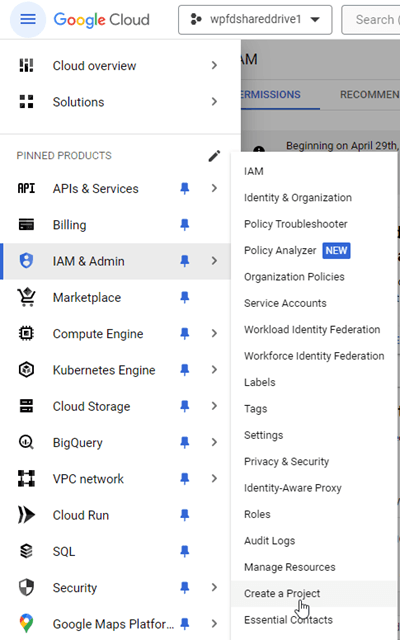
Αρχικά, πρέπει να συνδεθείτε στο Google Cloud Console ή να εγγραφείτε εάν δεν έχετε Λογαριασμό Google. Μεταβείτε στο Μενού IAM & Διαχειριστής > Δημιουργία έργου .
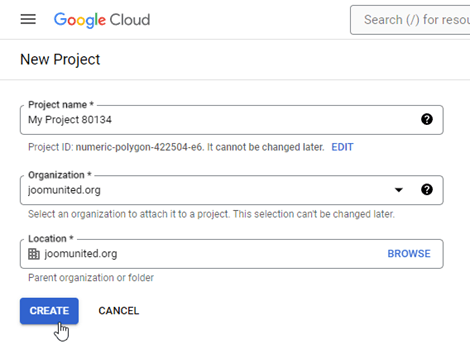
Στη συνέχεια, ορίστε ένα όνομα έργου - μπορείτε να δώσετε οποιοδήποτε όνομα θέλετε, αλλά μην συμπεριλάβετε κενά ή τόνους. Στη συνέχεια, περιμένετε λίγα δευτερόλεπτα για τη δημιουργία του έργου.
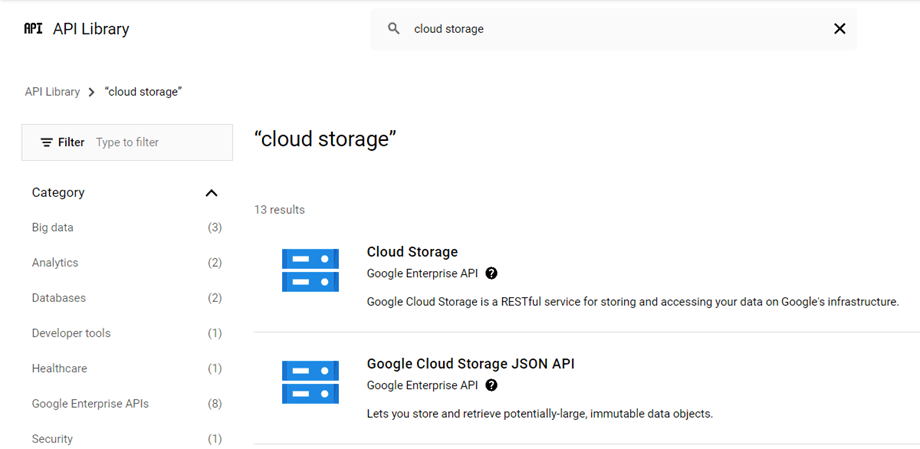
Αν είναι η πρώτη φορά που χρησιμοποιείτε το Google Cloud Storage, θα πρέπει να μεταβείτε στα API & Services > Library , να ενεργοποιήσετε το Cloud Storage και το Google Cloud Storage JSON API.
Από το αριστερό μενού, κάντε κλικ στο "API & Υπηρεσίες" > "Διαπιστευτήρια".
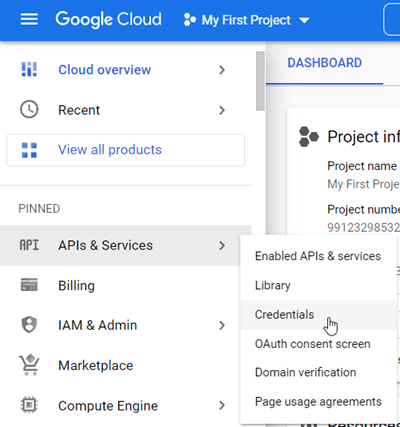
Στον κύριο πίνακα, κάντε κλικ στην επιλογή "+ Νέα διαπιστευτήρια" >> Αναγνωριστικό πελάτη OAuth . Εάν σας ζητηθεί, προσθέστε ένα όνομα στην οθόνη συγκατάθεσης OAuth.
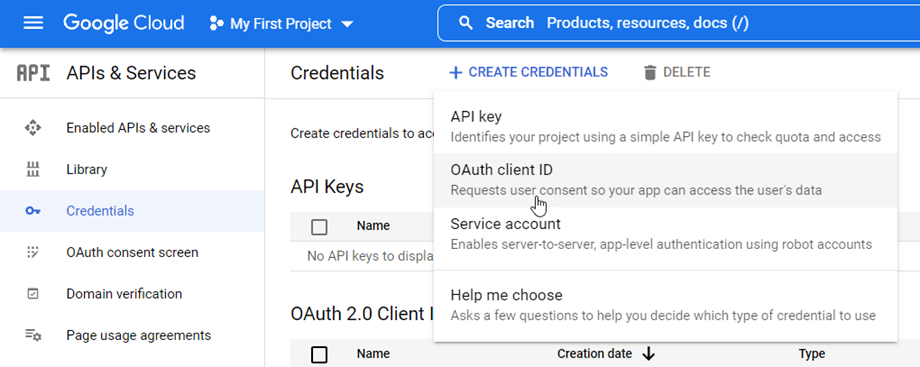
Τώρα, το πιο σημαντικό βήμα:
- Επιλέξτε «Εφαρμογή Ιστού» και προσθέστε ένα όνομα της επιλογής σας
- Εξουσιοδοτημένη προέλευση JavaScript: https://your-domain.com (αντικαταστήστε με το όνομα τομέα σας, χωρίς κάθετο στο τέλος)
- Εξουσιοδοτημένα URI ανακατεύθυνσης: https://your-domain.com/wp-admin/options-general.php?page=option-folder&task=wpmf&function=wpmf_google_cloud_auth
(αντικαταστήστε με το όνομα τομέα σας)
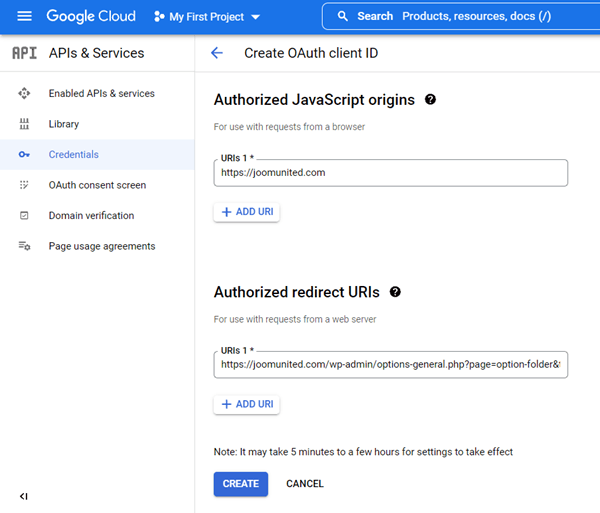
Σημείωση: Εάν εμφανιστεί η εξής προειδοποίηση: "Για να δημιουργήσετε ένα αναγνωριστικό πελάτη OAuth, πρέπει πρώτα να ορίσετε ένα όνομα προϊόντος στην οθόνη συναίνεσης", θα πρέπει να κάνετε κλικ στο Ρύθμιση παραμέτρων οθόνης συναίνεσης ή να μεταβείτε στην ενότητα API & Υπηρεσίες >> Οθόνη συναίνεσης OAuth και, στη συνέχεια, να προσθέσετε το όνομα τομέα σας στην ενότητα Εξουσιοδοτημένοι τομείς .
Αρχικά, πρέπει να επιλέξετε τον Τύπο Χρήστη.
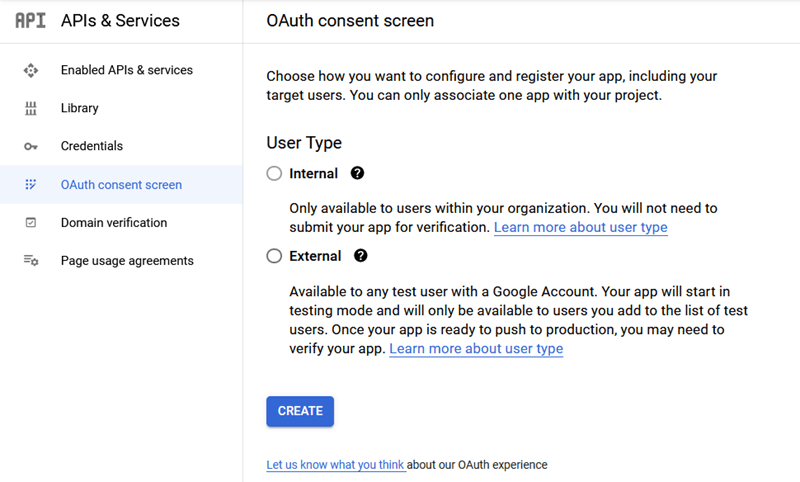
- Εσωτερικό: Η εφαρμογή σας περιορίζεται σε χρήστες του Google Workspace εντός του οργανισμού σας. Δεν θα χρειαστεί να υποβάλετε την εφαρμογή σας για επαλήθευση.
- Εξωτερικό: Η εφαρμογή σας θα είναι διαθέσιμη σε οποιονδήποτε χρήστη διαθέτει Λογαριασμό Google. Μόλις η εφαρμογή σας είναι έτοιμη για δημοσίευση, ίσως χρειαστεί να την επαληθεύσετε.
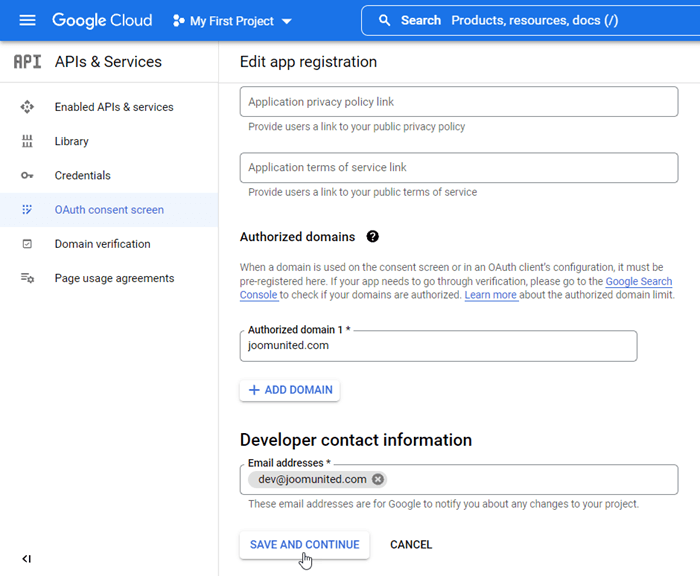
Στη συνέχεια, συμπληρώστε τους εξουσιοδοτημένους τομείς σας και συνεχίστε με τα παρακάτω βήματα για να ολοκληρώσετε την εγγραφή της εφαρμογής. Τώρα μπορείτε να επιστρέψετε στο προηγούμενο βήμα: Επιλέξτε "Εφαρμογή Web" για να δημιουργήσετε τα διαπιστευτήρια.
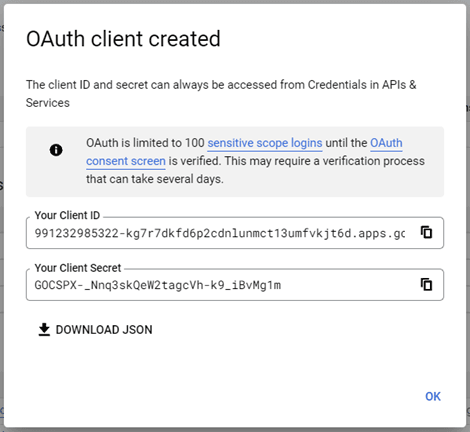
Τότε... ορίστε! Έχετε το αναγνωριστικό και το μυστικό σας για να προσθέσετε στη διαμόρφωση του WP Media Folder.
Δημιουργήστε έναν κουβά
Για να χρησιμοποιήσετε το Google Cloud, θα πρέπει να δημιουργήσετε έναν νέο κάδο. Μεταβείτε στην περιοχή του κάδου: Κάδοι αποθήκευσης στο cloud . Στη συνέχεια, κάντε κλικ στο κουμπί Δημιουργία

Στη συνέχεια, θα πρέπει να συμπληρώσετε τις παρακάτω επιλογές:
- Εισαγωγή ονόματος κάδου
- Επιλέξτε πού θα αποθηκεύσετε τα δεδομένα σας
- Επιλέξτε κλάση αποθήκευσης για τα δεδομένα σας
- Επιλέξτε μια προεπιλεγμένη κλάση αποθήκευσης για τα δεδομένα σας
- Επιλέξτε τον τρόπο ελέγχου της πρόσβασης σε αντικείμενα ( Πρόληψη δημόσιας πρόσβασης: Απενεργοποίηση, Έλεγχος πρόσβασης: Λεπτομερής)
- Επιλέξτε τον τρόπο προστασίας των δεδομένων αντικειμένου
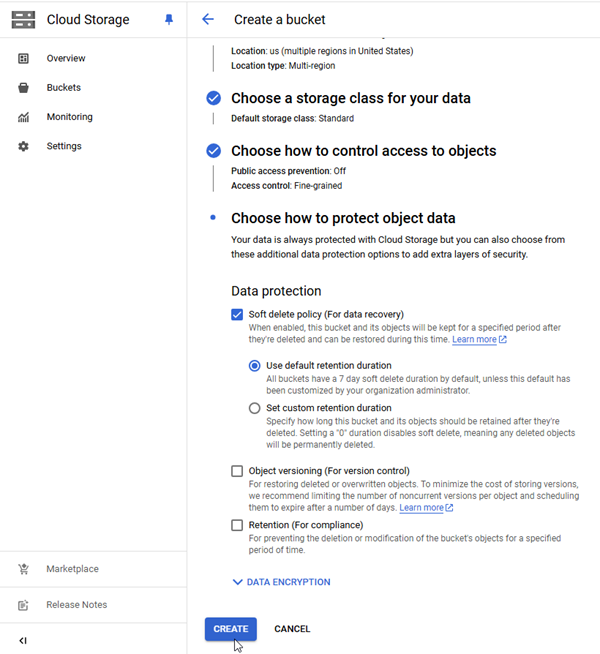
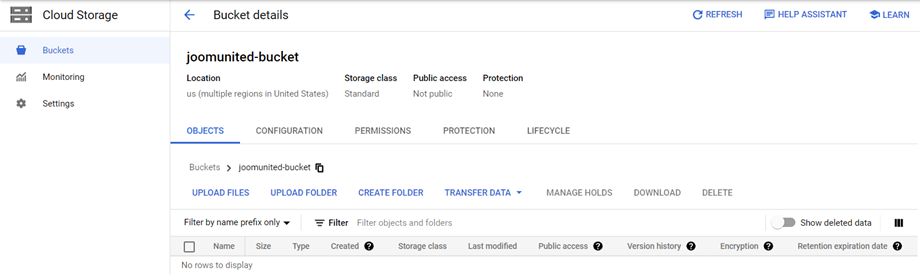
Στη συνέχεια, κάντε κλικ στο Δημιουργία . Λίγα δευτερόλεπτα μετά τη φόρτωση, μπορείτε να δείτε τις πληροφορίες λεπτομερειών του κάδου:
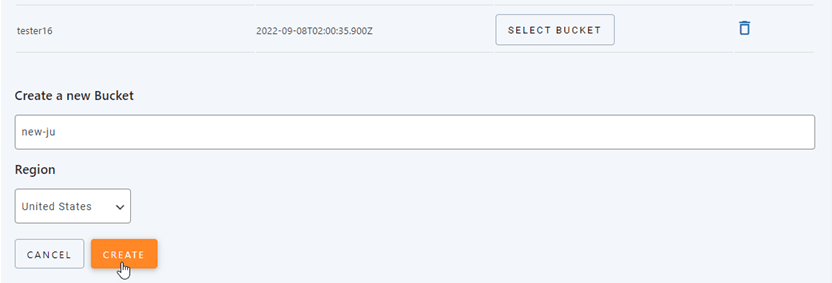
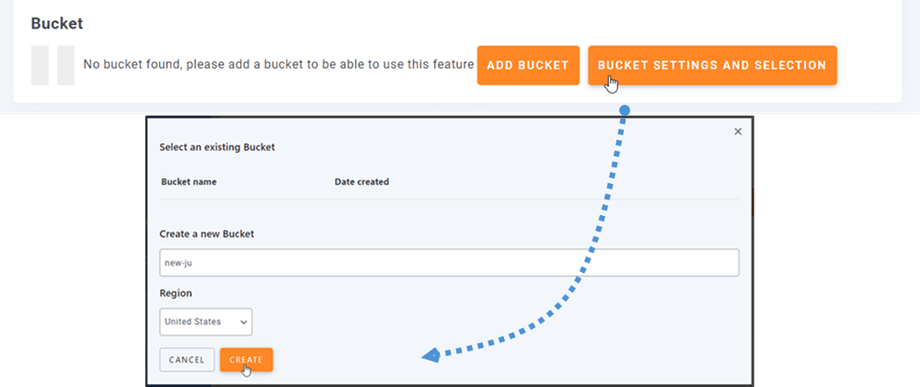
Ή μπορείτε να δημιουργήσετε έναν νέο κάδο στις WP Media Folder . Μεταβείτε στο μενού Ρυθμίσεις > WP Media Folder > Cloud > Εκφόρτωση πολυμέσων > Αποθήκευση Google Cloud , κάντε κλικ στις Ρυθμίσεις κάδου και στο κουμπί επιλογής. Στο κάτω μέρος του αναδυόμενου παραθύρου, εισαγάγετε το όνομα του κάδου και κάντε κλικ στο Δημιουργία .
2. Συνδεθείτε στο Google Cloud Storage από WP Media Folder
Επιστρέψτε στον πίνακα ελέγχου του WordPress και κάντε κλικ στο μενού Ρυθμίσεις > WP Media Folder > Μεταφόρτωση Cloud & Media. Στη συνέχεια, κάντε κλικ στο Αλλαγή στην ενότητα Google Cloud Storage .
Στη συνέχεια, επικολλήστε τα ακόλουθα στα πεδία της φόρμας:
- Αναγνωριστικό κλειδιού πρόσβασης
- Μυστικό Κλειδί Πρόσβασης
- Αναγνωριστικό έργου
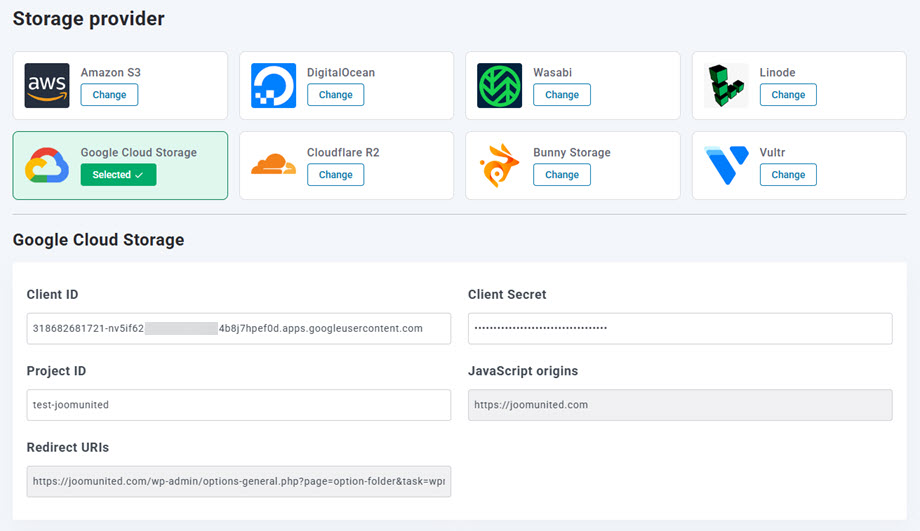
Στη συνέχεια, αποθηκεύστε τις ρυθμίσεις και η σύνδεση θα πρέπει να είναι επιτυχής. Μεταβείτε στο επόμενο βήμα για να ανακαλύψετε τις λειτουργίες του Google Cloud Storage.
3. Πώς λειτουργεί; Τι μπορώ να κάνω με το Google Cloud;
Πώς λειτουργεί;
Μόλις συνδέσετε WP Media Folder με το Google Cloud Storage, επιλέξτε έναν κάδο ή δημιουργήστε έναν νέο όπου θα αποθηκευτούν όλα τα δεδομένα σας.
Και μπορείτε να ενεργοποιήσετε Αντιγραφή στο Google Cloud Storage . Όλα τα νέα πολυμέσα που έχετε ανεβάσει θα αποστέλλονται στο Google Cloud.
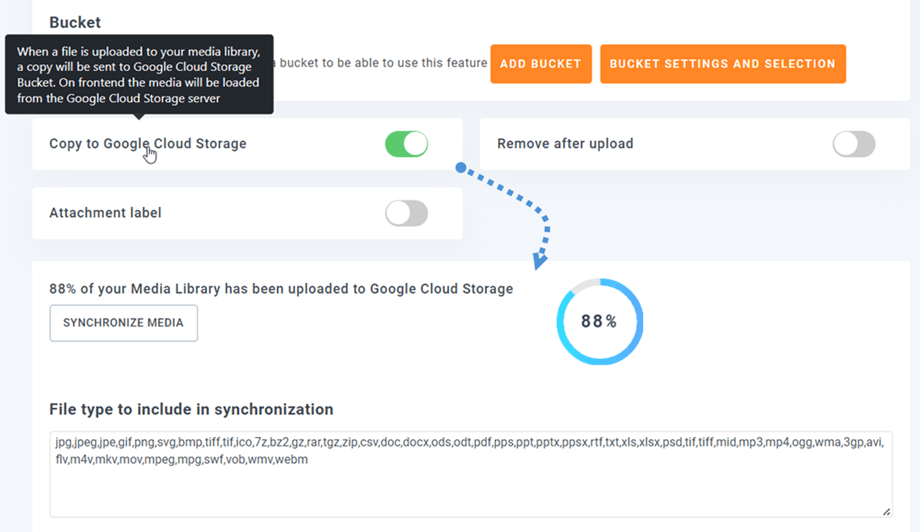
Και αν θέλετε να συγχρονίσετε τα μεταφορτωμένα πολυμέσα σας πριν χρησιμοποιήσετε την ενσωμάτωση του Google Cloud Storage, κάντε κλικ στο Συγχρονισμός με το Google Cloud Storage . Στη συνέχεια, θα σταλεί όλη η υπάρχουσα βιβλιοθήκη πολυμέσων σας στον κάδο Google Cloud.
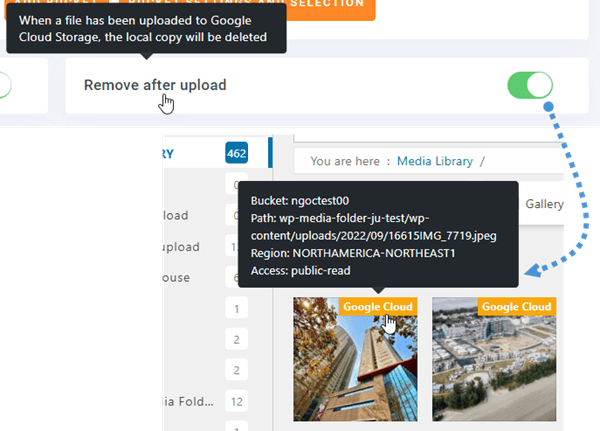
Για να εκφορτώσετε τα πολυμέσα από τον ιστότοπό σας, θα πρέπει να ενεργοποιήσετε Κατάργηση μετά την μεταφόρτωση . Η βιβλιοθήκη πολυμέσων σας θα αποθηκευτεί πλήρως στο Google Cloud αντί για τον διακομιστή σας.
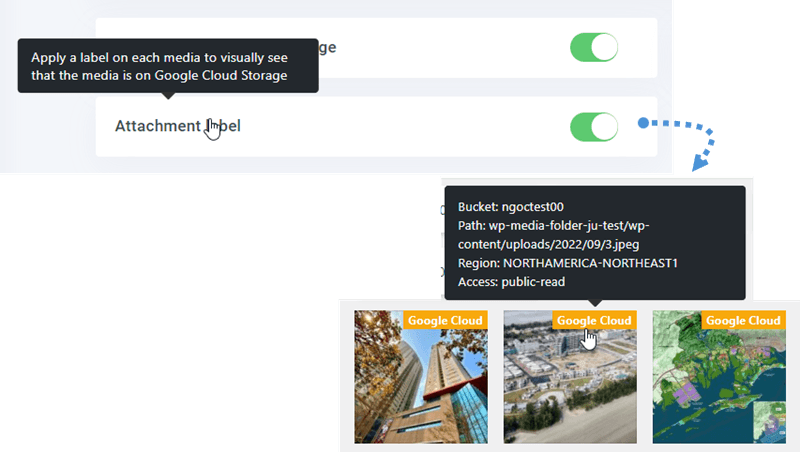
Ενεργοποιώντας την Ετικέτα συνημμένου , οι πληροφορίες για κάθε μέσο θα εμφανίζονται όταν τοποθετείτε τον δείκτη του ποντικιού στην Google Cloud επάνω δεξιά.
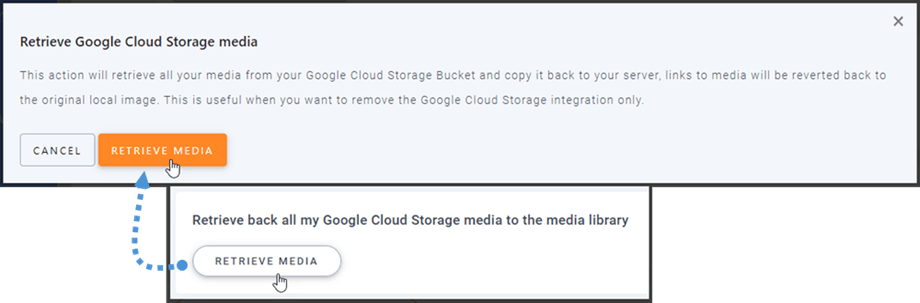
Όταν θέλετε να αλλάξετε την τοποθεσία των πολυμέσων σας ή να καταργήσετε την προσθήκη, κάντε κλικ στο Ανάκτηση πολυμέσων αποθήκευσης Google Cloud και, στη συνέχεια, όλα τα πολυμέσα σας θα αντιγραφούν από το Google Cloud Storage στη βιβλιοθήκη πολυμέσων σας. Όλοι οι προηγούμενοι σύνδεσμοι που προστέθηκαν στο περιεχόμενό σας θα παραμείνουν στη θέση τους (κανένας κατεστραμμένος σύνδεσμος).
Πώς να συνδέσω το CDN;
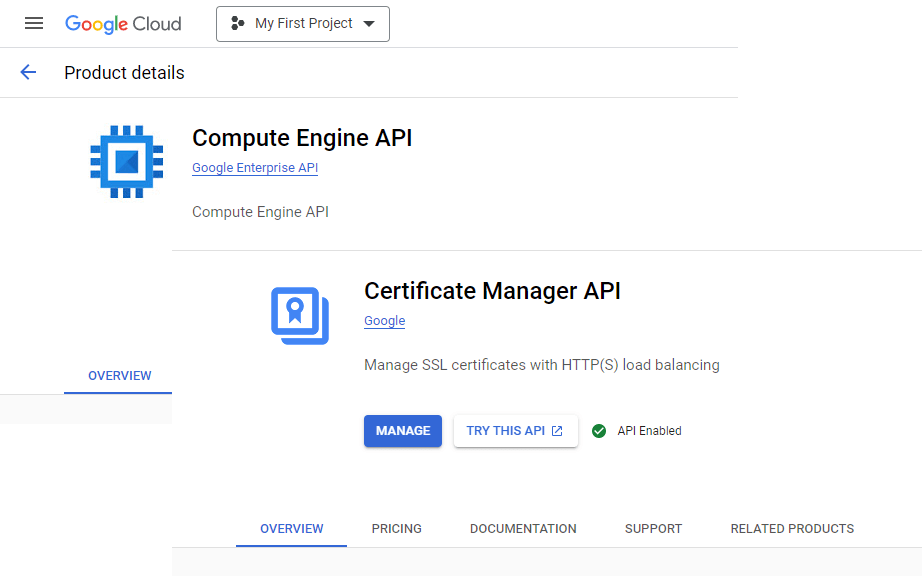
Το Google Cloud CDN είναι ενσωματωμένο με το πρόσθετο μας. Για να δημιουργήσετε έναν προσαρμοσμένο τομέα (CNAME), θα πρέπει πρώτα να ενεργοποιήσετε το Compute Engine API και το Certificate Manager API στην ενότητα Βιβλιοθήκη.
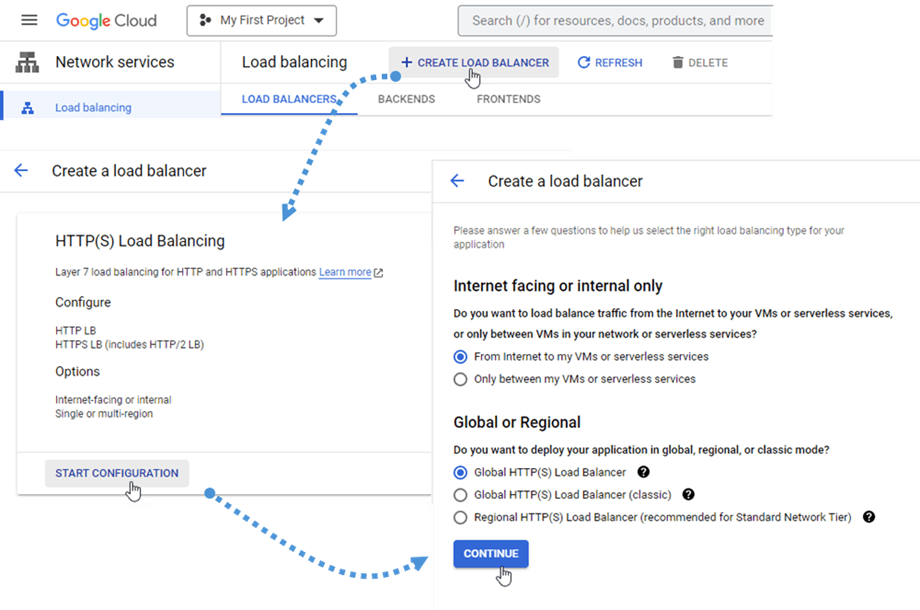
Στη συνέχεια, μεταβείτε στην επιλογή Εξισορρόπηση φορτίου στην Υπηρεσίες δικτύου ή μεταβείτε σε αυτόν τον σύνδεσμο . Στη συνέχεια, κάντε κλικ στο Δημιουργία εξισορροπητή φορτίου και επιλέξτε Έναρξη διαμόρφωσης . Στη συνέχεια, κάντε κλικ στο Συνέχεια .
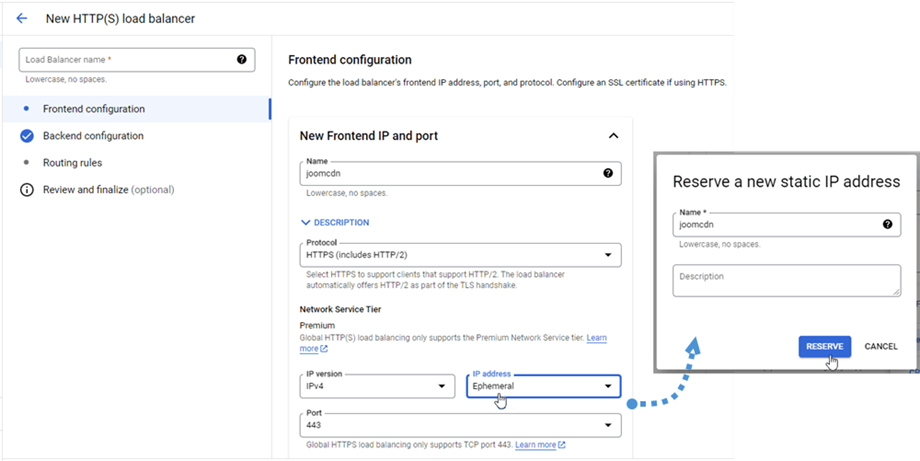
Στη διαμόρφωση του Frontend , εισαγάγετε κείμενο στο Όνομα (πεζά γράμματα, χωρίς κενά). Επιλέξτε HTTPS (περιλαμβάνει HTTP/2) στο Πρωτόκολλο . Στη συνέχεια, κάντε κλικ στο πεδίο Διεύθυνση IP > Δημιουργία διεύθυνσης IP .
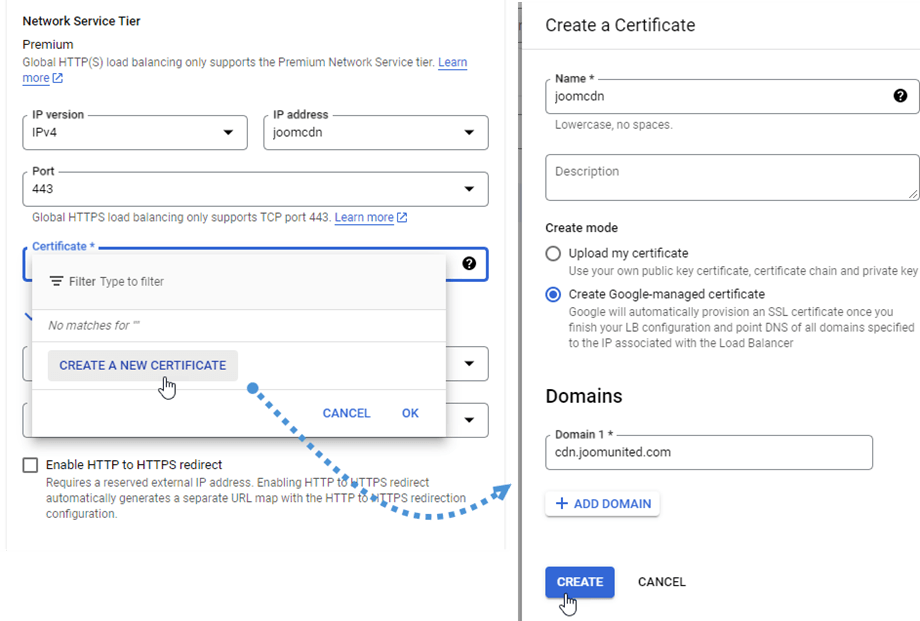
Στη συνέχεια, κάντε κλικ στο πεδίο Πιστοποιητικό > Δημιουργία νέου πιστοποιητικού . Στο αναδυόμενο παράθυρο "Δημιουργία πιστοποιητικού" , εισαγάγετε κείμενο στο πεδίο Όνομα "Δημιουργία πιστοποιητικού που διαχειρίζεται η Google" στη λειτουργία Δημιουργία . Στη συνέχεια, εισαγάγετε τον τομέα σας στο Τομείς . Π.χ.: "cdn.joomunited.com". Στη συνέχεια, κάντε κλικ στο κουμπί Τέλος
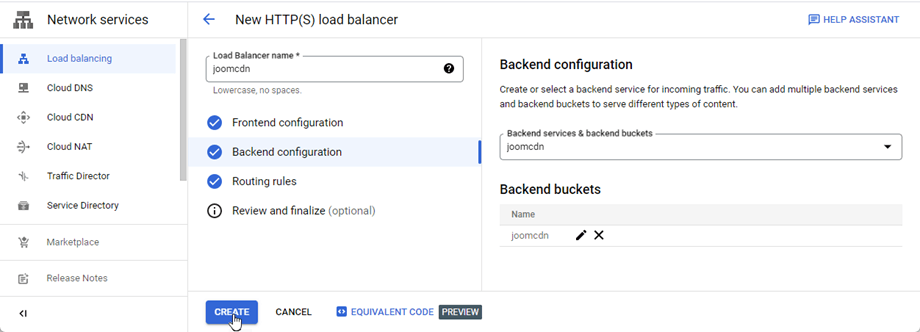
Στη συνέχεια, θα μεταβούμε στην Ρύθμιση παραμέτρων Backend , θα κάνουμε κλικ στις Υπηρεσίες Backend & κάδοι backend > Δημιουργία κάδου backend . Στο αναδυόμενο παράθυρο, συμπληρώστε Όνομα κάδου Backend , επιλέξτε έναν κάδο στο Κάδος Cloud Storage . Στη συνέχεια, κάντε κλικ στο Δημιουργία .
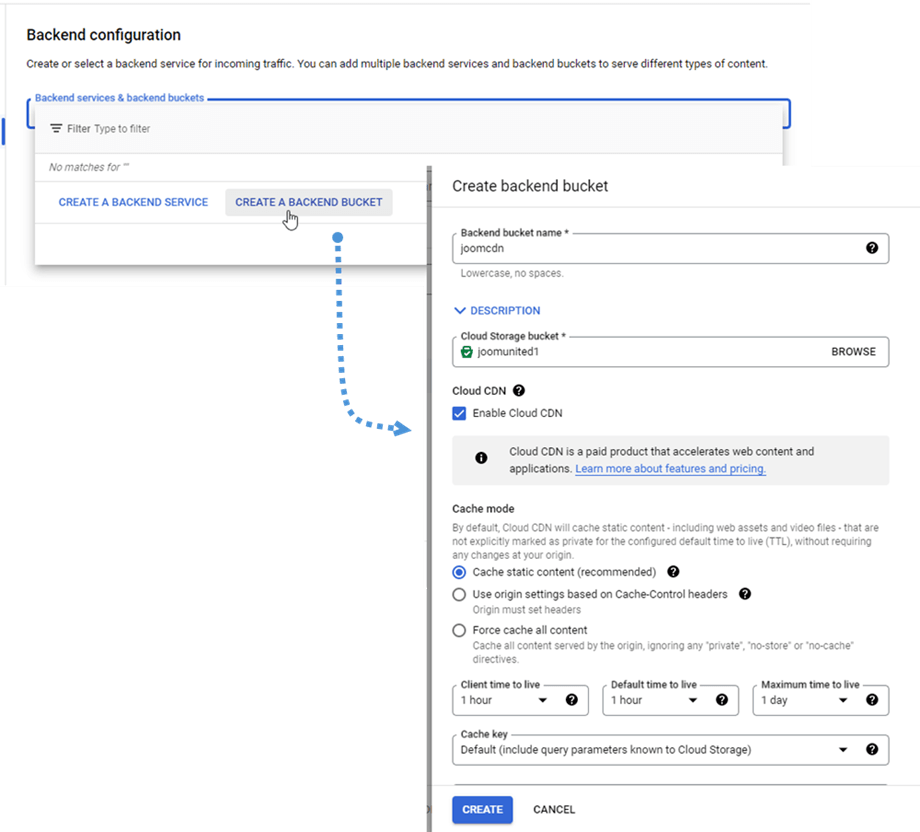
Μετά από όλα, κάντε κλικ στο Δημιουργία .
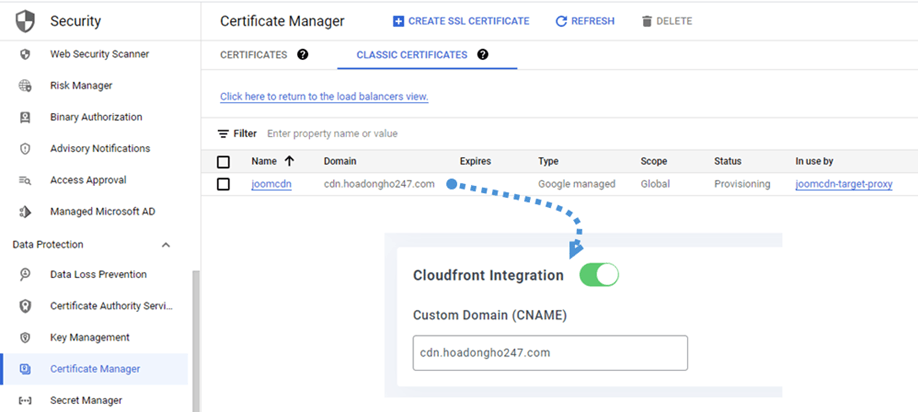
Στη συνέχεια, μεταβείτε στην Ασφάλεια > Διαχείριση πιστοποιητικών > Κλασικά πιστοποιητικά , αντιγράψτε το Τομέας και επικολλήστε το στο Προσαρμοσμένος τομέας (CNAME) στη ρύθμιση Google Cloud Storage. Για παράδειγμα, σε αυτήν την περίπτωση: "cdn.hoadongho247.com" .
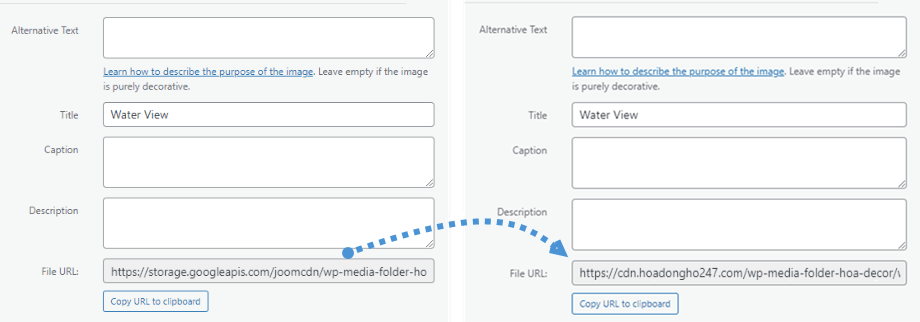
Τέλος, μπορείτε να δείτε τις αλλαγές στο URL αρχείου σε κάθε εικόνα.
Προηγμένες ρυθμίσεις και ενέργειες
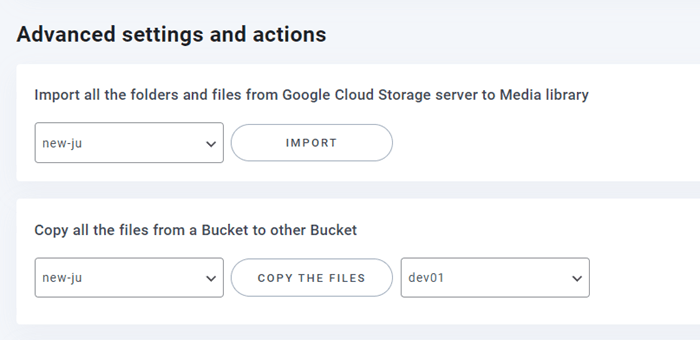
Μπορείτε να επιλέξετε έναν κάδο για να εισαγάγετε φακέλους και αρχεία από τον διακομιστή Google Cloud Storage στη βιβλιοθήκη πολυμέσων σας. Ή να αντιγράψετε όλα τα αρχεία από έναν κάδο σε έναν άλλο.