WordPress
 Joomla
 Υποστήριξη
 Ειδήσεις
 Είσοδος
Πρόσθετο WP Media Folder : Ενσωμάτωση Amazon S3
1. Συνδεθείτε στο Amazon S3 από WP Media Folder
Επιστρέψτε στον πίνακα ελέγχου του WordPress και κάντε κλικ στο μενού Ρυθμίσεις > WP Media Folder > Cloud > Εκφόρτωση Πολυμέσων > Amazon S3 . Επικολλήστε τα ακόλουθα στα πεδία της φόρμας:
- Αναγνωριστικό κλειδιού πρόσβασης
- Μυστικό Κλειδί Πρόσβασης
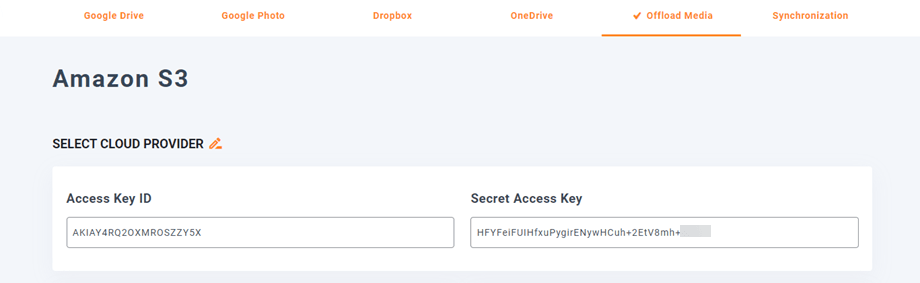
Στη συνέχεια, αποθηκεύστε τις ρυθμίσεις και η σύνδεση θα πρέπει να είναι επιτυχής. Παρακαλούμε προχωρήστε στο επόμενο βήμα για να ανακαλύψετε τις δυνατότητες του AWS S3.
2. Πώς λειτουργεί; Τι μπορώ να κάνω με το Amazon S3;
Πώς λειτουργεί;
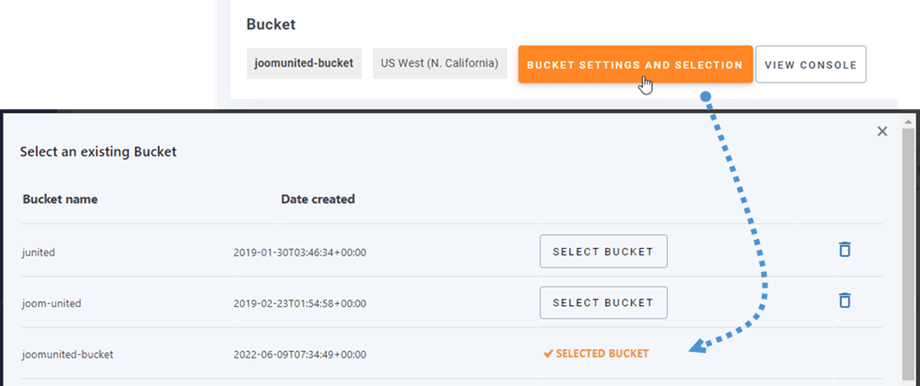
Μόλις συνδέσετε WP Media Folder με το Amazon S3, επιλέξτε έναν κάδο ή δημιουργήστε έναν νέο όπου θα αποθηκευτούν όλα τα δεδομένα σας.
Μπορείτε να ενεργοποιήσετε Αντιγραφή στο Amazon S3 και όλα τα νέα πολυμέσα που έχετε ανεβάσει θα αποσταλούν στο Amazon S3.
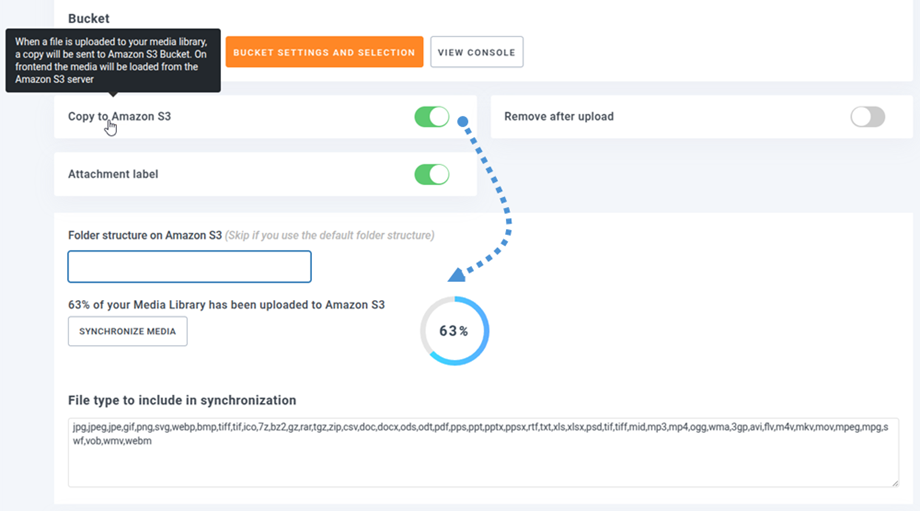
Αν θέλετε να συγχρονίσετε τα μεταφορτωμένα πολυμέσα σας πριν χρησιμοποιήσετε την ενσωμάτωση του Amazon S3, κάντε κλικ στο Συγχρονισμός πολυμέσων . Στη συνέχεια, θα σταλεί όλη η υπάρχουσα βιβλιοθήκη πολυμέσων σας στον κάδο S3.
Δομή φακέλων στο Amazon S3: Εισαγάγετε μια προσαρμοσμένη διαδρομή για το πού θα αποθηκεύονται τα αρχεία που έχουν μεταφορτωθεί στον κάδο S3.
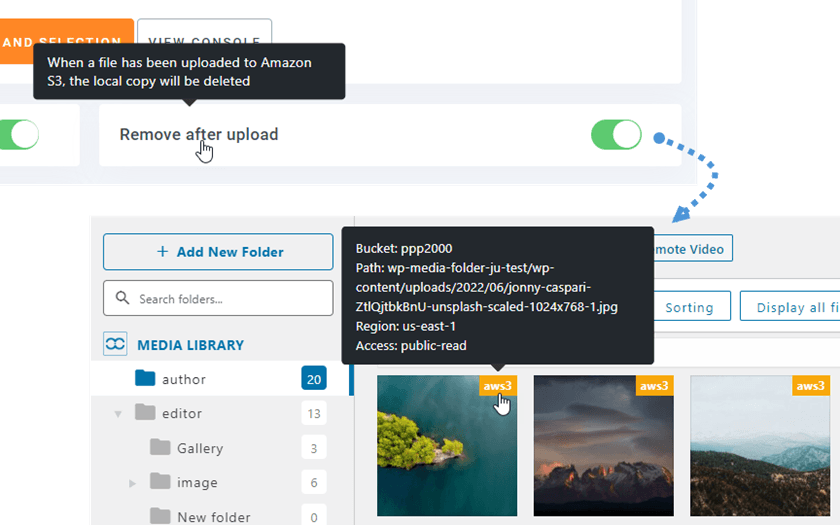
Για να εκφορτώσετε τα πολυμέσα στον ιστότοπό σας, θα πρέπει να ενεργοποιήσετε Κατάργηση μετά την μεταφόρτωση . Η βιβλιοθήκη πολυμέσων σας θα αποθηκευτεί πλήρως στο Amazon S3 αντί για τον διακομιστή σας.
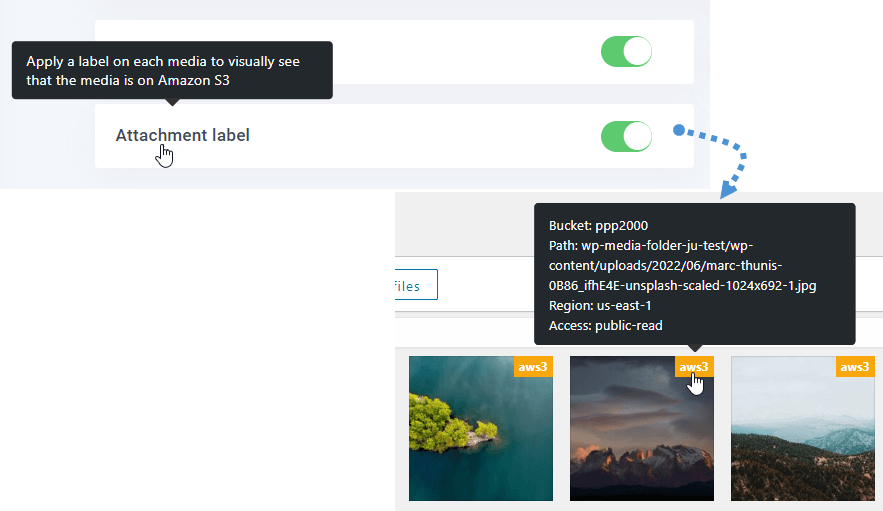
Ενεργοποιώντας Ετικέτα συνημμένου , οι πληροφορίες για κάθε μέσο θα εμφανίζονται όταν τοποθετείτε τον δείκτη του ποντικιού στην ετικέτα aws3 επάνω δεξιά.
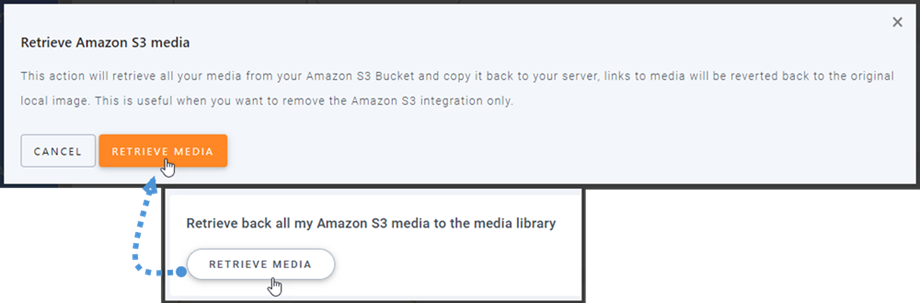
Όταν θέλετε να αλλάξετε την τοποθεσία των πολυμέσων σας ή να καταργήσετε την προσθήκη, κάντε κλικ στο Ανάκτηση πολυμέσων Amazon S3 και, στη συνέχεια, όλα τα πολυμέσα σας θα αντιγραφούν από το Amazon στη βιβλιοθήκη πολυμέσων σας. Όλοι οι σύνδεσμοι που έχουν προστεθεί στο περιεχόμενό σας θα παραμείνουν στη θέση τους (κανένας κατεστραμμένος σύνδεσμος).
Πώς να συνδέσω το CloudFront;
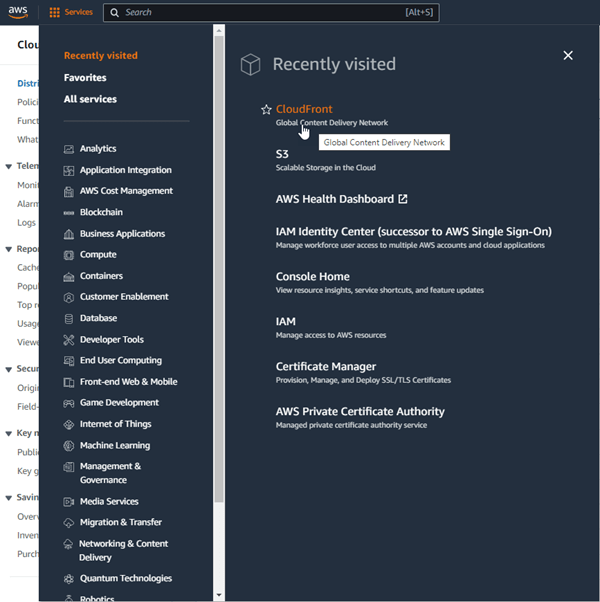
Το Cloudfront είναι ενσωματωμένο με το plugin μας. Για να δημιουργήσετε ένα προσαρμοσμένο domain (CNAME), πρώτα, στον πίνακα ελέγχου του Amazon, μεταβείτε στις Υπηρεσίες > CloudFront ή μεταβείτε σε αυτόν τον σύνδεσμο .
Από εδώ, κάντε κλικ στο Δημιουργία διανομής στη δεξιά γωνία.

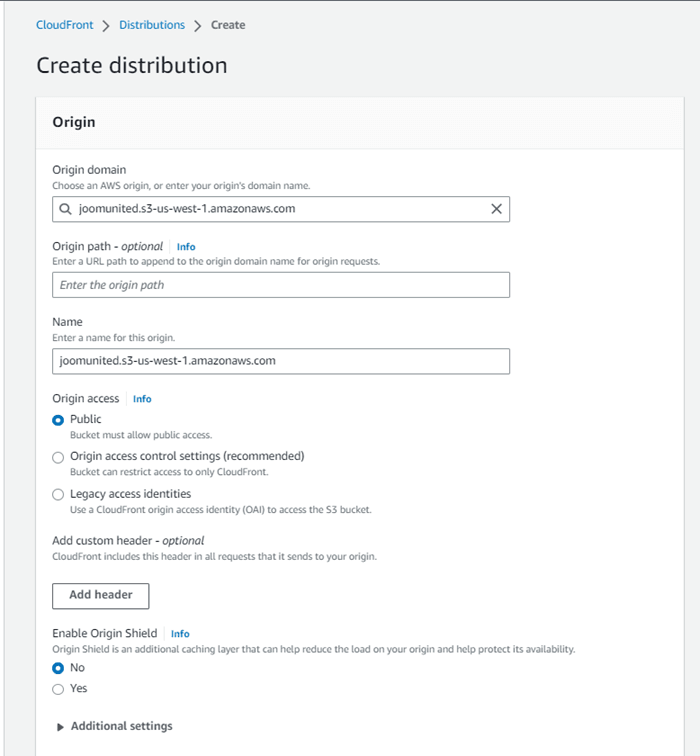
Στη συνέχεια, επικολλήστε τον τομέα σας στο Origin domain (Τομέας προέλευσης) . Εάν ο τομέας σας είναι: "https://s3-us-west-1.amazonaws.com/joom-united" , μεταβείτε σε "https://joom-united.s3-us-west-1.amazonaws.com"
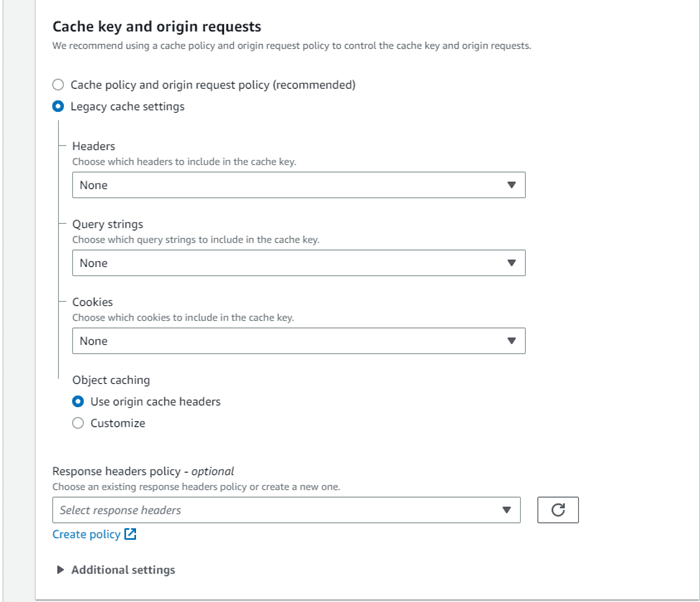
Στην Προεπιλεγμένη συμπεριφορά προσωρινής μνήμης > Αιτήματα κλειδιού και προέλευσης προσωρινής μνήμης , επιλέξτε Ρυθμίσεις προσωρινής μνήμης παλαιού τύπου . Μετά από όλα, κάντε κύλιση προς τα κάτω στο κάτω μέρος και κάντε κλικ στο κουμπί Δημιουργία διανομής
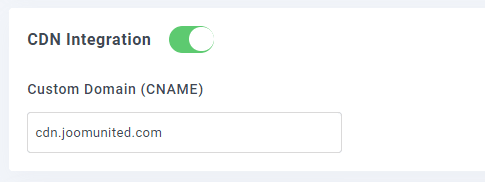
Στη συνέχεια, μεταβείτε στις Λεπτομέρειες διανομής, αντιγράψτε το όνομα τομέα διανομής. Στη συνέχεια, μεταβείτε στις ρυθμίσεις Amazon στον WP Media Folder και επικολλήστε το στο Custom Domain (CNAME) .
Περιμένετε λίγα λεπτά για να φορτώσει πλήρως η εικόνα όταν το πεδίο Τελευταία τροποποίηση αλλάξει από "Ανάπτυξη" στην τρέχουσα ημερομηνία και ώρα.
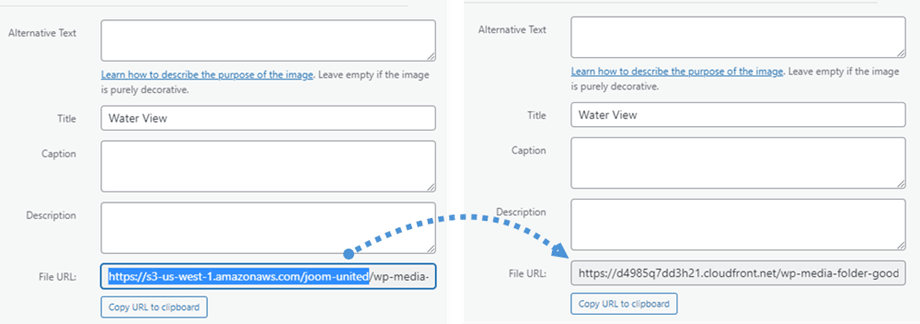
Τέλος, μπορείτε να δείτε τις αλλαγές στο URL αρχείου σε κάθε εικόνα.
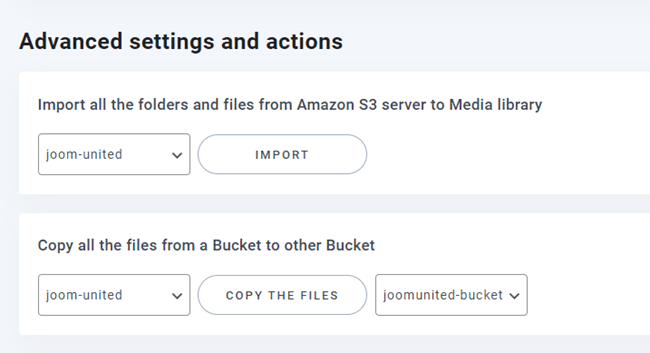
Προηγμένες ρυθμίσεις και ενέργειες
Μπορείτε να επιλέξετε έναν κάδο για να εισαγάγετε φακέλους και αρχεία από τον διακομιστή S3 στη βιβλιοθήκη πολυμέσων σας. Ή να αντιγράψετε όλα τα αρχεία από έναν κάδο σε έναν άλλο.
3. Δημιουργήστε έναν χρήστη IAM
Η ενσωμάτωση του Amazon S3 με WP Media Folder περιλαμβάνεται στο πρόσθετο. Πρέπει να εγκαταστήσετε αυτό το πρόσθετο (plugin) εκτός από το WP Media Folder. Το πρόσθετο περιλαμβάνει επίσης ενσωμάτωση για το Google Drive, το Google Photo, το Dropbox και OneDrive .
Αρχικά, πρέπει να συνδεθείτε στο Amazon Console ή να εγγραφείτε εάν δεν έχετε λογαριασμό AWS S3.
Μόλις συνδεθείτε στην κονσόλα, θα χρειαστεί να δημιουργήσετε έναν νέο χρήστη IAM. Στη συνέχεια, μεταβείτε στη σελίδα Χρήστες IAM στην κονσόλα AWS και κάντε κλικ στο κουμπί Προσθήκη χρήστη.
Βήμα 1: Εισαγάγετε ένα όνομα για τον χρήστη και, στη συνέχεια, κάντε κλικ στο Επόμενο .
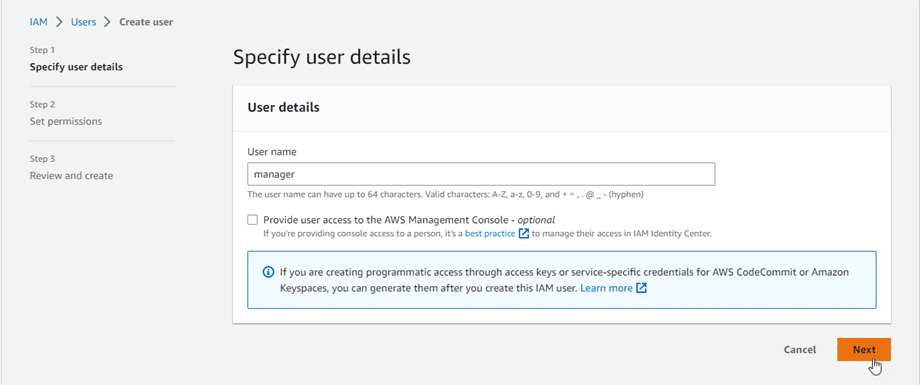
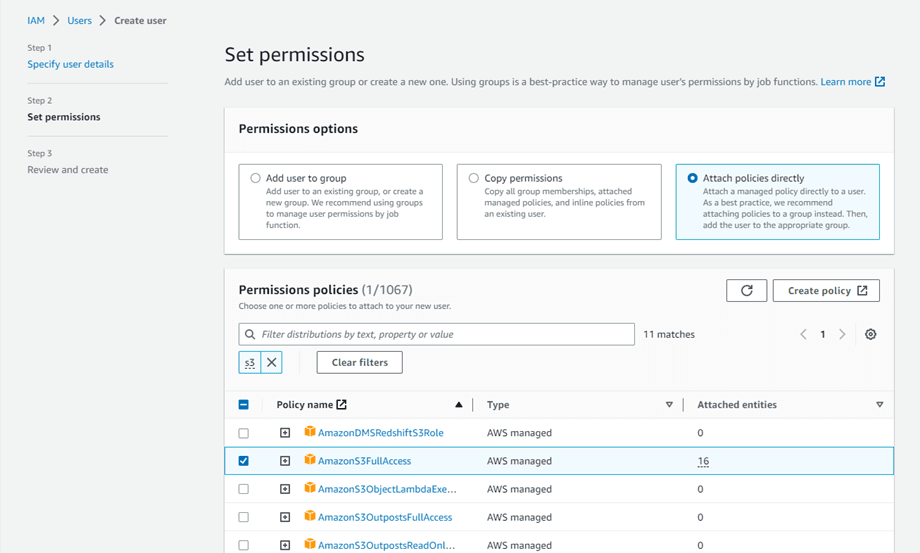
Βήμα 2: Για να επιτρέψετε στον νέο χρήστη να διαχειρίζεται ομάδες και αντικείμενα στην υπηρεσία S3, πρέπει να παραχωρήσετε συγκεκριμένα δικαιώματα. Κάντε κλικ στο "Απευθείας επισύναψη πολιτικών" και, στη συνέχεια, εισαγάγετε "S3" στο πλαίσιο εισαγωγής πολιτικών φίλτρου. Επιλέξτε την πολιτική "AmazonS3FullAccess" Επόμενο .
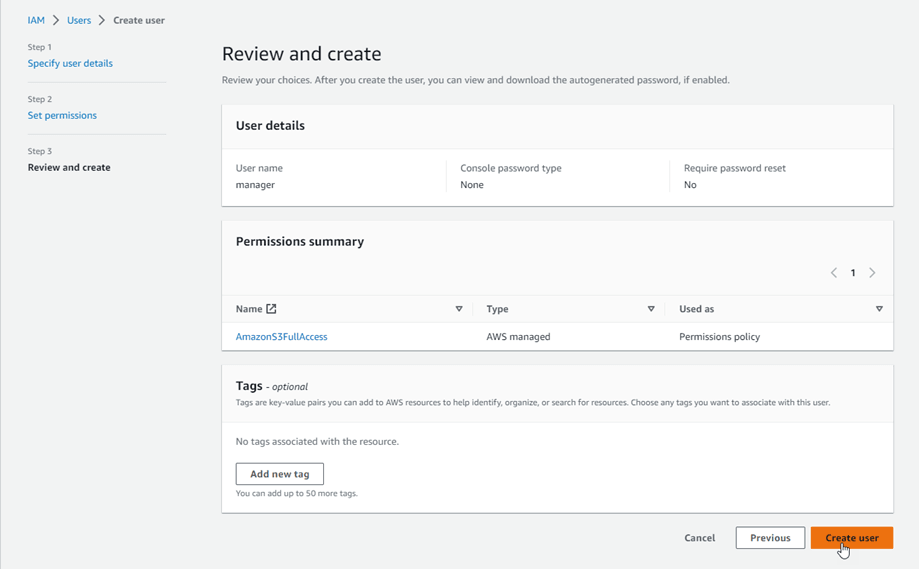
Βήμα 3: Εάν όλα φαίνονται καλά, κάντε κλικ στο Δημιουργία χρήστη .
Δημιουργήστε ένα κλειδί πρόσβασης
Αφού δημιουργήσετε με επιτυχία έναν νέο χρήστη, θα πρέπει να μεταβείτε στην Διαχείριση πρόσβασης > Χρήστες > {επιλέξτε έναν χρήστη} > Διαπιστευτήρια ασφαλείας .
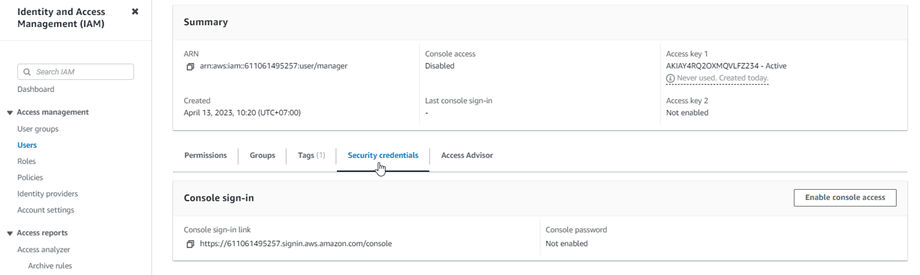
Στη συνέχεια, κάντε κύλιση προς τα κάτω στην Κλειδιά πρόσβασης και κάντε κλικ στο Δημιουργία κλειδιού πρόσβασης .
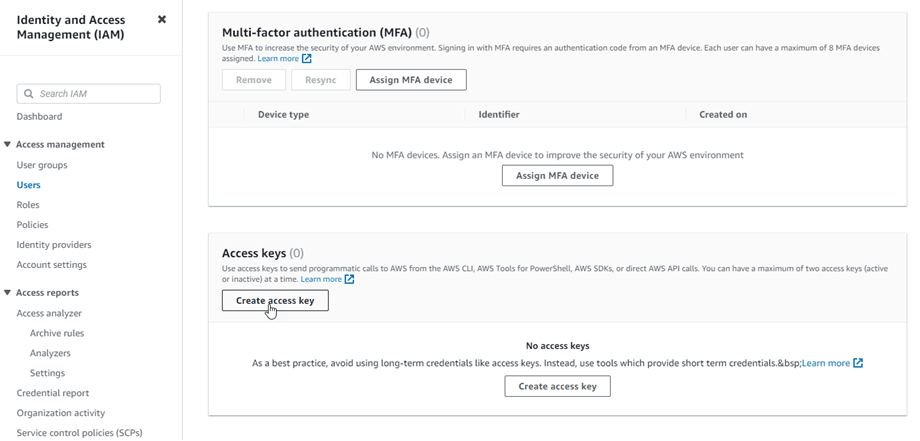
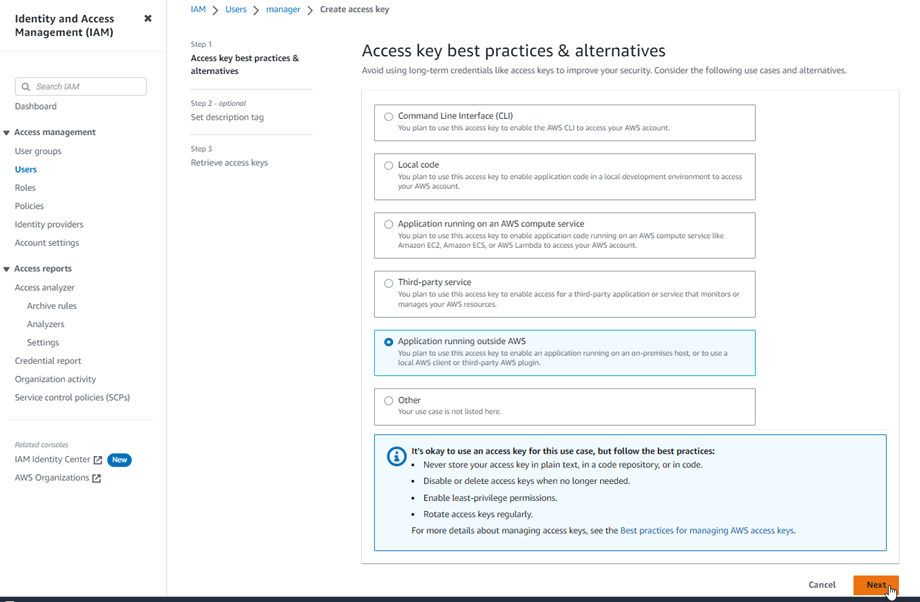
Στο βήμα 1: Αποκτήστε πρόσβαση στις βασικές βέλτιστες πρακτικές και εναλλακτικές λύσεις, επιλέξτε Εφαρμογή που εκτελείται εκτός AWS . Στη συνέχεια, κάντε κλικ στο Επόμενο .
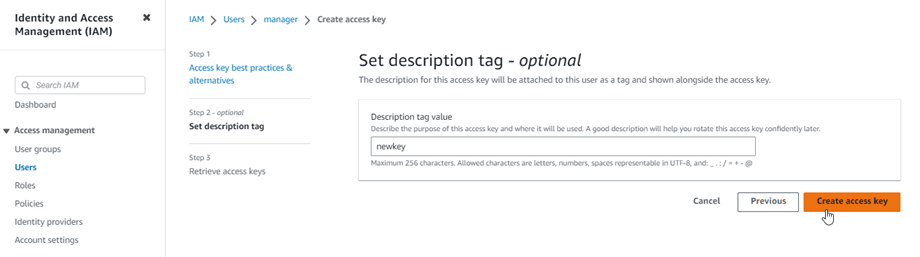
Στη συνέχεια, στο βήμα 2: ονομάστε την περιγραφή στο πεδίο. Στη συνέχεια, κάντε κλικ στο Δημιουργία κλειδιού πρόσβασης .
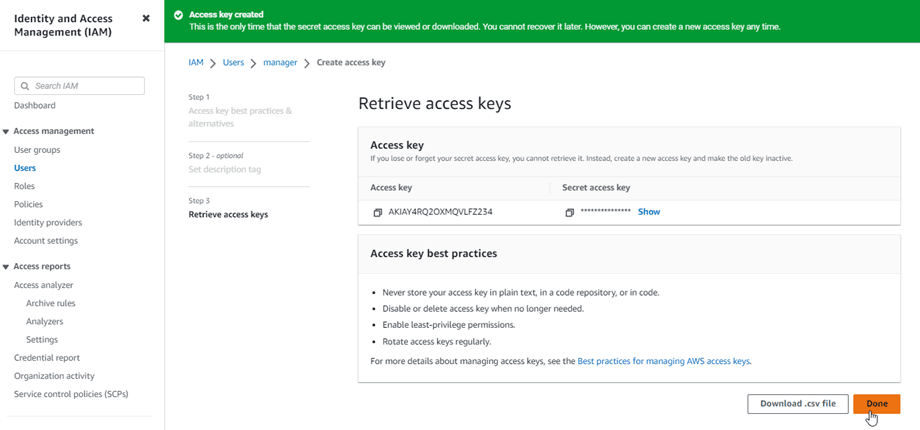
Τέλος, θα εμφανιστεί μια οθόνη ανάκτησης κλειδιών πρόσβασης με διαπιστευτήρια ασφαλείας για τον χρήστη, τα οποία αποτελούνται από ένα αναγνωριστικό κλειδιού πρόσβασης και ένα μυστικό κλειδί πρόσβασης . Η Amazon δεν θα τα εμφανίσει ξανά, επομένως κατεβάστε τα ως .csv και αντιγράψτε τα σε ασφαλές μέρος. Εάν τα χάσετε, μπορείτε πάντα να δημιουργήσετε ένα νέο σύνολο κλειδιών από την κονσόλα, αλλά δεν θα μπορείτε να ανακτήσετε ξανά το μυστικό κλειδί αργότερα.
Δημιουργήστε έναν κουβά
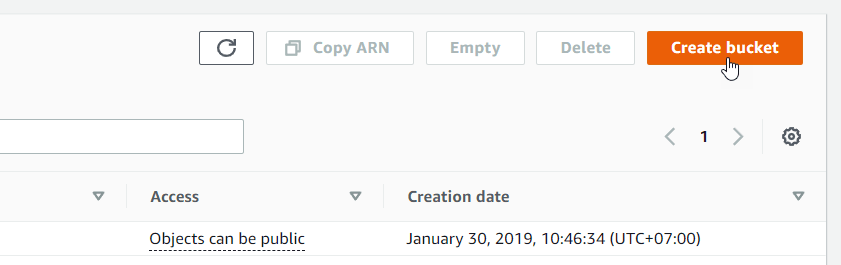
Για να χρησιμοποιήσετε το Amazon S3, θα πρέπει να δημιουργήσετε έναν νέο κάδο. Μεταβείτε στην περιοχή των κάδων: https://s3.console.aws.amazon.com/s3/buckets . Στη συνέχεια, κάντε κλικ στο Δημιουργία κάδου .
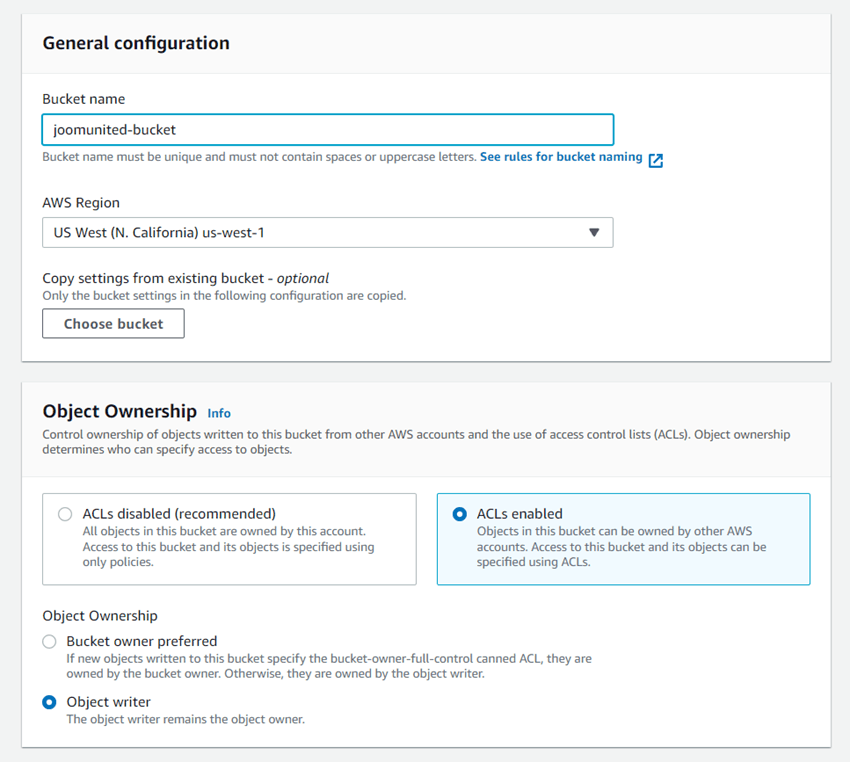
Στη Γενική ρύθμιση παραμέτρων , εισαγάγετε το όνομα του κάδου, επιλέξτε μια περιοχή AWS και, στην Ιδιοκτησία αντικειμένου , επιλέξτε Ενεργοποιημένα ACL > Επιλογή εγγραφής αντικειμένων.
Στις ρυθμίσεις Αποκλεισμός δημόσιας πρόσβασης για αυτήν την ενότητα κάδου, καταργήστε την επιλογή: "Αποκλεισμός κάθε δημόσιας πρόσβασης" και επιλέξτε την επιλογή: "Αναγνωρίζω ότι η τρέχουσα..." όπως στην παρακάτω εικόνα.
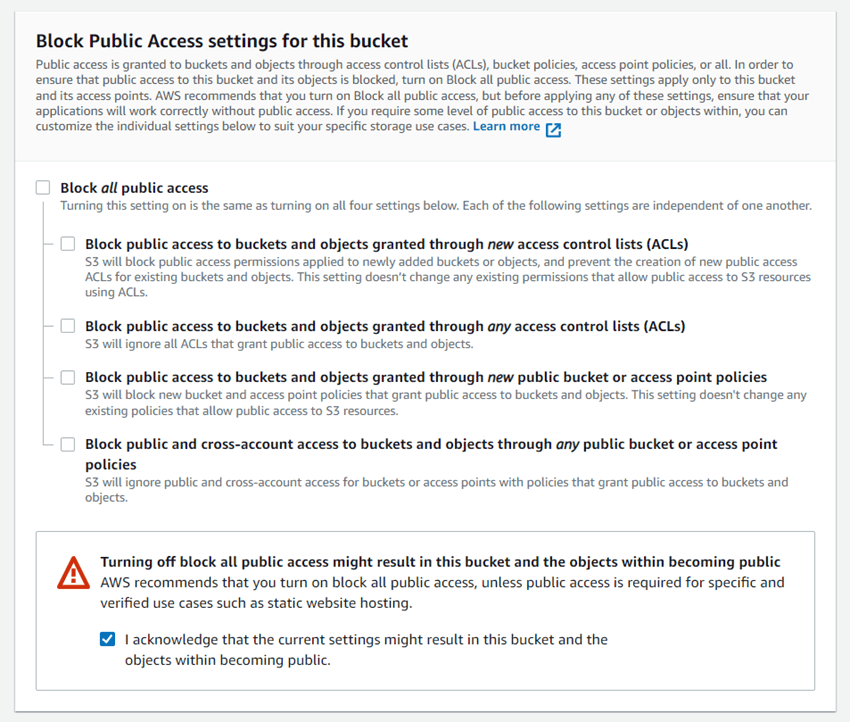
Στη συνέχεια, αφήστε όλες τις υπόλοιπες επιλογές ως προεπιλογές και κάντε κλικ στο Δημιουργία κάδου .
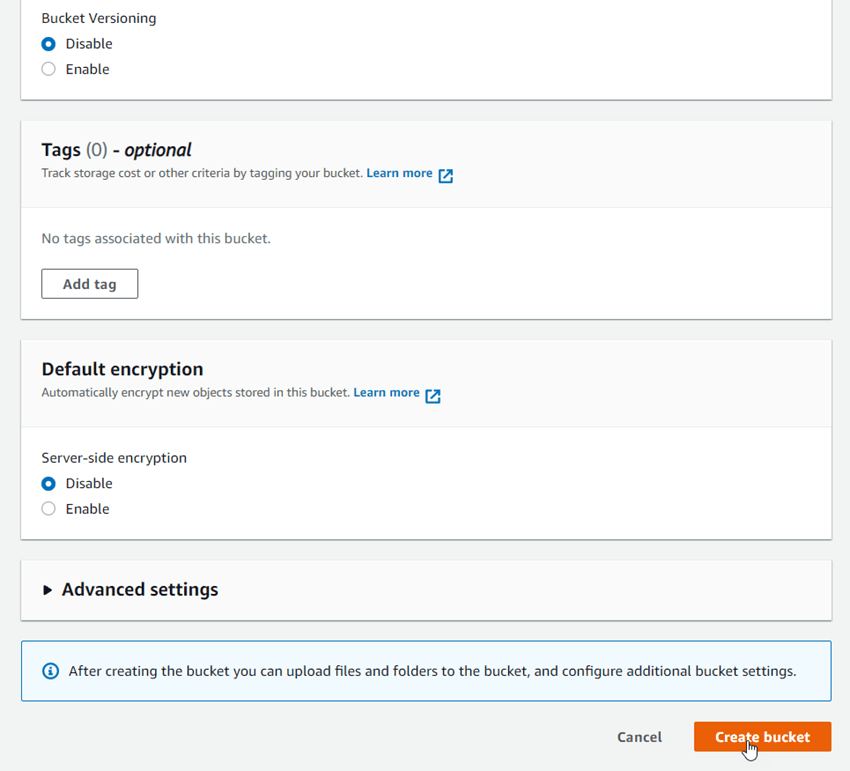
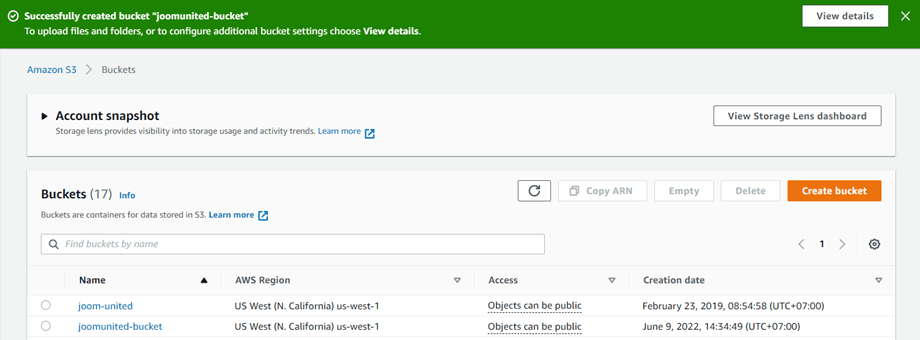
Τέλος, θα πρέπει να δημιουργηθεί με επιτυχία ένας νέος κάδος με την κατάσταση της στήλης Access: "Τα αντικείμενα μπορούν να είναι δημόσια" .
Ή μπορείτε να δημιουργήσετε έναν νέο κάδο στις WP Media Folder . Μεταβείτε στο μενού Ρυθμίσεις > WP Media Folder > Cloud > Εκφόρτωση πολυμέσων > Amazon S3, κάντε κλικ στις Ρυθμίσεις κάδου και στο κουμπί επιλογής. Στο κάτω μέρος του αναδυόμενου παραθύρου, εισαγάγετε το όνομα του κάδου και κάντε κλικ στο Δημιουργία .