WordPress
 Joomla
 Υποστήριξη
 Ειδήσεις
 Είσοδος
Πρόσθετο WP Media Folder : Προσωπική ενσωμάτωση OneDrive
1. Συνδεθείτε στο OneDrive από WP Media Folder
Για να συνδέσετε OneDrive στον WP Media Folder , μεταβείτε στο μενού Ρυθμίσεις > WP Media Folder > Μεταφόρτωση Cloud & Media > Συνδέσεις Cloud > Ενότητα OneDrive .
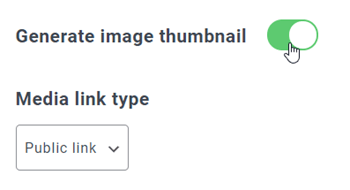
Αρχικά, μπορείτε να ορίσετε τη μικρογραφία για τις εικόνες.
Δημιουργία μικρογραφίας εικόνας: Αυτή η επιλογή θα δημιουργήσει μικρογραφίες εικόνων και θα τις αποθηκεύσει στον λογαριασμό σας στο cloud. Οι μικρογραφίες εικόνων θα δημιουργηθούν σύμφωνα με τις ρυθμίσεις του WordPress και θα χρησιμοποιηθούν όταν ενσωματώνετε εικόνες (για λόγους απόδοσης).
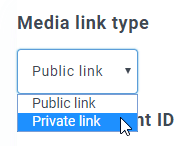
Επιλέξτε τον τύπο συνδέσμου πολυμέσων :
- Δημόσιος σύνδεσμος: δημιουργήστε έναν δημόσια προσβάσιμο σύνδεσμο για τα αρχεία σας και επηρεάστε τα κατάλληλα δικαιώματα στα αρχεία cloud (Κοινόχρηστος σύνδεσμος)
- Ιδιωτικός σύνδεσμος: Σύνδεσμος AJAX, απόκρυψη του συνδέσμου cloud για διατήρηση του αρχικού δικαιώματος πρόσβασης στο αρχείο σας
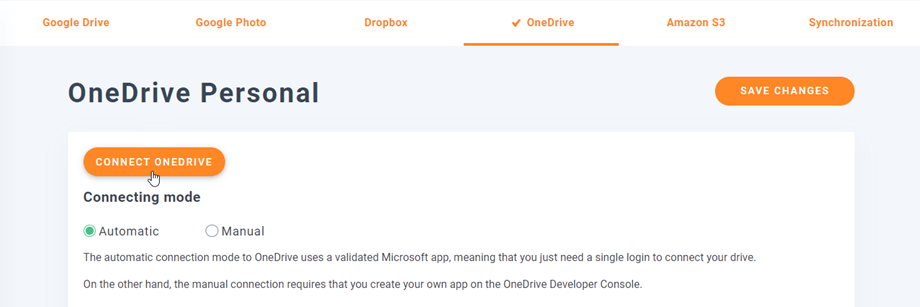
Στη συνέχεια, μπορείτε να συνδεθείτε στον OneDrive με Αυτόματη λειτουργία ή Χειροκίνητη λειτουργία :
Αυτόματη λειτουργία
Από τώρα, μπορείτε να εξοικονομήσετε πολύ χρόνο κατά τη σύνδεση στον OneDrive . Στην ενότητα Προσωπικά στοιχεία OneDrive , απλώς κάντε κλικ στο Σύνδεση OneDrive στη δεξιά γωνία.
Στη συνέχεια, ακολουθήστε τα επόμενα βήματα για να ολοκληρώσετε τη σύνδεση.
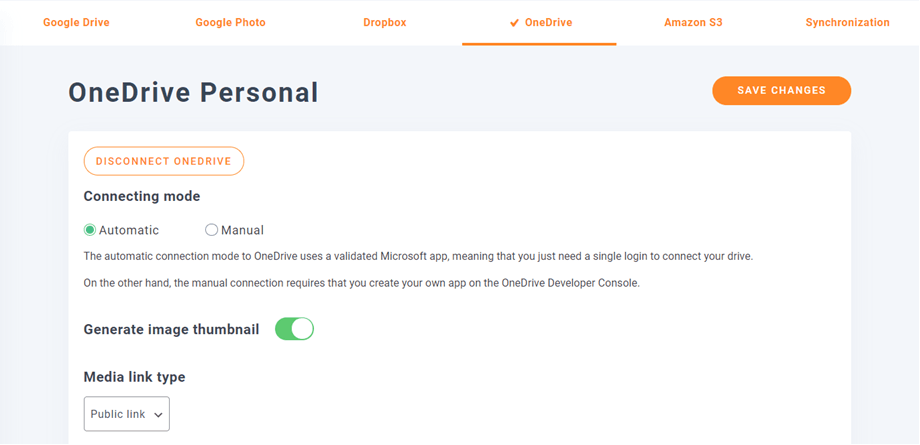
Είναι τόσο γρήγορο, σωστά; Ναι, το ξέρουμε. :) Η σύνδεση θα πρέπει να είναι επιτυχής ☺ Εάν είναι επιτυχής, μπορείτε να δημιουργήσετε φακέλους και υποφακέλους στο OneDrive και στον WP Media Folder - όλα θα συγχρονιστούν αυτόματα!
Χειροκίνητη λειτουργία
Λόγω τεχνικών αλλαγών από OneDrive, η χειροκίνητη λειτουργία δεν υποστηρίζεται πλέον με προσωπικούς λογαριασμούς.
2. Πώς λειτουργεί; Τι μπορώ να κάνω με OneDrive;
Πώς λειτουργεί;
WP Media Folder θα δημιουργήσει έναν ριζικό φάκελο OneDrive σας με το όνομα του ιστότοπου.
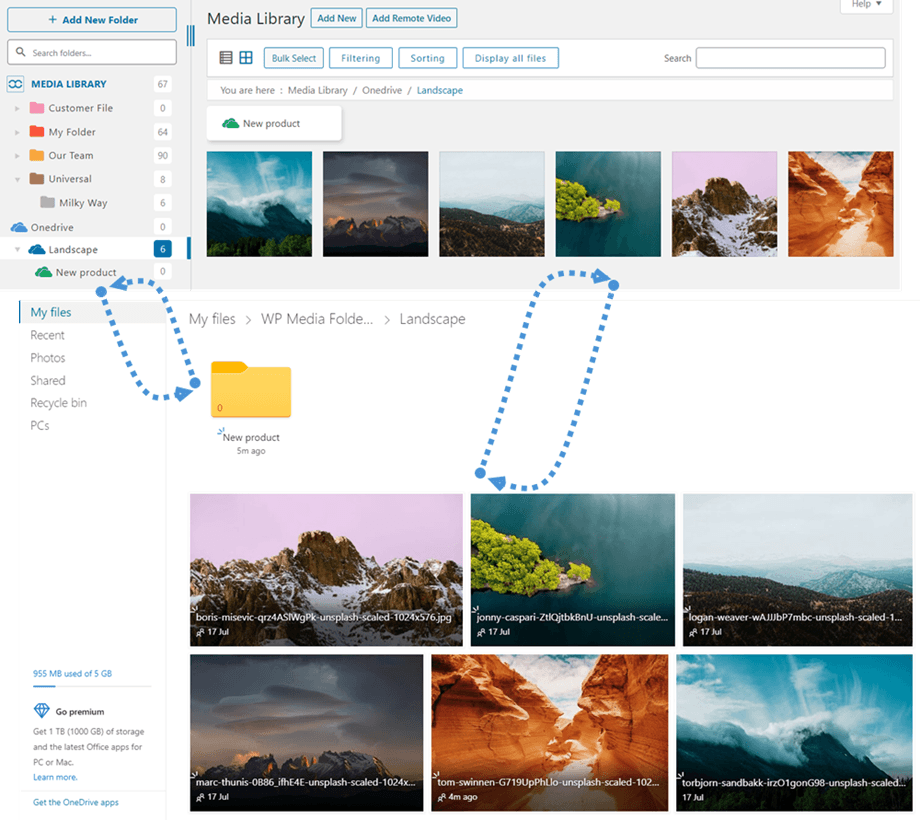
Όλοι οι φάκελοι και οι υποφάκελοι που προστίθενται στον WP Media Folder OneDrive θα συγχρονιστούν σε αυτόν τον φάκελο ( WP Media Folder - {sitename}). Και αντίστροφα, όλα τα πολυμέσα σας από αυτόν τον ριζικό φάκελο στο OneDrive θα συγχρονιστούν με τη βιβλιοθήκη πολυμέσων σας στο Wordpress.
Ποιες είναι οι οδηγίες συγχρονισμού;
Λειτουργεί και προς τις δύο κατευθύνσεις! Μπορείτε να προσθέσετε ένα αρχείο στο OneDrive και να το δείτε στον WP Media Folderή να προσθέσετε ένα αρχείο στον WP Media Folder και να το δείτε στο OneDrive. Σημαίνει επίσης ότι μπορείτε να διαχειρίζεστε αρχεία WP Media Folder από την επιφάνεια εργασίας σας χρησιμοποιώντας το λογισμικό συγχρονισμού OneDrive .
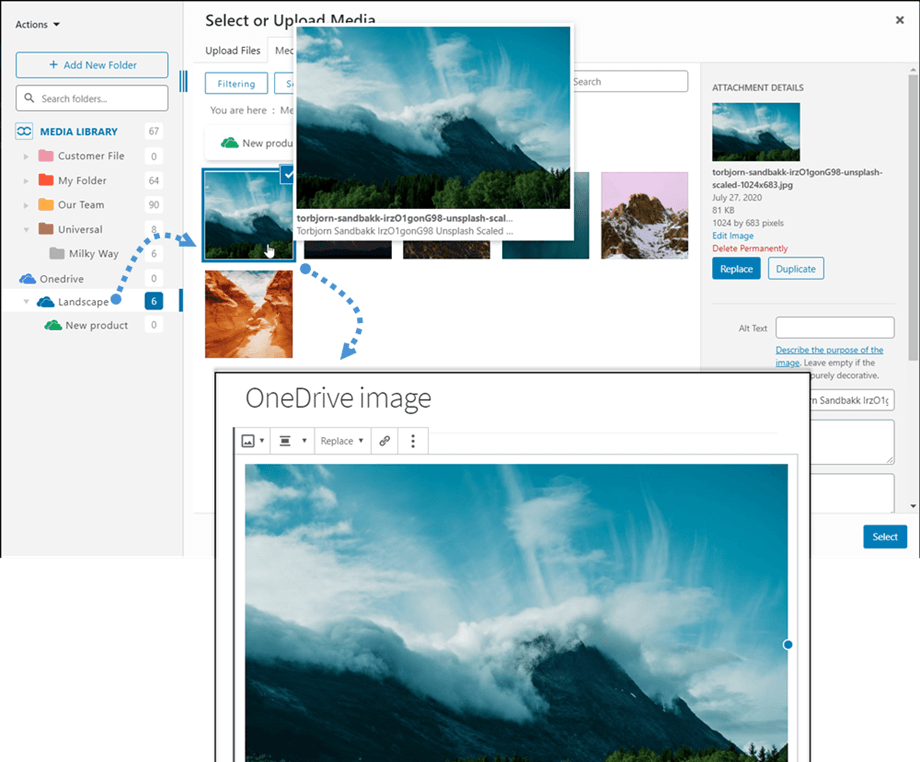
Η ενσωμάτωση του WP Media Folder Onedrive σάς επιτρέπει να εκτελείτε 3 τύπους ενεργειών με τα πολυμέσα σας:
- Εισαγωγή πολυμέσων OneDrive στον WP Media Folder (λειτουργεί αυτόματα μετά τη σύνδεση)
- Εισαγωγή πολυμέσων OneDrive στη βιβλιοθήκη πολυμέσων του WordPress
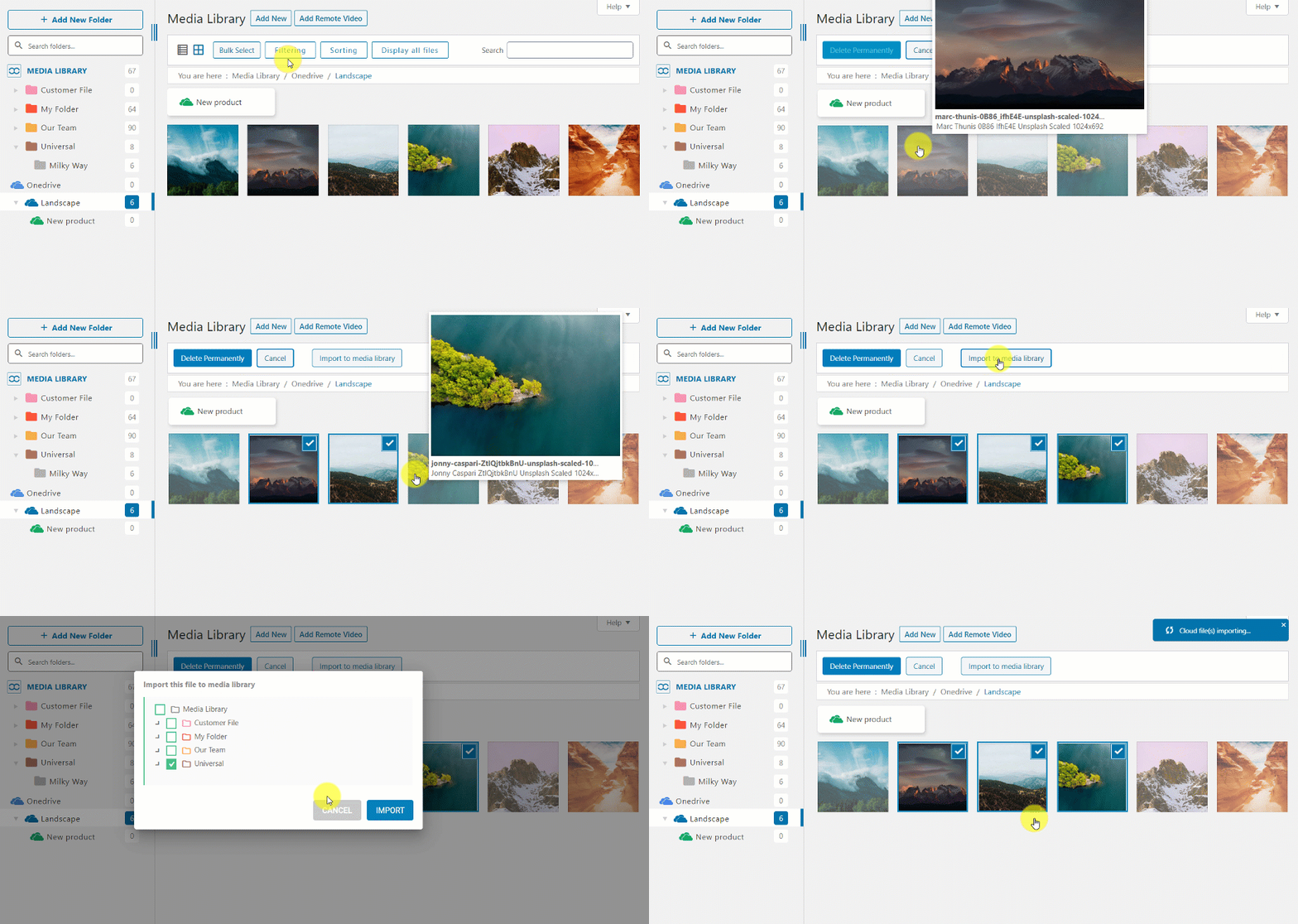
- Ενσωματώστε τα μέσα του OneDrive απευθείας στο περιεχόμενό σας. Σε αυτήν την περίπτωση, τα μέσα θα φορτωθούν στο περιεχόμενό σας από OneDriveκαι όχι από τον διακομιστή σας.