WordPress
 Joomla
 Υποστήριξη
 Ειδήσεις
 Είσοδος
Πρόσθετο WP File Download : Ενσωμάτωση Nextcloud
1. Συνδεθείτε στο Nextcloud από WP File Download
Για να χρησιμοποιήσετε το Nextcloud στο πρόσθετο, μεταβείτε στον πίνακα ελέγχου του WordPress και κάντε κλικ στην καρτέλα Ρύθμιση παραμέτρων πρόσθετου > Σύνδεση στο cloud > Nextcloud . Στη συνέχεια, συμπληρώστε τα ακόλουθα πεδία με τις σωστές πληροφορίες:
- URL Nextcloud
- Όνομα χρήστη (χωρίς κενά και ειδικούς χαρακτήρες)
- Σύνθημα
- Όνομα ριζικού φακέλου (εισαγάγετε ένα υπάρχον ή ένα ολοκαίνουργιο όνομα και στη συνέχεια το σύστημα θα δημιουργήσει αυτόματα το αρχείο στο Nextcloud)
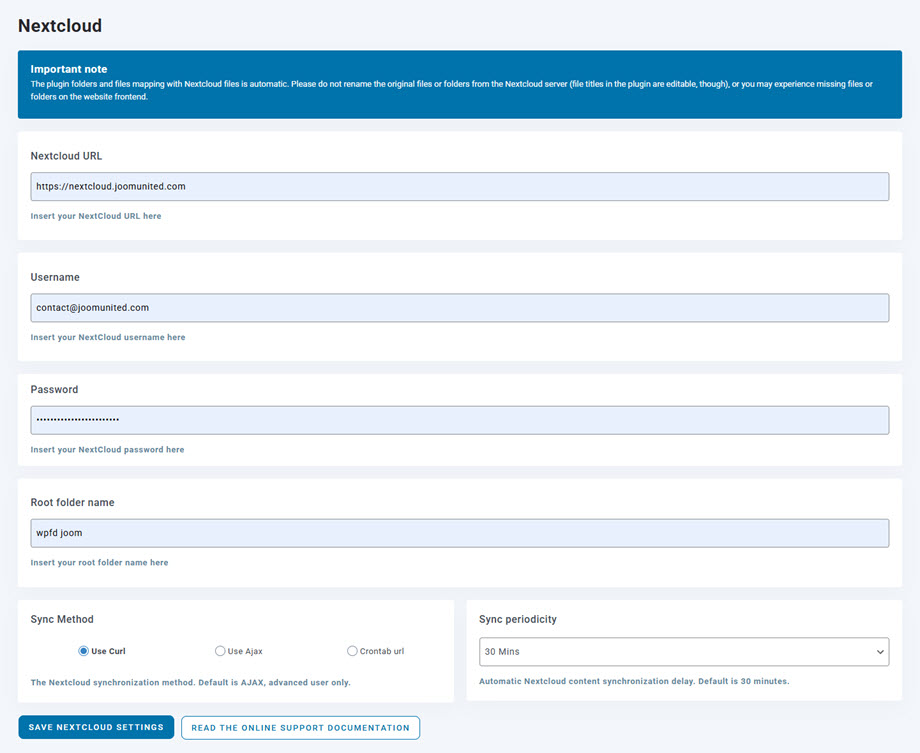
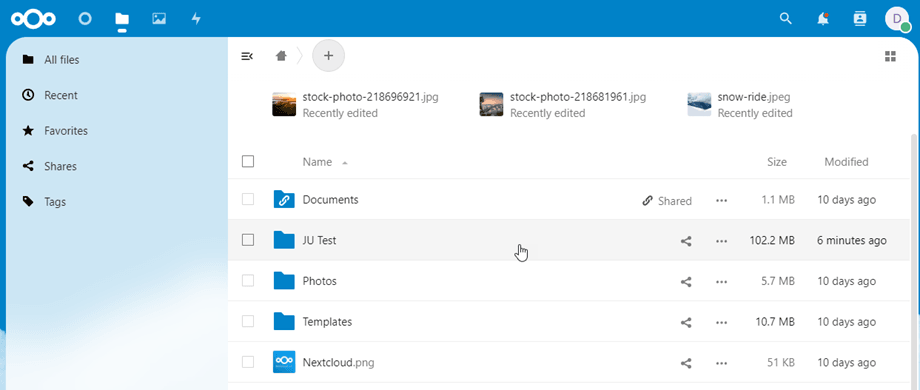
Στη συνέχεια, αποθηκεύστε τις ρυθμίσεις και κάντε κλικ στο Σύνδεση Nextcloud. Η σύνδεση θα πρέπει να είναι επιτυχής. Μεταβείτε στον WP File Download για να χρησιμοποιήσετε τις λειτουργίες του Nextcloud.
2. Πώς λειτουργεί; Τι μπορώ να κάνω με το Nextcloud;
Πώς λειτουργεί;
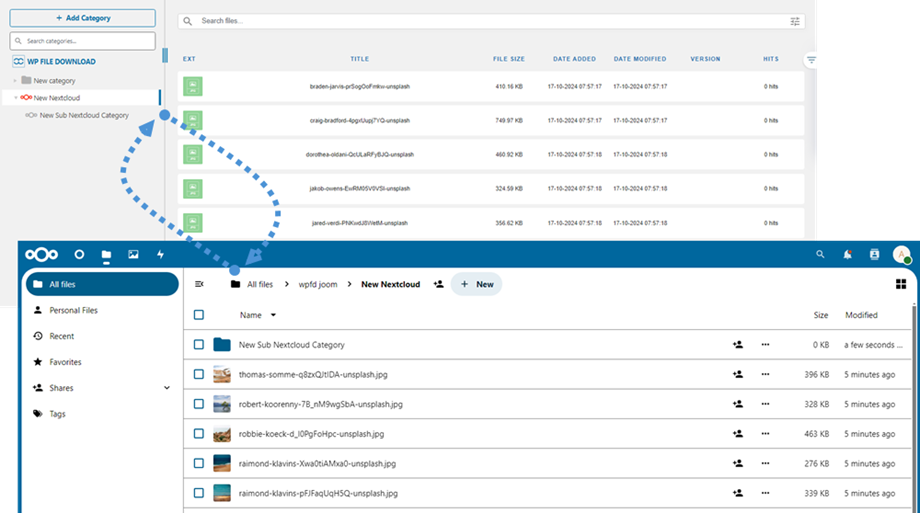
Μόλις συνδέσετε WP File Download με το NexCloud Storage, όλοι οι φάκελοι και οι υποφάκελοι που προστίθενται στον πίνακα WP File Download θα συγχρονιστούν στον ριζικό φάκελο που αναφέρεται στις ρυθμίσεις.
Και αντίστροφα, όλα τα αρχεία σας από αυτόν τον ριζικό φάκελο στο Nextcloud θα συγχρονιστούν με το αρχείο WP File Download στο Wordpress.
Ποιες είναι οι οδηγίες συγχρονισμού;
Λειτουργεί και προς τις δύο κατευθύνσεις! Μπορείτε να προσθέσετε ένα αρχείο από το Nextcloud και να το δείτε στο WP File Downloadή να προσθέσετε ένα αρχείο στο WP File Download και να το δείτε στο Nextcloud. Σημαίνει επίσης ότι μπορείτε να διαχειρίζεστε αρχεία WordPress από την επιφάνεια εργασίας σας χρησιμοποιώντας το λογισμικό συγχρονισμού Nextcloud. Αυτό είναι τρελό - το ξέρουμε! ☺
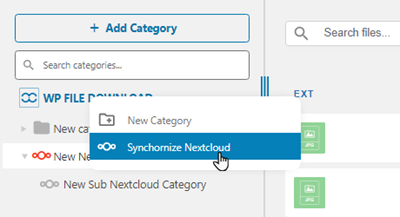
Εάν το όνομα του ριζικού φακέλου σας είναι διαφορετικό από την προηγούμενη σύνδεση, θα πρέπει να εκτελέσετε ξανά τον συγχρονισμό, απλώς κάντε δεξί κλικ στο WP File Download και επιλέξτε Synchronize Nextcloud .