 WordPress
 Joomla
 Υποστήριξη
 Ειδήσεις
 Είσοδος
Περιορισμός πρόσβασης και διαχείρισης αρχείων
WP File download διαθέτει πολλά εργαλεία για τον περιορισμό της ορατότητας και της διαχείρισης αρχείων από την πλευρά του διαχειριστή. Πρώτον, πρέπει να κάνουμε μια διάκριση μεταξύ:
- Ορατότητα αρχείων ή ποιος μπορεί να δει και να κατεβάσει τα αρχεία από την δημόσια πλευρά
- Διαχείριση αρχείων ή ποιος μπορεί να προσθέσει, να αφαιρέσει και να επεξεργαστεί αρχεία και κατηγορίες
Πρόσβαση και ορατότητα αρχείων
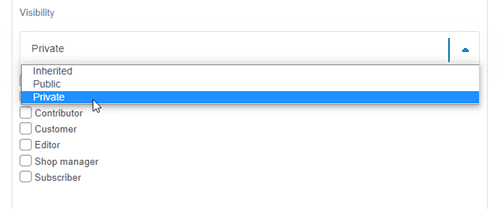
Με το WP File Download μπορείτε να περιορίσετε την ορατότητα των κατηγοριών αρχείων ανά ομάδα χρηστών του WordPress. Ανοίξτε μια κατηγορία αρχείων και κάντε την ιδιωτική επιλέγοντας μια ομάδα χρηστών ή έναν μόνο χρήστη. Στη συνέχεια, κάντε κλικ στο κουμπί Αποθήκευση ρυθμίσεων και είστε έτοιμοι.
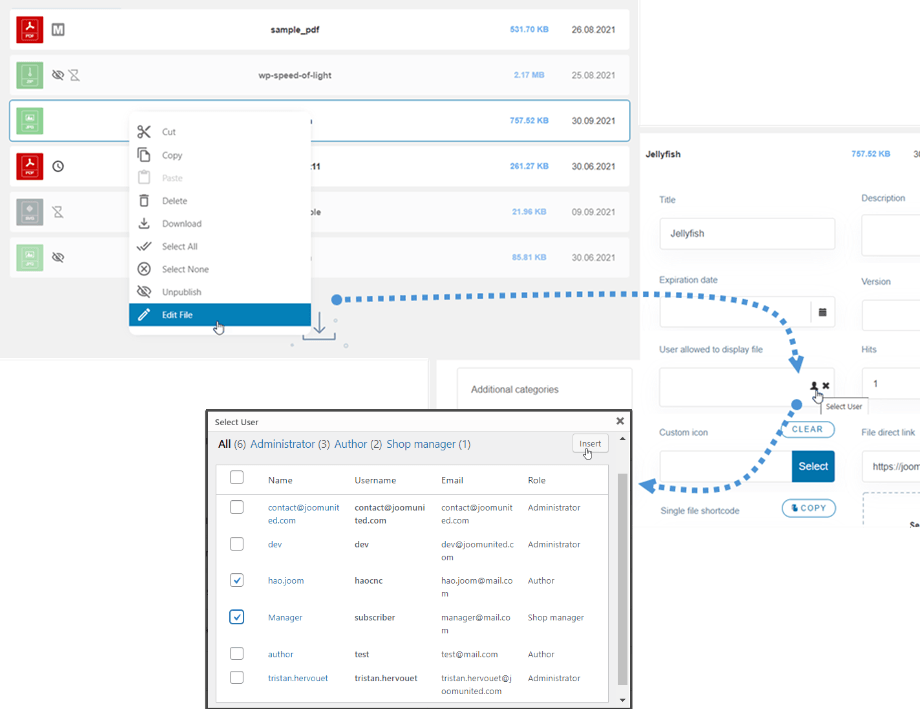
Μπορείτε επίσης να περιορίσετε την ορατότητα ενός μεμονωμένου αρχείου για λίγους χρήστες, έτσι ώστε μόνο οι επιλεγμένοι χρήστες να μπορούν να το δουν.
Για να χρησιμοποιήσετε αυτήν τη λειτουργία, θα πρέπει να ενεργοποιήσετε την Περιορισμός ενός χρήστη από την καρτέλα Διαμόρφωση > Κύριες ρυθμίσεις > Διαχειριστής .
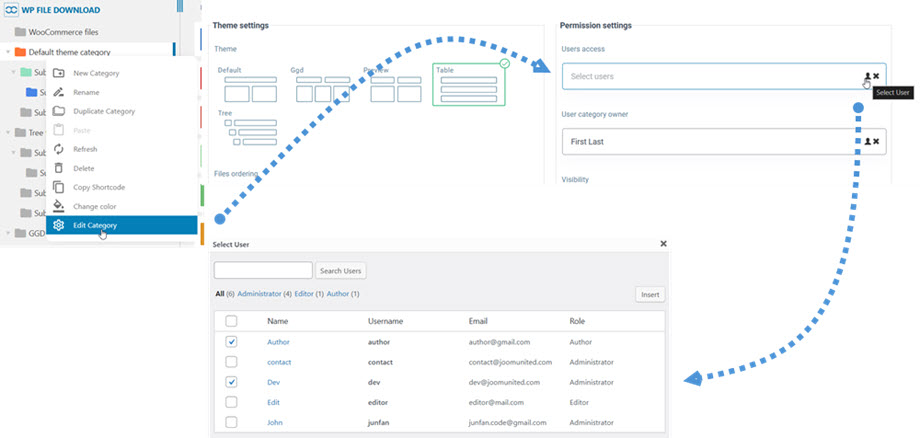
Ομοίως, μπορείτε να ορίσετε την ορατότητα μιας κατηγορίας για πολλαπλούς χρήστες. Αυτό σημαίνει ότι όταν η επιλογή Ορατότητα έχει οριστεί σε Ιδιωτική, μόνο ένας συγκεκριμένος χρήστης μπορεί να δει την κατηγορία στο frontend.
Για παράδειγμα, μπορείτε να ορίσετε τους "Συγγραφέας, Προγραμματιστής" ώστε να βλέπουν την "Προεπιλεγμένη κατηγορία θέματος" στο frontend.
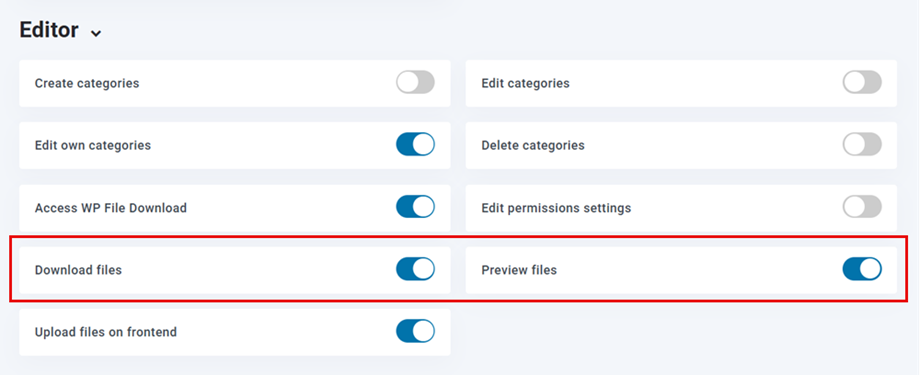
Από τώρα και στο εξής, οι Λήψη αρχείων και Προεπισκόπηση αρχείων είναι διαθέσιμες σε κάθε ρόλο χρήστη, μπορείτε να περιορίσετε τους χρήστες σε λήψη ή προεπισκόπηση στο frontend ανά ρόλο.
Για παράδειγμα: Σε αυτήν την περίπτωση του Επεξεργαστή , μόλις ενεργοποιηθούν οι επιλογές, οι χρήστες στους οποίους έχει εκχωρηθεί Επεξεργαστή μπορούν να κατεβάσουν και να κάνουν προεπισκόπηση αρχείων. Ανάλογα με τις ρυθμίσεις σας, θα είναι ένα από αυτά.
Ρύθμιση διαχείρισης αρχείων ανά ρόλο χρήστη WordPress
Η διαχείριση αρχείων στο WP File Download ορίζεται από τους ρόλους χρηστών του WordPress. Μπορείτε να επιλέξετε αυτούς τους ρόλους που μπορούν να εκτελέσουν ορισμένες συγκεκριμένες ενέργειες. Όλοι οι χρήστες που έχουν τους επιλεγμένους ρόλους χρήστη θα έχουν τις ίδιες εξουσιοδοτήσεις όσον αφορά τη διαχείριση αρχείων.
Για να διαμορφώσετε την πρόσβαση, χρησιμοποιήστε την WP File Download > Διαμόρφωση > Πρόσβαση αρχείου > Ρόλοι χρήστη :
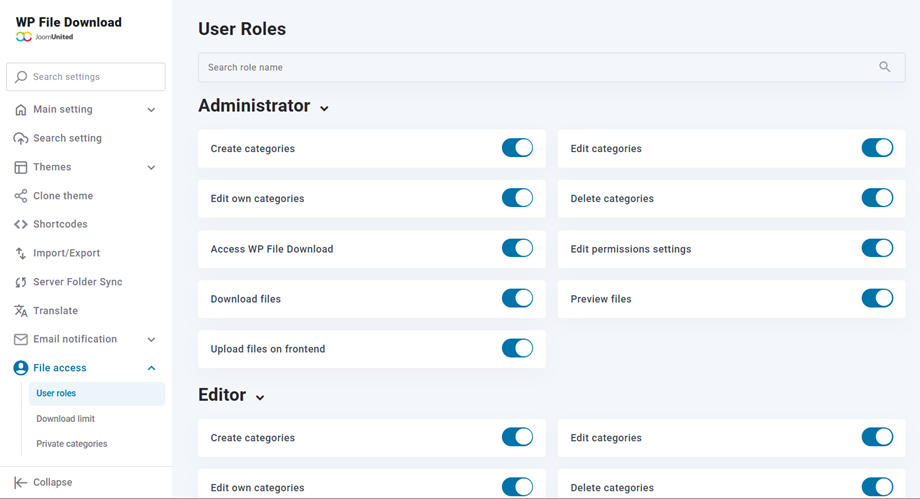
Αφού συνδεθεί ο χρήστης, θα κληρονομήσει το προνόμιο της ομάδας του για τη διαχείριση αρχείων.
Διαχείριση προσωπικού αποθετηρίου αρχείων χρήστη
WP File Download σάς επιτρέπει να επιτρέπετε στους χρήστες του WordPress να διαχειρίζονται το δικό τους αποθετήριο αρχείων, επειδή μπορείτε να ορίσετε, ως διαχειριστής, ποιος κατέχει μια κατηγορία αρχείων.
Το πρώτο βήμα είναι να ορίσετε τον ρόλο του χρήστη μόνο σε "Επεξεργασία δικής σας κατηγορίας" . Απενεργοποιήστε την "Επεξεργασία κατηγορίας" , επειδή οι χρήστες δεν θα πρέπει να μπορούν να επεξεργάζονται όλες τις υπάρχουσες κατηγορίες σε αυτό το παράδειγμα, αλλά μόνο τις δικές τους κατηγορίες. Τα άλλα δικαιώματα δεν είναι υποχρεωτικά, ανάλογα με το τι θέλετε να επιτρέψετε.
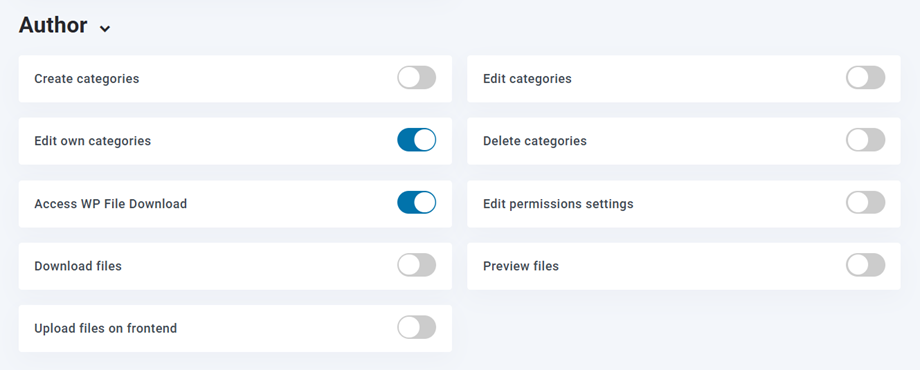
Στη συνέχεια, μπορείτε να δημιουργήσετε μια κατηγορία αρχείου για τους χρήστες σας ή, εάν η επιλογή "Δημιουργία κατηγορίας" είναι ενεργοποιημένη στον ρόλο χρήστη τους, θα μπορούν να το κάνουν μόνοι τους. Στη συνέχεια, από την κατηγορία αρχείου που έχετε δημιουργήσει, μπορείτε να ορίσετε ποιος είναι ο κάτοχος της κατηγορίας και, επομένως, ποιος θα μπορεί να την επεξεργάζεται.
Μπορείτε να ορίσετε έναν κάτοχο χρήστη ανά κατηγορία.
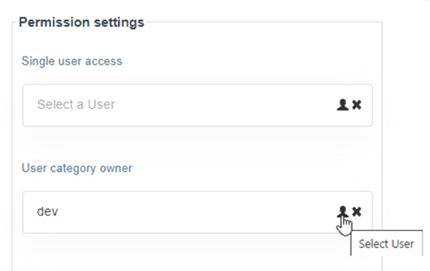
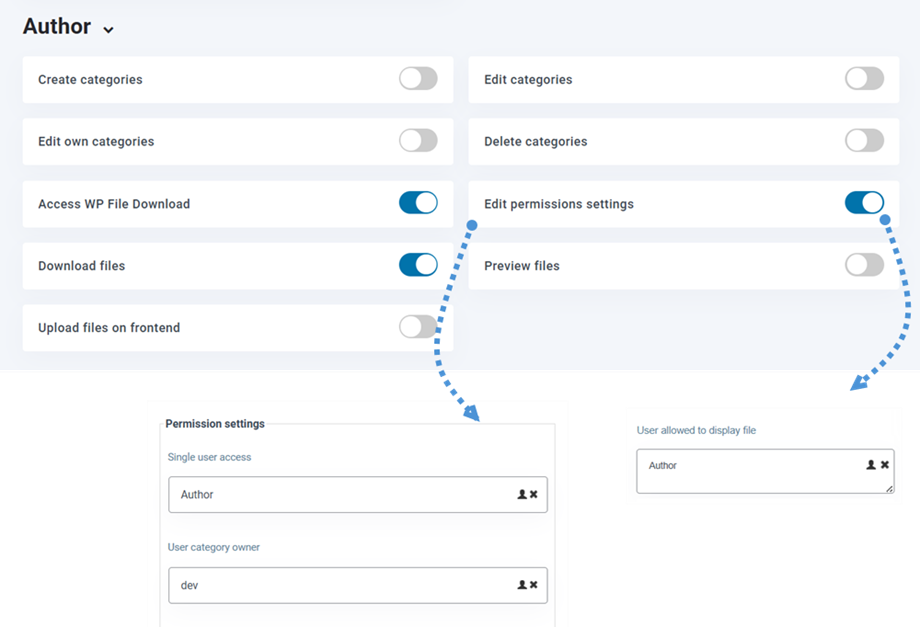
Επιπλέον, ένας χρήστης μπορεί να δώσει άδεια για μια κατηγορία ή ένα αρχείο εάν η "Επεξεργασία ρυθμίσεων δικαιωμάτων" είναι ενεργοποιημένη στον ρόλο χρήστη του. Αυτό σημαίνει ότι μπορεί να επιλέξει έναν χρήστη για μια κατηγορία ή πολλούς χρήστες για ένα αρχείο, όπως στο προηγούμενο βήμα.
Περιορισμός λήψης για ρόλους
Για να περιορίσετε τον χρόνο λήψης και τη διάρκεια λήψης αρχείων από τους χρήστες, θα πρέπει να μεταβείτε στη WP File download > Πρόσβαση σε αρχεία > Όριο λήψης. Στη συνέχεια, ενεργοποιήστε την επιλογή Περιορισμός λήψης .
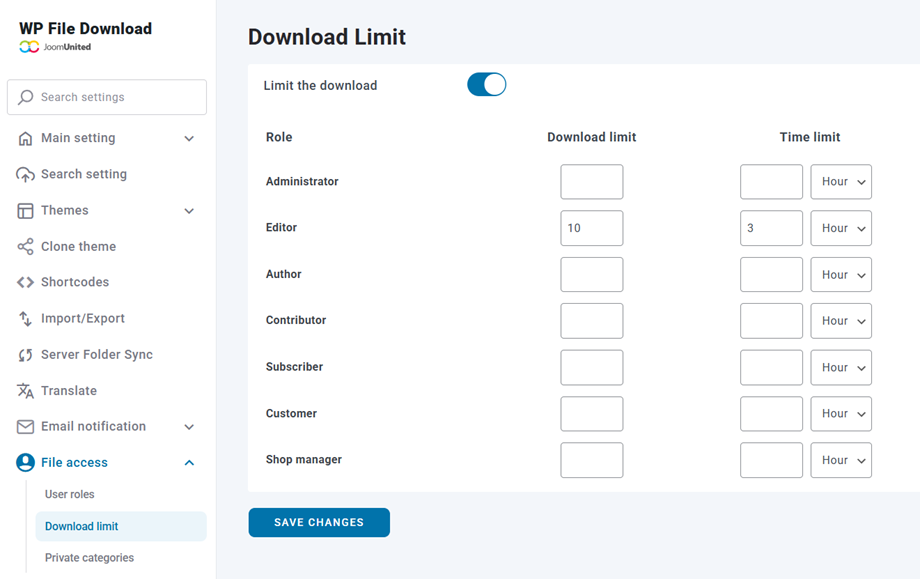
Από εδώ, υπάρχουν 2 επιλογές: Όριο λήψης και Χρονικό όριο για κάθε Ρόλο στον ιστότοπο. Το όριο λήψης πρέπει να είναι ένας αριθμός, η Χρονικού ορίου μπορεί να οριστεί ανά Ώρα, Ημέρα,...
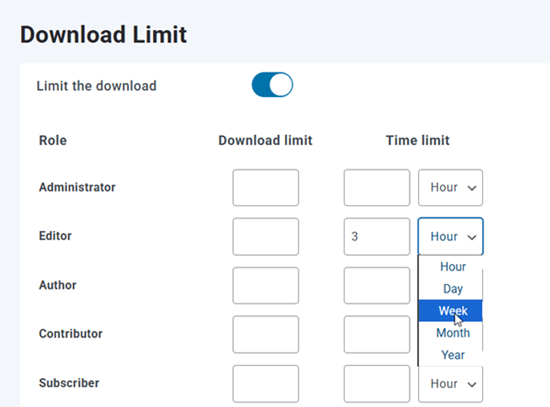
- Όριο λήψεων: Εάν συμπληρωθεί, αυτό θα περιορίσει τον αριθμό λήψεων για κάθε αρχείο ανά χρήστη σε αυτήν την ομάδα χρηστών.
- Χρονικό όριο: Εάν συμπληρωθεί, αυτό θα περιορίσει την καθυστέρηση κατά την οποία τα αρχεία είναι διαθέσιμα ανά χρήστη σε αυτήν την ομάδα χρηστών.
Τέλος, μην ξεχάσετε να κάνετε κλικ στο Αποθήκευση .
Ιδιωτικές κατηγορίες
Για να δημιουργήσετε κατηγορίες για χρήστες που είναι ήδη εγγεγραμμένοι στον ιστότοπό σας, μεταβείτε στη διαμόρφωση του πρόσθετου στην ενότητα Πρόσβαση σε αρχεία > Ιδιωτικές κατηγορίες . Ενεργοποιήστε την Αυτόματη ιδιωτική κατηγορία ανά χρήστη και επιλέξτε τη ριζική κατηγορία όπου θα δημιουργηθούν οι κατηγορίες χρηστών. Επιλέξτε τους ρόλους χρηστών για τους οποίους θέλετε να δημιουργήσετε κατηγορίες (μπορείτε να επιλέξετε όλους τους ρόλους ή συγκεκριμένους) και, στη συνέχεια, κάντε κλικ στο Δημιουργία κατηγοριών για να δημιουργήσετε μη αυτόματα φακέλους για υπάρχοντες χρήστες.
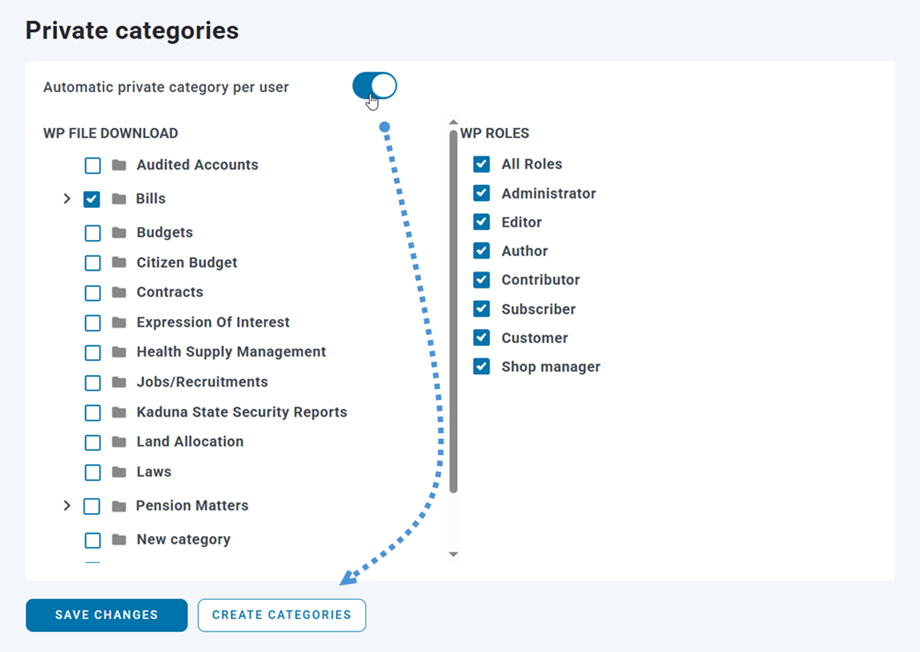
Μόλις ενεργοποιηθεί αυτή η λειτουργία, το σύστημα θα δημιουργεί αυτόματα μια αντίστοιχη ιδιωτική κατηγορία κάθε φορά που εγγράφεται ένας νέος χρήστης στον ιστότοπό σας.
Για να επιτρέψετε στους χρήστες να έχουν πρόσβαση στα ιδιωτικά τους αρχεία, εισαγάγετε τον σύντομο κωδικό της επιλεγμένης κατηγορίας ρίζας (για παράδειγμα, την "Λογαριασμοί" σε αυτήν την περίπτωση) σε οποιαδήποτε ανάρτηση ή σελίδα. Όταν οι χρήστες επισκέπτονται αυτήν τη σελίδα, θα βλέπουν μόνο τα δικά τους αρχεία και κατηγορίες - διασφαλίζοντας ότι κάθε χρήστης έχει πρόσβαση αποκλειστικά στο προσωπικό του περιεχόμενο.
