WordPress
 Joomla
 Υποστήριξη
 Ειδήσεις
 Είσοδος
WP File Download: Γραφικά στοιχεία Elementor
1. WP File Download
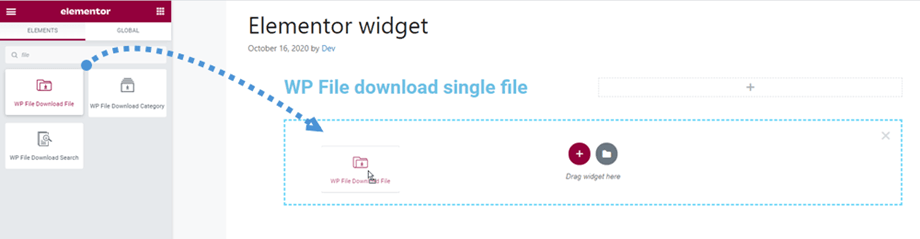
Μπορείτε να βρείτε Αρχείου WP File Download στην ενότητα Γενικά ή να κάνετε αναζήτηση στο Elementor builder. Στη συνέχεια, σύρετε το γραφικό στοιχείο στη σελίδα.
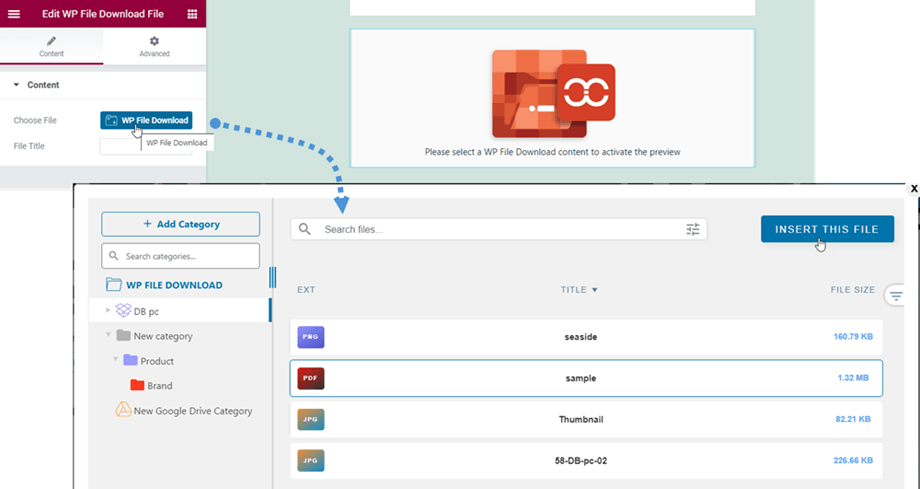
Στη συνέχεια, μπορείτε να κάνετε κλικ στο κουμπί WP File Download στο αριστερό πλαίσιο για να επιλέξετε ένα αρχείο.
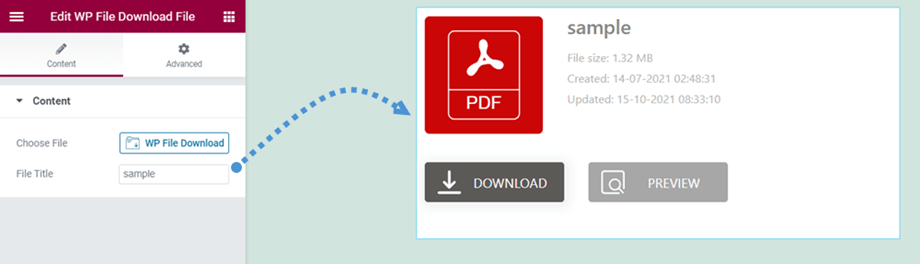
Στη συνέχεια, θα εμφανιστεί μια προεπισκόπηση ενός μόνο αρχείου στην κύρια οθόνη. Εάν θέλετε να προσαρμόσετε τη σχεδίαση του μπλοκ ενός μόνο αρχείου, μεταβείτε εδώ για περισσότερες πληροφορίες.
2. Κατηγορία WP File Download
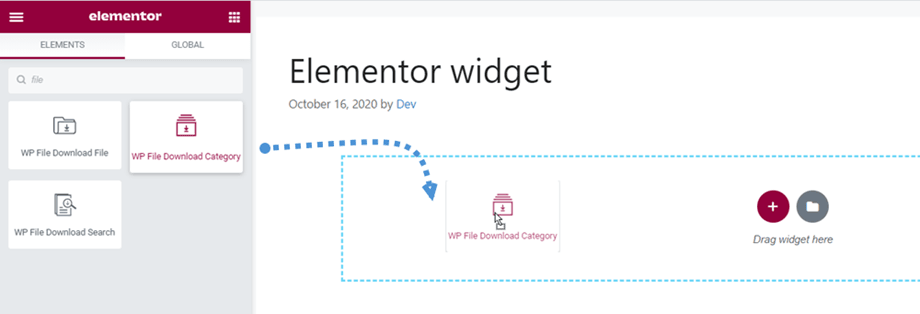
Ομοίως με το widget ενός αρχείου, μπορείτε να βρείτε WP File Download Category στην ενότητα Γενικά ή να κάνετε αναζήτηση στο Elementor builder. Στη συνέχεια, σύρετε το widget στη σελίδα.
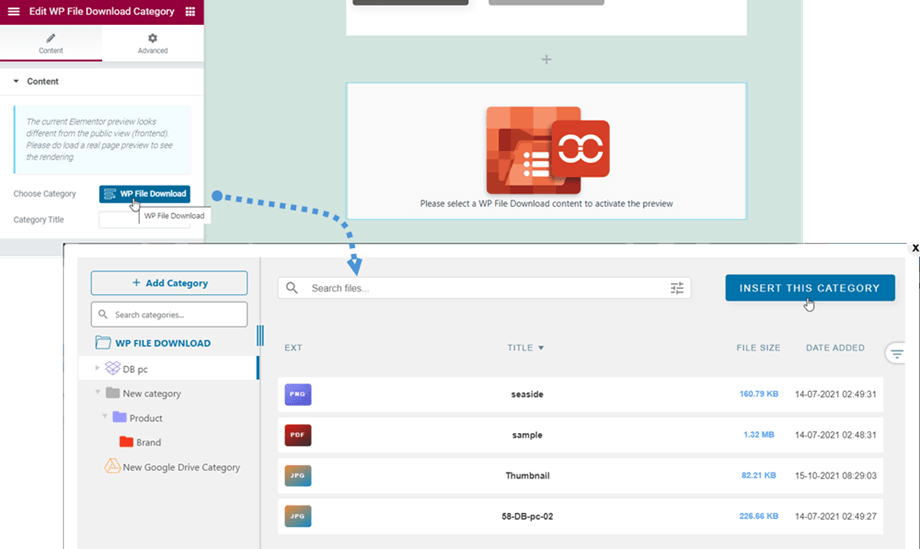
Στη συνέχεια, μπορείτε να κάνετε κλικ στο κουμπί WP File Download στο αριστερό πλαίσιο για να επιλέξετε μια κατηγορία. Εν τω μεταξύ, μπορείτε επίσης να επιλέξετε ένα θέμα εμφάνισης και να προσαρμόσετε άλλες ρυθμίσεις στο δεξί πλαίσιο. Μην ξεχάσετε να αποθηκεύσετε τις ρυθμίσεις πριν από την εισαγωγή.
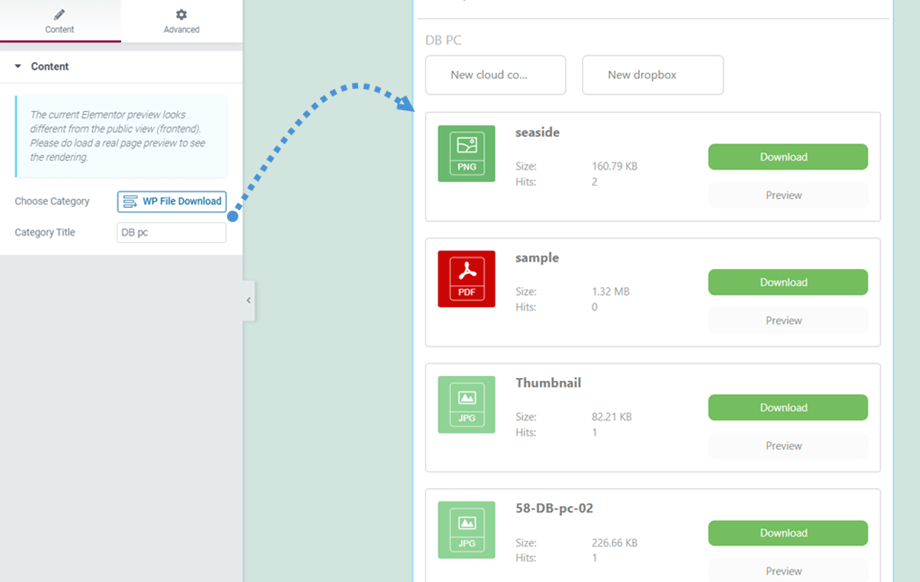
Στη συνέχεια, η προεπισκόπηση κατηγορίας σύμφωνα με το επιλεγμένο θέμα θα εμφανιστεί στην κύρια οθόνη.
3. Αναζήτηση WP File Download
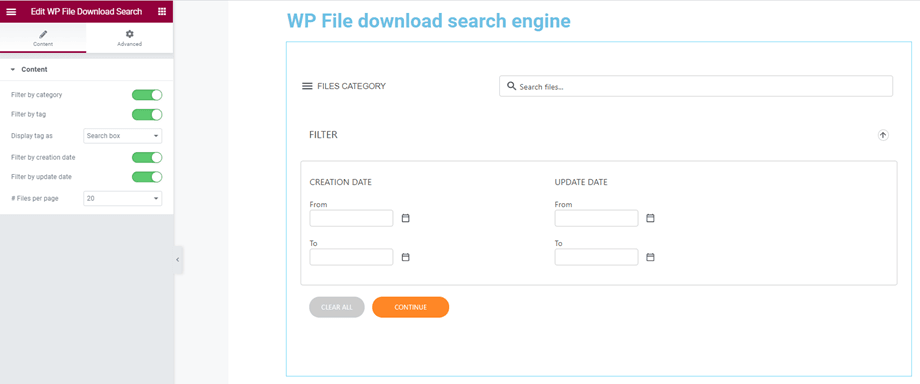
Αυτό το αναζήτησης WP File Download μπορεί να βρεθεί στην ενότητα Γενικά ή να αναζητηθεί στο Elementor builder. Στη συνέχεια, σύρετε το γραφικό στοιχείο στη σελίδα.

Η προεπισκόπηση της μηχανής αναζήτησης εμφανίζεται στον κύριο πίνακα. Στο αριστερό πλαίσιο, μπορείτε να προσαρμόσετε τις επιλογές εμφάνισης ή απόκρυψης στο frontend:
- Φιλτράρισμα κατά κατηγορία
- Φιλτράρισμα κατά ετικέτα
- Εμφάνιση ετικέτας ως
- Φιλτράρισμα κατά ημερομηνία δημιουργίας
- Φιλτράρισμα κατά ημερομηνία ενημέρωσης
- # Αρχεία ανά σελίδα