 WordPress
 Joomla
 Υποστήριξη
 Ειδήσεις
 Είσοδος
WP File Download: Εργαλείο δημιουργίας εικονιδίων
Για να αποκτήσετε πρόσβαση σε σύνολα εικονιδίων και μεμονωμένων αρχείων , μεταβείτε στο μενού WP File Download > Δημιουργός εικονιδίων
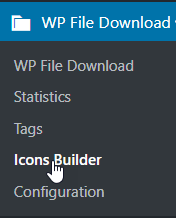
1. Εργαλείο δημιουργίας εικονιδίων WP File Download
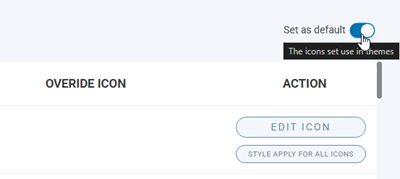
Μπορείτε να εφαρμόσετε τις μορφές αρχείων SVG ή PNG σε ολόκληρο τον ιστότοπό σας ενεργοποιώντας την Ορισμός ως προεπιλογή στη δεξιά γωνία κάθε καρτέλας.
Το εργαλείο δημιουργίας εικονιδίων SVG
Για να αποκτήσετε πρόσβαση στο Set SVG, μεταβείτε στην WP File Download > Icons Builder > Set SVG. Από εδώ, μπορείτε να εφαρμόσετε ένα στυλ εικονιδίου για όλα τα άλλα, να διαγράψετε το εικονίδιο παράκαμψης και η πιο σημαντική λειτουργία είναι Edit icon .
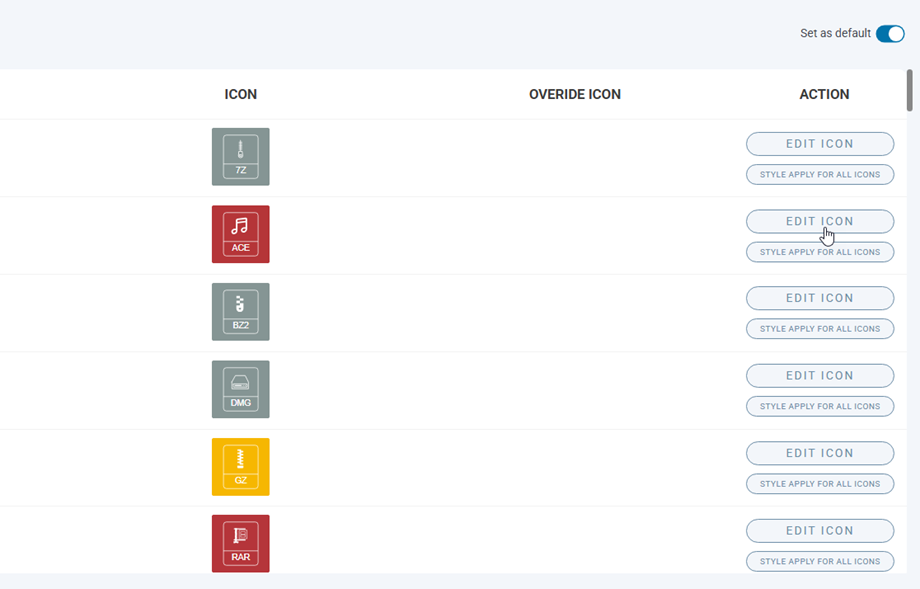
Αφού κάνετε κλικ στο Επεξεργασία οποιουδήποτε εικονιδίου, θα μεταφερθείτε στη σελίδα προσαρμογής.
Εικονίδιο: Αλλάξτε το εικονίδιο μέσα στο εικονίδιο
- Χρώμα εικονιδίου
- Μέγεθος εικονιδίου
- Επιλογή συμβόλων
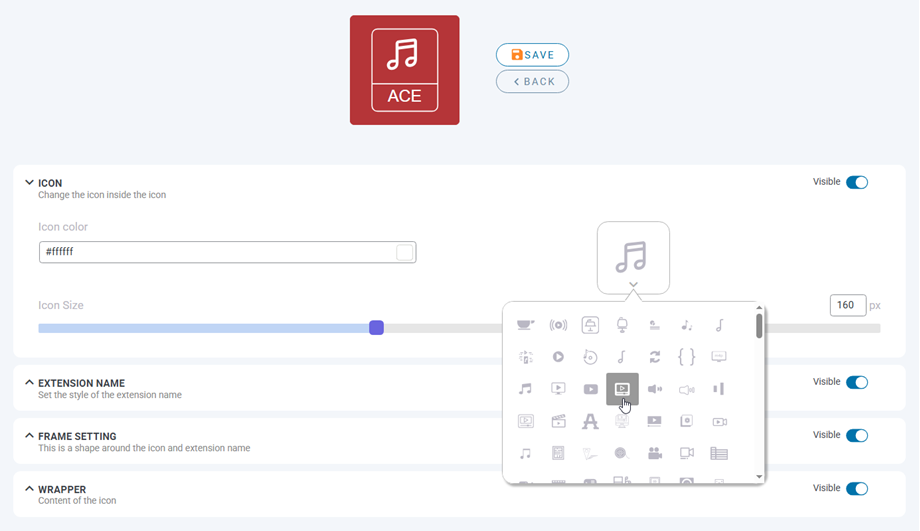
Όνομα επέκτασης: Ορίστε το στυλ του ονόματος επέκτασης
- Τύπος επέκτασης
- Οικογένεια γραμματοσειρών
- Μέγεθος γραμματοσειράς
- Χρώμα κειμένου
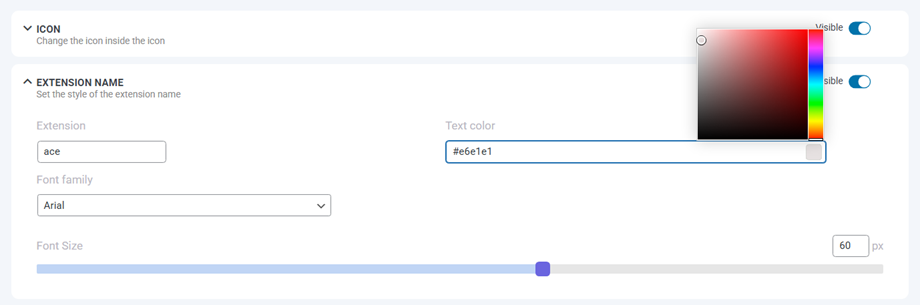
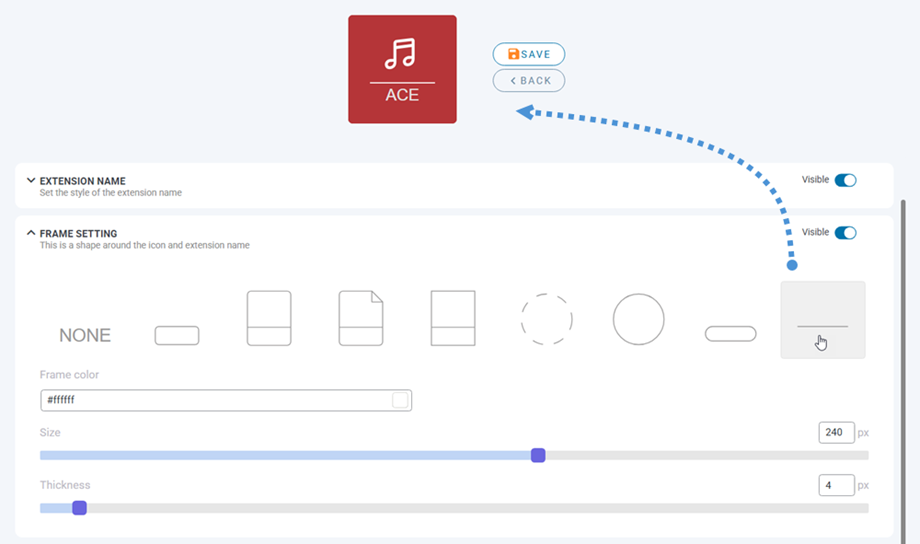
Ρύθμιση πλαισίου: Αυτό είναι το σχήμα γύρω από το εικονίδιο και το όνομα της επέκτασης
- Επιλογή σχήματος
- Χρώμα πλαισίου
- Μέγεθος Πάχος
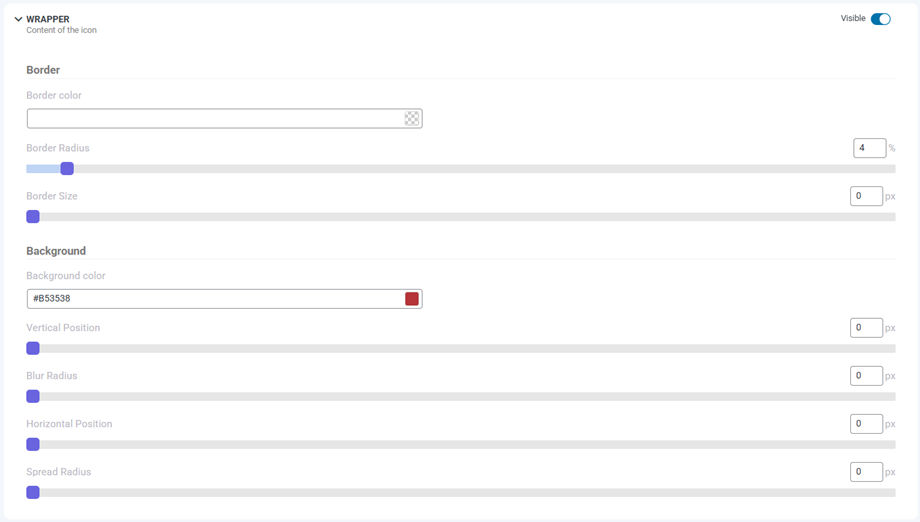
Περιτύλιγμα: Περιεχόμενο του εικονιδίου
- Σύνορο
- Ακτίνα ορίων
- Μέγεθος περιγράμματος
- Χρώμα περιγράμματος
- Φόντο
- Χρώμα φόντου
- Σκιά
- Κάθετη θέση
- Οριζόντια θέση
- Ακτίνα θολώματος
- Ακτίνα εξάπλωσης
- Χρώμα σκιάς
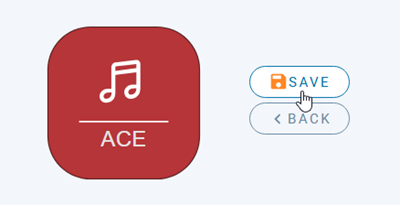
Τέλος, θυμηθείτε να κάνετε κλικ στο κουμπί Αποθήκευση δίπλα στο εικονίδιο προεπισκόπησης στην κεφαλίδα.
Επιπλέον, όταν θέλετε να επιστρέψετε στα προεπιλεγμένα εικονίδια ή να επαναφέρετε όλες τις προσαρμογές σας, κάντε κλικ στο "Επαναφορά στην αρχική ρύθμιση" στην ενότητα "Επαναφορά στις προεπιλογές".

Το σύνολο PNG και η παράκαμψη εικονιδίου
Ομοίως, για να αποκτήσετε πρόσβαση στο Set PNG, μεταβείτε στην WP File Download > Icons Builder > Set PNG. Σε αυτήν την καρτέλα, μπορείτε να ανεβάσετε τα δικά σας εικονίδια που αντιστοιχούν σε τύπους αρχείων.
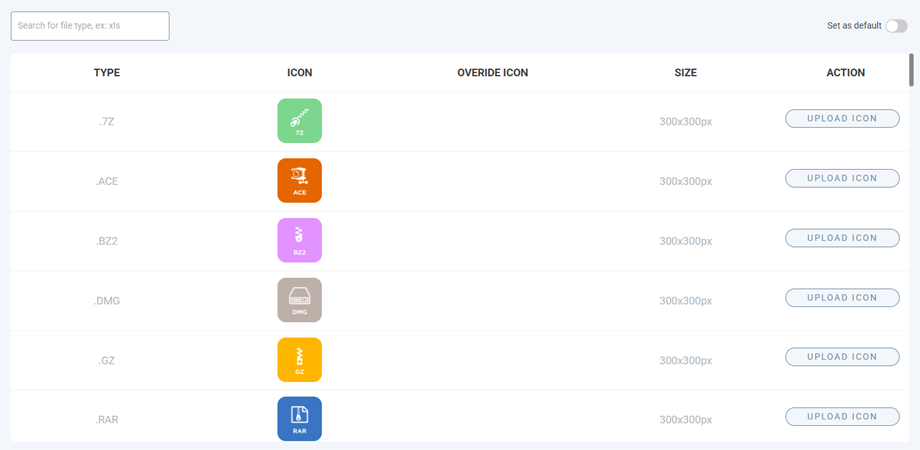
Και μπορείτε να ορίσετε το εικονίδιο αναπαράστασης για τα άγνωστα αρχεία.

2. Σχεδιασμός μπλοκ ενός αρχείου
Για να αποκτήσετε πρόσβαση στο Single file, μεταβείτε στο WP File Download > Icons Builder > Single file. Αυτή η λειτουργία περιλαμβάνει δύο στήλες: το μπλοκ προεπισκόπησης και την περιοχή προσαρμοσμένου CSS παρακάτω στα αριστερά, και το κύριο μέρος είναι οι ρυθμίσεις μπλοκ στα δεξιά.
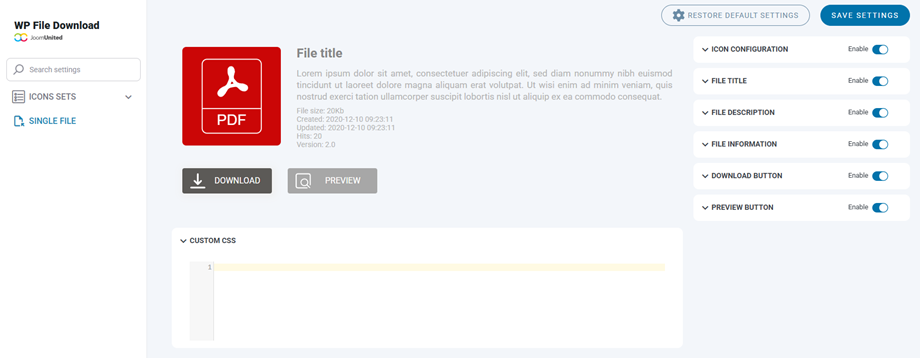
Όλα τα στοιχεία στο μπλοκ ενός αρχείου μπορούν να αποκρυφθούν/ορατά κάνοντας κλικ στο κουμπί εναλλαγής σε κάθε ένα. Παρακάτω μπορείτε να προσαρμόσετε:
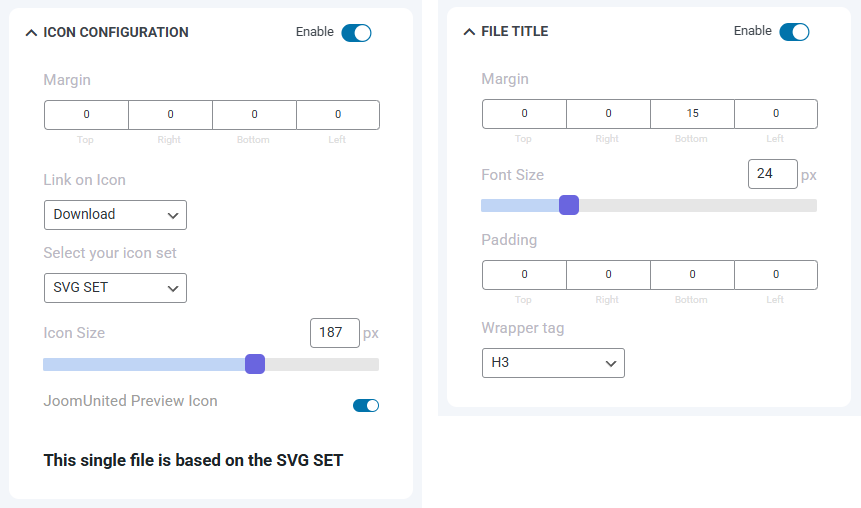
Διαμόρφωση εικονιδίου
- Περιθώριο: πάνω, δεξιά, κάτω, αριστερά.
- Σύνδεσμος στο εικονίδιο
- Επιλέξτε το σύνολο εικονιδίων σας
- Μέγεθος εικονιδίου
- Εικονίδιο προεπισκόπησης JoomUnited
Τίτλος αρχείου
- Περιθώριο: πάνω, δεξιά, κάτω, αριστερά.
- Μέγεθος γραμματοσειράς
- Επένδυση: πάνω, δεξιά, κάτω, αριστερά.
- Ετικέτα περιτυλίγματος
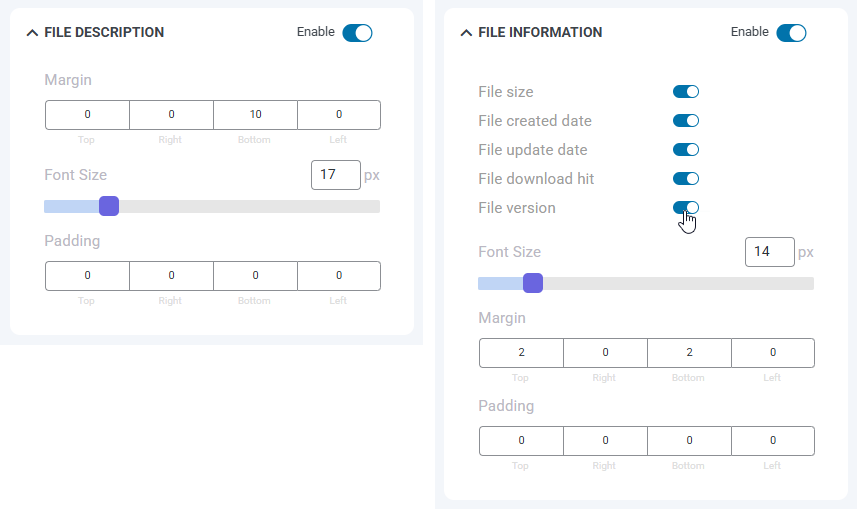
Περιγραφή αρχείου
- Περιθώριο: πάνω, δεξιά, κάτω, αριστερά.
- Μέγεθος γραμματοσειράς
- Επένδυση: πάνω, δεξιά, κάτω, αριστερά.
Πληροφορίες αρχείου
- Μέγεθος αρχείου, Ημερομηνία δημιουργίας αρχείου, Ημερομηνία ενημέρωσης αρχείου, Επίσκεψη λήψης αρχείου, Έκδοση αρχείου: ορατή/κρυφή
- Μέγεθος γραμματοσειράς
- Περιθώριο: πάνω, δεξιά, κάτω, αριστερά.
- Επένδυση: πάνω, δεξιά, κάτω, αριστερά.
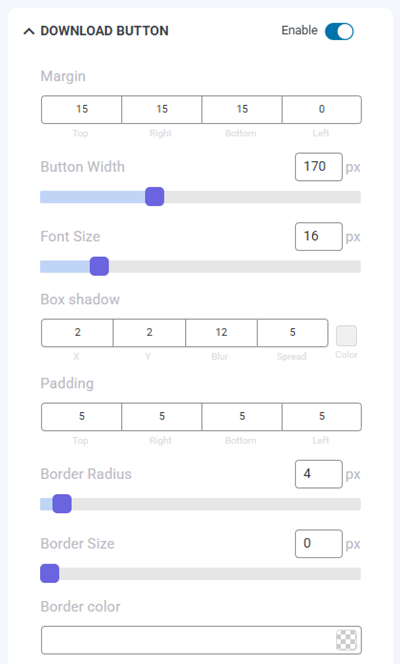
Κουμπί λήψης
- Περιθώριο: πάνω, δεξιά, κάτω, αριστερά
- Πλάτος κουμπιού
- Μέγεθος γραμματοσειράς
- Σκιά κουτιού: x, y, θάμπωμα και εξάπλωση, χρώμα
- Επένδυση: πάνω, δεξιά, κάτω, αριστερά
- Ακτίνα ορίων
- Μέγεθος περιγράμματος
- Χρώμα περιγράμματος
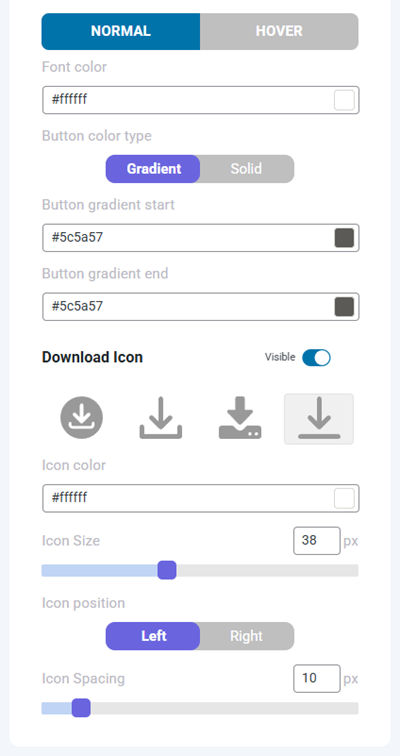
- Κανονικός:
- Χρώμα γραμματοσειράς
- Τύπος χρώματος κουμπιού:
- Συμπαγές: Χρώμα φόντου κουμπιού
- Διαβάθμιση: Έναρξη/τέλος διαβάθμισης κουμπιού
- Φτερουγίζω:
- Χρώμα γραμματοσειράς κατά την τοποθέτηση του δείκτη του ποντικιού
- Τύπος φόντου κατάδειξης:
- Συμπαγές: Χρώμα φόντου κατά την τοποθέτηση του δείκτη του ποντικιού
- Διαβάθμιση: Αρχή/τέλος διαβάθμισης κατά την τοποθέτηση του δείκτη του ποντικιού
- Εικονίδιο λήψης
- Χρώμα εικονιδίου
- Μέγεθος εικονιδίου
- Θέση εικονιδίου
- Απόσταση εικονιδίων
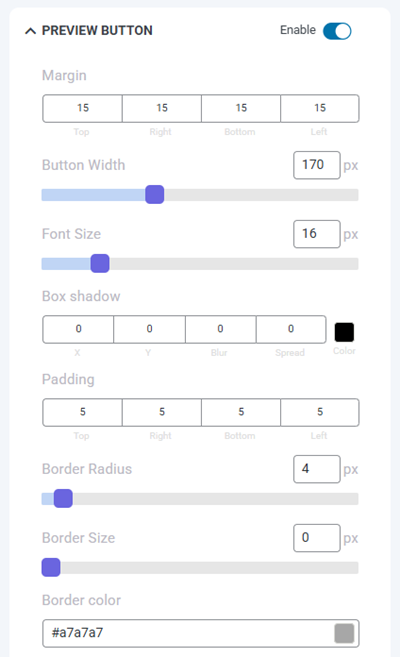
Κουμπί προεπισκόπησης
- Περιθώριο: πάνω, δεξιά, κάτω, αριστερά
- Πλάτος κουμπιού
- Μέγεθος γραμματοσειράς
- Σκιά κουτιού: x, y, θάμπωμα και εξάπλωση, χρώμα
- Επένδυση: πάνω, δεξιά, κάτω, αριστερά
- Ακτίνα ορίων
- Μέγεθος περιγράμματος
- Χρώμα περιγράμματος
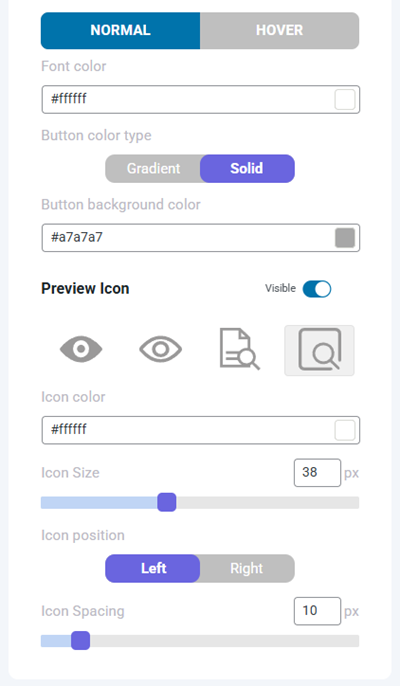
- Κανονικός:
- Χρώμα γραμματοσειράς
- Τύπος χρώματος κουμπιού:
- Συμπαγές: Χρώμα φόντου κουμπιού
- Διαβάθμιση: Έναρξη/τέλος διαβάθμισης κουμπιού
- Φτερουγίζω:
- Χρώμα γραμματοσειράς κατά την τοποθέτηση του δείκτη του ποντικιού
- Τύπος φόντου Hoever
- Συμπαγές: Χρώμα φόντου κατά την τοποθέτηση του δείκτη του ποντικιού
- Διαβάθμιση: Αρχή/τέλος διαβάθμισης κατά την τοποθέτηση του δείκτη του ποντικιού
- Εικονίδιο προεπισκόπησης
- Χρώμα εικονιδίου
- Μέγεθος εικονιδίου
- Θέση εικονιδίου
- Απόσταση εικονιδίων
Τέλος, μην ξεχάσετε να κάνετε κλικ στο Αποθήκευση ρυθμίσεων .
