WordPress
 Joomla
 Υποστήριξη
 Ειδήσεις
 Είσοδος
WP File Download: Αρχεία και κατηγορίες
- 1. Πρώτο βήμα στον διαχειριστή αρχείων
- 2. Διαχείριση κατηγοριών αρχείων
- 3. Διαχείριση λήψης αρχείων
- Εμφάνιση αριθμού αρχείων σε κατηγορίες στον διαχειριστή
- Λήψη αρχείων πολλαπλών κατηγοριών
- Μηχανή αναζήτησης αρχείων στον πίνακα ελέγχου διαχειριστή
- Μεταφόρτωση αρχείου frontend με έγκριση
- Δημιουργήστε ένα αρχείο zip αρχειοθέτησης
- Αλλαγή ρυθμίσεων εικονιδίου
- Αρχεία μαζικής προσθήκης ετικετών
- Πεδίο ACF για αρχεία
- Αρχεία απορριμμάτων
- 4. Προσθέστε μια κατηγορία λήψης αρχείων στο περιεχόμενό σας
- 5. Διαχείριση ενός μόνο αρχείου
- 6. Ενημέρωση αρχείου από τον διαχειριστή του WordPress
- 7. Περιορισμός πρόσβασης και διαχείρισης αρχείων
- 8. Στατιστικά στοιχεία λήψης αρχείων
- 9. Φόρμα μεταφόρτωσης αρχείων για χρήστες frontend
- 10. Γεννήτρια σύντομων κωδικών για καταχώριση αρχείων
- 11. Μπλοκ στο Γουτεμβέργιο
1. Πρώτο βήμα στον διαχειριστή αρχείων
Πρώτα απ' όλα: μπορείτε να διαχειριστείτε όλα τα αρχεία από το WP File Download WordPress στον πίνακα ελέγχου διαχειριστή σας στο WordPress ή χρησιμοποιώντας το επεξεργασίας κειμένου . WP File Download διαθέτει επίσης αποκλειστική ενσωμάτωση με προγράμματα δημιουργίας σελίδων: Elementor , DIVI , WPBakery , Avada fusion builder και φυσικά το πρόγραμμα επεξεργασίας Gutenberg.
Δεν υπάρχει καμία διαφορά, εκτός από το γεγονός ότι η χρήση του πλευρικού μενού σας δίνει περισσότερο χώρο για να εργαστείτε, επειδή η διεπαφή χρησιμοποιεί το πλήρες πλάτος.
Το Gutenberg είναι πλέον ο προεπιλεγμένος επεξεργαστής στο WordPress, επομένως μπορείτε να ανατρέξετε στο 11. Μπλοκ στο Gutenberg .

Κάντε κλικ στο κουμπί WP File Download για να ανοίξετε τον διαχειριστή αρχείων σε ένα lightbox.
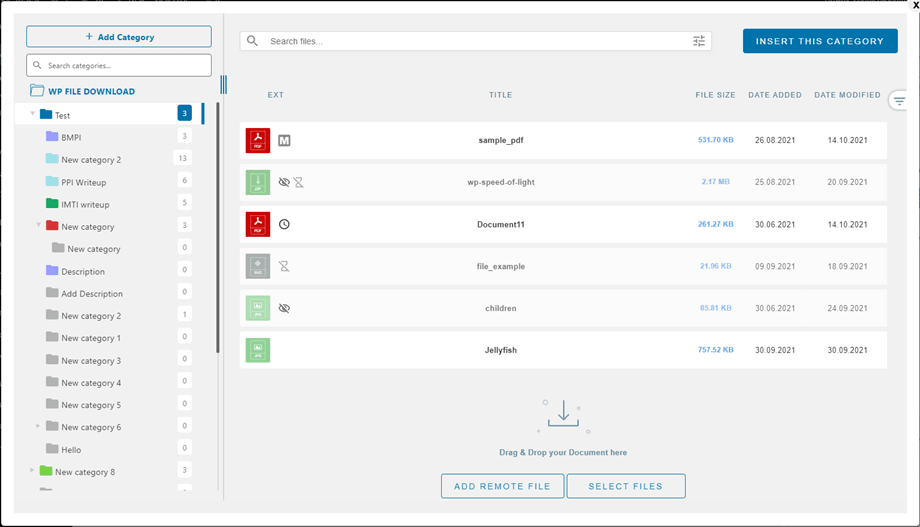
Η διεπαφή είναι η ίδια με αυτήν στην προβολή πλευρικού μενού του WP File Download. Η μόνη διαφορά είναι ότι η διεπαφή καταλαμβάνει λιγότερο χώρο.
2. Διαχείριση κατηγοριών αρχείων
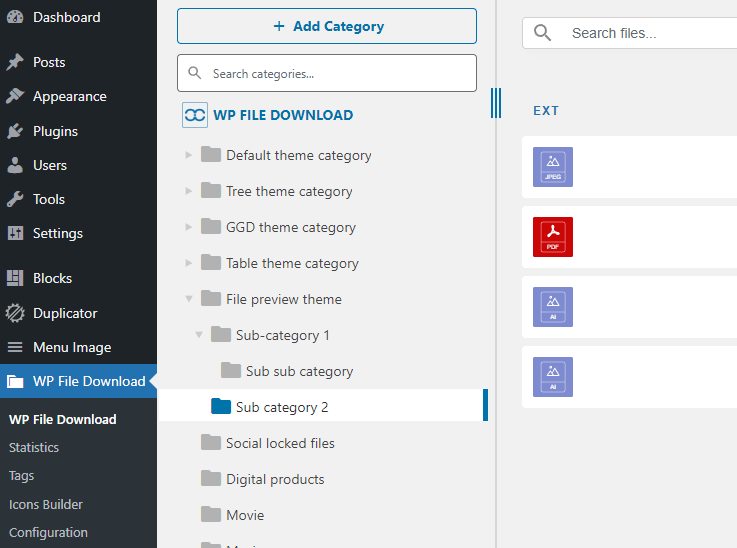
Για να δημιουργήσετε μια κατηγορία, κάντε κλικ στο "+ Νέα" επάνω αριστερά στον επεξεργαστή αρχείων σας.
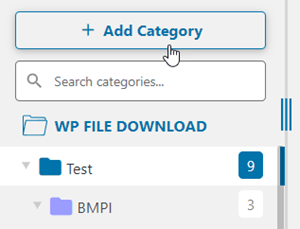
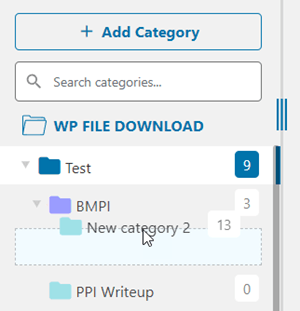
Για να ταξινομήσετε κατηγορίες, πρέπει να τοποθετήσετε το ποντίκι σας πάνω από το εικονίδιο του φακέλου. Σύρετε και αποθέστε κάθετα για να ορίσετε τη σειρά και οριζόντια για να ορίσετε το επίπεδο. Αυτό συμβαίνει ακριβώς όπως στο εγγενές σύστημα μενού του WordPress.
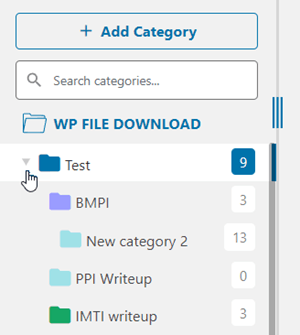
Μπορείτε να επεκτείνετε την κατηγορία όπως ένα ακορντεόν. Οι καθολικές παράμετροι μπορούν να χρησιμοποιηθούν για να ορίσετε την προεπιλεγμένη κατάσταση: είτε όλα αναπτυγμένα είτε όλα συμπτυγμένα. Αναζητήστε την επιλογή κλεισίματος κατηγοριών στη διαμόρφωση του WP File Download. Για να αλλάξετε την κατάσταση από τον επεξεργαστή, μπορείτε να κάνετε κλικ στα κουμπιά βέλους στην αριστερή πλευρά κάθε κατηγορίας.
Μενού περιβάλλοντος κατηγορίας
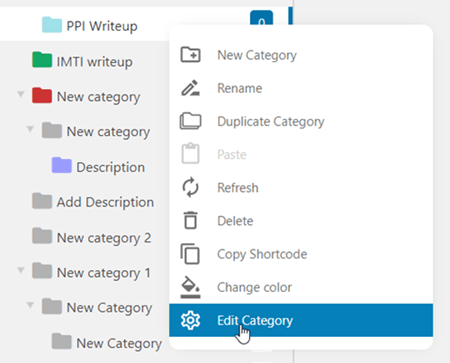
Κάνοντας δεξί κλικ σε μια κατηγορία στο αριστερό δέντρο κατηγοριών, μπορείτε να δείτε το μενού περιβάλλοντος της κατηγορίας. Από εδώ μπορείτε:
- Νέα κατηγορία: προσθήκη νέας κατηγορίας
- Μετονομασία: μετονομασία κατηγορίας, μπορεί να γίνει κάνοντας διπλό αριστερό κλικ στην κατηγορία
- Διπλότυπη κατηγορία: αντιγράψτε αυτήν την κατηγορία συμπεριλαμβανομένων των υποκατηγοριών της, αλλά τα αρχεία.
- Επικόλληση: επικολλήστε το αρχείο στην κατηγορία
- Ανανέωση: ανανέωση της κατηγορίας
- Διαγραφή: κατάργηση της επιλεγμένης κατηγορίας
- Αντιγραφή σύντομου κώδικα: ο σύντομος κώδικας αντιγράφεται αφού κάνετε κλικ
- Αλλαγή χρώματος: ορίστε χρώμα για το εικονίδιο κατηγορίας, μπορεί να εφαρμοστεί στο frontend.
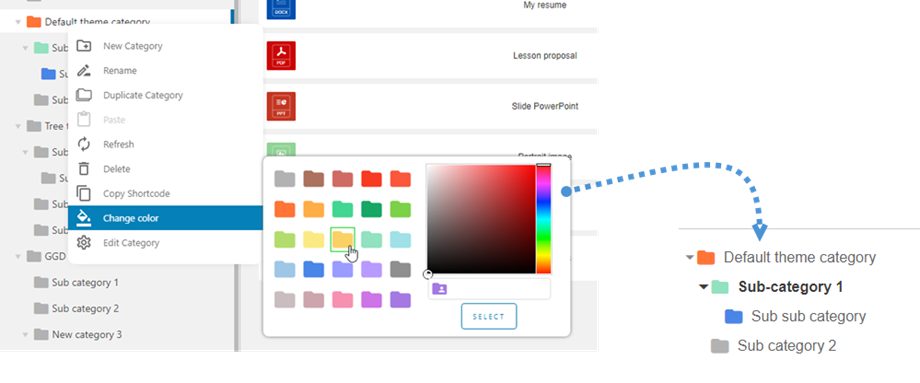
- Επεξεργασία κατηγορίας: μεταβείτε στις ρυθμίσεις κατηγορίας
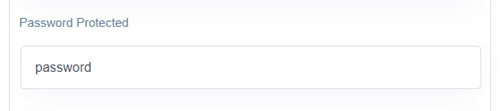
Κατηγορία αρχείου με προστασία κωδικού πρόσβασης
Στις ρυθμίσεις κατηγορίας, μπορείτε να ορίσετε έναν κωδικό πρόσβασης για αυτήν την κατηγορία στο "Προστατευμένο με κωδικό πρόσβασης" . Μην ξεχάσετε να κάνετε κλικ στο Αποθήκευση ρυθμίσεων .
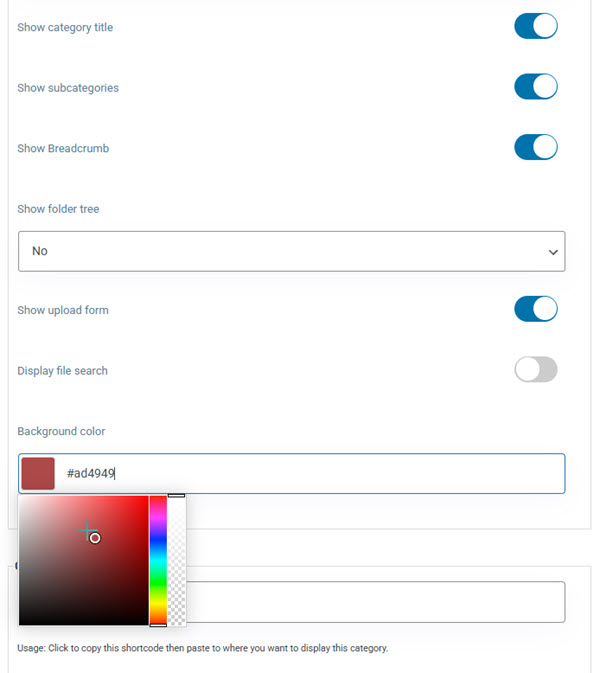
Διάταξη κατηγορίας
Ορισμένες επιλογές διάταξης κατηγορίας μπορούν να προσαρμοστούν στις ρυθμίσεις κατηγορίας:
- Εμφάνιση τίτλου κατηγορίας: εμφάνιση/απόκρυψη τίτλου κατηγορίας
- Εμφάνιση υποκατηγοριών: εμφάνιση/απόκρυψη υποκατηγοριών
- Εμφάνιση ψίχουλων: εμφάνιση/απόκρυψη ψίχουλων
- Εμφάνιση δέντρου φακέλων: επιλογή θέσης για το δέντρο φακέλων: Αριστερά, Πάνω, Δεξιά ή Κάτω
- Αναπτυγμένο δέντρο φακέλων: εμφάνιση/απόκρυψη δέντρου φακέλων
- Εμφάνιση φόρμας μεταφόρτωσης: εμφάνιση/απόκρυψη φόρμας μεταφόρτωσης
- Εμφάνιση αναζήτησης αρχείων: Ενεργοποιήστε μια γραμμή αναζήτησης για γρήγορη εύρεση αρχείων, κάνοντας την πλοήγηση σε μεγάλους όγκους περιεχομένου πιο αποτελεσματική
- Χρώμα φόντου: επιλέξτε ένα χρώμα για την κατηγορία φόντο
3. Διαχείριση λήψης αρχείων
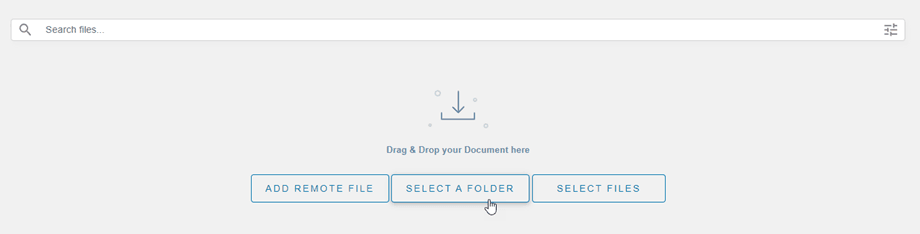
Για να προσθέσετε αρχεία σε μια κατηγορία, επιλέξτε μια κατηγορία και, στη συνέχεια, σύρετε και αποθέστε αρχεία στη μέση. Μπορείτε επίσης να κάνετε κλικ στο κουμπί Επιλογή αρχείων .
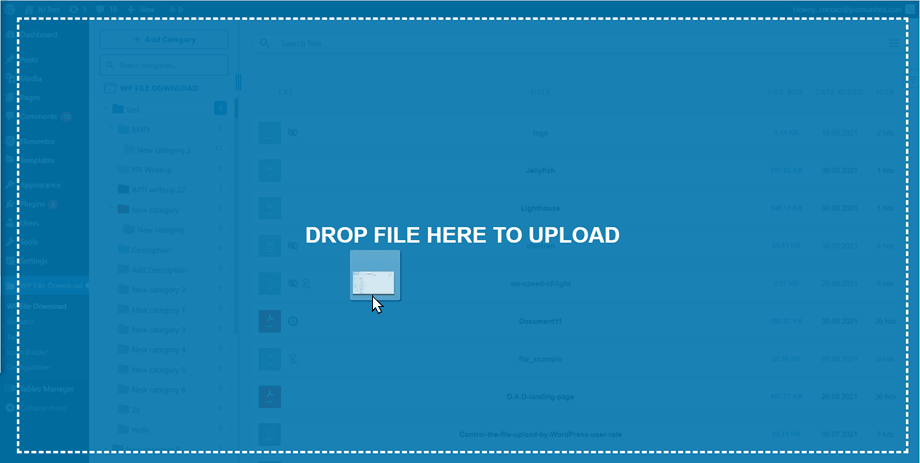
Σε κάθε περίπτωση, επιλέξτε ένα ή περισσότερα αρχεία για μεταφόρτωση. Το πρόγραμμα μεταφόρτωσης υποστηρίζει HTML5, επομένως μπορείτε ακόμη και να στείλετε μεγάλα αρχεία, τα οποία θα μεταφορτωθούν κανονικά. Το μόνο όριο που έχετε ορίζεται από τη διαμόρφωση του διακομιστή σας.
Για να ανεβάσετε έναν φάκελο, ακολουθήστε την ίδια διαδικασία που περιγράφεται παραπάνω. Εναλλακτικά, μπορείτε να κάνετε κλικ στο Επιλογή φακέλου . Κατά την ανέβασμα ενός φακέλου, θα συμπεριληφθούν όλα τα αρχεία και οι υποφάκελοι που υπάρχουν σε αυτόν.
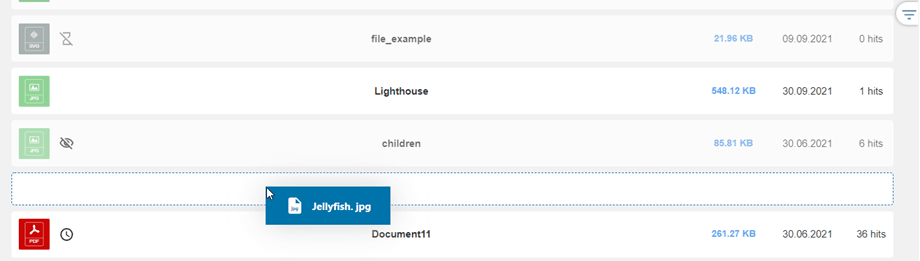
Εκτός από τη χρήση μεταφοράς και απόθεσης για μεταφόρτωση, μπορείτε επίσης να χρησιμοποιήσετε αυτήν τη συμπεριφορά για να αναδιατάξετε τα αρχεία. WP File Download αποθηκεύει αυτόματα τις αλλαγές!
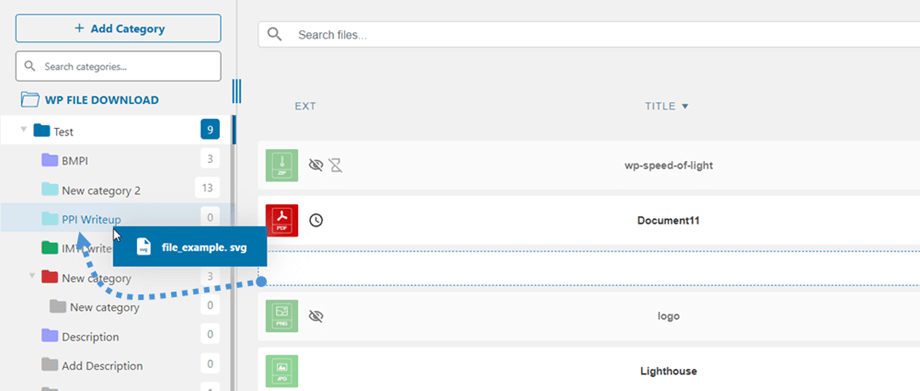
Μόλις μεταφορτωθεί ένα αρχείο στο WP File Download, μπορείτε να κάνετε επιλογές ενός ή πολλαπλών αρχείων κάνοντας κλικ στα αρχεία. Μπορείτε να επιλέξετε πολλά αρχεία πατώντας παρατεταμένα το Ctrl (σε Windows) ή το Command (σε Mac). Η πρώτη μέθοδος για να μετακινήσετε ή να αντιγράψετε αρχεία είναι και πάλι να χρησιμοποιήσετε τη μεταφορά και απόθεση. Η μεταφορά και απόθεση από μόνη της θα μετακινήσει τα αρχεία και η μεταφορά και απόθεση ενώ πατάτε παρατεταμένα το Ctrl (σε Windows) ή το Command (σε Mac) θα αντιγράψει τα αρχεία.
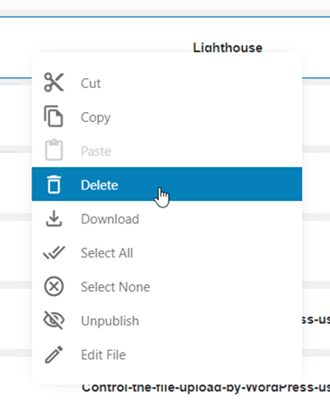
Μπορείτε να χρησιμοποιήσετε το μενού περιβάλλοντος κάνοντας δεξί κλικ στο αρχείο για διαχείριση, όπως αποκοπή, αντιγραφή και επικόλληση. Από αυτό το περιβάλλον, μπορείτε επίσης να κατεβάσετε αρχεία και να καταργήσετε/δημοσιεύσετε γρήγορα το αρχείο. Κάνοντας διπλό κλικ στο αρχείο, μπορείτε να μεταβείτε απευθείας στις ρυθμίσεις αρχείου, εκτός από την είσοδό σας μέσω του μενού περιβάλλοντος.
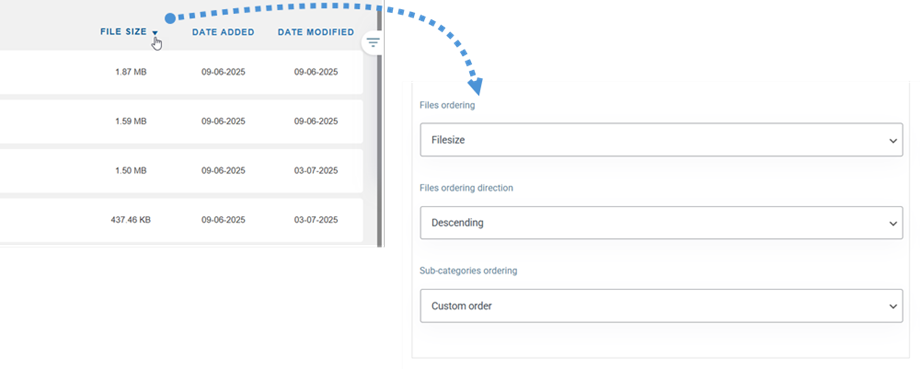
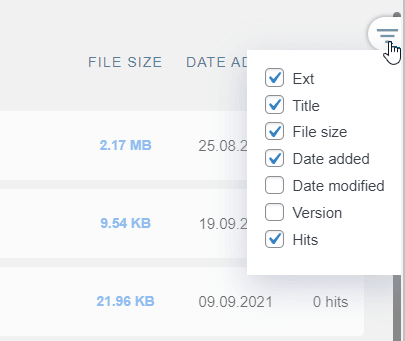
- Τύπος
- Τίτλος
- Μέγεθος αρχείου
- Ημερομηνία προσθήκης
- Ημερομηνία τροποποίησης
- Εκδοχή
- Επιτυχίες
Εμφάνιση αριθμού αρχείων σε κατηγορίες στον διαχειριστή
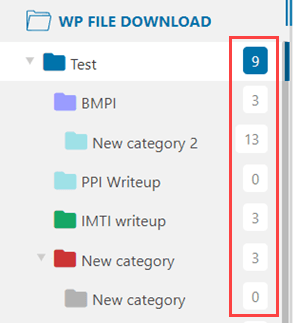
Για να εμφανίσετε τον αριθμό αρχείων σε κατηγορίες, πρέπει πρώτα να ενεργοποιήσετε την Αριθμός αρχείων στην WP File Download > Configuration > Main setting > Admin .

Μετά από αυτό, μπορείτε να δείτε τον αριθμό των αρχείων σε κατηγορίες στα δεξιά.
Λήψη αρχείων πολλαπλών κατηγοριών
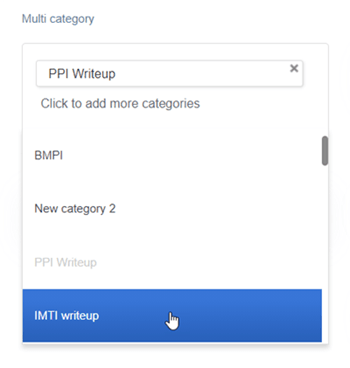
Όταν επιλέγετε ή επεξεργάζεστε ένα αρχείο, μπορείτε να χρησιμοποιήσετε το Πολλαπλές κατηγορίες στο δεξιό πλαίσιο για να το προσθέσετε σε πολλές κατηγορίες. Χρησιμοποιήστε αυτήν την επιλογή για να οργανώσετε καλύτερα αρχεία που μπορούν να ανήκουν σε πολλές κατηγορίες.
Μηχανή αναζήτησης αρχείων στον πίνακα ελέγχου διαχειριστή
Μπορείτε να πλοηγηθείτε γρήγορα σε ένα συγκεκριμένο αρχείο ή σε μια ομάδα αρχείων χρησιμοποιώντας το εργαλείο αναζήτησης στην κεφαλίδα. Οι επιλογές λεπτομερειών θα εμφανιστούν αφού κάνετε κλικ στο εικονίδιο.
Υπάρχουν αρκετές επιλογές που μπορείτε να ορίσετε για φιλτράρισμα κατά την αναζήτηση:
- Τύποι αρχείων
- Κατηγορία
- Ημερομηνία δημιουργίας
- Ενημερωμένη ημερομηνία
- Βάρος (από - έως)
- Κατάσταση: Αναμονή για έγκριση
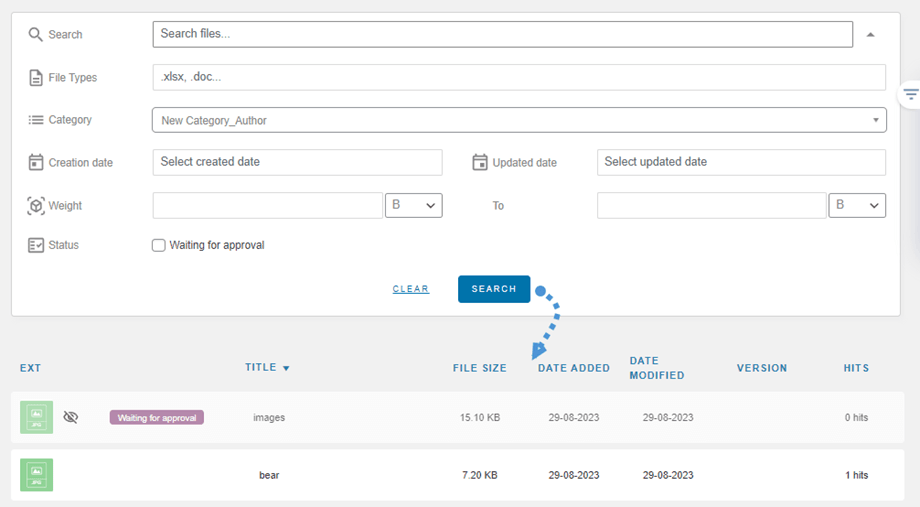
Αφού εισαγάγετε το όνομα και ορίσετε τα επιθυμητά φίλτρα, κάντε κλικ στο «Αναζήτηση» . Τα αποτελέσματα θα εμφανιστούν κάτω από τη μηχανή αναζήτησης. Εάν θέλετε να επαναφέρετε τα κριτήρια αναζήτησής σας, απλώς κάντε κλικ στο «Εκκαθάριση» .
Μεταφόρτωση αρχείου frontend με έγκριση
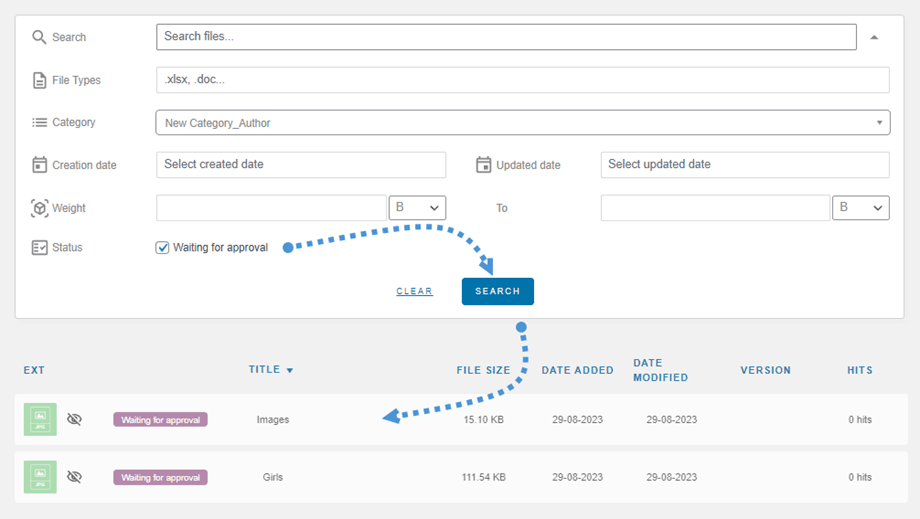
Σε ορισμένες περιπτώσεις, εάν ένας χρήστης έχει ενεργοποιημένο μόνο το δικαίωμα πρόσβασης "Μεταφόρτωση αρχείων στο frontend" "Επεξεργασία κατηγοριών" ούτε η "Επεξεργασία δικών του κατηγοριών", τότε τα αρχεία που ανέβασε βρίσκονται στην κατάσταση "Αναμονή για έγκριση" στον Πίνακα Ελέγχου του backend.
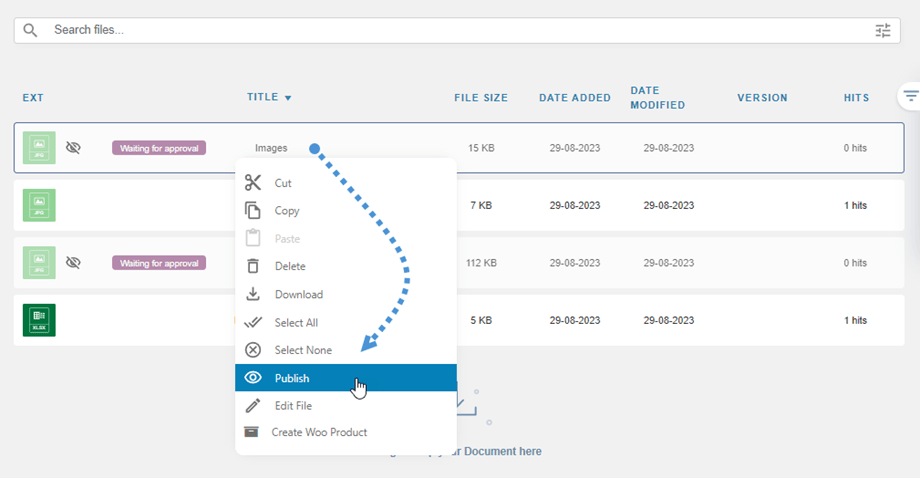
Ο διαχειριστής μπορεί στη συνέχεια να χρησιμοποιήσει το φίλτρο στον πίνακα ελέγχου για να επιλέξει ένα ή πολλά αρχεία. Μετά την επιλογή, απλώς κάντε κλικ στο «Δημοσίευση» στο επάνω μέρος για να δημοσιεύσετε όλα αυτά τα αρχεία ταυτόχρονα.
Δημιουργήστε ένα αρχείο zip αρχειοθέτησης
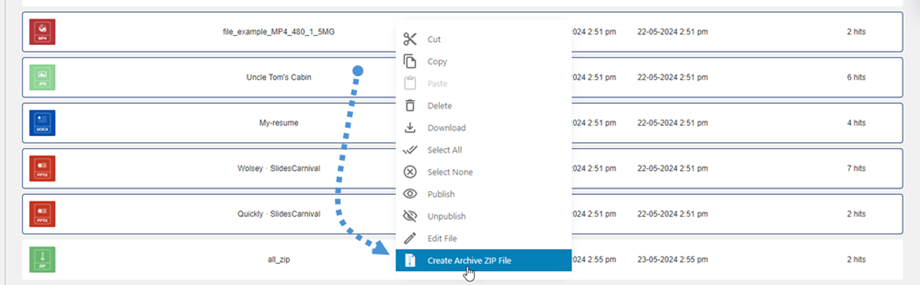
Στον πίνακα ελέγχου του πρόσθετου, μπορείτε εύκολα να επιλέξετε πολλά αρχεία, να κάνετε δεξί κλικ πάνω τους και, στη συνέχεια, να επιλέξετε την "Δημιουργία αρχείου ZIP αρχειοθέτησης" για να συσκευάσετε τα επιλεγμένα αρχεία σε ένα μόνο συμπιεσμένο αρχείο ZIP.
Αλλαγή ρυθμίσεων εικονιδίου
Για να δημιουργήσετε το δικό σας προσαρμοσμένο εικονίδιο στο WP File Download για οποιονδήποτε τύπο αρχείου, κάνετε δεξί κλικ στο αρχείο και, στη συνέχεια, επιλέγετε Αλλαγή εικονιδίου .
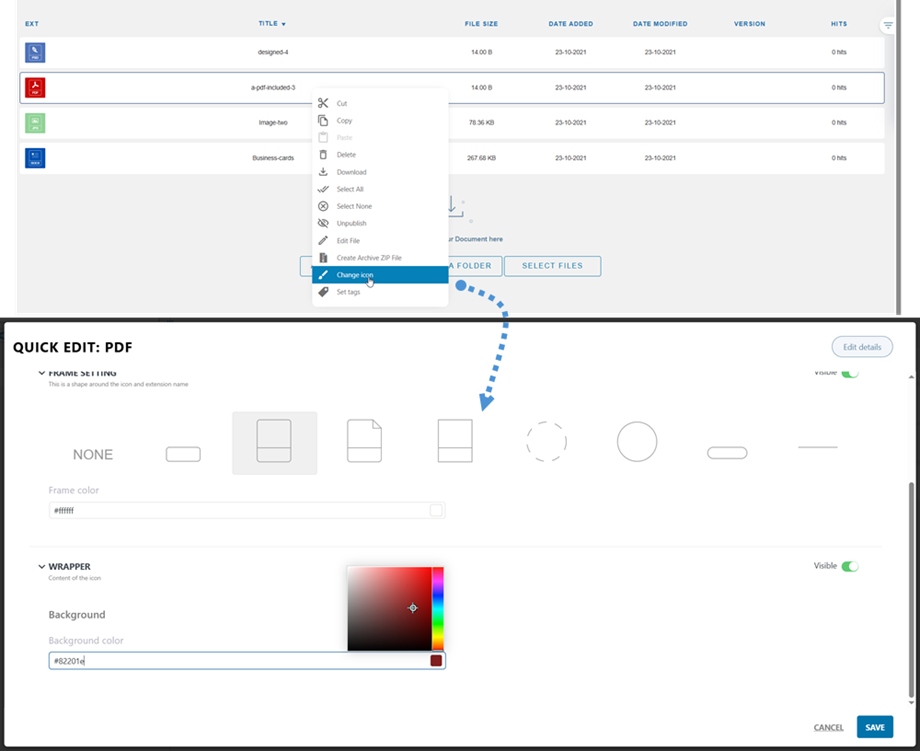
Στη συνέχεια, εμφανίζεται ένα αναδυόμενο παράθυρο με επιλογές για προσαρμογή:
- Ρύθμιση πλαισίου
- Σχήμα για εικονίδιο
- Χρώμα πλαισίου
- Περικάλυμμα
- Χρώμα φόντου
Μην ξεχάσετε να κάνετε κλικ στο Αποθήκευση και, στη συνέχεια, οι ρυθμίσεις θα εφαρμοστούν στον τύπο αρχείου που επιλέξατε.
Αρχεία μαζικής προσθήκης ετικετών
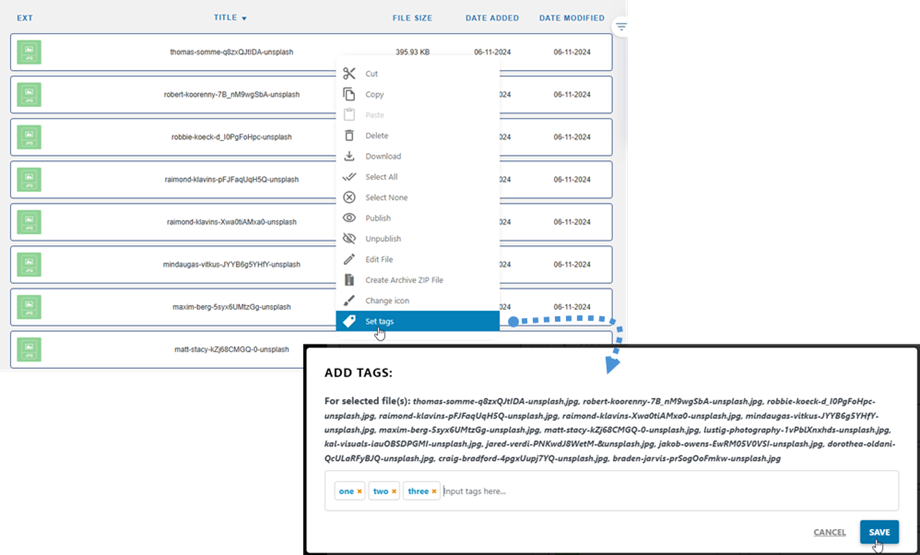
Μπορείτε να προσθέσετε ετικέτες σε πολλά αρχεία ταυτόχρονα επιλέγοντας τα αρχεία που θέλετε να προσθέσετε ετικέτες, κάνοντας δεξί κλικ στην ενότητα τίτλου και επιλέγοντας την "Ορισμός ετικετών" . Θα εμφανιστεί ένα αναδυόμενο παράθυρο όπου μπορείτε να εισαγάγετε τις ετικέτες σας. Μην ξεχάσετε να κάνετε κλικ στο Αποθήκευση στη συνέχεια.
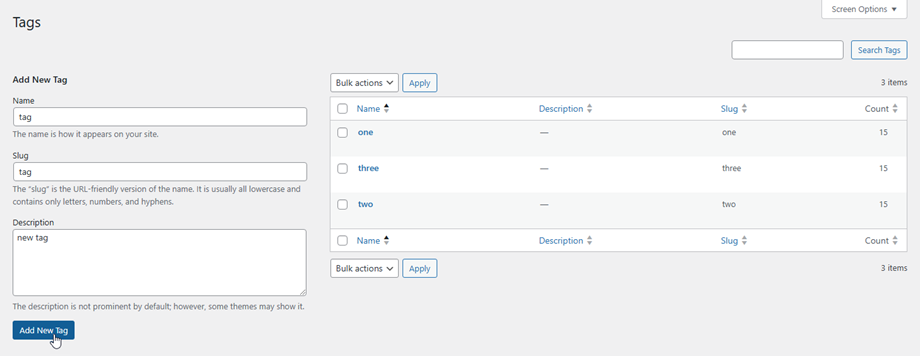
Για να διαχειριστείτε ετικέτες, μεταβείτε στο Μενού WP File Download > Ετικέτες . Σε αυτήν την ενότητα, μπορείτε να προσθέσετε, να επεξεργαστείτε ή να αφαιρέσετε ετικέτες όπως απαιτείται.
Πεδίο ACF για αρχεία
Για να προσθέσετε ένα προσαρμοσμένο πεδίο για το αρχείο χρησιμοποιώντας το ACF, μεταβείτε στις Ομάδες πεδίων ACF και κάντε κλικ στην επιλογή Προσθήκη νέας ομάδας πεδίων. Αυτό θα εμφανίσει τη Προσθήκη νέας ομάδας πεδίων .
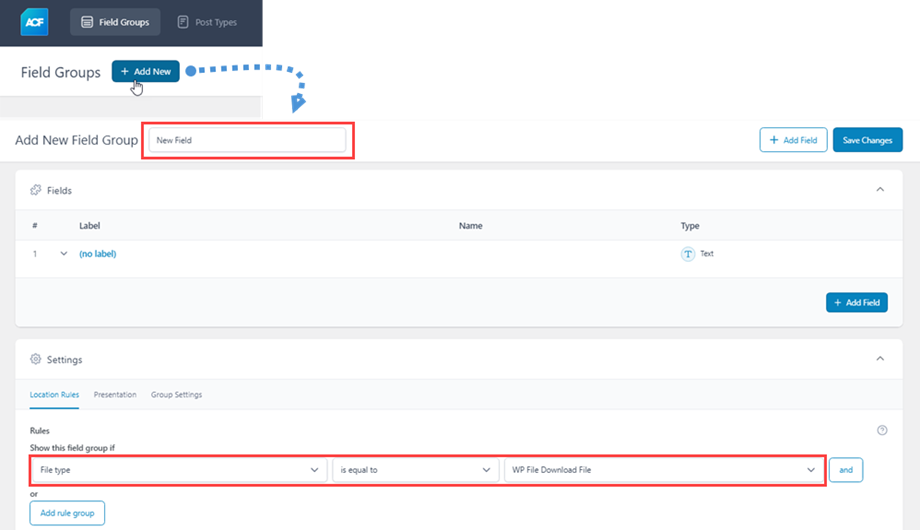
- Εισαγάγετε ένα όνομα για την ομάδα Πεδίου.
- Στην Πεδία , επιλέξτε τον επιθυμητό τύπο πεδίου που θα εμφανίζεται στα αρχεία.
- Στην ενότητα Ρυθμίσεις > Κανόνες τοποθεσίας , επιλέξτε Ο τύπος αρχείου είναι ίσος με το WP File Download File .
Για παράδειγμα, μπορείτε να επιλέξετε το URL για το αρχείο, όπως φαίνεται παρακάτω:
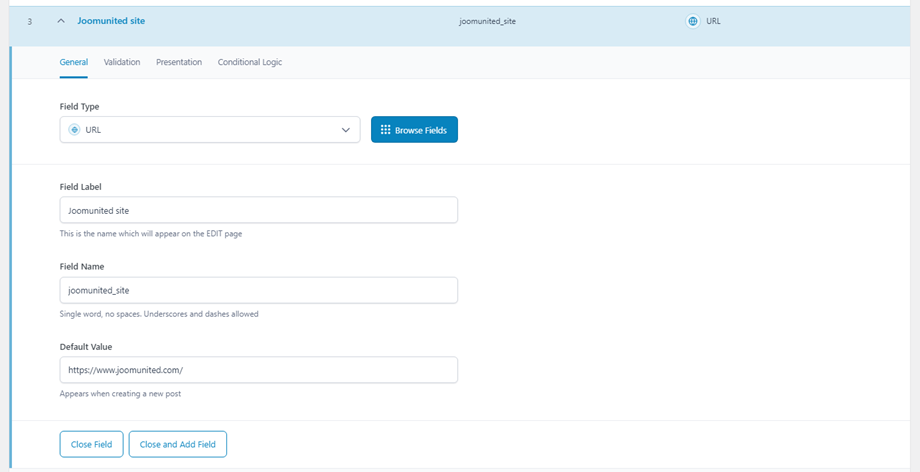
Μπορείτε να δημιουργήσετε όσα προσαρμοσμένα πεδία χρειάζεστε. Μην ξεχάσετε να κάνετε κλικ στην επιλογή Αποθήκευση αλλαγών. Υποστηρίζονται τα ακόλουθα προσαρμοσμένα πεδία ACF: Κείμενο, Επιλογή, Αριθμός, Περιοχή κειμένου, Πλαίσιο ελέγχου, Κουμπί επιλογής, Ομάδα κουμπιών, Εύρος, URL, Επιλογή ώρας, Επιλογή ημερομηνίας, Επιλογή ημερομηνίας και ώρας.
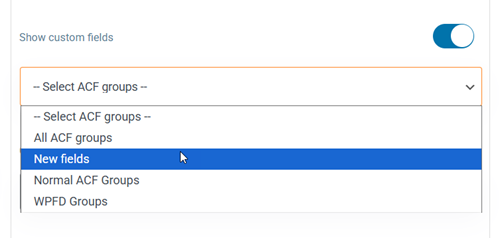
Στη συνέχεια, μεταβείτε στον πίνακα ελέγχου του πρόσθετου. Στις Ρυθμίσεις κατηγορίας, μπορείτε να επιλέξετε μια συγκεκριμένη ομάδα ACF για κάθε κατηγορία.
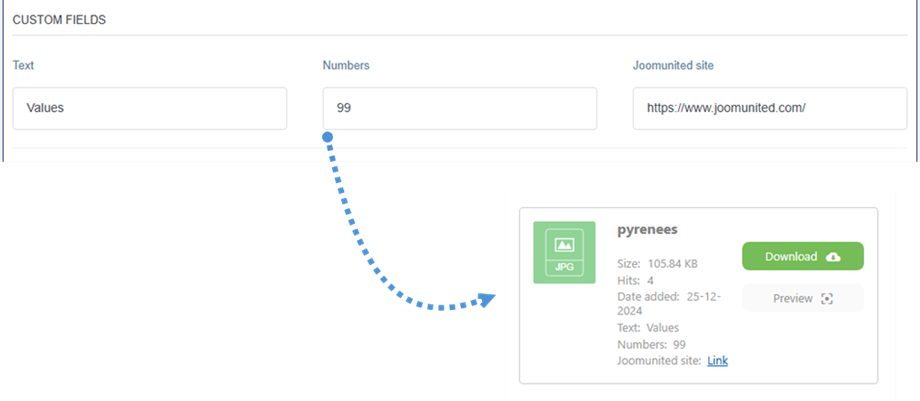
Τέλος, για κάθε αρχείο, μπορείτε να διαμορφώσετε τις τιμές για όλα τα προσαρμοσμένα πεδία. Δείτε τι μπορείτε να παρατηρήσετε από το backend έως το frontend.
Αρχεία απορριμμάτων
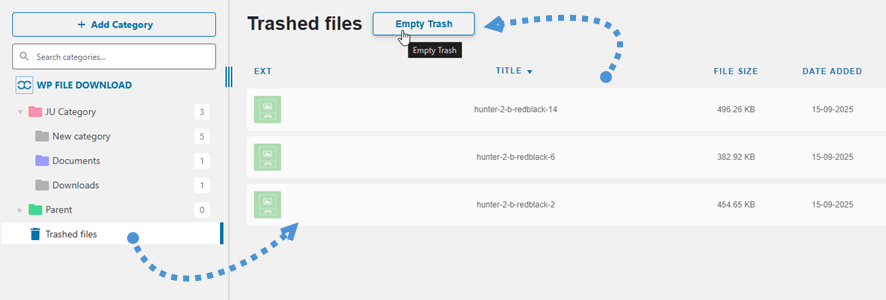
Όλα τα διαγραμμένα αρχεία θα μετακινηθούν στην Κάδος απορριμμάτων αντί να καταργηθούν οριστικά αμέσως. Για να ενεργοποιήσετε αυτήν τη λειτουργία, μεταβείτε στην Κύριες ρυθμίσεις > Διαχειριστής . Μπορείτε επίσης να ρυθμίσετε τον αυτόματο καθαρισμό διαμορφώνοντας το χρονικό διάστημα που τα αρχεία θα πρέπει να παραμένουν στον Κάδο πριν διαγραφούν οριστικά.
4. Προσθέστε μια κατηγορία λήψης αρχείων στο περιεχόμενό σας
Για να εισαγάγετε μια κατηγορία αρχείου στο περιεχόμενό σας, ανοίξτε μια σελίδα, μια ανάρτηση ή οποιοδήποτε άλλο περιεχόμενο WordPress και κάντε κλικ στο κουμπί WP File Download . Μπορείτε να επιλέξετε μια κατηγορία από το πεδίο που εμφανίζεται.
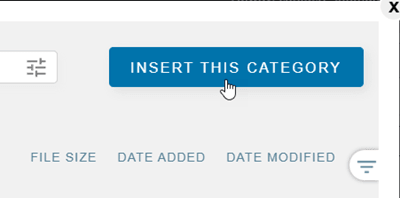
Κάντε κλικ στο κουμπί Εισαγωγή αυτής της κατηγορίας στη δεξιά στήλη.
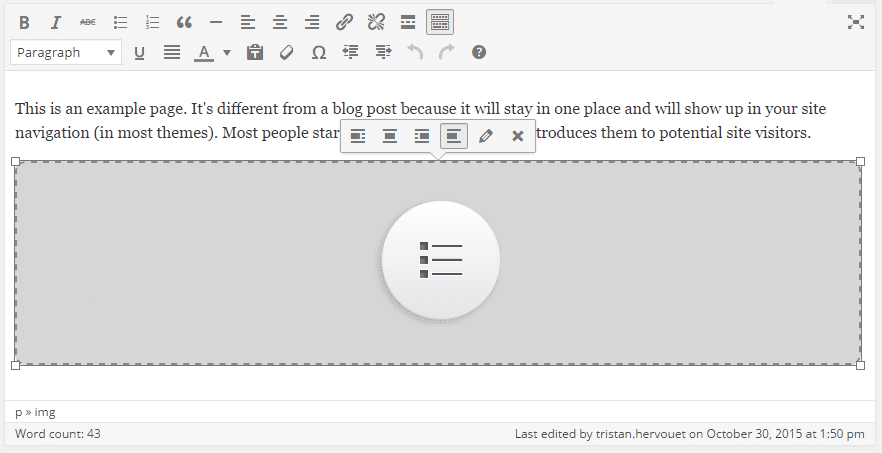
Η κατηγορία αρχείου θα εμφανίζεται στην ανάρτηση ή τη σελίδα σας αντί για την γκρίζα περιοχή.
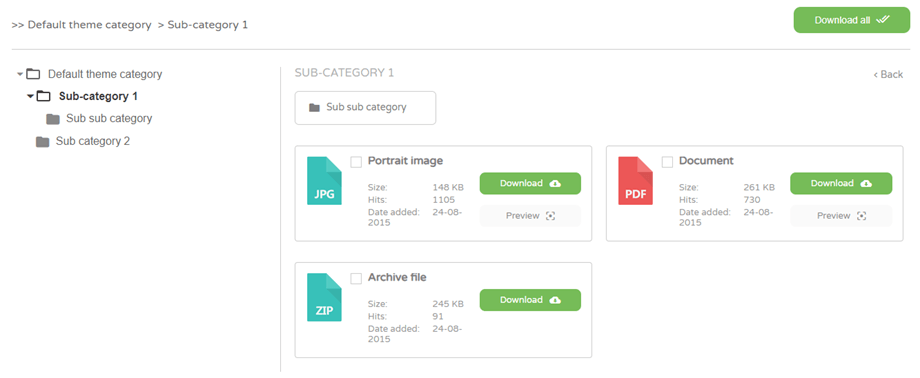
Αποθηκεύστε το περιεχόμενό σας και θα πρέπει να εμφανίζεται στο δημόσιο frontend.
Την πρώτη φορά που εισάγετε την κατηγορία σας στο περιεχόμενό σας, πρέπει να αποθηκεύσετε τη σελίδα και την ανάρτηση. Ωστόσο, μπορείτε στη συνέχεια να διαχειριστείτε τα αρχεία ή τις υποκατηγορίες της κατηγορίας χωρίς να χρειάζεται να ανανεώσετε ή να αποθηκεύσετε το περιεχόμενο.
Αν κάνετε ξανά κλικ στην WP File Download στο περιεχόμενό σας και, στη συνέχεια, στο κουμπί WP File Download , απλώς θα ανοίξετε ξανά την κατηγορία αρχείων σας, ώστε να μπορείτε να επιλέξετε μια νέα.
Αποθηκεύστε τη σελίδα ή την ανάρτησή σας και είστε έτοιμοι: έχετε προσθέσει με επιτυχία μια κατηγορία αρχείων και τις υποκατηγορίες της στο περιεχόμενο του WordPress σας.
Παρακαλώ πηγαίνετε εδώ αν χρησιμοποιείτε τον επεξεργαστή Gutenberg.
Μεταφόρτωση φόρμας σε προβολή κατηγορίας
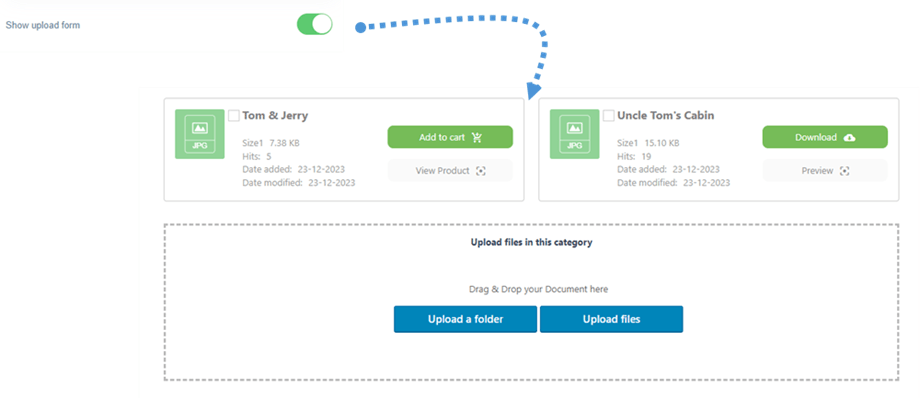
Ενεργοποιώντας "Εμφάνιση φόρμας μεταφόρτωσης" στις ρυθμίσεις κατηγορίας, ένας χρήστης μπορεί να ανεβάσει αρχεία εάν επιτρέπεται ο ρόλος του.
Άλλες επιλογές εμφάνισης
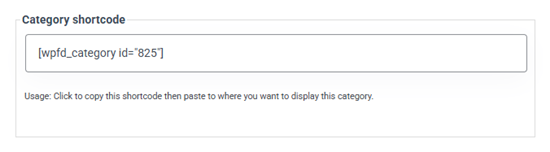
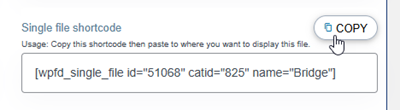
Έχετε επίσης την επιλογή να εισαγάγετε μια κατηγορία αρχείων ή ένα μόνο αρχείο στο περιεχόμενο του WordPress χρησιμοποιώντας ένα shortcode. Για να χρησιμοποιήσετε shortcodes για κατηγορίες, πρέπει να ενεργοποιήσετε αυτήν τη λειτουργία από την καρτέλα Κύρια ρύθμιση > Διαχειριστής : αναζητήστε την Εμφάνιση shortcode στην κατηγορία .

Μπορείτε να λάβετε τους σύντομους κωδικούς σας από WP File Download, είτε από την προβολή κατηγορίας είτε από την προβολή αρχείου από τη δεξιά πλαϊνή μπάρα.
Σελιδοποίηση για καταχώριση αρχείων
Διατίθενται πρόσθετες επιλογές, όπως η σελιδοποίηση αρχείων. Εάν έχετε έναν τεράστιο αριθμό αρχείων, μπορείτε να προσθέσετε σελιδοποίηση, ώστε το περιεχόμενο του WordPress να φορτώνει πιο γρήγορα και να είναι πιο εύπεπτο για τους αναγνώστες σας.
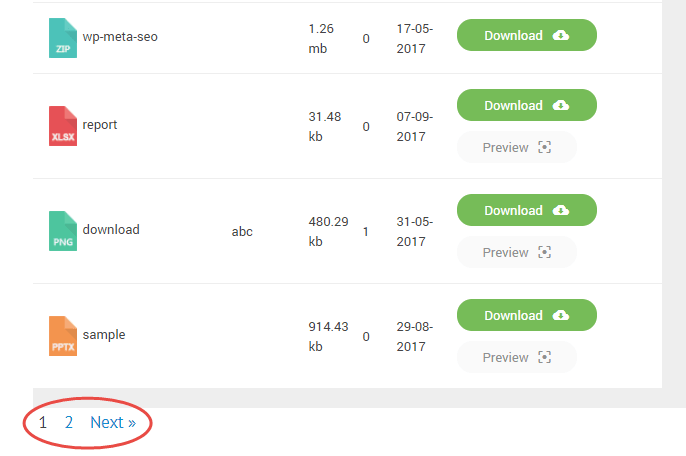
Η σελιδοποίηση αρχείων μπορεί να ενεργοποιηθεί και να διαμορφωθεί από την καρτέλα Κύριες ρυθμίσεις > Frontend .
Άνοιγμα PDF στο πρόγραμμα περιήγησης
Τέλος, έχετε επίσης την επιλογή να ανοίξετε το PDF σε νέα καρτέλα αντί να το δείτε σε προεπισκόπηση ως lightbox. Μπορείτε να βρείτε αυτήν την επιλογή και στην καρτέλα Frontend .

Εμφάνιση γραμμής αναζήτησης στην προβολή κατηγορίας
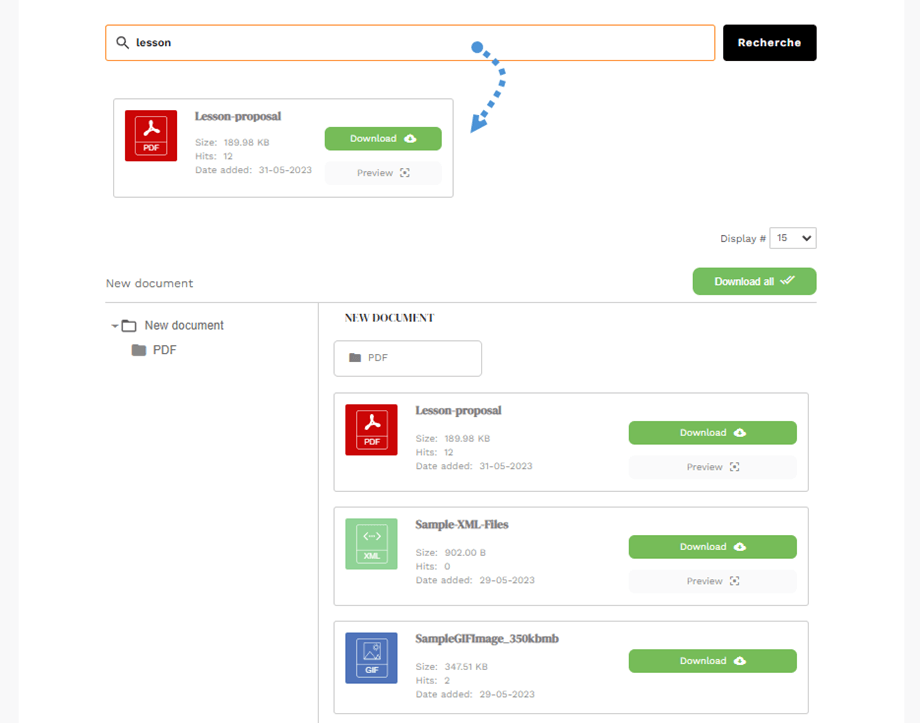
Για να εμφανίσετε το πεδίο αναζήτησης πάνω από την προβολή λίστας κατηγοριών αρχείων, μεταβείτε στις ρυθμίσεις κατηγορίας, κάντε κύλιση προς τα κάτω και ενεργοποιήστε Εμφάνιση αναζήτησης αρχείων . Το αποτέλεσμα θα εμφανιστεί κάτω από τη γραμμή αναζήτησης.
5. Διαχείριση ενός μόνο αρχείου
Η διαχείριση μεμονωμένων αρχείων δεν ήταν ποτέ τόσο απλή. Με ένα μόνο κλικ, μπορείτε να ρυθμίσετε τις επιλογές αρχείων και να εισαγάγετε αρχεία στις αναρτήσεις ή τις σελίδες σας στο WordPress.
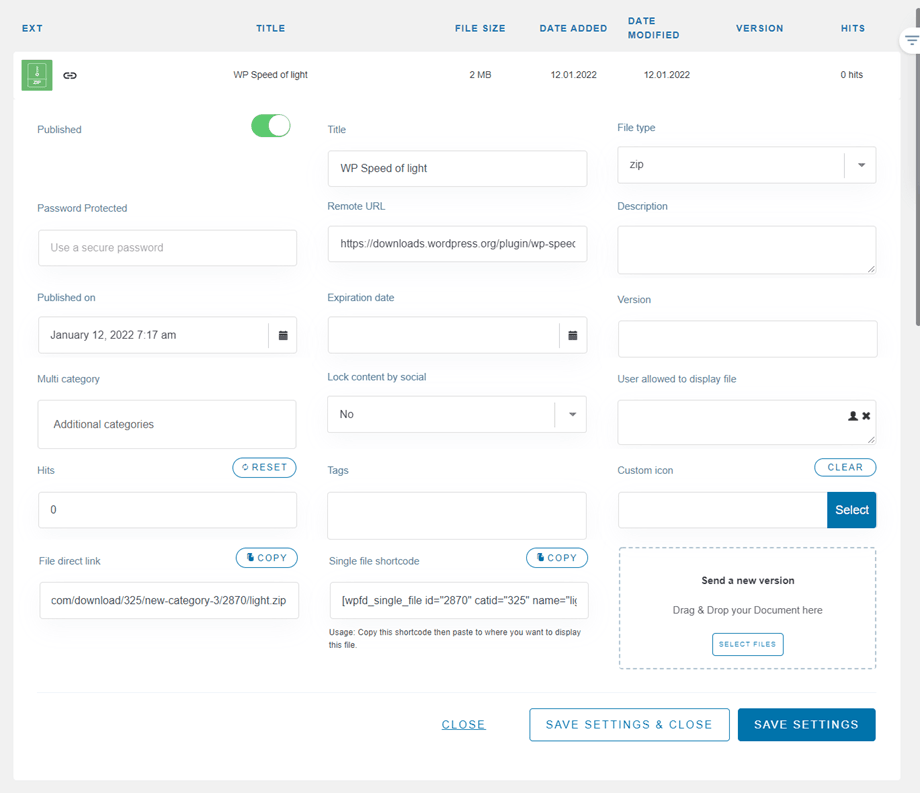
WP File Download σάς επιτρέπει να ορίσετε τα ακόλουθα για κάθε αρχείο, μπορείτε να τα δείτε κάνοντας διπλό κλικ στο αρχείο.
- Τίτλος
- Τύπος αρχείου
- Προστατεύεται με κωδικό πρόσβασης
- Απομακρυσμένη διεύθυνση URL (μόνο για το απομακρυσμένο αρχείο)
- Περιγραφή
- Δημοσιεύτηκε στις
- Ημερομηνία λήξης
- Εκδοχή
- Πολυκατηγορία
- Κλείδωμα περιεχομένου μέσω κοινωνικών δικτύων
- Επιτρέπεται στον χρήστη να εμφανίζει το αρχείο
- Επιτυχίες
- Ετικέτες (για τη μηχανή αναζήτησης αρχείων)
- Προσαρμοσμένο εικονίδιο
- Άμεσος σύνδεσμος αρχείου
- Συντόμευση ενός αρχείου
- Χρώματα κουμπιών (μπορούν να ρυθμιστούν από την καρτέλα Icons Builder > Single file στη διαμόρφωση του WP File Download
- Πεδία ACF εάν είναι ενεργοποιημένο.
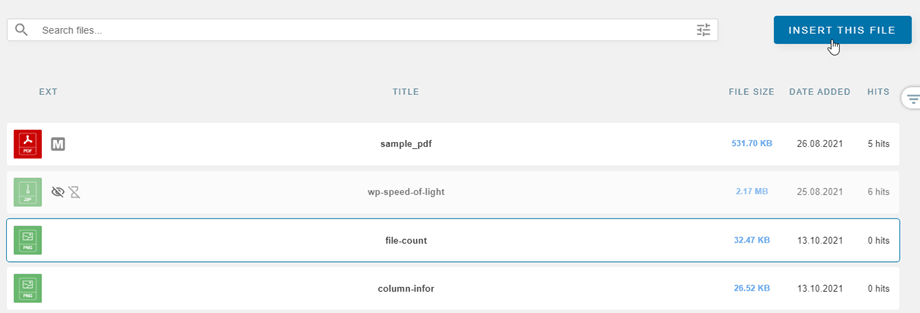
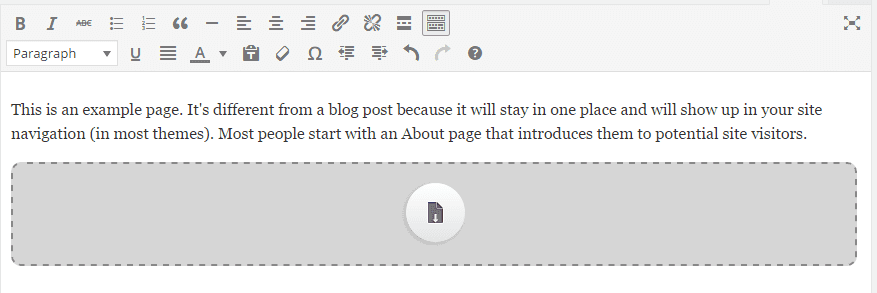
Το αρχείο θα εμφανίζεται στο περιεχόμενό σας με ένα μόνο εικονίδιο αρχείου.
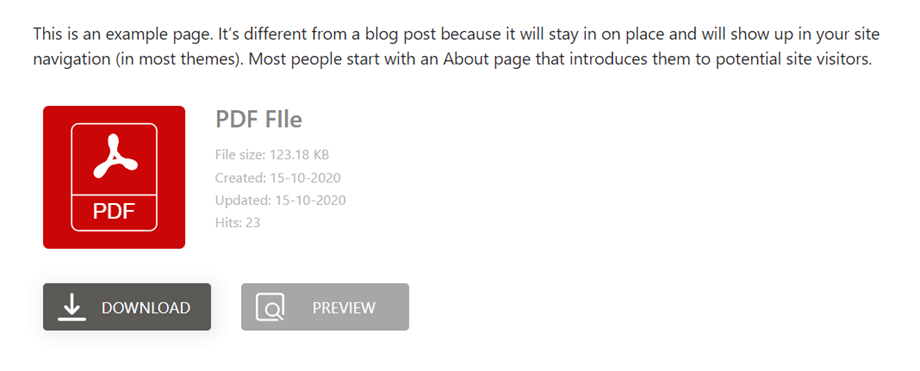
Ένα αρχείο προστίθεται ως κουμπί στο περιεχόμενό σας:
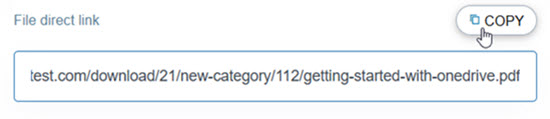
Επιπλέον, κάθε αρχείο έχει τον δικό του άμεσο σύνδεσμο, τον οποίο μπορείτε να χρησιμοποιήσετε για να το κοινοποιήσετε πιο εύκολα. Μπορείτε να βρείτε τη διεύθυνση URL στο κάτω μέρος του δεξιού πλαισίου.
Επισκεφθείτε εδώ για περισσότερες πληροφορίες σχετικά με το σχεδιασμό μπλοκ ενός αρχείου.
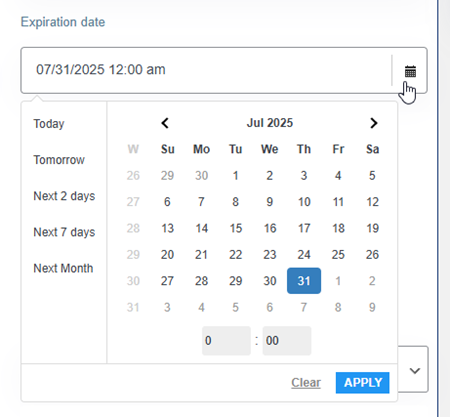
Ορίστε μια ημερομηνία λήξης λήψης αρχείου
Μπορείτε να ορίσετε την ημερομηνία λήξης για ένα αρχείο, πράγμα που σημαίνει ότι το αρχείο δεν θα είναι ορατό στο frontend (ως μεμονωμένο αρχείο ή ως αρχείο σε μια κατηγορία) μετά από αυτήν την ημέρα.
Λήψη αρχείου με προστασία κωδικού πρόσβασης
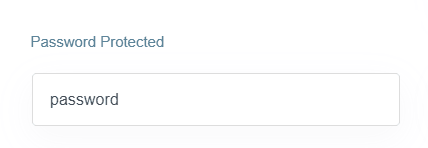
Στις ρυθμίσεις αρχείου, μπορείτε να ορίσετε έναν κωδικό πρόσβασης για αυτό το αρχείο στο "Προστατευμένο με κωδικό πρόσβασης" . Μην ξεχάσετε να κάνετε κλικ στο Αποθήκευση ρυθμίσεων .
6. Ενημέρωση αρχείου από τον διαχειριστή του WordPress
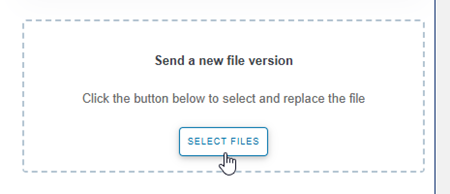
Για να ενημερώσετε ένα αρχείο, απλώς μεταβείτε στον WP File Download , μεταβείτε στις ρυθμίσεις αρχείου, κάντε κύλιση προς τα κάτω στην ενότητα Αποστολή νέας έκδοσης αρχείου Επιλογή αρχείων για να αντικαταστήσετε το αρχείο.
Μπορείτε να αλλάξετε το μέγεθος του αρχείου ή οτιδήποτε άλλο. WP File Download ανιχνεύει κάθε αλλαγή και αντικαθιστά το αρχείο. Το πρόσθετο περιλαμβάνει ένα σύστημα διαχείρισης εκδόσεων, έτσι ώστε κάθε φορά που ενημερώνετε ένα αρχείο, η παλιά έκδοση να αποθηκεύεται και να παρατίθεται παραπάνω.
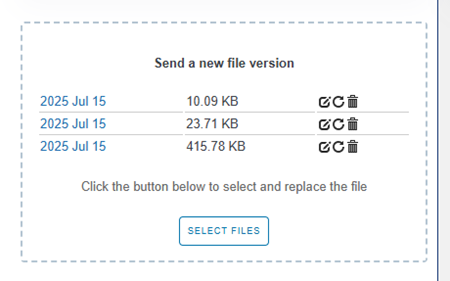
Μπορείτε να χρησιμοποιήσετε αυτήν τη λειτουργία για να επαναφέρετε μια προηγούμενη έκδοση αρχείου ή να διαγράψετε παλιές εκδόσεις αρχείων.
7. Περιορισμός πρόσβασης και διαχείρισης αρχείων
8. Στατιστικά στοιχεία λήψης αρχείων
WP File Download συνοδεύεται από έναν πίνακα ελέγχου που εμφανίζει στατιστικά στοιχεία λήψεων, στον οποίο μπορείτε να αποκτήσετε πρόσβαση από το WP File Download > Statistics .

Ο πίνακας ελέγχου θα σας βοηθήσει να λάβετε λεπτομέρειες λήψης σχετικά με τα αρχεία που είναι διαθέσιμα στον ιστότοπό σας. Από την κορυφή, υπάρχει ένα γράφημα και μπορείτε να φιλτράρετε κατά
- Κατηγορία αρχείου: συμπεριλάβετε μία ή περισσότερες κατηγορίες
- Ένα αρχείο: συμπεριλάβετε τα αρχεία ένα προς ένα στον υπολογισμό στατιστικών στοιχείων
- Λήψη ανά χρήστη: επιλέξτε χρήστες που κατέβασαν αρχεία
- Φιλτράρισμα κατά εύρος ημερομηνιών (ημερομηνία λήψης αρχείων)
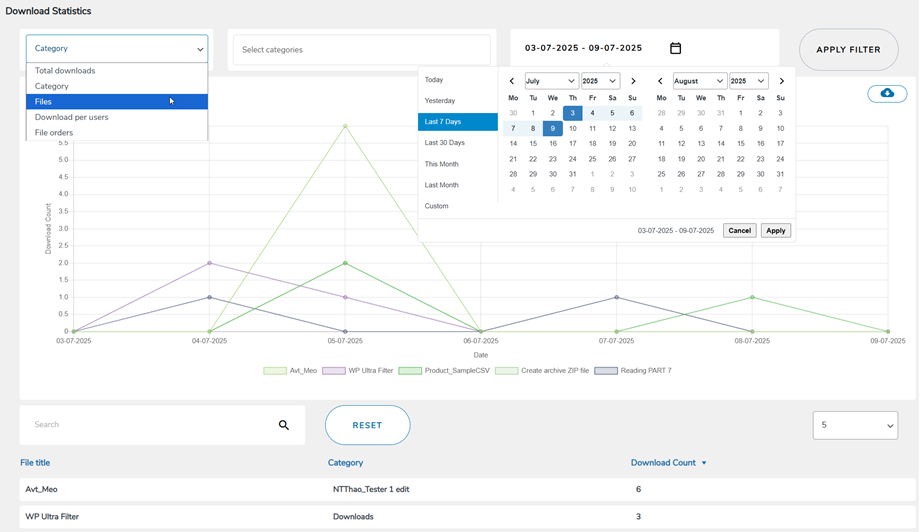
Στο κάτω μέρος της σελίδας, μπορείτε επίσης να δείτε λεπτομέρειες σχετικά με τα αρχεία που έχετε λάβει ή να χρησιμοποιήσετε τη μηχανή αναζήτησης για να φιλτράρετε τα αποτελέσματα.
Επιπλέον, μπορείτε να εξαγάγετε τα στατιστικά στοιχεία λήψης ως αρχείο .csv κάνοντας κλικ στο εικονίδιο Λήψης κάτω από το κουμπί Εφαρμογή φίλτρου .
9. Φόρμα μεταφόρτωσης αρχείων για χρήστες frontend
Από την δημόσια πλευρά του ιστότοπού σας WordPress, μπορείτε να επιτρέψετε στους χρήστες να ανεβάζουν αρχεία σε μια προκαθορισμένη κατηγορία. Για να το ρυθμίσετε αυτό, μεταβείτε πρώτα στις WP File Download > Διαμόρφωση > Σύντομοι κωδικοί και επιλέξτε μια κατηγορία όπου θέλετε οι χρήστες να ανεβάζουν αρχεία.
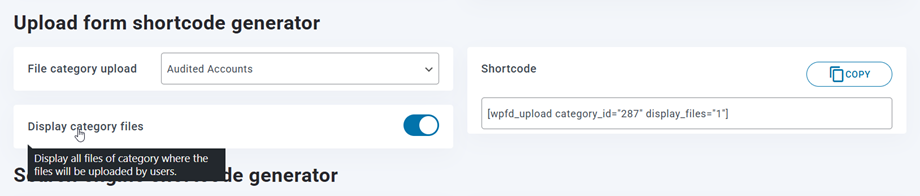
Αντιγράψτε και επικολλήστε το shortcode που εμφανίζεται στο κάτω μέρος αυτής της σελίδας στον επεξεργαστή WordPress, όπου θέλετε να εμφανίζεται η φόρμα μεταφόρτωσης στο frontend.
Τα αρχεία σε αυτήν την κατηγορία θα εμφανίζονται κάτω από τη φόρμα μεταφόρτωσης, εάν είναι ενεργοποιημένη η επιλογή Εμφάνιση αρχείων κατηγορίας
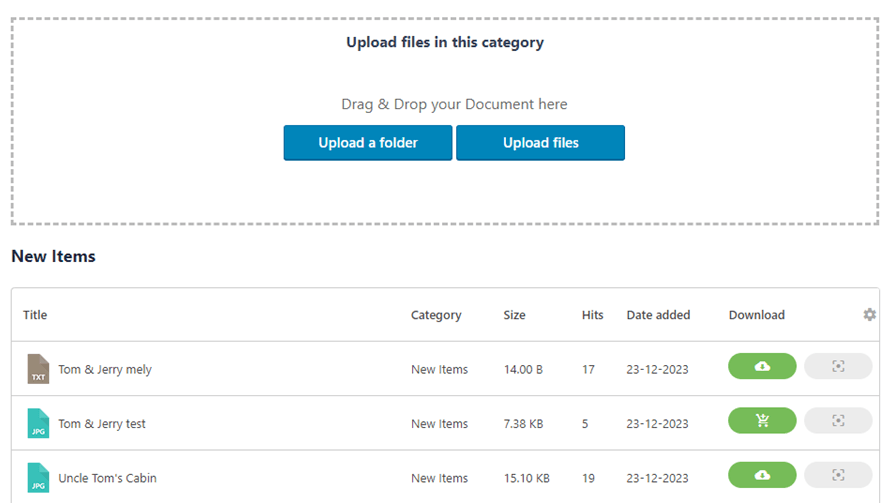
Οι χρήστες θα πρέπει να συνδεθούν για να μπορέσουν να ανεβάσουν τα αρχεία τους. Εάν οι χρήστες δεν συνδεθούν, θα εμφανιστεί μια φόρμα σύνδεσης, η οποία θα τους ζητά να συνδεθούν πριν από την ανέβαση αρχείων.
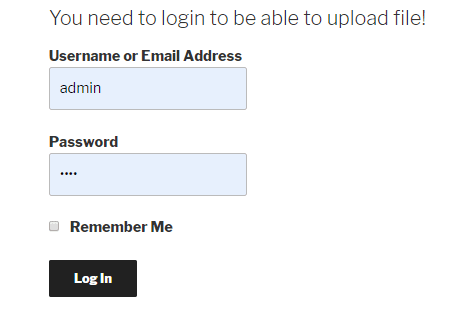
Εάν η ορατότητα της κατηγορίας είναι ήδη δημόσια, τελειώσατε!
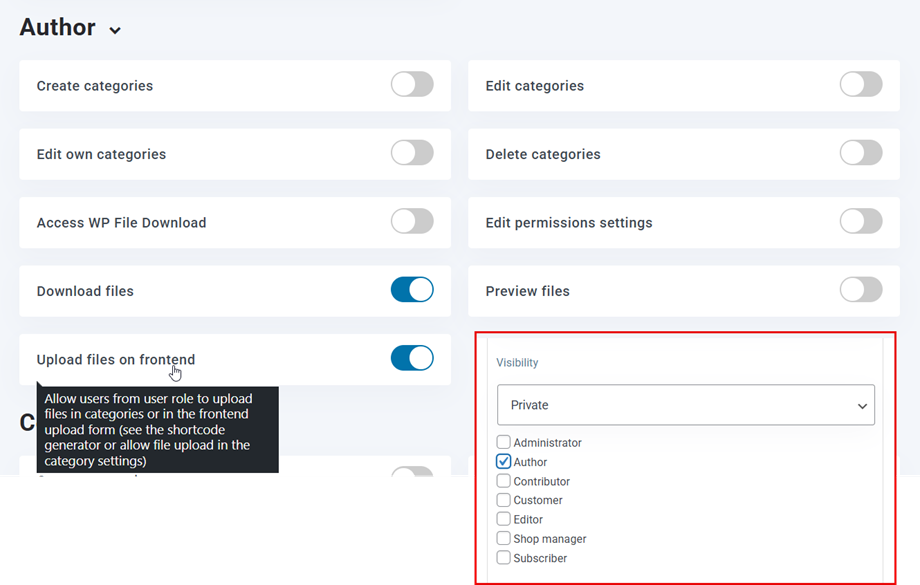
Ωστόσο, εάν θέλετε να επιλέξετε ορισμένες επιλεγμένες ομάδες χρηστών για την αποστολή αρχείων στο frontend, θα πρέπει να ορίσετε δύο δικαιώματα για αυτές. Ακολουθεί ένα για τον "Συγγραφέας" , για παράδειγμα:
- Ορατότητα: για την επιλεγμένη κατηγορία, επιλέξτε "Ιδιωτικό > Συγγραφέας" .
- Ρόλοι χρηστών: στην ενότητα Συγγραφέας, ενεργοποιήστε την "Μεταφόρτωση αρχείων στο frontend" .
10. Γεννήτρια σύντομων κωδικών για καταχώριση αρχείων
Θα βρείτε τη Γεννήτρια Σύντομων Κωδικών Κατηγορίας στην WP File Download Αρχείου WP > Διαμόρφωση > Σύντομοι Κώδικες .
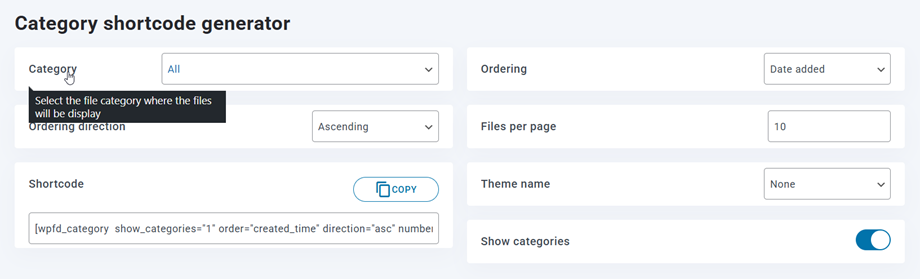
Μια γεννήτρια σύντομων κωδικών είναι διαθέσιμη για τη φόρτωση μιας προσαρμοσμένης επιλογής αρχείων. Οι διαθέσιμες επιλογές σύντομων κωδικών και τα φίλτρα είναι:
- Κατηγορία: επιλέξτε μία ή όλες τις κατηγορίες
- Παραγγελία: παραγγελία, τύπος, τίτλος ή περιγραφή, μέγεθος, έκδοση, ημερομηνία ή επισκέψεις
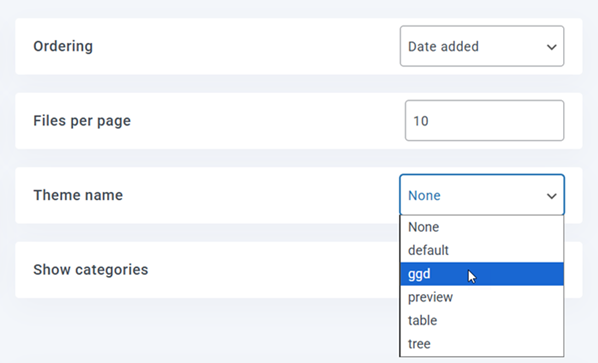
- Κατεύθυνση παραγγελίας: Αύξουσα/Φθίνουσα
- Αρχεία ανά σελίδα: Ορίστε τον μέγιστο αριθμό αρχείων σε μια σελίδα
- Όνομα θέματος: Επιλέξτε ένα υπάρχον θέμα για να κατηγοριοποιήσετε τον κωδικό shortcode
- Εμφάνιση κατηγοριών
Αφού επιλέξετε αυτές τις επιλογές, ο σύντομος κώδικας θα πρέπει να είναι, για παράδειγμα: [wpfd_category show_categories="1" order="created_time" direction="asc" number="10" ]
11. Μπλοκ στο Γουτεμβέργιο
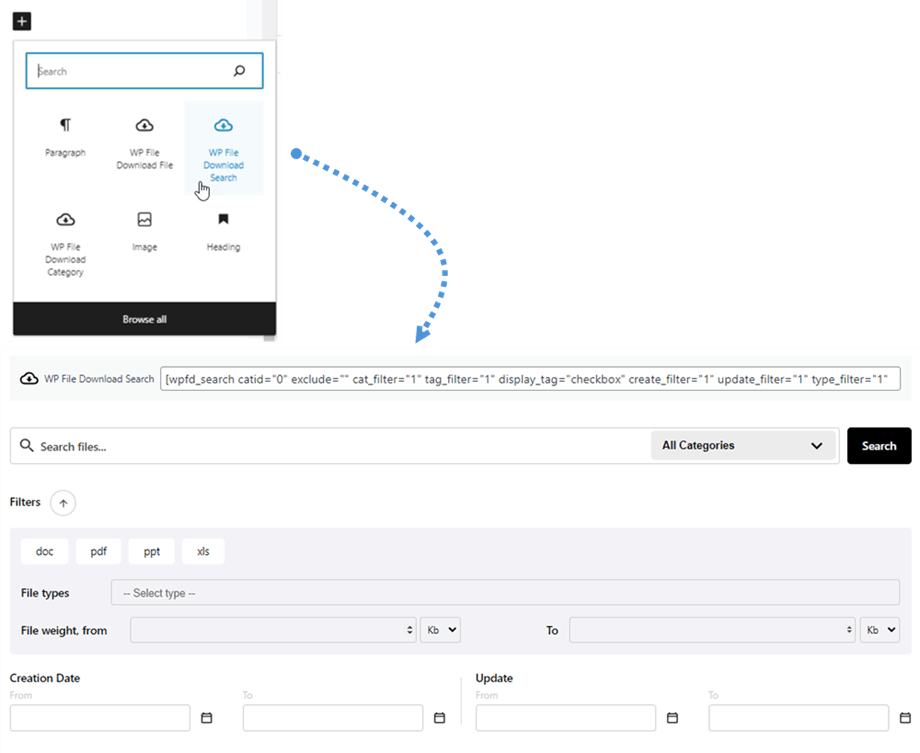
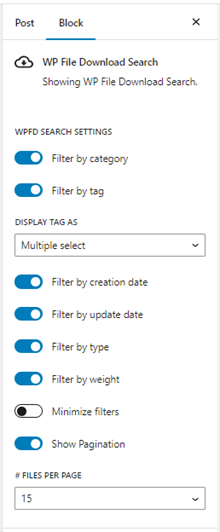
Για να παρουσιάσετε τα αρχεία, τις κατηγορίες ή τη μηχανή αναζήτησής σας μέσα στον επεξεργαστή Gutenberg, χρησιμοποιήστε τα τρία διαθέσιμα WP File Download : « Κατηγορία WP File Download « Αρχείο WP File Download και « WP File Download ».
Μπλοκ κατηγορίας WP File Download
Για να εμφανίσετε μια κατηγορία αρχείου στον επεξεργαστή Gutenberg, μεταβείτε στην ενότητα Widgets και κάντε κλικ στο « Κατηγορία WP File Download . Αυτό θα εμφανίσει ένα αναπτυσσόμενο μενού όπου μπορείτε να επιλέξετε την επιθυμητή κατηγορία για εμφάνιση στο frontend.
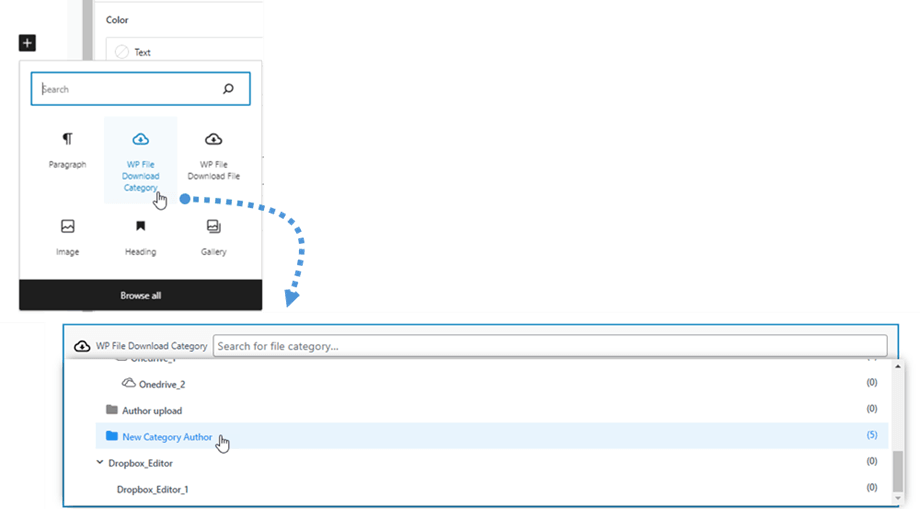
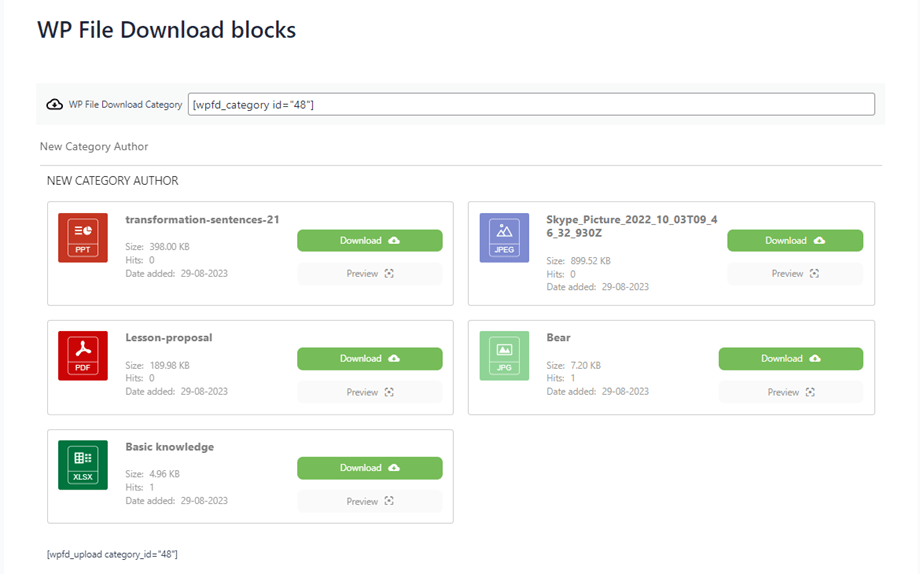
Μόλις επιλεγεί, θα εμφανιστεί παρακάτω μια προεπισκόπηση της κατηγορίας.
Μπλοκ αρχείου WP File Download
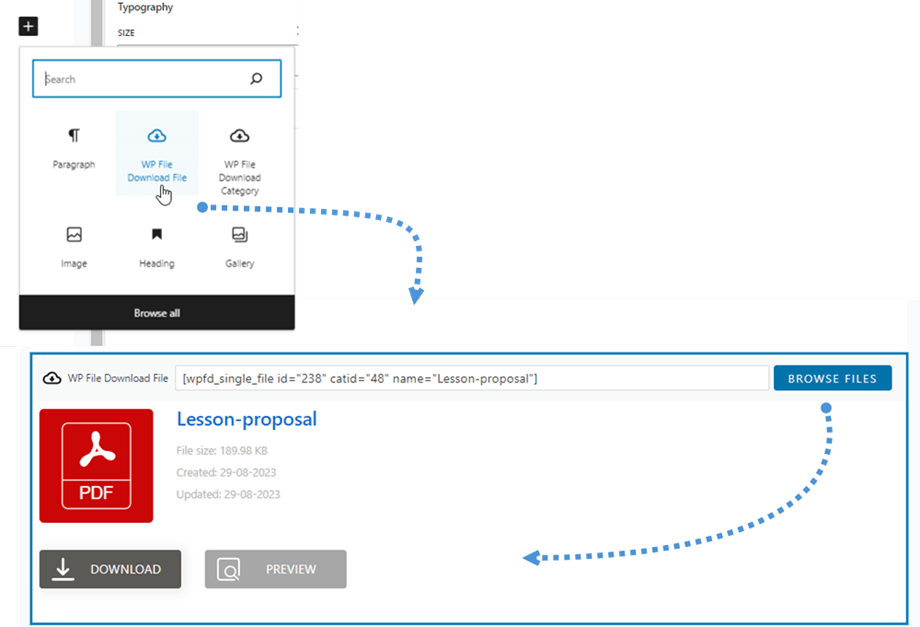
Για να εμφανίσετε ένα μόνο αρχείο, ακολουθήστε μια παρόμοια ροή εργασίας. Μεταβείτε στην ενότητα Widgets και κάντε κλικ στο « WP File Download File» . Στη συνέχεια, κάντε κλικ στο «Browse Files» για να επιλέξετε το αρχείο που θέλετε. Μετά την επιλογή, θα εμφανιστεί παρακάτω μια προεπισκόπηση του αρχείου.
Μπλοκ WP File Download