 Προϊόντα WordPress
 Προϊόντα Joomla
 Υποστήριξη
 Νέα
Νέα Σύνδεση
WP Ultra Filter: Κοινή χρήση
1. Σετ φίλτρων
Για να δημιουργήσετε ένα νέο σύνολο φίλτρων, μεταβείτε στο αριστερό μενού WP Ultra Filter > Filter Sets (Σετ φίλτρων) και κάντε κλικ στο κουμπί Add Filter Set (Προσθήκη συνόλου φίλτρων).
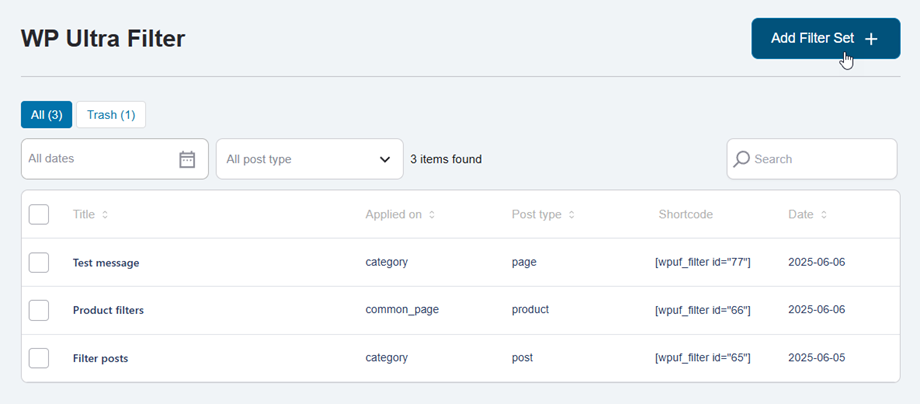
Καρτέλα "Σύνολο φίλτρων"
Μεταβαίνει στη "Σύνολο φίλτρων" , εισάγει και επιλέγει την αντίστοιχη επιλογή στα αντίστοιχα πεδία.
Τι θα θέλατε να φιλτράρετε;
- Τίτλος συνόλου φίλτρου: όνομα εισόδου.
- Τύπος ανάρτησης προς φιλτράρισμα: ανάρτηση, σελίδα, προϊόν, ...
Πού θα φορτωθούν τα φίλτρα;
- Εφαρμογή συνόλου φίλτρων σε: Αναρτήσεις, Σελίδες, Προϊόντα, ...
- Επιλογή ανάρτησης/σελίδας: Οποιαδήποτε σελίδα ανάρτησης
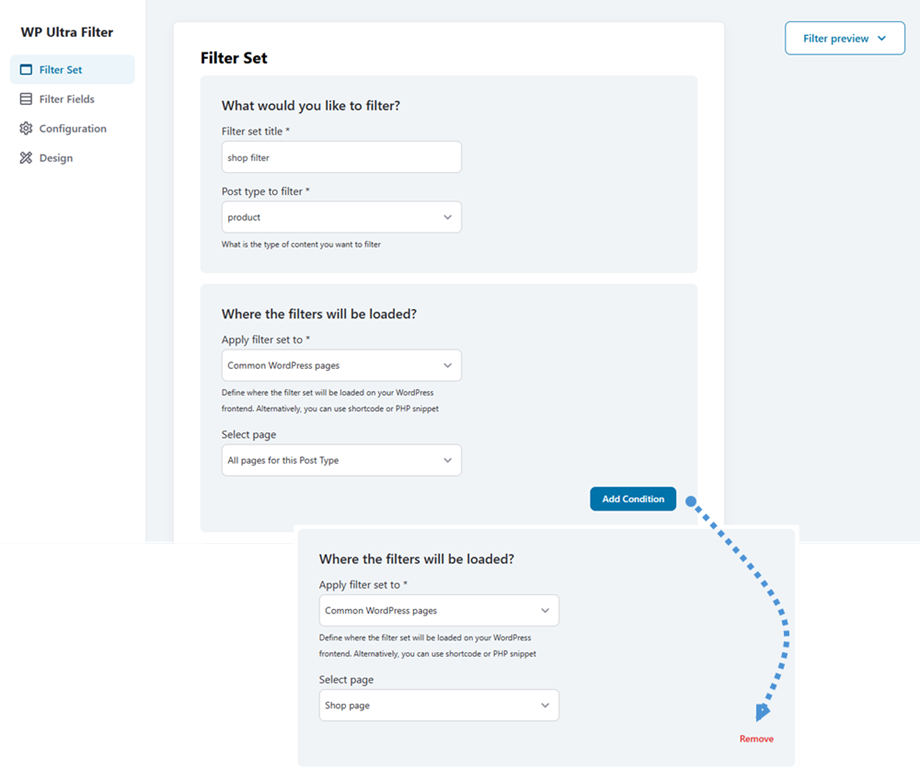
Τα φίλτρα μπορούν να εφαρμοστούν σε πολλά σενάρια για να βελτιώσετε τα αποτελέσματά σας. Κάντε κλικ στο Προσθήκη συνθήκης για να δημιουργήσετε νέα κριτήρια φίλτρου. Κάθε προστιθέμενη συνθήκη θα εμφανίζεται με το δικό της Κατάργηση , επιτρέποντάς σας να διαγράψετε εύκολα συγκεκριμένες συνθήκες, όπως απαιτείται.
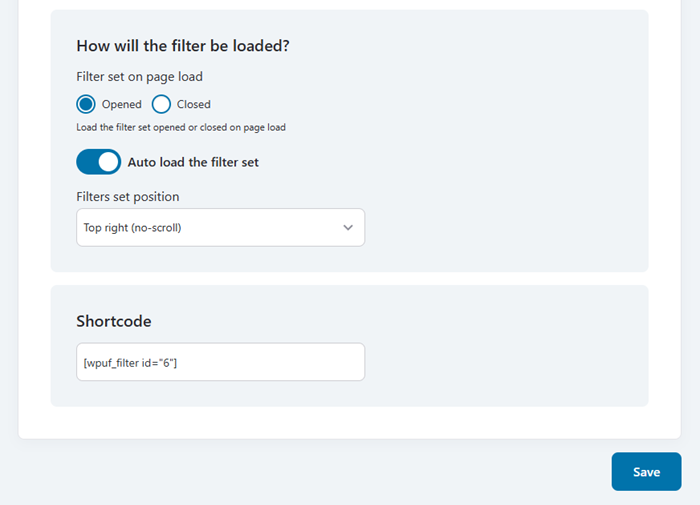
Πώς θα φορτιστεί το φίλτρο;
- Σύνολο φίλτρων κατά τη φόρτωση σελίδας: Φόρτωση του συνόλου φίλτρων ανοιχτού ή κλειστού κατά τη φόρτωση σελίδας
- Αυτόματη φόρτωση του συνόλου φίλτρων: Μπορείτε να ορίσετε τη θέση μόλις ενεργοποιηθεί
- Θέση ορισμού φίλτρων: Επάνω δεξιά, Κάτω αριστερά, ...
Σύντομος κώδικας
π.χ.: [wpuf_filter id="6"]
Μόλις ολοκληρώσετε τη διαμόρφωσή σας, κάντε κλικ στο Αποθήκευση για να εφαρμόσετε όλες τις αλλαγές και να βεβαιωθείτε ότι οι ρυθμίσεις σας έχουν διατηρηθεί.
Καρτέλα φιλτραρίσματος πεδίων
Στη συνέχεια, μεταβείτε στην Φιλτράρισμα πεδίων , όπου μπορείτε να προσθέσετε νέα φίλτρα. Για παράδειγμα: Φίλτρο ημερομηνίας, Συγγραφέας, Κατηγορίες, Ετικέτες,...
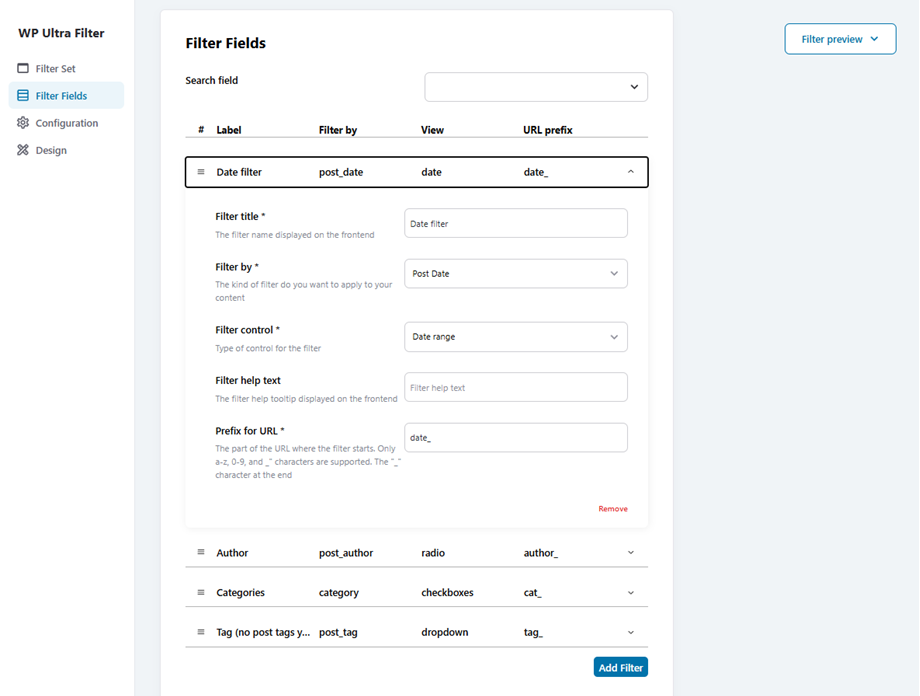
Μόλις ολοκληρώσετε τη διαμόρφωσή σας, κάντε κλικ στο Αποθήκευση για να εφαρμόσετε όλες τις αλλαγές και να βεβαιωθείτε ότι οι ρυθμίσεις σας έχουν διατηρηθεί.
Καρτέλα διαμόρφωσης
Αν θέλετε να προσαρμόσετε ή να προσαρμόσετε το φίλτρο σας ώστε να ταιριάζει στο θέμα σας, μεταβείτε στην Διαμόρφωση .
- Εμφάνιση κενών όρων: Εμφάνιση των αποτελεσμάτων των όρων φιλτραρίσματος, σε περίπτωση που δεν βρεθεί περιεχόμενο, π.χ. Μια κενή κατηγορία
- Μορφή ημερομηνίας: Πώς θα εμφανίζεται η ημερομηνία στο γραφικό στοιχείο Φίλτρα
- Στοίχιση φίλτρου: Επιλέξτε τη θέση του φίλτρου. Εάν επιλεγεί μόνο η αριστερή στήλη, θα έχει πλάτος 100%.
- Εμφάνιση αριθμού αποτελεσμάτων: Εμφάνιση του αριθμού των στοιχείων για κάθε όρο
Κουμπί εφαρμογής
- Κουμπί εφαρμογής: Χρησιμοποιήστε ένα κουμπί εφαρμογής για να επικυρώσετε το φιλτράρισμα
- Κείμενο κουμπιού εφαρμογής: Κείμενο του κουμπιού εφαρμογής, η προεπιλογή είναι: Εφαρμογή
Κουμπί επαναφοράς
- Κουμπί επαναφοράς: Χρησιμοποιήστε ένα κουμπί επαναφοράς για να αδειάσετε όλα τα φίλτρα.
- Κείμενο κουμπιού επαναφοράς: Κείμενο του κουμπιού εφαρμογής, η προεπιλογή είναι: Διαγραφή όλων
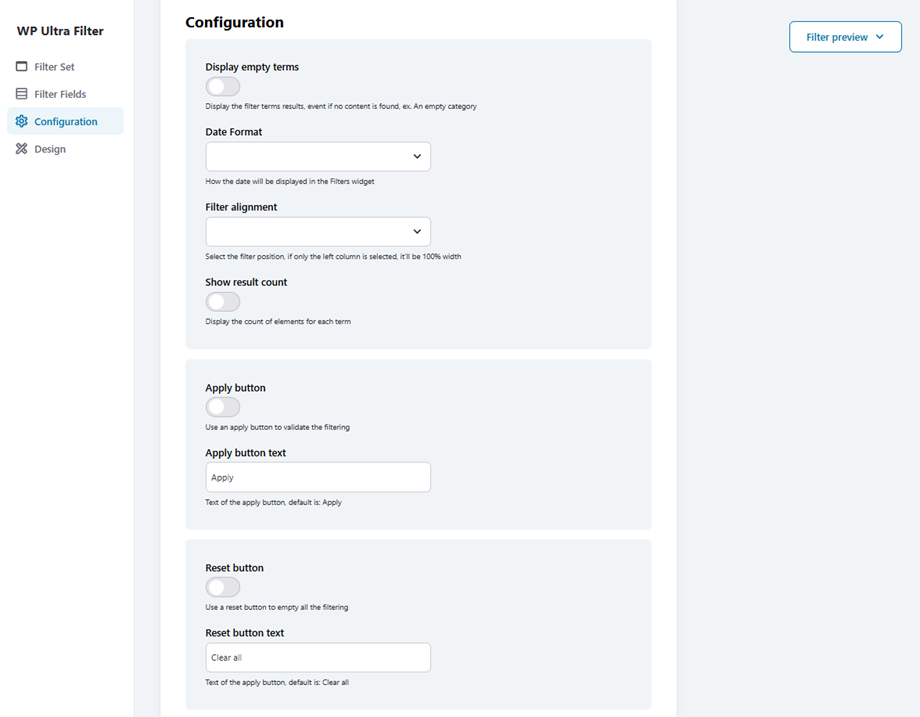
Μόλις ολοκληρώσετε τη διαμόρφωσή σας, κάντε κλικ στο Αποθήκευση για να εφαρμόσετε όλες τις αλλαγές και να βεβαιωθείτε ότι οι ρυθμίσεις σας έχουν διατηρηθεί.
Καρτέλα Σχεδίαση
Και Σχεδίαση , μπορείτε να προσαρμόσετε αυτές τις επιλογές παρακάτω:
- Πλάτος συνόλου φίλτρων: Επιβολή της διάταξης σε πλάτος 100%, ανάλογα με τη συσκευή
- Αριθμός στηλών: Ορίστε σε πόσες στήλες θα πρέπει να χωριστεί το περιεχόμενο
- Χρώμα φόντου φίλτρου: Ορίστε το χρώμα φόντου για ολόκληρο το μπλοκ ή την περιοχή φίλτρου. Χρήσιμο για οπτικό διαχωρισμό από το περιεχόμενο.
- Χρώμα κειμένου: Χρώμα γραμματοσειράς κειμένου
- Μέγεθος κειμένου: Μέγεθος γραμματοσειράς κειμένου
- Μέγεθος τίτλου φίλτρου: Μέγεθος γραμματοσειράς ετικέτας
- Χρώμα δασοφύλακα: Το χρώμα του δασοφύλακα
Κουμπί υποβολής
- Φόντο κουμπιού υποβολής: Χρώμα φόντου κουμπιού υποβολής
- Χρώμα γραμματοσειράς υποβολής: Χρώμα γραμματοσειράς κουμπιού υποβολής
- Υποβολή μεγέθους γραμματοσειράς
- Ακτίνα περιγράμματος υποβολής
Κουμπί επαναφοράς
- Φόντο κουμπιού επαναφοράς
- Επαναφορά χρώματος γραμματοσειράς
- Επαναφορά μεγέθους γραμματοσειράς
- Επαναφορά ακτίνας περιγράμματος
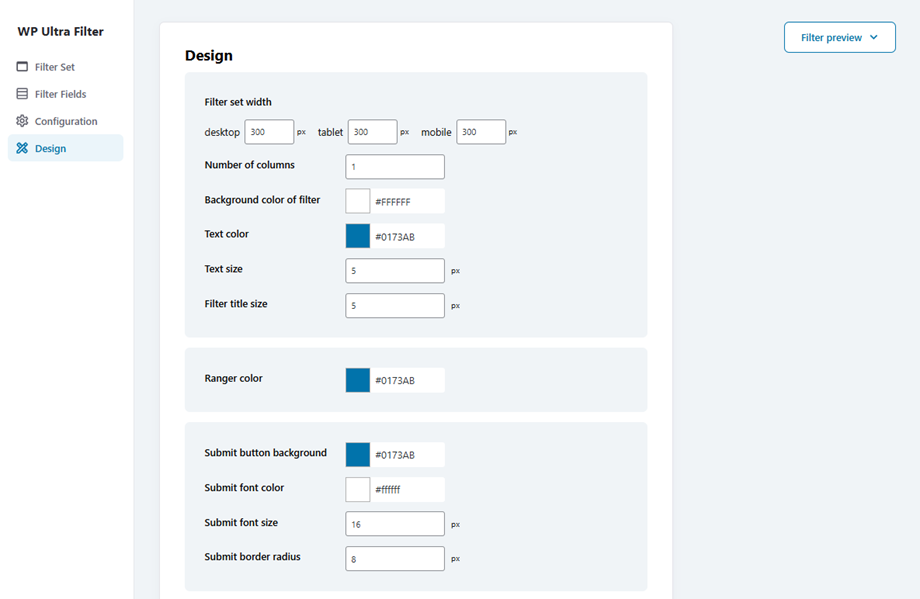
Μόλις ολοκληρώσετε τη διαμόρφωσή σας, κάντε κλικ στο Αποθήκευση για να εφαρμόσετε όλες τις αλλαγές και να βεβαιωθείτε ότι οι ρυθμίσεις σας έχουν διατηρηθεί.
2. Γενικές ρυθμίσεις
Μπορείτε να προσαρμόσετε WP Ultra Filterμεταβαίνοντας στις Γενικές ρυθμίσεις > Γενικά. Δείτε τι ελέγχει κάθε επιλογή:
- Ταχύτητα προσωρινής αποθήκευσης: Αυτό ελέγχει την ταχύτητα με την οποία δημιουργείται η προσωρινή μνήμη κατά την αρχική καταλογογράφηση όλων των αναρτήσεων στον ιστότοπό σας ή όταν απαιτείται η αναδημιουργία της.
- Χρήση διεργασιών παρασκηνίου: Δημιουργήστε την προσωρινή μνήμη στο παρασκήνιο χρησιμοποιώντας το 'wp_ultra_filter()' - αυτό είναι γενικά καλό.
- Χρήση Μεταβατικών Δεδομένων: Τα δεδομένα ερωτημάτων που προσπελαύνονται συχνά θα αποθηκεύονται σε μεταβατικά δεδομένα - αυτό μερικές φορές βοηθάει σε ιστότοπους με μεγαλύτερο αριθμό αναρτήσεων και φίλτρων/επιλογών.
- Χρήση δυναμικού φιλτραρίσματος AJAX: Όταν ο χρήστης επιλέξει ορισμένα φίλτρα, εφαρμόστε αυτόματα το φιλτράρισμα.
- Ενσωμάτωση επιλεγμένων φίλτρων (Chips): Επιλέξτε πού θα εμφανίζονται τα Chips στον ιστότοπό σας. Ή εισαγάγετε τα hooks του θέματός σας. Για παράδειγμα: before_main_content.
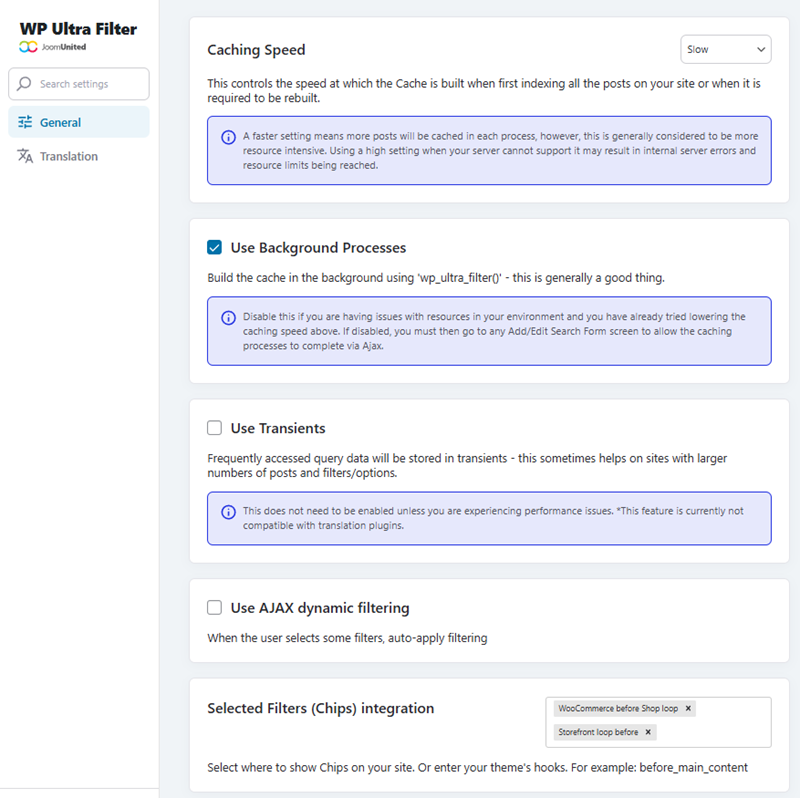
Μόλις ολοκληρώσετε τη διαμόρφωσή σας, κάντε κλικ στο Αποθήκευση ρυθμίσεων για να εφαρμόσετε όλες τις αλλαγές και να βεβαιωθείτε ότι οι ρυθμίσεις σας έχουν διατηρηθεί.
