WordPress
 Joomla
 Υποστήριξη
 Ειδήσεις
 Είσοδος
Social Backlinks: Σύνδεση δικτύων
1. Αυτόματη σύνδεση στο Facebook
Για να δημοσιεύσετε αυτόματα στο Facebook, υπάρχουν 2 μέθοδοι:
- Χρησιμοποιήστε την εφαρμογή μας με μία μόνο σύνδεση στο Facebook: η πιο γρήγορη μέθοδος, περιγράφεται λεπτομερώς παρακάτω
- Χρησιμοποιήστε την εφαρμογή που δημιουργήσατε στο Facebook για να λάβετε το κλειδί API ή/και το μυστικό κλειδί: καλύτερο για μεγάλο όγκο δημοσιεύσεων στα μέσα κοινωνικής δικτύωσης
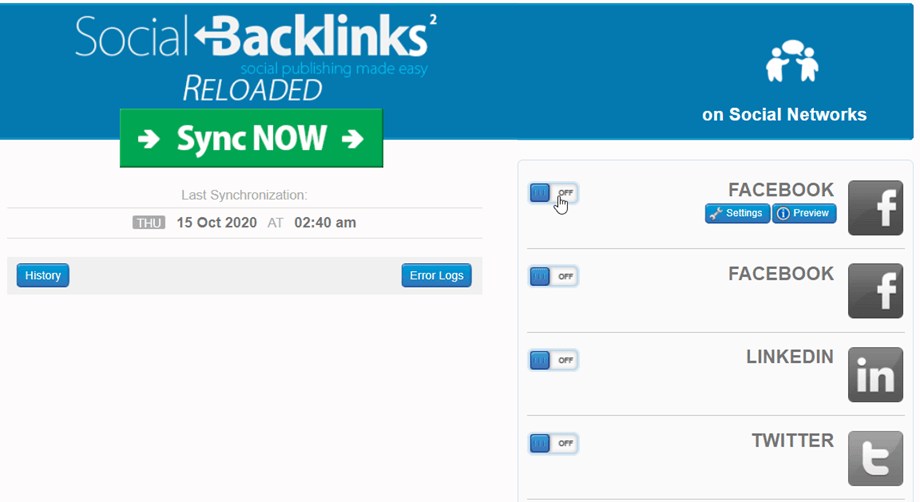
Δημιουργήσαμε μια ειδική εφαρμογή Facebook για να σας βοηθήσουμε να δημοσιεύετε εύκολα στα κοινωνικά δίκτυα. Από την προβολή στοιχείων Social Backlinks κουμπί Απενεργοποίηση/Ενεργοποίηση.
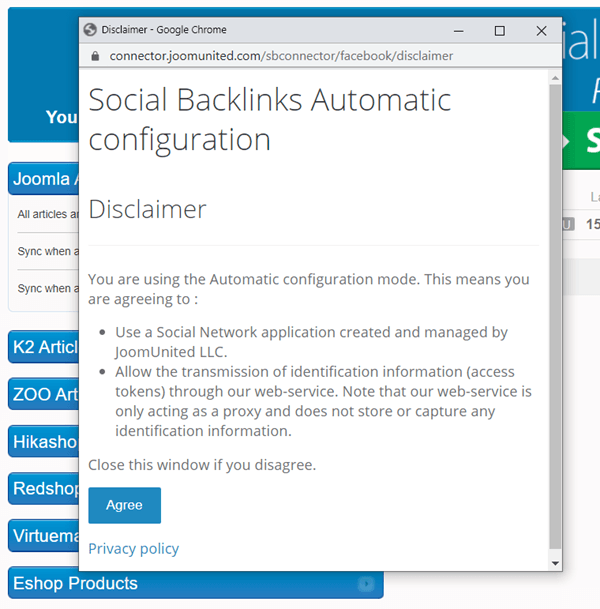
Στη συνέχεια, αποδεχτείτε την αποποίηση ευθύνης που θα ανοίξει σε ένα αναδυόμενο παράθυρο.
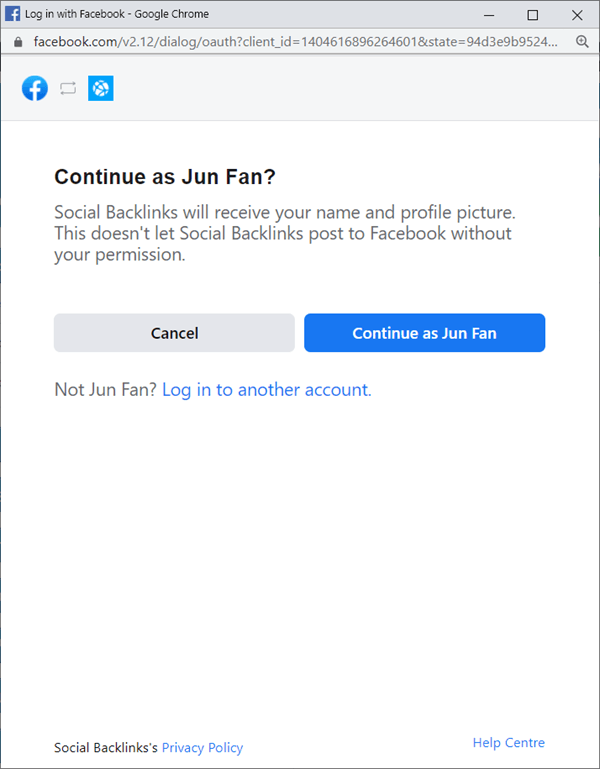
Στη συνέχεια, πρέπει να συνδεθείτε στον λογαριασμό σας στο Facebook για να δημοσιεύσετε σε μια σελίδα. Κάντε κλικ στο κουμπί Συνέχεια ως....
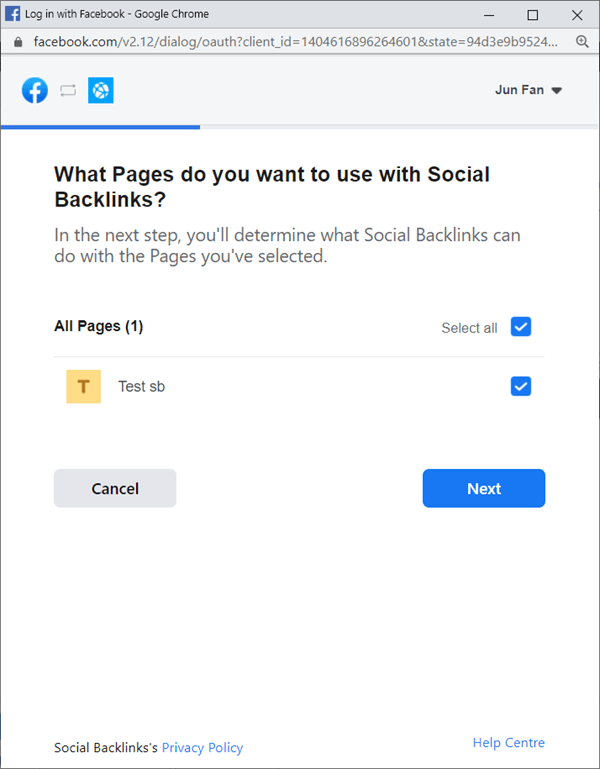
Στη συνέχεια, επιλέξτε τη σελίδα Facebook όπου θέλετε να δημοσιεύσετε. Κάντε κλικ στο κουμπί Επόμενο.
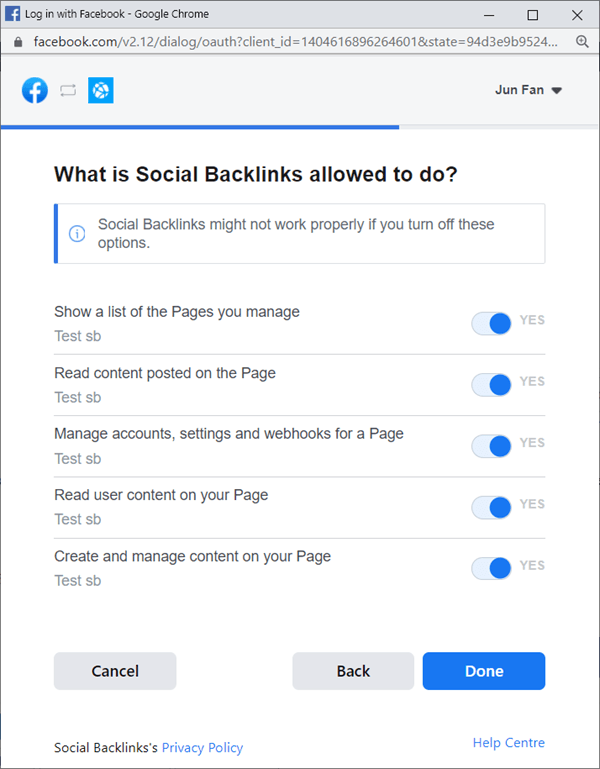
Στη συνέχεια, πρέπει να επιλέξετε Social Backlinks για την επιλεγμένη σελίδα σας. Κάντε κλικ στο κουμπί Τέλος.
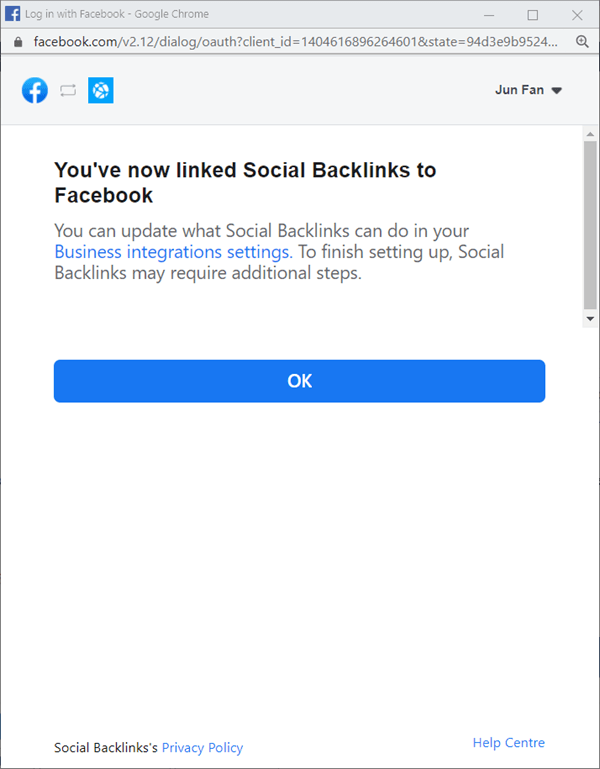
Έχετε πλέον συνδέσει Social Backlinks με το Facebook. Κάντε κλικ στο κουμπί OK.
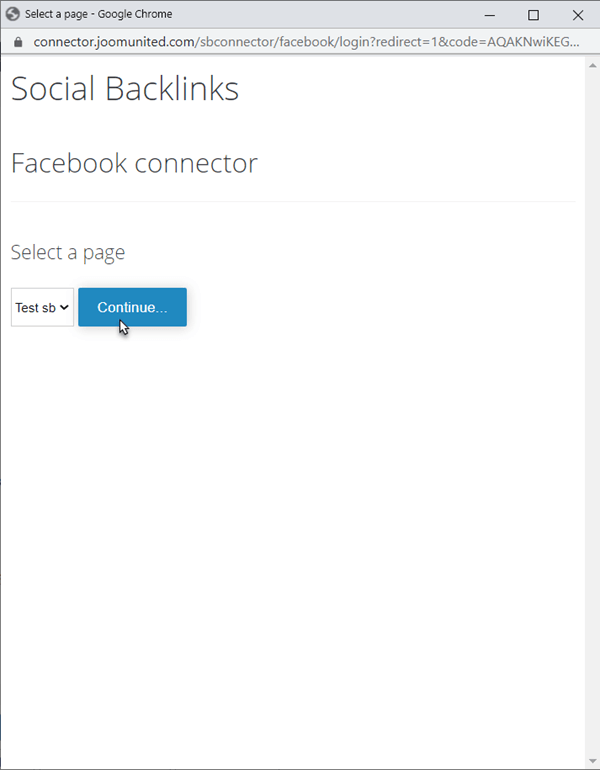
Στη συνέχεια, σε ένα αναδυόμενο παράθυρο με την επιλεγμένη σελίδα παραπάνω, κάντε κλικ στο κουμπί Συνέχεια για να ολοκληρώσετε.
Τέλειωσε! Συνδεθήκατε και το κουμπί θα ενεργοποιηθεί . Μπορείτε να ξεκινήσετε να δημοσιεύετε στις σελίδες του Facebook.
2. Συνδεθείτε στο Facebook χρησιμοποιώντας μια εφαρμογή
Συνδεθείτε στην πύλη προγραμματιστών του Facebook
Για να λάβετε το Κλειδί εφαρμογής και το Μυστικό εφαρμογής από το Facebook, συνδεθείτε με τον λογαριασμό σας στο Facebook στη διεύθυνση: https://developers.facebook.com/apps.
Όλες οι εφαρμογές σας θα εμφανιστούν εκεί.
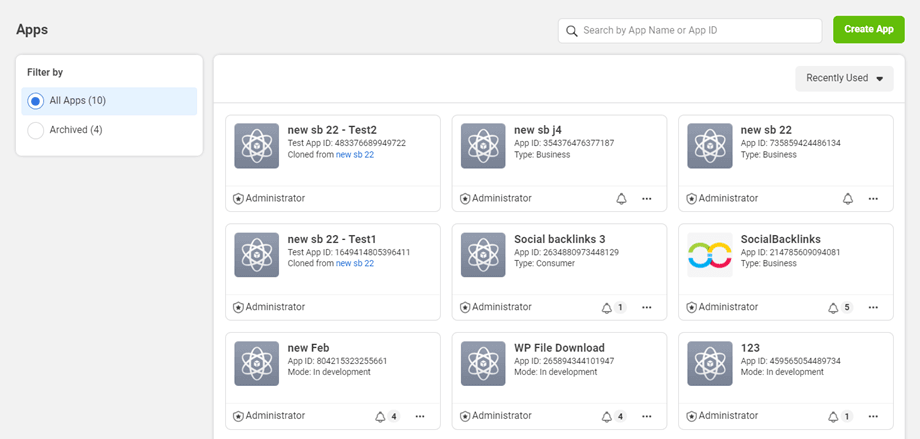
Δημιουργήστε μια εφαρμογή
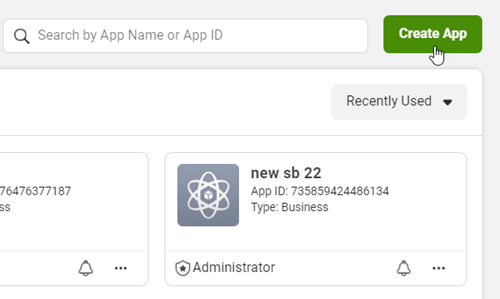
Στη συνέχεια, κάντε κλικ στο Δημιουργία εφαρμογής στη δεξιά γωνία.
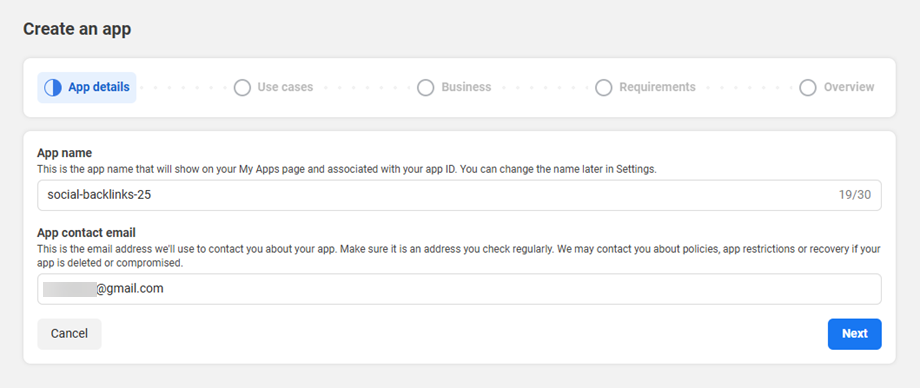
Εισαγάγετε όνομα για την εφαρμογή.
Στη συνέχεια, επιλέξτε Περιπτώσεις χρήσης - Διαχείριση όλων των στοιχείων στη σελίδα σας.
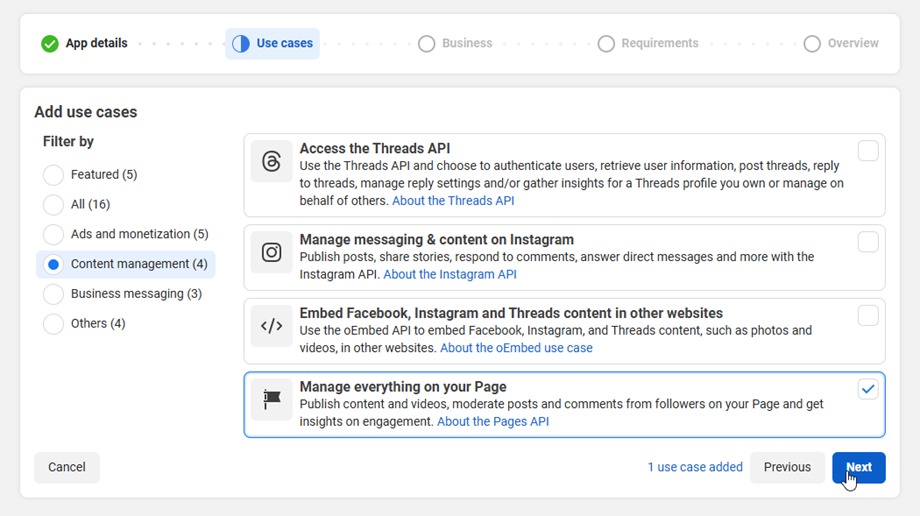
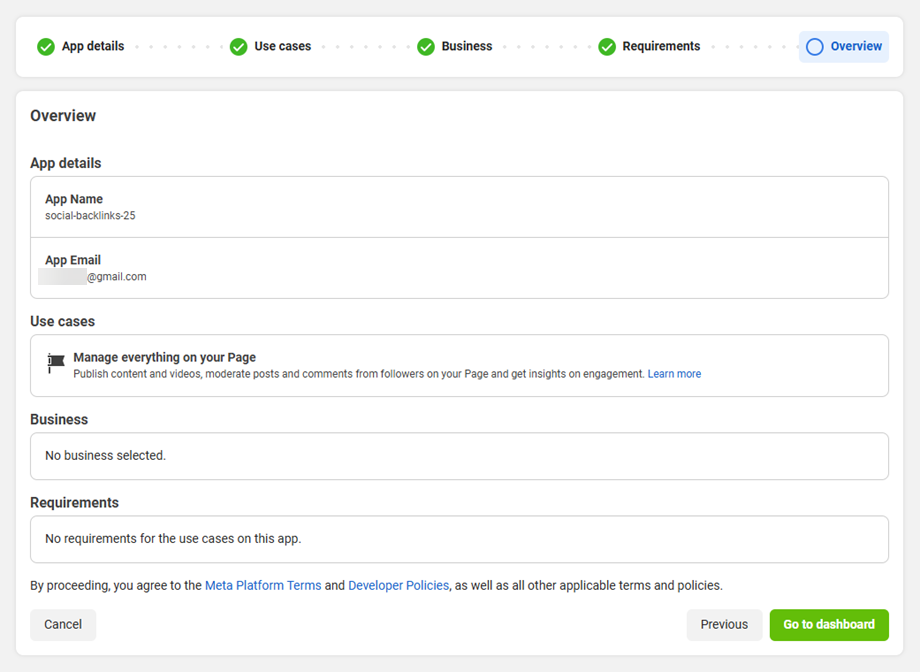
Στη συνέχεια, ακολουθήστε τα επόμενα βήματα για να περάσετε από Επιχειρήσεις και Απαιτήσεις . Και προχωρήστε στο τελικό βήμα. Κάντε κλικ για να μεταβείτε στο κουμπί Μετάβαση στον Πίνακα Ελέγχου.
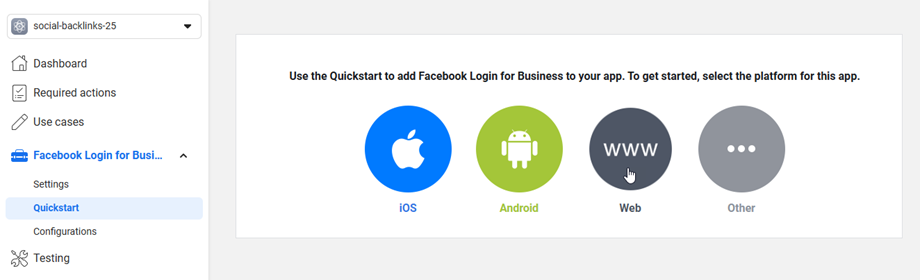
Στη συνέχεια, μεταβείτε στην ενότητα Σύνδεση στο Facebook για Επιχειρήσεις > Γρήγορη εκκίνηση και επιλέξτε μια πλατφόρμα Ιστός.
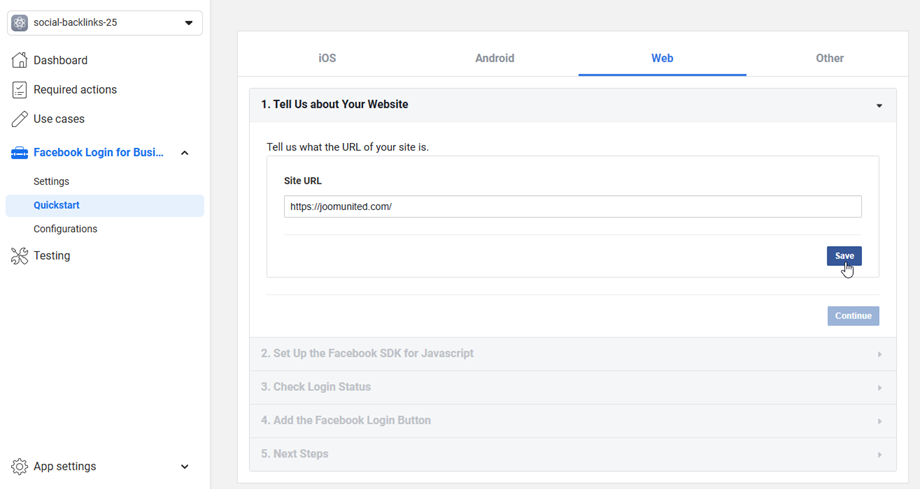
Εισαγάγετε τη διεύθυνση URL του ιστότοπού και, στη συνέχεια, κάντε κλικ στο κουμπί Αποθήκευση
Στη συνέχεια, μεταβείτε στις Ρυθμίσεις > Ρύθμιση OAuth προγράμματος-πελάτη , εισαγάγετε τη διεύθυνση URL σας στην ενότητα Έγκυρα URI ανακατεύθυνσης OAuth . Με τον πρώτο λογαριασμό Facebook, οι διευθύνσεις URL ανακατεύθυνσης θα πρέπει να είναι: https://your-domain.com/administrator/index.php?option=com_socialbacklinks&view=plugin&task=networkConnect&network=facebook&callback=1&tmpl=component
Ο 2ος λογαριασμός Facebook, οι διευθύνσεις URL ανακατεύθυνσης θα πρέπει να είναι: https://your-domain.com/administrator/index.php?option=com_socialbacklinks&view=plugin&task=networkConnect&network=facebook2&callback=1&tmpl=component
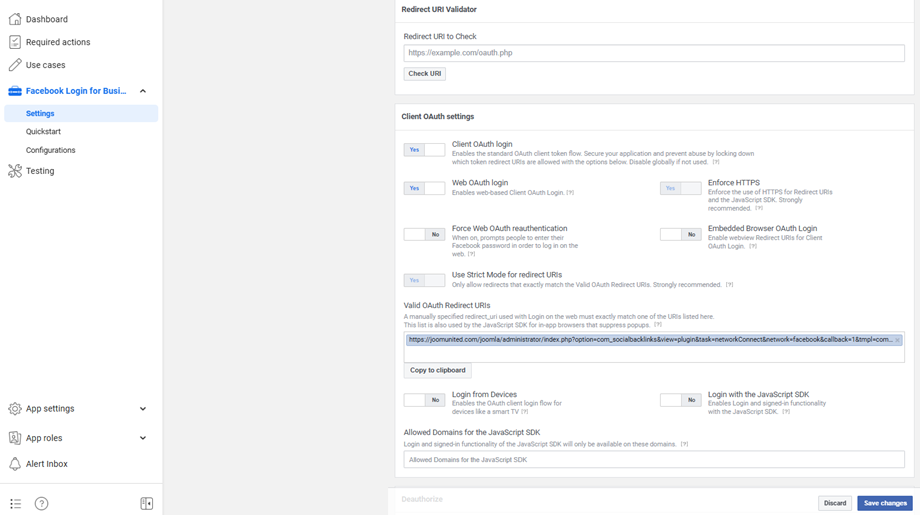
Στη συνέχεια, κάντε κλικ στο Αποθήκευση αλλαγών .
Μεταβείτε στις Ρυθμίσεις εφαρμογής > Βασικές στο αριστερό μενού και, στη συνέχεια, συμπληρώστε τους τομείς εφαρμογής με τον τομέα του ιστότοπού σας (όχι https://www) και τη διεύθυνση URL (με https://www)
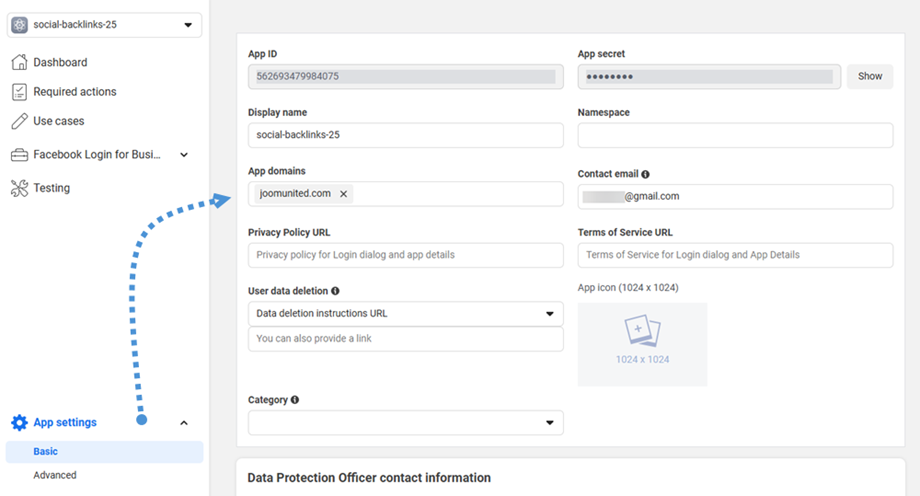
Τέλος! Μόλις δημιουργήσατε την εφαρμογή σας στο Facebook. Μπορείτε τώρα να αποκτήσετε το αναγνωριστικό εφαρμογής και το μυστικό κωδικό εφαρμογής . Θα χρειαστείτε και τα δύο για να συμπληρώσετε Social Backlinks .
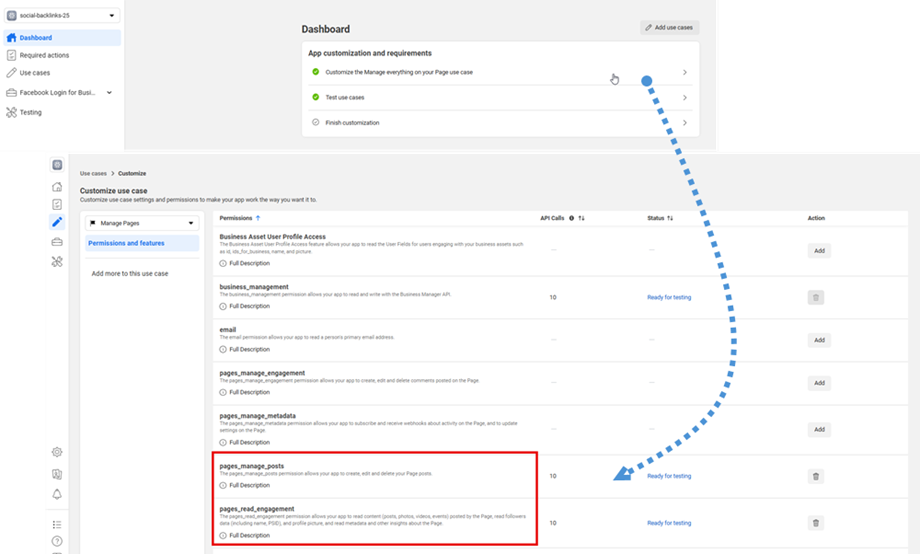
Εάν αντιμετωπίζετε πρόβλημα με τα δικαιώματα, μεταβείτε στον Πίνακα Ελέγχου , κάντε κλικ στην επιλογή Προσαρμογή της περίπτωσης χρήσης Διαχείριση όλων των δικαιωμάτων στη σελίδα σας . Στη συνέχεια, κάντε κλικ στο Προσθήκη για τα ακόλουθα δύο δικαιώματα:
- pages_manage_posts
- pages_read_engagement
Προσθέστε το αναγνωριστικό εφαρμογής και το μυστικό της εφαρμογής σας στα Social Backlinks
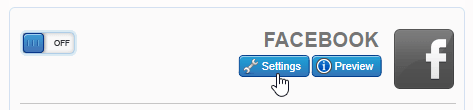
Θα πρέπει να συμπληρώσετε τουλάχιστον 2 πεδία στις ρυθμίσεις του Facebook για να συνδεθείτε. Αρχικά, τοποθετήστε το ποντίκι σας πάνω από το μπλοκ του Facebook, στα δεξιά της οθόνης σας, και στη συνέχεια κάντε κλικ στο κουμπί "Ρυθμίσεις".
Αυτά τα δύο πεδία παρακάτω πρέπει να συμπληρωθούν για να δημοσιεύσετε στον λογαριασμό σας στη σελίδα Facebook. Επικολλήστε το αναγνωριστικό εφαρμογής και το μυστικό κωδικό εφαρμογής και, στη συνέχεια, ακολουθήστε το επόμενο βήμα για να συνδέσετε τη σελίδα σας στο Facebook.
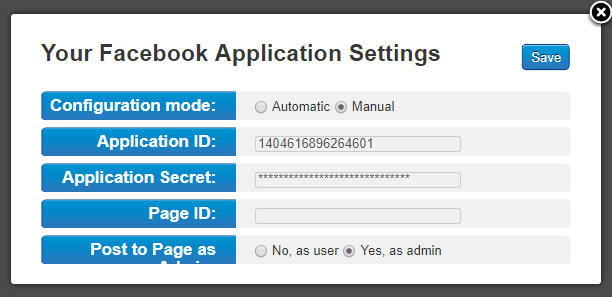
Δημοσίευση στη σελίδα Facebook
Το Social Backlink είναι έξυπνο, με το App ID και το App Secret, η επέκταση εντοπίζει τη σελίδα που συνδέεται με τον λογαριασμό σας. Έτσι, για να δημοσιεύσετε στις σελίδες που συνδέονται με τον λογαριασμό σας στο Facebook, απλώς χρειάζεται να λάβετε το αναγνωριστικό της σελίδας σας.
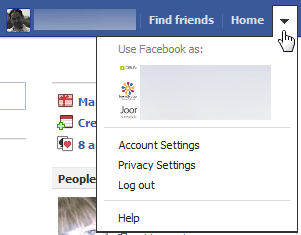
Α. Μεταβείτε στη σελίδα σας που συνδέεται με τον λογαριασμό σας από το προφίλ σας
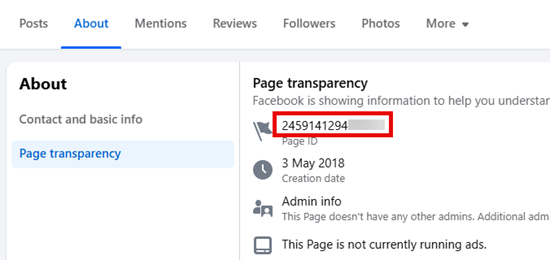
Β. Λάβετε το αναγνωριστικό σελίδας σας στην ενότητα Πληροφορίες > Διαφάνεια σελίδας .
Γ. Συμπληρώστε τον αριθμό στα Social Backlinks για να δημοσιεύσετε στη σωστή σελίδα
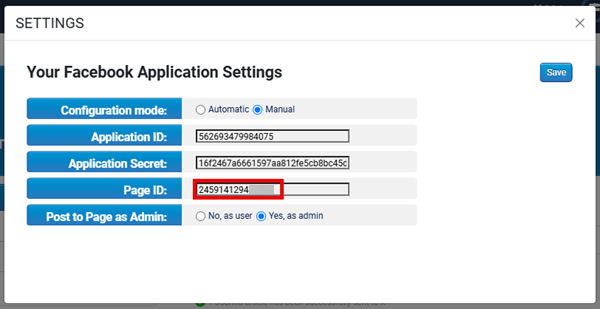
Μπορείτε να κάνετε «δημοσίευση ως χρήστης», όπως κάποιος που δημοσιεύει στον τοίχο σας, ή να κάνετε «δημοσίευση ως διαχειριστής», όπως ένας διαχειριστής σελίδας.
Ο λογαριασμός της Σελίδας σας στο Facebook έχει πλέον διαμορφωθεί αλλά δεν είναι ακόμη συνδεδεμένος. Απλώς πρέπει να συνδεθείτε στον λογαριασμό σας κάνοντας κλικ στο κουμπί "Ενεργοποίηση" . Στη συνέχεια, θα εμφανιστεί ένα αναδυόμενο παράθυρο εξουσιοδότησης για δημοσίευση σε όλους τους λογαριασμούς της Σελίδας σας στο Facebook.
Συγχαρητήρια, έχετε πλέον συνδεθεί με επιτυχία στο Facebook!
Δημοσίευση στην ομάδα Facebook
Αυτό δεν είναι κάτι που περιλαμβάνεται στο API, αλλά περισσότερο ένα κόλπο.
Εκτελέστε τη χειροκίνητη ρύθμιση – βεβαιωθείτε ότι η εφαρμογή σας έχει τα ακόλουθα δικαιώματα: publish_actions user_groups
Μεταβείτε στη διεύθυνση http://lookup-id.com/ και εισαγάγετε τη διεύθυνση URL της ομάδας σας στο Facebook.
Χρησιμοποιήστε το ID give και τοποθετήστε το στο page_id στις ρυθμίσεις.
Και βεβαιωθείτε ότι "δημοσιεύετε ως χρήστης" και θα λειτουργήσει μια χαρά.
3. Συνδεθείτε στο X χρησιμοποιώντας μια εφαρμογή
Μπορείτε να συνδέσετε έναν λογαριασμό X χρησιμοποιώντας τη δική σας εφαρμογή. Πρώτα απ 'όλα, θα πρέπει να δημιουργήσετε μια εφαρμογή X εδώ: https://developer.x.com/en/portal/dashboard
Συνδεθείτε στον λογαριασμό X σας και, στη συνέχεια, θα σας προσκληθεί να δημιουργήσετε μια εφαρμογή. Κάντε κλικ στο Προσθήκη εφαρμογής .
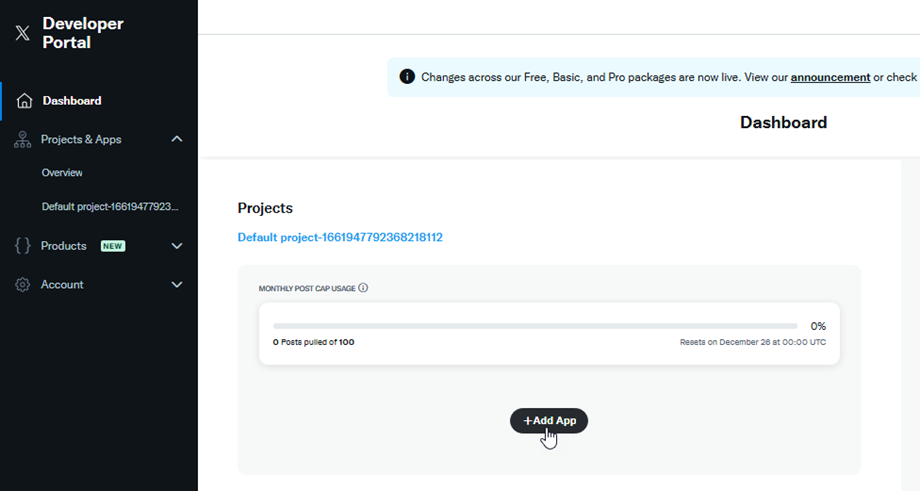
Στη συνέχεια, εισαγάγετε το πεδίο για να ονομάσετε την εφαρμογή. Θα πρέπει να είναι αριθμοί. Και κάντε κλικ στο Επόμενο .
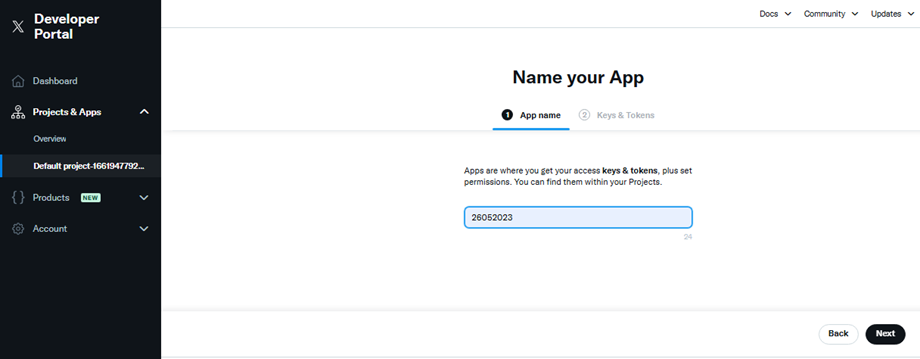
Στην Κλειδί & Διακριτικά , αποθηκεύστε το Κλειδί API και το Μυστικό Κλειδιού API για να συνδέσετε την εφαρμογή. Στη συνέχεια, κάντε κλικ στο Ρυθμίσεις εφαρμογής για το επόμενο βήμα.
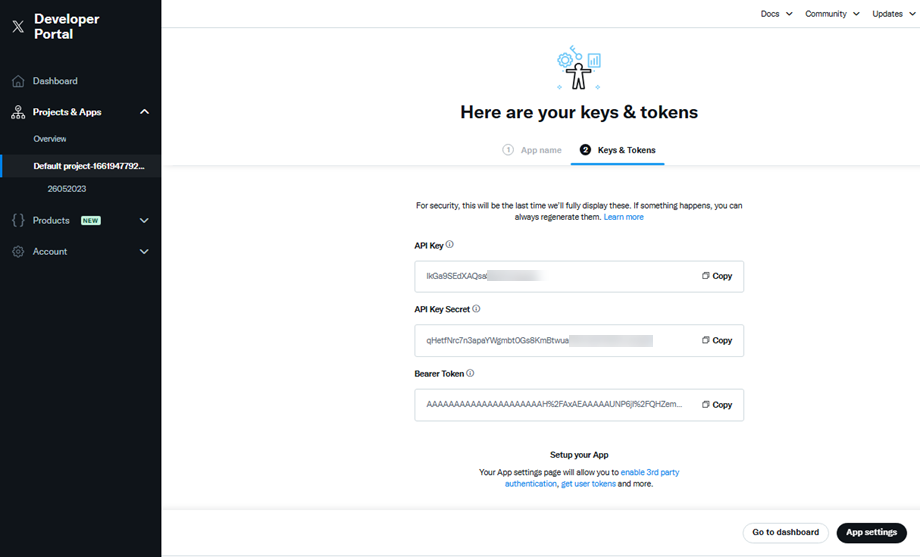
Στο τρέχον έργο, μεταβείτε στην καρτέλα Ρυθμίσεις > στην ενότητα Ρυθμίσεις ελέγχου ταυτότητας χρήστη και κάντε κλικ στο Ρύθμιση .
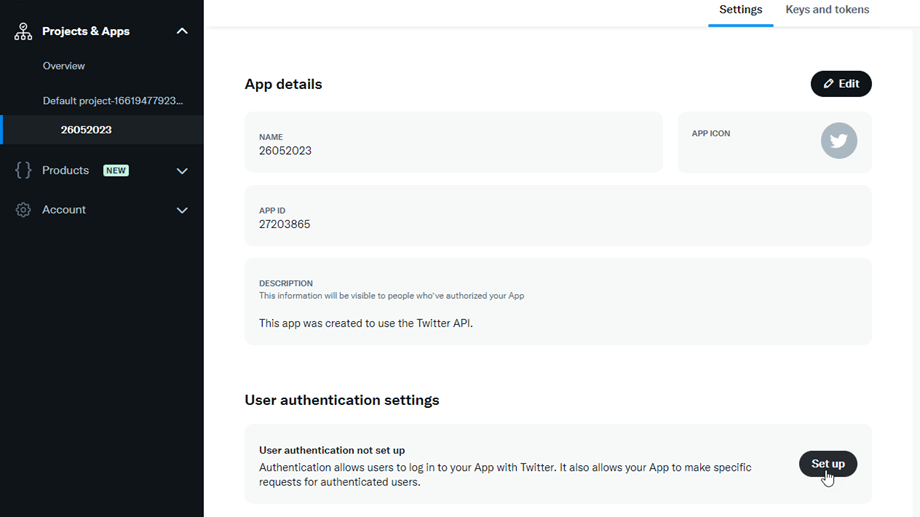
Στη συνέχεια, στη Ρυθμίσεις ελέγχου ταυτότητας χρήστη , θα πρέπει να συμπληρώσετε ορισμένα υποχρεωτικά πεδία:
- Δικαιώματα εφαρμογής:
- Επιλέξτε την επιλογή Ανάγνωση και εγγραφή
- Τύπος εφαρμογής
- Επιλέξτε την επιλογή Εφαρμογή Ιστού, Αυτοματοποιημένη Εφαρμογή ή Bot
- Πληροφορίες εφαρμογής:
- URL επιστροφής κλήσης: συμπεριλάβετε "socialbacklinks/x/callback" . Π.χ.: https://joomunited.com/socialbacklinks/x/callback
- URL ιστότοπου: https://joomunited.com/
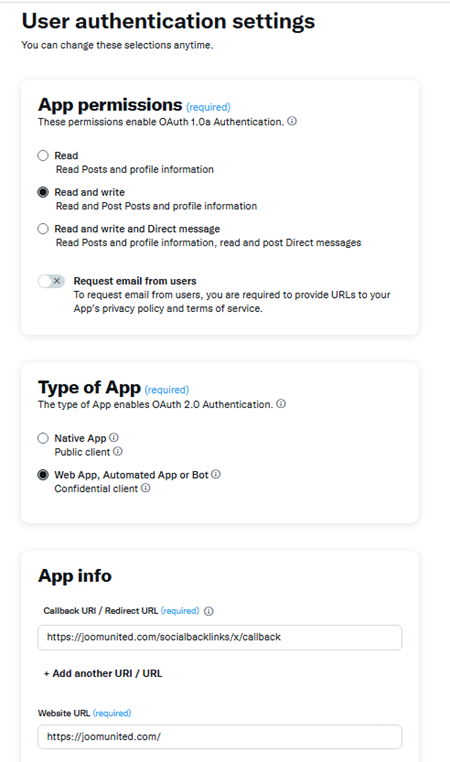
Αφού ολοκληρώσετε τη διαδικασία, κάντε κλικ στο Αποθήκευση . Θα δείτε το OAth 2.0 Client ID και το Client Secret , αλλά λάβετε υπόψη ότι δεν θα τα χρησιμοποιήσουμε. Αντ' αυτού, χρησιμοποιήστε το κλειδί που δημιουργήθηκε στο προηγούμενο βήμα. Εντάξει, τώρα η εφαρμογή X είναι έτοιμη για χρήση!
Μπορείτε να αναδημιουργήσετε το κλειδί οποιαδήποτε στιγμή αν το ξεχάσετε, στην Κλειδιά και διακριτικά > Κλειδιά καταναλωτή .
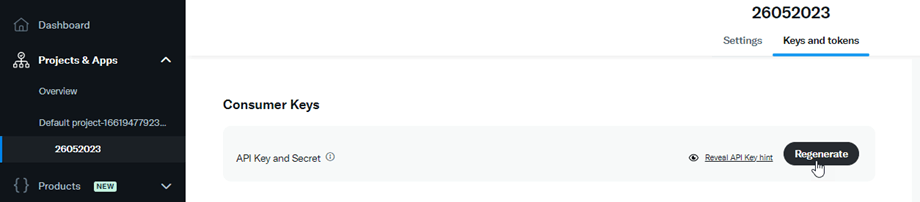
Προσθήκη X διαπιστευτηρίων σε Social Backlinks
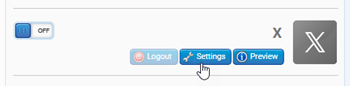
Τώρα μπορείτε να αντιγράψετε το κλειδί καταναλωτή και το μυστικό του καταναλωτή στη διαμόρφωση X των Social Backlinks για να συνδεθείτε. Τοποθετήστε πρώτα το ποντίκι σας πάνω από το μπλοκ X, στα δεξιά της οθόνης σας και, στη συνέχεια, κάντε κλικ στο "Ρυθμίσεις" .
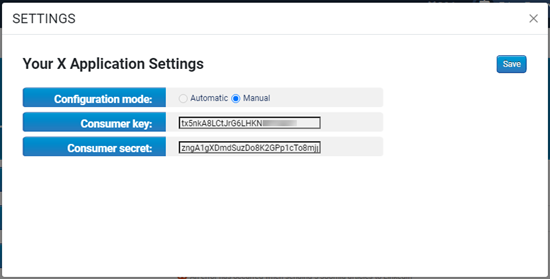
Αντιγράψτε και επικολλήστε το κλειδί API και το μυστικό κλειδί API και, στη συνέχεια, κάντε κλικ στο Αποθήκευση .
Ο λογαριασμός σας X έχει πλέον διαμορφωθεί αλλά δεν είναι ακόμη συνδεδεμένος, απλώς πρέπει να συνδεθείτε στον λογαριασμό σας κάνοντας κλικ στο κουμπί X On.
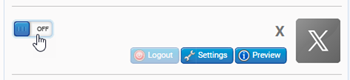
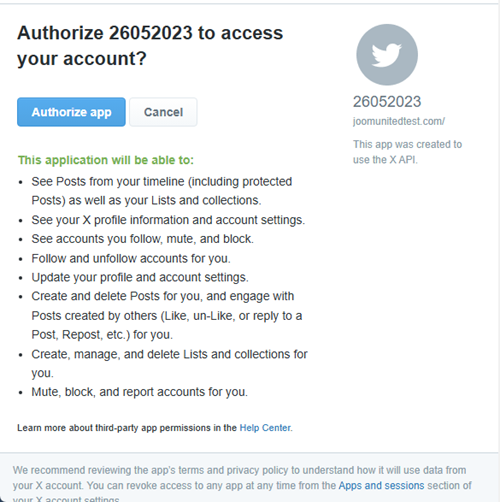
Θα σας προσκαλέσει ο χρήστης X να συνδεθείτε στον λογαριασμό σας. Παρακαλούμε συμπληρώστε το όνομα χρήστη και τον κωδικό πρόσβασής σας και θα συνδεθείτε αυτόματα μέσω των Social Backlinks . Στη συνέχεια, κάντε κλικ στο Εξουσιοδότηση εφαρμογής .
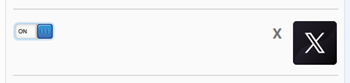
Ανανεώστε τη σελίδα και κάντε κλικ στο κουμπί εναλλαγής. Συγχαρητήρια, η σύνδεση X ήταν επιτυχής!
4. Αυτόματη σύνδεση LinkedIn
Δημιουργήσαμε μια ειδική εφαρμογή LinkedIn για να σας βοηθήσουμε να δημοσιεύετε εύκολα στα κοινωνικά δίκτυα. Από Social Backlinks , κάντε κλικ στο κουμπί LinkedIn Off/On.
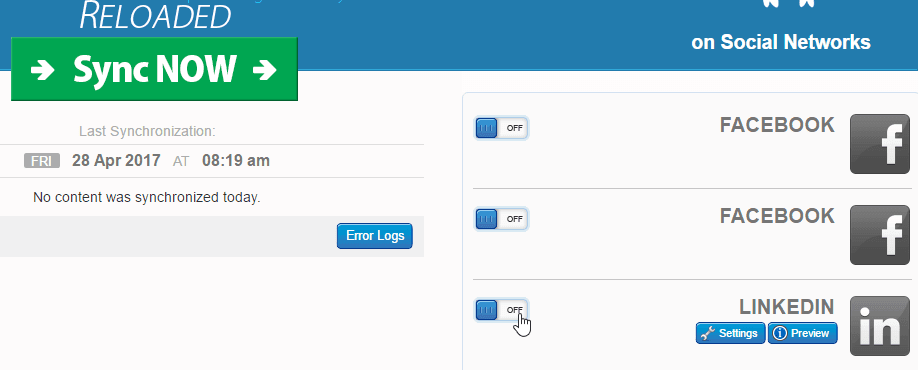
Στη συνέχεια, επικυρώστε την αποποίηση ευθύνης και θα μεταφερθείτε σε μια σελίδα σύνδεσης στο LinkedIn. Συνδεθείτε με τον κανονικό σας λογαριασμό.
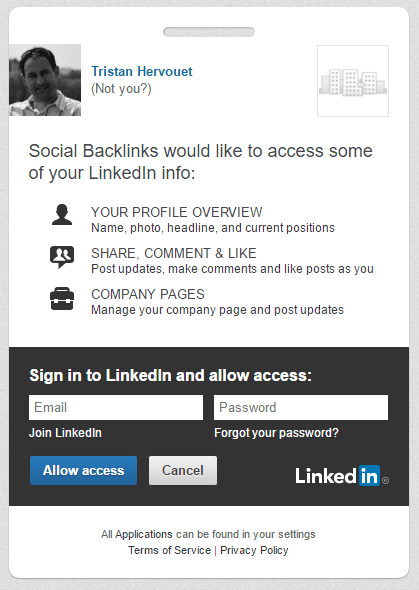
Τελειώσατε, το LinkedIn είναι πλέον συνδεδεμένο με τα Social Backlinks.
5. Συνδεθείτε στο LinkedIn χρησιμοποιώντας μια εφαρμογή
Πρώτα απ 'όλα, πρέπει να δημιουργήσετε μια εφαρμογή LinkedIn εδώ: https://www.linkedin.com/developer/apps
Απαιτείται λογαριασμός LinkedIn και, στη συνέχεια, πατήστε Δημιουργία Εφαρμογής.
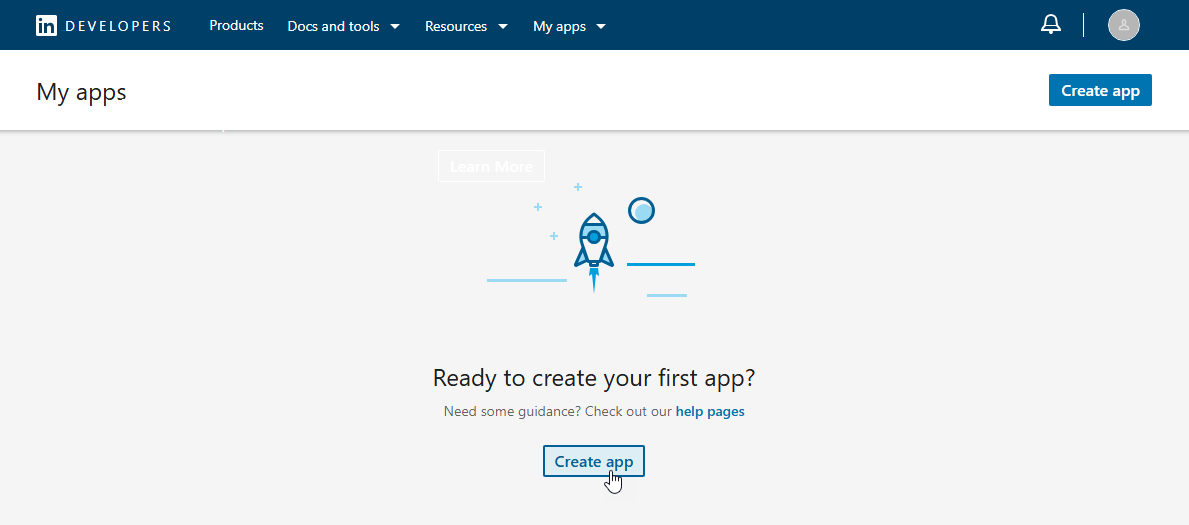
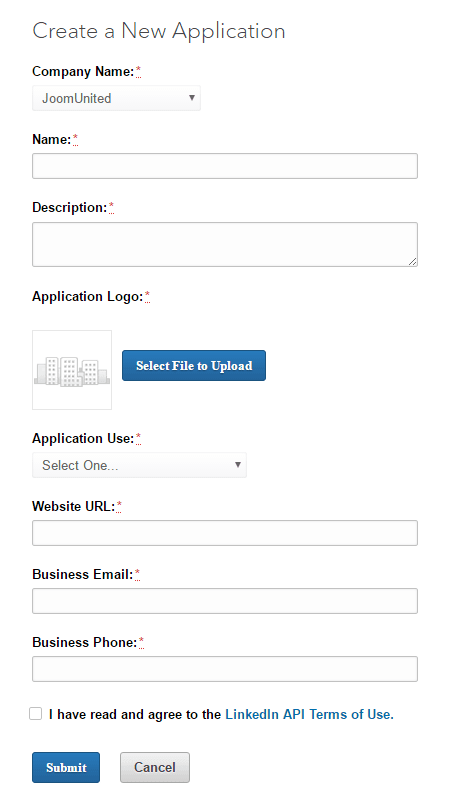
Για να λάβετε το κλειδί καταναλωτή και το μυστικό κωδικό καταναλωτή, θα πρέπει να συμπληρώσετε όλα τα πεδία. Η διεύθυνση URL του ιστότοπου πρέπει να είναι μόνο ο τομέας και όχι η διεύθυνση URL ενός υποτομέα.
Παράδειγμα διεύθυνσης URL ιστότοπου: https://www.your-domain.com
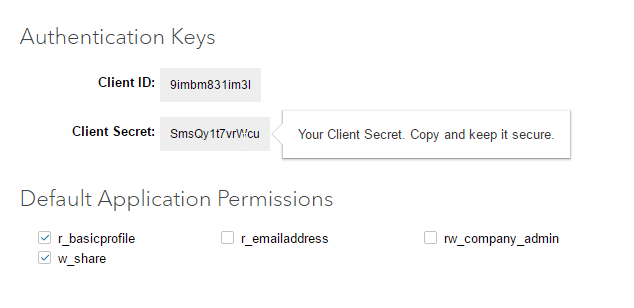
Όταν δημιουργηθεί η αίτησή σας, θα λάβετε ένα μήνυμα επιτυχίας με το Κλειδί API και το Μυστικό Κλειδί σας.
Προσθήκη διαπιστευτηρίων LinkedIn σε Social Backlinks
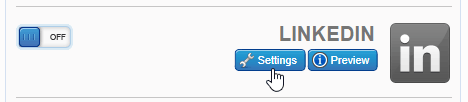
Θα πρέπει να συμπληρώσετε 2 πεδία στη διαμόρφωση των Social Backlinks του LinkedIn για να συνδεθείτε. Αρχικά, τοποθετήστε το ποντίκι σας πάνω από το μπλοκ του LinkedIn, στα δεξιά της οθόνης σας, και στη συνέχεια κάντε κλικ στο κουμπί "Ρυθμίσεις".
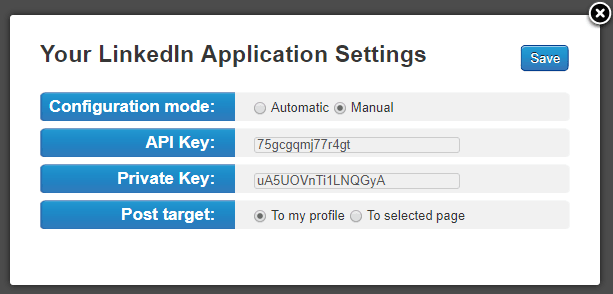
Αντιγράψτε και επικολλήστε το κλειδί API και το μυστικό κλειδί σας και, στη συνέχεια, κάντε κλικ στο Αποθήκευση .
Για να συνδεθείτε, κάντε κλικ στο κουμπί LinkedIn On related (Σχετικά στοιχεία στο LinkedIn).

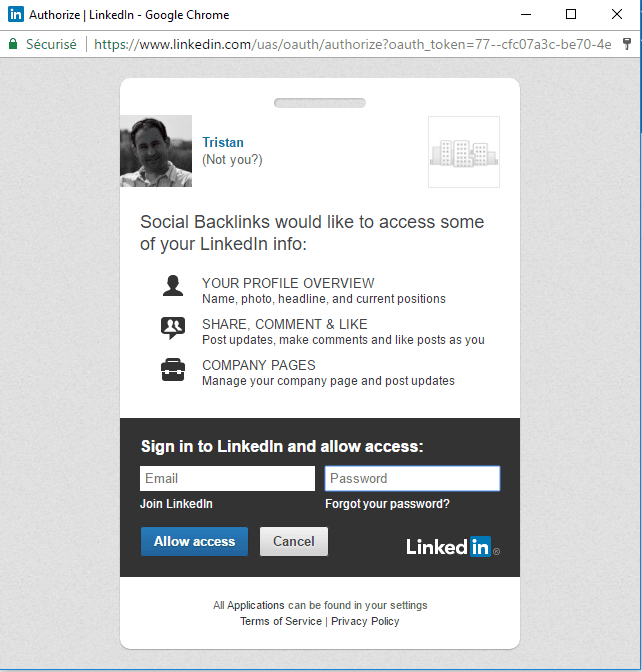
Στη συνέχεια, θα σας ζητηθεί να εξουσιοδοτήσετε την εφαρμογή σας να έχει πρόσβαση στο προφίλ σας. Κάντε κλικ στο OK και θα το επιτρέψω.
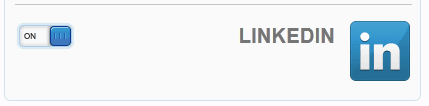
Ο λογαριασμός σας στο LinkedIn είναι πλέον πλήρως συνδεδεμένος με Social backlinks.
Τέλεια! Ήταν δύσκολο να ρυθμιστεί; Όχι και τόσο :) Τώρα ας δούμε πώς να ρυθμίσετε το περιεχόμενο Joomla σας.
6. Αυτόματη σύνδεση VK
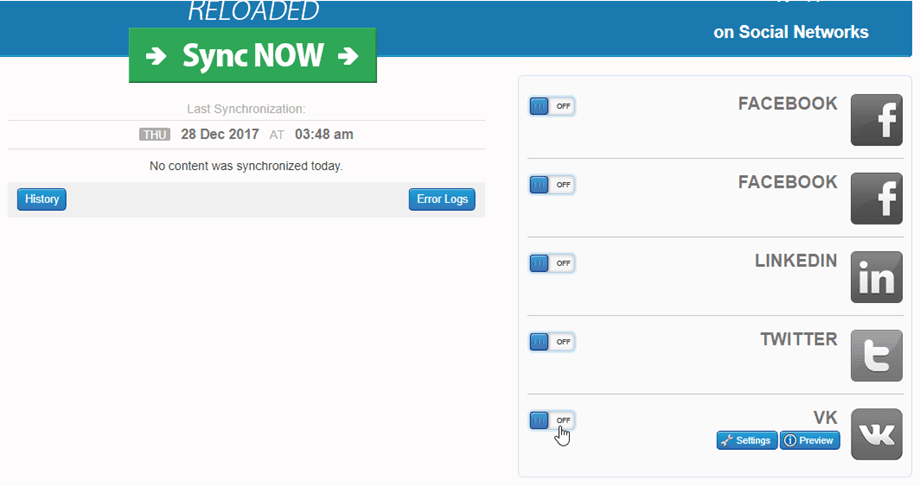
Δημιουργήσαμε μια ειδική εφαρμογή VK για να σας βοηθήσουμε να δημοσιεύετε εύκολα στα κοινωνικά δίκτυα. Από Social Backlinks , κάντε κλικ στο VK Off/On .
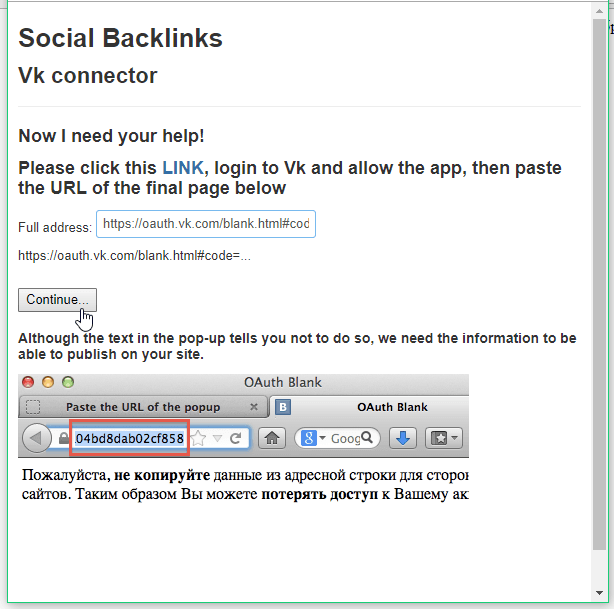
Εμφανίζεται ένα αναδυόμενο παράθυρο, κάνετε κλικ στον ΣΥΝΔΕΣΜΟ , θα μεταβεί σε νέα καρτέλα, στη συνέχεια αντιγράψτε τη διεύθυνση URL (π.χ.: https://oauth.vk.com/blank.html#code=a250ef9427c3925) και επικολλήστε την στο Πλήρης διεύθυνση . Στη συνέχεια, πατήστε Συνέχεια .
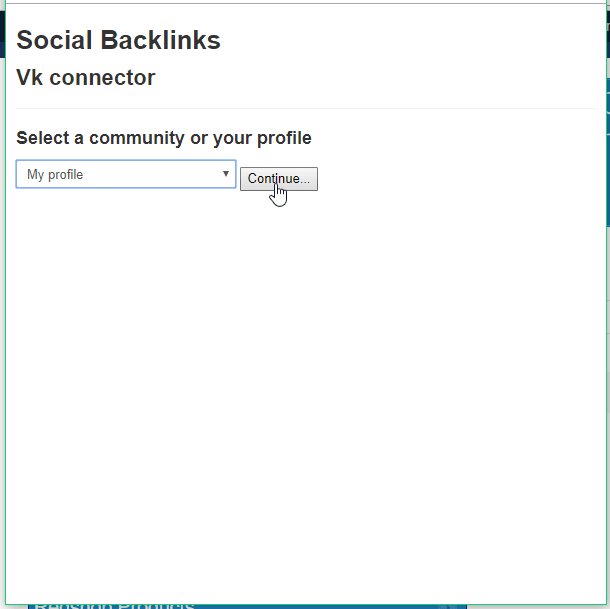
Μπορείτε να επιλέξετε Κοινότητα ή το προφίλ σας στον λογαριασμό σας VK και, στη συνέχεια, να κάνετε κλικ στο Συνέχεια .
Τελείωσε! Συνδεθήκατε και το κουμπί θα ενεργοποιηθεί. Μπορείτε να ξεκινήσετε να δημοσιεύετε στο VK.
7. Συνδεθείτε στο VK χρησιμοποιώντας μια εφαρμογή
Μπορείτε επίσης να συνδέσετε έναν λογαριασμό VK χρησιμοποιώντας τη δική σας εφαρμογή. Πρώτα απ 'όλα, θα πρέπει να δημιουργήσετε μια εφαρμογή VK εδώ: https://vk.com/apps?act=manage
Συνδεθείτε στον λογαριασμό σας VK και, στη συνέχεια, κάντε κλικ στο Δημιουργία εφαρμογής στα δεξιά.
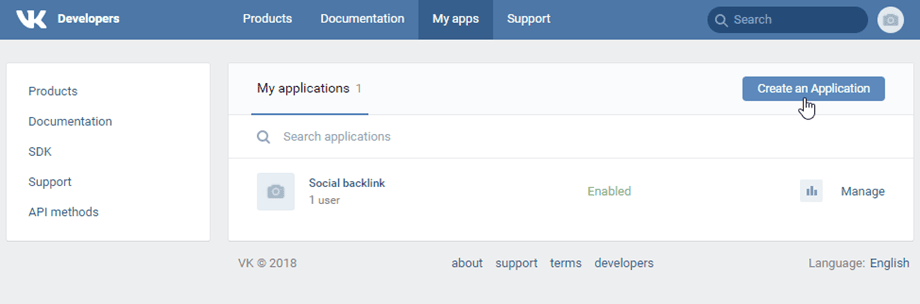
Για να λάβετε το αναγνωριστικό εφαρμογής και το μυστικό κωδικό εφαρμογής, θα πρέπει να συμπληρώσετε ορισμένα υποχρεωτικά πεδία:
- Τίτλος: Ο τίτλος σας
- Πλατφόρμα: Ιστότοπος
- Διεύθυνση ιστότοπου: http://yoursite.com
- Βασικός τομέας: yoursite.com
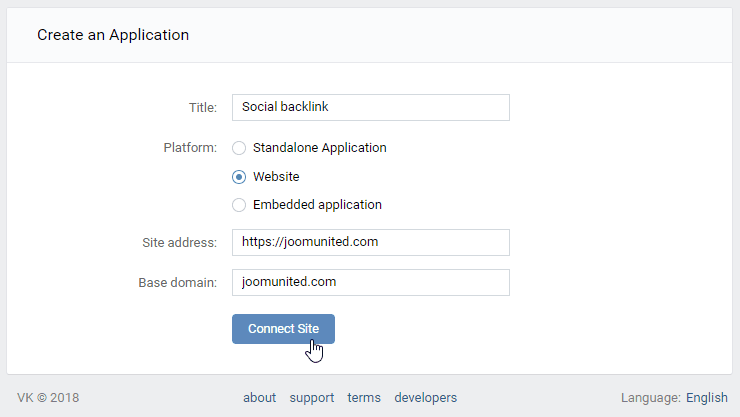
Στη συνέχεια, κάντε κλικ στο Σύνδεση ιστότοπου .
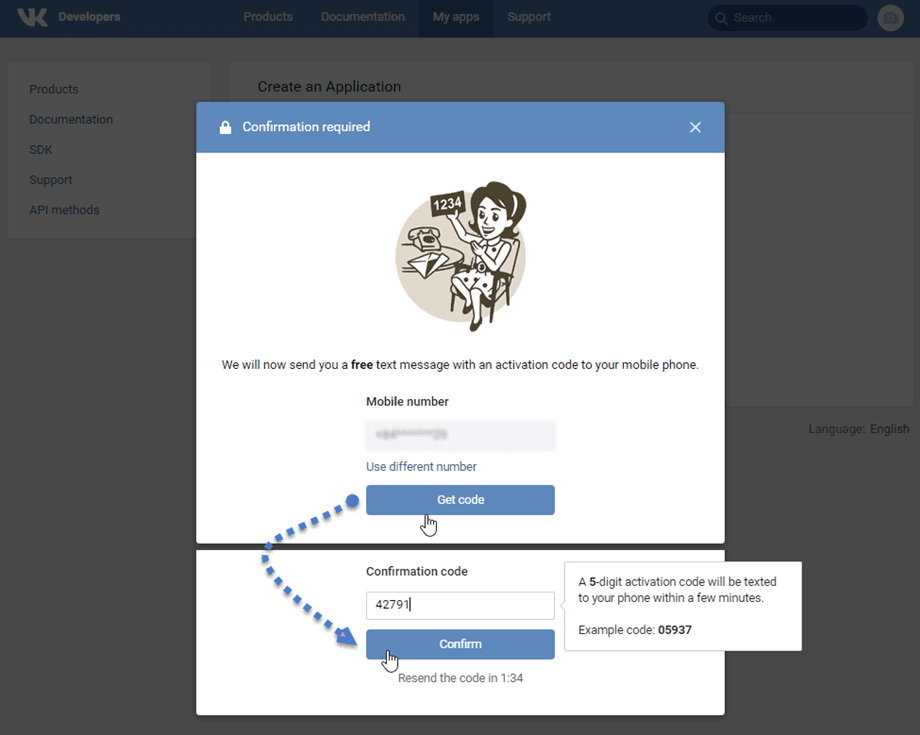
Εμφανίζεται ένα αναδυόμενο παράθυρο, κάντε κλικ στο Λήψη κωδικού και, στη συνέχεια, πρέπει να εισαγάγετε τον κωδικό επιβεβαίωσης που στάλθηκε στο κινητό σας. Τέλος, πατήστε Επιβεβαίωση .
Θα δείτε το αναγνωριστικό εφαρμογής και το κλειδί ασφαλείας στις Ρυθμίσεις στο αριστερό μενού. Διαπιστευτήρια εφαρμογής που πρέπει να αντιγραφούν στους Social Backlinks .
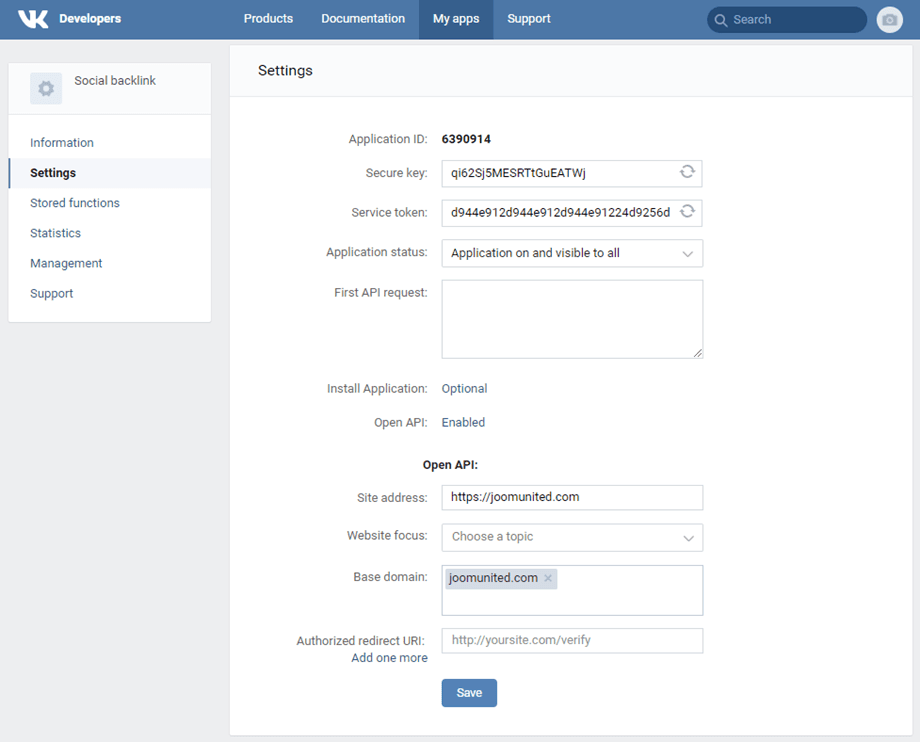
Εντάξει, τώρα η εφαρμογή VK είναι έτοιμη για χρήση!
Προσθήκη διαπιστευτηρίων VK σε Social Backlinks
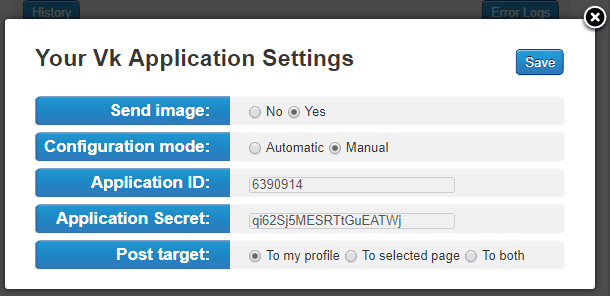
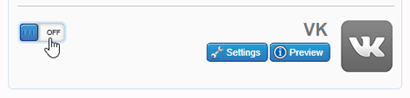
Τώρα μπορείτε να αντιγράψετε το App ID και το App Secret στη διαμόρφωση VK των Social Backlinks για να συνδεθείτε. Τοποθετήστε πρώτα το ποντίκι σας πάνω από το μπλοκ VK, στα δεξιά της οθόνης σας και, στη συνέχεια, κάντε κλικ στο κουμπί "Ρυθμίσεις".
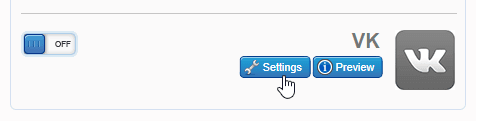
Αντιγράψτε και επικολλήστε στο πεδίο Αναγνωριστικό εφαρμογής και Μυστικό εφαρμογής Αποθήκευση .
Ο λογαριασμός σας VK έχει πλέον διαμορφωθεί αλλά δεν είναι ακόμη συνδεδεμένος, απλώς πρέπει να συνδεθείτε στον λογαριασμό σας κάνοντας κλικ στο κουμπί VK On .
Θα αντιγράψετε τον ΣΥΝΔΕΣΜΟ και θα τον επικολλήσετε στο πεδίο "Πλήρης διεύθυνση" "Αυτόματη σύνδεση" παραπάνω.
Συγχαρητήρια, η σύνδεση VK ήταν επιτυχής!