 WordPress
 Joomla
 Υποστήριξη
 Ειδήσεις
 Είσοδος
My Maps location: Τοποθεσίες & Κατηγορίες
1. Αποκτήστε ένα κλειδί API Χαρτών Google
Κάθε φορά που χρησιμοποιείτε τα API των Χαρτών Google, εάν ο τομέας σας έχει δημιουργηθεί μετά τις 22 Ιουνίου 2016, πρέπει να συμπεριλάβετε ένα κλειδί για να επικυρώσετε το αίτημά σας.
Αποκτήστε ένα κλειδί και ενεργοποιήστε το API: https://developers.google.com/maps/documentation/javascript/get-api-key
Περισσότερες πληροφορίες: https://developers.google.com/maps/documentation/javascript/usage?hl=en
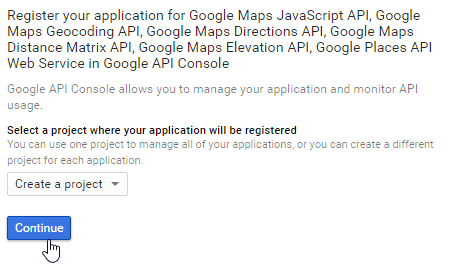
Το πρώτο βήμα είναι να δημιουργήσετε ένα έργο και στη συνέχεια να πληκτρολογήσετε το όνομά του.
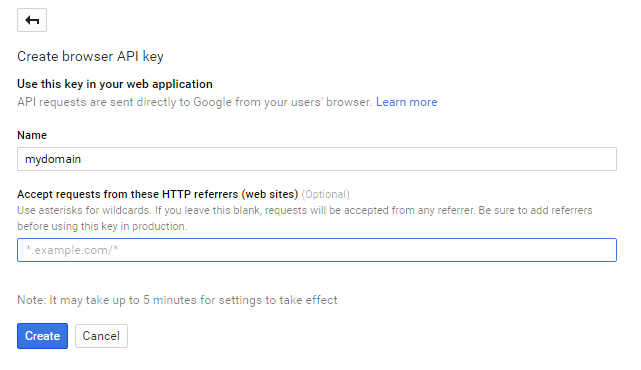
Αν θέλω να επιτρέψω όλα τα αιτήματα από το mydomain, τότε το μοτίβο που πρέπει να ακολουθήσω είναι *.joomunited.com/*
Αν θέλετε να επιτρέψετε μόνο έναν τομέα, για παράδειγμα το mydomain.com, τότε το μοτίβο θα είναι joomunited.com/*
Σε ένα περιβάλλον localhost, μπορείτε να βάλετε οποιοδήποτε έγκυρο κλειδί και θα λειτουργήσει χωρίς καμία αναφορά σε τομέα.
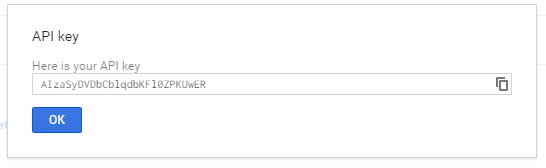
Στη συνέχεια, δημιουργείται το κλειδί API, το οποίο πρέπει να αντιγράψετε για να προσθέσετε στην My Maps location.
Προσθέστε το κλειδί στην My Maps Location.
Από την Στοιχεία > My Maps Location > Επιλογές , μπορείτε να προσθέσετε ένα κλειδί στη διαμόρφωση.
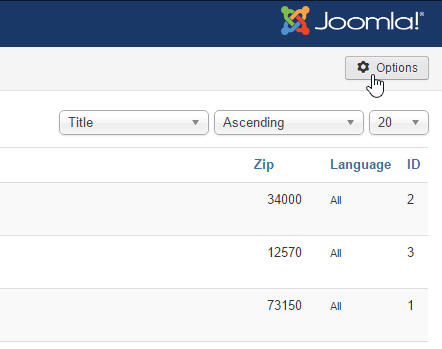
Επικολλήστε το κλειδί.
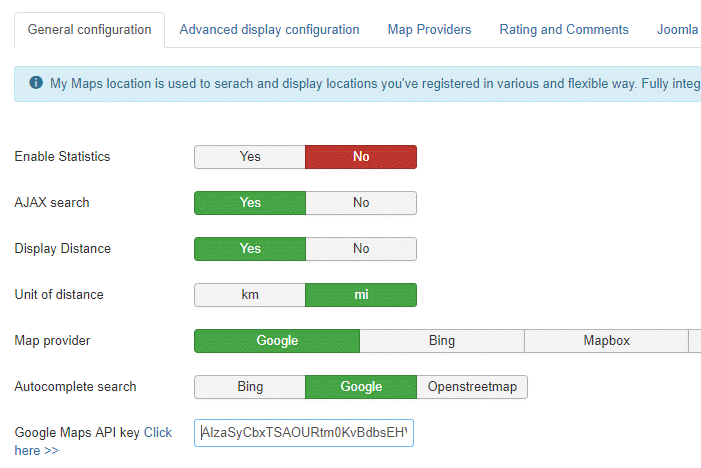
Βήμα προς βήμα βιογραφικό:
Τα βήματα λοιπόν που ακολουθώ είναι
- Μεταβείτε στην Κονσόλα API της Google
- Δημιουργία ή επιλογή έργου
- Κάντε κλικ στην επιλογή Συνέχεια για να ενεργοποιήσετε το API και τυχόν σχετικές υπηρεσίες
- Στη σελίδα Διαπιστευτήρια, λάβετε ένα κλειδί προγράμματος περιήγησης (και ορίστε τα Διαπιστευτήρια API)
- Για να αποτρέψετε την κλοπή ποσοστώσεων, ασφαλίστε το κλειδί API σας ακολουθώντας αυτές τις βέλτιστες πρακτικές
2. Διαχείριση κατηγοριών τοποθεσίας
Οι τοποθεσίες ταξινομούνται σε κατηγορίες. Αυτές οι κατηγορίες μπορούν να εμφανιστούν ως φίλτρο στο frontend ή να χρησιμοποιηθούν ως προκαθορισμένη παράμετρος σε ένα στοιχείο μενού για τη φόρτωση ορισμένων κατηγοριοποιημένων τοποθεσιών.
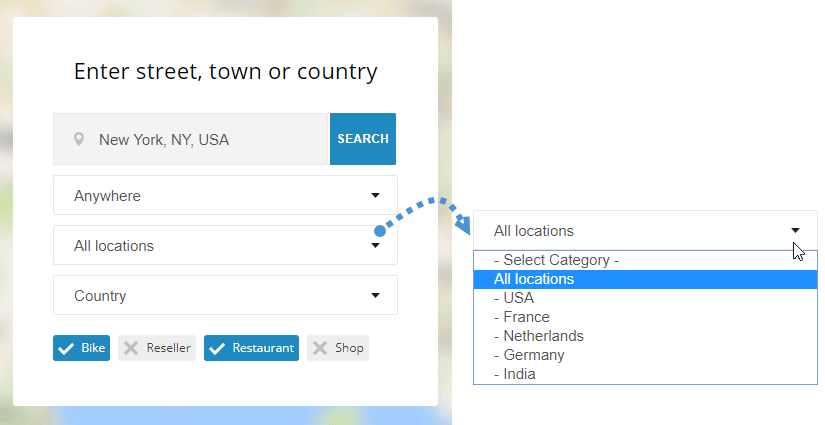
Αν έχετε πολλές τοποθεσίες, συνιστάται να χρησιμοποιήσετε κατηγορίες. Μπορείτε να δημιουργήσετε κατηγορίες και υποκατηγορίες.
Για να δημιουργήσετε μια κατηγορία, μεταβείτε στην My Maps location > Κατηγορία και κάντε κλικ στην επιλογή Νέα.
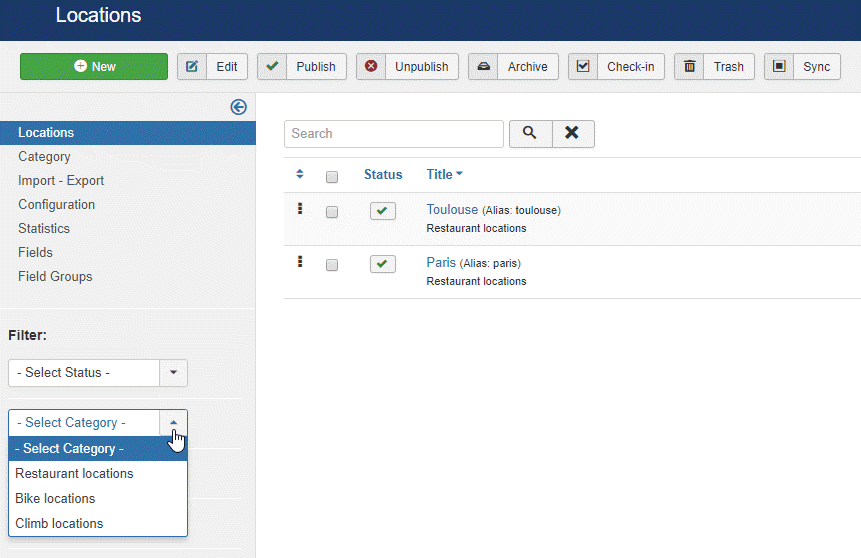
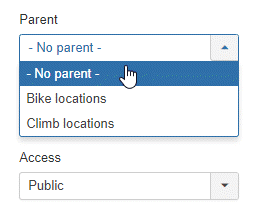
Στη συνέχεια, από την οθόνη κατηγορίας θα χρειαστεί να προσθέσετε έναν τίτλο και μια γονική κατηγορία σε περίπτωση που θέλετε να δημιουργήσετε μια υποκατηγορία
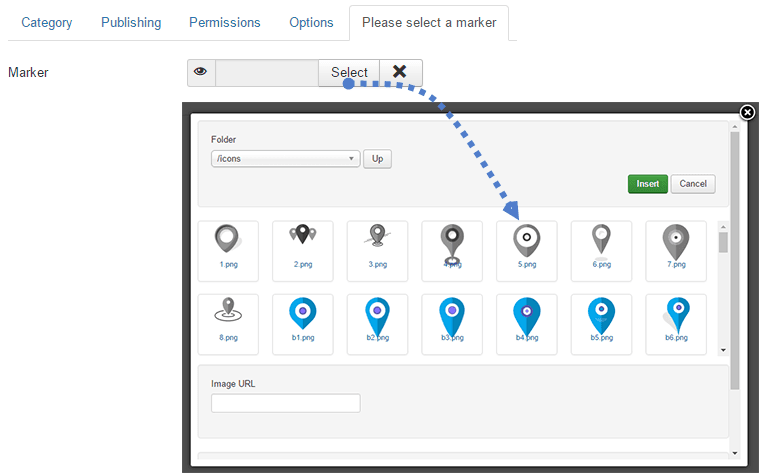
Μπορείτε επίσης να ορίσετε έναν προεπιλεγμένο δείκτη για την τοποθεσία στην κατηγορία χρησιμοποιώντας την καρτέλα Επιλογή δείκτη
3. Δημιουργήστε μια τοποθεσία
Για να δημιουργήσετε μια τοποθεσία, μεταβείτε στην My Maps location > Τοποθεσίες > Νέα
Υπάρχουν 3 υποχρεωτικά πεδία:
- Όνομα της τοποθεσίας
- Κατηγορία της τοποθεσίας
- Στοιχεία τοποθεσίας (διεύθυνση)
Για τη διεύθυνση έχετε 3 λύσεις για να την προσθέσετε:
- Χρησιμοποιήστε το πεδίο αναζήτησης (συνιστάται)
- Πλοηγηθείτε στον χάρτη και χρησιμοποιήστε τον κέρσορα για να υποδείξετε μια τοποθεσία
- Συμπληρώστε μια διεύθυνση (πρέπει να είναι έγκυρη στους Χάρτες Google)
Για να προσθέσετε μια τοποθεσία με τη μηχανή αναζήτησης, πληκτρολογήστε το όνομα του μέρους που θέλετε να προσθέσετε.
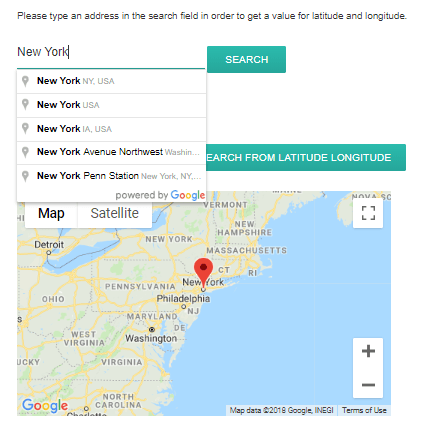
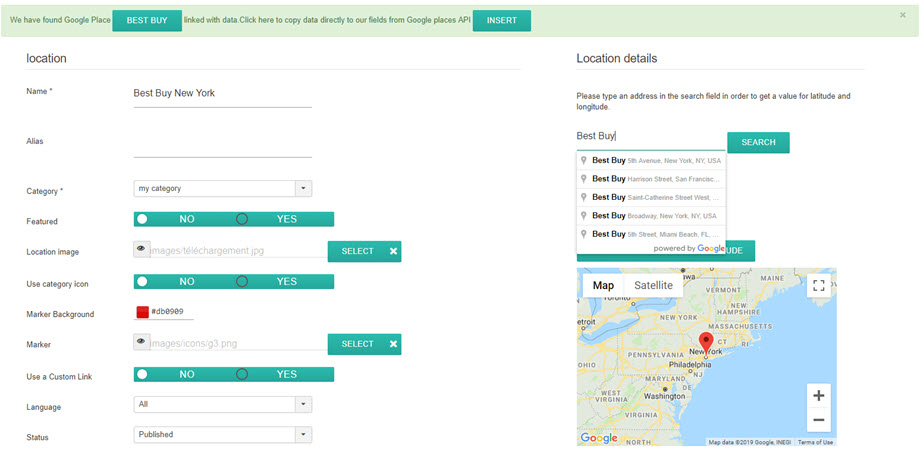
Κατά την επιλογή, τα πεδία γεωγραφικού πλάτους και μήκους θα συμπληρωθούν αυτόματα. Το My Maps είναι επίσης ενσωματωμένο με το Google Places! Αυτό σημαίνει ότι μπορείτε να αναζητήσετε ένα κατάστημα ή οτιδήποτε άλλο είναι καταχωρημένο στους Χάρτες Google. Το στοιχείο μας θα λάβει όλες τις πληροφορίες για το μέρος.
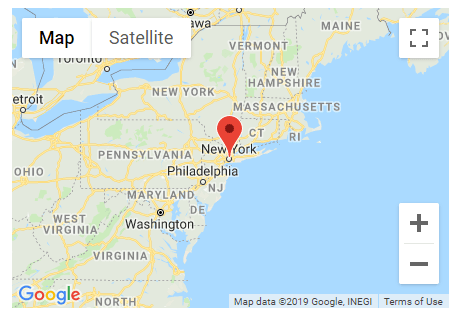
Μπορείτε επίσης να μετακινηθείτε στον χάρτη και να τοποθετήσετε έναν δείκτη απευθείας, το αποτέλεσμα θα είναι το ίδιο και θα συμπληρωθούν αυτόματα ένα γεωγραφικό πλάτος και ένα γεωγραφικό μήκος.
Να είστε προσεκτικοί με το πεδίο διεύθυνσης και τον ταχυδρομικό κώδικα εάν το συμπληρώσετε χειροκίνητα. Πρέπει να ταιριάζει με μια γνωστή διεύθυνση στους Χάρτες Google.
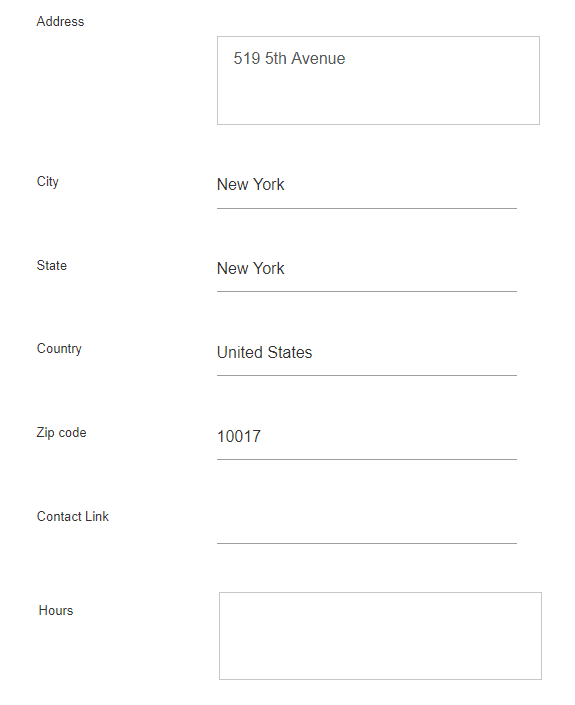
Όλες οι υπόλοιπες πληροφορίες της τοποθεσίας (περιγραφή, ώρες λειτουργίας,...) εμφανίζονται στην λεπτομερή προβολή της τοποθεσίας.
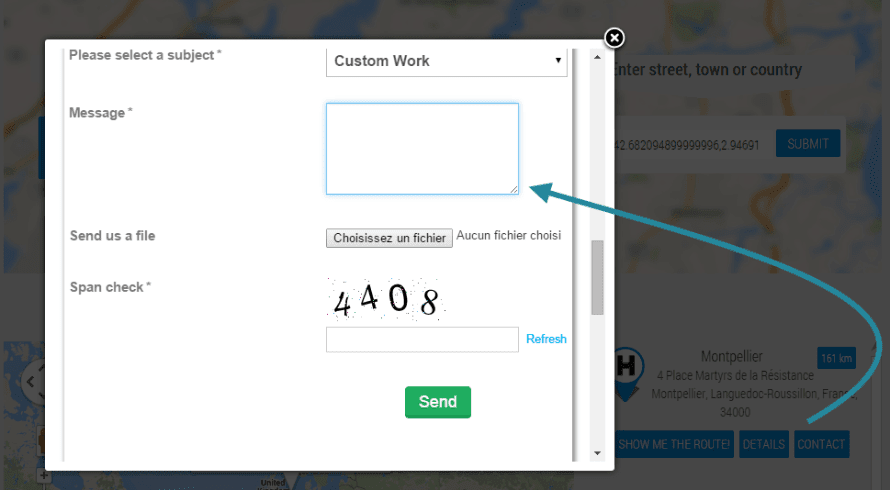
Ο σύνδεσμος επικοινωνίας στην έκδοση λεπτομερειών τοποθεσίας παρέχει τη δυνατότητα προσθήκης συνδέσμου επικοινωνίας, mailto ή URL ανά τοποθεσία. Στο frontend θα υπάρχει ένα κουμπί επαφής που θα ανοίγει τη διεύθυνση URL ή θα εκτελεί την ενέργεια mailto.
4. Άλλες πληροφορίες τοποθεσίας
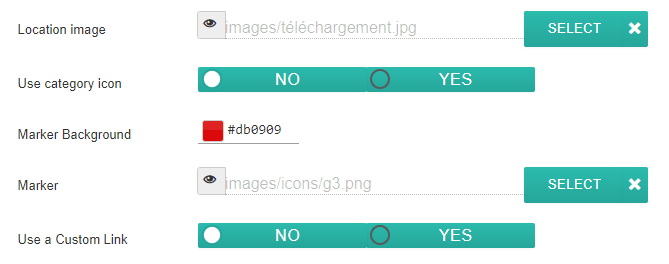
Σε κάθε τοποθεσία μπορείτε να προσθέσετε μια εικόνα και έναν δείκτη.
- Εικόνα τοποθεσίας: Η εικόνα θα εμφανίζεται ως μικρογραφία στην επεξήγηση εργαλείου της τοποθεσίας και σε μεγαλύτερο μέγεθος στη σελίδα λεπτομερειών τοποθεσίας.
- Χρήση εικονιδίου κατηγορίας: Χρησιμοποιήστε το εικονίδιο που τοποθετείτε στο πεδίο κατηγορίας των τοποθεσιών μου στον χάρτη
- Φόντο δείκτη: επιλέξτε το χρώμα για τον δείκτη φόντου σας
- Ο δείκτης θα εμφανίζεται στον χάρτη ως εικονίδιο δείκτη τοποθεσίας. Επίσης, έχετε μερικά ωραία σύνολα δεικτών για τις τοποθεσίες σας που περιλαμβάνονται στην My Maps Location .
- Η χρήση προσαρμοσμένου συνδέσμου θα αντικαταστήσει τον σύνδεσμο προς τις λεπτομέρειες της τοποθεσίας με μια προσαρμοσμένη διεύθυνση URL.
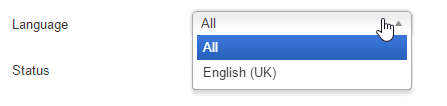
My Maps location χρησιμοποιεί τη λειτουργία πολυγλωσσίας που είναι εγγενής στο Joomla. Μπορείτε να ορίσετε μια γλώσσα σε κατηγορίες τοποθεσίας και σε τοποθεσίες. Κατά την εναλλαγή γλώσσας, οι τοποθεσίες θα φιλτράρονται όπως οποιοδήποτε άλλο περιεχόμενο Joomla, προκειμένου να εμφανίζεται το περιεχόμενο που έχει εγκριθεί για τη γλώσσα.
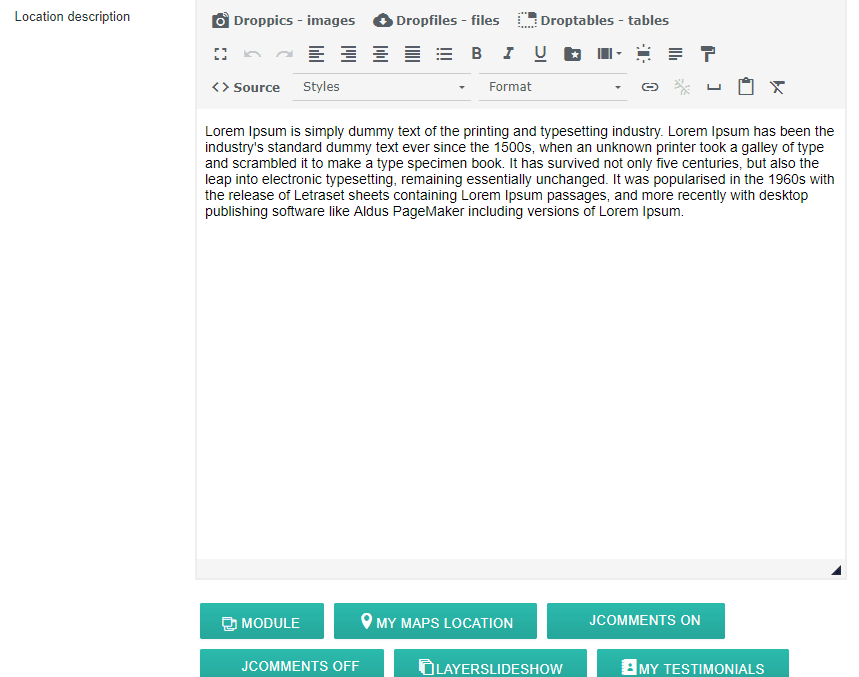
Το πεδίο περιγραφής τοποθεσίας είναι ένα από τα πιο σημαντικά.
Θα εμφανίζεται στη σελίδα λεπτομερειών τοποθεσίας και, ανάλογα με το θέμα, ως εισαγωγικό κείμενο της τοποθεσίας στα αποτελέσματα αναζήτησης. Το πιο σημαντικό είναι ότι η περιγραφή είναι ένας επεξεργαστής WYSIWYG με όλα τα πρόσθετα που είναι φορτωμένα μέσα, πράγμα που σημαίνει ότι μπορείτε να προσθέσετε οτιδήποτε θέλετε σε αυτήν (εικόνες, βίντεο...).
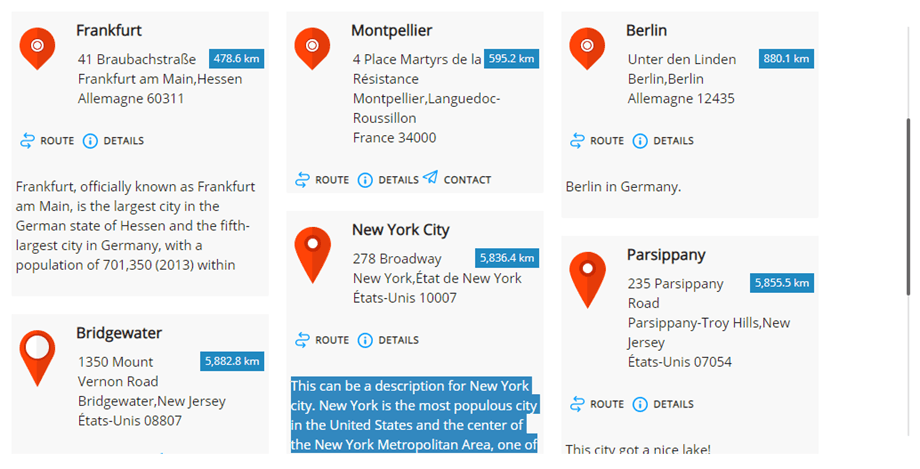
Ακολουθεί το εισαγωγικό κείμενο που εμφανίζεται στα αποτελέσματα αναζήτησης τοποθεσίας.
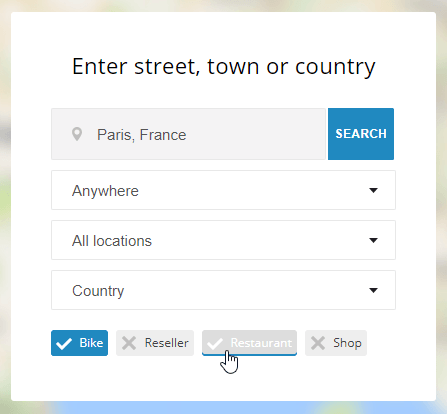
Το πεδίο ετικετών είναι το ίδιο σύστημα ετικετών με το Joomla. Μπορείτε να προσθέσετε ετικέτες και δευτερεύουσες ετικέτες και στη συνέχεια να τις φορτώσετε στο frontend ως φίλτρο. Για να διαχειριστείτε όλες τις ετικέτες, απλώς φορτώστε το στοιχείο ετικετών Joomla: Στοιχείο μενού > Ετικέτες
Στο frontend, ανάλογα με τη διαμόρφωση, οι ετικέτες μπορούν να εμφανίζονται ως πλαίσιο ελέγχου (όπως παρακάτω) ή ως αναπτυσσόμενη λίστα.
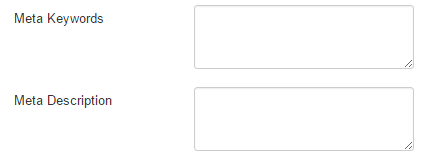
My Maps Location έχει επιπλέον πεδία για τη συμπλήρωση μετα-πληροφοριών (για μηχανές αναζήτησης). Αυτά τα πεδία φορτώνονται στη σελίδα λεπτομερειών τοποθεσίας.
5. Εμφάνιση τοποθεσιών στο frontend
Για να εμφανίσετε τις τοποθεσίες σας στο frontend, μπορείτε να χρησιμοποιήσετε:
- Ένα μενού για την εμφάνιση μηχανής αναζήτησης τοποθεσίας, μεμονωμένης τοποθεσίας ή κατηγορίας τοποθεσιών
- Μια ενότητα για την εμφάνιση ενός πεδίου αναζήτησης ή την επιλογή ενός συνόλου τοποθεσιών
- Ένα κουμπί επεξεργασίας για την εμφάνιση μίας ή πολλαπλών τοποθεσιών σε οποιοδήποτε πρόγραμμα επεξεργασίας
Φόρτωση τοποθεσιών από ένα μενού
Από τον διαχειριστή μενού του Joomla, προσθέστε ένα στοιχείο και επιλέξτε ως τύπο "Αναζήτηση και εμφάνιση τοποθεσίας". Θα εμφανιστεί η μηχανή αναζήτησης τοποθεσίας με φίλτρα.
Επιλέξτε "Προβολή λεπτομερειών τοποθεσίας" για να εμφανιστεί μια μεμονωμένη προκαθορισμένη τοποθεσία.
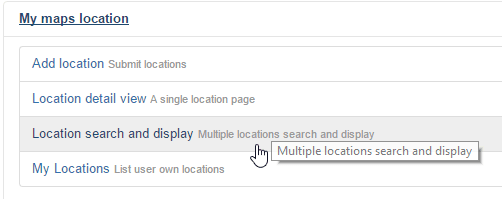
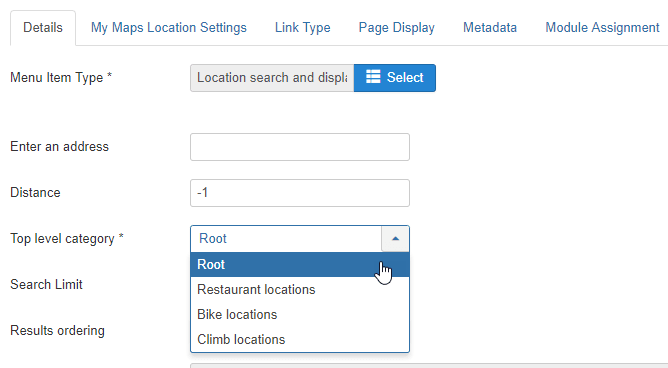
Από την κύρια καρτέλα του μενού μπορείτε να ρυθμίσετε:
- Εισαγωγή διεύθυνσης: μπορείτε να επιβάλετε την εμφάνιση μιας προεπιλεγμένης διεύθυνσης κατά τη φόρτωση της σελίδας. Μπορεί να αφεθεί κενό.
- Απόσταση: η απόσταση για το κλείδωμα αναζήτησης, με αναφορά στην παραπάνω διεύθυνση. Μπορεί να παραμείνει ως -1 (προεπιλογή)
- Κατηγορία: φόρτωση συγκεκριμένης κατηγορίας τοποθεσίας
- Όριο αναζήτησης: περιορίστε τον αριθμό των αποτελεσμάτων αναζήτησης. Το 10 θα επιστρέψει μόνο τα 10 πρώτα αποτελέσματα στην αναζήτηση τοποθεσίας.
- Ταξινόμηση: ταξινόμηση αποτελεσμάτων αναζήτησης κατά Ημερομηνία, Τίτλο, Απόσταση (προεπιλογή)
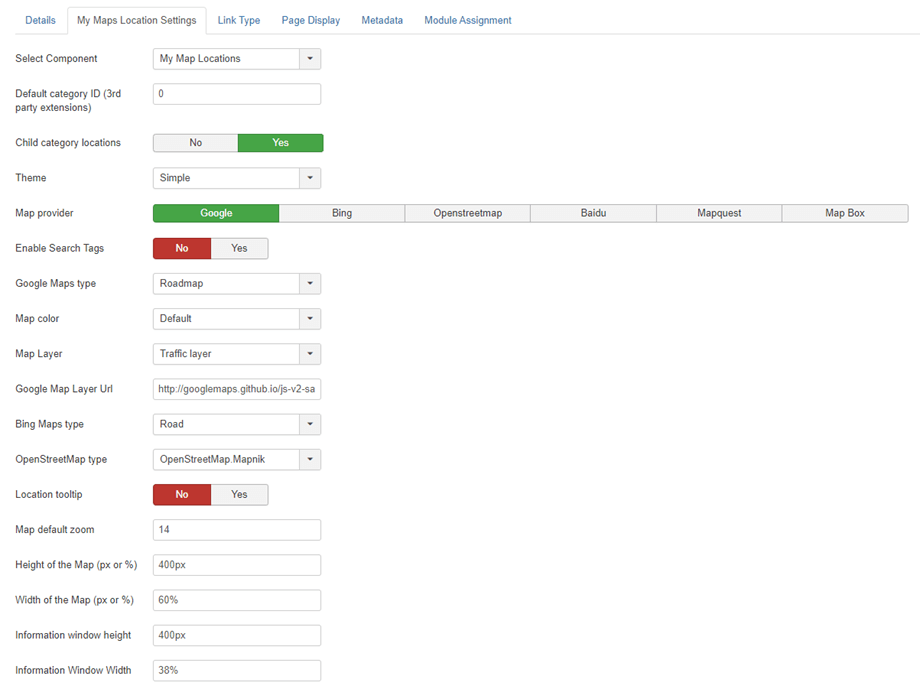
Στη συνέχεια, στην καρτέλα μενού " My Maps Location , μπορείτε να ρυθμίσετε:
- Επιλέξτε Στοιχείο: My Maps Location ή όλες τις ενσωματώσεις τρίτων όπως K2, Jomsocial ...
- Προεπιλεγμένο αναγνωριστικό κατηγορίας (επεκτάσεις τρίτων): Προεπιλεγμένη κατηγορία που θα φορτώνεται όταν χρησιμοποιείται μια επέκταση τρίτου μέρους, όπως K2, Hikashop ή Adsmanager, αναγνωριστικό λίστας CB για το community builder
- Θυγατρικές τοποθεσίες: Εμφάνιση επίσης ως αποτελέσματα αναζήτησης τοποθεσιών από υποκατηγορίες, όχι μόνο από αυτήν που επιλέχθηκε παραπάνω
- Θέμα: επιλέξτε ένα από τα 3 θέματα προεπιλεγμένο, πλήρους πλάτους και πλευρικής γραμμής του θέματος αναζήτησης και εμφάνισης αποτελεσμάτων που είναι διαθέσιμα για το στοιχείο μενού
- Πάροχος χαρτών: Επιλέξτε Google Maps, Bing Maps, Mapbox, OpenStreetMap, Baidu ή Mapquest για να διαμορφώσετε τους Χάρτες σας
- Ενεργοποίηση ετικετών αναζήτησης : Επιτρέπει την εκτέλεση ερωτημάτων αναζήτησης χρησιμοποιώντας ονόματα ετικετών τοποθεσίας
- Σχέδια: Ανάλογα με την πηγή του χάρτη, έχετε διάφορους τύπους και χρώματα χαρτών
- Επίπεδο χάρτη: Προσθέστε κάποια δεδομένα (επίπεδο) στους χάρτες σας. Υπάρχει επίπεδο KML, επίπεδο κυκλοφορίας, επίπεδο συγκοινωνιών και επίπεδο ποδηλασίας.
- Διεύθυνση URL επιπέδου χάρτη Google: Χρησιμοποιήστε το επίπεδο δεδομένων για να αποθηκεύσετε τα προσαρμοσμένα δεδομένα σας ή για να εμφανίσετε δεδομένα GeoJSON σε έναν χάρτη Google
- Τύπος Bing Maps: Εάν ο πάροχος χαρτών σας είναι ο Bing Maps, επιλέξτε την εμφάνιση και τα δεδομένα του Bing Maps
- Τύπος OpenStreetMap: Εάν το OpenStreetMap είναι ο πάροχος χαρτών σας, τότε μπορείτε να προσθέσετε κάποια δεδομένα (επίπεδο) στους χάρτες σας
- Επεξήγηση τοποθεσίας: Κατά τη φόρτωση του χάρτη, ανοίγει αυτόματα η επεξήγηση τοποθεσίας μετά την αναζήτηση τοποθεσίας
- Ζουμ χάρτη: Ορίστε ένα προεπιλεγμένο επίπεδο ζουμ στον χάρτη
- Επιλογές πλάτους και ύψους χαρτών και αποτελεσμάτων αναζήτησης
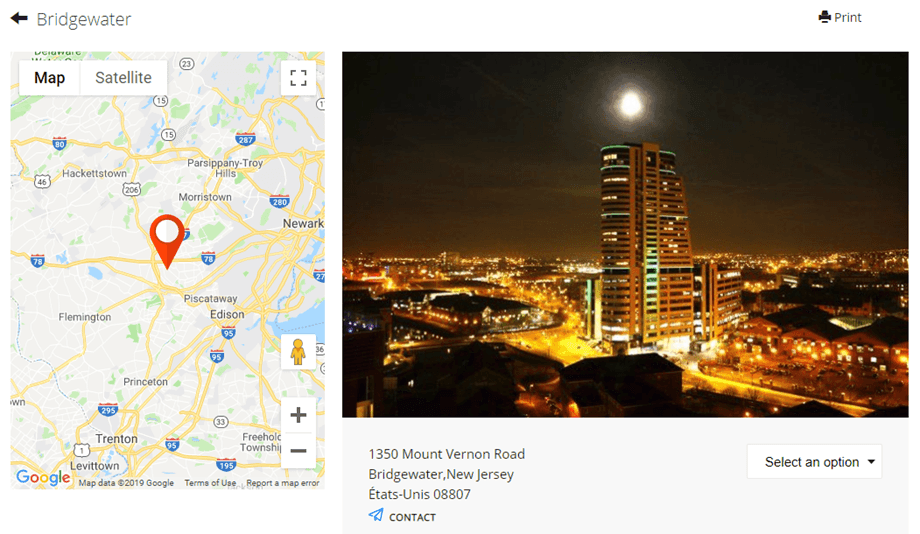
Εμφάνιση frontend με βάση το θέμα
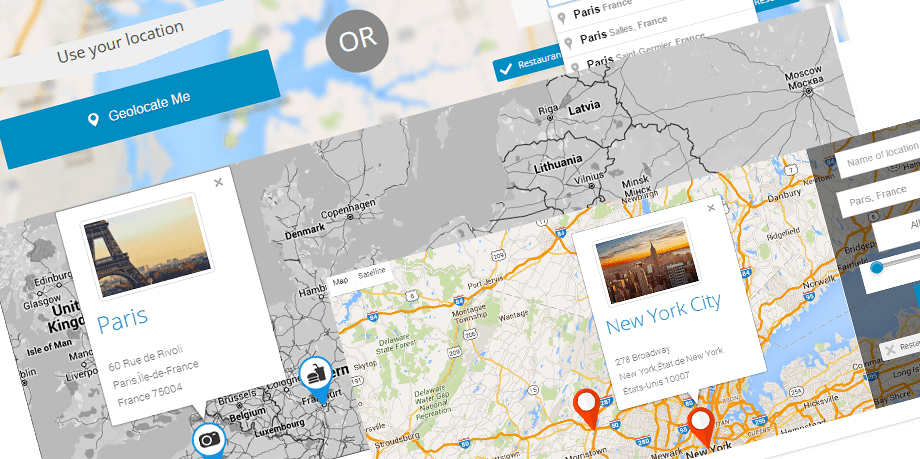
Αποτέλεσμα για μια εμφάνιση αναζήτησης μίας μόνο τοποθεσίας:
Εμφάνιση τοποθεσιών χρησιμοποιώντας μια ενότητα
My maps location συνοδεύεται από 2 ενότητες για εγγενείς τοποθεσίες + άλλες για ενσωμάτωση τρίτων (όπως μια ενότητα για την εμφάνιση τοποθεσιών αντικειμένων K2)
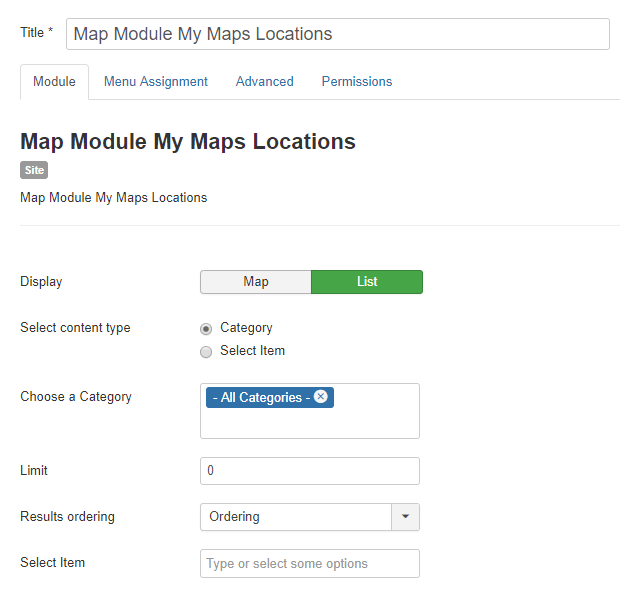
Η ενότητα Χάρτης σάς επιτρέπει να εμφανίζετε τις τοποθεσίες σας με τα ίδια φίλτρα όπως το μενού, αλλά σε μια θέση ενότητας. Οι τοποθεσίες θα εμφανίζονται ως Χάρτης ή Λίστα. Μπορείτε να επιλέξετε ένα σύνολο τοποθεσιών ή να επιλέξετε κατηγορίες τοποθεσιών.
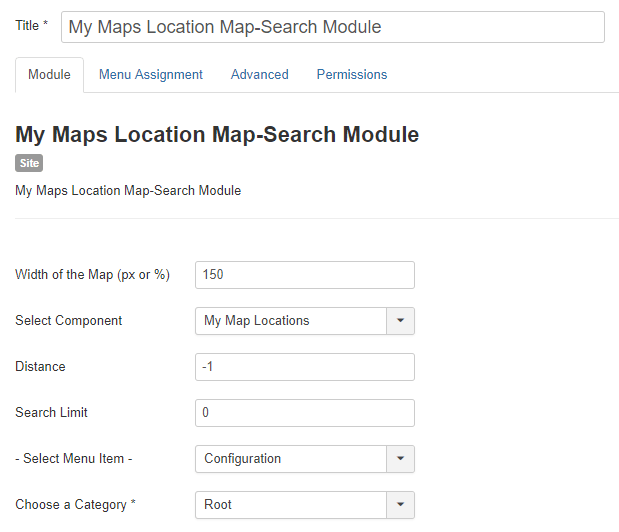
My Maps Location – Η ενότητα αναζήτησης θα εμφανίσει μια μηχανή αναζήτησης με ορισμένα φίλτρα ως επιλογή, όπως το πλάτος του χάρτη ή το στοιχείο στο οποίο θα αναζητηθεί η τοποθεσία (αναζητήστε μόνο την τοποθεσία K2 για παράδειγμα).
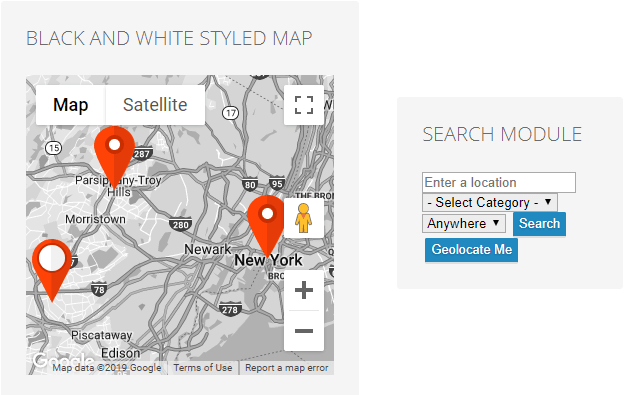
Ενότητα εμφάνισης στο frontend:
Εμφάνιση τοποθεσιών χρησιμοποιώντας ένα κουμπί επεξεργασίας
Το κουμπί του προγράμματος επεξεργασίας θα φορτωθεί στον επεξεργαστή Joomla (συνήθως σε άρθρα ή σε προσαρμοσμένες ενότητες HTML). Θα δείτε το κουμπί στο κάτω μέρος του προγράμματος επεξεργασίας.
Κάνοντας κλικ θα δείτε ένα lightbox που σας επιτρέπει να επιλέξετε μία ή περισσότερες τοποθεσίες που έχετε προσθέσει προηγουμένως.
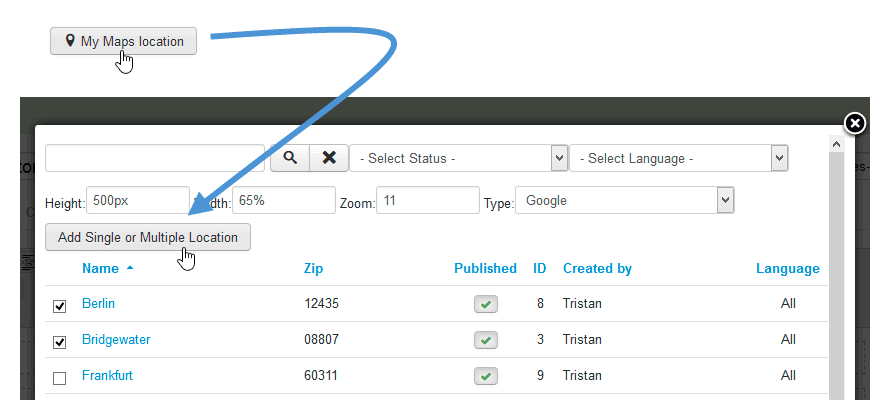
Στη συνέχεια, μπορείτε να επιλέξετε μία ή περισσότερες τοποθεσίες και να πατήσετε το κουμπί για να τις προσθέσετε στο άρθρο σας. Εάν δεν καθορίσετε κάποιο επίπεδο ζουμ, θα φορτωθεί αυτόματα ώστε να ταιριάζει στην περιοχή τοποθεσίας σας.
Ο κώδικας ετικέτας που θα δείτε στον επεξεργαστή WYSIWYG θα έχει ως εξής: {mymaplocations mapid width height}
Π.χ.: {mymaplocation id=1 width=58% height=400px zoom=10 type=google} Αυτός ο κώδικας θα εμφανίσει έναν χάρτη με ID τοποθεσίας=1, με πλάτος 58%, ύψος 400px, ζουμ 10 φορές και τύπο Google. Χρησιμοποιήστε το κόμμα για να προσθέσετε περισσότερες από μία τοποθεσίες σε έναν χάρτη. Π.χ.: {mymaplocation id=1 width=58% height=400px zoom=10 type=google} το ID τοποθεσίας = 1, 2, 3.
