WordPress
 Joomla
 Υποστήριξη
 Ειδήσεις
 Είσοδος
Linky Map: Χάρτες Περιοχής και Δεικτών
1. Δημιουργήστε έναν χάρτη περιοχής
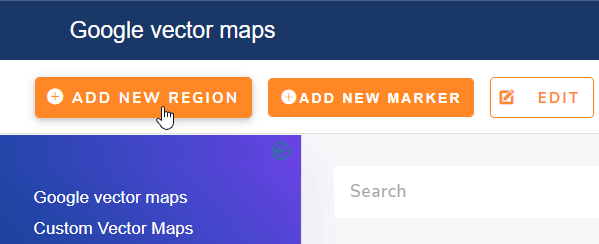
Ένας χάρτης περιοχής γεμίζει ολόκληρες περιοχές (συνήθως χώρες ή περιφέρεια χώρας) με χρώματα που αντιστοιχούν στις τιμές που έχετε επιλέξει. Για να δημιουργήσετε έναν χάρτη περιοχής, από το μενού Στοιχεία > Linky Map > Χάρτες Google Vector > Κάντε κλικ στο κατάλληλο κουμπί με το όνομα Προσθήκη Νέας Περιοχής
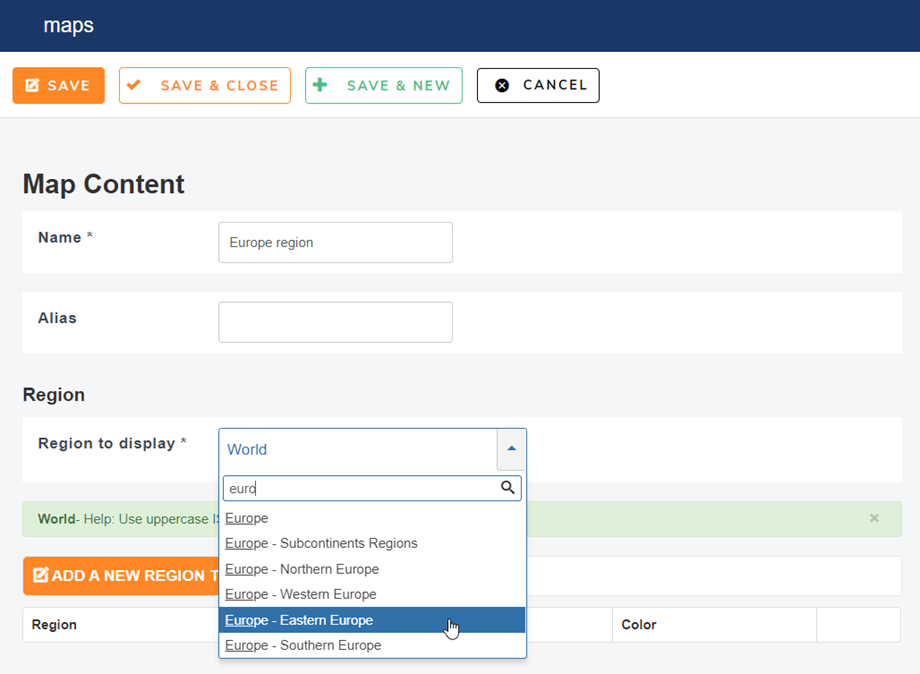
Για να ξεκινήσετε την επεξεργασία ενός χάρτη περιοχής, ορίστε πρώτα έναν τίτλο για τον χάρτη σας και μια περιοχή που θα εμφανίζεται. Όταν επιλεγεί μια περιοχή, θα έχετε μια προεπισκόπηση πάνω από τη φόρμα με τις χρωματιστές περιοχές.
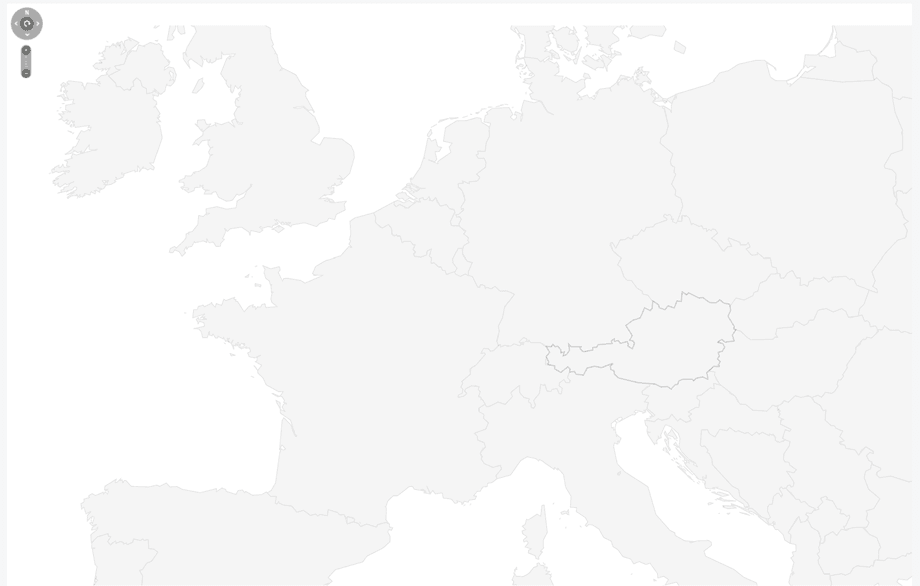
Προεπισκόπηση χάρτη για την επιλογή Ευρώπης:
Για να προσθέσετε μια περιοχή, έχετε 2 λύσεις, χρησιμοποιώντας κώδικα ISO από τη Wikipedia (σύνδεσμος που δημιουργείται στο στοιχείο) ή χρησιμοποιώντας προγνωστική αναζήτηση.
Για τον κώδικα ISO της Wikipedia, απλώς κάντε κλικ στον σύνδεσμο και πάρτε μια αναφορά από τον πίνακα περιοχών.

Π.χ. FR για τη Γαλλία. Αν θέλετε να χρησιμοποιήσετε την προγνωστική μας αναζήτηση, απλώς πληκτρολογήστε το όνομα της περιοχής στο πεδίο περιοχής. Η επιλογή σας θα μετατραπεί αυτόματα σε κώδικα ISO.
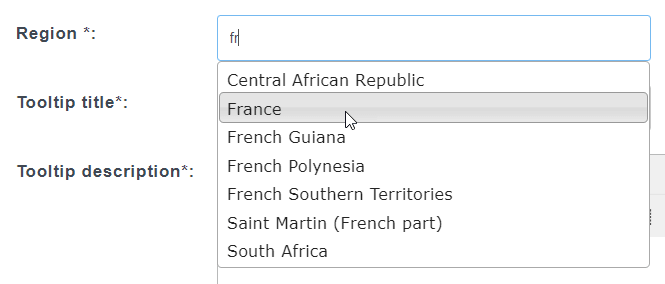
Ο τίτλος και η περιγραφή που προστίθενται στην περιοχή σας θα εμφανίζονται σε μια συμβουλή εργαλείου από προεπιλογή. Μπορείτε επίσης να επιλέξετε να εμφανίζονται οι πληροφορίες ως πλαϊνή γραμμή HTML.
Ακολουθεί το παράδειγμα της περιοχής Ηνωμένου Βασιλείου-Σκωτίας:
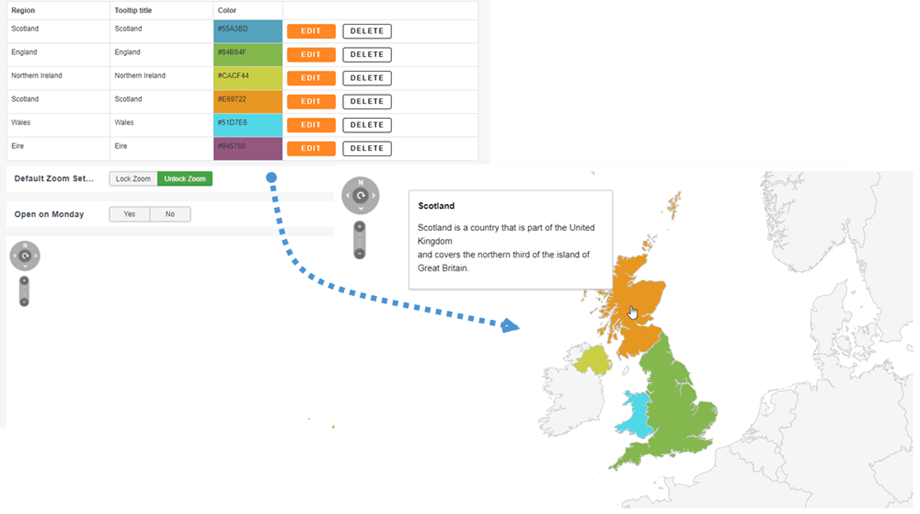
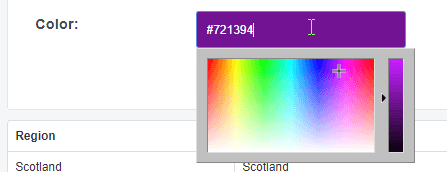
Μπορείτε επίσης να προσθέσετε έναν σύνδεσμο για την περιοχή και ένα χρώμα.
Τέλος, η πρώτη σας περιοχή προστίθεται στον χάρτη περιοχής, μπορείτε να επεξεργαστείτε όλες τις πληροφορίες ή να τις διαγράψετε, εάν χρειάζεται.

2. Δημιουργήστε έναν χάρτη δεικτών
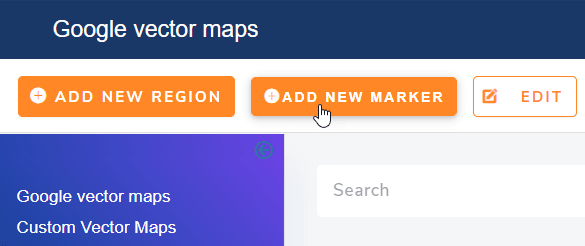
Ένας χάρτης δεικτών εμφανίζει μια συγκεκριμένη τοποθεσία, μπορεί να είναι οποιαδήποτε διεύθυνση, με προσαρμοσμένο χρώμα. Για να δημιουργήσετε έναν χάρτη δεικτών, κάντε κλικ στο κατάλληλο κουμπί Προσθήκη νέου δεικτών.
Για να ξεκινήσετε την επεξεργασία ενός χάρτη δεικτών, προσθέστε έναν τίτλο και στη συνέχεια χρησιμοποιήστε το πεδίο Δείκτης για να ξεκινήσετε την εισαγωγή της τοποθεσίας σας. Με βάση την Google, όταν πληκτρολογήσετε τη διεύθυνσή σας, θα λάβετε ορισμένες προτάσεις.
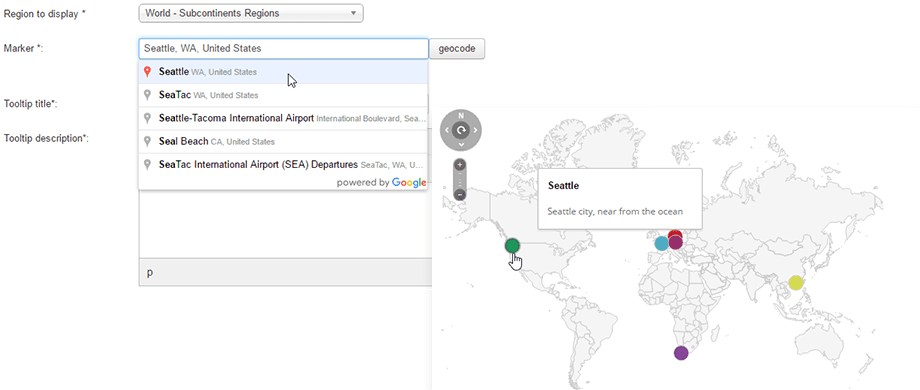
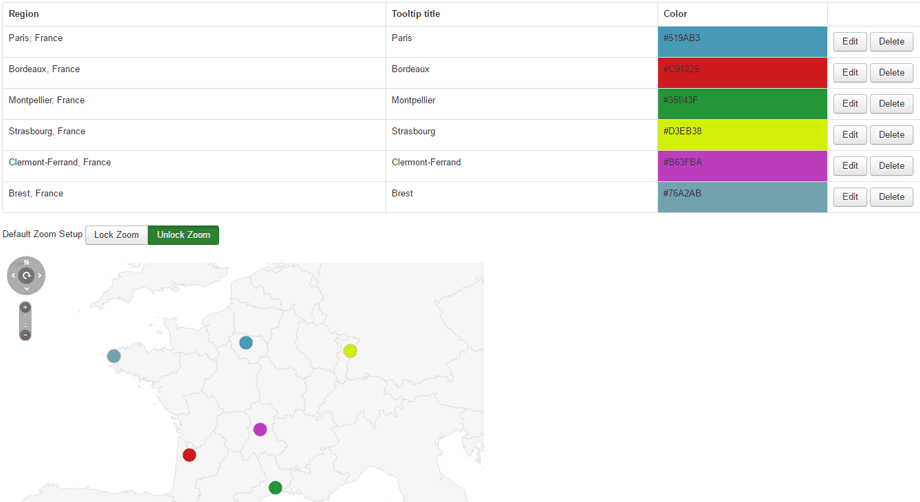
Στη συνέχεια, πατήστε αποθήκευση και η τοποθεσία σας θα προστεθεί σε έναν πίνακα όπως στον χάρτη περιοχής.
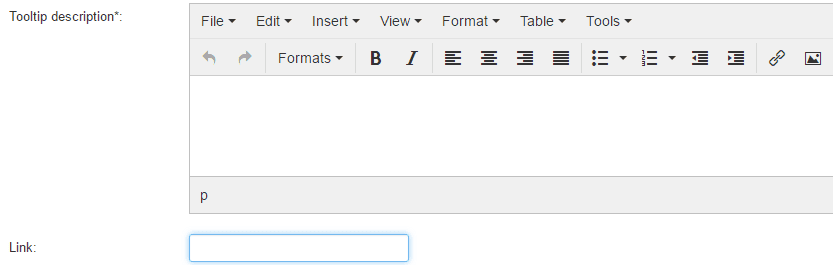
Μπορείτε επίσης να προσθέσετε έναν προσαρμοσμένο σύνδεσμο για την τοποθεσία που θα ακολουθείται με το κλικ.
3. Δημιουργήστε έναν προσαρμοσμένο χάρτη
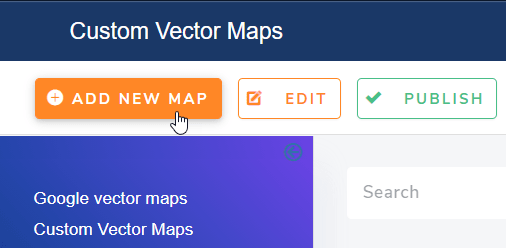
Για να δημιουργήσετε έναν προσαρμοσμένο χάρτη, μπορείτε να μεταβείτε στα Στοιχεία > Linky map > Προσαρμοσμένοι διανυσματικοί χάρτες και, στη συνέχεια, να κάνετε κλικ στο Προσθήκη νέου χάρτη .
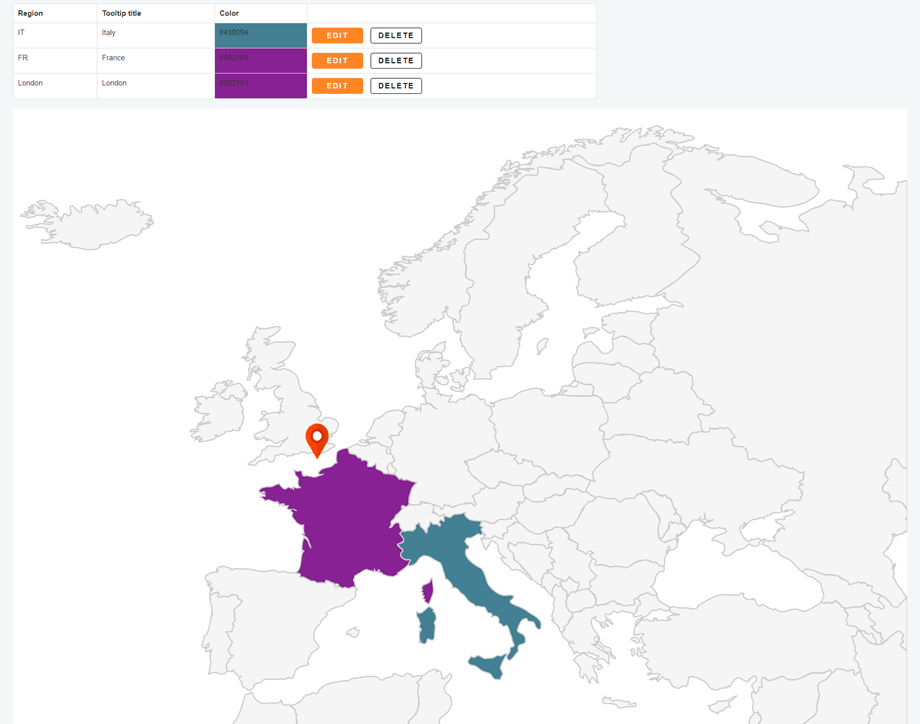
Στη συνέχεια, μπορείτε να δημιουργήσετε έναν συνδυαστικό χάρτη με δείκτες και περιοχές.
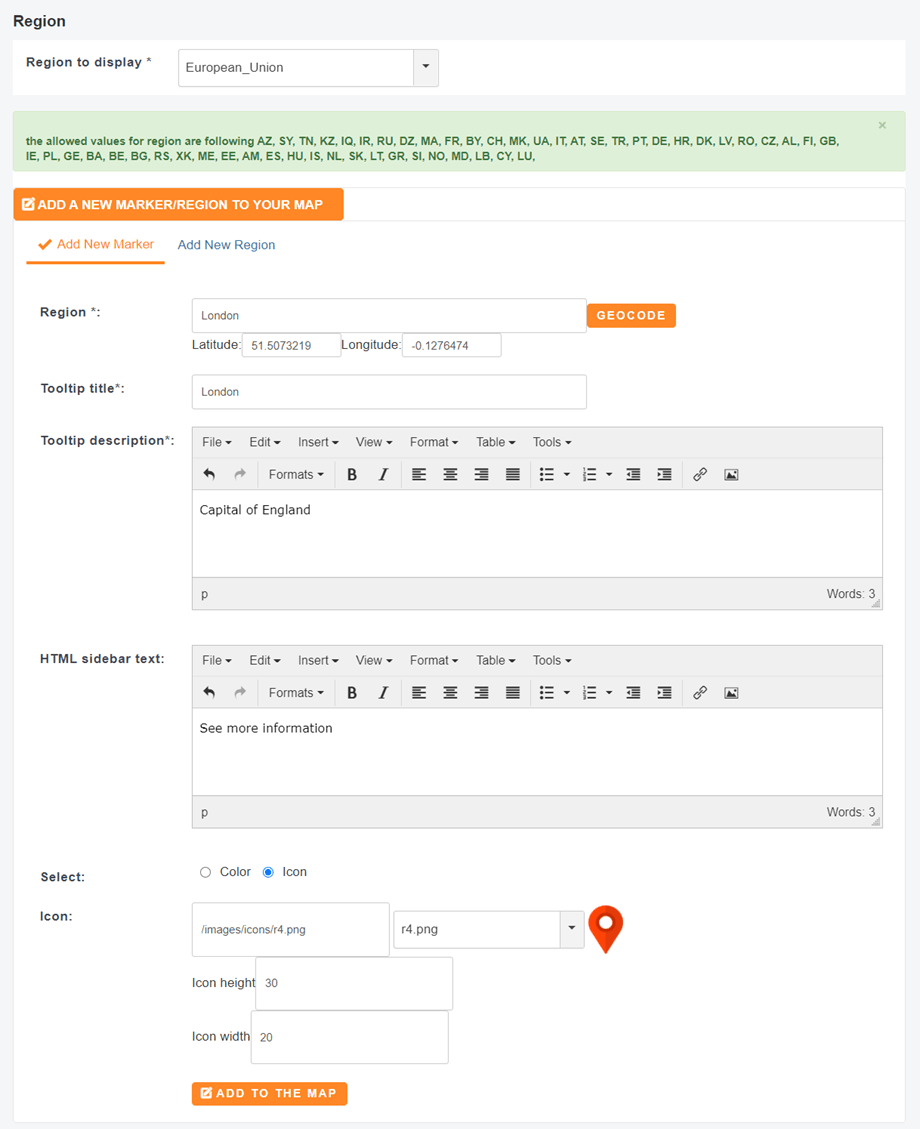
Στη συνέχεια, θα πρέπει να κάνετε κύλιση προς τα κάτω για να κάνετε προεπισκόπηση του προσαρμοσμένου χάρτη.
4. Διαμόρφωση των διανυσματικών χαρτών
Κάθε διανυσματικός χάρτης έχει τη δική του διαμόρφωση και μπορεί να διαμορφωθεί με τον δικό του τρόπο.
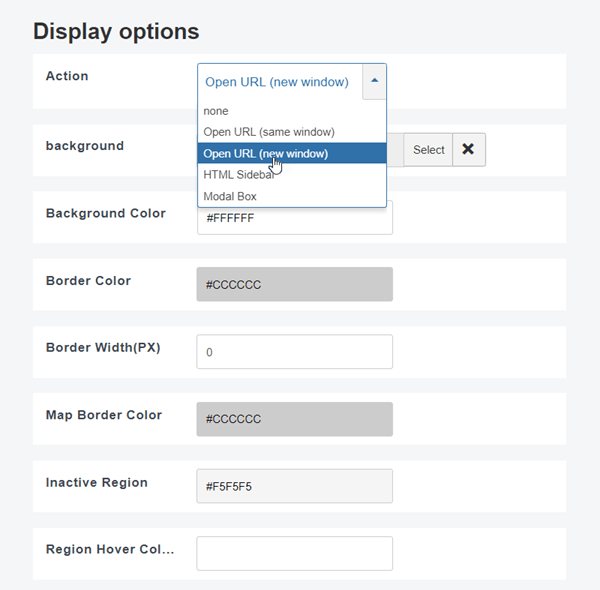
- Ενέργεια: Άνοιγμα προσαρμοσμένων συνδέσμων τοποθεσίας στην ίδια/νέα πλευρική γραμμή παραθύρου/HTML/πλαίσιο Modal
- Φόντο: Προσθέστε μια προσαρμοσμένη εικόνα φόντου στον χάρτη
- Χρώμα φόντου: το χρώμα του φόντου
- Χρώμα περιγράμματος: το χρώμα περιγράμματος που διαχωρίζει χώρες, περιοχές... στον χάρτη
- Πλάτος περιγράμματος: το χρώμα περιγράμματος που διαχωρίζει χώρες, περιοχές... πλάτος
- Χρώμα περιγράμματος χάρτη: το χρώμα περιγράμματος του χάρτη
- Χρώμα ανενεργής περιοχής: το χρώμα των περιοχών του χάρτη που δεν έχουν ρυθμιστεί (δεν έχει αντιστοιχιστεί χρώμα)
- Χρώμα περιοχής κατά την τοποθέτηση του ποντικιού: Το χρώμα των περιοχών κατά την τοποθέτηση του ποντικιού
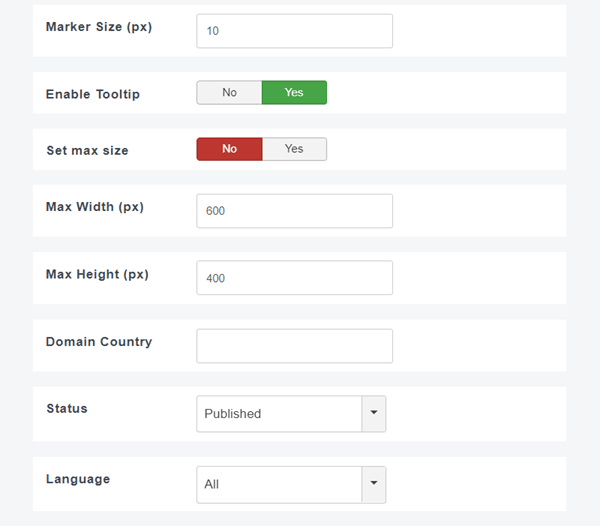
- Μέγεθος δείκτη: Το μέγεθος του σημείου δείκτη σε pixel
- Ενεργοποίηση συμβουλής εργαλείου: Εμφάνιση/Απόκρυψη περιγραφών συμβουλών εργαλείου
- Μέγιστο πλάτος/ύψος: Το μέγεθος του χάρτη ορίζεται παρακάτω, ανεξάρτητα από το αν είναι ή όχι. Το πλάτος και το ύψος μπορούν επίσης να καθοριστούν ακόμη και αν ο χάρτης προσαρμόζεται από προεπιλογή.
- Κωδικός χώρας συγκεκριμένου τομέα: Η ρύθμιση τομέα επιτρέπει την προβολή της προεπιλεγμένης χώρας, για παράδειγμα, η ρύθμιση του τομέα σε IN θα εμφανίζει το Κασμίρ ως μέρος της Ινδίας και όχι ως αμφισβητούμενη περιοχή.
- Κατάσταση: Κατάσταση δημοσίευσης
- Γλώσσα: Η γλώσσα του χάρτη