WordPress
 Joomla
 Υποστήριξη
 Ειδήσεις
 Είσοδος
Dropfiles: Κοινή χρήση
- 1. Διαχείριση αρχείων από το άρθρο
- 2. Διαχείριση κατηγοριών αρχείων
- 3. Διαχείριση αρχείων
- 4. Αντιγραφή Αποκοπή Επικόλληση αρχείων
- 5. Διαχείριση ενός μόνο αρχείου
- 6. Ενημέρωση αρχείου
- 7. Απομακρυσμένη λήψη αρχείων
- 8. Ειδοποιήσεις μέσω ηλεκτρονικού ταχυδρομείου
- 9. Ένα προσαρμοσμένο εικονίδιο σε αρχεία
- 10. Πολλαπλή και επιλογή κατηγορίας αρχείων για λήψη
Η κύρια ιδέα του Dropfiles είναι να ορίσετε παραμέτρους εμφάνισης, μέγεθος και μορφή αρχείου που επιτρέπεται στο στοιχείο και στη συνέχεια να διαχειριστείτε αρχεία και κατηγορίες απευθείας από άρθρα ή οποιοδήποτε πρόγραμμα επεξεργασίας WYSIWYG. Dropfiles λειτουργεί σε κάθε πρόγραμμα επεξεργασίας WYSIWYG του Joomla, τόσο για το frontend όσο και για το backend. Για παράδειγμα, μπορείτε να το χρησιμοποιήσετε σε μια προσαρμοσμένη ενότητα Joomla.
1. Διαχείριση αρχείων από το άρθρο
Όταν εγκατασταθεί Dropfiles , έχετε ένα πρόσθετο επεξεργασίας που εμφανίζεται κάτω από το πρόγραμμα επεξεργασίας σας. Κάντε κλικ σε αυτό για να ανοίξετε την κύρια προβολή διαχείρισης Dropfiles .

Είναι ακριβώς η ίδια διεπαφή σαν να φορτώνετε την προβολή στοιχείων χρησιμοποιώντας το μενού Στοιχεία > Dropfiles .
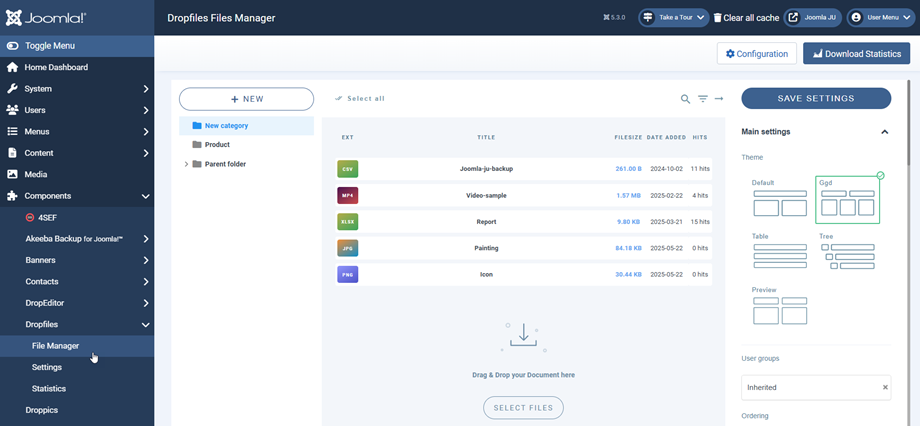
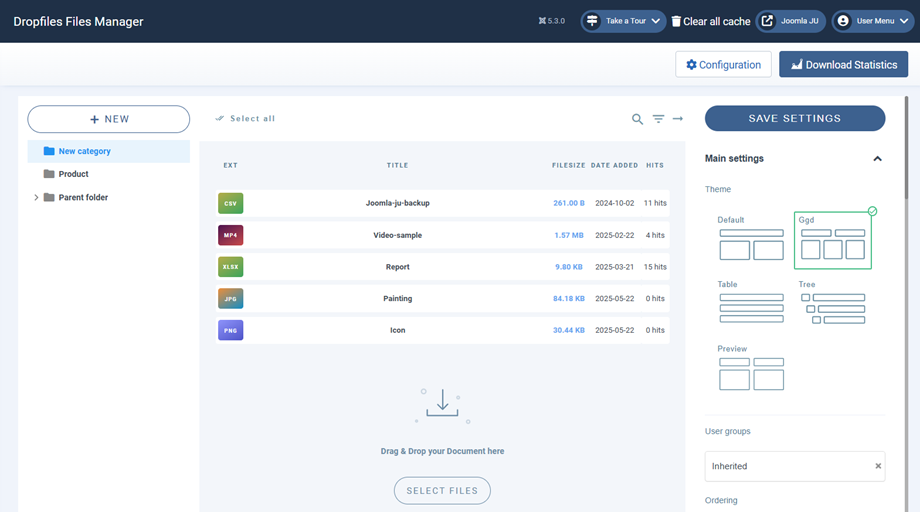
Από τη διεπαφή έχετε τη διαχείριση κατηγοριών στο αριστερό μέρος, τα αρχεία σας στο κεντρικό μέρος και τις ρυθμίσεις αρχείων και κατηγοριών στο δεξί μέρος.
2. Διαχείριση κατηγοριών αρχείων
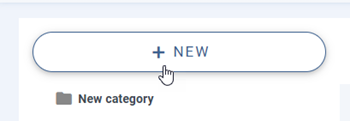
Για να δημιουργήσετε μια κατηγορία, κάντε κλικ στο "+ Νέα" στην αριστερή στήλη
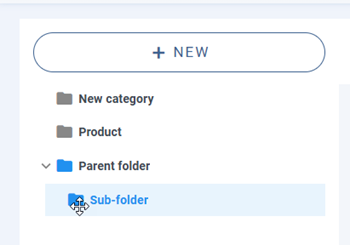
Για να ταξινομήσετε τις κατηγορίες, μπορείτε να χρησιμοποιήσετε τη λειτουργία drag'n drop κάνοντας κλικ στο αριστερό "φακέλου" και μετακινώντας το. Πλοηγηθείτε πάνω και κάτω για να ταξινομήσετε τις κατηγορίες ή από αριστερά προς τα δεξιά για να ορίσετε επίπεδα κατηγορίας (κατηγορία ή υποκατηγορία).
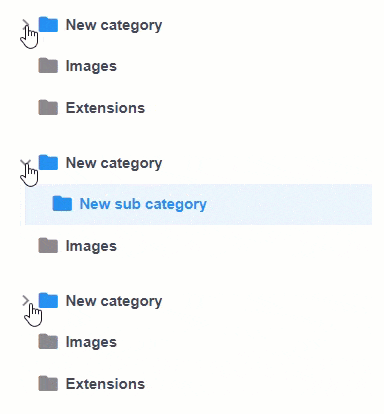
Ο διαχειριστής ακορντεόν κατηγοριών μπορεί να επεκταθεί σε όλες τις υποκατηγορίες ή να συμπτυχθεί χρησιμοποιώντας καθολικές παραμέτρους. Για να αλλάξετε την κατάσταση, μπορείτε να κάνετε κλικ στο εικονίδιο > στην αριστερή πλευρά.
Στη δεξιά πλευρά της οθόνης μπορείτε να δείτε τις επιλογές κατηγορίας και θέματος του θέματος.
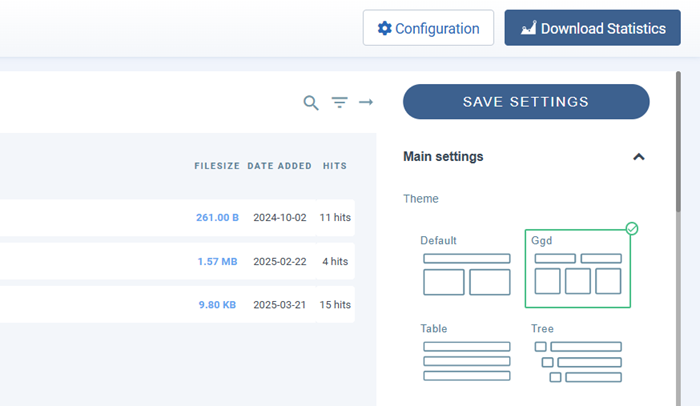
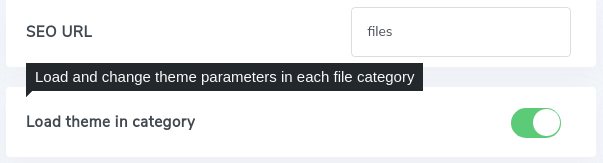
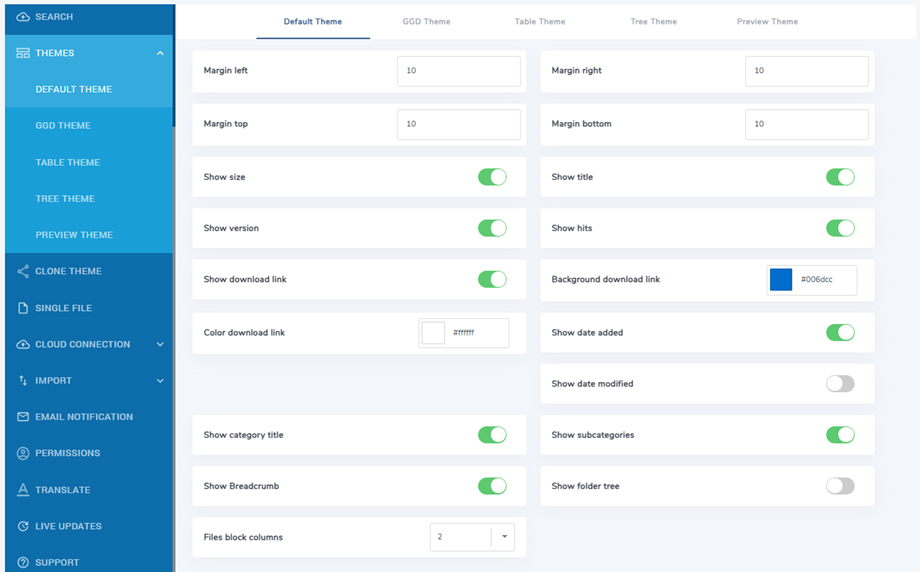
Μπορείτε να ορίσετε ένα θέμα ανά κατηγορία ή να ορίσετε ένα προεπιλεγμένο θέμα για όλες τις κατηγορίες από τις Dropfiles > Κύριες ρυθμίσεις > καρτέλα Frontend . Για να το κάνετε αυτό, θα πρέπει να χρησιμοποιήσετε την παράμετρο Φόρτωση θέματος στην κατηγορία :
Ανάλογα με το θέμα που έχετε επιλέξει, έχετε κάποιες επιλογές εμφάνισης. Βοηθάει να εμφανίσετε ή να αποκρύψετε ορισμένα από τα στοιχεία του θέματος στο frontend χρησιμοποιώντας απλώς το κουμπί εναλλαγής, για παράδειγμα εμφάνιση/απόκρυψη μεγέθους αρχείου, αριθμός επισκέψεων αρχείου...
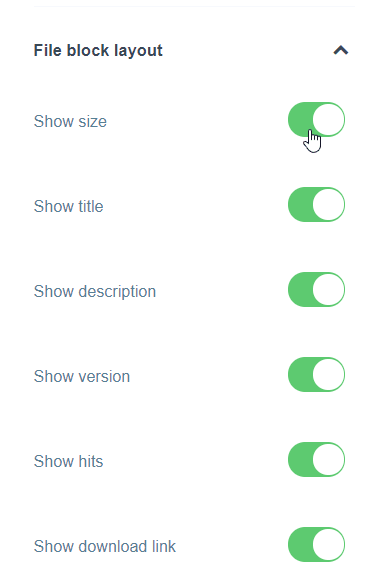
Μόλις ολοκληρώσετε τις παραμέτρους κατηγορίας, μπορείτε να κάνετε κλικ στο κουμπί Αποθήκευση ρυθμίσεων στο κάτω μέρος της δεξιάς στήλης για να αποθηκεύσετε την προτίμηση θέματος.
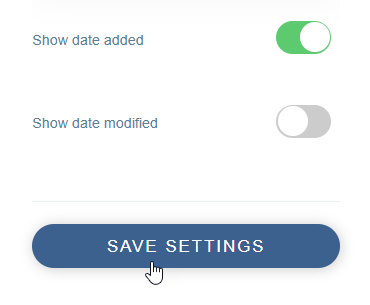
Αν έχετε επιλέξει να ορίσετε τις παραμέτρους θέματος κατηγορίας στις επιλογές στοιχείων, θα βρείτε τις ίδιες ρυθμίσεις στο μενού Στοιχεία > Dropfiles > Επιλογές > Θέματα
3. Διαχείριση αρχείων
Για να προσθέσετε αρχεία σε μια κατηγορία, μπορείτε να σύρετε και να αποθέσετε αρχεία στο κεντρικό μέρος ή να κάνετε κλικ στο κουμπί Επιλογή αρχείων
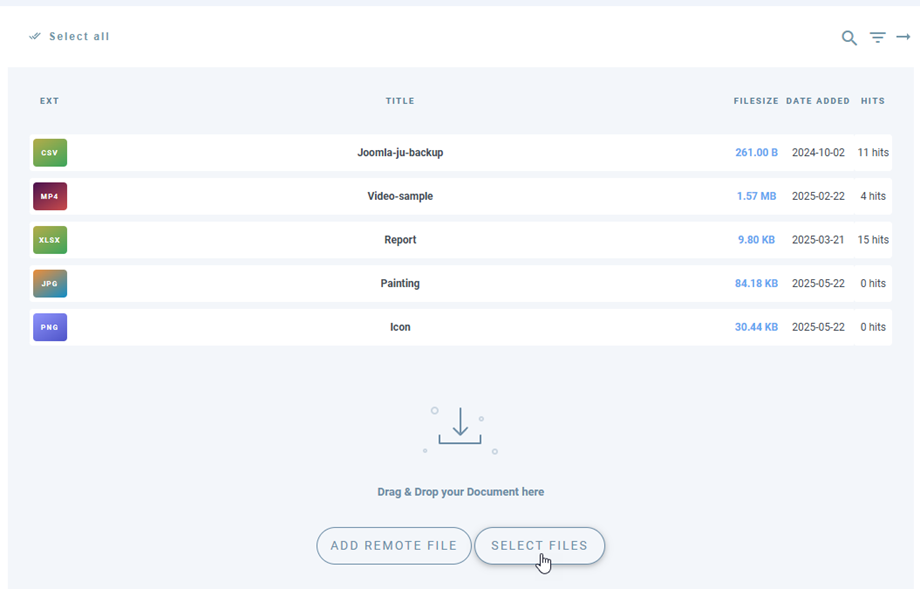
Στη συνέχεια, επιλέξτε ένα ή περισσότερα αρχεία για μεταφόρτωση. Το πρόγραμμα μεταφόρτωσης υποστηρίζει HTML5, επομένως μπορείτε να στείλετε μεγάλα αρχεία, τα οποία θα μεταφορτωθούν.
Ταξινόμηση και φιλτράρισμα αρχείων
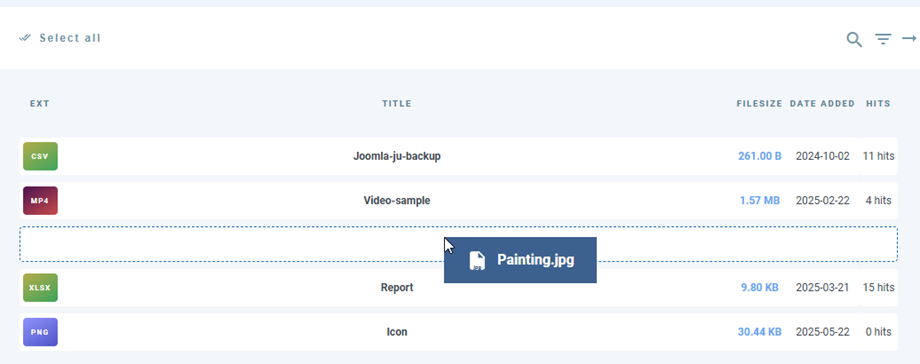
Η ταξινόμηση αρχείων μπορεί να γίνει με μεταφορά και απόθεση, απλώς σύρετε το αρχείο στη διακεκομμένη γραμμή για να ορίσετε μια νέα θέση στην κατηγορία αρχείων.
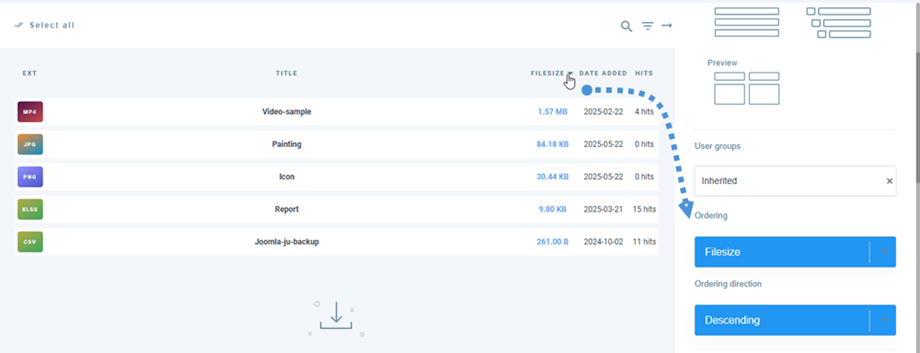
Μπορείτε επίσης να ταξινομήσετε όλα τα αρχεία από μια κατηγορία ή κάνοντας κλικ στον τίτλο της στήλης και στη συνέχεια να αποθηκεύσετε την ταξινόμηση. Για παράδειγμα, εδώ έχω ταξινομήσει τα αρχεία κατά μέγεθος. Μόλις κάνετε την ταξινόμηση, στη δεξιά πλευρά, στις επιλογές κατηγορίας, τα Ταξινόμησης γίνονται μπλε.
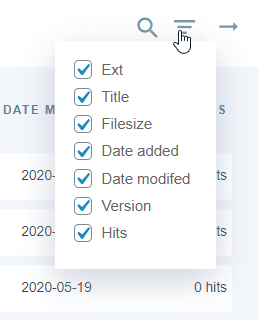
Έχετε επίσης την επιλογή να κάνετε κλικ στον τίτλο της στήλης για να ταξινομήσετε το αρχείο με βάση:
- Τύπος
- Τίτλος
- Μέγεθος αρχείου
- Ημερομηνία προσθήκης
- Ημερομηνία τροποποίησης
- Εκδοχή
- Επιτυχίες
Το πλαίσιο ελέγχου επιλογής στήλης επάνω δεξιά σάς βοηθά να καθαρίσετε τη διεπαφή backend ώστε να εστιάσετε στις κύριες παραμέτρους των αρχείων που έχετε, δηλαδή να εμφανίζετε μόνο τον τίτλο και την έκδοση του αρχείου, για παράδειγμα.
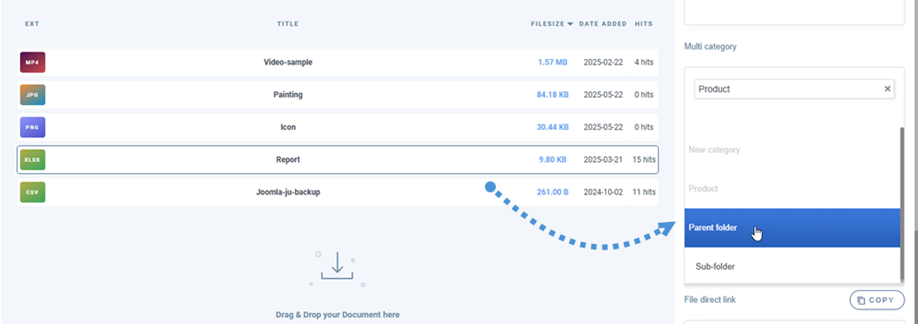
Αρχείο πολλαπλών κατηγοριών
Προσθήκη αρχείων στο περιεχόμενό σας
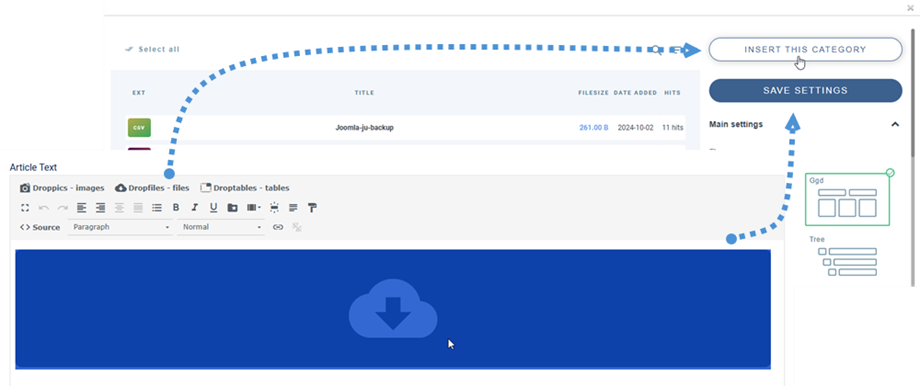
Τέλος, για να εισαγάγετε μια κατηγορία αρχείου στον επεξεργαστή σας, κάντε κλικ στο Dropfiles κουμπί επεξεργασίας, επιλέξτε κατηγορία και, στη συνέχεια, κάντε κλικ στο Εισαγωγή αυτής της κατηγορίας στη δεξιά γωνία.
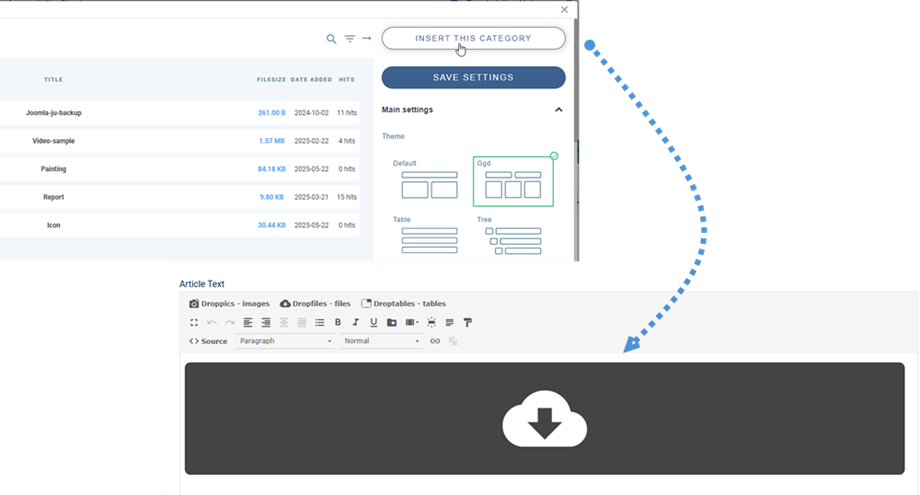
Η κατηγορία αρχείου θα υλοποιηθεί στο άρθρο σας με μια γκρίζα περιοχή με ένα εικονίδιο Dropfiles .
Ήδη τελειώσατε, προσθέσατε την πρώτη σας κατηγορία Dropfiles !!
Την πρώτη φορά που εισάγετε την κατηγορία σας, αποθηκεύστε το άρθρο σας για να δείτε το αποτέλεσμα στο frontend. Για να ανοίξετε ξανά την κατηγορία και να φορτώσετε ξανά τη διαμόρφωση που έχετε κάνει, κάντε κλικ σε αυτήν και κάντε ξανά κλικ στο κουμπί Dropfiles ή κάντε διπλό κλικ στην γκρίζα περιοχή.
Σελιδοποίηση για καταχώριση αρχείων
Διατίθενται πρόσθετες επιλογές, όπως η σελιδοποίηση αρχείων. Εάν έχετε μεγάλο αριθμό αρχείων, μπορείτε να προσθέσετε σελιδοποίηση, ώστε το περιεχόμενο Joomla να φορτώνει πιο γρήγορα και να είναι πιο εύπεπτο για τους αναγνώστες σας.
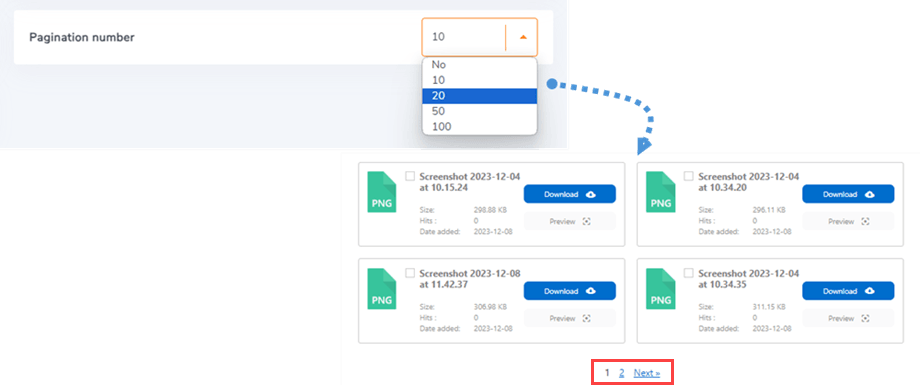
Η σελιδοποίηση αρχείων μπορεί να ενεργοποιηθεί και να διαμορφωθεί από τις καρτέλα Frontend
4. Αντιγραφή Αποκοπή Επικόλληση αρχείων
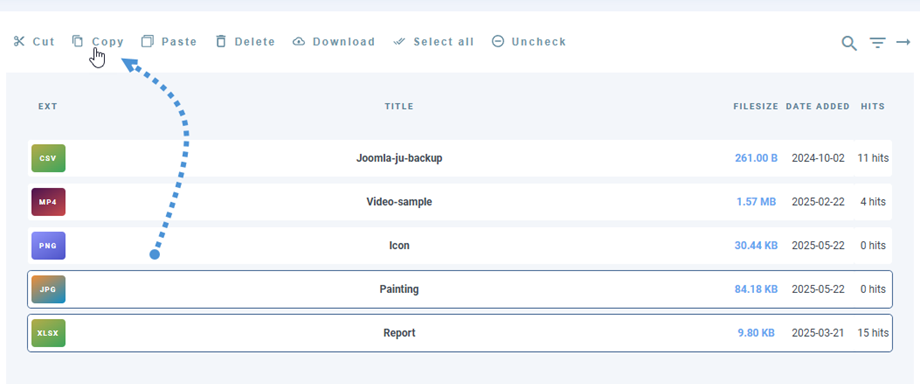
Μόλις μεταφορτωθεί ένα αρχείο στο Dropfiles, μπορείτε να το επιλέξετε κάνοντας κλικ σε αυτό. Μπορείτε επίσης να επιλέξετε πολλά αρχεία διατηρώντας πατημένο το Ctrl (σε Windows/Linux)/Command (σε Mac).
Η πρώτη μέθοδος για να μετακινήσετε ή να αντιγράψετε αρχεία είναι με μεταφορά και απόθεση. Η μεταφορά και απόθεση από μόνη της θα μετακινήσει το αρχείο, η μεταφορά και απόθεση + Ctrl (στα Windows) ή η Command (σε Mac) θα αντιγράψουν τα αρχεία.
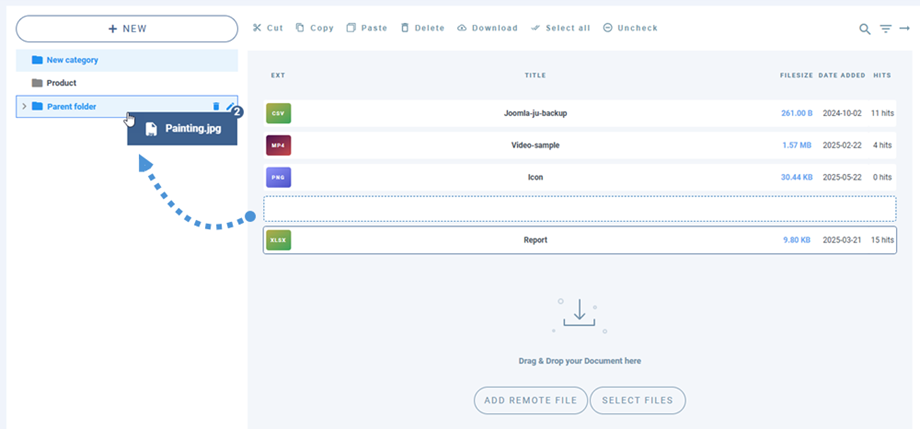
Μπορείτε επίσης να χρησιμοποιήσετε τα κουμπιά πάνω από τη λίστα αρχείων.
5. Διαχείριση ενός μόνο αρχείου
Η διαχείριση ενός μεμονωμένου αρχείου δεν ήταν ποτέ τόσο απλή όσο ένα κλικ σε ένα αρχείο, και στη συνέχεια η επιλογή αρχείου θα φορτωθεί στη δεξιά πλευρά.
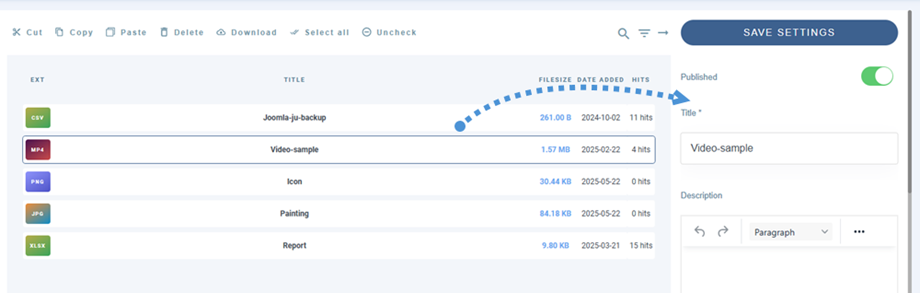
Dropfiles σάς επιτρέπει να ορίσετε:
- Κατάσταση δημοσίευσης αρχείου
- Τίτλος αρχείου
- Περιγραφή: Ο επεξεργαστής HTML μπορεί να ενεργοποιηθεί μέσω μιας επιλογής
- Ημερομηνία δημιουργίας αρχείου
- Ημερομηνία τροποποίησης αρχείου
- Δημοσίευση αρχείου προς τα πάνω και προς τα κάτω
- Έκδοση αρχείου
- Επισκέψεις αρχείων
- Ετικέτες αρχείων (χρησιμοποιούνται στη μηχανή αναζήτησης)
- Προσαρμοσμένο εικονίδιο: θα δει αν η επιλογή είναι ενεργοποιημένη
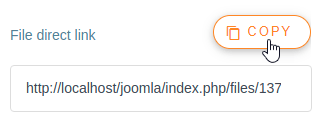
- Άμεσος σύνδεσμος αρχείου: αντιγραφή εύκολα κάνοντας κλικ στο κουμπί αντιγραφής.
- Προβολή αρχείου ενός χρήστη: επιλέξτε πολλαπλούς/έναν χρήστη(ες) που θα μπορούν να δουν το αρχείο
- Μεταφόρτωση νέας έκδοσης αρχείου: μεταφόρτωση μιας νέας έκδοσης αρχείου και διατήρηση όλων των πληροφοριών αρχείου στις παλιές εκδόσεις.
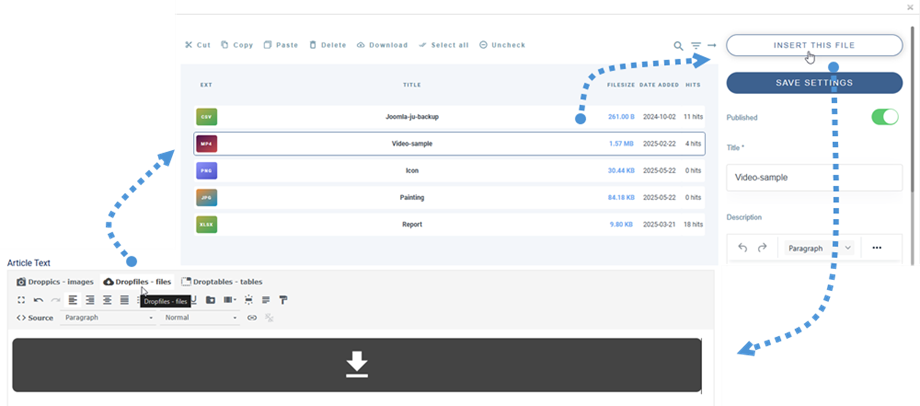
Για να προσθέσετε ένα μόνο αρχείο, όχι μια κατηγορία, απλώς κάντε κλικ σε αυτό και στη συνέχεια εισαγάγετε αυτό το αρχείο για να το προσθέσετε στον επεξεργαστή σας.
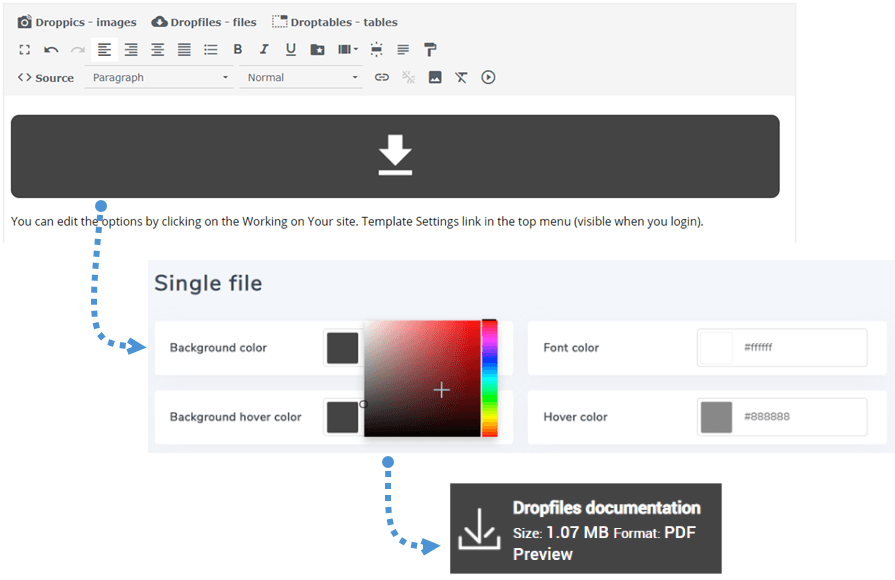
Από εδώ και στο εξής, μπορείτε να παρακάμψετε τη διάταξη ενός αρχείου, ανατρέξτε στην Dropfiles Tips & Tricks εδώ.
Και κάθε αρχείο έχει τον δικό του άμεσο σύνδεσμο τον οποίο μπορείτε να χρησιμοποιήσετε για εύκολη κοινοποίηση. Μπορείτε να βρείτε τη διεύθυνση URL στο κάτω μέρος του δεξιού πλαισίου.
6. Ενημέρωση αρχείου
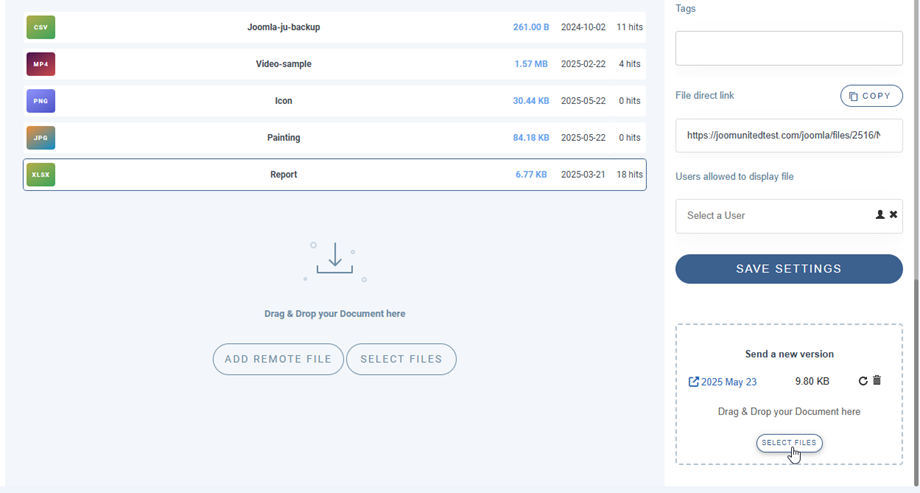
Για να ενημερώσετε ένα αρχείο, ανοίξτε Dropfiles , κάντε κλικ στο αρχείο της επιλογής σας και, στη συνέχεια, χρησιμοποιήστε το Αποστολή νέας έκδοσης για να αντικαταστήσετε το αρχείο.
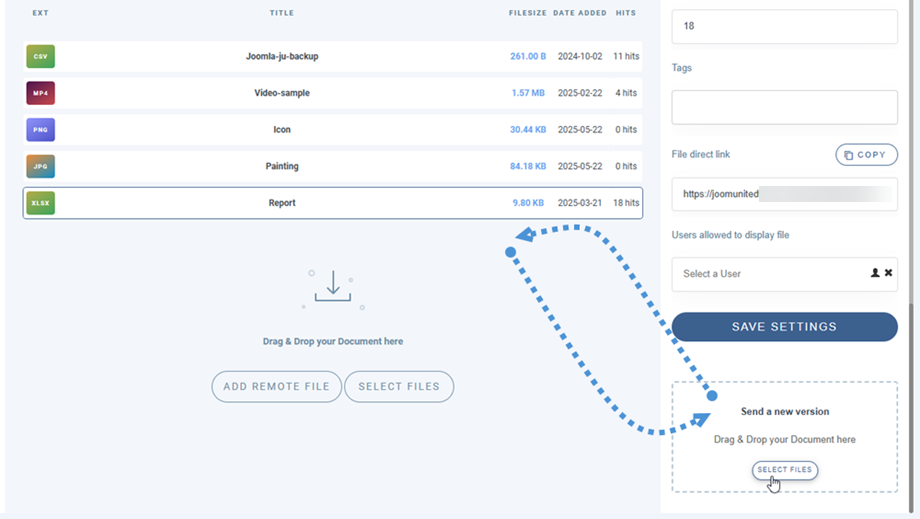
Μπορείτε να αλλάξετε τη μορφή, το μέγεθος ή οτιδήποτε άλλο, όλα θα εντοπιστούν και θα ενημερωθούν. Έχετε επίσης έναν διαχειριστή ιστορικού εκδόσεων αρχείων, ώστε να μπορείτε να κατεβάσετε και να επαναφέρετε μια παλιά έκδοση αρχείου.
7. Απομακρυσμένη λήψη αρχείων
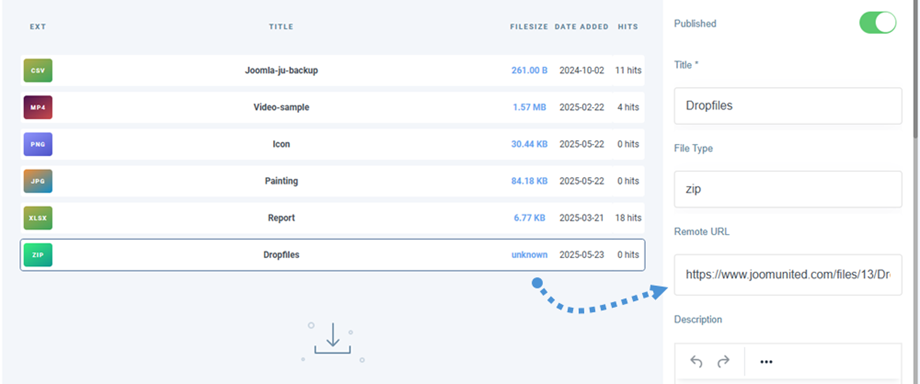
Η απομακρυσμένη λήψη είναι η δυνατότητα προσθήκης ενός απομακρυσμένου (μη φιλοξενούμενου στον διακομιστή σας) αρχείου προς λήψη, μεταξύ άλλων. Πρέπει να ενεργοποιηθεί μέσω της διαμόρφωσης του στοιχείου.
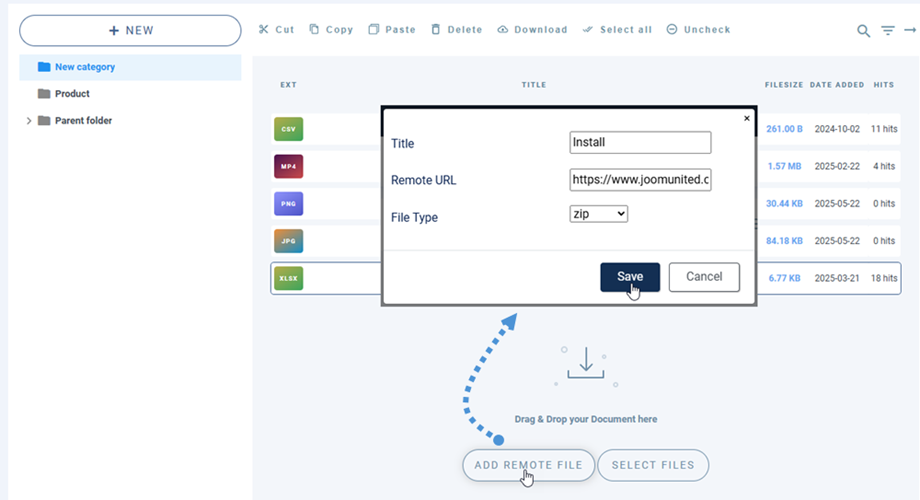
Μόλις ενεργοποιηθεί, θα προστεθεί ένα νέο κουμπί με τίτλο " Προσθήκη απομακρυσμένου αρχείου" . Στη συνέχεια, πρέπει να ορίσετε έναν τίτλο, μια απομακρυσμένη διεύθυνση URL (τον σύνδεσμο προς το αρχείο), π.χ.: https://www.mywebsite.com/file.zip και μια μορφή αρχείου (για να εφαρμόσετε το κατάλληλο εικονίδιο στο αρχείο).
Μόλις προστεθεί το αρχείο, μπορείτε να επεξεργαστείτε όλες τις πληροφορίες του όπως και με οποιοδήποτε άλλο αρχείο.
8. Ειδοποιήσεις μέσω ηλεκτρονικού ταχυδρομείου
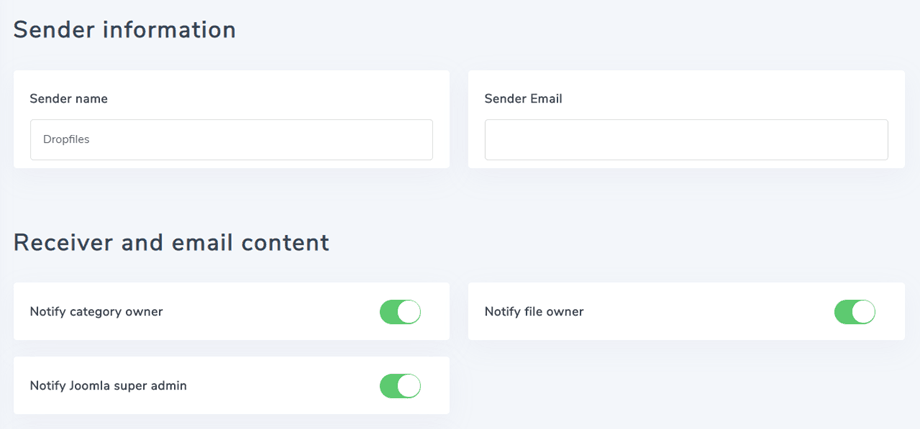
Αυτή η λειτουργία βοηθά τους χρήστες σας να γνωρίζουν εάν έχουν γίνει αλλαγές ή ενέργειες στα αρχεία σας. Υπάρχουν 3 κύριες παράμετροι για την ειδοποίηση:
- Ειδοποίηση κατόχου κατηγορίας: ο χρήστης-κάτοχος της κατηγορίας που περιέχει το αρχείο θα ειδοποιηθεί
- Ειδοποίηση κατόχου αρχείου: ο χρήστης-κάτοχος του αρχείου θα ειδοποιηθεί
- Ειδοποίηση υπερ-διαχειριστή Joomla: Οι χρήστες στην ομάδα υπερ-διαχειριστών θα ειδοποιηθούν
Οι χρήστες ή/και ο διαχειριστής θα λαμβάνουν ένα email ειδοποίησης εάν προστεθεί, επεξεργαστεί, διαγραφεί ή ληφθεί ένα αρχείο. Κάθε τύπος ειδοποίησης μπορεί να ενεργοποιηθεί ξεχωριστά. Μπορείτε επίσης να προσθέσετε πολλά προσαρμοσμένα email.
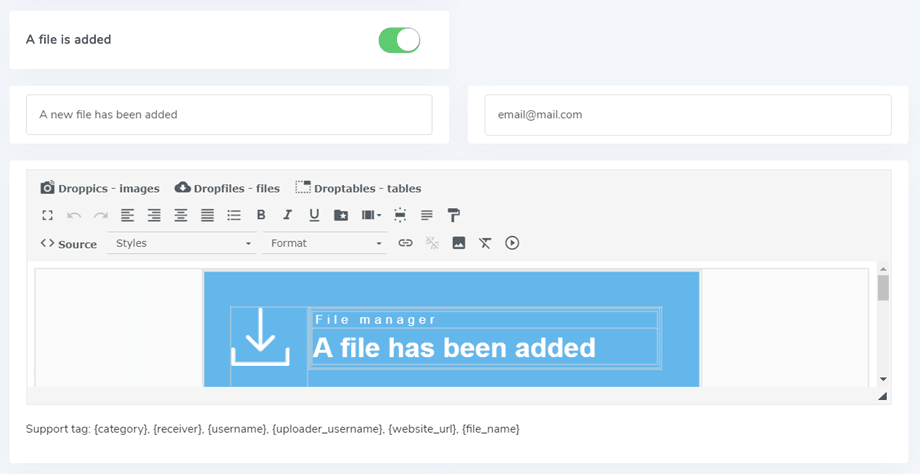
Υπάρχουν ορισμένες υποστηριζόμενες ετικέτες που μπορείτε να χρησιμοποιήσετε στο περιεχόμενο του ηλεκτρονικού ταχυδρομείου: {category}, {receiver}, {username}, {uploader_username}, {website_url}, {file_name}. Το περιεχόμενο του ηλεκτρονικού ταχυδρομείου είναι μόνο ένα μέρος της HTML, μπορείτε να δημιουργήσετε τη δική σας, αν θέλετε.
9. Ένα προσαρμοσμένο εικονίδιο σε αρχεία
Μπορείτε να αντικαταστήσετε τα προεπιλεγμένα εικονίδια αρχείων με τα δικά σας (για παράδειγμα, ένα εικονίδιο PDF με μια προεπισκόπηση εγγράφου). Αρχικά, πρέπει να ενεργοποιήσετε τη Προσαρμοσμένο εικονίδιο από τις Dropfiles .
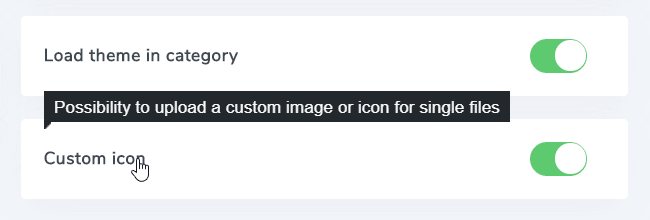
Στη συνέχεια, στο Dropfiles , κάντε κλικ σε ένα αρχείο για να αλλάξετε το εικονίδιό του. Στο κάτω δεξιό πλαίσιο, μπορείτε να επιλέξετε ένα εικονίδιο που σας αρέσει από τις εικόνες σας. Εάν δεν βρίσκετε την επιλογή, μεταβείτε στις Κύριες ρυθμίσεις > καρτέλα Frontend και ενεργοποιήστε Προσαρμοσμένο εικονίδιο .
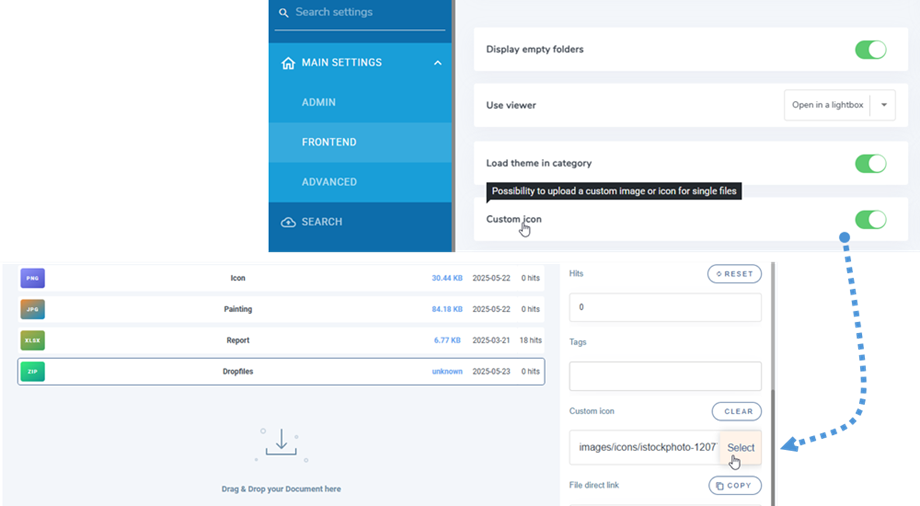
Ή ανεβάστε ένα νέο.

10. Πολλαπλή και επιλογή κατηγορίας αρχείων για λήψη
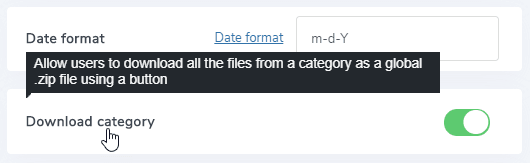
Αρχικά, πρέπει να ενεργοποιήσετε κατηγορίας Λήψης στην καρτέλα Διαμόρφωση > Κύριες ρυθμίσεις > Frontend .
Στη συνέχεια, θα δείτε Λήψη όλων πάνω από κάθε κατηγορία στο frontend.
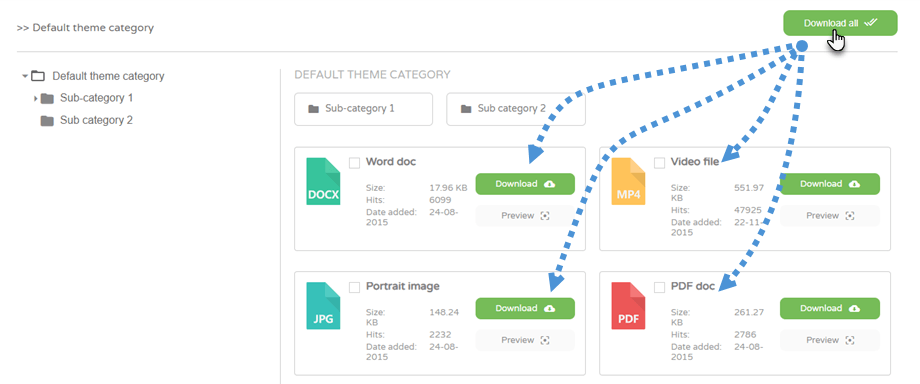
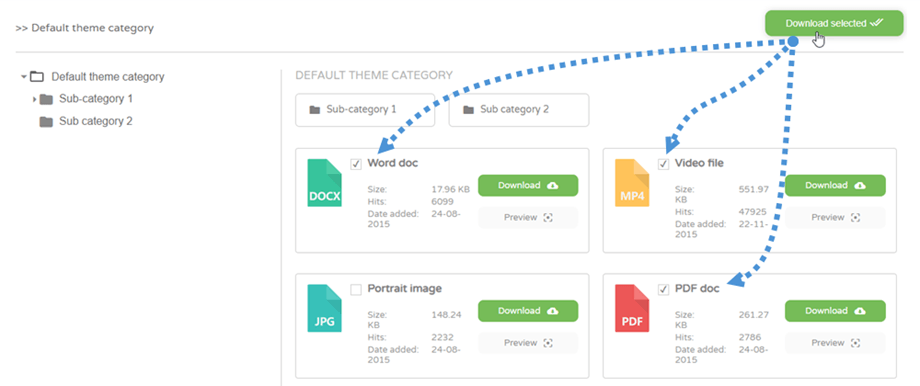
Επιπλέον, μπορείτε επίσης να επιλέξετε πολλά αρχεία και, στη συνέχεια, να κάνετε κλικ στο Λήψη επιλεγμένων .