 Προϊόντα WordPress
 Προϊόντα Joomla
 Υποστήριξη
 Νέα
Νέα Σύνδεση
DropEditor: Εργαλεία έκδοσης για προχωρημένους
1. Λίστα με κουκκίδες
 Η λίστα με κουκκίδες δεν είναι απλώς μια βασική λίστα. Θα μπορείτε να δημιουργήσετε το δικό σας στυλ λίστας με κουκκίδες, να το αποθηκεύσετε και να το επαναχρησιμοποιήσετε αργότερα. Συνήθως, τα στυλ ορίζονται στο πρότυπό σας και θα πρέπει να επαναχρησιμοποιούνται σε όλο τον ιστότοπό σας.
Το κουμπί θα ανοίξει ένα παράθυρο διαλόγου.
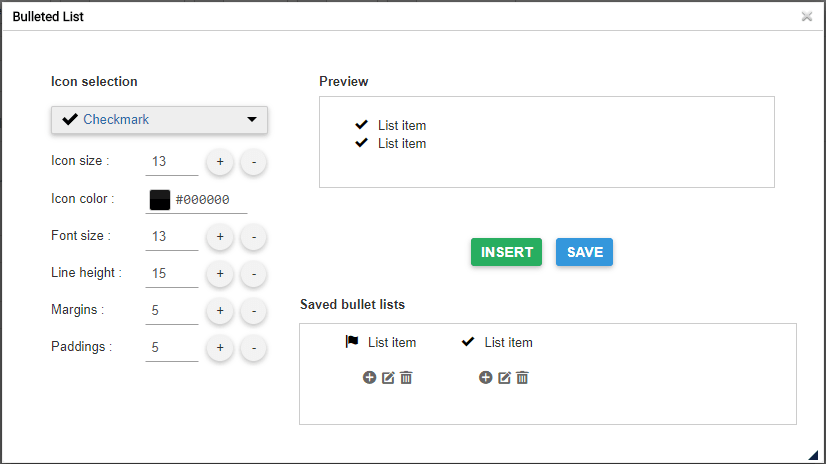
Στο αριστερό μέρος μπορείτε να ορίσετε το εικονίδιο και το στυλ της λίστας με τις κουκκίδες σας, ενώ μια προεπισκόπηση είναι διαθέσιμη στο δεξί μέρος.
Αν εισαγάγετε τη λίστα σας απευθείας στο περιεχόμενό σας με Εισαγωγή , χωρίς αποθήκευση θα «χάσετε» το στυλ σας (δεν θα αποθηκευτεί).

Το κουμπί αποθήκευσης θα αποθηκεύσει τη λίστα με τις κουκκίδες στη βάση δεδομένων και θα μπορείτε να την επεξεργαστείτε αργότερα. Για να επεξεργαστείτε μια κουκκίδα, έχετε την επιλογή να κάνετε κλικ στην πένα μέσα στο lightbox. Το κουμπί Plus θα εισαγάγει τη λίστα και ο κάδος απορριμμάτων θα τη διαγράψει.
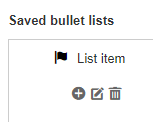
Μπορείτε επίσης να χρησιμοποιήσετε το δεξί κλικ στο περιεχόμενό σας.

2. Διαχειριστής στηλών
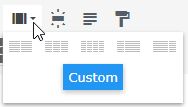
Ο διαχειριστής στηλών είναι ένα εργαλείο για να δημιουργήσετε μια διάταξη στηλών στο περιεχόμενό σας. Κάνοντας κλικ στο κουμπί θα εμφανιστεί ένα μενού με μια γρήγορη επιλογή διάταξης στηλών.
- 2 στήλες
- 3 στήλες
- 4 στήλες
- Διάταξη 1/4 - 3/4
- Διάταξη 3/4 - 1/4
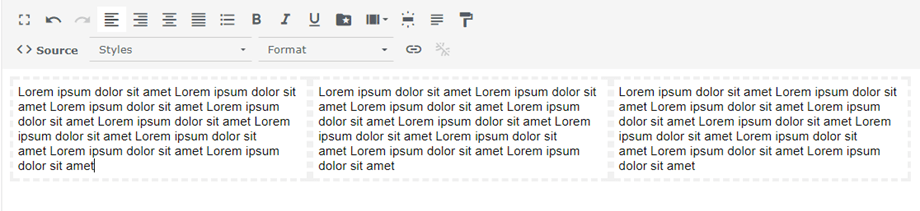
Ακολουθεί ένα παράδειγμα γρήγορης εισαγωγής συνδέσμου διάταξης 3 στηλών σε ένα άρθρο.
Είναι επίσης δυνατό να ορίσετε μια προσαρμοσμένη διάταξη για τις στήλες σας με το κουμπί Προσαρμογή.
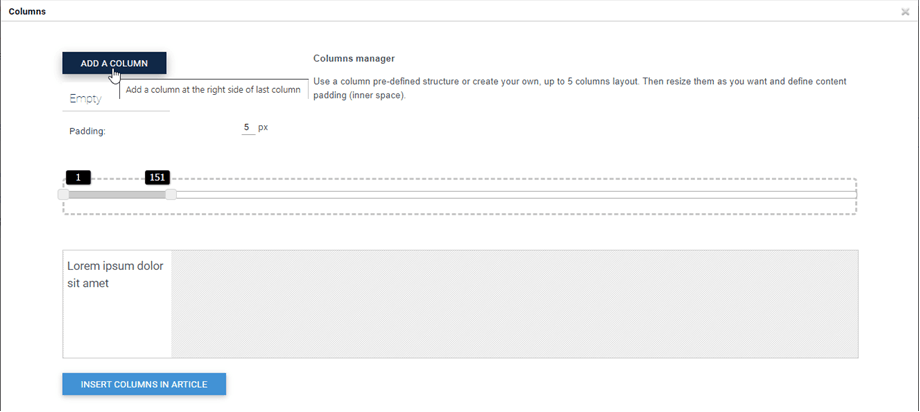
Οι στήλες μπορούν να δημιουργηθούν με μεταφορά και απόθεση για να τις δημιουργήσετε ή να τις διαγράψετε. Στη συνέχεια, μπορείτε να ορίσετε προσαρμοσμένα μεγέθη για κάθε στήλη. Τέλος, κάντε κλικ στο κουμπί Εισαγωγή στηλών σε άρθρο για να προσθέσετε τη διάταξή σας.
Μια πράσινη λίστα μενού είναι εδώ για να επαναφέρετε τη διάταξή σας και να εφαρμόσετε μια προκαθορισμένη.

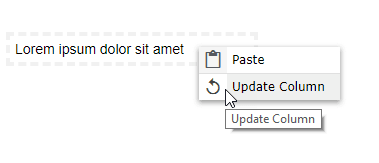
Αφού εισαχθούν αυτές οι στήλες στο άρθρο σας, μπορείτε να τις επεξεργαστείτε κάνοντας δεξί κλικ πάνω τους και πατώντας το Ενημέρωση στήλης . Στη συνέχεια, μπορείτε να αλλάξετε το πλάτος των στηλών.
3. Επεξεργαστής κουμπιών
 Ο διαχειριστής κουμπιών θα σας επιτρέψει να δημιουργήσετε το δικό σας στυλ κουμπιών, να το αποθηκεύσετε και να το επαναχρησιμοποιήσετε αργότερα. Συνήθως, τα κουμπιά ορίζονται στο πρότυπό σας και θα πρέπει να επαναχρησιμοποιούνται σε όλο τον ιστότοπό σας.
Ο επεξεργαστής κουμπιών είναι αρκετά παρόμοιος με τη διεπαφή λίστας κουκκίδων, θα μπορείτε να δημιουργήσετε ένα στυλ χρησιμοποιώντας το εργαλείο παραθύρου στην αριστερή πλευρά και στη συνέχεια να το Εισαγάγετε/Αποθηκεύσετε/Επεξεργαστείτε.
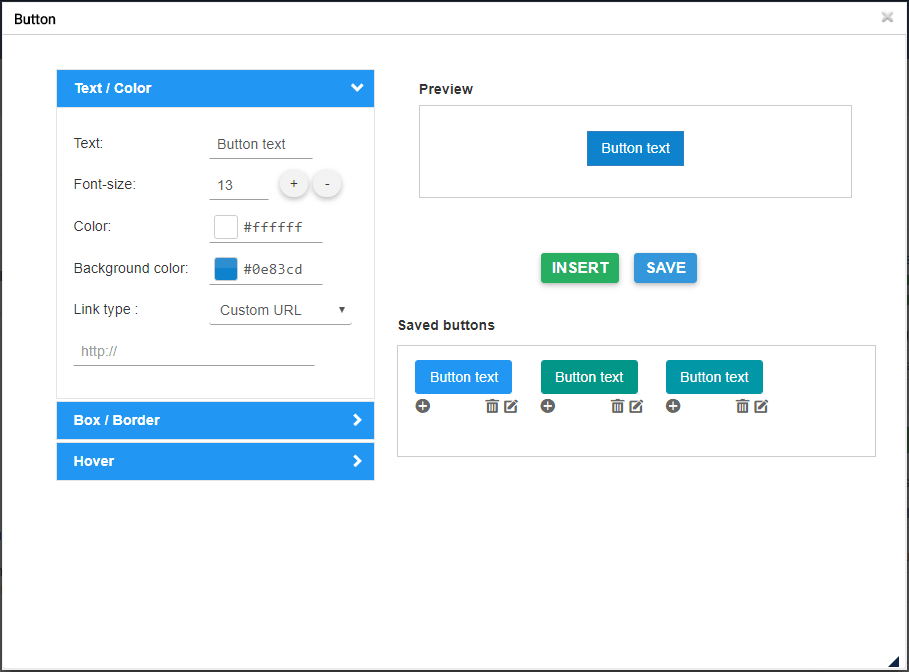
Έχετε την επιλογή να ορίσετε φόντο, στυλ περιγράμματος και εφέ αιώρησης με το ποντίκι. Για να εισαγάγετε ένα κουμπί στο περιεχόμενο, έχετε την επιλογή να κάνετε κλικ στο Εισαγωγή ή + ενός αποθηκευμένου κουμπιού.
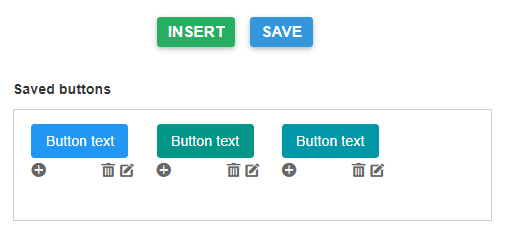
Μπορείτε επίσης να επεξεργαστείτε και να αποθηκεύσετε ένα υπάρχον στυλ, απλώς κάντε κλικ στην πένα και αλλάξτε τις παραμέτρους ή κάντε δεξί κλικ στον επεξεργαστή.
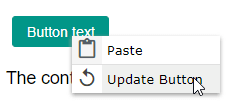
Τέλος, μπορείτε να ορίσετε έναν προσαρμοσμένο σύνδεσμο για το κουμπί ή να δημιουργήσετε έναν γρήγορο σύνδεσμο προς ένα μενού ή ένα άρθρο.

4. Περίληψη άρθρου
 Το εργαλείο σύνοψης μπορεί να δημιουργήσει μια αυτόματη σύνοψη όλου του περιεχομένου σας με βάση τους τίτλους στο περιεχόμενό σας. Μπορείτε επίσης να ενημερώσετε αυτόματα τη σύνοψη.
Για να το χρησιμοποιήσετε, προσθέστε τίτλους στο άρθρο σας και στη συνέχεια κάντε κλικ στο εργαλείο σύνοψης.
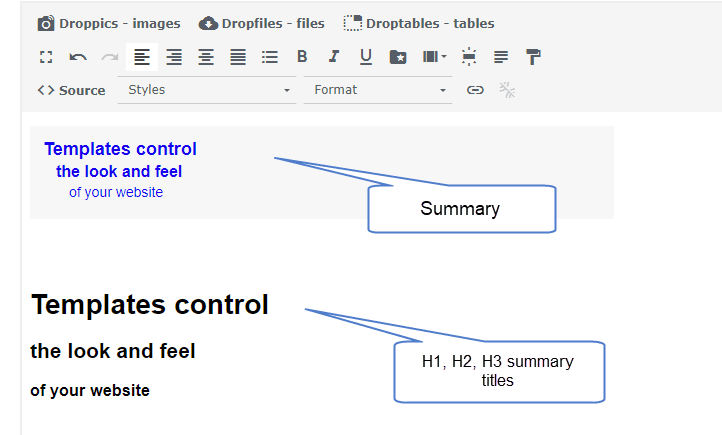
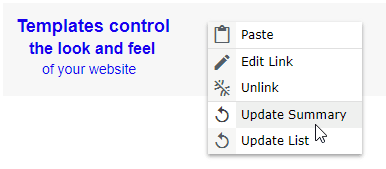
Θα προστεθεί μια σύνοψη με άγκυρα στο περιεχόμενό σας. Μπορείτε επίσης να την ενημερώσετε με δεξί κλικ για να την αναδημιουργήσετε.
5. Εργαλείο προτύπου
 Το εργαλείο προτύπου θα σας επιτρέψει να αποθηκεύσετε όλη τη διάταξη του περιεχομένου σας (δομή HTML) για να το φορτώσετε αργότερα.
Κάντε κλικ στο κουμπί για να αποθηκεύσετε/φορτώσετε μια διάταξη.
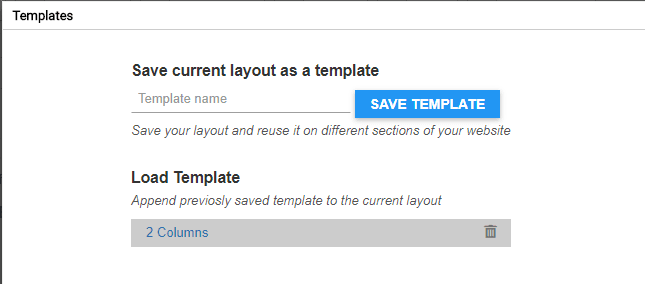
Μπορείτε να ορίσετε ένα όνομα προτύπου και να το αποθηκεύσετε. Για να φορτώσετε ένα πρότυπο, κάντε κλικ στο όνομά του στην κάτω ζώνη.
6. Διαχειριστής συνδέσμων
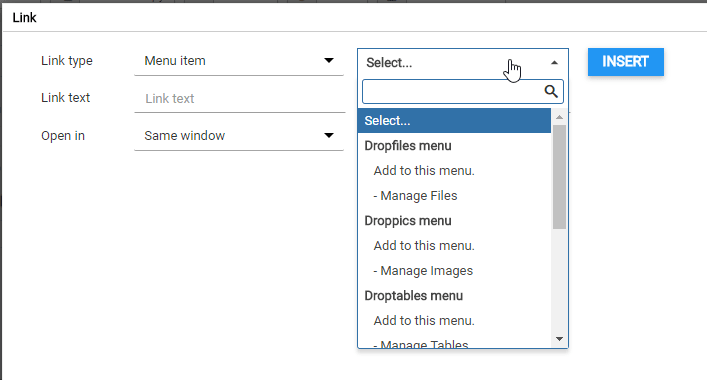
 Διατίθεται ένας διαχειριστής συνδέσμων με μια διεπαφή που σας επιτρέπει να δημιουργείτε γρήγορους συνδέσμους προς περιεχόμενο, άρθρα και μενού του Joomla
Στο παράθυρο διαλόγου, έχετε την επιλογή να δημιουργήσετε σύνδεσμο προς μια προσαρμοσμένη διεύθυνση URL ή να φορτώσετε ένα περιεχόμενο Joomla. Απλώς επιλέξτε ένα περιεχόμενο, η διεύθυνση URL θα δημιουργηθεί και κάντε κλικ στο Εισαγωγή .
7. Εργαλείο αγκύρωσης
 Ένα απλό εργαλείο αγκύρωσης για τη φόρτωση μιας σελίδας σε ένα συγκεκριμένο σημείο είναι επίσης διαθέσιμο.
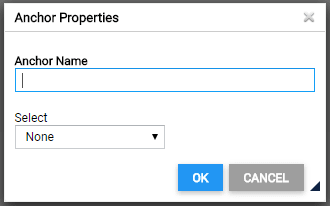
Μπορείτε να προσθέσετε ένα όνομα αγκύρωσης και, στη συνέχεια, να επικυρώσετε
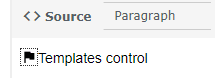
Θα προστεθεί μια άγκυρα στο περιεχόμενό σας.
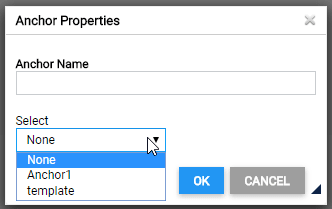
Στη συνέχεια, για να δημιουργήσετε έναν σύνδεσμο προς αυτήν την άγκυρα, απλώς επιλέξτε κάποιο κείμενο, κάντε ξανά κλικ στο κουμπί του εργαλείου άγκυρας και επιλέξτε την άγκυρα που δημιουργήθηκε προηγουμένως.
8. Γραμματοσειρά Google
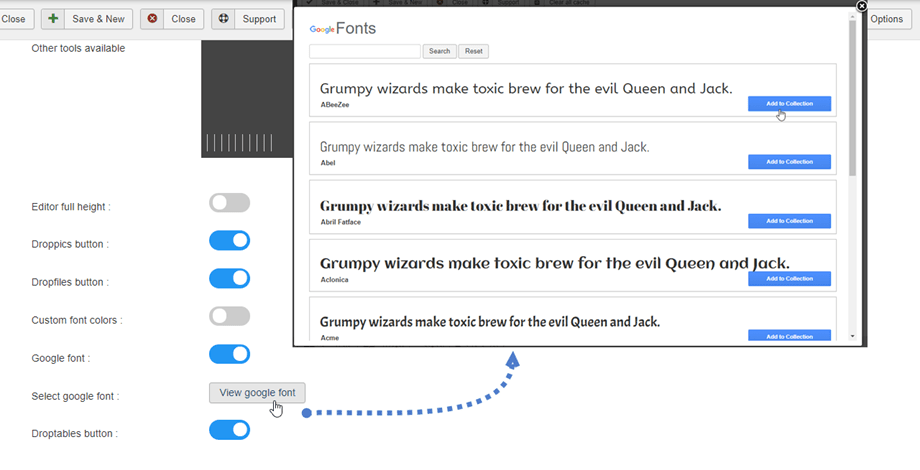
Αρχικά, πρέπει να ενεργοποιήσετε γραμματοσειράς Google στην Προφίλ > Προεπιλογή (Τα προφίλ σας) > Εργαλεία επεξεργασίας . Στη συνέχεια, κάντε κλικ Προβολή γραμματοσειράς Google και στη συνέχεια η επιλεγμένη γραμματοσειρά θα εμφανιστεί στον επεξεργαστή.
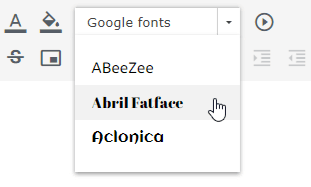
Τέλος, θα δείτε τις γραμματοσειρές στο εργαλείο επεξεργασίας.
9. Εισαγωγή μέσων
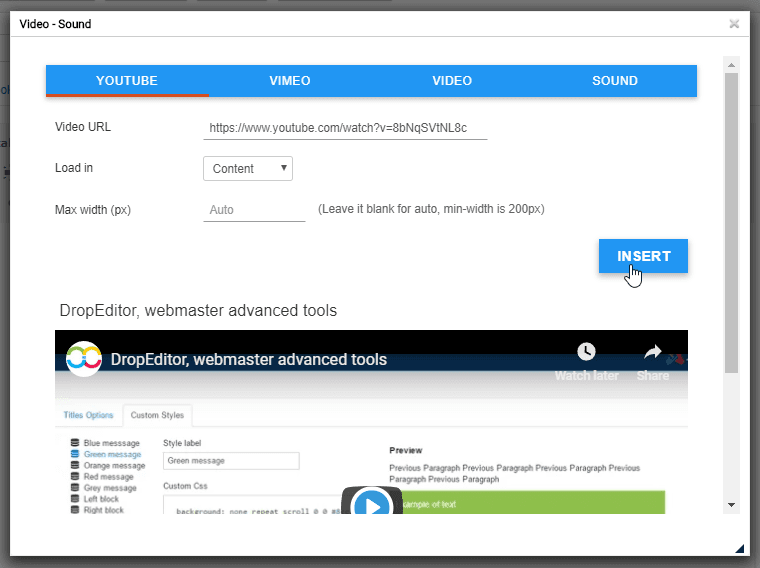
 Μπορείτε να εισαγάγετε αρχεία πολυμέσων από τον διακομιστή σας ή από το Youtube, το Vimeo. Αρχικά, κάνετε κλικ στο Εισαγωγή πολυμέσων στο εργαλείο επεξεργασίας.
Στη συνέχεια, εμφανίζεται ένα αναδυόμενο παράθυρο, μπορείτε να προσθέσετε τον σύνδεσμο στην καρτέλα Youtube ή Vimeo. Στη συνέχεια, κάντε κλικ στο Εισαγωγή .
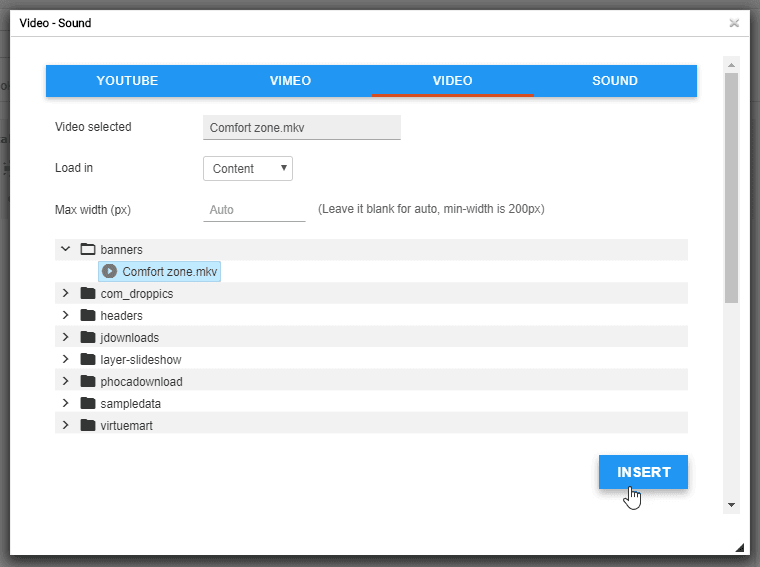
Επιπλέον, μπορείτε να επιλέξετε ένα αρχείο βίντεο ή ήχου από τον διακομιστή σας στην καρτέλα Βίντεο ή Ήχος.
10. Μη θραύσιμοι χώροι
Μπορείτε επίσης να εισαγάγετε μη διασπώμενα κενά κάνοντας κλικ στο εικονίδιο 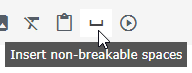 στο εργαλείο επεξεργασίας.
