 Προϊόντα WordPress
 Προϊόντα Joomla
 Υποστήριξη
 Νέα
Νέα Σύνδεση
WP Table Manager: Εγκατάσταση
1. Εγκατάσταση
Για να εγκαταστήσετε το πρόσθετο μας, θα πρέπει να χρησιμοποιήσετε το τυπικό πρόγραμμα εγκατάστασης του WordPress ή να αποσυμπιέσετε και να τοποθετήσετε όλο το αρχείο στον φάκελο /wp-content/plugin.
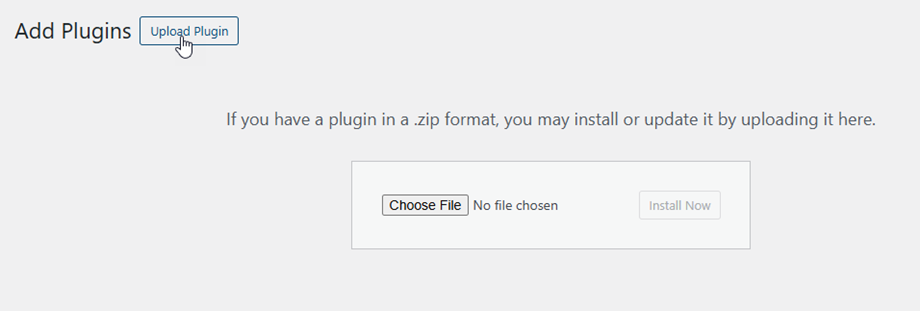
Στη συνέχεια, κάντε κλικ στην ενεργοποίηση πρόσθετου, για να εμφανιστεί το μενού Διαχειριστής πινάκων στο αριστερό μενού του WordPress.
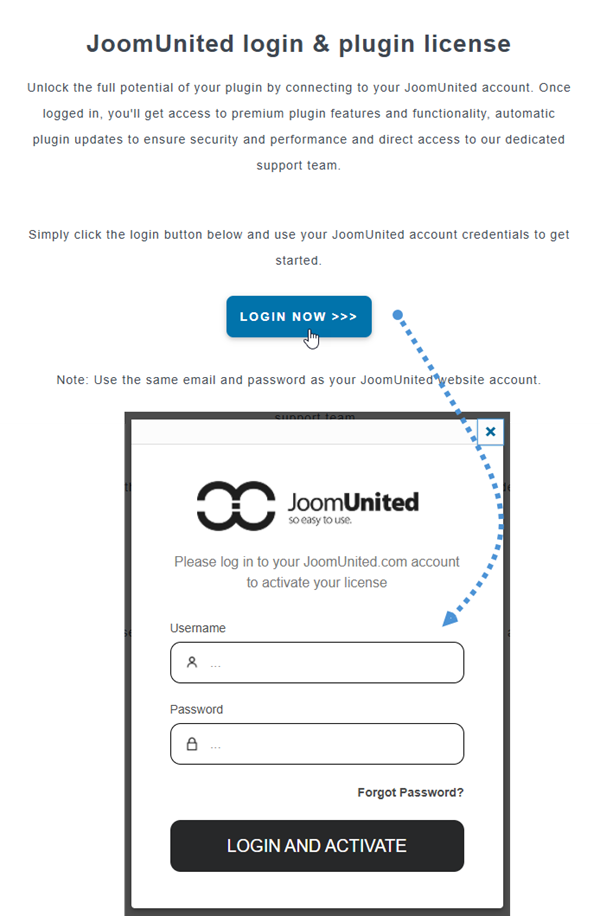
2. Ενημερώστε το πρόσθετο
Για να ενημερώσετε τον Διαχειριστή Πινάκων, μπορείτε να χρησιμοποιήσετε το προεπιλεγμένο πρόγραμμα ενημέρωσης του WordPress. Μπορείτε επίσης να καταργήσετε και να εγκαταστήσετε τη νέα έκδοση από ένα αρχείο .zip που έχετε κατεβάσει από το www.joomunited.com. Σε κάθε περίπτωση, δεν θα χάσετε κανένα περιεχόμενο, επειδή όλα είναι αποθηκευμένα στη βάση δεδομένων.
Βεβαιωθείτε ότι έχετε πάντα την πιο πρόσφατη έκδοση για να αποφύγετε προβλήματα ασφάλειας και σταθερότητας.
Μεταβείτε στην Πρόσθετα > Εγκατεστημένα πρόσθετα > WP Table Manager , κάντε κλικ στο σύνδεσμο «ενημέρωση τώρα». Θα εμφανιστεί το κείμενο του συνδέσμου όπου μπορείτε να κάνετε κλικ για να ενημερώσετε μια νέα έκδοση.

Τέλος, μπορείτε να ενημερώσετε όλα τα εμπορικά πρόσθετα του JoomUnited από το πρότυπο WordPress που έχει ενημερωθεί.

