 WordPress
 Joomla
 Υποστήριξη
 Ειδήσεις
 Είσοδος
WordPress Google Cloud Storage - Πώς να απαλλαγείτε από τον φόρτο των πολυμέσων σας

Η διαχείριση μεγάλων ποσοτήτων αρχείων πολυμέσων μπορεί να επιβραδύνει τον ιστότοπό σας στο WordPress και να αυξήσει το κόστος φιλοξενίας. Εδώ έρχεται το Google Cloud Storage, ένας αξιόπιστος τρόπος για να αποθηκεύετε και να παραδίδετε τις εικόνες, τα βίντεο και άλλα αρχεία σας χωρίς να υπερφορτώνετε τον διακομιστή σας. Μεταφέροντας τα πολυμέσα στο Google Cloud, μπορείτε να βελτιώσετε την ταχύτητα, τη σταθερότητα και την επεκτασιμότητα του ιστότοπού σας.
Σε αυτόν τον οδηγό, θα εξερευνήσουμε τα οφέλη της μεταφοράς πολυμέσων στο Google Cloud, θα σας καθοδηγήσουμε στη διαδικασία εγκατάστασης και θα σας δείξουμε πώς να την ενσωματώσετε με πρόσθετα WordPress. Θα βρείτε επίσης πρακτικές συμβουλές για να μειώσετε το κόστος φιλοξενίας και να επιταχύνετε τη φόρτωση του ιστότοπού σας για βέλτιστη απόδοση.
- Η μεταφορά πολυμέσων από το WordPress στο Google Cloud Storage απελευθερώνει πολύτιμο χώρο αποθήκευσης διακομιστή, επιτρέποντας ταχύτερη απόδοση ιστότοπου και μειώνοντας το κόστος φιλοξενίας.
- Προβάλλοντας εικόνες, βίντεο και αρχεία από την παγκόσμια υποδομή cloud της Google, ο ιστότοπός σας στο WordPress παρουσιάζει βελτιωμένους χρόνους φόρτωσης και βελτιωμένη εμπειρία χρήστη, ενισχύοντας την κατάταξη SEO μέσω καλύτερων Core Web Vitals.
- Τα πρόσθετα ενσωμάτωσης όπως το WP Offload Media προσφέρουν αυτοματοποιημένο συγχρονισμό και συμβατότητα με CDN, απλοποιώντας τη διαχείριση πολυμέσων, παρέχοντας παράλληλα επεκτασιμότητα και αξιοπιστία για αναπτυσσόμενους ιστότοπους.
Πίνακας περιεχομένων
Οφέλη από την μεταφορά πολυμέσων στο Google Cloud
Η μεταφορά των πολυμέσων του WordPress σας στο Google Cloud Storage βοηθάει στην ταχύτερη, πιο αξιόπιστη και πιο εύκολη στη διαχείριση του ιστότοπού σας. Ακολουθούν τα βασικά οφέλη που θα αποκομίσετε:
- Βελτιωμένη απόδοση ιστότοπου - Τα αρχεία πολυμέσων προβάλλονται απευθείας από το γρήγορο παγκόσμιο δίκτυο της Google, μειώνοντας τους χρόνους φόρτωσης και βελτιώνοντας τη συνολική εμπειρία περιήγησης για τους επισκέπτες σας.
- Μειωμένο φόρτο εργασίας διακομιστή - Αποθηκεύοντας εξωτερικά μέσα, ο διακομιστής φιλοξενίας σας χειρίζεται λιγότερα δεδομένα, επιτρέποντάς του να λειτουργεί ομαλά τον ιστότοπό σας χωρίς καθυστερήσεις ή σφάλματα.
- Καλύτερη επεκτασιμότητα - Καθώς ο ιστότοπός σας αναπτύσσεται, το Google Cloud μπορεί εύκολα να χειριστεί χιλιάδες νέα αρχεία χωρίς να επηρεάσει την απόδοση, καθιστώντας το ιδανικό για ιστότοπους με υψηλή επισκεψιμότητα ή με πολλά μέσα.
- Βελτιωμένη αξιοπιστία και ασφάλεια - Το Google Cloud παρέχει ενσωματωμένη πλεονασματική λειτουργία και ισχυρή ασφάλεια, διασφαλίζοντας ότι τα αρχεία σας είναι πάντα διαθέσιμα και προστατευμένα από απώλεια δεδομένων.
- Αποδοτικότητα κόστους - Μπορείτε να εξοικονομήσετε χρήματα σε πακέτα φιλοξενίας μειώνοντας το εύρος ζώνης και τη χρήση αποθηκευτικού χώρου, πληρώνοντας μόνο για ό,τι χρησιμοποιείτε πραγματικά στο Google Cloud.
Βήμα προς βήμα εγκατάσταση για την απαλλαγή από τον φόρτο των μέσων σας
Πριν ξεκινήσετε την εκφόρτωση, βεβαιωθείτε ότι έχετε έναν ενεργό λογαριασμό Google Cloud και έναν ιστότοπο WordPress έτοιμο. Η διαδικασία είναι απλή, απλώς πρέπει να συνδέσετε και τα δύο χρησιμοποιώντας ένα πρόσθετο που υποστηρίζει την ενσωμάτωση αποθήκευσης στο cloud. Παρακάτω παρατίθενται τρεις από τις πιο συνηθισμένες μεθόδους που μπορείτε να χρησιμοποιήσετε, ανάλογα με τις ανάγκες σας και το προτιμώμενο επίπεδο ελέγχου.
Απαλλαγείτε από τα πολυμέσα σας με WP Media Folder
WP Media Folder είναι ένα premium plugin που σας βοηθά να οργανώσετε τη βιβλιοθήκη πολυμέσων του WordPress, ενώ παράλληλα τη συνδέετε με εξωτερικές υπηρεσίες cloud, όπως το Google Drive . Πριν το ενσωματώσετε στο WordPress, θα πρέπει να ρυθμίσετε το έργο σας στο Google Cloud.
Δημιουργία ενός έργου Google Cloud
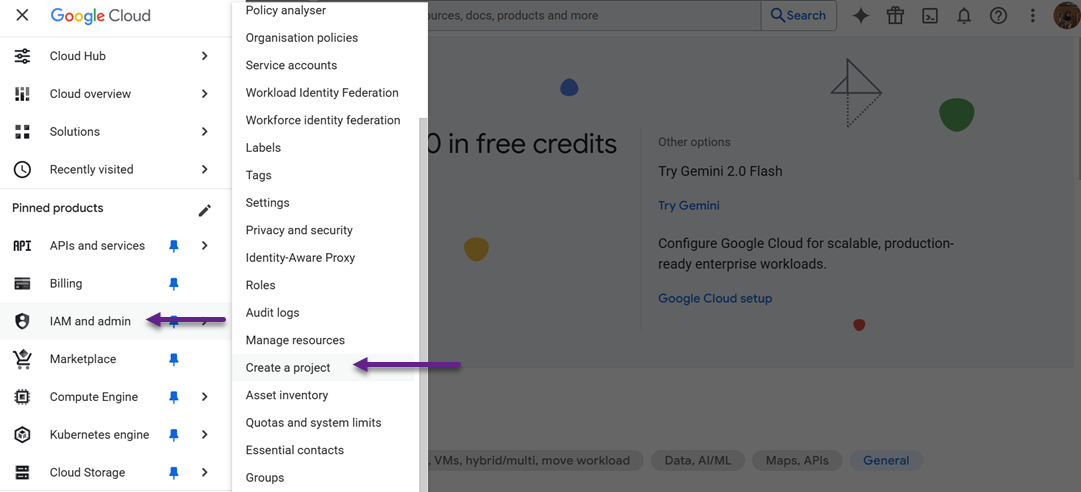
Για να ξεκινήσετε να χρησιμοποιείτε WP Media Folder με το Google Cloud, πρέπει πρώτα να δημιουργήσετε ένα έργο στο Google Cloud Console. Ξεκινήστε συνδεόμενοι στον λογαριασμό σας Google στη διεύθυνση console.cloud.google.com και, στη συνέχεια, ανοίξτε το μενού και μεταβείτε στην επιλογή IAM & Admin > Create a Project. Εισαγάγετε ένα όνομα έργου. Μπορείτε να επιλέξετε οποιοδήποτε όνομα θέλετε, αλλά αποφύγετε τη χρήση κενών ή ειδικών χαρακτήρων. Μόλις κάνετε κλικ στην επιλογή Create (Δημιουργία), περιμένετε λίγα λεπτά για να ρυθμιστεί το έργο.
Στη συνέχεια, πρέπει να ενεργοποιήσετε τα απαραίτητα API για το έργο σας. Μεταβείτε στα API & Υπηρεσίες > Βιβλιοθήκη και ενεργοποιήστε τόσο το Cloud Storage API όσο και το Google Cloud Storage JSON API.
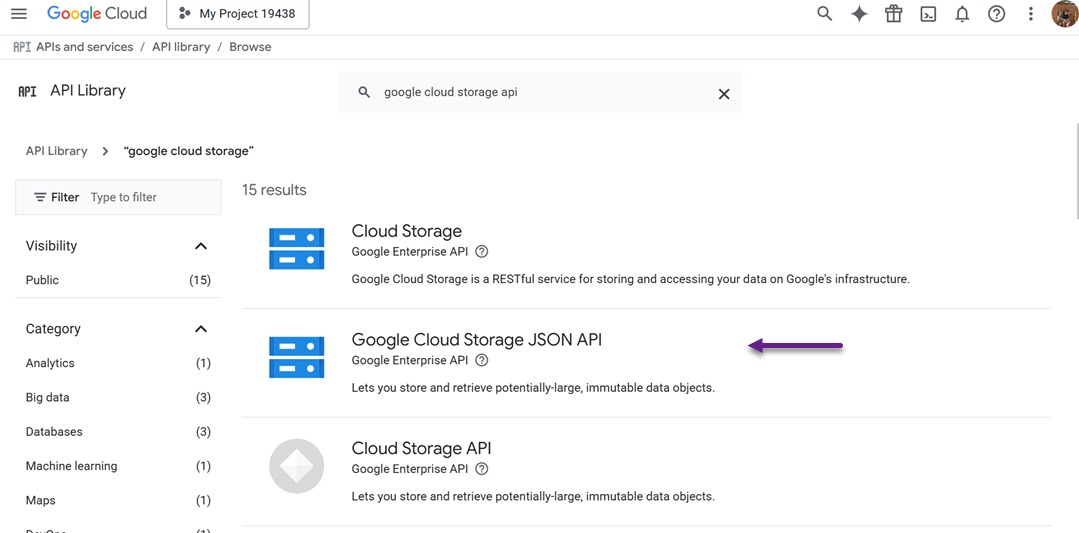
Αυτά τα API επιτρέπουν στον ιστότοπό σας WordPress να επικοινωνεί με τον λογαριασμό σας στο Google Cloud και να αποθηκεύει αποτελεσματικά πολυμέσα. Μόλις ολοκληρωθεί αυτό, το έργο σας είναι έτοιμο για το επόμενο βήμα, τη διαμόρφωση των διαπιστευτηρίων για τη δημιουργία μιας ασφαλούς σύνδεσης.
Ρύθμιση παραμέτρων διαπιστευτηρίων
Αφού ρυθμίσετε το έργο σας, το επόμενο βήμα είναι να διαμορφώσετε τα διαπιστευτήρια OAuth, ώστε WP Media Folder να μπορεί να συνδεθεί με ασφάλεια στο Google Cloud. Από την αριστερή πλαϊνή γραμμή, μεταβείτε στην επιλογή API & Υπηρεσίες > Διαπιστευτήρια και, στη συνέχεια, κάντε κλικ στην επιλογή + Δημιουργία διαπιστευτηρίων > Αναγνωριστικό πελάτη OAuth.
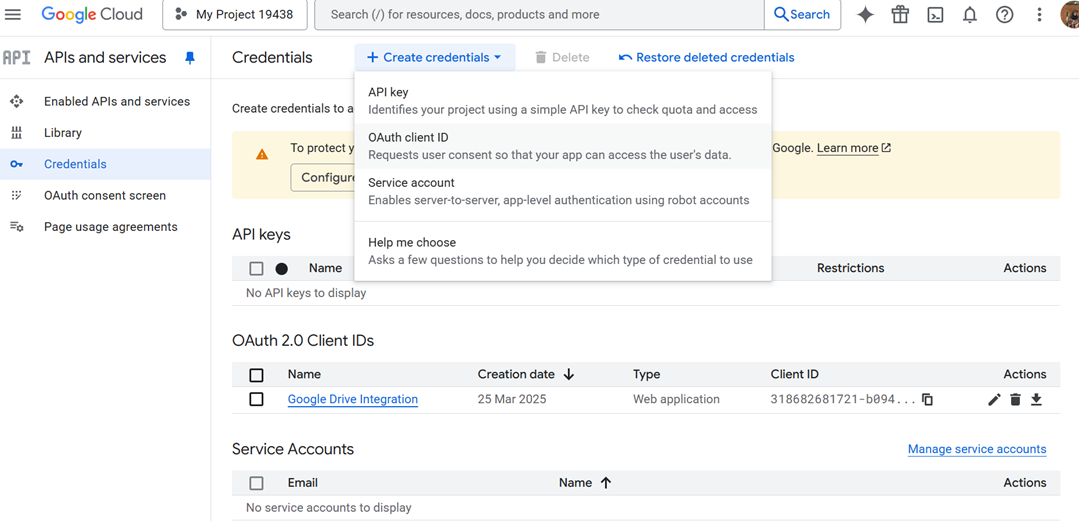
Εάν σας ζητηθεί, θα πρέπει πρώτα να ρυθμίσετε την οθόνη συγκατάθεσης OAuth παρέχοντας το όνομα της εφαρμογής σας, το email σας και τους εξουσιοδοτημένους τομείς (για παράδειγμα, τον τομέα του ιστότοπού σας στο WordPress).
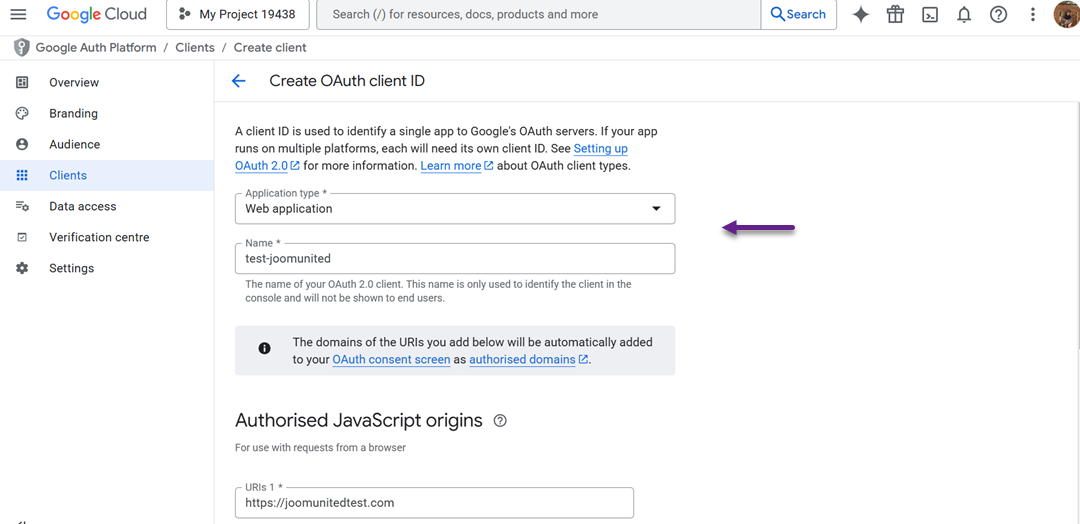
Κατά τη δημιουργία του αναγνωριστικού πελάτη OAuth, επιλέξτε Εφαρμογή Web ως τύπο εφαρμογής.
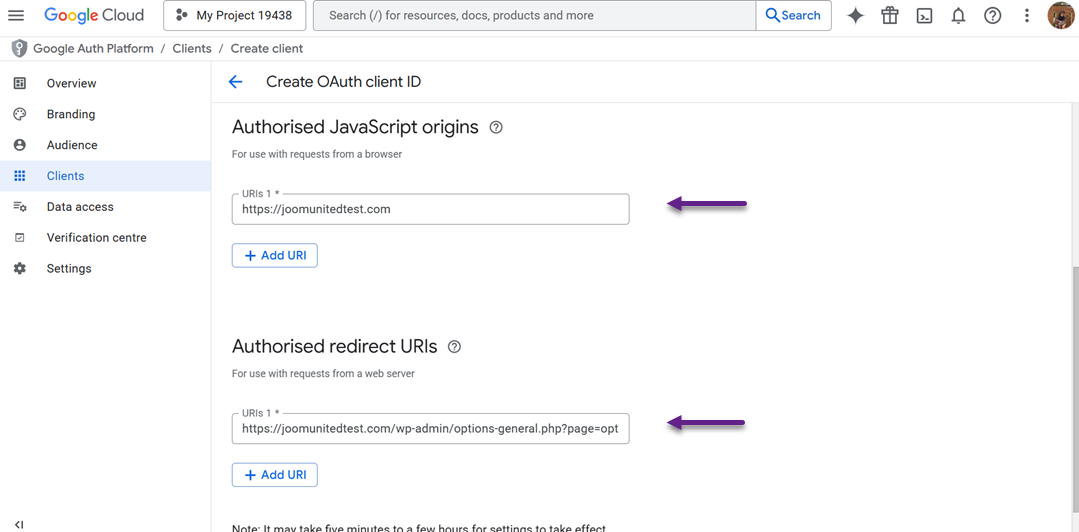
Προσθέστε τη διεύθυνση URL του ιστότοπού σας στην ενότητα Εξουσιοδοτημένες προελεύσεις JavaScript και τη διεύθυνση URL ανακατεύθυνσης στην ενότητα Εξουσιοδοτημένα URI ανακατεύθυνσης. Μόλις ολοκληρωθεί, η Google θα δημιουργήσει ένα Client ID και ένα Client Secret.
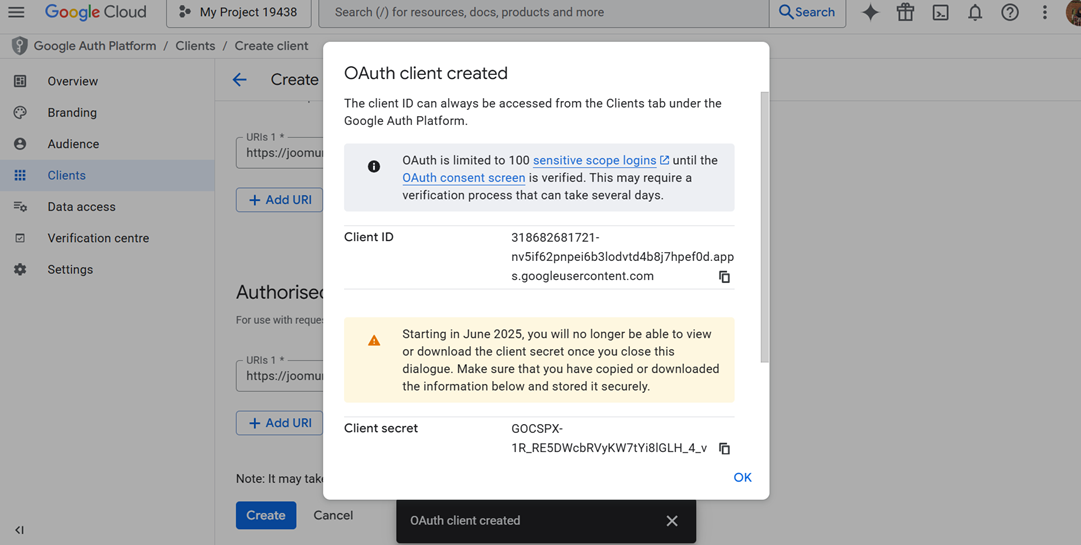
Κρατήστε τα ασφαλή, θα χρειαστεί να τα επικολλήσετε στις ρυθμίσεις του WP Media Folder αργότερα. Αυτή η ρύθμιση διαπιστευτηρίων διασφαλίζει μια ασφαλή, επαληθευμένη σύνδεση μεταξύ του ιστότοπού σας WordPress και του Google Cloud.
Ενσωμάτωση με το WordPress
Τώρα που το έργο και τα διαπιστευτήριά σας είναι έτοιμα, ήρθε η ώρα να συνδέσετε το Google Cloud με WP Media Folder . Στον πίνακα ελέγχου του WordPress, μεταβείτε στις Ρυθμίσεις > WP Media Folder > Cloud > Εκφόρτωση πολυμέσων και, στη συνέχεια, κάντε κλικ στο εικονίδιο επεξεργασίας στην ενότητα Επιλογή παρόχου cloud και επιλέξτε Google Cloud Storage.
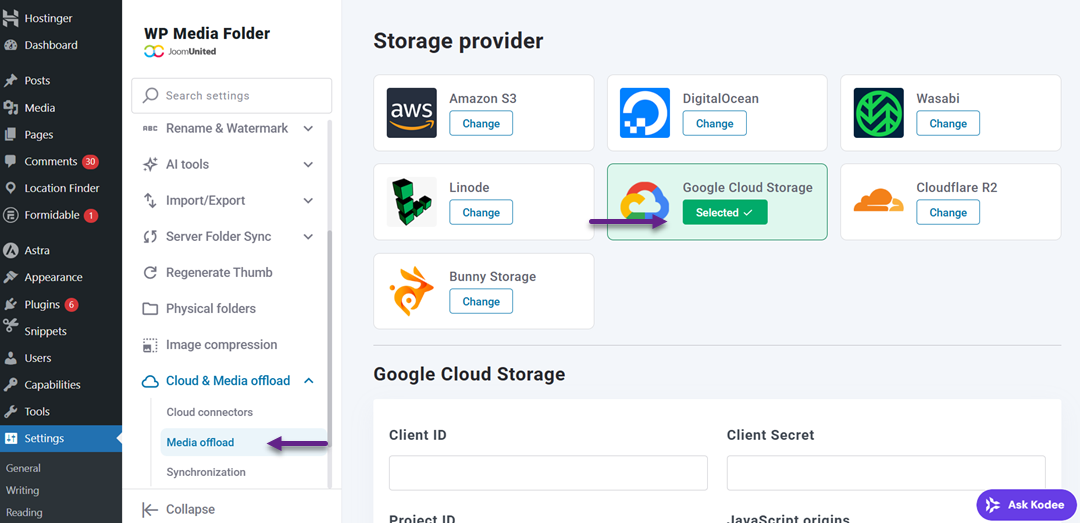
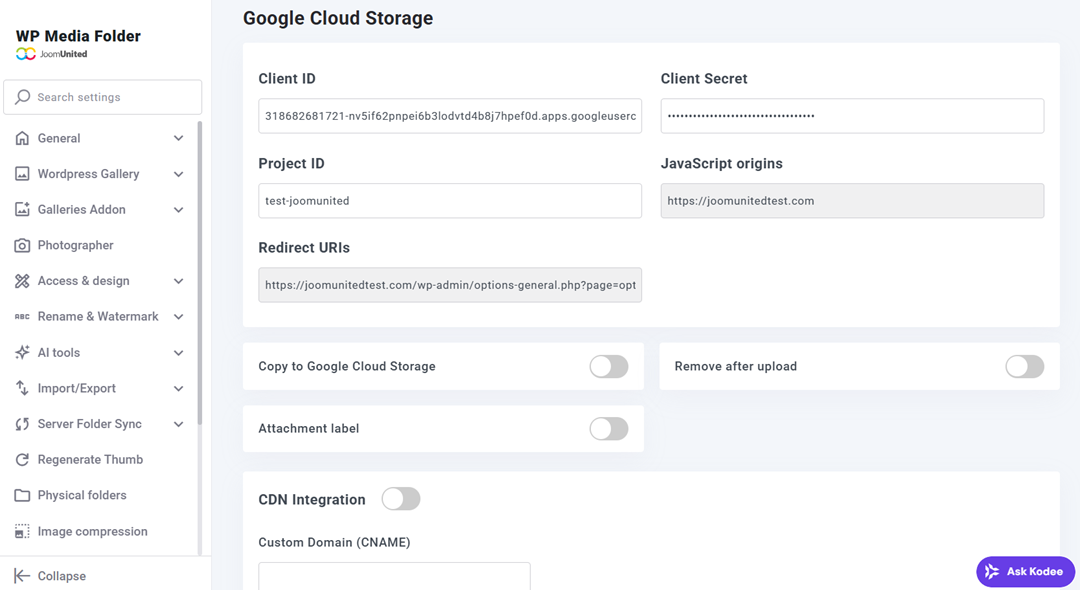
Θα σας ζητηθεί να συμπληρώσετε το αναγνωριστικό κλειδιού πρόσβασης, το μυστικό κλειδί πρόσβασης και το αναγνωριστικό έργου. Αυτά προέρχονται από τα διαπιστευτήρια που δημιουργήσατε νωρίτερα στο Google Cloud Console. Αφού αποθηκεύσετε τις ρυθμίσεις σας, το πρόσθετο θα επαληθεύσει αυτόματα τη σύνδεση.
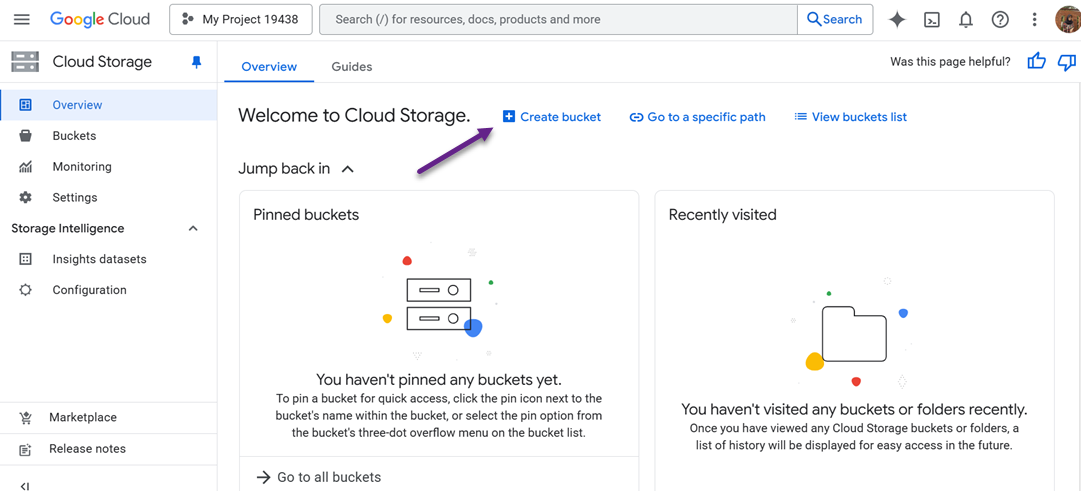
Στη συνέχεια, μόλις συνδεθείτε, μπορείτε να δημιουργήσετε έναν κάδο. Οι κάδοι μπορούν να δημιουργηθούν απευθείας στη σελίδα WP Media Folder ή στον σύνδεσμο https://console.cloud.google.com/storage/overview. Στη συνέχεια, επιλέξτε Δημιουργία κάδου.
Στη συνέχεια, συμπληρώστε διάφορα πεδία ως εξής.
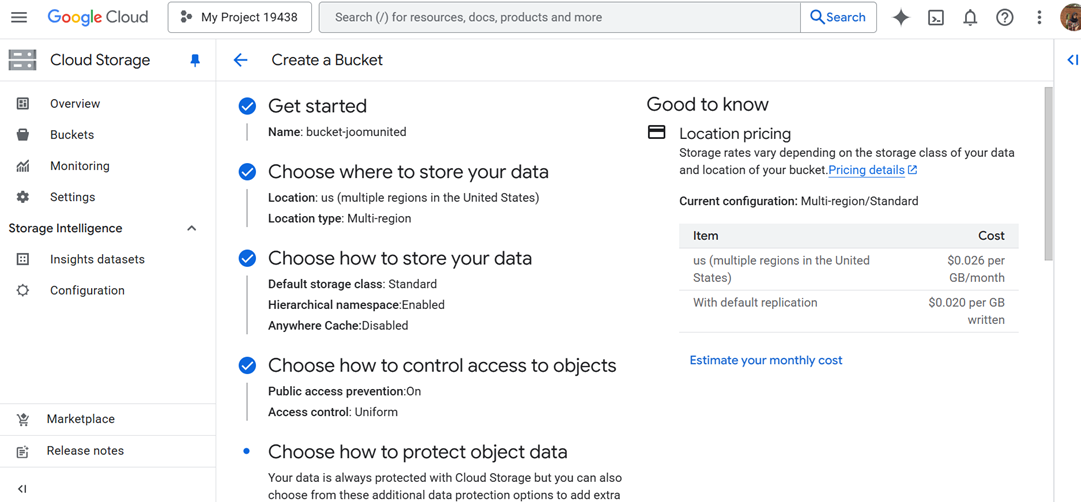
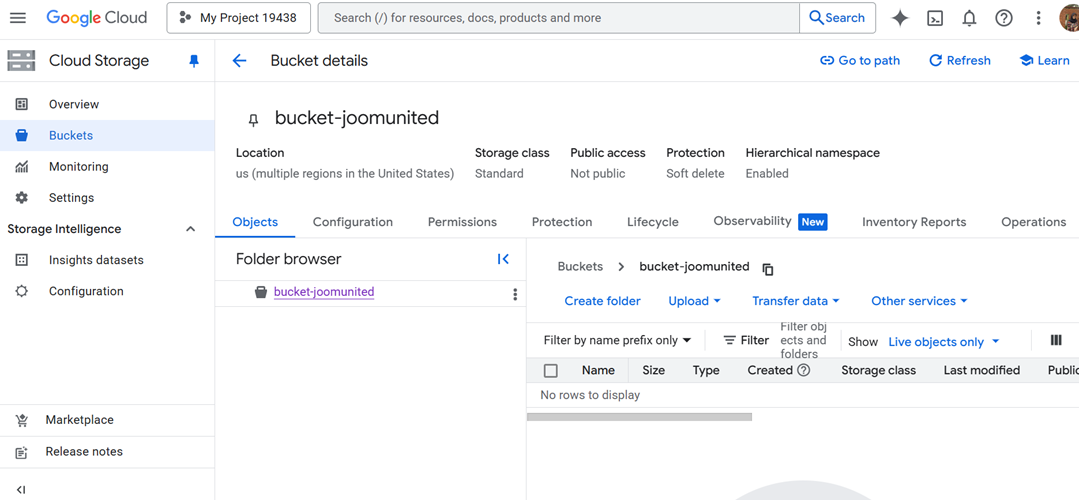
ated - Εάν ναι, ο κάδος θα δημιουργηθεί με επιτυχία ως εξής.
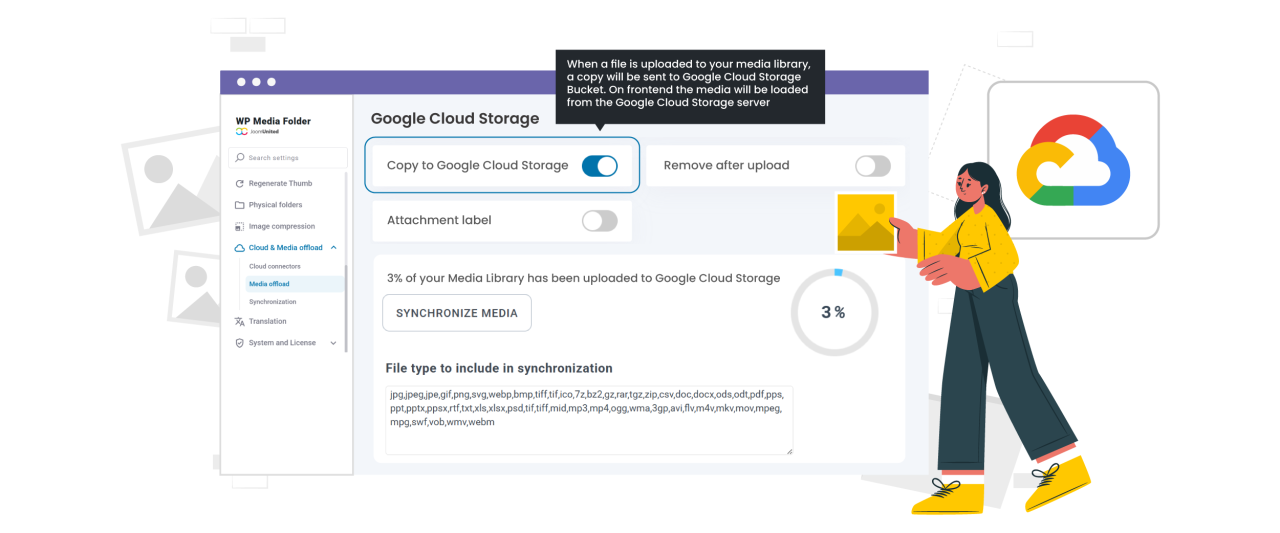
Για να ξεκινήσετε αυτόματα τη μεταφορά αρχείων, μπορείτε να ενεργοποιήσετε την επιλογή Αντιγραφή στο Google Cloud Storage. Με ενεργοποιημένη αυτήν τη ρύθμιση, κάθε νέο αρχείο που ανεβάζετε στη βιβλιοθήκη πολυμέσων του WordPress θα αντιγράφεται αμέσως στον κάδο του Google Cloud. Εάν έχετε ήδη υπάρχοντα πολυμέσα πριν ενεργοποιήσετε την ενσωμάτωση, απλώς κάντε κλικ στο κουμπί Συγχρονισμός με το Google Cloud Storage.
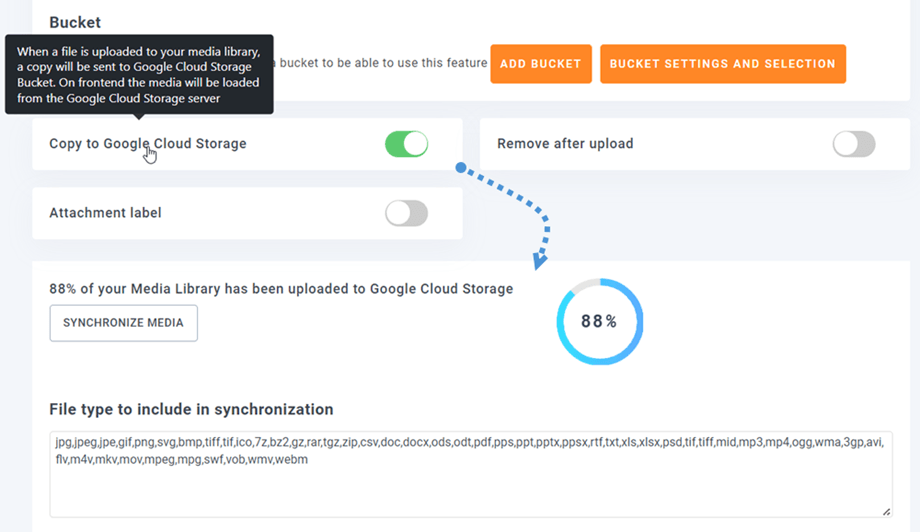
Αν θέλετε να αποφορτώσετε τα αρχεία σας και να ελευθερώσετε πλήρως χώρο στον διακομιστή, ενεργοποιήστε τη λειτουργία Κατάργηση μετά την μεταφόρτωση. Αυτό διασφαλίζει ότι όλα τα πολυμέσα αποθηκεύονται αποκλειστικά στο Google Cloud και όχι στον διακομιστή φιλοξενίας σας. Μπορείτε επίσης να ενεργοποιήσετε την επιλογή Ετικέτα συνημμένου, η οποία εμφανίζει πληροφορίες αρχείου κάθε φορά που τοποθετείτε τον δείκτη του ποντικιού πάνω από το εικονίδιο του Google Cloud στη βιβλιοθήκη πολυμέσων σας, διευκολύνοντας την αναγνώριση των αρχείων που έχουν αποφορτωθεί.
Σε περίπτωση που χρειαστεί ποτέ να μετακινήσετε τα αρχεία σας πίσω ή να απεγκαταστήσετε την προσθήκη, χρησιμοποιήστε την επιλογή Ανάκτηση μέσων αποθήκευσης Google Cloud. Αυτή η λειτουργία αντιγράφει όλα τα πολυμέσα σας από το Google Cloud πίσω στη βιβλιοθήκη WordPress σας χωρίς να διακόψει τυχόν υπάρχοντες συνδέσμους, διασφαλίζοντας ότι ο ιστότοπός σας θα συνεχίσει να λειτουργεί ομαλά.
Για περισσότερες πληροφορίες σχετικά με την ενσωμάτωση του WordPress με το Google Cloud, ανατρέξτε στο άρθρο WP Media Folder Addon Google Cloud Storage Integration.
Πείτε αντίο στην ακατάστατη βιβλιοθήκη πολυμέσων.
WP Media Folder σάς επιτρέπει να κατηγοριοποιείτε αρχεία, να συγχρονίζετε φακέλους με χώρο αποθήκευσης στο cloud, να δημιουργείτε εκπληκτικές συλλογές, ακόμη και να αντικαθιστάτε εικόνες χωρίς να διακόπτετε τους συνδέσμους.
Βελτιστοποιήστε τη ροή εργασίας πολυμέσων σας σήμερα.
Απαλλαγείτε από τον φόρτο των πολυμέσων σας με το WP Stateless
Το WP Stateless είναι ένα δωρεάν πρόσθετο που συγχρονίζει αυτόματα τα αρχεία πολυμέσων του WordPress με το Google Cloud Storage. Προσφέρει διάφορες λειτουργίες, όπως Stateless, η οποία εμφανίζει αρχεία απευθείας από το cloud, και Backup, το οποίο διατηρεί ένα αντίγραφο τόσο στον ιστότοπό σας όσο και στο cloud.
Για να ξεκινήσετε, εγκαταστήστε και ενεργοποιήστε το WP Stateless από τα Plugins > Add New στον πίνακα ελέγχου του WordPress.
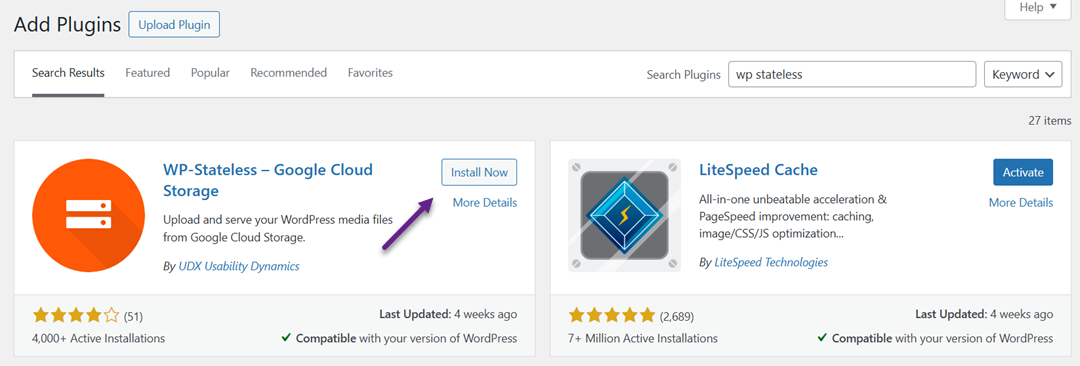
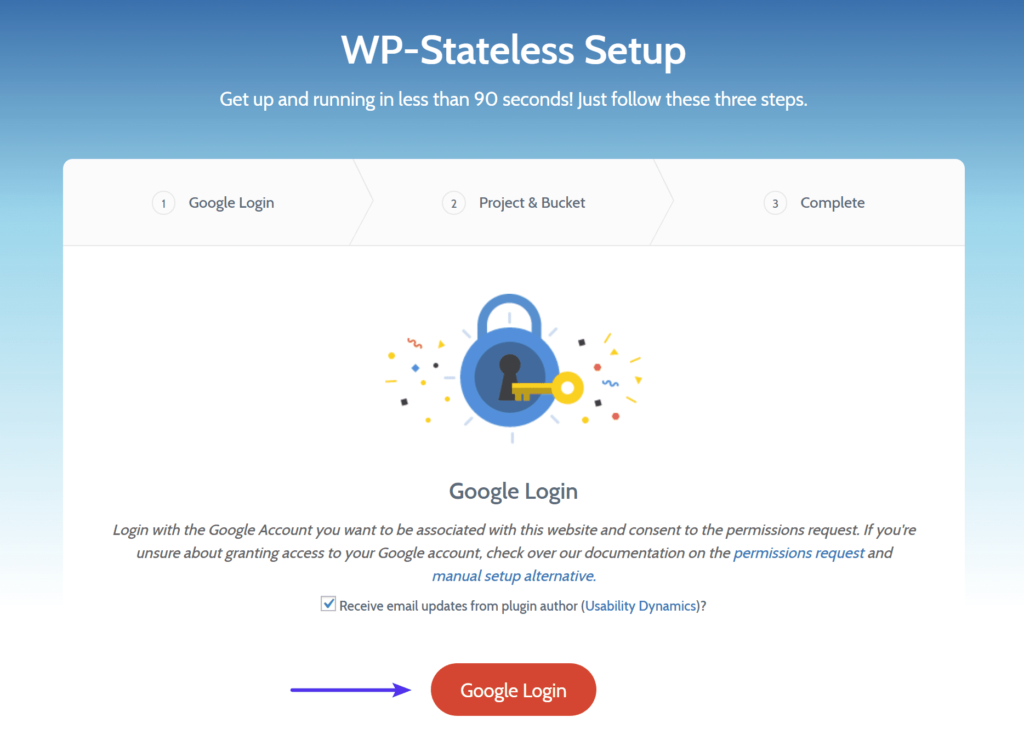
Μόλις ενεργοποιηθεί, εκκινήστε τον Βοηθό Ρύθμισης και συνδεθείτε με τον Λογαριασμό σας Google. Επιτρέψτε την πρόσβαση, ώστε η προσθήκη να μπορεί να διαχειρίζεται τα έργα σας στο Google Cloud.
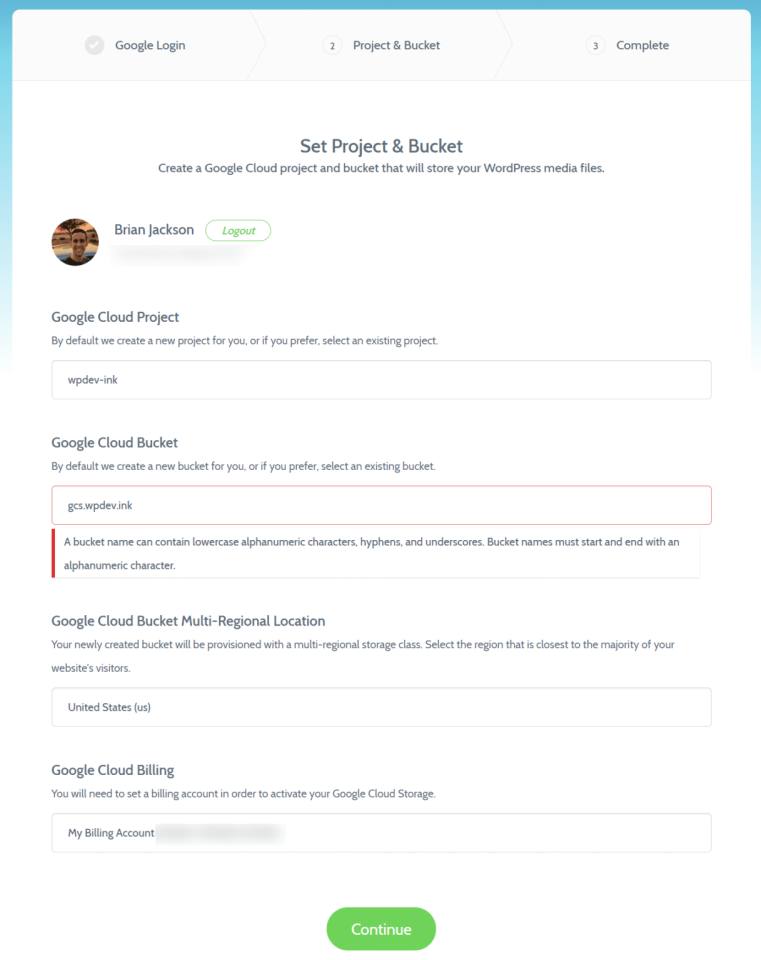
Μπορείτε να δημιουργήσετε ένα νέο έργο ή να χρησιμοποιήσετε ένα υπάρχον και, στη συνέχεια, να επιλέξετε ή να δημιουργήσετε έναν κάδο για να αποθηκεύσετε τα πολυμέσα σας. Κατά τη διάρκεια της ρύθμισης, βεβαιωθείτε ότι το όνομα του κάδου σας ταιριάζει με τον προσαρμοσμένο τομέα σας (π.χ., gcs.yourdomain.com) για να διασφαλίσετε την ομαλή ενσωμάτωση. Μόλις διαμορφωθούν όλα, κάντε κλικ στην επιλογή Συνέχεια και θα δείτε μια επιβεβαίωση ότι η σύνδεσή σας έχει ολοκληρωθεί.
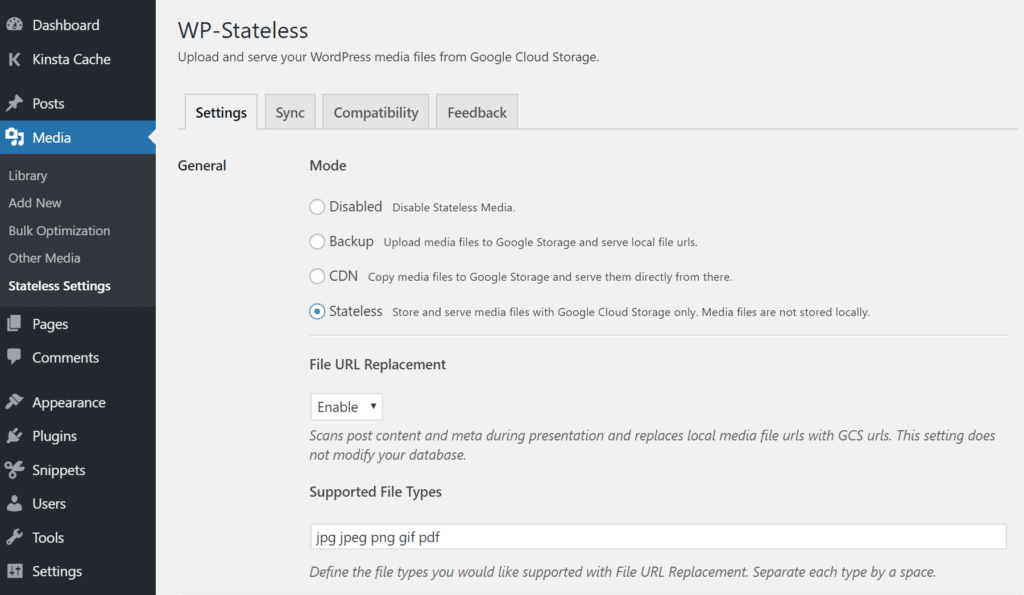
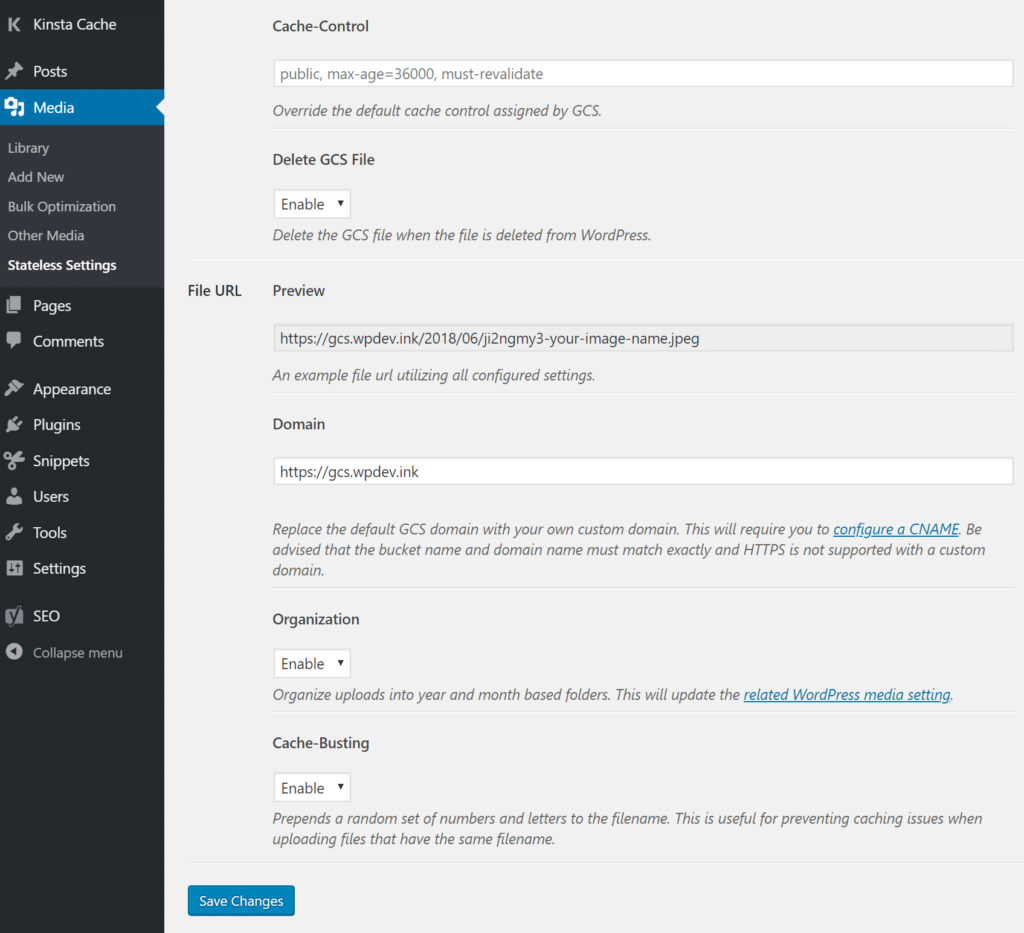
Μέσα στον πίνακα ελέγχου του WordPress, μεταβείτε στα Μέσα > Ρυθμίσεις χωρίς κατάσταση για να επιλέξετε τον τρόπο χειρισμού των αρχείων πολυμέσων:
- Απενεργοποιημένο: Απενεργοποιεί το WP Stateless.
- Αντίγραφα ασφαλείας: Μεταφορτώνει αρχεία στο Google Cloud αλλά τα προβάλλει από τοπικές διευθύνσεις URL.
- CDN: Αντιγράφει και προβάλλει μέσα απευθείας από το Google Cloud (δεν μπορεί να συνδυαστεί με άλλα CDN).
- Χωρίς κατάσταση: Μεταφορτώνει πλήρως τα μέσα στο Google Cloud, αφαιρώντας τα τοπικά αντίγραφα για εξοικονόμηση χώρου στο δίσκο.
Μπορείτε επίσης να ενεργοποιήσετε πρόσθετες ρυθμίσεις, όπως το Cache-Control για ταχύτερη παράδοση, το Delete GSC File για να καταργήσετε αρχεία από το Google Cloud όταν διαγράφονται στο WordPress και το Cache Busting για να αποτρέψετε τη φόρτωση παλιών αρχείων που έχουν αποθηκευτεί στην προσωρινή μνήμη.
Απαλλαγείτε από τα πολυμέσα σας με το WP Offload Media
Το WP Offload Media είναι ένα δωρεάν και αξιόπιστο πρόσθετο που μεταφέρει αυτόματα τα αρχεία πολυμέσων του WordPress, όπως εικόνες, βίντεο και έγγραφα, σε έναν συνδεδεμένο πάροχο αποθήκευσης cloud. Υποστηρίζει μεγάλες πλατφόρμες όπως το Google Cloud Storage, το Amazon S3 και το DigitalOcean Spaces.
Για να ξεκινήσετε, ρυθμίστε πρώτα τον λογαριασμό αποθήκευσης cloud δημιουργώντας ένα νέο έργο και διαπιστευτήρια χρήστη. Μπορείτε να δημιουργήσετε έναν δωρεάν λογαριασμό AWS στον επίσημο ιστότοπο (απαιτείται πιστωτική κάρτα για επαλήθευση) ή να συνδεθείτε εάν έχετε ήδη έναν.
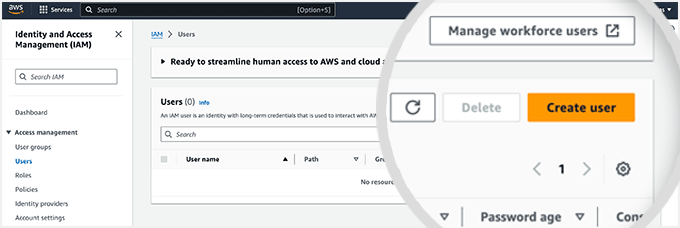
Στη συνέχεια, μεταβείτε στη σελίδα Χρήστες, κάντε κλικ στην επιλογή Δημιουργία χρήστη, ονομάστε τον με σαφήνεια (π.χ., yourdomain-offloadwordpressmedia), παραλείψτε την πρόσβαση στην κονσόλα και επισυνάψτε την πολιτική AmazonS3FullAccess. Κάντε κλικ στην επιλογή Δημιουργία χρήστη για να ολοκληρώσετε.
Στη συνέχεια, ανοίξτε τον χρήστη, μεταβείτε στα Διαπιστευτήρια ασφαλείας > Κλειδιά πρόσβασης και κάντε κλικ στην επιλογή Δημιουργία κλειδιού πρόσβασης.
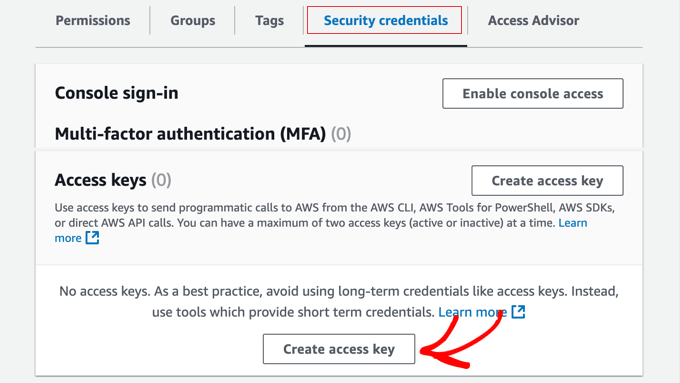
Επιλέξτε Εφαρμογή που εκτελείται εκτός AWS και, στη συνέχεια, κατεβάστε το αρχείο .csv που περιέχει το αναγνωριστικό κλειδιού πρόσβασης και το μυστικό κλειδί πρόσβασης. Κρατήστε το ασφαλές.
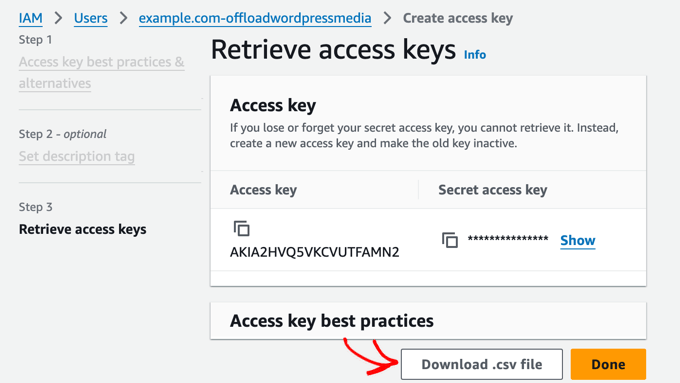
Για να συνδεθείτε με το WP Offload Media, ανοίξτε το αρχείο wp-config.php του WordPress και προσθέστε αυτόν τον κώδικα:
define( 'AS3CF_SETTINGS', serialize( array( 'πάροχος' => 'aws', 'access-key-id' => 'YOUR_ACCESS_KEY_ID', 'secret-access-key' => 'YOUR_SECRET_ACCESS_KEY', ) ) );
Στη συνέχεια, εγκαταστήστε και ενεργοποιήστε το πρόσθετο WP Offload Media από τον πίνακα ελέγχου του WordPress.
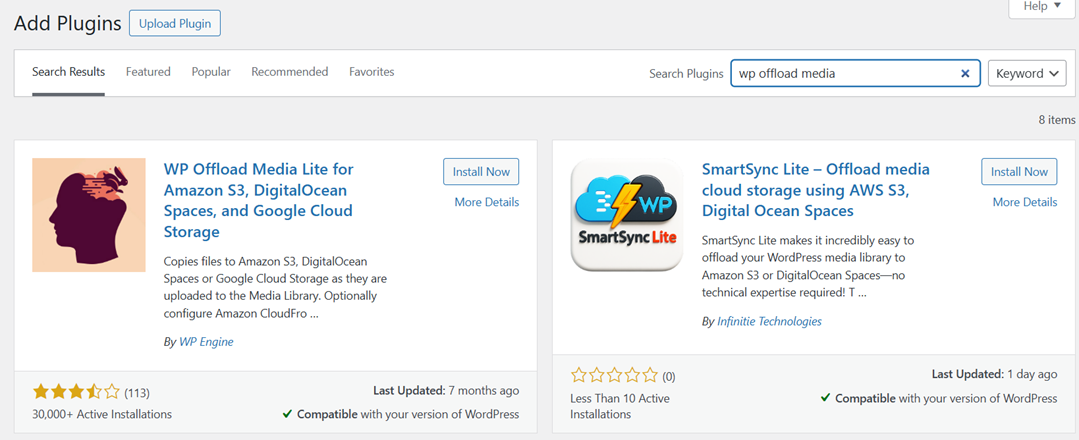
Μόλις ενεργοποιηθεί, μεταβείτε στις Ρυθμίσεις > WP Offload Media και συνδέστε τον ιστότοπό σας WordPress εισάγοντας τα κλειδιά πρόσβασης που παρέχονται από την υπηρεσία αποθήκευσης cloud. Στη συνέχεια, δημιουργήστε έναν νέο κάδο, έναν ειδικό φάκελο στο cloud που αποθηκεύει τα αρχεία πολυμέσων σας. Δώστε στον κάδο σας ένα σαφές όνομα (για παράδειγμα, media.yourdomain.com) και επιλέξτε την πλησιέστερη περιοχή στο κύριο κοινό σας για να εξασφαλίσετε ταχύτερη παράδοση.
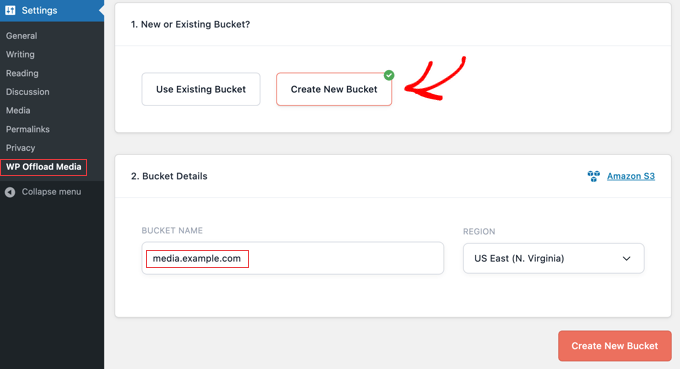
Μετά την αποθήκευση της διαμόρφωσης, οποιαδήποτε νέα πολυμέσα ανεβάσετε στο WordPress θα αποθηκευτούν και θα προβληθούν αυτόματα από τον πάροχο cloud της επιλογής σας. Αυτή η ρύθμιση βοηθά στη μείωση του φόρτου φιλοξενίας, στη βελτίωση της ταχύτητας του ιστότοπου και στη διασφάλιση της ομαλότερης παράδοσης πολυμέσων σε ολόκληρο τον ιστό.
Συμβουλές για τη μείωση του κόστους φιλοξενίας και τη βελτίωση της ταχύτητας φόρτωσης
Η μεταφορά των πολυμέσων σας στο Google Cloud μπορεί να βελτιώσει σημαντικά την απόδοση του ιστότοπού σας, αλλά ο συνδυασμός της με μερικές στρατηγικές βελτιστοποίησης μπορεί να έχει ακόμη μεγαλύτερο αντίκτυπο. Διαχειριζόμενοι τον τρόπο αποθήκευσης, παράδοσης και συντήρησης των πολυμέσων σας, μπορείτε όχι μόνο να αυξήσετε την ταχύτητα φόρτωσης αλλά και να μειώσετε τα περιττά έξοδα φιλοξενίας. Ακολουθούν ορισμένες πρακτικές συμβουλές που θα σας βοηθήσουν να αξιοποιήσετε στο έπακρο τη ρύθμισή σας.
Βελτιστοποίηση παράδοσης με προσωρινή αποθήκευση και CDN
Η ενσωμάτωση της προσωρινής αποθήκευσης και του CDN (Content Delivery Network) διασφαλίζει ότι τα αρχεία πολυμέσων σας φορτώνουν γρήγορα για τους επισκέπτες σε όλο τον κόσμο. Ένα CDN αποθηκεύει αντίγραφα των πολυμέσων σας σε πολλούς παγκόσμιους διακομιστές, επιτρέποντας στους χρήστες να κατεβάζουν αρχεία από τον διακομιστή που βρίσκεται πιο κοντά τους. Αυτό μειώνει την καθυστέρηση και βελτιώνει δραματικά τους χρόνους φόρτωσης, ειδικά για ιστότοπους με πολλές εικόνες ή υψηλή επισκεψιμότητα.
Επιπλέον, η ενεργοποίηση της προσωρινής αποθήκευσης τόσο στον ιστότοπο όσο και στον διακομιστή σας διασφαλίζει ότι τα αρχεία που επισκέπτεστε συχνά δεν χρειάζεται να επαναφορτώνονται κάθε φορά. Πρόσθετα όπως WP Speed of Light μπορούν να βοηθήσουν στην αυτοματοποίηση αυτής της διαδικασίας. Όταν χρησιμοποιούνται σε συνδυασμό με το Google Cloud, αυτά τα εργαλεία δημιουργούν έναν ισχυρό συνδυασμό που βελτιστοποιεί την παροχή πολυμέσων και βελτιώνει την εμπειρία του χρήστη.
Αφαίρεση αχρησιμοποίητων ή διπλότυπων μέσων
Με την πάροδο του χρόνου, οι ιστότοποι WordPress συσσωρεύουν αχρησιμοποίητα ή διπλότυπα αρχεία πολυμέσων που καταναλώνουν πολύτιμο χώρο αποθήκευσης. Αυτά τα αρχεία όχι μόνο αυξάνουν το κόστος φιλοξενίας, αλλά μπορούν επίσης να επιβραδύνουν τη διαδικασία διαχείρισης πολυμέσων. Ο τακτικός έλεγχος της βιβλιοθήκης πολυμέσων σας σάς βοηθά να διατηρείτε μια καθαρή και αποτελεσματική ρύθμιση.
Μπορείτε να χρησιμοποιήσετε εργαλεία όπως το Media Cleaner για να εντοπίσετε και να καταργήσετε με ασφάλεια αρχεία που δεν χρησιμοποιούνται πλέον. Πριν από τη διαγραφή, φροντίστε να δημιουργήσετε αντίγραφα ασφαλείας των δεδομένων σας για να αποφύγετε την απώλεια σημαντικών περιουσιακών στοιχείων. Η οργάνωση του χώρου αποθήκευσης όχι μόνο εξοικονομεί χρήματα, αλλά απλοποιεί και τα μελλοντικά αντίγραφα ασφαλείας και τις μετεγκαταστάσεις.
Συμπίεση εικόνων πριν από την μεταφόρτωση
Οι μεγάλες, μη βελτιστοποιημένες εικόνες είναι ένας από τους μεγαλύτερους λόγους για την αργή φόρτωση ιστότοπων. Η συμπίεση εικόνων πριν από τη μεταφόρτωση σάς βοηθά να διατηρήσετε την οπτική ποιότητα, μειώνοντας παράλληλα το μέγεθος των αρχείων, γεγονός που οδηγεί σε ταχύτερη φόρτωση σελίδων και χαμηλότερη χρήση εύρους ζώνης.
Εργαλεία όπως το TinyPNG, το ShortPixel ή το Imagify μπορούν να συμπιέσουν αυτόματα τις εικόνες σας χωρίς αισθητή απώλεια ποιότητας. Εάν προτιμάτε μια αυτοματοποιημένη ροή εργασίας, μπορείτε να ενσωματώσετε αυτά τα εργαλεία απευθείας με το WordPress. Βελτιστοποιώντας τις εικόνες σας νωρίς στη διαδικασία, διασφαλίζετε ότι ο ιστότοπός σας παραμένει ελαφρύς και αποτελεσματικός από την αρχή.
Παρακολουθήστε τον χώρο αποθήκευσης Google Cloud
Η τακτική παρακολούθηση της χρήσης του αποθηκευτικού χώρου στο Google Cloud διασφαλίζει ότι δεν πληρώνετε υπερβολικά για αχρησιμοποίητη χωρητικότητα. Η παρακολούθηση του όγκου δεδομένων που παράγει και αποθηκεύει ο ιστότοπός σας σάς επιτρέπει να εντοπίζετε τάσεις και να κάνετε τις απαραίτητες προσαρμογές προτού αυτές γίνουν δαπανηρές.
Το Google Cloud παρέχει λεπτομερείς αναφορές αποθήκευσης που δείχνουν ποια αρχεία καταλαμβάνουν τον περισσότερο χώρο και πόσο συχνά γίνεται πρόσβαση σε αυτά. Με βάση αυτές τις πληροφορίες, μπορείτε να αποφασίσετε εάν θα αρχειοθετήσετε, θα διαγράψετε ή θα μετακινήσετε αρχεία σε φθηνότερες επιλογές αποθήκευσης, όπως το Google Cloud Nearline ή το Coldline. Η προληπτική παρακολούθηση βοηθά στη διατήρηση της απόδοσης, διατηρώντας παράλληλα υπό έλεγχο το κόστος του cloud.
Κάλεσμα σε όλους τους διαχειριστές ιστοσελίδων!
Εξοικονομήστε χρόνο και αυξήστε την παραγωγικότητα με το WP Media Folder . Οργανώστε εύκολα τα αρχεία πολυμέσων των πελατών, δημιουργήστε προσαρμοσμένες συλλογές και παρέχετε μια απρόσκοπτη εμπειρία χρήστη.
Αναβαθμίστε τα έργα του ιστότοπού σας τώρα!
Σύναψη
Η μεταφορά πολυμέσων στο Google Cloud Storage είναι ένας ισχυρός τρόπος για να βελτιώσετε την απόδοση, την αξιοπιστία και την επεκτασιμότητα του ιστότοπού σας WordPress. Μεταφέροντας εικόνες, βίντεο και άλλα αρχεία στο cloud, μειώνετε τον φόρτο εργασίας του διακομιστή φιλοξενίας σας και διασφαλίζετε ταχύτερη παράδοση περιεχομένου μέσω του παγκόσμιου δικτύου της Google. Χρησιμοποιώντας πρόσθετα όπως WP Media Folder , το WP Stateless ή το WP Offload Media, μπορείτε να αυτοματοποιήσετε αυτήν τη διαδικασία και να διατηρήσετε τη βιβλιοθήκη πολυμέσων σας οργανωμένη χωρίς να θυσιάσετε την ταχύτητα ή την ποιότητα.
Είτε διαχειρίζεστε ένα προσωπικό ιστολόγιο είτε έναν επαγγελματικό ιστότοπο με υψηλή επισκεψιμότητα, η εκχώρηση πολυμέσων βοηθά στη μείωση του κόστους φιλοξενίας και στη βελτίωση της εμπειρίας χρήστη. Για να κάνετε τη διαδικασία ακόμα πιο εύκολη και αποτελεσματική, δοκιμάστε να ενσωματώσετε τον ιστότοπό σας WordPress με WP Media Folder για απρόσκοπτο συγχρονισμό με το Google Cloud.
Όταν εγγραφείτε στο ιστολόγιο, θα σας στέλνουμε ένα email όταν υπάρχουν νέες ενημερώσεις στον ιστότοπο, ώστε να μην τις χάσετε.



Σχόλια