 WordPress
 Joomla
 Υποστήριξη
 Ειδήσεις
 Είσοδος
Συνδεθείτε με το Google Drive, το Dropbox και OneDrive με Dropfiles for Joomla

Στις μέρες μας, είναι σύνηθες να έχετε τα αρχεία σας διάσπαρτα. Τουλάχιστον, μπορείτε να επιλέξετε να μην αποθηκεύετε όλα τα αρχεία σας στον διακομιστή Joomla, για διάφορους λόγους. Μπορεί να είναι πιο βολικό να αποθηκεύετε αρχεία στο Dropbox ή στο Google Drive ή η εταιρεία σας μπορεί να προτιμά να συνεργάζεται σε αρχεία χρησιμοποιώντας OneDrive. Ανεξάρτητα από τον λόγο, Dropfiles 6.0 γεφυρώνει το χάσμα μεταξύ του ιστολογίου σας στο Joomla και των αρχείων σας στο cloud.
Παλαιότερα, η συνεργασία στο cloud σήμαινε τελικά την μεταφόρτωση αντιγράφων των αρχείων σας από το Google Drive, το Dropbox ή OneDrive στον διακομιστή Joomla. Με την τελευταία ενημέρωση του Dropfiles , ωστόσο, μπορείτε απλώς να συγχρονίσετε τον λογαριασμό σας στο cloud με το Joomla, διασφαλίζοντας ότι τα αρχεία σας είναι πάντα διαθέσιμα όταν τα χρειάζεστε. Ας ξεκινήσουμε.
Ευκολότερη σύνδεση στο cloud
Φυσικά, οι συνδέσεις cloud στο Joomla δεν είναι κάτι καινούργιο για το Dropfiles. Το πρόσθετο, για κάποιο διάστημα, υποστήριζε τη σύνδεση του ιστολογίου σας με το Google Drive, το Dropbox και OneDrive. Αυτό που έχει αλλάξει στην έκδοση 6.0 είναι ότι τώρα, Dropfiles έχει κάνει τη διαδικασία πολύ πιο απλή με αυτόματες συνδέσεις.
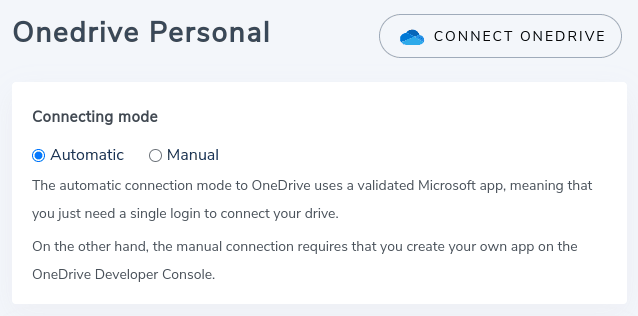
Οι αυτόματες συνδέσεις μπορούν να επιλεγούν από Dropfiles , στην ενότητα Λειτουργία σύνδεσης : αντί να επιλέξετε χειροκίνητη σύνδεση, επιλέξτε αυτόματη σύνδεση. Το καλύτερο με την αυτόματη σύνδεση είναι ότι δεν θα σας αναγκάσει να περάσετε από μια επίπονη διαδικασία για να ρυθμίσετε μια εφαρμογή. Αντίθετα, όταν κάνετε κλικ στην επιλογή Σύνδεση OneDrive ή σε οποιαδήποτε άλλη υπηρεσία cloud, το πρόσθετο θα ζητήσει μόνο την άδειά σας για σύνδεση.
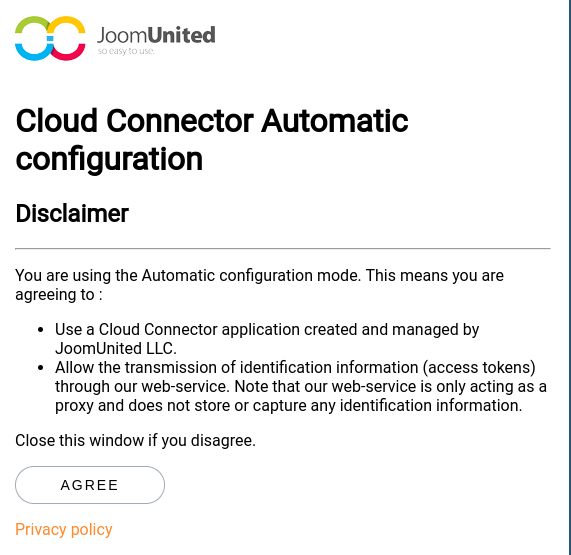
Dropfiles θα σας εμφανίσει πρώτα μια δήλωση αποποίησης ευθύνης, η οποία εξηγεί ποια δεδομένα θα παραχωρήσετε στο Dropfiles . Εάν κάνετε κλικ στην επιλογή Συμφωνώ , το πρόσθετο θα σας μεταφέρει στη σελίδα σύνδεσης. Συνδεθείτε και θα πρέπει να δείτε ένα μήνυμα που να επιβεβαιώνει ότι Dropfiles έχει συνδεθεί με επιτυχία.
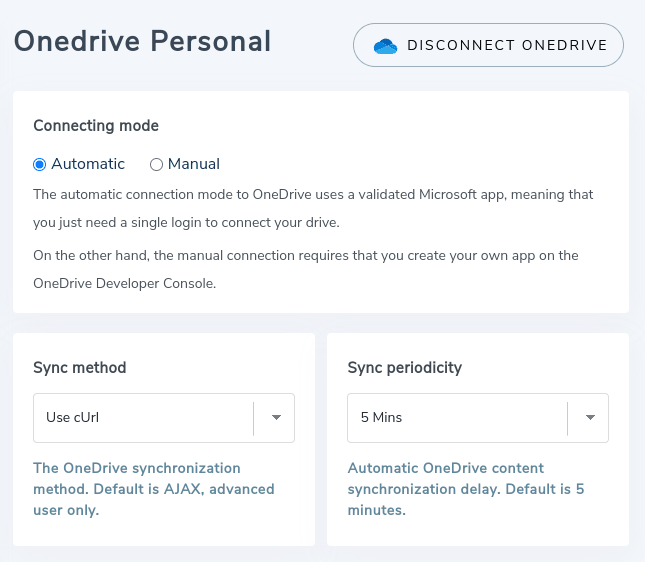
Πίσω στο Joomla, το κουμπί στο επάνω μέρος θα έπρεπε να έχει αλλάξει από Σύνδεση OneDrive σε Αποσύνδεση OneDrive ή το όνομα της υπηρεσίας cloud που χρησιμοποιείτε. Παρακάτω, μπορείτε να προσαρμόσετε τη μέθοδο συγχρονισμού και την περιοδικότητα συγχρονισμού, όπως ακριβώς θα κάνατε με τη χειροκίνητη σύνδεση.
Η διαδικασία σύνδεσης είναι ίδια για όλες τις συνδέσεις cloud. Η αυτόματη σύνδεση με το Google Drive, το Dropbox, OneDrive Personal και OneDrive Business διαρκεί μόνο ένα λεπτό με την αυτόματη σύνδεση. Επομένως, εάν δεν χρειάζεται να τροποποιήσετε την εφαρμογή cloud, μπορείτε να παραλείψετε τη μεγαλύτερη, μη αυτόματη διαδικασία.
Χρήση αρχείων cloud στο Joomla
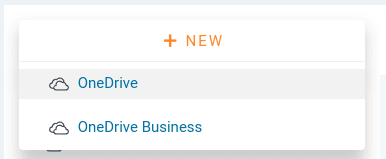
Δεν είναι μόνο η διαμόρφωση που παραμένει αμετάβλητη. Ο διαχειριστής αρχείων παραμένει εντελώς αμετάβλητος. Μπορείτε να δημιουργήσετε έναν φάκελο από τον διαχειριστή αρχείων τοποθετώντας τον δείκτη του ποντικιού πάνω από την επιλογή Νέο και κάνοντας κλικ στην υπηρεσία cloud της επιλογής σας.
Dropfiles διατηρεί αυτόματα το ιστολόγιό σας συγχρονισμένο με το cloud. Εάν δημιουργήσετε έναν φάκελο στο Joomla, θα εμφανίζεται στο Google Drive ή σε οποιαδήποτε υπηρεσία cloud στην οποία έχετε συνδεθεί και αντίστροφα. Και εάν ανεβάσετε ένα αρχείο στο Joomla, θα εμφανίζεται στην υπηρεσία cloud σας και αντίστροφα.
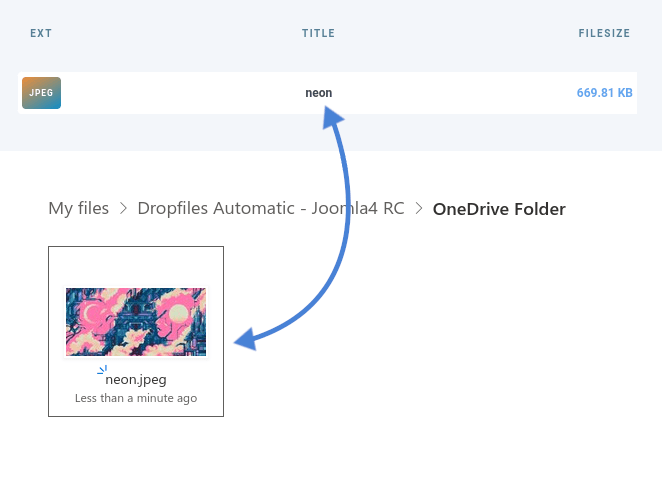
Με Dropfiles , δεν έχει και τόση σημασία πού βρίσκονται τα αρχεία σας. Πέρασαν οι εποχές του χειροκίνητου συγχρονισμού των αρχείων σας μεταξύ του cloud και του Joomla. Είτε τα αρχεία σας βρίσκονται στο Google Drive , στο Dropbox ή OneDrive , μπορείτε ακόμα να έχετε πρόσβαση σε αυτά σαν να φιλοξενούνται στον διακομιστή Joomla σας. Και τώρα, Dropfiles κάνει ακόμα πιο εύκολη τη σύνδεση του ιστολογίου σας με το cloud.
Ενδιαφέρεστε να μάθετε περισσότερα για Dropfiles ; Δείτε το πρόσθετο εδώ .
Όταν εγγραφείτε στο ιστολόγιο, θα σας στέλνουμε ένα email όταν υπάρχουν νέες ενημερώσεις στον ιστότοπο, ώστε να μην τις χάσετε.




Σχόλια