 WordPress
 Joomla
 Υποστήριξη
 Ειδήσεις
 Είσοδος
Πώς να φτιάξετε ένα ρυθμιστικό χρησιμοποιώντας μια συλλογή εικόνων στο WordPress

Οι γκαλερί αποτελούν ουσιαστικό μέρος του ιστότοπού μας, καθώς μας επιτρέπουν να παρουσιάζουμε, με τον καλύτερο δυνατό τρόπο, βασικές εικόνες που θα μπορούσαν να περιέχουν πολύτιμες πληροφορίες για τον ιστότοπό μας. Ένας από τους πιο δημοφιλείς τύπους γκαλερί είναι το slider, επειδή ταιριάζει σχεδόν σε κάθε ιστότοπο και μπορεί να εμφανιστεί οπουδήποτε, επιτρέποντάς μας να βλέπουμε κάθε εικόνα και να την παρουσιάζουμε λεπτομερώς τέλεια. Σε αυτό το σεμινάριο, θα δούμε πώς να φτιάξουμε ένα slider χρησιμοποιώντας μια γκαλερί στο WordPress.
Σε αυτό το σεμινάριο θα δούμε πόσο εύκολο είναι να δημιουργήσετε μια γκαλερί slider χρησιμοποιώντας WP Media Folder και το πρόσθετο Gallery, το καλύτερο πρόσθετο για την καλύτερη δυνατή γκαλερί ;)
Πίνακας περιεχομένων
Πείτε αντίο στην ακατάστατη βιβλιοθήκη πολυμέσων.
WP Media Folder σάς επιτρέπει να κατηγοριοποιείτε αρχεία, να συγχρονίζετε φακέλους με χώρο αποθήκευσης στο cloud, να δημιουργείτε εκπληκτικές συλλογές, ακόμη και να αντικαθιστάτε εικόνες χωρίς να διακόπτετε τους συνδέσμους.
Βελτιστοποιήστε τη ροή εργασίας πολυμέσων σας σήμερα.
Εμφάνιση των εικόνων σας χρησιμοποιώντας τον διαχειριστή της Συλλογής WP Media Folder
Χρησιμοποιώντας WP Media Folder , μπορούμε να δημιουργήσουμε συλλογές από πολλά μέρη, όπως τη Βιβλιοθήκη Πολυμέσων, τον δικό της Διαχειριστή Συλλογών, τις Αναρτήσεις και τις Σελίδες, χρησιμοποιώντας τον Κλασικό Επεξεργαστή ή ένα δημοφιλές Εργαλείο Δημιουργίας Σελίδων όπως το Elementor χρησιμοποιώντας ένα μπλοκ, επιτρέποντάς μας να δημιουργούμε εύκολα συλλογές με τον πιο γρήγορο δυνατό τρόπο!
Ας δημιουργήσουμε μια συλλογή χρησιμοποιώντας τον Διαχειριστή Συλλογής. Για αυτό, μεταβείτε στη Βιβλιοθήκη Πολυμέσων > Φάκελος Πολυμέσων Συλλογές .
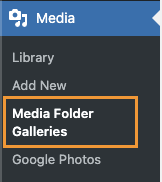
Σε αυτήν τη σελίδα, κάντε κλικ στην επιλογή +Προσθήκη νέας συλλογής και πληκτρολογήστε το όνομα της συλλογής στο αναδυόμενο παράθυρο που θα εμφανιστεί. Θα υπάρχουν πολλές επιλογές, όπως η απευθείας ρύθμιση του θέματος της συλλογής.
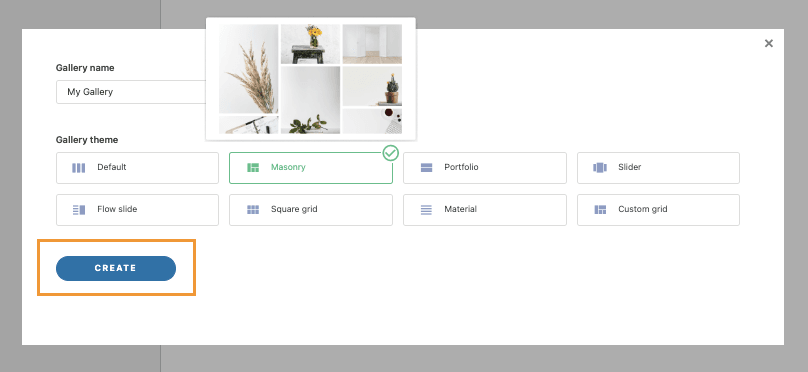
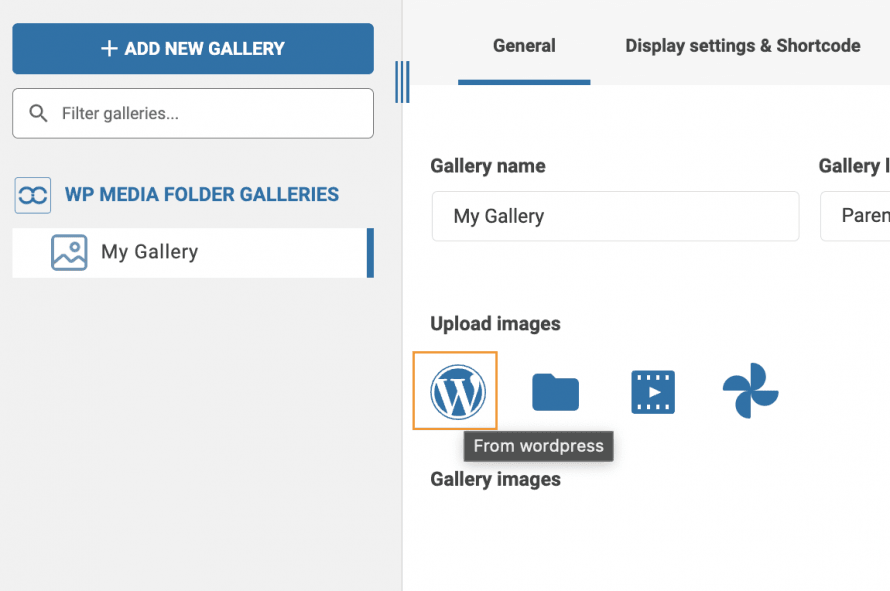
Τώρα βρισκόμαστε στον πίνακα ελέγχου της γκαλερί, μπορούμε να ξεκινήσουμε την μεταφόρτωση εικόνων με το σύστημα drag 'n drop ή χρησιμοποιώντας το σύστημα αρχείων του υπολογιστή σας, μπορούμε επίσης να επιλέξουμε αυτές που έχουμε ήδη ανεβάσει στον ιστότοπό μας.
Ας δούμε πρώτα πώς να χρησιμοποιήσουμε εικόνες που βρίσκονται ήδη στη βιβλιοθήκη πολυμέσων. Για αυτό, κάντε κλικ στο εικονίδιο του WordPress .
Αυτή η επιλογή θα ανοίξει τη βιβλιοθήκη πολυμέσων μας σε modal μορφή όπου θα μπορούμε να δούμε όλους τους φακέλους πολυμέσων που δημιουργήθηκαν με το πρόσθετο και τα μέσα που περιέχει, ώστε να μπορέσουμε να ξεκινήσουμε την επιλογή όλων των εικόνων που θέλουμε και, τέλος, να κάνουμε κλικ στην επιλογή Εισαγωγή εικόνων .
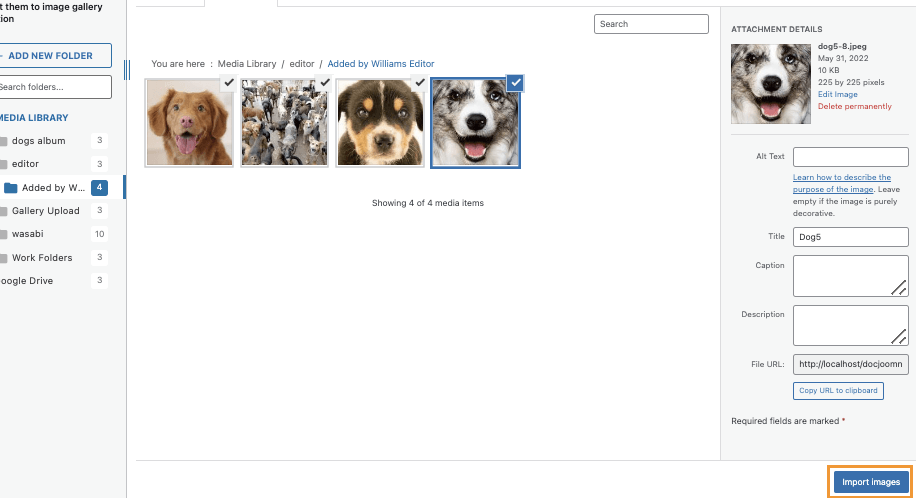
Οι εικόνες θα προστεθούν στον πίνακα ελέγχου της συλλογής.
Τώρα, ας δούμε πώς να ανεβάσετε εικόνες απευθείας από τον υπολογιστή μας στον διαχειριστή της γκαλερί, για αυτό, κάντε κλικ στο εικονίδιο του φακέλου.

Αυτή η επιλογή θα ανοίξει την εξερεύνηση αρχείων του υπολογιστή, θα μπορούμε να πλοηγηθούμε σε όλους τους φακέλους στον υπολογιστή μας για να επιλέξουμε τις εικόνες που θέλουμε και να τις ανεβάσουμε απευθείας.
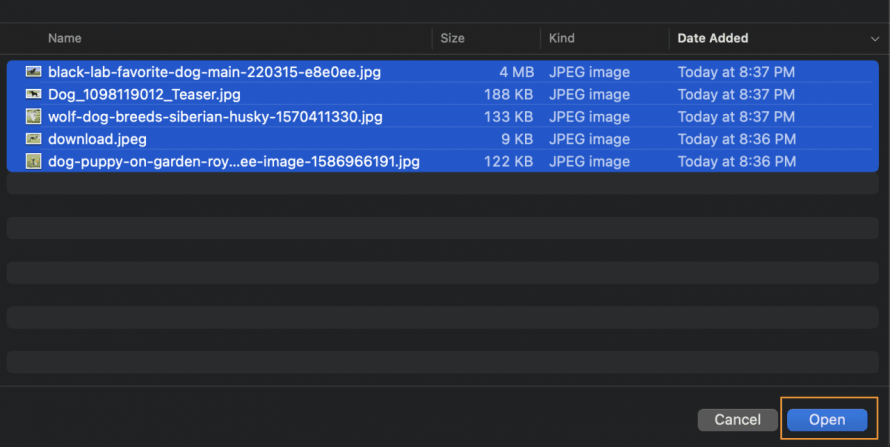
Οι εικόνες θα εμφανίζονται στον πίνακα ελέγχου της συλλογής, επιτρέποντάς μας να τις αναδιατάξουμε και να τις αφαιρέσουμε, εάν χρειάζεται.
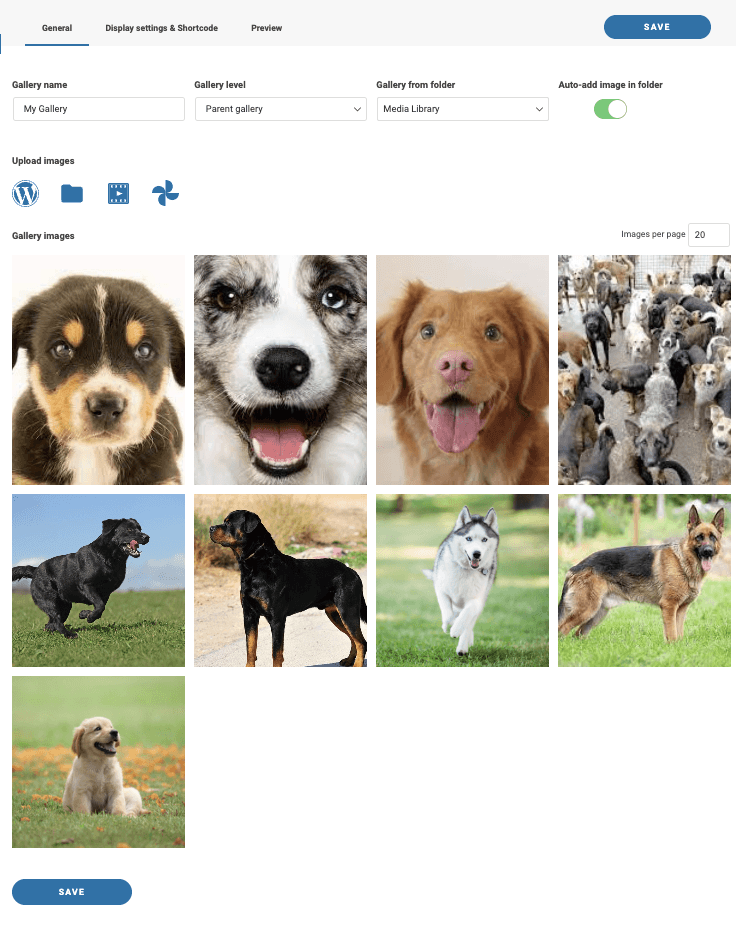
Θα έχουμε 3 επιλογές στον πίνακα ελέγχου της συλλογής, Γενικά , Ρυθμίσεις εμφάνισης & Σύντομος κώδικας και Προεπισκόπηση .
Από τις Ρυθμίσεις εμφάνισης και τον Σύντομο κώδικα , θα μπορέσουμε να επιλέξουμε το θέμα και να το προσαρμόσουμε ώστε να ταιριάζει στον ιστότοπό μας και σε αυτό που θέλουμε να εμφανίσουμε στη συλλογή.
Στην Προεπισκόπηση , θα μπορέσουμε να δούμε πώς φαίνεται η συλλογή πριν από τη δημοσίευση.
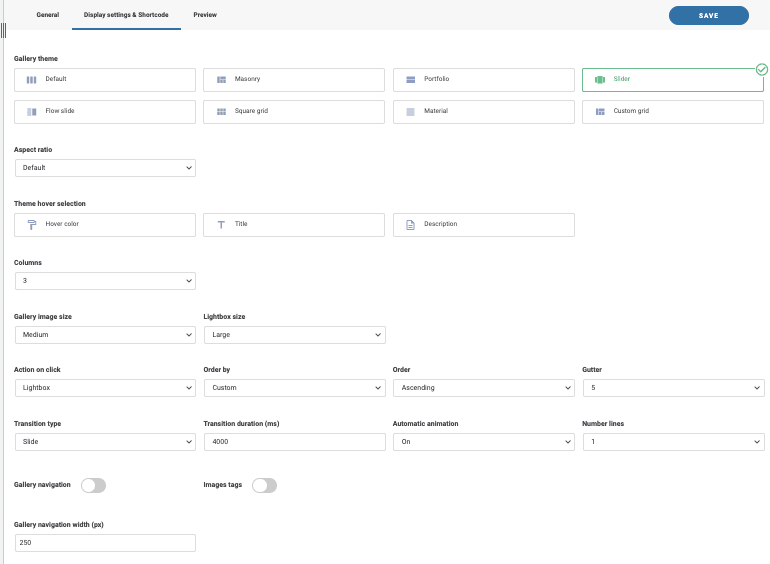
Έχουμε 2 συλλογές ρυθμιστικών διαθέσιμες εδώ, το Slider και το Flow Slide . Ας δούμε τα θέματα και τις επιλογές που είναι διαθέσιμες για κάθε θέμα.
Το Slider , είναι ένα καλό θέμα γκαλερί όταν έχουμε πολλές εικόνες, είναι το κλασικό θέμα slider που μπορούμε να χρησιμοποιήσουμε για να εμφανίσουμε περισσότερες από μία εικόνες σε κάθε διαφάνεια (με δυνατότητα προσθήκης και 1 εικόνας).
Στις επιλογές, μπορούμε να επιλέξουμε πόσο μεγάλο θέλουμε να εμφανίζεται η εικόνα, τον αριθμό των εικόνων ανά διαφάνεια, τη διάρκεια μετάβασης μεταξύ κάθε διαφάνειας, αν θέλουμε οι διαφάνειες να εκτελούνται αυτόματα, καθώς και τις κύριες διαμορφώσεις από μια συλλογή, όπως τη σειρά και το χρώμα του δείκτη του ποντικιού, τον τίτλο και την περιγραφή.
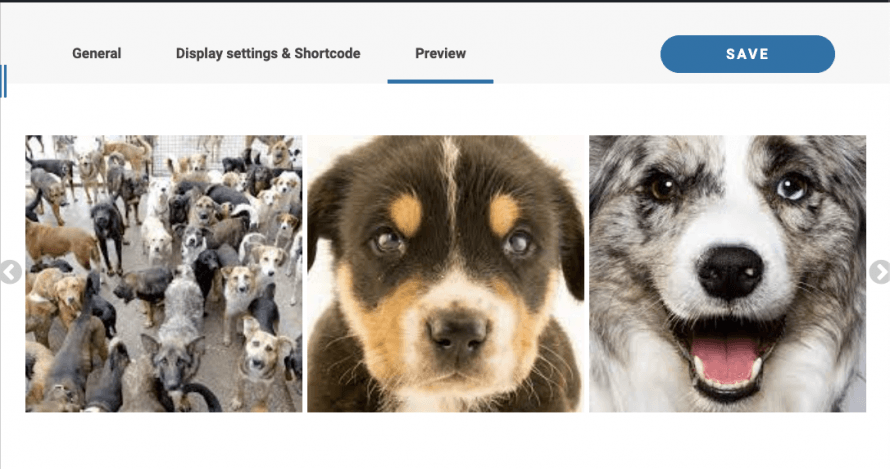
Μπορούμε να ορίσουμε τη συλλογή και στη συνέχεια να ελέγξουμε την καρτέλα προεπισκόπησης για να τη δούμε γρήγορα.
Τώρα έχουμε το θέμα Flow Slide , μια καλή συλλογή slider για να εστιάσετε σε μια εικόνα με μια καλή τρισδιάστατη κίνηση (μπορείτε να την δείτε ζωντανά στο βίντεο στο τέλος της ανάρτησης).
Στις ρυθμίσεις, μπορούμε να επιλέξουμε πόσο μεγάλη θέλουμε να εμφανίζεται η εικόνα, καθώς και τις κύριες ρυθμίσεις όπως το μέγεθος, την ενέργεια κατά το κλικ και το χρώμα του τίτλου, του δείκτη του ποντικιού και της περιγραφής.
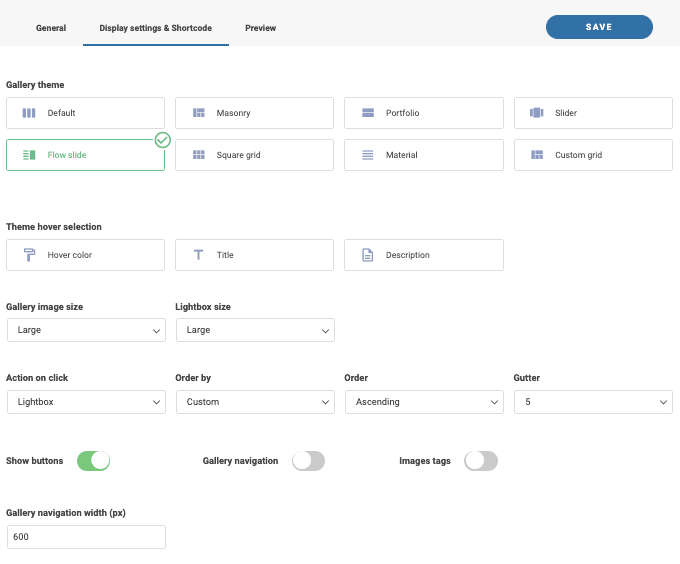
Ας ελέγξουμε την Προεπισκόπηση .
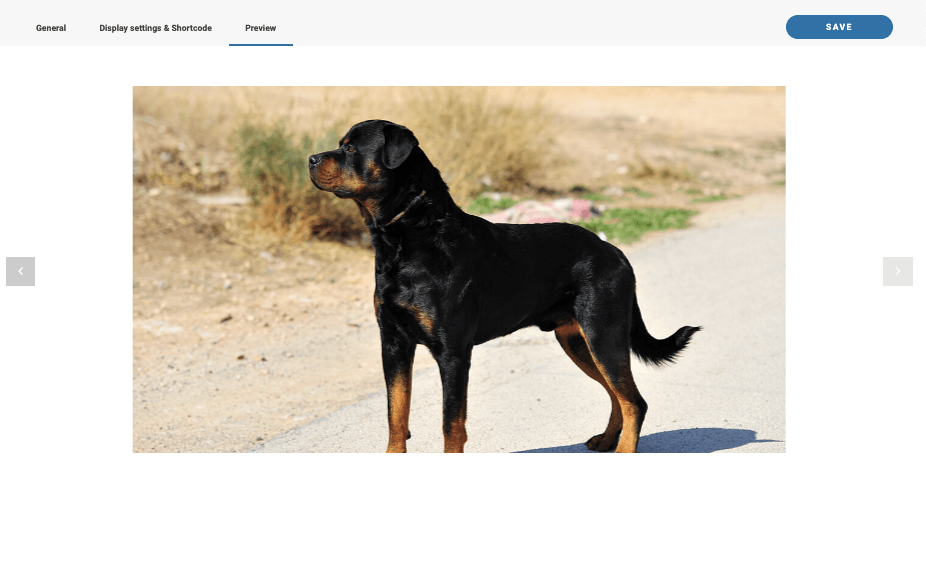
Το καλύτερο είναι ότι μπορούμε να το ελέγξουμε αυτό από την ανάρτηση ή τη σελίδα όπου θέλουμε να προσθέσουμε απευθείας τη συλλογή και όλες οι ρυθμίσεις θα είναι διαθέσιμες για εμάς, ας δούμε πώς να το κάνουμε!
Εισαγωγή μιας συλλογής slider απευθείας από τις αναρτήσεις και τις σελίδες μας
Τώρα που μάθαμε πώς να δημιουργούμε μια συλλογή απευθείας από τον διαχειριστή συλλογής, ας δούμε πώς να την εισάγουμε και να προσαρμόζουμε τις συλλογές απευθείας από την Δημοσίευση ή τη Σελίδα μας (ή από πού θέλουμε να τη δημοσιεύσουμε).
Για αυτό, ας πάμε στη σελίδα/δημοσίευση όπου θέλουμε να την εισαγάγουμε. Είναι καλό να σημειωθεί ότι μπορούμε να χρησιμοποιήσουμε δημοφιλή προγράμματα δημιουργίας σελίδων, αλλά σε αυτό το σεμινάριο θα χρησιμοποιήσουμε τον προεπιλεγμένο επεξεργαστή Gutenberg από το WordPress.
Αναζητήστε τα μπλοκ για το WPMF Gallery Addon και εισαγάγετέ το στη σελίδα.
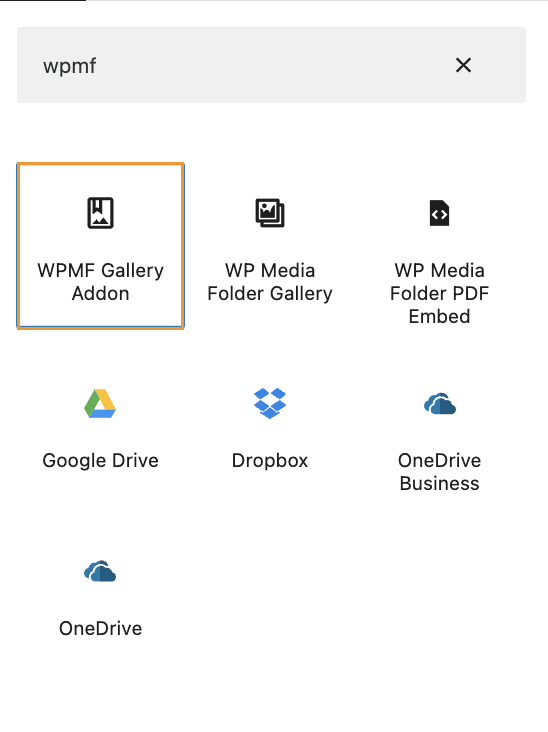
Αυτό θα εισαγάγει μια ενότητα στον επεξεργαστή σελίδων μας όπου μπορούμε να επιλέξουμε τη συλλογή που δημιουργήσαμε προηγουμένως, ας την επιλέξουμε!
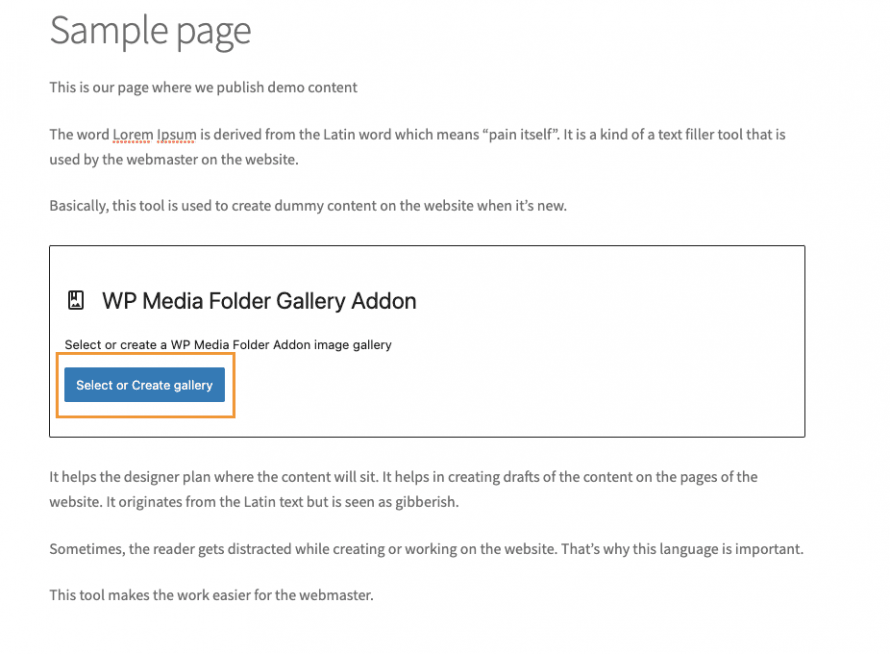
Αυτή η επιλογή θα φορτώσει ένα αναδυόμενο παράθυρο με τον Διαχειριστή Συλλογής στο εσωτερικό του, ώστε να μπορούμε να δημιουργήσουμε συλλογές ή να ρυθμίσουμε περαιτέρω τη συλλογή μας απευθείας από εκεί. Προς το παρόν, ας κάνουμε κλικ στο ΕΙΣΑΓΩΓΗ για να εισαγάγουμε αυτήν τη συλλογή στο περιεχόμενο.
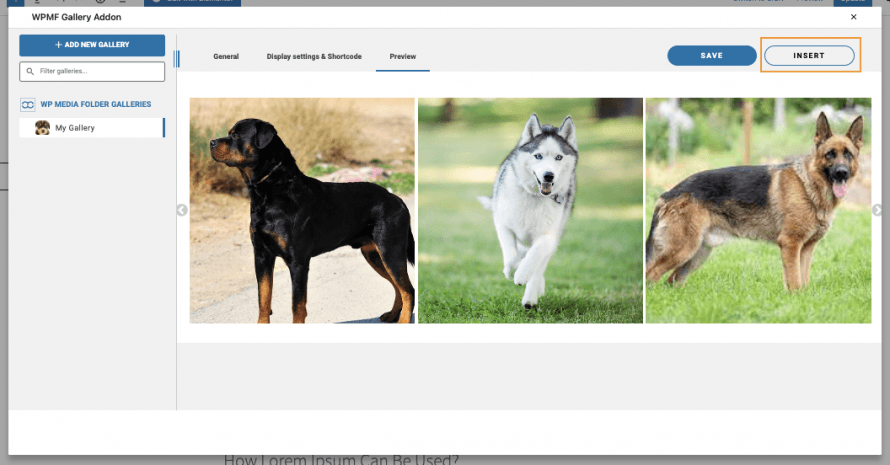
Η προεπισκόπηση θα φορτωθεί απευθείας στο περιεχόμενο.
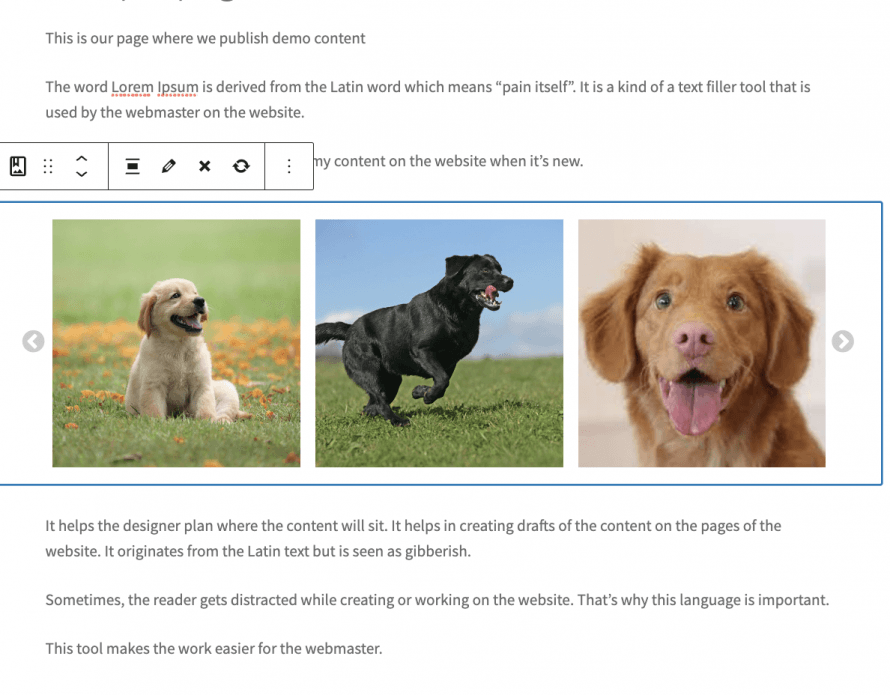
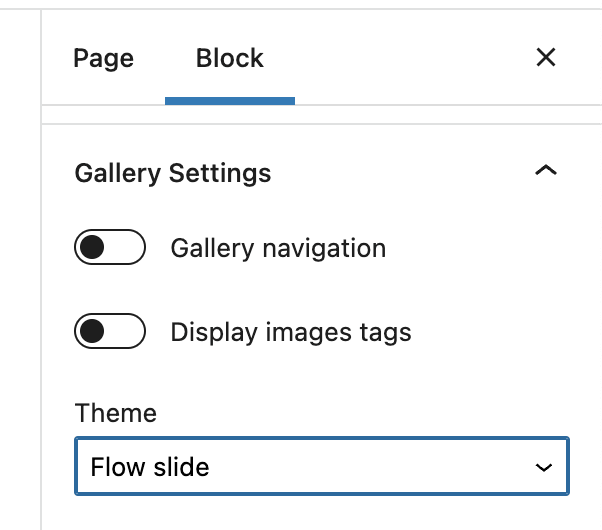
Στη δεξιά καρτέλα θα εμφανιστούν όλες οι επιλογές, όπως η επιλογή ενός άλλου θέματος και η προσαρμογή του ίδιου του θέματος, ώστε να μπορούμε να το επεξεργαστούμε ζωντανά και να δούμε πώς φαίνεται απευθείας στο περιεχόμενό μας.
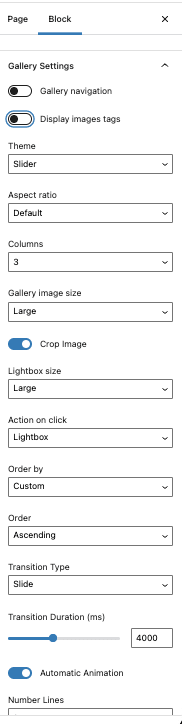
Αυτό θα μας επιτρέψει να προσαρμόσουμε τη συλλογή μας χωρίς να χρειάζεται να επιστρέψουμε στον διαχειριστή της συλλογής για να μπορέσουμε να το κάνουμε, ώστε να μπορέσουμε να προσαρμόσουμε τη συλλογή και να την προσαρμόσουμε σωστά στο περιεχόμενό μας. Τέλος, κάντε προεπισκόπηση του θέματος ζωντανά, θα δούμε πόσο υπέροχη θα είναι η συλλογή μας με την ανάρτησή μας!
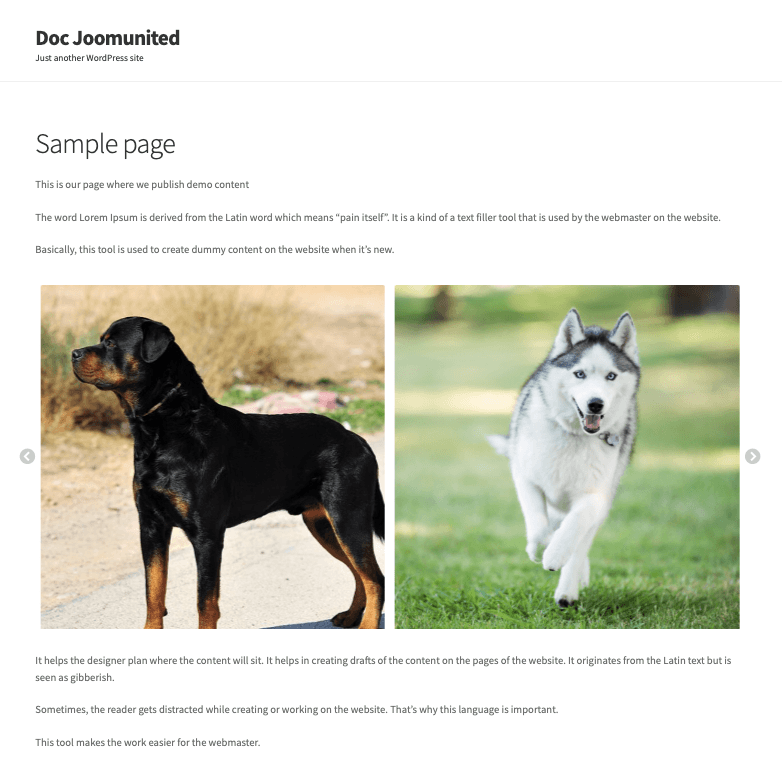
Τώρα, όπως ίσως γνωρίζουμε ως διαχειριστές περιεχομένου WordPress, είναι καλό να αλλάζουμε τον τρόπο που φαίνονται τα πράγματα κατά καιρούς και ποιος είναι ο καλύτερος τρόπος για να το κάνουμε αυτό;
Η απάντηση είναι η χρήση ενός άλλου θέματος, αλλά μπορεί να είναι κουραστικό να μεταβείτε στον διαχειριστή της γκαλερί και στη συνέχεια να επιστρέψετε στην ανάρτηση για να δείτε πώς φαίνεται. Ε, στην πραγματικότητα, μην ανησυχείτε για αυτό! Όπως δείξαμε προηγουμένως, υπάρχουν ρυθμίσεις απευθείας στον επεξεργαστή σελίδων.
Αυτές οι ρυθμίσεις περιλαμβάνουν, φυσικά, την αλλαγή του θέματος, τέλειο! Έτσι δεν είναι;
Θα μπορούμε να αλλάζουμε το θέμα και να το προσαρμόζουμε όταν θέλουμε να προσαρμόζουμε και να ενημερώνουμε γρήγορα πράγματα.
Οι καλύτερες γκαλερί χρησιμοποιώντας το καλύτερο πρόσθετο!
Δημιουργήστε συλλογές από φακέλους πολυμέσων
Ως επιπλέον πλεονέκτημα, θα δούμε πώς να δημιουργούμε συλλογές με βάση φακέλους που δημιουργήθηκαν χρησιμοποιώντας το πρόσθετο με την επιλογή αυτόματης προσθήκης εικόνων στη συλλογή όταν αυτές προστίθενται στον φάκελο πολυμέσων σε λίγα γρήγορα βήματα!
Αν μεταβείτε στη βιβλιοθήκη πολυμέσων μετά την εγκατάσταση WP Media Folder , θα δείτε ότι τώρα υπάρχουν νέες επιλογές όπως η δημιουργία φακέλων πολυμέσων, κάτι που είναι πολύ χρήσιμο όταν θέλουμε να οργανώσουμε τη βιβλιοθήκη πολυμέσων μας. Υπάρχουν πολλά φίλτρα και επιλογές που θα κάνουν τη βιβλιοθήκη πολυμέσων μας τον τέλειο διαχειριστή πολυμέσων.
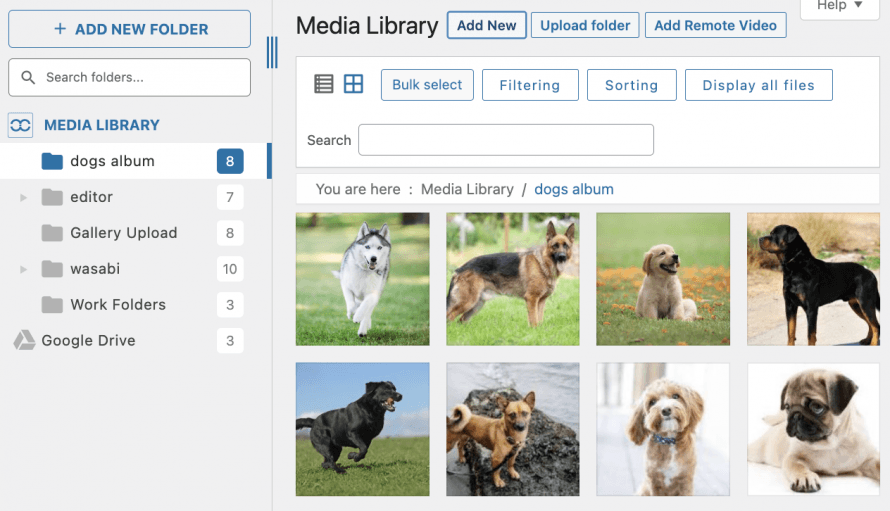
Για να δημιουργήσετε μια συλλογή από αυτούς τους φακέλους πολυμέσων, μεταβείτε στη Βιβλιοθήκη πολυμέσων > Συλλογή φακέλων πολυμέσων , εδώ, τοποθετήστε το ποντίκι πάνω από την επιλογή +Προσθήκη νέας συλλογής και, τέλος, κάντε κλικ στην επιλογή Γρήγορη συλλογή από φάκελο .
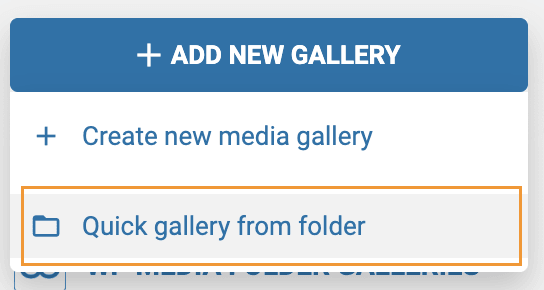
Θα ανοίξει ένα αναδυόμενο παράθυρο, θα μπορούμε να επιλέξουμε τον φάκελο πολυμέσων που θέλουμε να χρησιμοποιήσουμε για να δημιουργήσουμε τη συλλογή.
Επιλέξτε τον φάκελο και κάντε κλικ στο create .
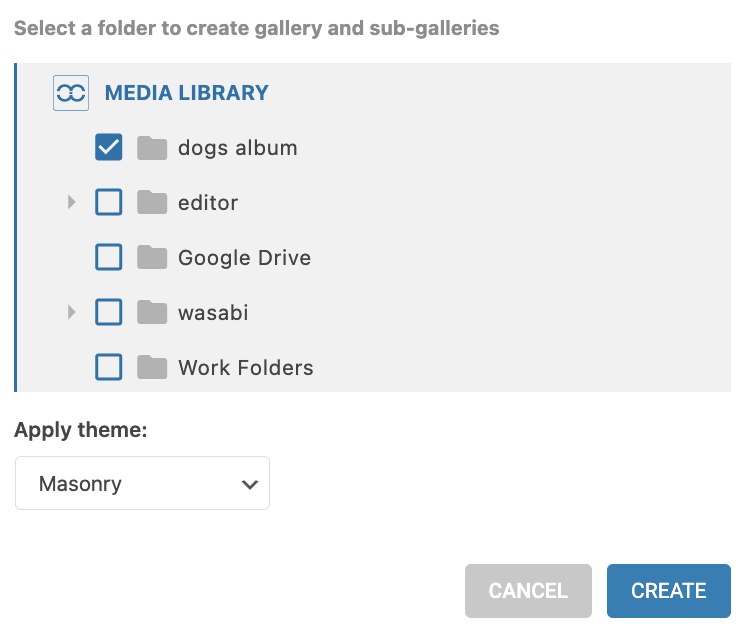
Η συλλογή θα εμφανιστεί στην αριστερή καρτέλα με τον φάκελο που επιλέξαμε να έχει μετατραπεί σε συλλογή, οπότε είναι έτοιμο! Έχουμε μια συλλογή σε λιγότερο από 10 δευτερόλεπτα.
Τώρα, για να προσθέσουμε αυτόματα τις εικόνες στη συλλογή όταν αυτές προστίθενται στον φάκελο, το μόνο που χρειάζεται να κάνουμε είναι να κάνουμε κλικ στην Αυτόματη προσθήκη εικόνας σε φάκελο στην επάνω δεξιά γωνία των γενικών ρυθμίσεων της συλλογής.
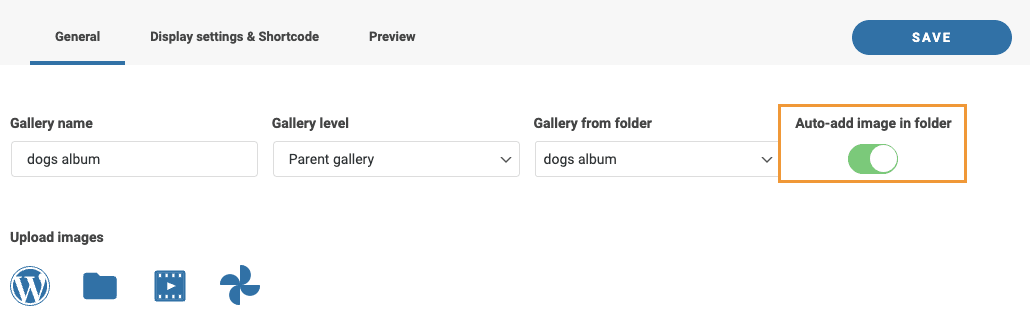
Αυτό θα κάνει τα πάντα για εμάς, μια κουραστική δουλειά προσθήκης εικόνων, που γίνεται αυτόματα, πραγματικά φοβερό! Δεν είναι;
Κάλεσμα σε όλους τους διαχειριστές ιστοσελίδων!
Εξοικονομήστε χρόνο και αυξήστε την παραγωγικότητα με το WP Media Folder . Οργανώστε εύκολα τα αρχεία πολυμέσων των πελατών, δημιουργήστε προσαρμοσμένες συλλογές και παρέχετε μια απρόσκοπτη εμπειρία χρήστη.
Αναβαθμίστε τα έργα του ιστότοπού σας τώρα!
Ξεκινήστε να δημιουργείτε τις καλύτερες γκαλερί με τον πιο γρήγορο τρόπο
Ας κλείσουμε αυτήν την ανάρτηση με τον καλύτερο δυνατό τρόπο, παρουσιάζοντας ένα βίντεο βήμα προς βήμα:
Όπως μπορείτε να δείτε, αυτό είναι ένα από τα καλύτερα εργαλεία όταν μιλάμε για τη δημιουργία γκαλερί, αλλά αυτό δεν είναι το μόνο πράγμα που μπορούμε να κάνουμε. Μπορούμε να ταξινομήσουμε τις εικόνες μας, να τις εκχωρήσουμε , να συνδέσουμε τη βιβλιοθήκη πολυμέσων μας με υπηρεσίες cloud όπως το Google Drive , OneDrive και το Dropbox, οπότε τι περιμένετε; Πηγαίνετε εδώ και μάθετε περισσότερα.
Όταν εγγραφείτε στο ιστολόγιο, θα σας στέλνουμε ένα email όταν υπάρχουν νέες ενημερώσεις στον ιστότοπο, ώστε να μην τις χάσετε.



Σχόλια