 WordPress
 Joomla
 Υποστήριξη
 Ειδήσεις
 Είσοδος
Πώς να συνδέσετε το Joomla και το Dropbox

Το Joomla είναι ένα από τα καλύτερα CMS για τη δημιουργία κάθε είδους ιστοσελίδων, διαθέτει πολλά εργαλεία που μπορείτε να χρησιμοποιήσετε για να δημιουργήσετε την καλύτερη ιστοσελίδα, αλλά ένα από τα μεγάλα προβλήματα είναι ο χώρος αποθήκευσης στον διακομιστή σας και, σε αυτήν την ανάρτηση, θα σας δείξουμε την καλύτερη επέκταση για να λύσουμε αυτό το πρόβλημα.
Dropfiles , εκτός από το ότι είναι ένας διαχειριστής λήψεων που σας επιτρέπει να δημιουργήσετε μια έκδοση των αρχείων σας με δυνατότητα λήψης, έχει επίσης την επιλογή να συνδέσετε τον ιστότοπό σας Joomla με το Dropbox, ώστε να εξοικονομήσετε χώρο αποθήκευσης, προβάλλοντας αρχεία απευθείας από το Dropbox στον ιστότοπό σας Joomla.
Πώς να συνδέσετε αυτήν την επέκταση Joomla Dropbox με τον ιστότοπό σας
Σε αυτήν την ανάρτηση, θα μάθουμε πώς να συνδέσετε το Dropbox με τον ιστότοπό σας στο Joomla χρησιμοποιώντας αυτήν την καταπληκτική επέκταση Joomla Dropbox που ονομάζεται Dropfiles.
Πρώτα απ 'όλα, πρέπει να δημιουργήσουμε μια εφαρμογή Dropbox για να συνδέσουμε τον ιστότοπό σας με έναν λογαριασμό Dropbox. Για αυτό, μεταβείτε στη διεύθυνση https://www.dropbox.com/developers και δημιουργήστε μια νέα εφαρμογή.
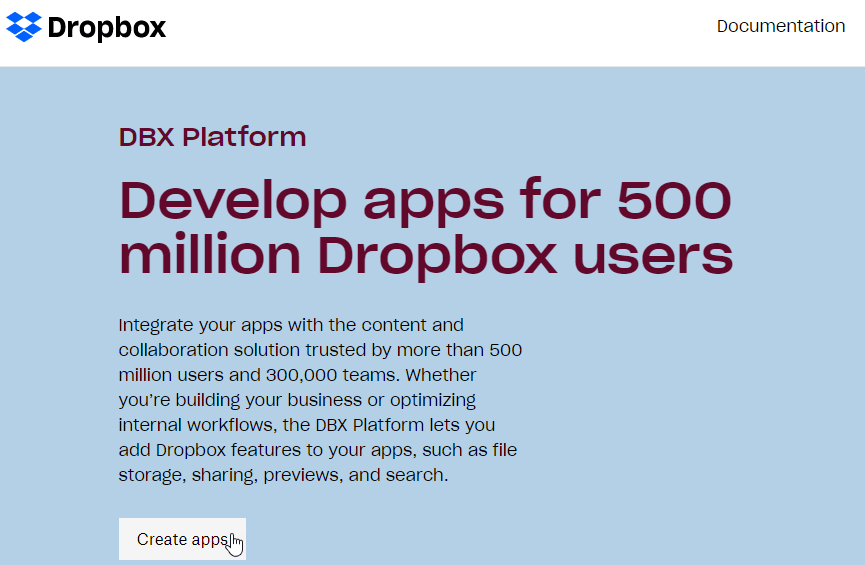
Κάντε κλικ στην επιλογή «Δημιουργία εφαρμογών» και, στη συνέχεια, θα επιλέξουμε ορισμένα πράγματα για να δημιουργήσουμε την εφαρμογή.
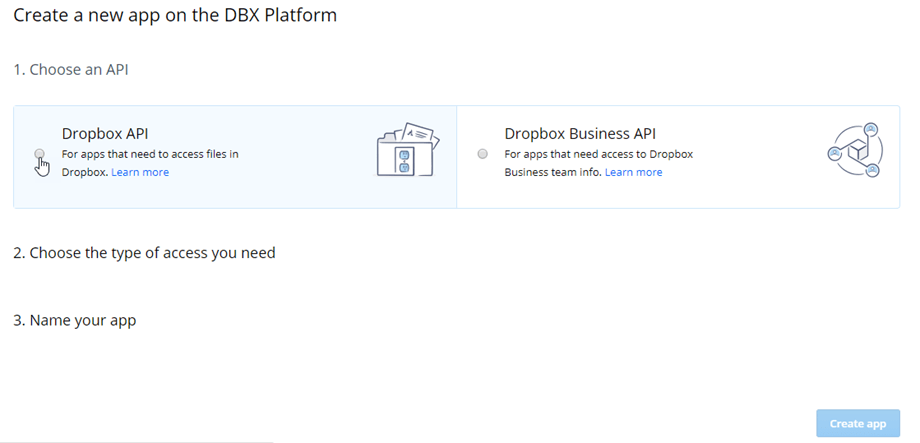
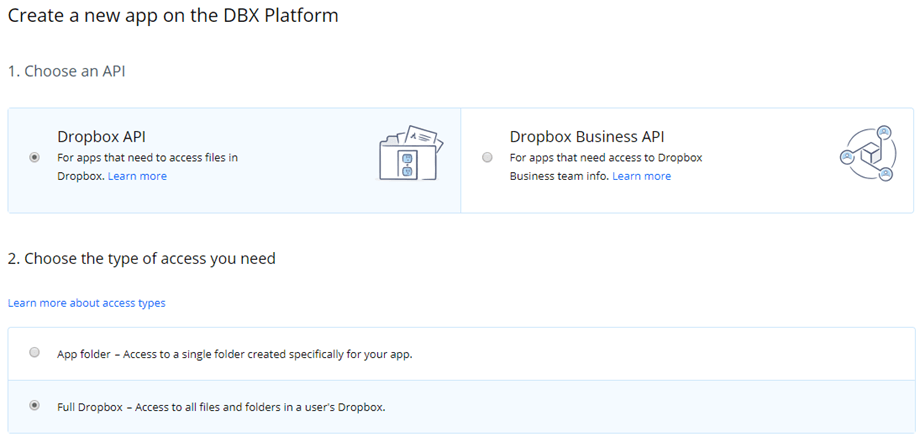
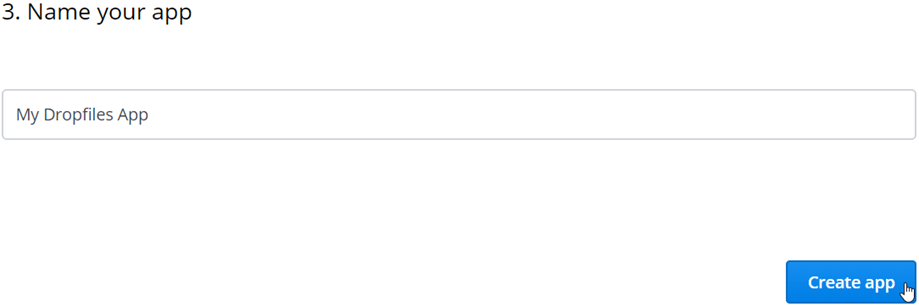
Θα πρέπει να κάνετε κλικ στο "Dropbox API", στο "Full Dropbox", να πληκτρολογήσετε ένα όνομα για την εφαρμογή σας (θα μπορούσε να είναι ό,τι θέλετε) και τέλος, να κάνετε κλικ στο "Create app".
Για αυτό το παράδειγμα, θα ονομάσουμε αυτήν την εφαρμογή "Η εφαρμογή μου Dropfiles ". Μπορείτε να χρησιμοποιήσετε το όνομα που θέλετε και θα λειτουργήσει. Πρέπει να λάβετε υπόψη ότι το όνομα της εφαρμογής δεν μπορεί να περιλαμβάνει τη λέξη "Dropbox". Υπάρχουν και άλλα πράγματα που πρέπει να δείτε για να δημιουργήσετε με επιτυχία την εφαρμογή Dropbox.
Τώρα που η εφαρμογή σας δημιουργήθηκε με επιτυχία, σε αυτήν την οθόνη, πρέπει να αντιγράψετε δύο πράγματα, το Κλειδί εφαρμογής και το Μυστικό εφαρμογής, αυτοί είναι μερικοί χαρακτήρες συνδυασμένοι, μπορείτε να τους επικολλήσετε σε ένα έγγραφο κειμένου.
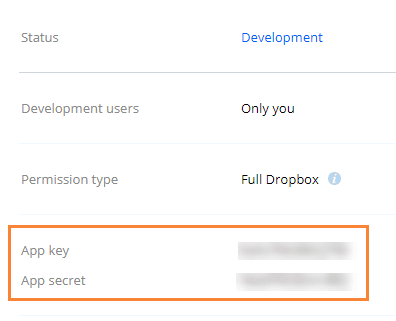
Τώρα, είστε σχεδόν έτοιμοι, οπότε θα το αφήσουμε εδώ και θα μεταβούμε στη σελίδα Joomla για να ρυθμίσουμε όλα τα στοιχεία. Στον ιστότοπό σας στο Joomla, μεταβείτε στην ενότητα Στοιχεία > Dropfiles > Ρυθμίσεις > Σύνδεση cloud > Ενότητα Dropbox . Σε αυτήν την ενότητα, θα μπορέσουμε να επικολλήσουμε τα κλειδιά που έχουμε αντιγράψει προηγουμένως.
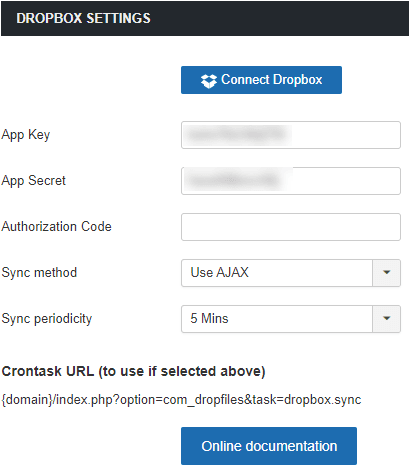
Τώρα κάντε κλικ στην αποθήκευση και, στη συνέχεια, στο κουμπί "σύνδεση dropbox".
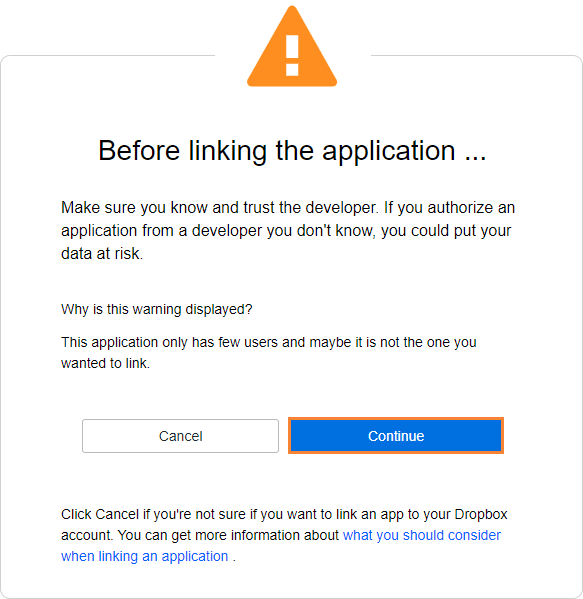
Στη συνέχεια, επιτρέψτε την πρόσβαση για να συνδέσετε τον λογαριασμό σας με τον ιστότοπό σας στο Joomla. Θα σας εμφανιστεί ένας κώδικας που θα πρέπει να αντιγράψετε και να επικολλήσετε στη διαμόρφωση του dropbox και, στη συνέχεια, κάντε κλικ στο "σύνδεση dropbox".
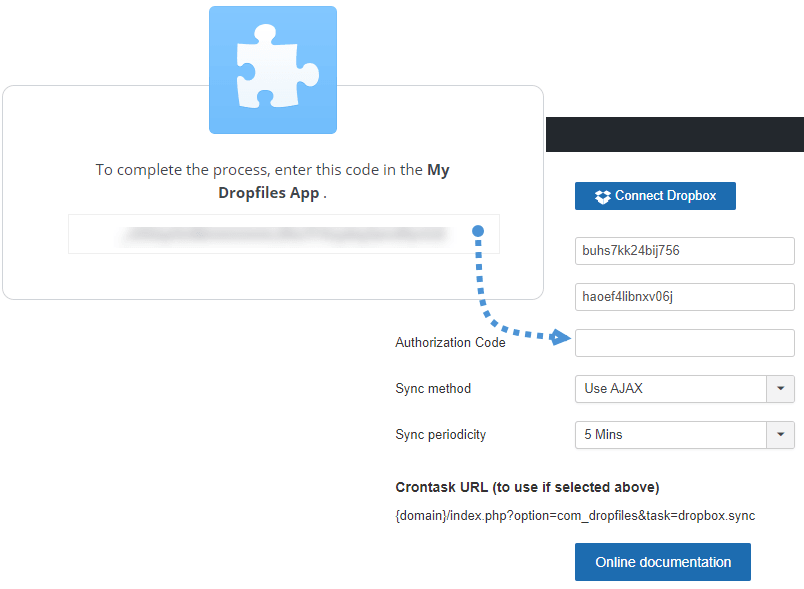
Η σύνδεση θα πρέπει να είναι επιτυχής και όλα θα έχουν ολοκληρωθεί! :).
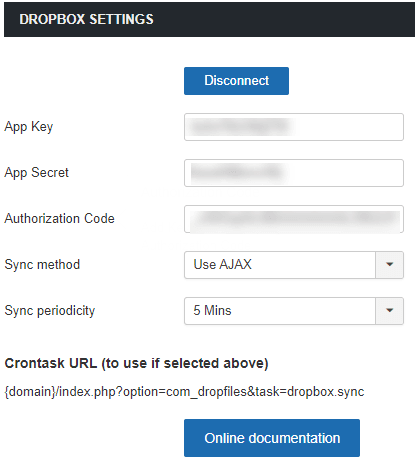
Joomla ως διαχειριστής λήψεων Dropbox
Ναι, τώρα έχετε μετατρέψει τον ιστότοπό σας Joomla σε διαχειριστή λήψεων dropbox, επειδή θα μπορείτε να προσθέσετε αρχεία στον λογαριασμό σας Dropbox από τον ιστότοπό σας Joomla και να προσθέσετε αρχεία στον ιστότοπό σας Joomla από το Dropbox, επειδή Dropfiles έχει αμφίδρομο συγχρονισμό. Πρώτα απ 'όλα, για αυτό το παράδειγμα, θα δημιουργήσουμε έναν φάκελο στο dropbox και θα προσθέσουμε μερικά αρχεία για να τα δούμε στο Joomla.
Πριν δημιουργήσουμε τον νέο φάκελο Dropbox, ας δούμε τον πίνακα ελέγχου του Dropbox για να δούμε ότι ο φάκελος που πρόκειται να δημιουργήσουμε δεν υπάρχει ακόμα.
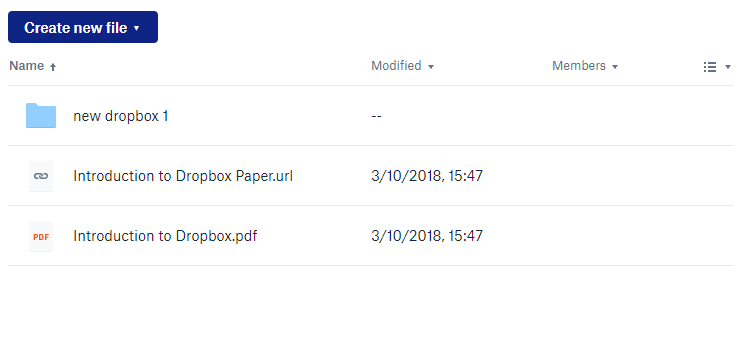
Τώρα, ας πάμε στα Στοιχεία > Dropfiles , όπου θα μπορείτε να δείτε τον Dropfiles , όπου μπορείτε να δημιουργήσετε κατηγορίες και να προσθέσετε αρχεία σε αυτές τις κατηγορίες.
Σε αυτόν τον πίνακα ελέγχου, θα κάνουμε κλικ στο μικρό βέλος στο κουμπί "Νέα κατηγορία" και, στη συνέχεια, στο "Νέος φάκελος Dropbox" για να δημιουργήσουμε τον νέο μας φάκελο Dropbox.
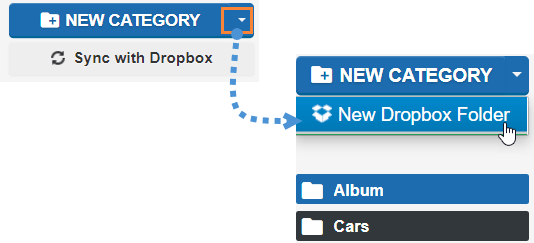
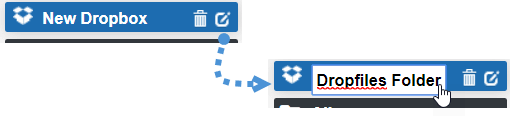
Θα δημιουργήσει έναν φάκελο Dropbox με το όνομα "Νέο Dropbox", ας αλλάξουμε αυτό το όνομα σε "ΦάκελοςDropfiles " κάνοντας κλικ στο μικρό στυλό που βρίσκεται μετά το όνομα του φακέλου.
Θα ανεβάσουμε μερικά αρχεία και ας δούμε αν θα εμφανιστούν στο Dropbox.
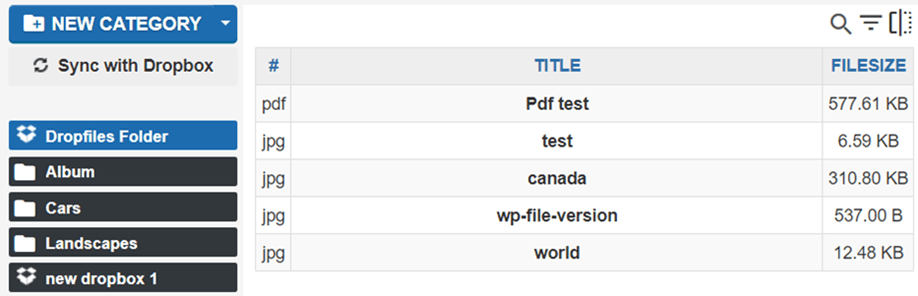
Υπάρχουν τα αρχεία μέσα στον φάκελο Dropbox που ονομάζονται "ΦάκελοςDropfiles ", τώρα ας δούμε αν αυτές οι αλλαγές αντικατοπτρίζονται στον λογαριασμό μας στο Dropbox.
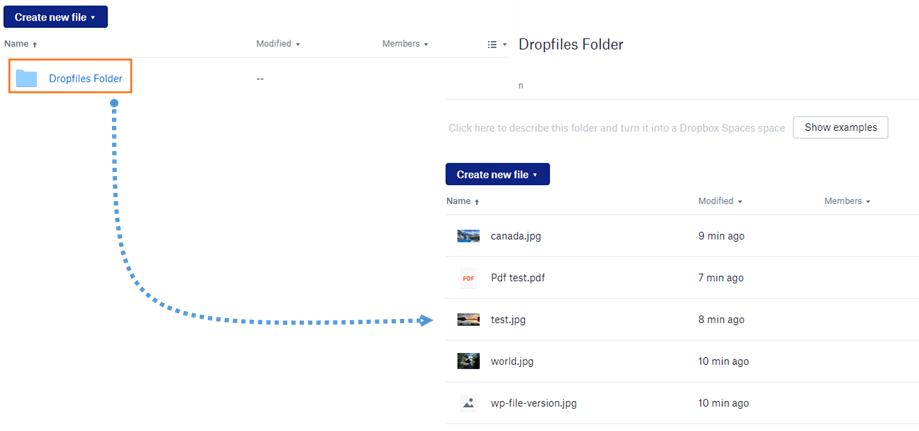
Ναι, δημιουργήσαμε έναν νέο φάκελο και ανεβάσαμε κάποια αρχεία και τώρα έχουμε τον φάκελο με τα αρχεία μέσα στο Dropbox και όλα όσα υπάρχουν στον ιστότοπό σας στο Joomla. Φοβερό! Έτσι δεν είναι;
Η τελευταία δοκιμή που μπορούμε να κάνουμε είναι να δημιουργήσουμε έναν φάκελο στον λογαριασμό μας στο Dropbox για να δούμε αν βρίσκεται πλέον και στον ιστότοπό μας στο Joomla, οπότε ας δημιουργήσουμε έναν φάκελο στο Dropbox μας με το όνομα "Φάκελος που δημιουργήθηκε στο Dropbox".
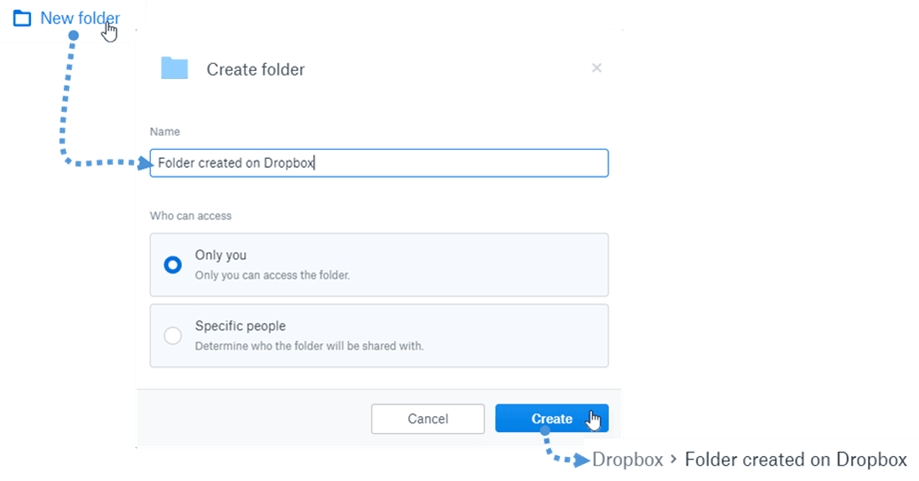
Τέλος, θα κάνουμε κλικ στο "Συγχρονισμός με το Dropbox" για να δούμε τον φάκελο πιο γρήγορα. Τώρα ας ελέγξουμε τον πίνακα ελέγχου του Dropfiles .
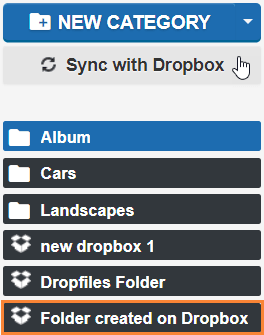
Τώρα, η μαγεία έγινε! Και είναι πραγματικά εύκολο, έτσι δεν είναι; Ο καλύτερος τρόπος για όλα είναι να χρησιμοποιήσετε αυτόν τον φάκελο Dropbox όπως οποιαδήποτε άλλη κατηγορία Dropfiles , ώστε να μπορείτε να δημιουργήσετε μια έκδοση με δυνατότητα λήψης των αρχείων σας που είναι αποθηκευμένα στο Dropbox και να λειτουργούν όπως οποιοδήποτε άλλο αρχείο είναι αποθηκευμένο στον διακομιστή σας.
Προβλήματα με τον αποθηκευτικό χώρο; Απλώς ανεβάστε αρχεία στο Dropbox
Όπως μπορείτε να δείτε, θα μπορείτε να εξοικονομήσετε πολύ χώρο αποθήκευσης από τον διακομιστή σας απλώς ανεβάζοντας αρχεία στο Dropbox, επειδή με Dropfiles είναι δυνατό και θα μπορείτε να διαχειρίζεστε το Dropbox σας από τον ιστότοπό σας στο Joomla και τον ιστότοπό σας στο Joomla από το dropbox σας. Το μόνο που χρειάζεται να κάνετε είναι να συνδέσετε τον λογαριασμό σας στο Dropbox με τον ιστότοπό σας χρησιμοποιώντας Dropfiles Μεταβείτε εδώ και ξεκινήστε να εξοικονομείτε χώρο αποθήκευσης στον διακομιστή σας με αυτήν την καταπληκτική επέκταση από το joomUnited και με το νέο UX , θα μπορείτε να το αξιοποιήσετε στο έπακρο ;)
Όταν εγγραφείτε στο ιστολόγιο, θα σας στέλνουμε ένα email όταν υπάρχουν νέες ενημερώσεις στον ιστότοπο, ώστε να μην τις χάσετε.



Σχόλια