 WordPress products
 Joomla products
 Support
 Ειδήσεις
 Σύνδεση
Πώς να συγχρονίσετε τη βιβλιοθήκη WP File Download με το Dropbox για απρόσκοπτη διαχείριση cloud

Η ομάδα σας ενημερώνει έναν οδηγό προϊόντος στο Dropbox, αλλά οι πελάτες εξακολουθούν να κατεβάζουν το PDF του περασμένου μήνα από τον ιστότοπό σας στο WordPress. Είναι εύκολο να κάνετε λάθος όταν κάθε αναθεώρηση χρειάζεται ξεχωριστή μεταφόρτωση. Με το WP File Download, μπορείτε να συνδέσετε το Dropbox στη βιβλιοθήκη λήψεων του WordPress και να διατηρείτε τα αρχεία και τους φακέλους συγχρονισμένα. Αυτός ο οδηγός σάς δείχνει πώς να ρυθμίσετε τη σύνδεση, να τη δοκιμάσετε και προς τις δύο κατευθύνσεις και να βεβαιωθείτε ότι οι αναγνώστες λαμβάνουν τη σωστή έκδοση.
Η ενσωμάτωση προσφέρει σε κάθε ομάδα ένα οικείο μέρος εργασίας. Οι συνεργάτες μπορούν να διατηρούν έγγραφα στο Dropbox, ενώ οι συντάκτες ιστοσελίδων οργανώνουν τον τρόπο με τον οποίο εμφανίζονται αυτά τα έγγραφα στο WordPress. Ξεκινήστε συνδέοντας έναν φάκελο και, στη συνέχεια, ακολουθήστε ένα δείγμα εγγράφου από την πρώτη του μεταφόρτωση έως τη λήψη που λαμβάνουν οι επισκέπτες σας.
Ψάχνετε για μια ισχυρή λύση διαχείρισης αρχείων για ιστοτόπους πελατών;
WP File Download είναι η απάντηση. Με προηγμένες λειτουργίες όπως κατηγορίες αρχείων, περιορισμούς πρόσβασης και διαισθητικό περιβάλλον χρήσης.
Εντυπωσιάστε τους πελάτες σας με κορυφαία οργάνωση αρχείων!
Table of content
- Γιατί οι ομάδες καταλήγουν να δημοσιεύουν παλιά αρχεία
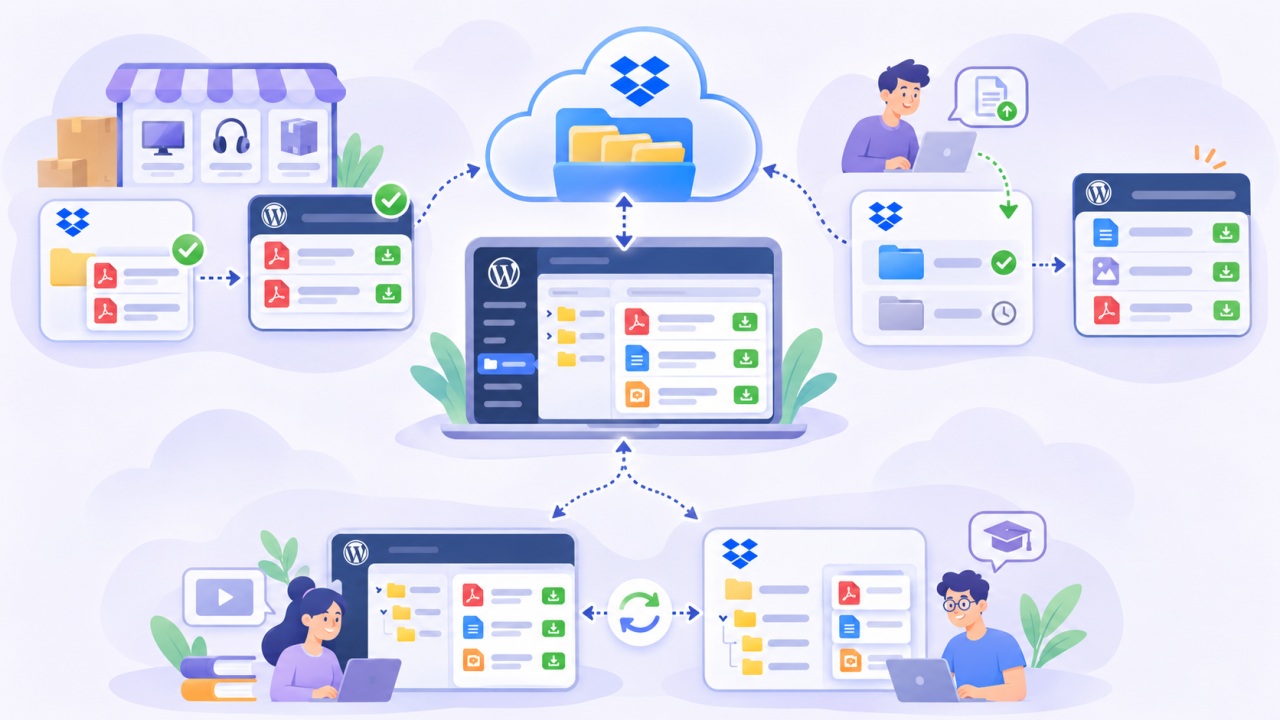
- Πώς WP File Download Συγχρονίζει Αρχεία και Φακέλους Dropbox
- Μονόδρομος έναντι αμφίδρομου συγχρονισμού
- Βήμα 1. Συνδέστε το WP File Download στο Dropbox
- Βήμα 2. Δημιουργήστε μια κατηγορία Dropbox και δοκιμάστε και τις δύο κατευθύνσεις
- Βήμα 3. Ορίστε το Χρονοδιάγραμμα Συγχρονισμού και Δημοσιεύστε την Κατηγορία σας
- Πώς να ενημερώσετε αρχεία Dropbox και να επαναφέρετε παλαιότερες εκδόσεις
- Τρόποι με τους οποίους οι ομάδες μπορούν να χρησιμοποιήσουν μια κοινόχρηστη βιβλιοθήκη λήψεων Dropbox
- Διατηρήστε τις λήψεις σας στο WordPress συγχρονισμένες με το Dropbox
Γιατί οι ομάδες καταλήγουν να δημοσιεύουν παλιά αρχεία

Όταν ένα έγγραφο βρίσκεται σε δύο μέρη, η ενημέρωση του ενός αντιγράφου αφήνει κάποιον υπεύθυνο για την ενημέρωση του άλλου. Ένας σχεδιαστής αντικαθιστά ένα φυλλάδιο στο Dropbox, ένας συντάκτης μάρκετινγκ χάνει το μήνυμα και το παλιό αρχείο παραμένει στον ιστότοπο. Μια εβδομάδα αργότερα, η υποστήριξη απαντά σε ερωτήσεις σχετικά με μια λεπτομέρεια προϊόντος που έχει ήδη αλλάξει.
Το ίδιο πρόβλημα παρουσιάζεται και με τα ονόματα αρχείων. Ένας φάκελος Dropbox μπορεί να περιέχει τρία PDF με τα ονόματα "final", "final revised" και "final for website". Εάν και τα τρία φτάσουν στη βιβλιοθήκη λήψεων, οι επισκέπτες πρέπει να μαντέψουν ποιο θα χρησιμοποιήσουν. Ένας ειδικός φάκελος για εγκεκριμένες λήψεις ιστότοπων παρέχει στους συνεισφέροντες ένα σαφές μέρος για να τοποθετήσουν το τρέχον αρχείο.
Ο συγχρονισμός βοηθά επίσης όταν τα άτομα που διατηρούν έγγραφα σπάνια χρησιμοποιούν το WordPress. Ένας εκπαιδευτής μπορεί να αντικαταστήσει ένα φυλλάδιο στο Dropbox και ένας επεξεργαστής ιστότοπου μπορεί να διατηρήσει αυτήν την κατηγορία εκπαίδευσης στη σωστή θέση στον ιστότοπο. Η ομάδα μπορεί να ενημερώσει το έγγραφο χωρίς να ξαναδημιουργήσει τη σελίδα που το αναφέρει.
Πώς WP File Download Συγχρονίζει Αρχεία και Φακέλους Dropbox
Το WP File Download Cloud Addon συνδέει τον διαχειριστή αρχείων WordPress με το Dropbox. Μέσα στη δομή των συνδεδεμένων φακέλων, οι φάκελοι του Dropbox εμφανίζονται ως κατηγορίες στο WP File Download. Οι υποφάκελοι μπορούν να εμφανίζονται ως υποκατηγορίες, επομένως μια συλλογή όπως τα Εγχειρίδια Προϊόντος μπορεί να διατηρήσει την οργάνωσή της και στις δύο πλατφόρμες. Η ενσωμάτωση χειρίζεται επίσης αλλαγές όπως η μετονομασία ή η κατάργηση ενός συνδεδεμένου φακέλου.
Μπορείτε επίσης να ελέγξετε περισσότερες πληροφορίες εδώ.
Η ομάδα σας μπορεί να εργαστεί από το Dropbox σε ένα πρόγραμμα περιήγησης ή μέσω της εφαρμογής Dropbox για υπολογιστές. Για παράδειγμα, ένας συνάδελφος μπορεί να αποθηκεύσει ένα έγγραφο στον συνδεδεμένο φάκελο στο Finder ή στην Εξερεύνηση Αρχείων. Μόλις το Dropbox ολοκληρώσει την ανέβασή του, WP File Download μπορεί να λάβει την αλλαγή στον επόμενο συγχρονισμό του.
Μονόδρομος έναντι αμφίδρομου συγχρονισμού
Ο μονόδρομος συγχρονισμός στέλνει τις αλλαγές προς μία μόνο κατεύθυνση. Σε μια ροή εργασίας Dropbox-to-WordPress, η ομάδα δημοσιεύει ενημερώσεις από το Dropbox και ο ιστότοπος αντικατοπτρίζει αυτές τις ενημερώσεις. Ένα αρχείο που προστίθεται στην πλευρά του WordPress θα παραμένει εκεί σε ένα σύστημα που συγχρονίζεται μόνο προς αυτήν την κατεύθυνση.
Η ενσωμάτωση WP File Downloadστο Dropbox υποστηρίζει αμφίδρομο συγχρονισμό. Ένα αρχείο που προστίθεται στον συνδεδεμένο φάκελο Dropbox μπορεί να εμφανιστεί στο WordPress. Ένα αρχείο που έχει μεταφορτωθεί στην συνδεδεμένη κατηγορία στο WP File Download μπορεί επίσης να εμφανιστεί στο Dropbox. Και οι δύο ομάδες μπορούν να συνεισφέρουν από τα εργαλεία που χρησιμοποιούν ήδη.

Μπορείτε ακόμα να αναθέσετε στο Dropbox την ηγεσία στην καθημερινή σας ροή εργασίας. Αν, για παράδειγμα, το τμήμα μάρκετινγκ κατέχει τα φυλλάδια των προϊόντων, ζητήστε από αυτήν την ομάδα να κάνει αναθεωρήσεις στο Dropbox και αφήστε τους συντάκτες ιστότοπων να διαχειρίζονται τις ρυθμίσεις εμφάνισης και πρόσβασης στο WordPress. Αυτός ο καταμερισμός εργασίας δίνει σε όλους ένα σαφές μέρος για να ενημερώνουν τα αρχεία, διατηρώντας παράλληλα διαθέσιμο τον αμφίδρομο συγχρονισμό.
Βήμα 1. Συνδέστε το WP File Download στο Dropbox
Εγκαταστήστε και ενεργοποιήστε τόσο WP File Download όσο και το Cloud Addon. Συνδεθείτε στον λογαριασμό Dropbox που περιέχει τα αρχεία που θέλετε να συνδέσετε.
- Στον πίνακα ελέγχου του WordPress, ανοίξτε WP File Download > Configuration > Cloud Connection.
- Επιλέξτε Dropbox και, στη συνέχεια, κάντε κλικ στην επιλογή Σύνδεση Dropbox.
- Ακολουθήστε τις οδηγίες του Dropbox και ελέγξτε την πρόσβαση που ζητήθηκε. Επιβεβαιώστε ότι χρησιμοποιείτε τον προβλεπόμενο λογαριασμό Dropbox πριν εξουσιοδοτήσετε τη σύνδεση.
- Επιστρέψτε στο WordPress και επιβεβαιώστε τη σύνδεση στις ρυθμίσεις του Dropbox.
Η αυτόματη μέθοδος χειρίζεται τη σύνδεση χωρίς να απαιτείται να δημιουργήσετε μια εφαρμογή Dropbox. Εάν η ομάδα σας χρησιμοποιεί τη δική της εφαρμογή, ακολουθήστε τη χειροκίνητη ρύθμιση στην τεκμηρίωση του JoomUnited. Αυτή η διαδρομή χρησιμοποιεί ένα κλειδί εφαρμογής και ένα μυστικό και απαιτεί τη διεύθυνση ανακατεύθυνσης που εμφανίζεται στις ρυθμίσεις του πρόσθετου. Δείτε τον πλήρη οδηγό εδώ.
Βήμα 2. Δημιουργήστε μια κατηγορία Dropbox και δοκιμάστε και τις δύο κατευθύνσεις
Ανοίξτε τον WP File Download διαχειριστή αρχείων Νέο, επιλέξτε Νέος φάκελος Dropbox και δώστε στην κατηγορία ένα όνομα, όπως Δοκιμή λήψεων ιστότοπου. Αυτό δημιουργεί μια κατηγορία Dropbox που μπορείτε να χρησιμοποιήσετε για να ελέγξετε τη σύνδεση πριν προσθέσετε έγγραφα στα οποία βασίζονται οι επισκέπτες σας. Δείτε πώς να δημιουργήσετε και να εμφανίσετε μια κατηγορία Dropbox στο WordPress.
Ανοίξτε το Dropbox και εντοπίστε τον αντίστοιχο φάκελο κάτω από τη συνδεδεμένη ρίζα. Ανεβάστε ένα δείγμα PDF εκεί και, στη συνέχεια, ελέγξτε αν εμφανίζεται στην κατηγορία στο WP File Download. Για να δοκιμάσετε την αντίστροφη κατεύθυνση, ανεβάστε ένα διαφορετικό PDF από το WordPress ενώ είναι επιλεγμένη αυτή η κατηγορία Dropbox. Ελέγξτε το Dropbox για το δεύτερο αρχείο.
Αν έχετε ήδη μια βιβλιοθήκη λήψεων WordPress, ξεκινήστε με μία συλλογή. Αντιγράψτε μερικά εγκεκριμένα έγγραφα στον συνδεδεμένο φάκελο Dropbox. Θα δείτε ότι όλα λειτουργούν σωστά. Αν μια σελίδα WordPress ήδη εμφανίζει την παλιά κατηγορία, ενημερώστε τη σελίδα για να εμφανίζει τη νέα κατηγορία Dropbox και δοκιμάστε τις λήψεις πριν καταργήσετε τα παλιά αντίγραφα.
Χρησιμοποιήστε τον δοκιμαστικό φάκελο για να δοκιμάσετε μετονομασία ή κατάργηση με αρχεία μιας χρήσης. Οι αλλαγές φακέλων μπορούν επίσης να συγχρονιστούν, επομένως ελέγξτε τόσο το Dropbox όσο και το WordPress πριν αναδιοργανώσετε μια συλλογή που χρησιμοποιεί ήδη η ομάδα σας.
Βήμα 3. Ορίστε το Χρονοδιάγραμμα Συγχρονισμού και Δημοσιεύστε την Κατηγορία σας
Οι ρυθμίσεις του Dropbox στην ενότητα Σύνδεση στο Cloud περιλαμβάνουν μια ρύθμιση που ονομάζεται Περιοδικότητα συγχρονισμού. Ελέγχει πόσο συχνά WP File Download ελέγχει για αλλαγές στο cloud. Το JoomUnited καταγράφει μια προεπιλεγμένη καθυστέρηση 30 λεπτών. Για να ελέγξετε μια αλλαγή νωρίτερα, κάντε δεξί κλικ στην συνδεδεμένη κατηγορία στον WP File Download και επιλέξτε Συγχρονισμός. Δείτε τις WP File Download ρυθμίσεις συγχρονισμού.
Εάν χρησιμοποιείτε τη μη αυτόματη σύνδεση της εφαρμογής Dropbox, το JoomUnited καταγράφει επίσης μια επιλογή "Παρακολούθηση αλλαγών από το Dropbox". Χρησιμοποιεί μια ειδοποίηση Dropbox για να ενημερώνει το WordPress όταν έχουν αλλάξει αρχεία ή φάκελοι. Ο οδηγός εγκατάστασης δείχνει πού να προσθέσετε τη διεύθυνση ειδοποίησης στην εφαρμογή Dropbox και να ενεργοποιήσετε την επιλογή στο WordPress. Δείτε τις οδηγίες μη αυτόματης εγκατάστασης του Dropbox.
Μόλις εμφανιστούν τα δοκιμαστικά σας αρχεία, ανοίξτε τη σελίδα WordPress όπου θα πρέπει να τα βρουν οι αναγνώστες. Στον επεξεργαστή μπλοκ WordPress, προσθέστε ένα WP File Download Category και επιλέξτε τη συνδεδεμένη κατηγορία Dropbox. Κάντε προεπισκόπηση της σελίδας, αποθηκεύστε την και κατεβάστε ένα δείγμα αρχείου από την ίδια τη σελίδα. Αυτό επιβεβαιώνει ότι το αρχείο είναι διαθέσιμο στους αναγνώστες καθώς και ορατό στον διαχειριστή αρχείων. Δείτε τα WP File Download για WordPress.
Ορίστε την πρόσβαση για το προοριζόμενο κοινό στο WP File Download. Τα δικαιώματα κοινής χρήσης Dropbox ελέγχουν την πρόσβαση στο Dropbox και οι ρυθμίσεις πρόσβασης WordPress ελέγχουν ποιος μπορεί να λάβει τα αρχεία μέσω του ιστότοπού σας. Για μια περιορισμένη συλλογή, ελέγξτε τη σελίδα και δοκιμάστε τη λήψη με έναν εξουσιοδοτημένο λογαριασμό και ένα αποσυνδεδεμένο πρόγραμμα περιήγησης. Ανατρέξτε WP File Downloadστα στοιχεία ελέγχου πρόσβασης αρχείων του.
Πώς να ενημερώσετε αρχεία Dropbox και να επαναφέρετε παλαιότερες εκδόσεις
Για επαναλαμβανόμενες λήψεις, διατηρήστε ένα σταθερό όνομα, όπως Product Guide.pdf, στον συνδεδεμένο φάκελο Dropbox. Όταν εγκριθεί μια αναθεώρηση, αντικαταστήστε το υπάρχον αρχείο στην ίδια θέση. Εάν ανεβάσετε το Product Guide Final v3.pdf μαζί με αυτό, και τα δύο αρχεία ενδέχεται να εμφανιστούν στην κατηγορία λήψης, αφήνοντας τους αναγνώστες να αποφασίσουν ποιο χρειάζονται.
Αφού το Dropbox ολοκληρώσει τη μεταφόρτωση της αντικατάστασης, περιμένετε τον προγραμματισμένο συγχρονισμό ή εκτελέστε το Synchronize στην κατηγορία. Κατεβάστε το PDF από τη σελίδα WordPress και αναζητήστε μια συγκεκριμένη αλλαγή, όπως την ενημερωμένη ημερομηνία αναθεώρησης ή μια διορθωμένη προδιαγραφή. Το όνομα του αρχείου θα φαίνεται το ίδιο, επομένως το άνοιγμα του εγγράφου είναι ο πιο γρήγορος τρόπος για να επαληθεύσετε ποια έκδοση λαμβάνουν οι αναγνώστες.
Για αρχεία που είναι αποθηκευμένα στο Dropbox, χρησιμοποιήστε το Ιστορικό εκδόσεων του Dropbox για να ελέγξετε ή να ανακτήσετε μια παλαιότερη έκδοση. Στο dropbox.com, ανοίξτε το μενού του αρχείου, μεταβείτε στη Δραστηριότητα > Ιστορικό εκδόσεωνκαι κάντε προεπισκόπηση της έκδοσης που θέλετε. Επιλέξτε Επαναφορά σε αυτήν την έκδοση και επιβεβαιώστε. Το πόσο πίσω μπορείτε να επιστρέψετε εξαρτάται από το πρόγραμμα Dropbox που διαθέτετε. Δείτε πώς μπορείτε να επαναφέρετε μια παλαιότερη έκδοση αρχείου στο Dropbox.
Αφού επαναφέρετε το αρχείο, συγχρονίστε την κατηγορία και επαληθεύστε ξανά τη λήψη. Για παράδειγμα, εάν ένα αναθεωρημένο φυλλάδιο περιέχει κατά λάθος λανθασμένες προδιαγραφές, επαναφέρετε το αρχείο στο τελευταίο ακριβές PDF και ελέγξτε ότι το εμφανίζει ο ιστότοπος. Όταν το διορθωμένο φυλλάδιο είναι έτοιμο, ενημερώστε το ίδιο αρχείο και επαναλάβετε τον έλεγχο.
Τρόποι με τους οποίους οι ομάδες μπορούν να χρησιμοποιήσουν μια κοινόχρηστη βιβλιοθήκη λήψεων Dropbox
Διατηρείτε τα εγχειρίδια προϊόντων και το υλικό πωλήσεων ενημερωμένα
Μια ομάδα προϊόντων μπορεί να διατηρεί εγκεκριμένα εγχειρίδια και φύλλα προδιαγραφών στο Dropbox, ενώ το τμήμα μάρκετινγκ τα εμφανίζει σε μια κατηγορία Λήψεις Προϊόντων στο WordPress. Όταν μια προδιαγραφή αλλάζει, η ομάδα ενημερώνει το PDF στο Dropbox και ελέγχει τη λήψη μετά τον συγχρονισμό. Ο επεξεργαστής ιστότοπου μπορεί να αφήσει την κατηγορία στη θέση της, ενώ το υλικό που περιέχει εξελίσσεται.
Συλλογή αρχείων από συνεργάτες χωρίς πρόσβαση στο WordPress
Ένα πρακτορείο μπορεί να δώσει σε έναν πελάτη πρόσβαση σε έναν καθορισμένο φάκελο στο Dropbox για εγκεκριμένα στοιχεία. Ο πελάτης μπορεί να προσθέσει ένα κιτ τύπου ή έναν οδηγό επωνυμίας από το Dropbox και το πρακτορείο μπορεί να εμφανίσει αυτήν τη συνδεδεμένη κατηγορία σε μια σελίδα πόρων του WordPress. Χρησιμοποιήστε έναν ξεχωριστό φάκελο για προσχέδια, ώστε ένα αρχείο που βρίσκεται ακόμη υπό εξέταση να μην περιλαμβάνεται στη δημοσιευμένη συλλογή.
Διατηρήστε μια εσωτερική βιβλιοθήκη εκπαίδευσης
Ένας συντονιστής εκπαίδευσης που εργάζεται κυρίως στο Dropbox μπορεί να ενημερώνει τα φυλλάδια από την εφαρμογή για υπολογιστές. Ένας συνάδελφος που διαχειρίζεται την πύλη εργαζομένων του WordPress μπορεί να προσθέσει ένα νέο φυλλάδιο από WP File Download, όπου συγχρονίζεται ξανά με το Dropbox για να το βρει ο συντονιστής. Χρησιμοποιήστε φακέλους ανά θέμα ή μάθημα, ώστε οι εργαζόμενοι να μπορούν να βρίσκουν το σωστό υλικό χωρίς να ψάχνουν σε προηγούμενα συνημμένα email.
Κάλεσμα σε όλους τους webmasters!
Βελτιώστε τους ιστότοπους των πελατών σας με το WP File Download. Δημιουργήστε ασφαλή και προσαρμόσιμα αποθετήρια αρχείων, επιτρέποντας στους πελάτες να έχουν εύκολη πρόσβαση και να διαχειρίζονται τα αρχεία τους.
Αναβαθμίστε τις υπηρεσίες σχεδιασμού ιστού σας σήμερα!
Διατηρήστε τις λήψεις σας στο WordPress συγχρονισμένες με το Dropbox
Όταν η ομάδα σας ενημερώνει έναν οδηγό προϊόντος ή αντικαθιστά ένα φυλλάδιο στο Dropbox, μπορείτε να κάνετε την πιο πρόσφατη έκδοση διαθέσιμη στον ιστότοπό σας στο WordPress χωρίς να την ανεβάσετε δύο φορές. Οι συνεργάτες σας συνεχίζουν να εργάζονται στο Dropbox και οι συντάκτες του ιστότοπού σας ελέγχουν τον τρόπο με τον οποίο οι αναγνώστες βρίσκουν και έχουν πρόσβαση σε αυτά τα αρχεία. Αποκτήστε το WP File Download με το Cloud Addon για να συνδέσετε τον λογαριασμό σας στο Dropbox και να διατηρήσετε ενημερωμένη τη βιβλιοθήκη λήψεων του WordPress.
Όταν εγγραφείτε στο blog, θα σας στέλνουμε ένα e-mail όταν υπάρχουν νέες ενημερώσεις στον ιστότοπο, ώστε να μην τις χάσετε.



