 WordPress
 Joomla
 Υποστήριξη
 Ειδήσεις
 Είσοδος
Πώς να προσθέσετε πίνακες σε αναρτήσεις και σελίδες WordPress (Δεν απαιτείται HTML)

Προσθέστε εύκολα πίνακες στις αναρτήσεις και τις σελίδες σας στο WordPress χρησιμοποιώντας τον ενσωματωμένο επεξεργαστή μπλοκ ή ισχυρά πρόσθετα που έχουν σχεδιαστεί τόσο για αρχάριους όσο και για επαγγελματίες. Οι πίνακες βοηθούν στην οργάνωση των πληροφοριών με σαφήνεια, διευκολύνοντας τους αναγνώστες να συγκρίνουν δεδομένα, να βλέπουν προγράμματα τιμολόγησης ή να κατανοούν λεπτομερές περιεχόμενο χωρίς σύγχυση.
Σε αυτό το άρθρο, θα μάθετε πώς να προσθέτετε και να προσαρμόζετε πίνακες WordPress χρησιμοποιώντας τον προεπιλεγμένο επεξεργαστή και τα πρόσθετα πινάκων. Θα βρείτε επίσης χρήσιμες συμβουλές για τη δημιουργία πινάκων με ευέλικτο, καλοσχεδιασμένο στυλ που βελτιώνουν την αναγνωσιμότητα και ταιριάζουν άψογα με τη συνολική σχεδίαση του ιστότοπού σας.
- Οι πίνακες καθιστούν τις σύνθετες πληροφορίες εύκολες στην ανάγνωση και οπτικά ελκυστικές, επιτρέποντας στους επισκέπτες να αφομοιώνουν γρήγορα τα δεδομένα, να συγκρίνουν επιλογές και να κατανοούν βασικές λεπτομέρειες χωρίς να χρειάζεται να περιηγούνται σε μεγάλες παραγράφους.
- Με το ενσωματωμένο μπλοκ ή τα πρόσθετα πινάκων του WordPress, ο καθένας μπορεί να δημιουργήσει οργανωμένους, ευέλικτους πίνακες—χωρίς να απαιτείται κωδικοποίηση—καθιστώντας τη διαχείριση περιεχομένου απλούστερη για επιχειρήσεις, bloggers και εκπαιδευτικούς.
- Η χρήση πινάκων βελτιώνει τη συνολική εμπειρία χρήστη και βοηθά στην ενίσχυση της αλληλεπίδρασης και της εμπιστοσύνης, είτε παρουσιάζετε τιμές, συγκρίσεις, λίστες προϊόντων είτε ερευνητικά ευρήματα στον ιστότοπό σας στο WordPress.
Πίνακας περιεχομένων
- Γιατί πρέπει να συμπεριλάβετε πίνακες στις αναρτήσεις και τις σελίδες σας στο WordPress;
- Προτεινόμενα πρόσθετα WordPress για πίνακες για την προσθήκη πινάκων
- Πώς να προσθέσετε πίνακες σε αναρτήσεις και σελίδες WordPress
- Συμβουλές για να κάνετε τους πίνακες να ανταποκρίνονται
- Συμβουλές στυλ για οπτικά ελκυστικά τραπέζια
- Σύναψη
Γιατί πρέπει να συμπεριλάβετε πίνακες στις αναρτήσεις και τις σελίδες σας στο WordPress;
Η χρήση πινάκων στις αναρτήσεις και τις σελίδες σας στο WordPress είναι ένας απλός αλλά ισχυρός τρόπος για να παρουσιάσετε πληροφορίες σε δομημένη και οπτικά σαφή μορφή. Βοηθούν στη μετατροπή μεγάλων παραγράφων σε εύκολες στην ανάγνωση ενότητες, βελτιώνοντας την αναγνωσιμότητα και την εμπλοκή των χρηστών.
- Οργανώστε τις πληροφορίες αποτελεσματικά: Οι πίνακες σάς επιτρέπουν να παρουσιάζετε δεδομένα, συγκρίσεις ή λίστες με σαφή και συστηματική διάταξη, διευκολύνοντας την κατανόηση από τους αναγνώστες.
- Βελτιώστε την αναγνωσιμότητα: Οι αναγνώστες μπορούν να σαρώνουν γρήγορα γραμμές και στήλες για να βρουν τις απαραίτητες λεπτομέρειες αντί να πλοηγούνται σε μακροσκελές κείμενο.
- Βελτιώστε την εμπειρία χρήστη: Ένας καλά σχεδιασμένος πίνακας κάνει το περιεχόμενό σας να φαίνεται κομψό και επαγγελματικό, ενώ παράλληλα βοηθά τους χρήστες να έχουν πρόσβαση σε βασικές πληροφορίες πιο γρήγορα.
- Ενισχύστε την αλληλεπίδραση: Παρουσιάζοντας σύνθετες πληροφορίες με έναν οπτικά ελκυστικό τρόπο, οι πίνακες διατηρούν το ενδιαφέρον των αναγνωστών και κάνουν τη σελίδα σας να φαίνεται πιο κομψή.
Προτεινόμενα πρόσθετα WordPress για πίνακες για την προσθήκη πινάκων

Ενώ ο προεπιλεγμένος επεξεργαστής μπλοκ σάς επιτρέπει να δημιουργείτε απλούς πίνακες, η χρήση ενός ειδικού πρόσθετου πίνακα WordPress μπορεί να κάνει τη διαδικασία πολύ πιο ευέλικτη και αποτελεσματική. Αυτά τα πρόσθετα προσφέρουν προηγμένη προσαρμογή, επιλογές σχεδίασης με δυνατότητα προσαρμογής και διαισθητικά περιβάλλοντα εργασίας που σας βοηθούν να διαχειρίζεστε εύκολα δεδομένα, ιδανικά για όποιον θέλει να παρουσιάζει πληροφορίες επαγγελματικά.
1. WP Table Manager
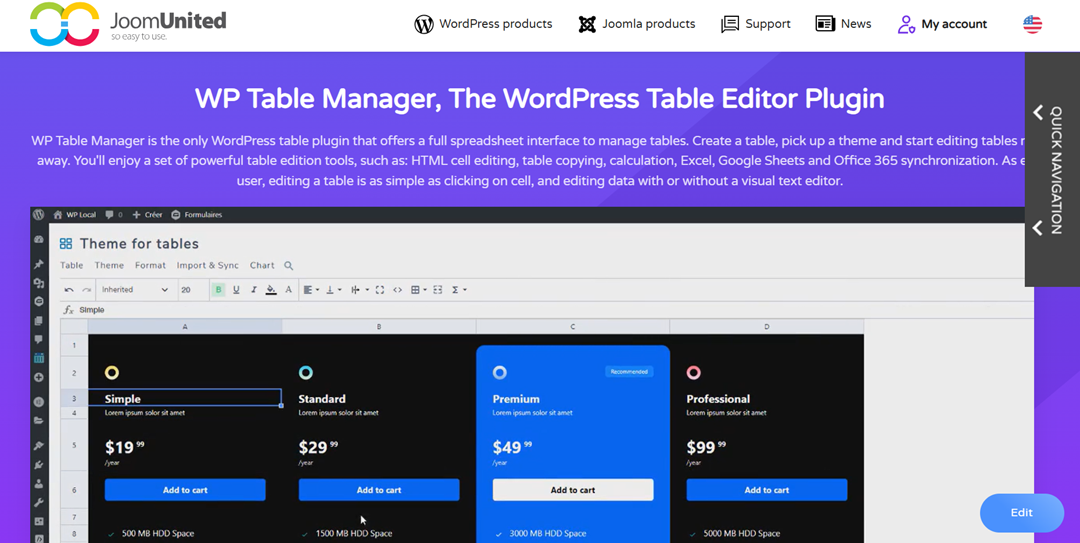
WP Table Manager είναι ένα πρόσθετο πλούσιο σε λειτουργίες που συνδυάζει την απλότητα του WordPress με τη λειτουργικότητα ενός υπολογιστικού φύλλου. Σας επιτρέπει να οργανώνετε, να επεξεργάζεστε και να διαμορφώνετε πίνακες μέσω μιας διεπαφής μεταφοράς και απόθεσης παρόμοιας με το Excel. Μπορείτε επίσης να εφαρμόσετε προσαρμοσμένα θέματα, να επεξεργαστείτε κελιά HTML, να εκτελέσετε υπολογισμούς, ακόμη και να συγχρονίσετε δεδομένα με τα Φύλλα Google ή το Office 365.
Βασικά χαρακτηριστικά:
- Διεπαφή τύπου υπολογιστικού φύλλου για εύκολη επεξεργασία πίνακα
- Επιλογές ταξινόμησης, φιλτραρίσματος και σελιδοποίησης
- Ενσωμάτωση με δημοφιλείς δημιουργούς σελίδων και πρόσθετα (plugins)
- Εισαγωγή και εξαγωγή σε πολλαπλές μορφές (Excel, CSV, κ.λπ.)
WP Table Manager ξεχωρίζει για την ευελιξία και την ευκολία χρήσης του, καθιστώντας το ιδανικό για όποιον διαχειρίζεται δυναμικούς πίνακες δεδομένων—από γραφήματα τιμολόγησης έως σύνθετες συγκρίσεις προϊόντων.
Ψάχνετε για μια ισχυρή λύση διαχείρισης πινάκων για ιστότοπους πελατών;
Από πίνακες τιμολόγησης έως συγκρίσεις προϊόντων, αυτό το πρόσθετο προσφέρει ισχυρές λειτουργίες για την παρουσίαση δεδομένων με σαφή και φιλικό προς το χρήστη τρόπο.
Αποκτήστε το ανταγωνιστικό πλεονέκτημα τώρα!
2. TablePress
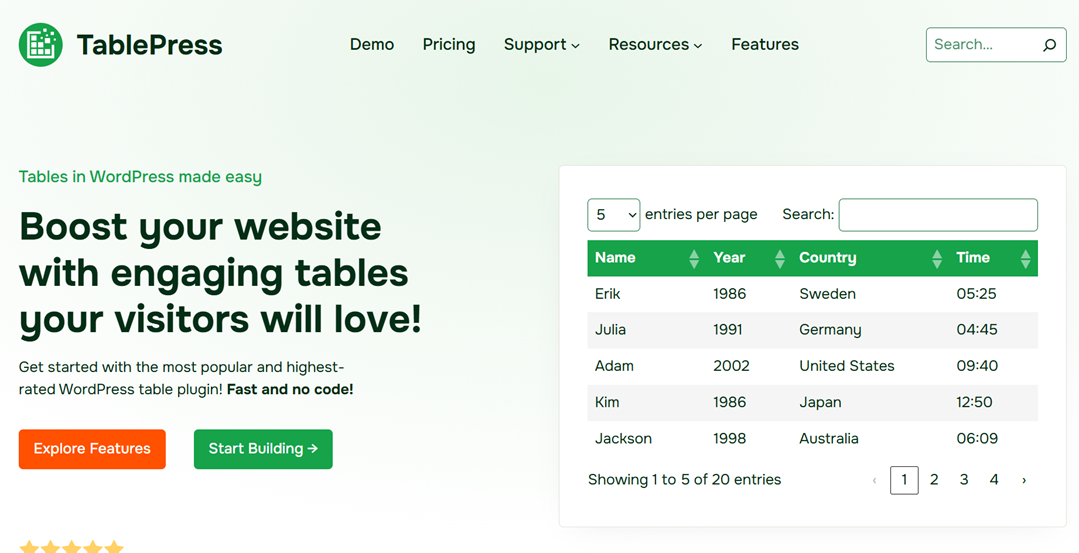
Το TablePress είναι ένα από τα πιο δημοφιλή δωρεάν πρόσθετα (plugins) για την προσθήκη πινάκων στο WordPress, το οποίο εμπιστεύονται εκατοντάδες χιλιάδες χρήστες. Προσφέρει μια διεπαφή τύπου υπολογιστικού φύλλου που σας φαίνεται οικεία, ειδικά για όσους έχουν συνηθίσει να εργάζονται με το Excel. Με το TablePress, μπορείτε εύκολα να εισαγάγετε ή να εξαγάγετε δεδομένα, να εφαρμόσετε ταξινόμηση και φιλτράρισμα, ακόμη και να συμπεριλάβετε τύπους για αυτόματους υπολογισμούς.
Βασικά χαρακτηριστικά:
- Διατάξεις πίνακα με δυνατότητα προσαρμογής
- Υποστήριξη εισαγωγής/εξαγωγής για αρχεία CSV, HTML και JSON
- Εργαλεία ταξινόμησης, φιλτραρίσματος και σελιδοποίησης για μεγάλα σύνολα δεδομένων
- Συγχώνευση, διαίρεση και δημιουργία αντιγράφων κελιών για ευέλικτη μορφοποίηση
Αυτό που κάνει το TablePress ελκυστικό είναι η ισορροπία μεταξύ απλότητας και ισχύος, είναι δωρεάν, φιλικό προς αρχάριους και κατάλληλο για κάθε ιστότοπο που χρειάζεται καθαρή, οργανωμένη παρουσίαση δεδομένων.
3. Εργαλείο δημιουργίας πινάκων WP
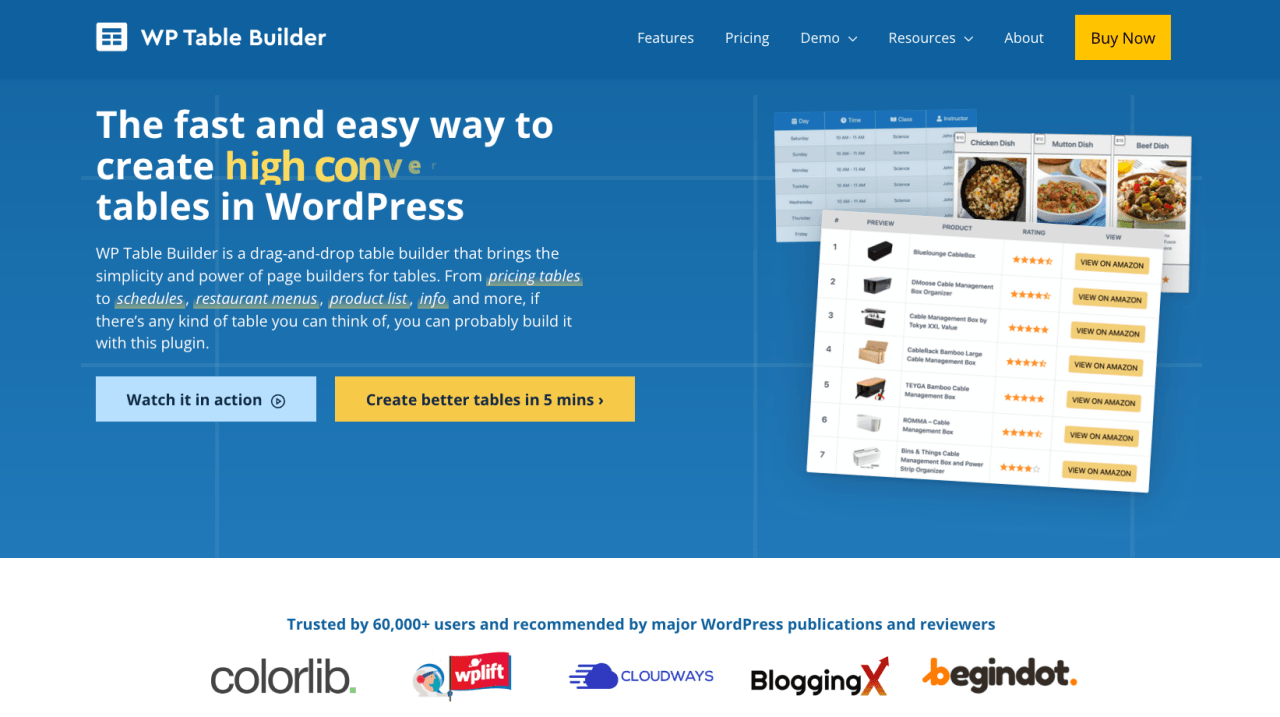
Το WP Table Builder είναι ένα εύχρηστο πρόσθετο WordPress σχεδιασμένο για χρήστες που θέλουν να δημιουργήσουν πίνακες με δυνατότητα προσαρμογής και οπτικής ελκυστικότητας χωρίς να έχουν δεξιότητες κωδικοποίησης. Με τη διεπαφή μεταφοράς και απόθεσης, μπορείτε εύκολα να δημιουργήσετε και να προσαρμόσετε πίνακες που ταιριάζουν απόλυτα στο σχεδιασμό του ιστότοπού σας. Είτε δημιουργείτε πίνακες τιμολόγησης, συγκρίσεις προϊόντων, χρονοδιαγράμματα ή μενού εστιατορίων, αυτό το πρόσθετο προσφέρει την ευελιξία να τα κάνετε όλα χωρίς κόπο.
Βασικά χαρακτηριστικά:
- Πλήρως προσαρμόσιμοι πίνακες που προσαρμόζονται σε οποιαδήποτε συσκευή
- Εργαλείο δημιουργίας με μεταφορά και απόθεση για εύκολη δημιουργία πινάκων
- Προσαρμόσιμα χρώματα, περιγράμματα και τυπογραφία
- Συμβατό με σημαντικούς δημιουργούς σελίδων όπως το Elementor και Beaver Builder
Το WP Table Builder ξεχωρίζει για την απλότητα και τη δημιουργική του ελευθερία. Μπορείτε να προσθέσετε διάφορα στοιχεία όπως κείμενο, κουμπιά, εικόνες, εικονίδια, ακόμη και γραμμές προόδου για να κάνετε τους πίνακές σας πιο ελκυστικούς.
Πώς να προσθέσετε πίνακες σε αναρτήσεις και σελίδες WordPress
Η προσθήκη πινάκων στις αναρτήσεις και τις σελίδες σας στο WordPress είναι ένας εξαιρετικός τρόπος για να οργανώσετε και να εμφανίσετε δεδομένα με σαφήνεια. Ακολουθεί ένας απλός οδηγός που θα σας βοηθήσει να δημιουργήσετε και να προσαρμόσετε πίνακες απευθείας μέσα στο WordPress.
Προσθήκη πινάκων χρησιμοποιώντας τον προεπιλεγμένο επεξεργαστή μπλοκ
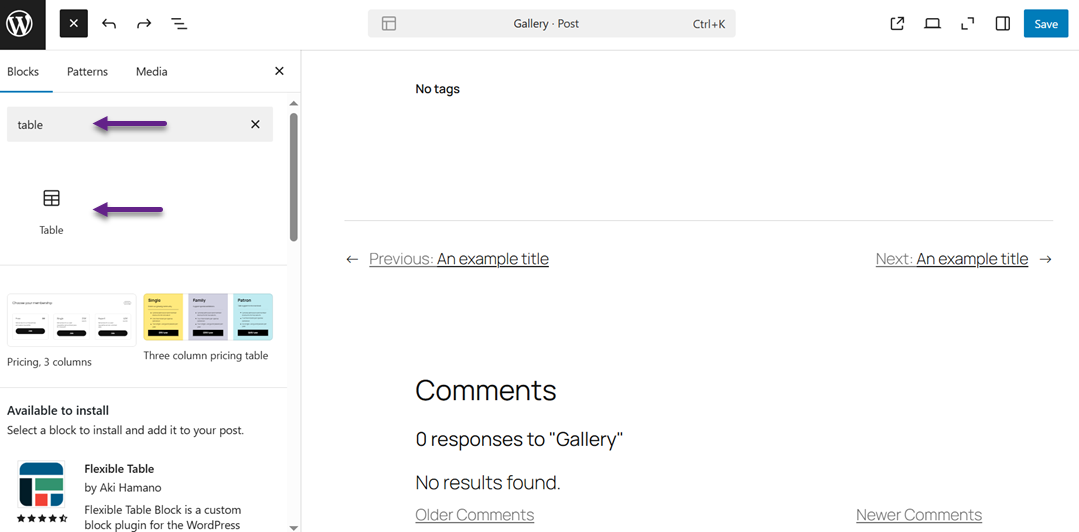
Το WordPress κάνει απίστευτα απλή την προσθήκη πινάκων χρησιμοποιώντας τον ενσωματωμένο επεξεργαστή μπλοκ. Για να ξεκινήσετε, δημιουργήστε μια νέα ανάρτηση ή σελίδα ή επεξεργαστείτε μια υπάρχουσα. Μέσα στον επεξεργαστή, κάντε κλικ στο κουμπί "+" για να εισαγάγετε ένα νέο μπλοκ και, στη συνέχεια, αναζητήστε και επιλέξτε το μπλοκ Πίνακας.
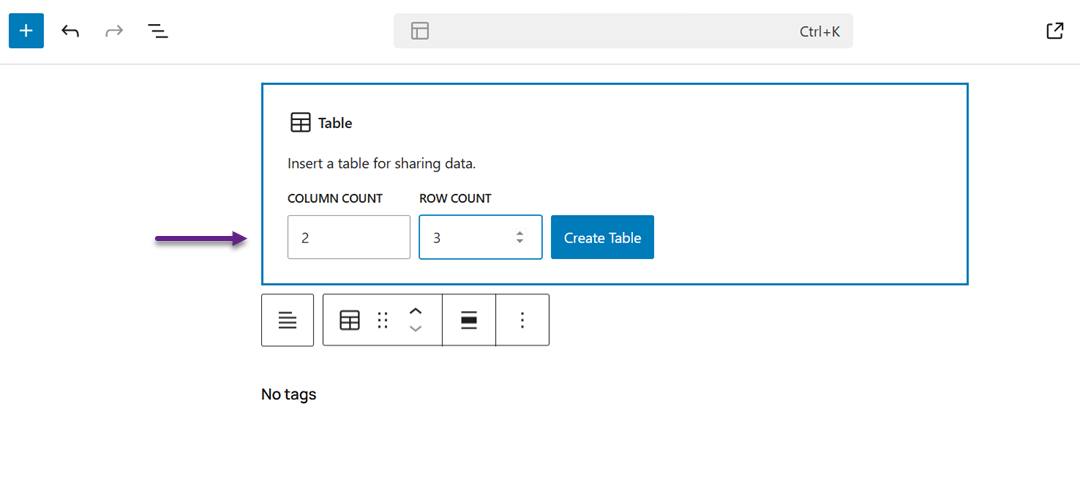
Στη συνέχεια, θα σας ζητηθεί να ορίσετε τον αριθμό των γραμμών και των στηλών. Η προεπιλεγμένη επιλογή είναι 2×2, αλλά μπορείτε να προσαρμόσετε το μέγεθος αργότερα προσθέτοντας ή αφαιρώντας γραμμές και στήλες.
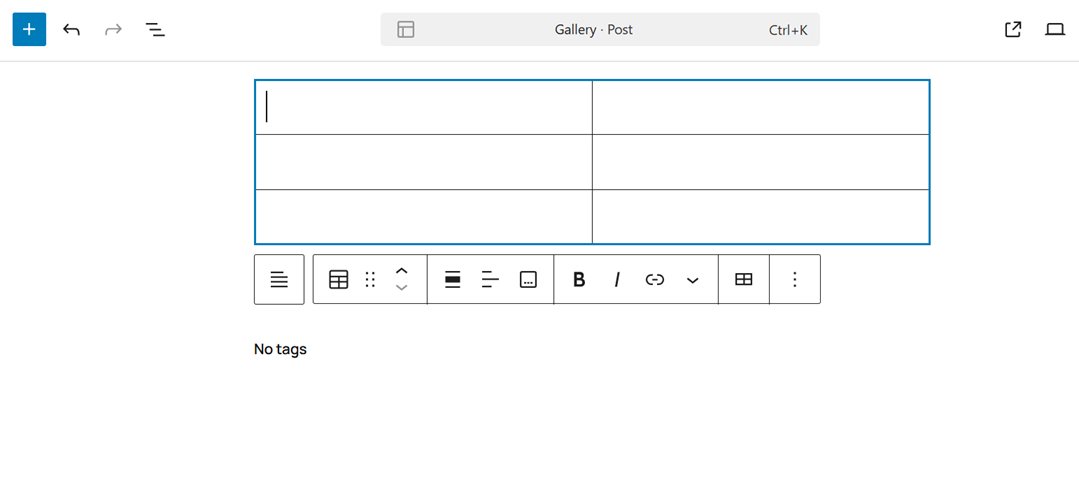
Μόλις κάνετε κλικ στην επιλογή Δημιουργία πίνακα , το WordPress θα δημιουργήσει αμέσως έναν πίνακα τον οποίο μπορείτε να επεξεργαστείτε απευθείας στην περιοχή περιεχομένου.
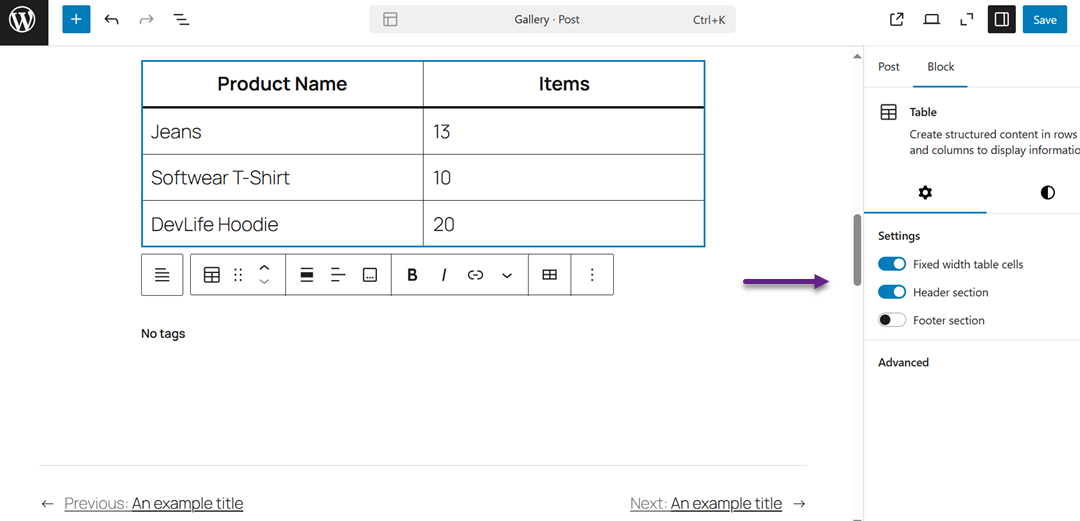
Κάθε κελί πίνακα αλλάζει αυτόματα μέγεθος με βάση την ποσότητα κειμένου που εισάγετε, αν και μπορείτε να ορίσετε ένα σταθερό πλάτος στον πίνακα ρυθμίσεων, αν προτιμάτε. Εδώ, μπορείτε επίσης να ενεργοποιήσετε τις κεφαλίδες και τα υποσέλιδα πίνακα, τα οποία συνιστώνται ιδιαίτερα για την προσβασιμότητα, καθώς βοηθούν τα προγράμματα ανάγνωσης οθόνης να ερμηνεύουν σωστά τα δεδομένα σας.
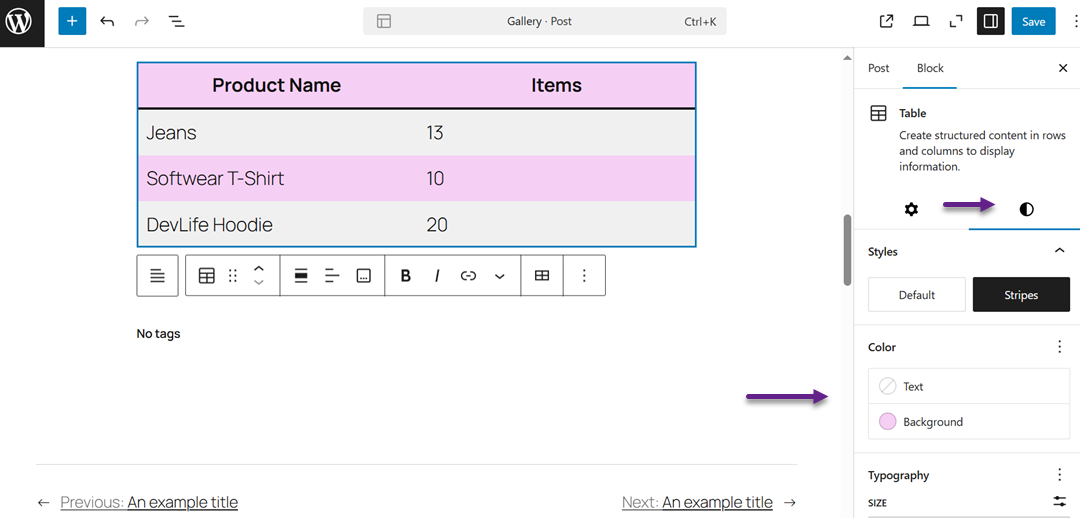
Από την Στυλ στο δεξί πλαίσιο, μπορείτε να προσαρμόσετε το σχέδιο του πίνακά σας επιλέγοντας χρώματα φόντου, χρώματα κειμένου ή εφαρμόζοντας προκαθορισμένα στυλ που προσφέρονται από το θέμα WordPress σας.
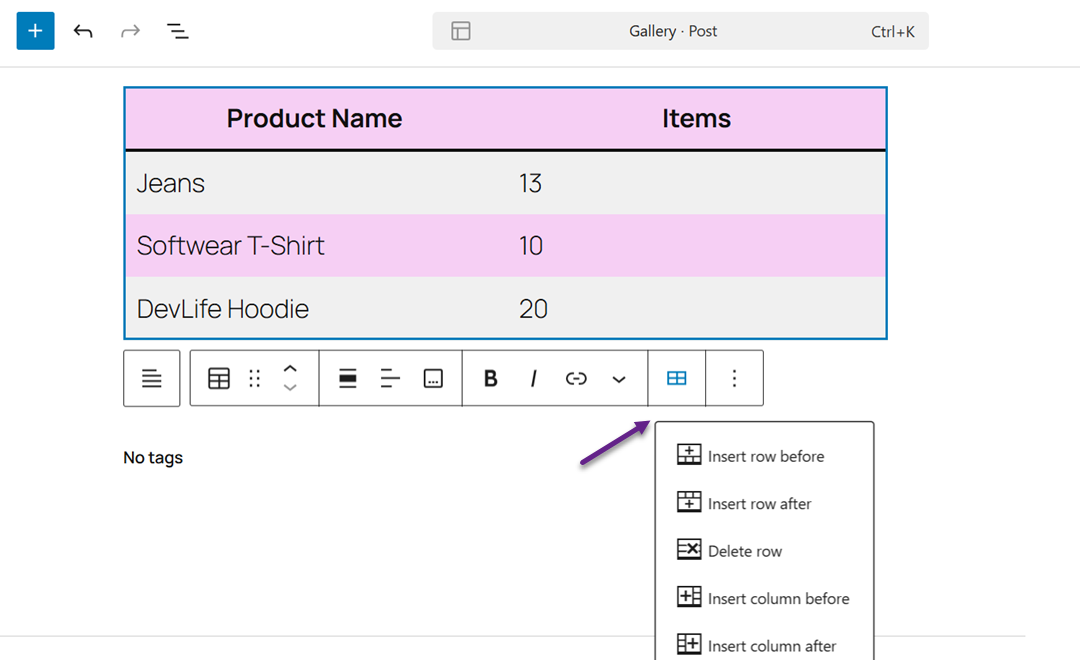
Αν θέλετε να προσθέσετε ή να αφαιρέσετε μια στήλη ή μια γραμμή, απλώς κάντε κλικ στον πίνακα, επιλέξτε την Επεξεργασία πίνακα και χρησιμοποιήστε το μενού για να τροποποιήσετε τη διάταξή του.
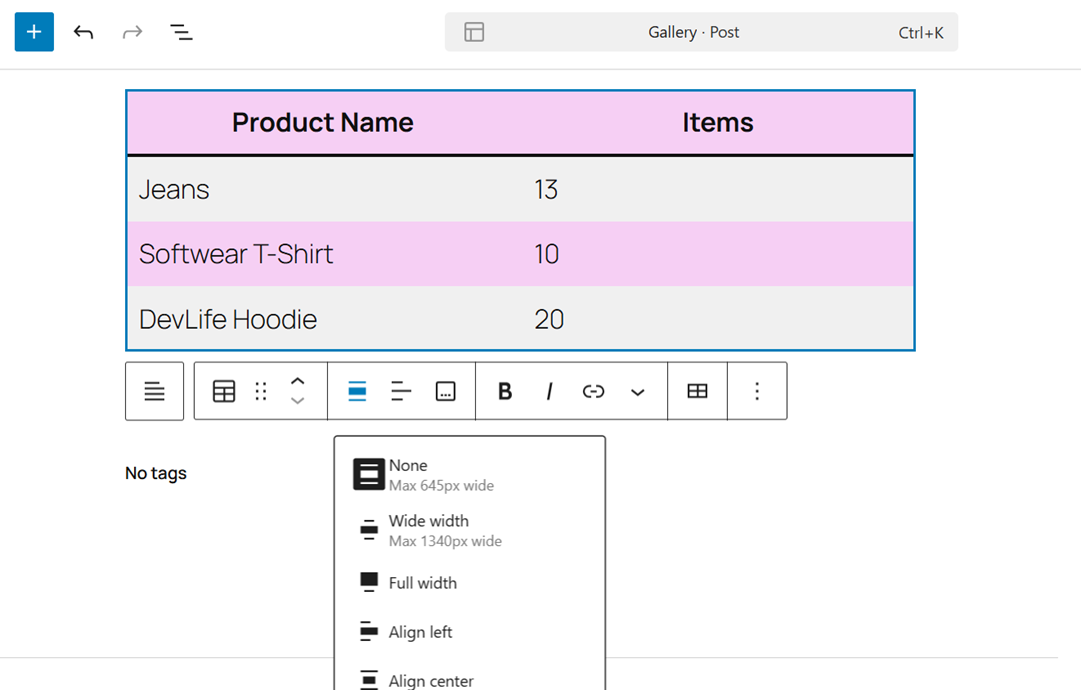
Από προεπιλογή, το κείμενο του πίνακά σας στοιχίζεται προς τα αριστερά, αλλά μπορείτε εύκολα να αλλάξετε τη στοιχειά μέσα σε μια στήλη ή σε ολόκληρο τον πίνακα χρησιμοποιώντας τις επιλογές στοιχειώματος στη γραμμή εργαλείων.
Κάντε προεπισκόπηση της ανάρτησής σας πριν από τη δημοσίευση και εδώ θα βρείτε μια προεπισκόπηση του πίνακα που έχει δημιουργηθεί.
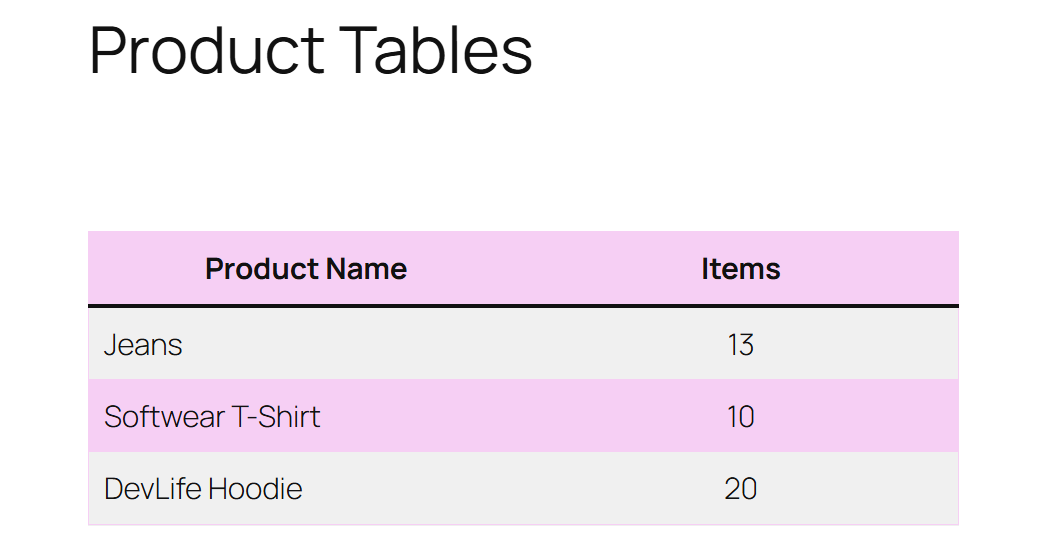
Το μπλοκ πίνακα Gutenberg σάς επιτρέπει να εμφανίζετε δομημένα δεδομένα στο WordPress με ευελιξία και ευκολία χρήσης. Ωστόσο, δεν διαθέτει προηγμένες δυνατότητες όπως φιλτράρισμα, ταξινόμηση ή επαναχρησιμοποίηση πινάκων σε πολλές σελίδες, όπου ειδικά πρόσθετα όπως WP Table Manager μπορούν να προσφέρουν πιο ισχυρές και χρονικά εξοικονομητικές επιλογές.
Προσθήκη πινάκων χρησιμοποιώντας τον WP Table Manager
WP Table Manager είναι ένα ισχυρό και φιλικό προς το χρήστη πρόσθετο WordPress που σας βοηθά να δημιουργείτε, να επεξεργάζεστε και να διαχειρίζεστε εύκολα πίνακες απευθείας μέσα στον ιστότοπό σας. Προσφέρει ένα ευρύ φάσμα λειτουργιών προσαρμογής, καθιστώντας το κατάλληλο για αρχάριους και προχωρημένους χρήστες με διαφορετικά επίπεδα εμπειρίας. Χάρη στην ευελιξία και τις ενσωματώσεις του, είναι ένα από τα καλύτερα εργαλεία για την εύκολη δημιουργία επαγγελματικών σελίδων σύγκρισης προϊόντων.
Για να ξεκινήσετε, εγκαταστήστε WP Table Manager στον ιστότοπό σας στο WordPress. Αφού ανεβάσετε και ενεργοποιήσετε το πρόσθετο, μπορείτε να δημιουργήσετε έναν νέο πίνακα μεταβαίνοντας στο WP Table Manager > Create New > Table.
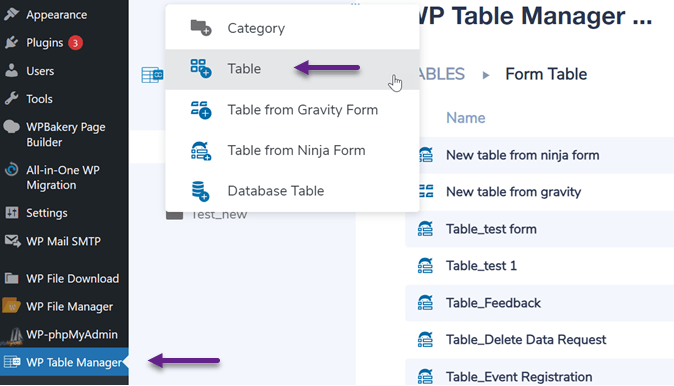
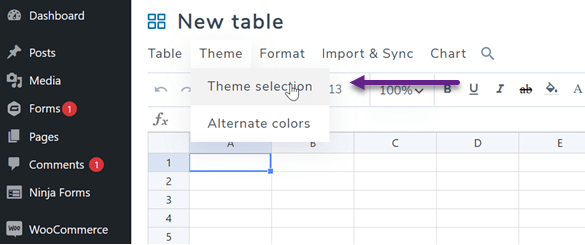
Κάντε κλικ στις επιλογές Θέμα > Επιλογή θέματος.
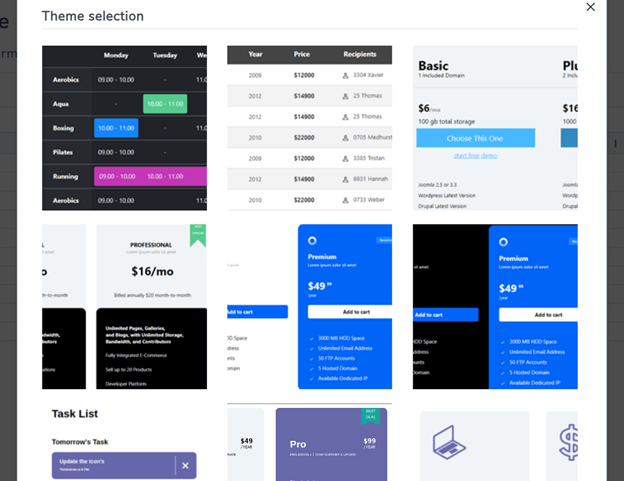
Στη συνέχεια, θα δείτε αρκετές επιλογές θέματος, οι οποίες σας επιτρέπουν να ταιριάξετε το σχέδιο του τραπεζιού σας με το στυλ του ιστότοπού σας.
Μόλις δημιουργηθεί ο πίνακάς σας, προσαρμόστε τον χρησιμοποιώντας το ενσωματωμένο πρόγραμμα επεξεργασίας, το οποίο μοιάζει πολύ με το Excel. Μπορείτε εύκολα να προσθέσετε, να διαγράψετε ή να συγχωνεύσετε γραμμές και στήλες.
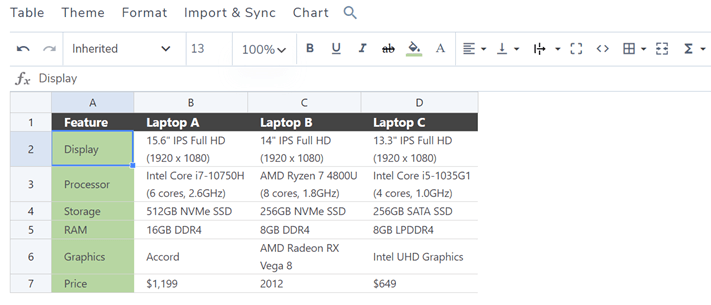
Πολλαπλές καρτέλες στον επεξεργαστή προσφέρουν διαφορετικές λειτουργίες:
- Πίνακας (μετονομασία, εισαγωγή shortcode, εξαγωγή)
- Θέμα (αλλαγή χρωμάτων και θεμάτων)
- Μορφή (ταξινόμηση, φιλτράρισμα, σελιδοποίηση, προσαρμοσμένο CSS)
- Εισαγωγή & Συγχρονισμός (σύνδεση με Υπολογιστικά Φύλλα Google ή Excel)
- Διάγραμμα (δημιουργήστε οπτικά γραφήματα από τα δεδομένα σας).
Αφού ολοκληρώσετε τον πίνακά σας, ονομάστε τον και αποθηκεύστε την πρόοδό σας. Για να τον εισαγάγετε σε μια ανάρτηση ή σελίδα, κάντε κλικ στο εικονίδιο συν στον επεξεργαστή WordPress και επιλέξτε WP Table Manager.
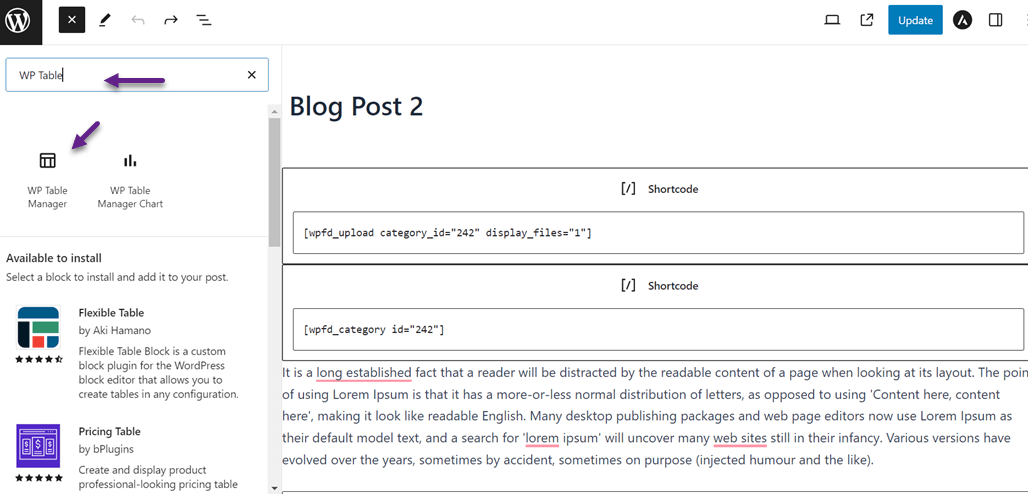
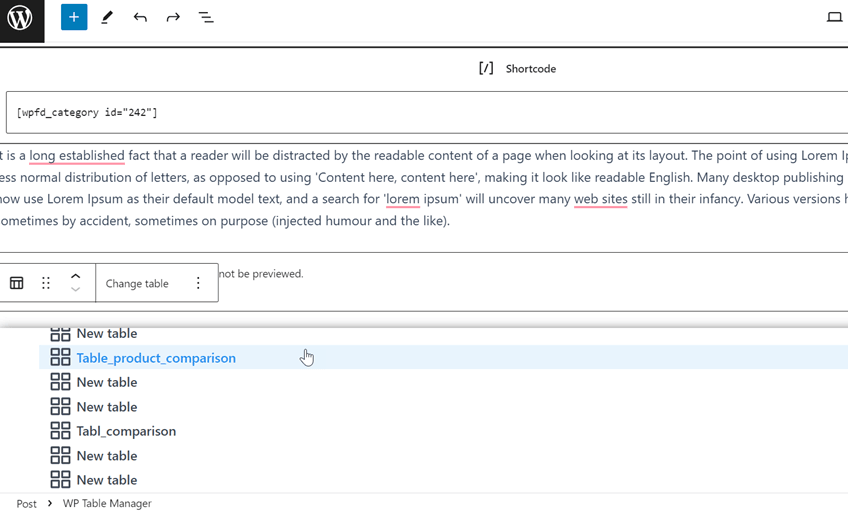
Στη συνέχεια, επιλέξτε το τραπέζι σας.
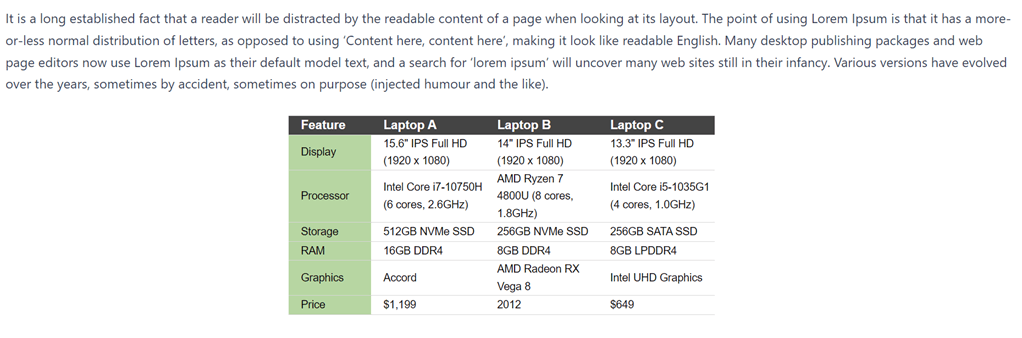
Μόλις ενημερωθεί, ο πίνακας σύγκρισης προϊόντων σας θα εμφανιστεί απευθείας στο άρθρο σας.
Συμβουλές για να κάνετε τους πίνακες να ανταποκρίνονται

Οι πίνακες με δυνατότητα προσαρμογής διασφαλίζουν ότι το περιεχόμενό σας φαίνεται υπέροχο και λειτουργεί άψογα σε οποιαδήποτε συσκευή, από επιτραπέζιους υπολογιστές έως smartphone. Ένας σχεδιασμός με δυνατότητα προσαρμογής αποτρέπει τους χρήστες από το να χρειάζεται να κάνουν οριζόντια κύλιση ή ζουμ για να διαβάσουν πληροφορίες, διατηρώντας τη διάταξή σας καθαρή και φιλική προς το χρήστη.
1. Χρησιμοποιήστε ένα πρόσθετο με ενσωματωμένη δυνατότητα απόκρισης
Ένα πρόσθετο WordPress με ενσωματωμένες λειτουργίες που προσαρμόζονται στις ανάγκες σας βοηθά τους πίνακές σας να προσαρμόζονται αυτόματα σε διαφορετικά μεγέθη οθόνης. Εργαλεία όπως WP Table Manager και το TablePress διευκολύνουν τη δημιουργία διατάξεων φιλικών προς κινητά που συμπτύσσουν ή στοιβάζουν στήλες για καλύτερη αναγνωσιμότητα.
Αυτή η προσέγγιση εξοικονομεί χρόνο και εξαλείφει την ανάγκη για χειροκίνητη επεξεργασία CSS. Είναι ιδανική για ιστότοπους που εμφανίζουν σύνθετες πληροφορίες, όπως συγκρίσεις προϊόντων ή τιμοκαταλόγους, οι οποίες πρέπει να παραμένουν σαφείς σε όλες τις συσκευές.
2. Ενεργοποιήστε τους κυλιόμενους πίνακες για κινητές συσκευές
Όταν ο πίνακάς σας έχει πολλές στήλες, η ενεργοποίηση της οριζόντιας κύλισης διασφαλίζει ότι η διάταξη παραμένει οργανωμένη σε κινητά. Οι χρήστες μπορούν να σύρουν το δάχτυλό τους για να δουν όλα τα δεδομένα χωρίς ζουμ ή συρρίκνωση κειμένου, διατηρώντας τη σχεδίαση καθαρή και λειτουργική.
Αυτή η τεχνική είναι ιδανική για μεγάλα σύνολα δεδομένων όπου η απόκρυψη στηλών δεν είναι δυνατή. Επιτρέπει στους χρήστες να εξερευνούν εύκολα όλο το περιεχόμενο, διατηρώντας παράλληλα μια ομαλή εμπειρία περιήγησης σε κινητά.
3. Δώστε προτεραιότητα στις σημαντικές στήλες
Σε μικρότερες οθόνες, δεν είναι κάθε στήλη εξίσου σημαντική. Αποκρύψτε δευτερεύοντα δεδομένα και εστιάστε μόνο σε βασικές πληροφορίες, ώστε οι αναγνώστες να μπορούν να κατανοήσουν γρήγορα τι έχει μεγαλύτερη σημασία.
Αυτό όχι μόνο βελτιώνει την αναγνωσιμότητα, αλλά διατηρεί και τον σχεδιασμό απλό και αποτελεσματικό. Το αποτέλεσμα είναι ένας καθαρός, ελαφρύς και φιλικός προς το χρήστη πίνακας σε οποιαδήποτε συσκευή.
4. Δοκιμή σε διαφορετικές συσκευές
Πάντα να κάνετε προεπισκόπηση των πινάκων σας σε πολλές συσκευές πριν από τη δημοσίευση. Οι δοκιμές βοηθούν στον εντοπισμό προβλημάτων διάταξης ή προβλημάτων απόστασης που ενδέχεται να μην εμφανίζονται σε προβολές επιφάνειας εργασίας.
Προσαρμόστε τα μεγέθη γραμματοσειρών, τα περιγράμματα και την αναπλήρωση για να διασφαλίσετε ότι ο πίνακας παραμένει οπτικά ομοιόμορφος. Ένας γρήγορος γύρος δοκιμών μπορεί να κάνει μεγάλη διαφορά στην παροχή μιας κομψής, επαγγελματικής εμφάνισης.
Συμβουλές στυλ για οπτικά ελκυστικά τραπέζια
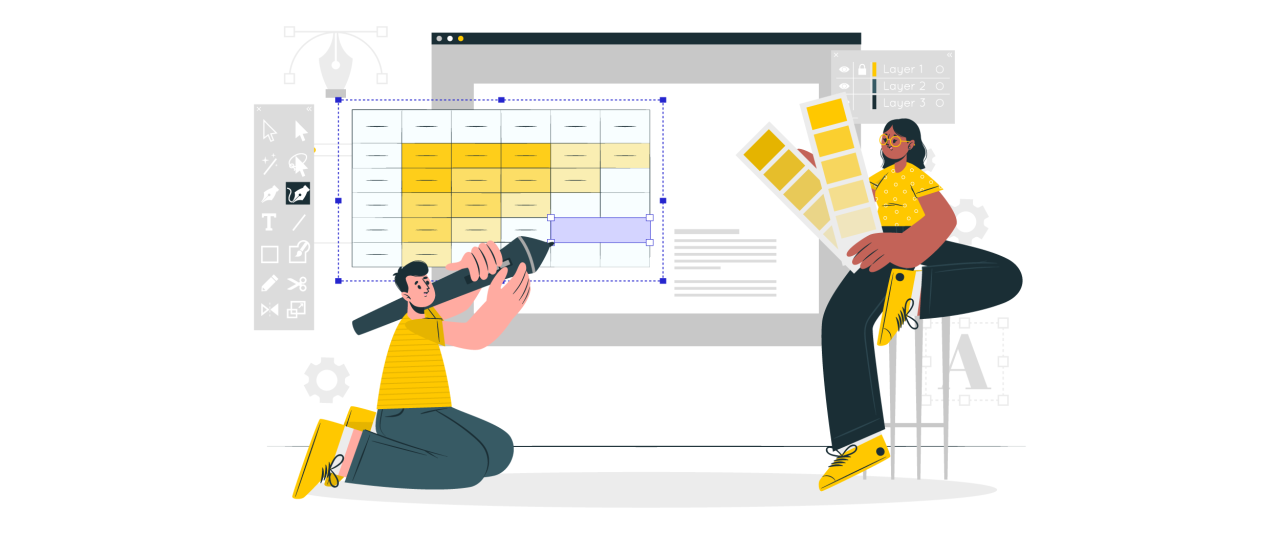
Ένας καλοσχεδιασμένος πίνακας δεν παρουσιάζει μόνο δεδομένα, αλλά βελτιώνει και τη συνολική εμφάνιση του ιστότοπού σας. Οι προσεγμένες επιλογές σχεδίασης μπορούν να κάνουν τους πίνακές σας πιο ελκυστικούς και να βοηθήσουν τους αναγνώστες να αφομοιώσουν τις πληροφορίες πιο γρήγορα.
1. Εφαρμογή εναλλασσόμενων χρωμάτων γραμμών
Η χρήση εναλλασσόμενων χρωμάτων για τις γραμμές βοηθά τους αναγνώστες να διακρίνουν τη μία γραμμή από την άλλη. Αυτό το εφέ "ζέβρας" κάνει τη σάρωση μεγάλων πινάκων ευκολότερη και λιγότερο κουραστική για τα μάτια.
Επιλέξτε απαλούς τόνους που ταιριάζουν με την παλέτα χρωμάτων του ιστότοπού σας. Αυτό διατηρεί τον πίνακα καθαρό και οπτικά ελκυστικό χωρίς να αποσπά την προσοχή από τα δεδομένα.
2. Χρησιμοποιήστε ομοιόμορφες γραμματοσειρές και ευθυγράμμιση
Η διατήρηση της συμβατότητας των γραμματοσειρών με την τυπογραφία του ιστότοπού σας διασφαλίζει την αρμονία σε όλα τα στοιχεία. Ευθυγραμμίστε το κείμενο προς τα αριστερά και τους αριθμούς προς τα δεξιά για να βελτιώσετε την αναγνωσιμότητα και τη σύγκριση.
Η συνέπεια στο μέγεθος της γραμματοσειράς και στα κενά προσθέτει επίσης επαγγελματισμό. Δίνει στους πίνακές σας μια δομημένη, οργανωμένη εμφάνιση που συμπληρώνει την υπόλοιπη διάταξή σας.
3. Προσθέστε διακριτικά περιγράμματα και γέμισμα
Τα ανοιχτόχρωμα περιγράμματα βοηθούν στον διαχωρισμό των κελιών και στον σαφή ορισμό των δεδομένων, χωρίς να κάνουν τον πίνακα να φαίνεται βαρύς. Χρησιμοποιήστε απαλές γκρι γραμμές ή λεπτά περιγράμματα για μια μοντέρνα αίσθηση. Η σωστή συμπλήρωση εμποδίζει το κείμενο να κολλήσει στις άκρες των κελιών. Αυτή η ισορροπία διατηρεί τον πίνακά σας τακτοποιημένο, ευρύχωρο και άνετο στην ανάγνωση.
4. Επισημάνετε τα βασικά δεδομένα με έγχρωμο ή έντονο κείμενο
Δώστε έμφαση σε σημαντικά σημεία δεδομένων χρησιμοποιώντας έντονο κείμενο ή διακριτικά χρώματα έμφασης. Αυτό τραβάει αμέσως την προσοχή του αναγνώστη στα πιο σχετικά στοιχεία.
Η επισήμανση βοηθά τους χρήστες να κατανοήσουν βασικές πληροφορίες πιο γρήγορα. Προσθέτει επίσης οπτική ιεραρχία, κάνοντας τους πίνακές σας να φαίνονται δυναμικοί και εύκολοι στην πλοήγηση.
Κάλεσμα σε όλους τους διαχειριστές ιστοσελίδων!
Βελτιώστε τους ιστότοπους των πελατών σας με WP Table Manager . Διαχειριστείτε και προσαρμόστε εύκολα πίνακες, γραφήματα και υπολογιστικά φύλλα, παρέχοντας στους πελάτες δυναμικές και ελκυστικές απεικονίσεις δεδομένων.
Αναβαθμίστε τις υπηρεσίες σχεδιασμού ιστοσελίδων σας σήμερα!
Σύναψη
Προσθέστε πίνακες στις αναρτήσεις και τις σελίδες σας στο WordPress για να οργανώσετε και να κάνετε τις πληροφορίες ευανάγνωστες και οπτικά ελκυστικές. Οι πίνακες βοηθούν στην σαφή παρουσίαση σύνθετων δεδομένων, βελτιώνοντας την εμπειρία χρήστη σε όλες τις συσκευές. Με τη σωστή προσέγγιση, όπως ο responsive σχεδιασμός και το κατάλληλο στυλ, οι πίνακές σας μπορούν να φαίνονται επαγγελματικοί, διατηρώντας παράλληλα το ενδιαφέρον των αναγνωστών.
WP Table Manager είναι μια εξαιρετική επιλογή για όσους θέλουν έναν ευκολότερο και πιο αποτελεσματικό τρόπο διαχείρισης πινάκων. Η διεπαφή του που μοιάζει με υπολογιστικό φύλλο, οι δυνατότητες απόκρισης και οι επιλογές βαθιάς προσαρμογής καθιστούν τη δημιουργία όμορφων, λειτουργικών πινάκων πανεύκολη, ιδανική για κάθε ιστότοπο που εκτιμά το σχεδιασμό και τη χρηστικότητα.
Όταν εγγραφείτε στο ιστολόγιο, θα σας στέλνουμε ένα email όταν υπάρχουν νέες ενημερώσεις στον ιστότοπο, ώστε να μην τις χάσετε.




Σχόλια