 WordPress
 Joomla
 Υποστήριξη
 Ειδήσεις
 Είσοδος
Πώς να προσθέσετε μεγεθυντικό ζουμ για εικόνες στο WordPress

Η προσθήκη μεγεθυντικού ζουμ για εικόνες στο WordPress είναι ένας αποτελεσματικός τρόπος για να βελτιώσετε την εμπειρία χρήστη στον ιστότοπό σας. Αυτή η λειτουργία επιτρέπει στους επισκέπτες να βλέπουν τις λεπτομέρειες της εικόνας πιο καθαρά χωρίς να ανοίγουν ξεχωριστά αρχεία. Το εφέ ζουμ βοηθά το κοινό σας να κατανοήσει την ποιότητα των προϊόντων ή των οπτικών λεπτομερειών που εμφανίζονται στον ιστότοπό σας.
Η λειτουργία ζουμ είναι σημαντική για την οικοδόμηση εμπιστοσύνης από τους επισκέπτες για τους ιδιοκτήτες ηλεκτρονικών καταστημάτων και τους κατόχους δημιουργικού χαρτοφυλακίου. Οι πελάτες μπορούν να ελέγχουν τις υφές των υφασμάτων, την ποιότητα των υλικών και τις λεπτομέρειες του σχεδιασμού απευθείας από την οθόνη, ενώ οι φωτογράφοι ή οι σχεδιαστές μπορούν να παρουσιάσουν τις λεπτομέρειες της δουλειάς τους. Αυτό κάνει τον ιστότοπο να φαίνεται πιο επαγγελματικός, παρέχοντας παράλληλα μεγαλύτερη ευκολία στους χρήστες.
- Βελτιώστε την εμπειρία χρήστη επιτρέποντας στους επισκέπτες να μεγεθύνουν και να εξετάσουν λεπτομερείς εικόνες, ενισχύοντας την εμπιστοσύνη για ιστότοπους ηλεκτρονικού εμπορίου και χαρτοφυλακίου.
- Επιλέξτε από πολλαπλές μεθόδους—βασισμένες σε πρόσθετα ή προσαρμοσμένο κώδικα—για να εφαρμόσετε ένα μεγεθυντικό ζουμ, κατάλληλο για οποιονδήποτε ιστότοπο WordPress.
- Αυξήστε τις μετατροπές και μειώστε τις επιστροφές προϊόντων, προβάλλοντας την ποιότητα, την υφή και τις λεπτομέρειες απευθείας στον ιστότοπό σας.
Πίνακας περιεχομένων
- Γιατί να προσθέσετε μεγεθυντικό ζουμ για εικόνες;
- Μέθοδος 1: Χρήση του πρόσθετου Envira Gallery (Συνιστάται)
- Μέθοδος 2: Χρήση του πρόσθετου WP Image Zoom
- Μέθοδος 3: Χρήση WPCode (Προσαρμοσμένα Αποσπάσματα Κώδικα)
- Περιπτώσεις Χρήσης: Ηλεκτρονικό Εμπόριο και Χαρτοφυλάκια
- Βέλτιστες πρακτικές για ζουμ εικόνας
- Σύναψη
Γιατί να προσθέσετε μεγεθυντικό ζουμ για εικόνες;

Η λειτουργία μεγεθυντικού ζουμ στο WordPress επιτρέπει στους επισκέπτες να βλέπουν τις λεπτομέρειες της εικόνας πιο καθαρά και ευκρινώς. Αυτό είναι ιδιαίτερα χρήσιμο όταν οι εικόνες εμφανίζουν μικρά στοιχεία που δεν είναι ορατά με γυμνό μάτι.
Για ιστοσελίδες φωτογραφίας ή portfolio, το Zoom βοηθά το κοινό να απολαύσει τις λεπτομέρειες των έργων που εκτίθενται. Εν τω μεταξύ, για τα ηλεκτρονικά καταστήματα, οι πελάτες μπορούν να εξετάσουν τα προϊόντα πιο προσεκτικά, από την υφή του υφάσματος έως την ποιότητα των υλικών. Δεν είναι περίεργο που πολλές μεγάλες ιστοσελίδες ηλεκτρονικού εμπορίου το χρησιμοποιούν ήδη για να παρέχουν μια πιο πειστική εμπειρία αγορών.
Για να μεγιστοποιήσετε την επίδραση των λειτουργιών ζουμ, είναι εξίσου σημαντικό να οργανώσετε καλά τις εικόνες σας. Ένα πρόσθετο όπως WP Media Folder σάς βοηθά να διαχειρίζεστε και να κατηγοριοποιείτε τα οπτικά στοιχεία αποτελεσματικά, ώστε να μπορείτε να τα χρησιμοποιείτε γρήγορα σε συλλογές ή σελίδες προϊόντων.
Με αυτήν τη λειτουργία, ο ιστότοπός σας θα φαίνεται πιο επαγγελματικός και θα παρέχει πρόσθετη ευκολία στους επισκέπτες. Η ακόλουθη ενότητα θα συζητήσει πρακτικούς τρόπους για να προσθέσετε ένα εφέ ζουμ στο WordPress.
Πείτε αντίο στην ακατάστατη βιβλιοθήκη πολυμέσων.
WP Media Folder σάς επιτρέπει να κατηγοριοποιείτε αρχεία, να συγχρονίζετε φακέλους με χώρο αποθήκευσης στο cloud, να δημιουργείτε εκπληκτικές συλλογές, ακόμη και να αντικαθιστάτε εικόνες χωρίς να διακόπτετε τους συνδέσμους.
Βελτιστοποιήστε τη ροή εργασίας πολυμέσων σας σήμερα.
Μέθοδος 1: Χρήση του πρόσθετου Envira Gallery (Συνιστάται)

Το Envira Gallery αναγνωρίζεται ευρέως ως ένα από τα κορυφαία πρόσθετα για συλλογές φωτογραφιών στο WordPress , επιτρέποντάς σας να δημιουργείτε εύκολα εκπληκτικές συλλογές εικόνων. Ένα από τα κορυφαία χαρακτηριστικά του είναι το Zoom Addon, το οποίο σας επιτρέπει να ενσωματώσετε ένα μεγεθυντικό εφέ ζουμ στις εικόνες της συλλογής σας.
Πέρα από το ζουμ, το Envira προσφέρει πολλά ισχυρά εργαλεία, όπως ένα εργαλείο δημιουργίας γκαλερί με δυνατότητα μεταφοράς και απόθεσης, προσχεδιασμένα θέματα, αναδυόμενα παράθυρα lightbox, συμπίεση εικόνων και επιλογές προστασίας. Αυτά τα χαρακτηριστικά το καθιστούν μια ευέλικτη λύση για δημιουργικά χαρτοφυλάκια και ιστότοπους ηλεκτρονικού εμπορίου.
Για να ξεκινήσετε, απλώς εγκαταστήστε και ενεργοποιήστε το πρόσθετο Envira Gallery.
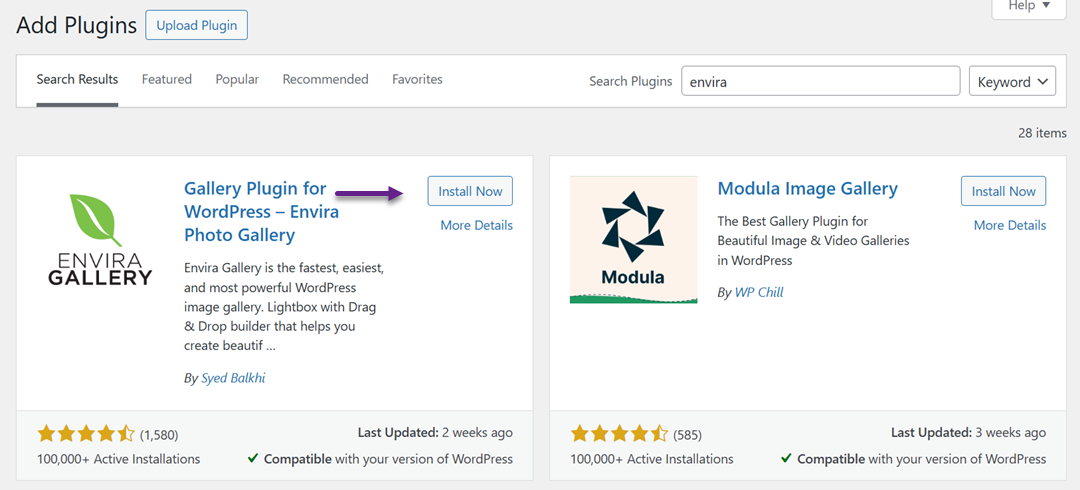
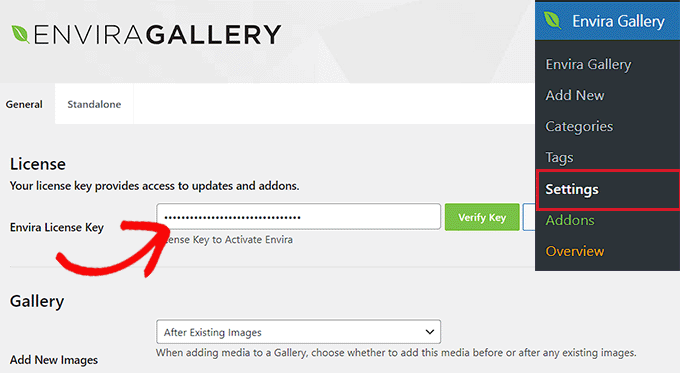
Διατίθεται μια δωρεάν έκδοση, αλλά θα χρειαστείτε το πρόγραμμα Plus ή νεότερη έκδοση για να ξεκλειδώσετε το Zoom Addon. Μετά την ενεργοποίηση, μεταβείτε στις Ρυθμίσεις του Envira Gallery , εισαγάγετε το κλειδί άδειας χρήσης και επαληθεύστε το.
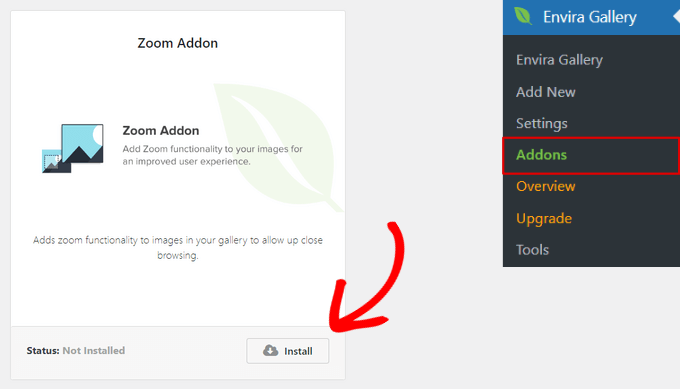
Μόλις επαληθευτεί η άδεια χρήσης, μεταβείτε στην επιλογή Envira Gallery > Addons , εντοπίστε το Zoom Addon και εγκαταστήστε το.
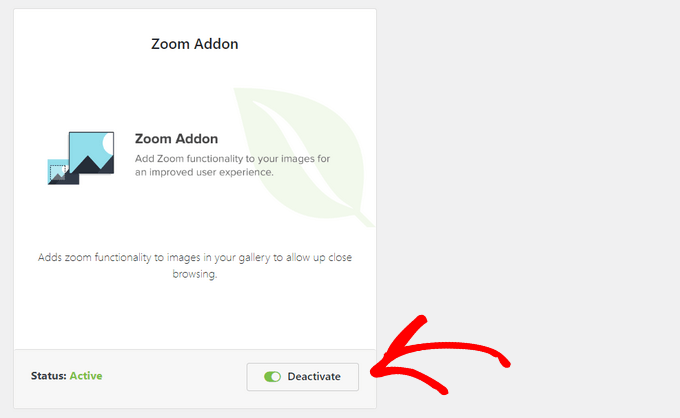
Μην ξεχάσετε να το ενεργοποιήσετε μετά.
Στη συνέχεια, μπορείτε να δημιουργήσετε μια νέα συλλογή μεταβαίνοντας στην επιλογή Envira Gallery > Add New , δίνοντάς της ένα όνομα και ανεβάζοντας τις εικόνες σας είτε από τον υπολογιστή σας είτε από τη βιβλιοθήκη πολυμέσων του WordPress.
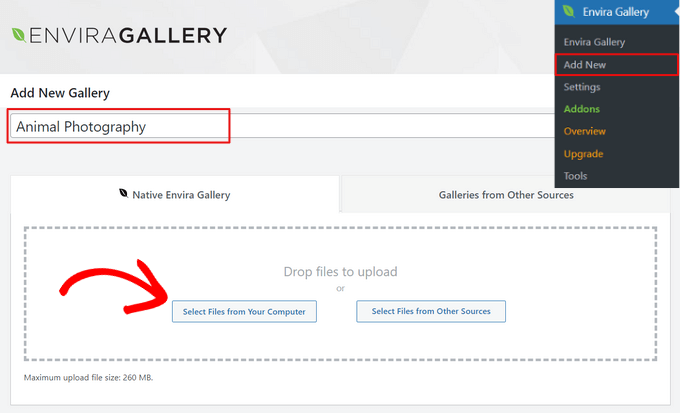
Η συλλογή μπορεί να προσαρμοστεί περαιτέρω με σειρά μεταφοράς και απόθεσης, προσαρμογές διάταξης, τίτλους, εναλλακτικό κείμενο, λεζάντες και πολλά άλλα.
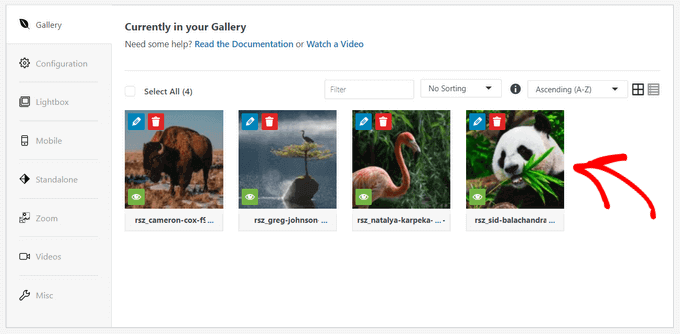
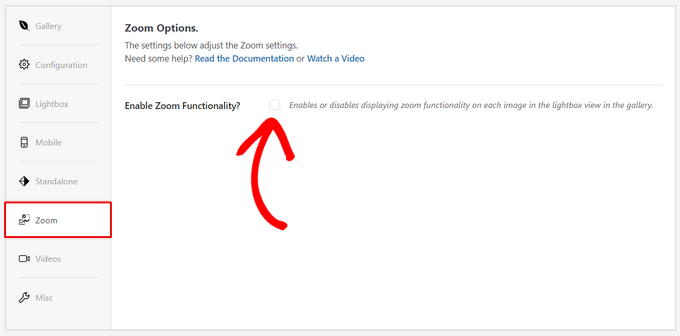
Για να ενεργοποιήσετε το ζουμ με μεγέθυνση, ανοίξτε την καρτέλα Ζουμ στις ρυθμίσεις της συλλογής σας και επιλέξτε την επιλογή για να το ενεργοποιήσετε. Στη συνέχεια, θα έχετε πρόσβαση σε διάφορες διαμορφώσεις, όπως ζουμ με τοποθέτηση του δείκτη του ποντικιού ή κλικ, μέγεθος και θέση του παραθύρου ζουμ, τύπο φακού, χρώμα απόχρωσης και άλλες οπτικές ρυθμίσεις. Μόλις είστε ικανοποιημένοι, δημοσιεύστε τη συλλογή σας για να αποθηκεύσετε τις αλλαγές.
Τέλος, η ενσωμάτωση της συλλογής είναι απλή. Στον επεξεργαστή μπλοκ του WordPress, προσθέστε το μπλοκ Envira Gallery.
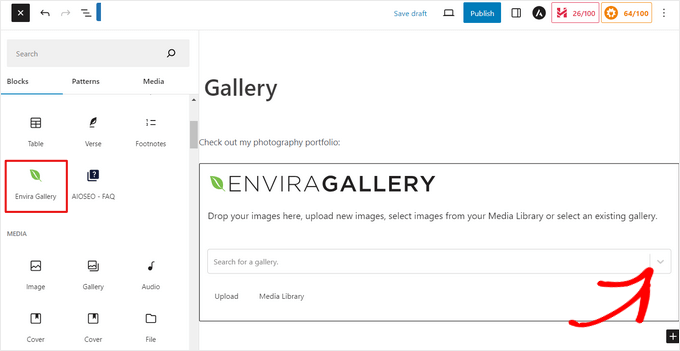
Επιλέξτε τη συλλογή που θέλετε να εμφανίσετε, κάντε προεπισκόπηση και δημοσιεύστε τη σελίδα ή την ανάρτησή σας.
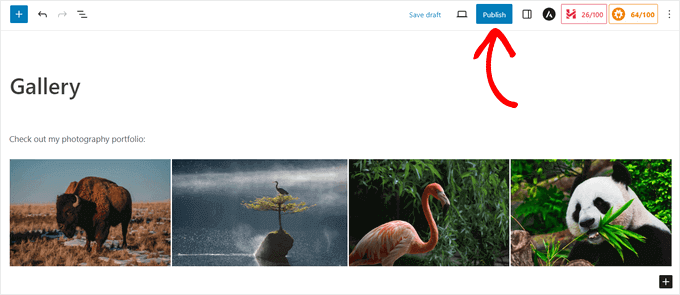
Μετά τη δημοσίευση, οι επισκέπτες μπορούν να χρησιμοποιήσουν το εφέ ζουμ απευθείας στον ιστότοπό σας.
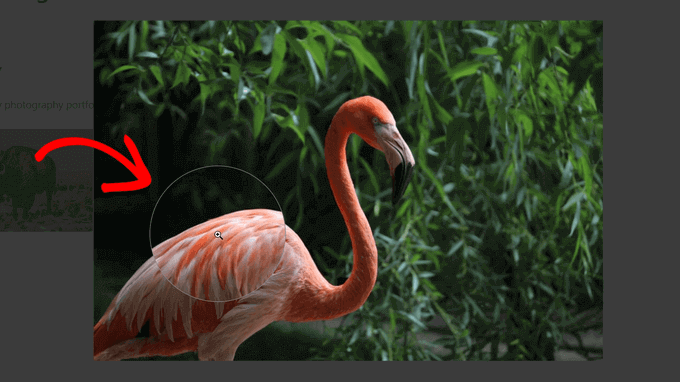
Η Envira Gallery είναι μια εξαιρετική επιλογή για όποιον θέλει να παρουσιάσει λεπτομερή γραφικά, είτε διαχειρίζεται ένα φωτογραφικό χαρτοφυλάκιο είτε ένα ηλεκτρονικό κατάστημα όπου οι λεπτομέρειες των προϊόντων έχουν σημασία.
Μέθοδος 2: Χρήση του πρόσθετου WP Image Zoom

Το WP Image Zoom είναι ένα δωρεάν πρόσθετο WordPress που σας επιτρέπει να προσθέσετε εύκολα ένα εφέ μεγεθυντικού φακού στις εικόνες σας.
Για να ξεκινήσετε, εγκαταστήστε και ενεργοποιήστε το πρόσθετο WP Image Zoom. Σε αυτόν τον οδηγό, θα επικεντρωθούμε στη δωρεάν έκδοση, αλλά για πρόσθετες επιλογές προσαρμογής, μπορείτε να εξετάσετε το ενδεχόμενο αναβάθμισης σε WP Image Zoom Pro, το οποίο προσφέρει προηγμένες λειτουργίες.
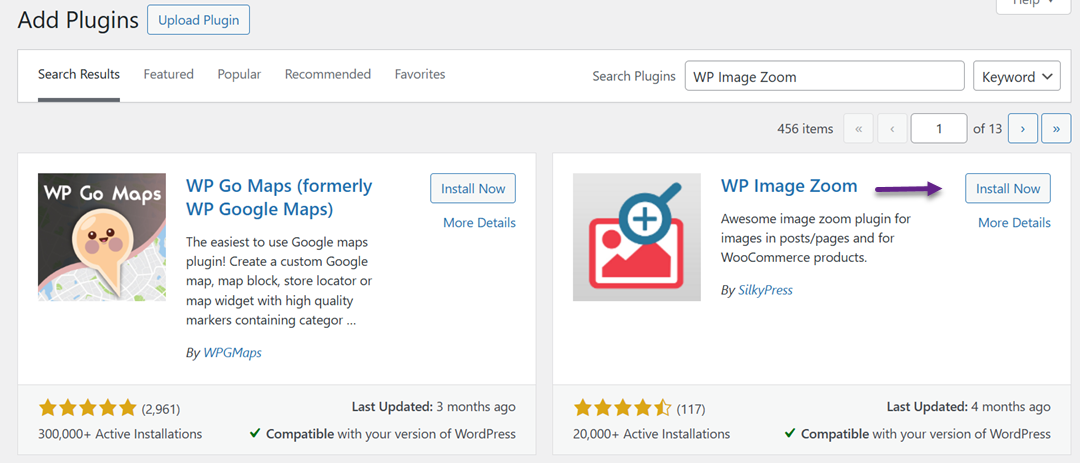
Μόλις ενεργοποιηθεί το πρόσθετο, μεταβείτε στο WP Image Zoom > Zoom Settings στον πίνακα ελέγχου του WordPress.
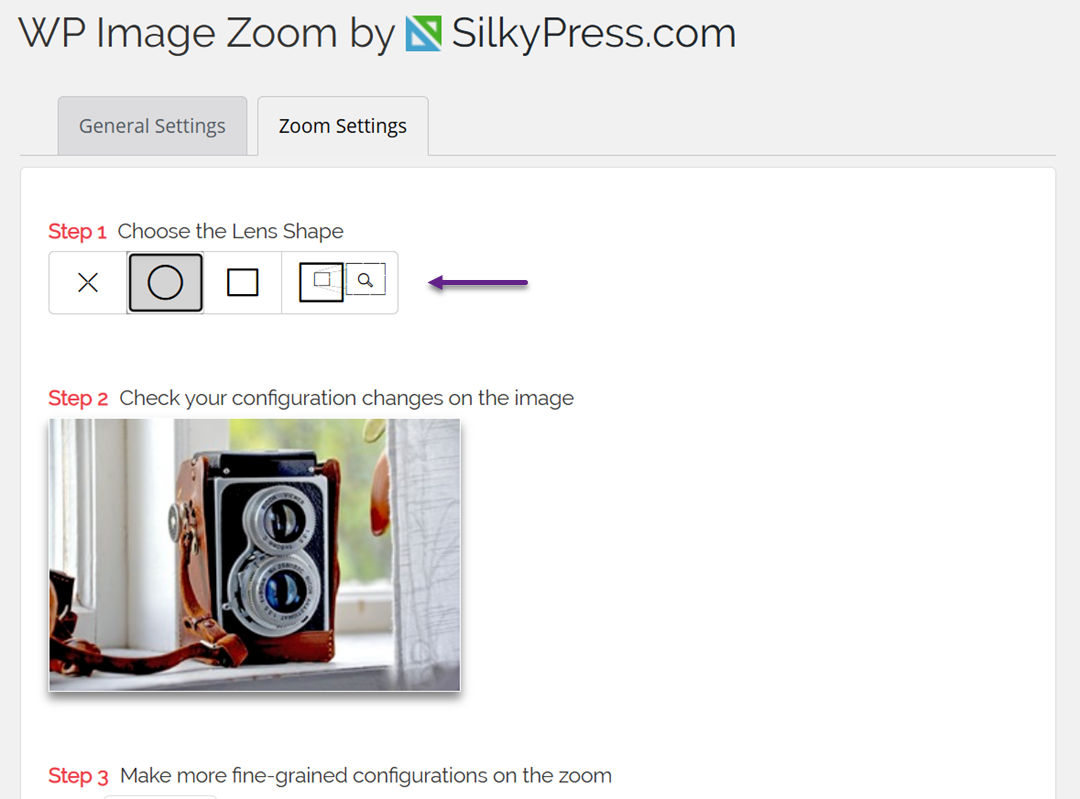
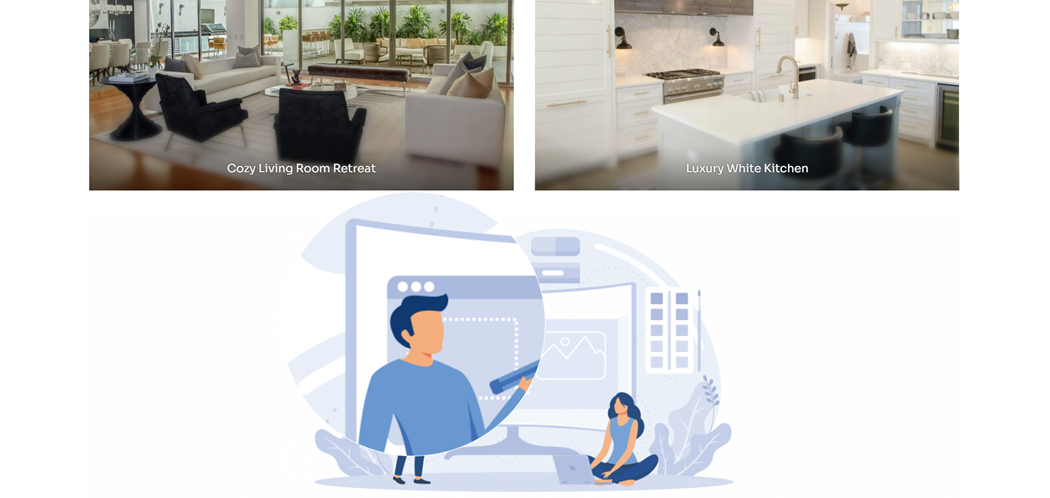
Στην καρτέλα Ρυθμίσεις ζουμ, μπορείτε να επιλέξετε το στυλ φακού για το εφέ ζουμ. Οι επιλογές περιλαμβάνουν έναν κυκλικό φακό, έναν τετράγωνο φακό ή ένα παράθυρο ζουμ. Μπορείτε ακόμη και να επιλέξετε "Χωρίς φακό" για πιο ομαλή μεγέθυνση.
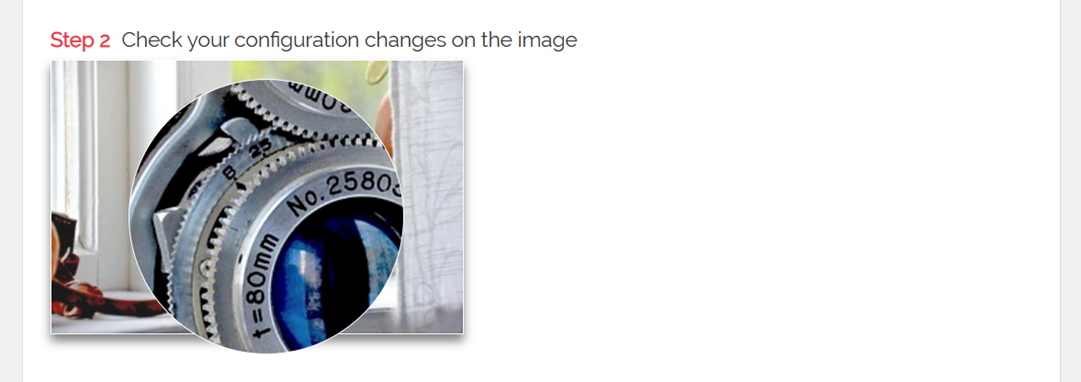
Αφού επιλέξετε το στυλ φακού σας, κάντε κύλιση προς τα κάτω για να δείτε μια προεπισκόπηση του τρόπου λειτουργίας του χρησιμοποιώντας την ενσωματωμένη εικόνα επίδειξης του πρόσθετου. Αυτό σας επιτρέπει να δοκιμάσετε τις ρυθμίσεις σας πριν τις εφαρμόσετε στον ιστότοπό σας.
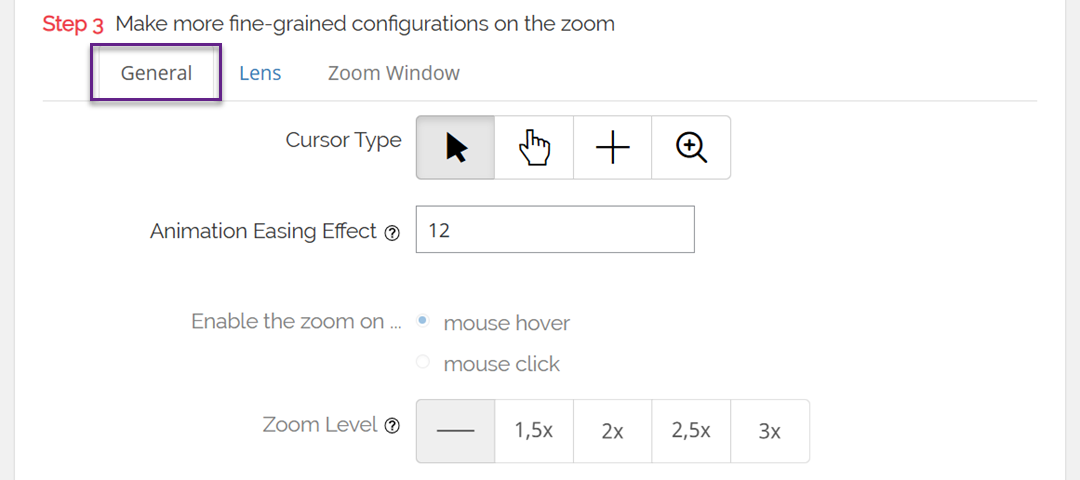
Στη συνέχεια, μεταβείτε στην καρτέλα Γενικά, όπου μπορείτε να βελτιώσετε τη συμπεριφορά, όπως τον τύπο του κέρσορα, το στυλ κίνησης, το ζουμ κατά την τοποθέτηση του δείκτη του ποντικιού ή το κλικ και το επίπεδο ζουμ. Ορισμένες από τις πιο προηγμένες ρυθμίσεις είναι διαθέσιμες μόνο στην έκδοση Pro.
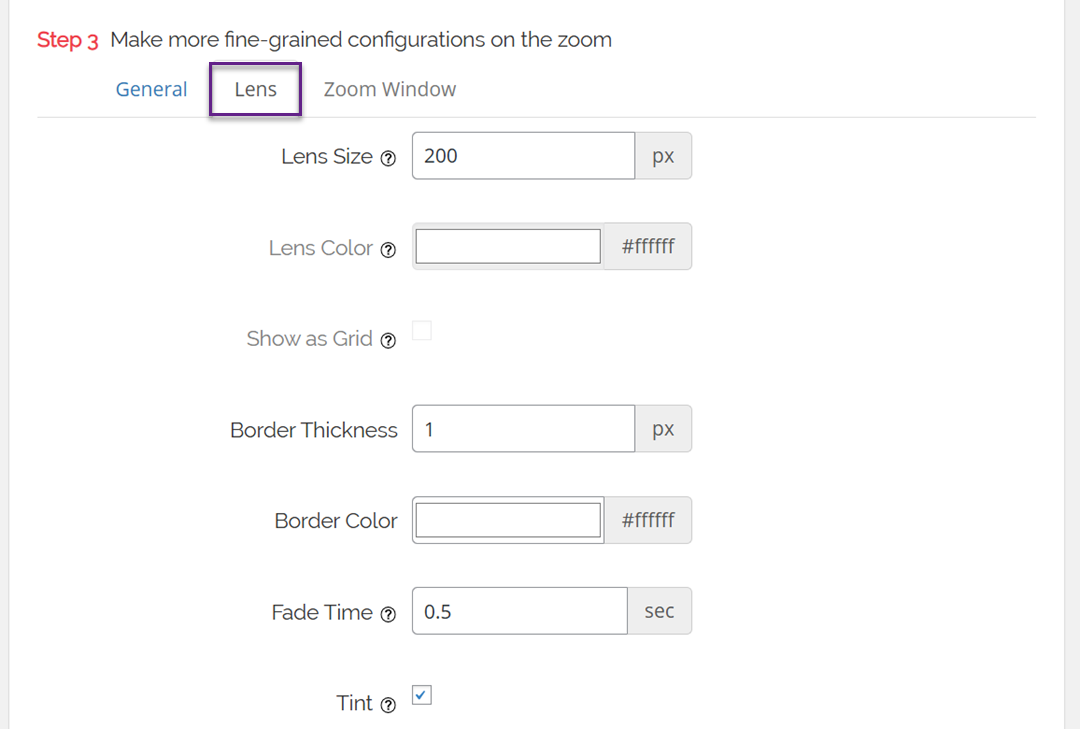
Αν επιλέξατε τον κυκλικό ή τον τετράγωνο φακό, ανοίξτε την καρτέλα Φακός για να προσαρμόσετε λεπτομέρειες όπως το μέγεθος, το χρώμα και τα περιγράμματα του φακού.
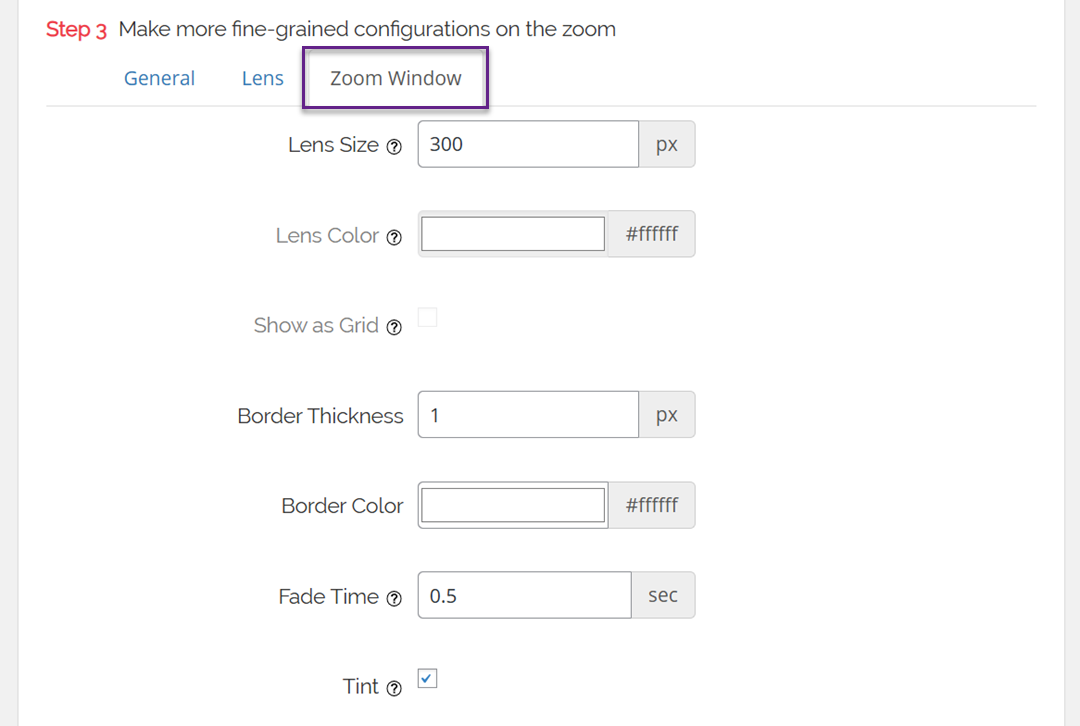
Για όσους χρησιμοποιούν την επιλογή παραθύρου ζουμ, η καρτέλα Παράθυρο ζουμ σάς επιτρέπει να ελέγχετε το πλάτος, το ύψος, τη θέση, την απόσταση από την κύρια εικόνα, το χρώμα του περιγράμματος και πολλά άλλα. Μόλις είστε ικανοποιημένοι, θυμηθείτε να κάνετε κλικ στην επιλογή Αποθήκευση αλλαγών για να εφαρμόσετε τις ρυθμίσεις σας.
Από την ενότητα Γενικές ρυθμίσεις, μπορείτε επίσης να ενεργοποιήσετε το ζουμ για εικόνες προϊόντων WooCommerce, μικρογραφίες, σελίδες κατηγοριών, σελίδες συνημμένων, ακόμη και κινητές συσκευές, επιλέγοντας τα σχετικά πλαίσια. Υπάρχει επίσης η επιλογή απενεργοποίησης του εφέ lightbox για ομαλότερη ζουμ, αν και αυτό απαιτεί την έκδοση Pro.
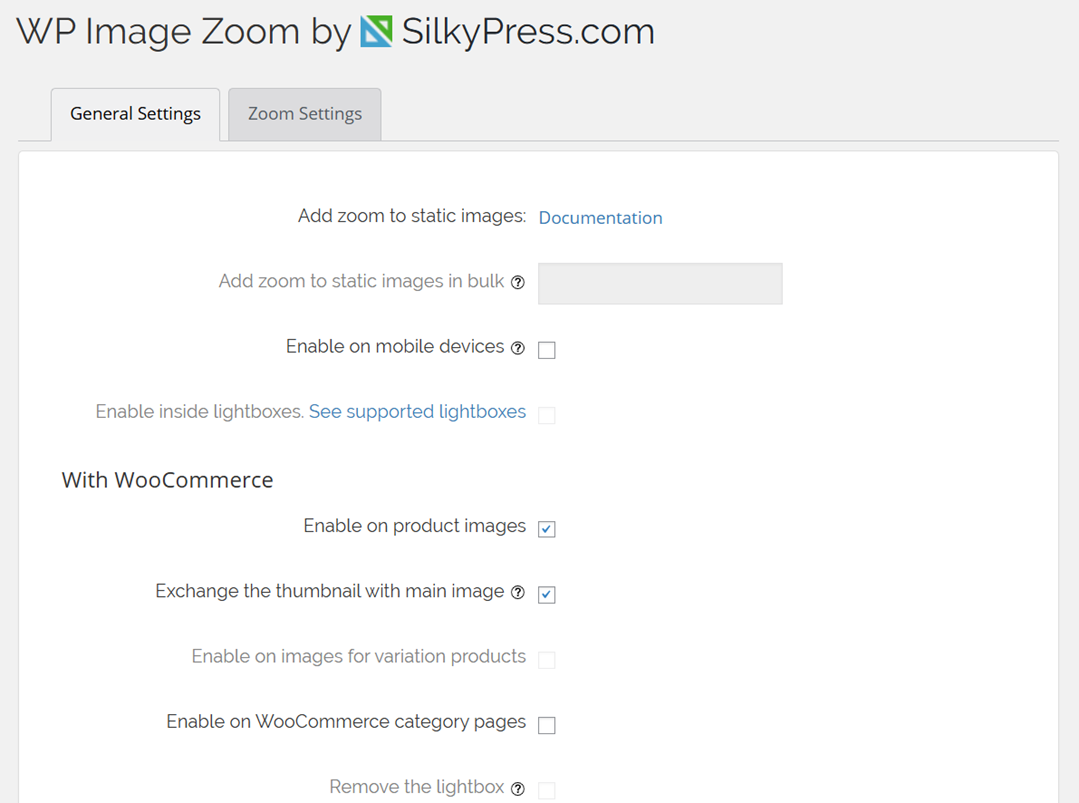
Αφού αποθηκεύσετε τις αλλαγές σας, η λειτουργία μεγεθυντικού ζουμ θα είναι ενεργή για τα προϊόντα WooCommerce σας. Μπορείτε να επισκεφθείτε το ηλεκτρονικό σας κατάστημα για να τη δείτε σε λειτουργία.

Αν θέλετε να χρησιμοποιήσετε το ζουμ σε τυπικές αναρτήσεις και σελίδες του WordPress, θα πρέπει να το ενεργοποιήσετε χειροκίνητα για κάθε εικόνα. Για να το κάνετε αυτό, ανοίξτε την ανάρτησή σας στον επεξεργαστή μπλοκ, ανεβάστε μια εικόνα από τον υπολογιστή ή τη βιβλιοθήκη πολυμέσων σας και κάντε κλικ σε αυτήν για να εμφανιστεί ο πίνακας Ρυθμίσεις μπλοκ.
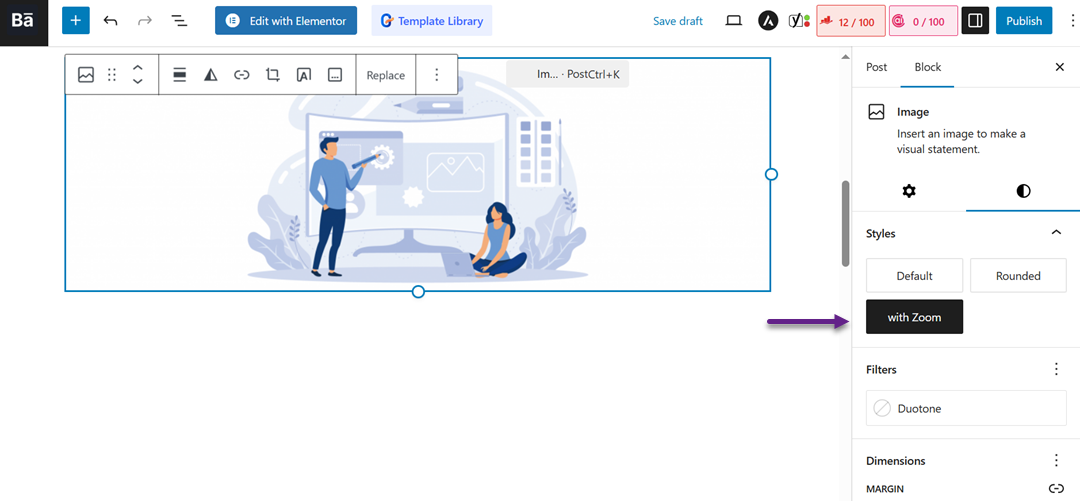
Από εκεί, μεταβείτε στην καρτέλα Στυλ και επιλέξτε Με ζουμ. Τέλος, ενημερώστε ή δημοσιεύστε την ανάρτηση και το εφέ ζουμ θα εφαρμοστεί στην εικόνα σας.
Μέθοδος 3: Χρήση WPCode (Προσαρμοσμένα Αποσπάσματα Κώδικα)

Το WPCode είναι ένας από τους πιο δημοφιλείς διαχειριστές αποσπασμάτων κώδικα, σχεδιασμένος για να σας επιτρέπει να εισάγετε με ασφάλεια προσαρμοσμένο κώδικα στον ιστότοπό σας χωρίς να επεξεργάζεστε απευθείας αρχεία θέματος. Περιλαμβάνει μια βιβλιοθήκη με πάνω από 390 προκατασκευασμένα αποσπάσματα, συμπεριλαμβανομένου ενός έτοιμου προς χρήση μεγεθυντικού φακού για εικόνες.
Για να ξεκινήσετε, εγκαταστήστε και ενεργοποιήστε το πρόσθετο WPCode. Ας υποθέσουμε ότι δεν είστε σίγουροι πώς. Ανατρέξτε στο σεμινάριό μας σχετικά με την εγκατάσταση πρόσθετων WordPress. Η δωρεάν έκδοση επαρκεί για την προσθήκη αποσπασμάτων όπως το ζουμ εικόνας. Ωστόσο, η αναβάθμιση σε WPCode Pro ξεκλειδώνει προηγμένα εργαλεία όπως προγραμματισμένα αποσπάσματα, δημιουργία αποσπασμάτων με τεχνητή νοημοσύνη, παρακολούθηση ηλεκτρονικού εμπορίου και πολλά άλλα.
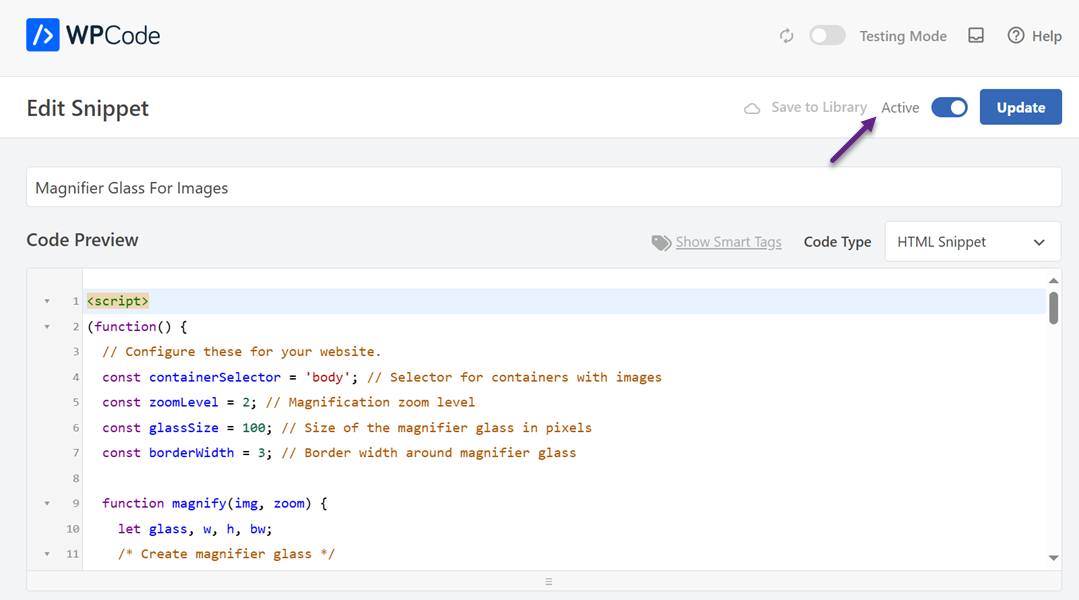
Μόλις ενεργοποιηθεί, μεταβείτε στην επιλογή Αποσπάσματα κώδικα > Βιβλιοθήκη στον πίνακα διαχείρισης του WordPress. Στη βιβλιοθήκη, αναζητήστε το απόσπασμα με τίτλο "Μεγεθυντικός φακός για εικόνες". Όταν εμφανιστεί, τοποθετήστε τον δείκτη του ποντικιού πάνω του και επιλέξτε Χρήση αποσπάσματος.
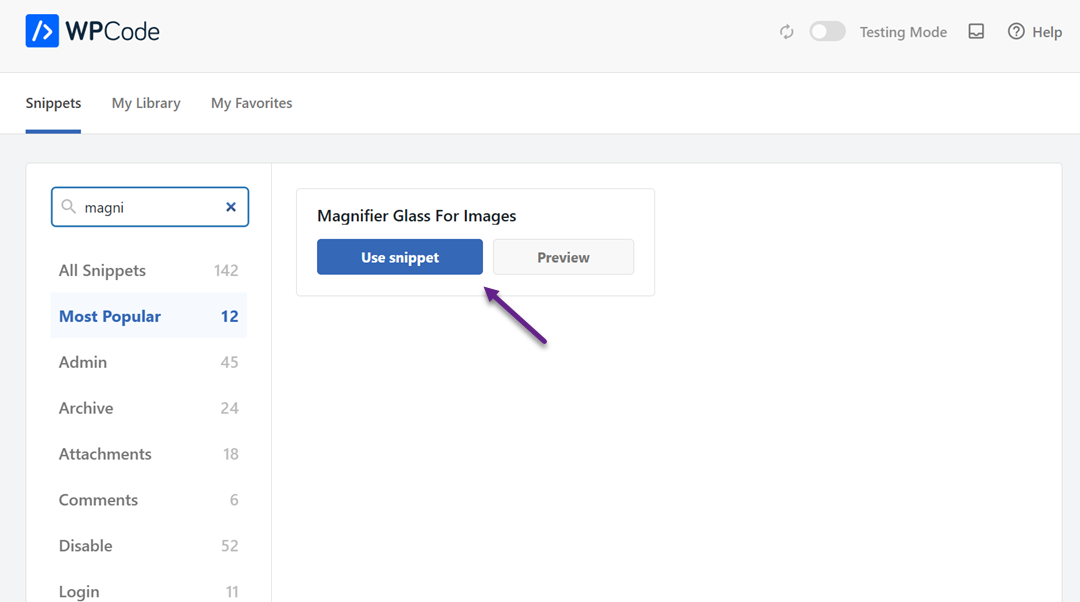
Το WPCode θα εισαγάγει αυτόματα τον σωστό κώδικα στον ιστότοπό σας και θα επιλέξει την κατάλληλη μέθοδο εισαγωγής. Για να ολοκληρώσετε, αλλάξτε το απόσπασμα από Ανενεργό σε Ενεργό και κάντε κλικ στην επιλογή Ενημέρωση .
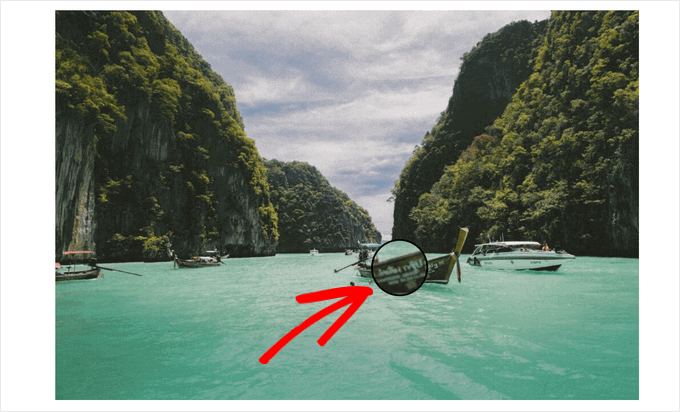
Μετά την αποθήκευση, επισκεφθείτε τον ιστότοπό σας στο WordPress και τοποθετήστε τον δείκτη του ποντικιού πάνω από μια εικόνα και τώρα θα δείτε το εφέ ζουμ με μεγεθυντικό φακό σε δράση.
Περιπτώσεις Χρήσης: Ηλεκτρονικό Εμπόριο και Χαρτοφυλάκια

Η μεγέθυνση του ζουμ παίζει σημαντικό ρόλο στην οικοδόμηση εμπιστοσύνης και στη βελτίωση της αλληλεπίδρασης των χρηστών. Οι πιο συνηθισμένοι τομείς όπου αυτή η λειτουργία ξεχωρίζει είναι το ηλεκτρονικό εμπόριο και τα δημιουργικά χαρτοφυλάκια.
Ηλεκτρονικό εμπόριο
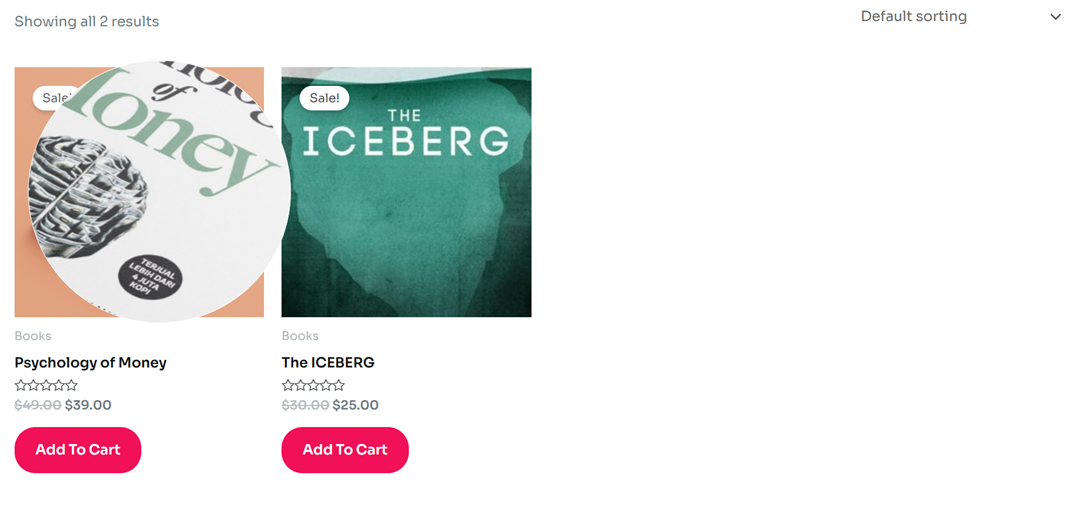
Στις ηλεκτρονικές αγορές, οι πελάτες δεν μπορούν να αγγίξουν ή να εξετάσουν φυσικά τα προϊόντα, επομένως η δυνατότητα ζουμ τους βοηθά να αισθάνονται μεγαλύτερη σιγουριά κατά την αγορά. Αυτή η μικρή λεπτομέρεια μπορεί να βελτιώσει σημαντικά την εμπειρία αγορών και να μειώσει τον δισταγμό πριν από την ολοκλήρωση της αγοράς.
Επιπλέον, οι λειτουργίες ζουμ μειώνουν επίσης τις πιθανότητες επιστροφών προϊόντων, καθώς οι αγοραστές μπορούν να δουν τα προϊόντα με μεγαλύτερη ακρίβεια πριν πραγματοποιήσουν μια αγορά. Ελέγχοντας προσεκτικά τις υφές, τα μοτίβα και την ποιότητα, οι πελάτες αναπτύσσουν ρεαλιστικές προσδοκίες, γεγονός που οδηγεί σε μεγαλύτερη ικανοποίηση και ισχυρότερη εμπιστοσύνη στο κατάστημα.
Χαρτοφυλάκια
Η ευκρινής παρουσίαση της δουλειάς είναι απαραίτητη για φωτογράφους, σχεδιαστές ή καλλιτέχνες. Ένα μεγεθυντικό ζουμ επιτρέπει στο κοινό να παρατηρεί περίπλοκες λεπτομέρειες, από ανεπαίσθητες πινελιές στην ψηφιακή τέχνη έως λεπτές υφές σε φωτογραφίες υψηλής ανάλυσης. Αυτή η λειτουργία βοηθά τους δημιουργικούς επαγγελματίες να παρουσιάσουν τη δουλειά τους με πιο ελκυστικό και επαγγελματικό τρόπο, διασφαλίζοντας ότι κάθε λεπτομέρεια εκτιμάται πλήρως.
Επιτρέποντας στους θεατές να εστιάζουν στα οπτικά στοιχεία, οι δημιουργοί μπορούν να αναδείξουν την δεξιοτεχνία και τη μοναδικότητα του έργου τους. Αυτό όχι μόνο ενισχύει την εκτίμηση του κοινού, αλλά και ενισχύει την επαγγελματική εικόνα του καλλιτέχνη, καθιστώντας τα portfolio πιο εντυπωσιακά και αξιομνημόνευτα.
Βέλτιστες πρακτικές για ζουμ εικόνας

Η προσθήκη μιας λειτουργίας ζουμ είναι χρήσιμη, αλλά τα αποτελέσματα θα είναι πολύ καλύτερα αν ακολουθήσετε μερικές βέλτιστες πρακτικές. Ακολουθούν ορισμένες σημαντικές συμβουλές που πρέπει να έχετε κατά νου:
Να χρησιμοποιείτε πάντα εικόνες υψηλής ποιότητας
Η ποιότητα των εικόνων σας επηρεάζει σε μεγάλο βαθμό το αποτέλεσμα του ζουμ. Εάν η εικόνα είναι θολή ή χαμηλής ανάλυσης, η λειτουργία ζουμ θα την κάνει να φαίνεται χειρότερη. Γι' αυτό είναι απαραίτητο να χρησιμοποιείτε εικόνες υψηλής ανάλυσης, ώστε οι λεπτομέρειες να φαίνονται ευκρινείς κατά τη μεγέθυνση.
Οι εικόνες υψηλής ποιότητας έχουν επαγγελματική εμφάνιση και χτίζουν την εμπιστοσύνη των χρηστών, ειδικά σε ηλεκτρονικά καταστήματα. Οι επισκέπτες μπορούν να εξετάσουν το προϊόν ή το δημιουργικό σας έργο με μεγαλύτερη λεπτομέρεια και με μεγαλύτερη σιγουριά.
Βελτιστοποιήστε το μέγεθος της εικόνας για να αποτρέψετε την αργή φόρτωση του ιστότοπου
Ενώ οι εικόνες υψηλής ποιότητας είναι σημαντικές, τα μεγέθη των αρχείων τους είναι συχνά μεγάλα και μπορούν να επιβραδύνουν τον ιστότοπό σας. Η λύση είναι να βελτιστοποιήσετε τις εικόνες πριν τις ανεβάσετε στο WordPress. Μπορείτε να χρησιμοποιήσετε πρόσθετα συμπίεσης ή διαδικτυακά εργαλεία για να μειώσετε το μέγεθος του αρχείου χωρίς να θυσιάσετε την οπτική ποιότητα.
Με αυτόν τον τρόπο, ο ιστότοπός σας παραμένει γρήγορος και responsive ακόμα και με πολλές εικόνες. Ένας καλά βελτιστοποιημένος ιστότοπος βελτιώνει την εμπειρία χρήστη και επηρεάζει θετικά SEO .
Προσαρμόστε το εφέ ζουμ όπως απαιτείται
Δεν απαιτείται κάθε σελίδα το ίδιο επίπεδο ζουμ. Για παράδειγμα, προϊόντα με λεπτές λεπτομέρειες, όπως κοσμήματα ή υφάσματα, ενδέχεται να χρειάζονται ισχυρότερο εφέ ζουμ από τα ηλεκτρονικά. Γι' αυτό είναι σημαντική η προσαρμογή των ρυθμίσεων ζουμ ανάλογα με τις ανάγκες περιεχομένου σας.
Ταυτόχρονα, αποφύγετε την υπερβολή με το ζουμ. Εάν το εφέ σας φαίνεται πολύ επιθετικό, μπορεί να αποσπάσει την προσοχή των χρηστών αντί να τους βοηθήσει. Βεβαιωθείτε ότι το ζουμ σας φαίνεται φυσικό, εύχρηστο και υποστηρίζει τον κύριο σκοπό του ιστότοπού σας.
Κάλεσμα σε όλους τους διαχειριστές ιστοσελίδων!
Εξοικονομήστε χρόνο και αυξήστε την παραγωγικότητα με το WP Media Folder . Οργανώστε εύκολα τα αρχεία πολυμέσων των πελατών, δημιουργήστε προσαρμοσμένες συλλογές και παρέχετε μια απρόσκοπτη εμπειρία χρήστη.
Αναβαθμίστε τα έργα του ιστότοπού σας τώρα!
Σύναψη
Η προσθήκη μεγεθυντικού ζουμ για εικόνες στο WordPress είναι ένας ισχυρός τρόπος για να βελτιώσετε την εμπειρία χρήστη και να παρουσιάσετε τα γραφικά πιο επαγγελματικά. Είτε διαχειρίζεστε ένα ηλεκτρονικό κατάστημα είτε ένα δημιουργικό χαρτοφυλάκιο, το εφέ ζουμ επιτρέπει στους επισκέπτες να εξερευνήσουν τις υφές, τις λεπτομέρειες και την ποιότητα πιο προσεκτικά, χτίζοντας εμπιστοσύνη και βελτιώνοντας την αλληλεπίδραση στον ιστότοπό σας. Μπορείτε να εφαρμόσετε αυτήν τη λειτουργία χωρίς πολύπλοκο κώδικα χρησιμοποιώντας πρόσθετα όπως το Envira Gallery, το WP Image Zoom ή το WPCode.
Να συνδυάζετε πάντα εικόνες υψηλής ποιότητας με σωστή βελτιστοποίηση και τις σωστές ρυθμίσεις ζουμ για να μεγιστοποιήσετε αυτήν τη λειτουργικότητα. Εάν θέλετε να διατηρήσετε τη βιβλιοθήκη πολυμέσων σας οργανωμένη ενώ διαχειρίζεστε εικόνες για εφέ ζουμ ή συλλογές, σκεφτείτε να χρησιμοποιήσετε WP Media Folder για να απλοποιήσετε τη ροή εργασίας σας και να βελτιώσετε την απόδοση του ιστότοπού σας.
Όταν εγγραφείτε στο ιστολόγιο, θα σας στέλνουμε ένα email όταν υπάρχουν νέες ενημερώσεις στον ιστότοπο, ώστε να μην τις χάσετε.


Σχόλια