 Προϊόντα WordPress
 Προϊόντα Joomla
 Υποστήριξη
 Νέα
Νέα Σύνδεση
Πώς να δημιουργήσετε μια συλλογή εικόνων με φίλτρο για φωτογραφίες

Η αναζήτηση εικόνων σε μια συλλογή στην ιστοσελίδα σας δεν θα είναι πλέον δύσκολη λόγω των φίλτρων που προσφέρει το WP Media Folder , τα οποία θα μας επιτρέψουν να προσθέσουμε όσες εικόνες θέλουμε σε μια συλλογή και να επιτρέψουμε στους χρήστες μας να βρουν γρήγορα αυτό που θέλουν να δουν.
Πίνακας περιεχομένων
Πείτε αντίο στη μπερδεμένη βιβλιοθήκη πολυμέσων.
WP Media Folder σας επιτρέπει να κατηγοριοποιήσετε αρχεία, να συγχρονίσετε φακέλους με αποθήκευση στο σύννεφο, να δημιουργήσετε εκπληκτικές γκαλερί και ακόμη να αντικαταστήσετε εικόνες χωρίς να σπάσετε συνδέσμους.
Βελτιστοποιήστε τη ροή εργασίας πολυμέσων σας σήμερα
Δημιουργία συλλογής εικόνων στο WordPress
Ας ξεκινήσουμε από την αρχή, που είναι να δημιουργήσουμε μια γκαλλερί χρησιμοποιώντας τη Βιβλιοθήκη Μέσων ή τοπικά αρχεία και τη Διαχείριση Γκαλλερί από το WP Media folder.
Σημειώστε ότι θα χρησιμοποιήσουμε το πρόσθετο WP Media folder και το πρόσθετο γκαλλερί WP Media folder για αυτό το σεμινάριο.
Πρώτα απ 'όλα, ας δούμε πώς να δημιουργήσετε μια συλλογή και να τη γεμίσετε με εικόνες. Για να το κάνετε αυτό, μεταβείτε στα Μέσα > Συλλογή Φακέλων Πολυμέσων
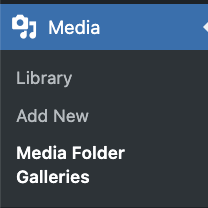
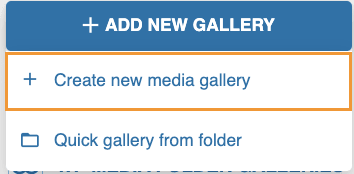
Σε αυτήν την οθόνη, κάντε κλικ στην επιλογή +Προσθήκη νέας συλλογής > Δημιουργία νέας συλλογής πολυμέσων.
Θα εμφανιστεί ένα αναδυόμενο παράθυρο που θα σας επιτρέψει να πληκτρολογήσετε τον τίτλο της συλλογής καθώς και να επιλέξετε το θέμα της συλλογής που θα χρησιμοποιήσετε και αν θέλετε να είναι μια μητρική συλλογή ή ίσως μια υπο-συλλογή μιας άλλης.
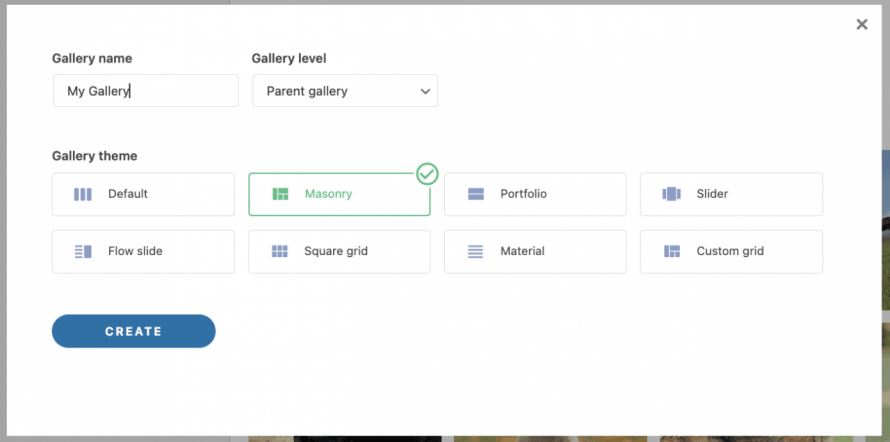
Μπορείτε να επιλέξετε το θέμα που θέλετε και να πληκτρολογήσετε τον τίτλο της συλλογής εικόνων σας, στη συνέχεια να κάνετε κλικ στην επιλογή Δημιουργία και αυτό είναι όλο! Η κενή συλλογή μας δημιουργήθηκε.
Τώρα ας γεμίσουμε τη συλλογή με εικόνες από τη Βιβλιοθήκη Πολυμέσων. Για να το κάνετε αυτό, κάντε κλικ στο του WordPress που θα μπορείτε να δείτε στη νέα σελίδα της συλλογής.

Θα ανοίξει ένα παράθυρο με τη Βιβλιοθήκη πολυμέσων μας και τους φακέλους που δημιουργήθηκαν από το WP Media Folder και πλοηγηθείτε εύκολα μεταξύ όλων των εικόνων μας, επιλέξτε τις εικόνες που θέλετε να χρησιμοποιήσετε και, τέλος, κάντε κλικ στο Εισαγωγή Εικόνων.
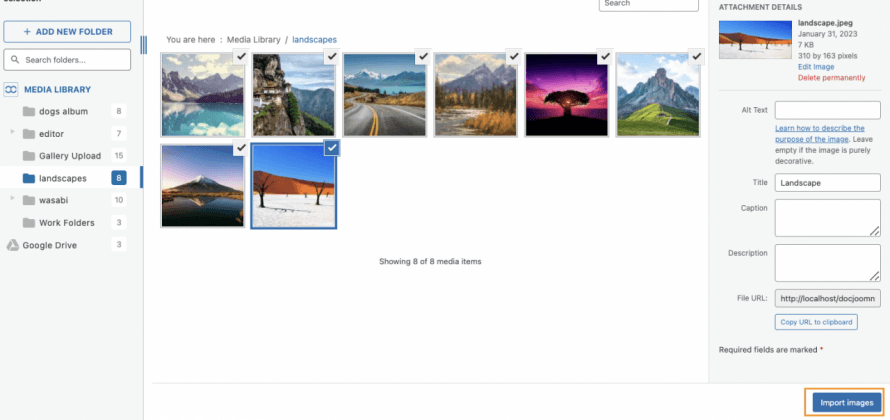
Οι εικόνες θα φορτωθούν στο Gallery Manager μας με μια προεπισκόπηση όλων των εικόνων που προστέθηκαν.
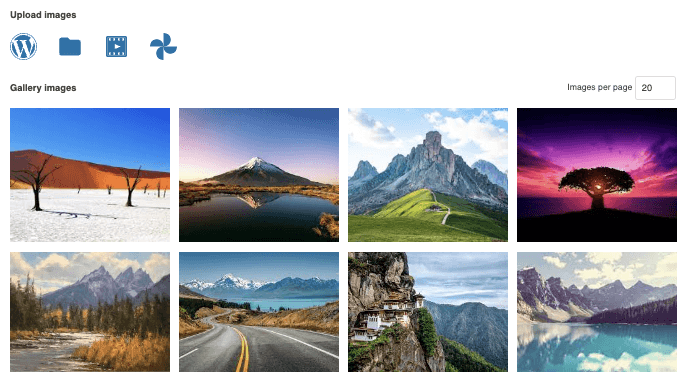
Τώρα ας προσθέσουμε μια εικόνα από τους τοπικούς μας φακέλους, για να το κάνουμε αυτό, κάντε κλικ στο εικονίδιο του φακέλου.

Η εξερεύνηση αρχείων μας θα ανοίξει για να μπορέσουμε να επιλέξουμε τις εικόνες που χρειαζόμαστε και να τις ανεβάσουμε απευθείας στη συλλογή.

Τώρα έχουμε τις εικόνες μας που προστέθηκαν στη συλλογή μας που δημιουργήθηκε πρόσφατα και ήταν πραγματικά γρήγορο! Δεν ήταν;
Προσαρμογή φίλτρων για τη συλλογή WordPress
Τώρα που έχουμε δημιουργήσει τη συλλογή μας, μπορούμε να προχωρήσουμε στην προσαρμογή της ώστε να φαίνεται όπως θέλουμε. Για να το κάνουμε αυτό, έχουμε διαθέσιμη μια καρτέλα ρυθμίσεων, η οποία είναι η Ρυθμίσεις εμφάνισης και σύντομος κώδικας .

Σε αυτήν την οθόνη μπορούμε να επιλέξουμε από το θέμα της συλλογής σε όλες τις πιθανές ρυθμίσεις που θα μπορούσαμε να κάνουμε στη συλλογή μας για να ταιριάζει στο περιεχόμενό μας.
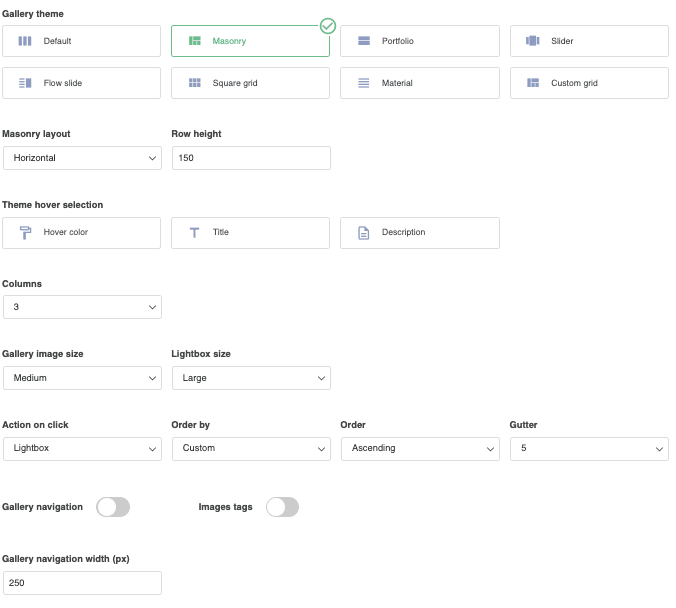
Για να δημιουργήσουμε τα φίλτρα, πρέπει να εστιάσουμε τώρα σε μια ενιαία ρύθμιση που είναι Ετικέτες εικόνας, ενεργοποιήστε το.
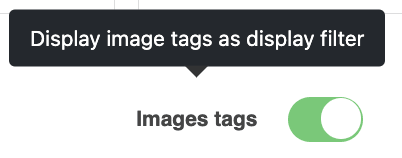
Όταν αυτό γίνει, μπορούμε να ρυθμίσουμε τη συλλογή όπως θέλουμε και στη συνέχεια να προχωρήσουμε στη ρύθμιση των ετικετών.
Για να επιτρέψουμε στα φίλτρα να λειτουργήσουν, πρέπει να προσθέσουμε ετικέτες στις εικόνες μας με βάση το πότε θέλουμε να τις εμφανίσουμε, για να προσθέσουμε την ετικέτα, κάνουμε κλικ στο εικονίδιο ρύθμισης που εμφανίζεται κατά την πλοήγηση πάνω από μια εικόνα στην καρτέλα Γενικά .
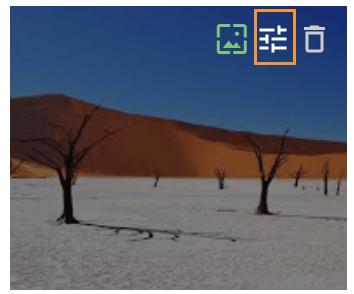
Αυτό θα ανοίξει ένα αναδυόμενο παράθυρο όπου θα μπορέσουμε να δούμε μια ενότητα για Ετικέτες εικόνας, μπορούμε να προσθέσουμε εκεί όλες τις ετικέτες που θέλουμε να χρησιμοποιήσουμε για να φιλτράρουμε τις εικόνες μας διαχωρισμένες με κόμμα, για παράδειγμα, αυτή είναι μια έρημος και ηλιόλουστη περιοχή, οπότε μπορούμε να χρησιμοποιήσουμε αυτά ως ετικέτες.
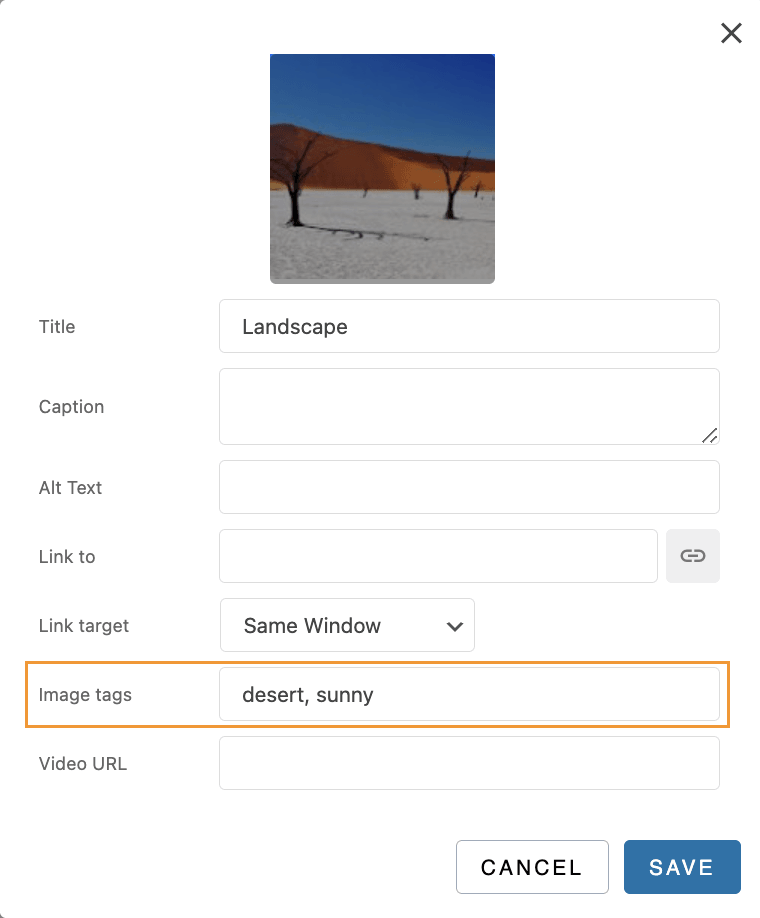
Τώρα μπορούμε να συμπληρώσουμε όλες τις εικόνες με τις ετικέτες που θέλουμε να χρησιμοποιήσουμε για να εμφανιστούν στη σελίδα ή ανάρτηση όπου θέλουμε να τις δημοσιεύσουμε.
Στο επόμενο μέρος αυτού του οδηγού θα μπορέσουμε να δούμε πώς να προσθέσουμε τη συλλογή στο περιεχόμενό μας και θα μπορέσουμε να δούμε τα φίλτρα να λειτουργούν.
Προσθήκη συλλογών εικόνων στη σελίδα και τις αναρτήσεις του WordPress
Τώρα που δημιουργήσαμε τις συλλογές μας, το επόμενο βήμα είναι να πάμε στις σελίδες και την ανάρτησή μας και να δημοσιεύσουμε τις συλλογές μας με φίλτρα.
Για να το κάνετε αυτό, μεταβείτε στην ανάρτηση ή τη σελίδα σας ή δημιουργήστε την, σε αυτήν την περίπτωση, θα χρησιμοποιήσουμε τον επεξεργαστή Gutenberg, αλλά το WP Media Folder και το πρόσθετο Gallery λειτουργούν με όλα τα μεγάλα εργαλεία δημιουργίας σελίδων και επίσης διαθέτουν μια σύντομη κωδικοποίηση διαθέσιμη, ώστε να μπορεί να χρησιμοποιηθεί παντού.
Αφού μπείτε στον επεξεργαστή σελίδων/αναρτήσεων, κάντε κλικ στο + για να προσθέσετε ένα μπλοκ και αναζητήστε WP Media Folder και επιλέξτε το Πρόσθετων Συλλογή WPMF .
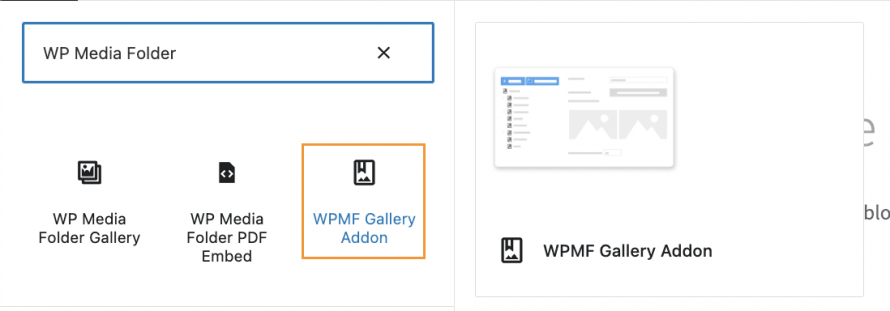
Ένα μπλοκ θα φορτωθεί για το WP Media Folder πρόσθετο Gallery που θα ανοίξει ένα παράθυρο με τον πίνακα διαχείρισης γκαλερί που είδαμε πριν, επιλέξτε τη γκαλερί που θα πρέπει να τοποθετηθεί και, τέλος, κάντε κλικ στο Εισαγωγή.
Εάν ενεργοποιήσαμε τις ετικέτες εικόνων, η συλλογή θα πρέπει να φορτωθεί με τα φίλτρα πολυμέσων που δημιουργήσαμε προσθέτοντας τις ετικέτες εικόνων.
Υπάρχει επίσης μια ρύθμιση διαθέσιμη κατά τη δημιουργία του μπλοκ που θα μας επιτρέψει να ενεργοποιήσουμε τις ετικέτες εικόνων σε περίπτωση ανάγκης.
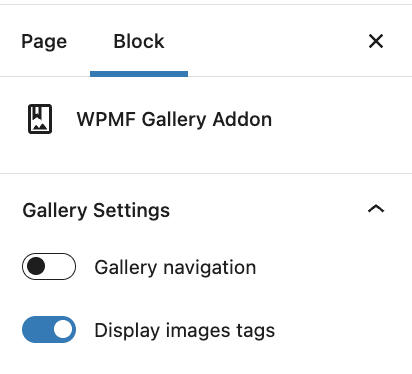
Τώρα η προεπισκόπηση της συλλογής εικόνων θα πρέπει να φορτωθεί στο πρόγραμμα επεξεργασίας, οπότε το μόνο που χρειαζόμαστε είναι να το προσαρμόσουμε όπως θέλουμε και τελικά, να δημοσιεύσουμε τη σελίδα μας, η συλλογή μας θα είναι έτοιμη!
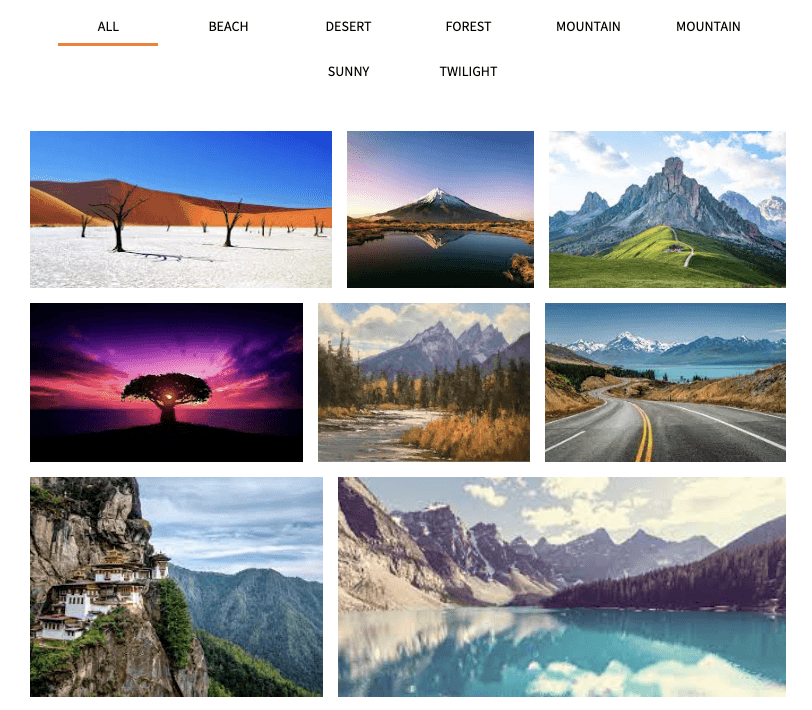
Απλά μερικά βήματα και δημιουργήσαμε μια πραγματικά επαγγελματική συλλογή με υπέροχα φίλτρα, η δημιουργία συλλογών δεν θα είναι ποτέ η ίδια.
Δημιουργία συλλογών WordPress χρησιμοποιώντας φακέλους πολυμέσων
Αν η δημιουργία γκαλερί ήταν ήδη φοβερή, μπορούμε να πούμε ότι δεν είναι όλα όσα έχουμε με το WP Media Folder καθώς μπορούμε να δημιουργήσουμε φακέλους στη βιβλιοθήκη πολυμέσων μας για να οργανώσουμε τα πολυμέσα μας και επίσης να δημιουργήσουμε γκαλερί με βάση αυτούς τους φακέλους πολυμέσων, ας δούμε πώς να το κάνουμε!
Μετά την εγκατάσταση του πρόσθετου, θα μπορείτε να δείτε την επιλογή ΠΡΟΣΘΗΚΗ ΝΕΟΥ ΦΑΚΕΛΟΥ κάτω από τη βιβλιοθήκη πολυμέσων.
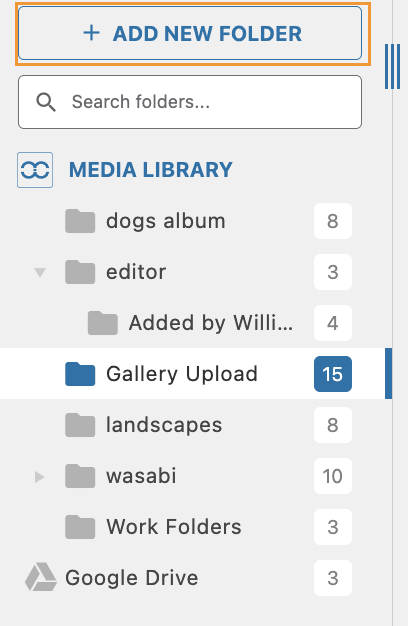
Τώρα έχουμε την επιλογή να δημιουργήσουμε φακέλους και υποφακέλους για να ταξινομήσουμε τα πολυμέσα μας όπως θέλουμε, αλλά τι γίνεται με το να μην ταξινομούμε μόνο αλλά και να δημιουργούμε γκαλερί με βάση αυτούς τους φακέλους; Και επίσης να κάνουμε την γκαλερί να ενημερώνεται κάθε φορά που προσθέτουμε μια νέα εικόνα στον φάκελό μας;
Με αυτόν τον τρόπο θα μπορούμε απλώς να ανεβάσουμε εικόνες στη βιβλιοθήκη πολυμέσων μας και η συλλογή θα ενημερώνεται αυτόματα, ακούγεται πολύ ωραίο, δεν είναι;
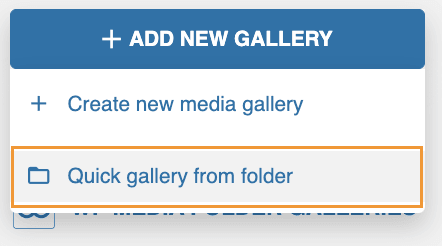
Για να το κάνετε αυτό, μεταβείτε στον διαχειριστή γκαλερί στην περιοχή Πολυμέσα > Συλλογή φακέλων πολυμέσων και κάντε κλικ στην επιλογή +Προσθήκη νέας συλλογής > Γρήγορη συλλογή από φάκελο.
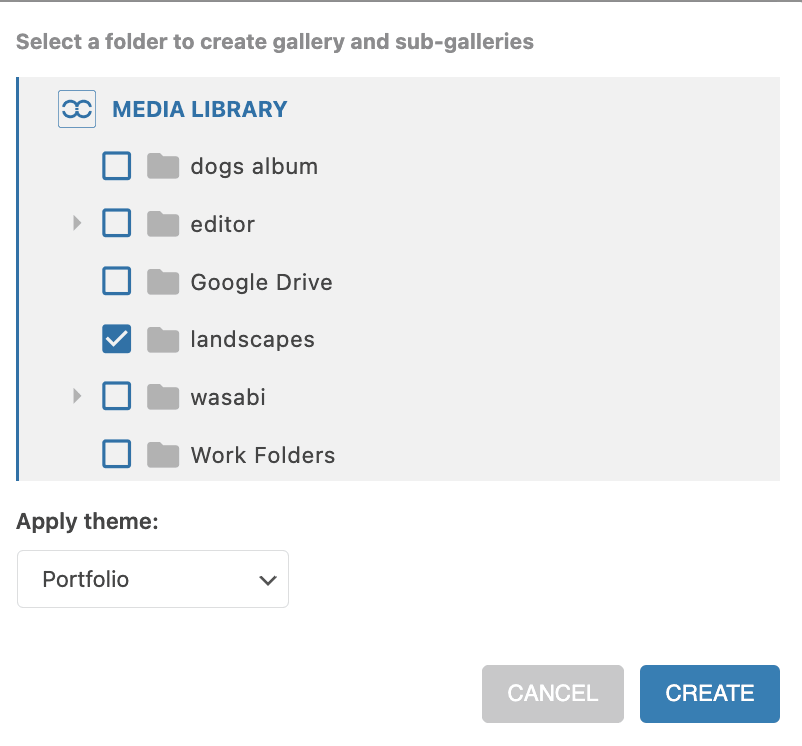
Θα ανοίξει ένα παράθυρο με τους διαθέσιμους φακέλους και υποφακέλους, ώστε να μπορούμε να επιλέξουμε τον φάκελο που θα χρησιμοποιήσουμε, να ορίσουμε ένα θέμα και, τέλος, να κάνουμε κλικ στο Δημιουργία.
Όλες οι εικόνες από τον φάκελο θα εμφανίζονται αυτόματα στη συλλογή μας και θα μπορούμε να χρησιμοποιήσουμε όλες τις κανονικές επιλογές ρυθμίσεων καθώς και τα φίλτρα που μπορέσαμε να δούμε πριν.
Τώρα, το μόνο που χρειαζόμαστε για να επιλέξουμε αν θέλουμε η συλλογή να ενημερώνεται σε κάθε εικόνα που μεταφορτώνεται στο φάκελο είναι να ενεργοποιήσουμε την Αυτόματη-προσθήκη εικόνας στο φάκελο επιλογή.
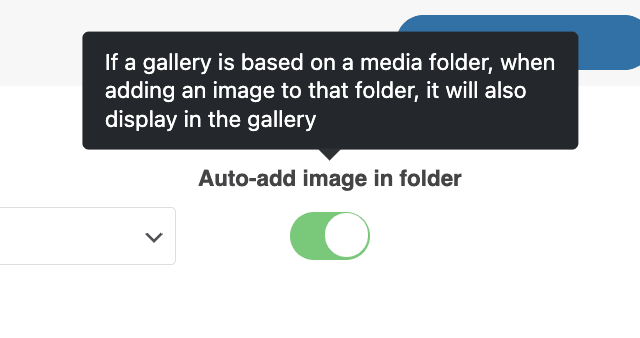
Και αυτό είναι! όλες οι εικόνες θα προστεθούν αυτόματα στη συλλογή σαν να είναι μαγεία, φοβερό! Δεν είναι;
Καλούμε όλους τους διαχειριστές ιστοσελίδων!
Εξοικονομήστε χρόνο και αυξήστε την παραγωγικότητα με το WP Media Folder. Οργανώστε τα αρχεία πολυμέσων των πελατών σας με ευκολία, δημιουργήστε προσαρμοσμένες συλλογές και παρέχετε μια απρόσκοπτη εμπειρία χρήστη.
Αναβαθμίστε τα έργα της ιστοσελίδας σας τώρα!
Οι καλύτερες γκαλλερί με το καλύτερο πρόσθετο φακέλου WordPress
Μπορέσαμε να ελέγξουμε μόνο ένα από όλα τα φοβερά χαρακτηριστικά που προσφέρει το WP Media Folder για τον ιστότοπό μας στο WordPress, και επιπλέον υπόδειξη! Έχουμε επίσης ένα καλό βίντεο που εξηγεί ολόκληρη τη διαδικασία σε περίπτωση που θέλετε να το δείτε ;)
Τώρα το μόνο που χρειάζεται να κάνετε είναι να αποκτήσετε το δικό σας αντίγραφο εδώ και να δείτε όλα τα φοβερά χαρακτηριστικά που προσφέρει το WP Media Folder !
Όταν εγγραφείτε στο blog, θα σας στείλουμε ένα e-mail όταν υπάρχουν νέες ενημερώσεις στον ιστότοπο, ώστε να μην τις χάσετε.



