 WordPress
 Joomla
 Υποστήριξη
 Ειδήσεις
 Είσοδος
Πώς να δημιουργήσετε ένα Chatbot με υποστήριξη ChatGPT για τον ιστότοπό σας WordPress

Τα chatbot τεχνητής νοημοσύνης αλλάζουν τον τρόπο με τον οποίο οι ιστότοποι αλληλεπιδρούν με τους χρήστες, προσφέροντας άμεση υποστήριξη, απαντώντας σε συχνές ερωτήσεις και δημιουργώντας υποψήφιους πελάτες. Ένα από τα πιο ισχυρά εργαλεία που διατίθενται σήμερα είναι το ChatGPT της OpenAI. Η ενσωμάτωσή του στον ιστότοπό σας στο WordPress είναι ευκολότερη από ό,τι νομίζετε.
Σε αυτόν τον οδηγό, θα σας καθοδηγήσουμε στη ρύθμιση ενός chatbot με υποστήριξη ChatGPT στον ιστότοπό σας στο WordPress, στην προσαρμογή της συμπεριφοράς και του στυλ του, καθώς και στην εξερεύνηση χρήσιμων εφαρμογών υποστήριξης και δημιουργίας υποψήφιων πελατών. Ας ξεκινήσουμε!
- Η ενσωμάτωση ενός chatbot με υποστήριξη ChatGPT στο WordPress παρέχει άμεση, διαδραστική υποστήριξη και απαντήσεις για τους επισκέπτες, ενισχύοντας την αφοσίωση, την ικανοποίηση και τον χρόνο που περνούν οι χρήστες στον ιστότοπο.
- Αυτή η λύση βελτιστοποιεί τη δημιουργία περιεχομένου και αυτοματοποιεί τις συνήθεις εργασίες, επιτρέποντάς σας να δημιουργείτε άρθρα, περιγραφές προϊόντων, τίτλους και απαντήσεις απευθείας από τον πίνακα ελέγχου του WordPress, εξοικονομώντας χρόνο και μειώνοντας τον χειροκίνητο φόρτο εργασίας.
- Αξιοποιώντας την προηγμένη επεξεργασία φυσικής γλώσσας της Τεχνητής Νοημοσύνης, μπορείτε να προσφέρετε εξατομικευμένες εμπειρίες, να βελτιώσετε το SEO και να βελτιώσετε τη συνολική λειτουργικότητα του ιστότοπού σας, καθιστώντας τον πιο έξυπνο, πιο χρήσιμο και έτοιμο να μετατρέψει περισσότερους υποψήφιους πελάτες.
Πίνακας περιεχομένων
- Τι χρειάζεστε πριν δημιουργήσετε το ChatGPT Chatbot;
- Ενσωμάτωση ChatGPT & Δημιουργία νέου Chatbot
- Προσαρμογή της συμπεριφοράς και του στυλ του chatbot σας
- Εκπαίδευση του Chatbot σας με δεδομένα
- Προσαρμογή του σχεδιασμού του Chatbot σας
- Περιπτώσεις χρήσης για ChatGPT Chatbots σε ιστότοπο
- Βέλτιστες πρακτικές για τη δημιουργία ενός αποτελεσματικού ChatGPT Chatbot
- Σύναψη
Τι χρειάζεστε πριν δημιουργήσετε το ChatGPT Chatbot;
Πριν ενσωματώσετε το ChatGPT στον ιστότοπό σας στο WordPress, είναι σημαντικό να βεβαιωθείτε ότι πληρούνται όλες οι βασικές απαιτήσεις. Αυτό το βήμα θα βοηθήσει τη διαδικασία να εκτελεστεί ομαλά χωρίς τεχνικά προβλήματα. Δείτε τι πρέπει να προετοιμάσετε:
- Ένας ενεργός ιστότοπος WordPress – Πρέπει να έχετε έναν ενεργό και προσβάσιμο ιστότοπο WordPress. Αυτή θα είναι η πλατφόρμα όπου θα είναι ενσωματωμένο και θα λειτουργεί το chatbot σας.
- Ένας εγγεγραμμένος λογαριασμός OpenAI και ένα κλειδί API ChatGPT – Για να χρησιμοποιήσετε το ChatGPT, πρέπει να εγγραφείτε στο OpenAI και να δημιουργήσετε ένα κλειδί API. Αυτό το κλειδί θα συνδέσει το chatbot σας με το μοντέλο ChatGPT του OpenAI.
- Ένα πρόσθετο chatbot τρίτου κατασκευαστή – Αυτά τα πρόσθετα σάς επιτρέπουν να δημιουργήσετε ένα chatbot γρήγορα χωρίς πολλές ρυθμίσεις. Απλώς εισάγετε το κλειδί API που λαμβάνεται από το ChatGPT. Ένα πρόσθετο chatbot που υποστηρίζει τη λειτουργικότητα του chatbot είναι WP AI Assistant .
- (Προαιρετικά) Βασικές γνώσεις HTML/CSS – Εάν θέλετε να προσαρμόσετε την εμφάνιση του chatbot σας, όπως το χρώμα, τη θέση ή το εικονίδιό του, λίγη γνώση HTML και CSS θα είναι πολύ χρήσιμη. Ωστόσο, δεν απαιτείται η λειτουργία ενός βασικού chatbot.
Με όλα αυτά τα απαραίτητα έτοιμα, θα είστε καλύτερα προετοιμασμένοι να προχωρήσετε στη φάση ενσωμάτωσης και προσαρμογής του chatbot που βασίζεται στο ChatGPT στον ιστότοπό σας στο WordPress.
Μετατρέψτε τον ιστότοπό σας σε έναν έξυπνο βοηθό με τεχνητή νοημοσύνη!
Αλληλεπιδράστε με τους επισκέπτες 24/7 με ένα έξυπνο chatbot που κατανοεί την επιχείρησή σας, παρέχει άμεσες απαντήσεις και ενισχύει τις μετατροπές—δεν απαιτούνται τεχνικές δεξιότητες!
Ενσωμάτωση ChatGPT & Δημιουργία νέου Chatbot
Εδώ, πρέπει να προσθέσετε το OpenAI ChatGPT στο WordPress . Ακολουθούν τα βήματα για την ενσωμάτωσή του.
Βήμα 1: Αποκτήστε το κλειδί API σας από το OpenAI
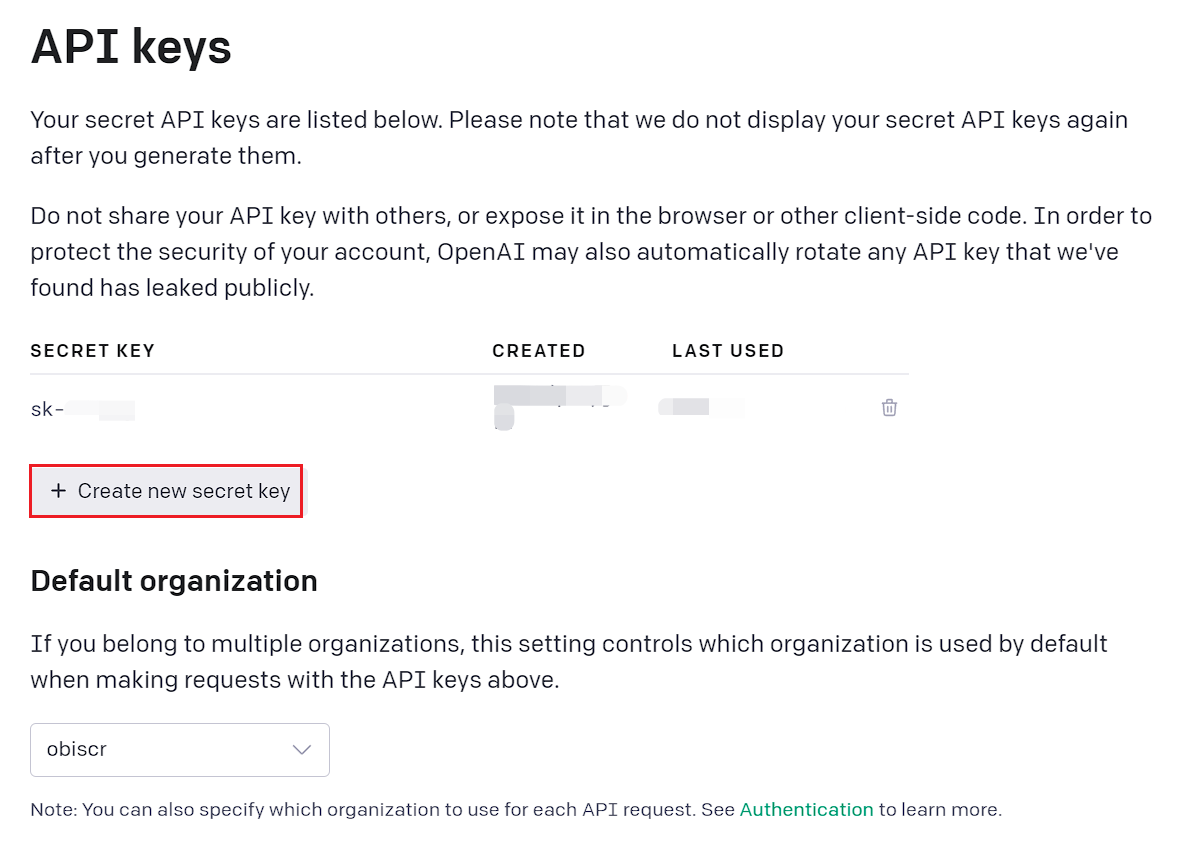
Για να ξεκινήσετε, δημιουργήστε πρώτα έναν λογαριασμό στο OpenAI. Στη συνέχεια, μεταβείτε στον επίσημο ιστότοπο και συνδεθείτε. Μόλις συνδεθείτε, μεταβείτε στο μενού λογαριασμού και επιλέξτε "Προβολή κλειδιού API".
Στη συνέχεια, κάντε κλικ στο "Δημιουργία νέου μυστικού κλειδιού" στην παρακάτω εικόνα.
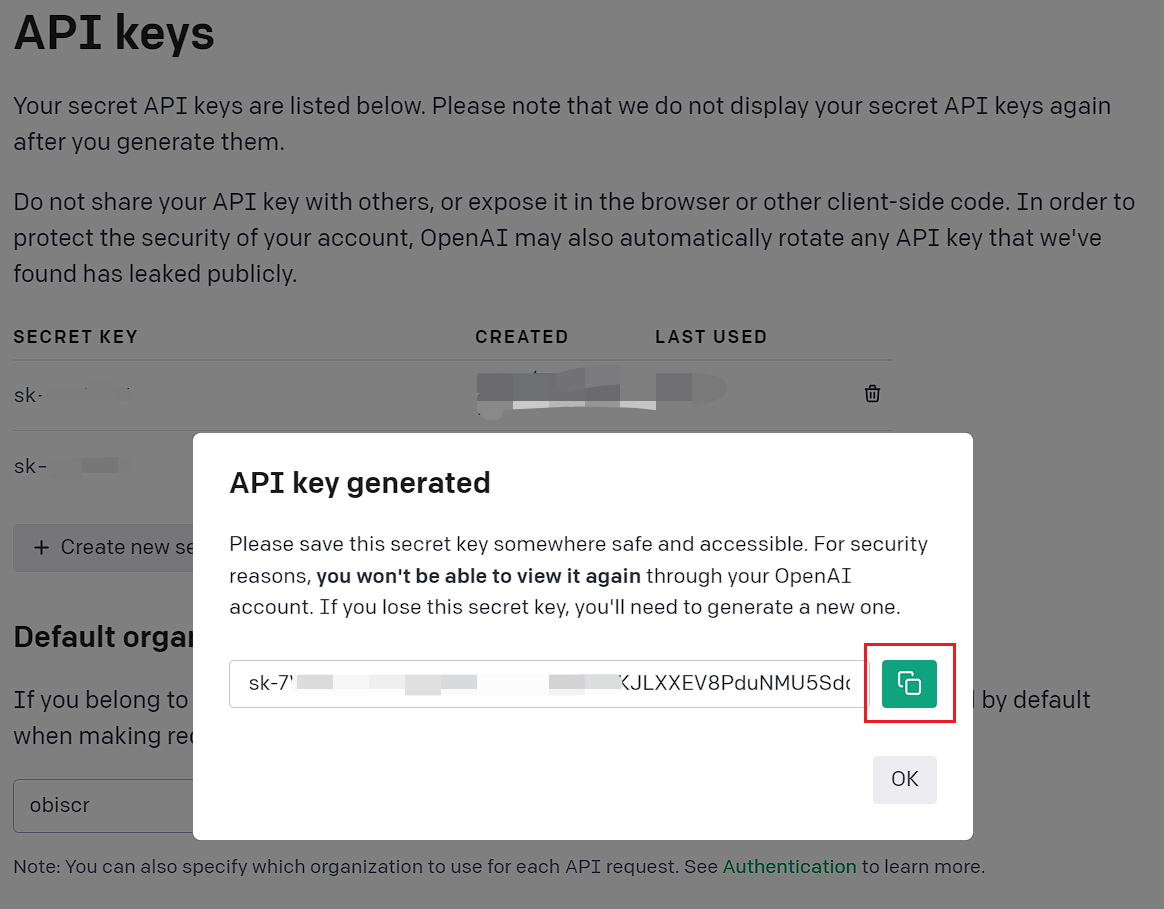
Το σύστημα θα δημιουργήσει αυτόματα το κλειδί. Τέλος, κάντε κλικ στο κουμπί αντιγραφής στα δεξιά για να το αποθηκεύσετε.
Βήμα 2: Εγκατάσταση και διαμόρφωση της προσθήκης AI
Μόλις λάβετε το κλειδί API σας, το επόμενο βήμα είναι να χρησιμοποιήσετε ένα πρόσθετο τρίτου κατασκευαστή για να το ενσωματώσετε με το WordPress. Ένα πρόσθετο που μπορεί να χρησιμοποιηθεί είναι WP AI Assistant . Μερικά από τα εξαιρετικά χαρακτηριστικά του είναι:
- Άμεση ενσωμάτωση με το OpenAI
- Δυνατότητα εκπαίδευσης Τεχνητής Νοημοσύνης χρησιμοποιώντας δεδομένα από το WordPress ή άλλα δεδομένα.
- Αυτόματες ενημερώσεις δεδομένων
- Συμβατό με διάφορα μοντέλα GPT
Αυτό το πρόσθετο σάς επιτρέπει να δημιουργήσετε ένα chatbot που απαντά αυτόματα σε ερωτήσεις από τους επισκέπτες ή τους πελάτες του ιστότοπού σας. Ακολουθούν τα βήματα για να συνδέσετε το OpenAI με WP AI Assistant
Για να ξεκινήσετε να χρησιμοποιείτε αυτό το πρόσθετο, εγκαταστήστε το πρώτα μέσω του πίνακα ελέγχου του WordPress. Μεταβείτε στις Πρόσθετα > Προσθήκη νέου πρόσθετου > Μεταφόρτωση πρόσθετου και, στη συνέχεια, μεταφορτώστε το αρχείο ZIP του πρόσθετου.
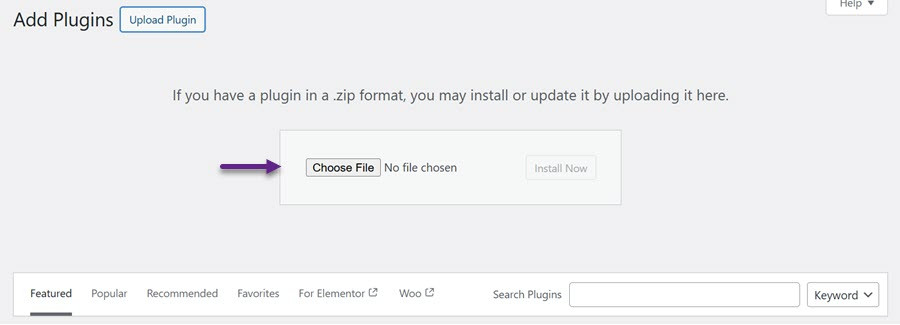
Για να το ενεργοποιήσετε, κάντε κλικ στο Ενεργοποίηση . Αφού ολοκληρωθεί η διαδικασία ενεργοποίησης, το WP AI Assistant θα εμφανιστεί στην αριστερή πλαϊνή μπάρα του πίνακα ελέγχου του WordPress.
Βήμα 3: Ενσωματώστε το κλειδί API
Βήμα τρίτο, ήρθε η ώρα να ενσωματώσετε το κλειδί API. Ανοίξτε το μενού και θα εμφανιστεί μια νέα διεπαφή. Μεταβείτε στην καρτέλα Ρυθμίσεις και εισαγάγετε το κλειδί API που λάβατε από το OpenAI.
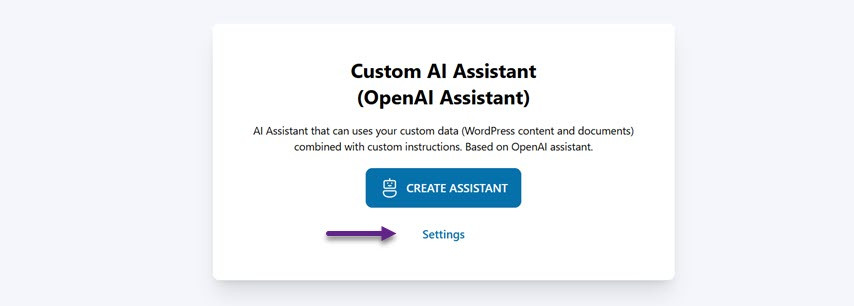
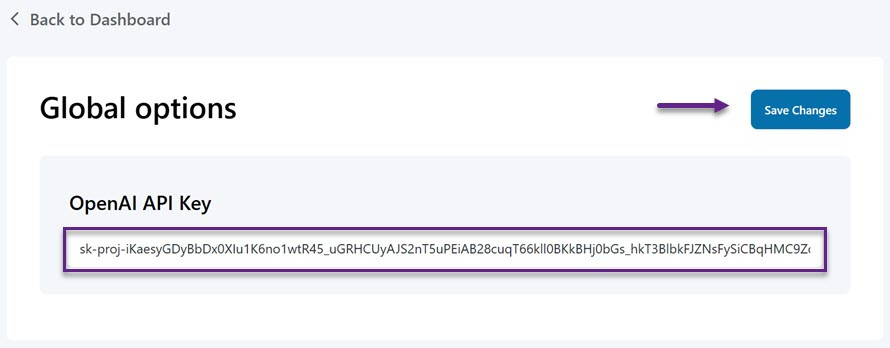
Στη συνέχεια, εισαγάγετε το κλειδί API στο παρεχόμενο πεδίο και κάντε κλικ στην επιλογή Αποθήκευση αλλαγών για να επιβεβαιώσετε και να εφαρμόσετε τις ρυθμίσεις σας.
Εάν η σύνδεση μεταξύ του OpenAI και του πρόσθετου είναι επιτυχής, το επόμενο βήμα είναι να δημιουργήσετε έναν εικονικό βοηθό για τη διαχείριση των ερωτημάτων των χρηστών. Μεταβείτε στο μενού WP AI Assistant και επιλέξτε Δημιουργία Βοηθού.
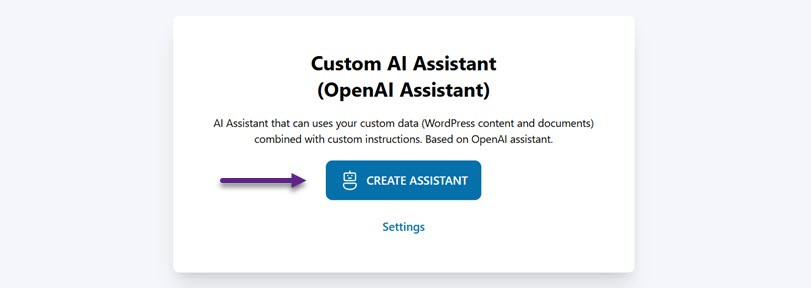
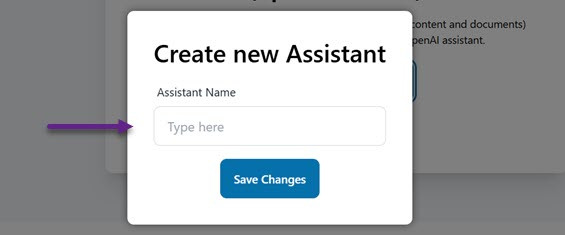
Δώστε ένα όνομα για τον βοηθό σας και κάντε κλικ στην επιλογή Αποθήκευση αλλαγών . Μην ανησυχείτε—μπορείτε να ενημερώσετε το όνομα αργότερα ανά πάσα στιγμή.
Προσαρμογή της συμπεριφοράς και του στυλ του chatbot σας

Μετά την επιτυχή δημιουργία ενός chatbot, WP AI Assistant υποστηρίζει επίσης την προσαρμογή στυλ για το chatbot σας ώστε να ταιριάζει καλύτερα στην επιχείρησή σας.
Βήμα 1: Ρύθμιση του βοηθού σας
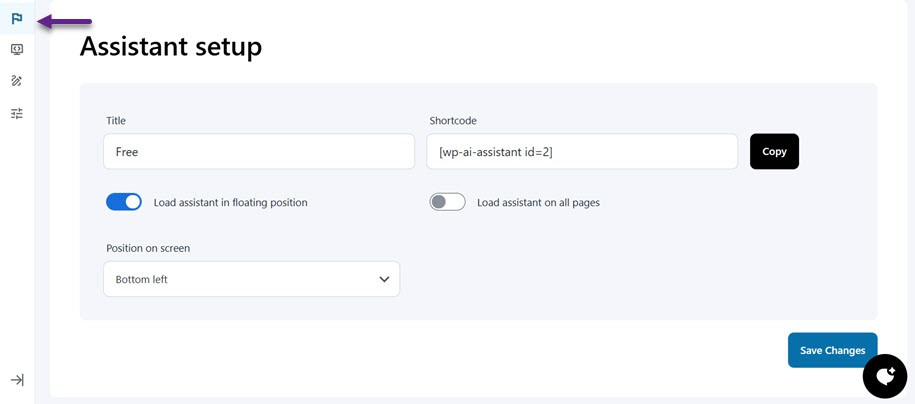
Κάντε κλικ στο εικονίδιο με τη σημαία για να αποκτήσετε πρόσβαση στις ρυθμίσεις του βοηθού. Από εδώ, μπορείτε να προσαρμόσετε το όνομα του βοηθού, να επιλέξετε τη θέση του στην οθόνη (κάτω αριστερά ή δεξιά), να αποφασίσετε εάν θα πρέπει να εμφανίζεται ως αιωρούμενο γραφικό στοιχείο και εάν θα πρέπει να εμφανίζεται σε όλες τις σελίδες. Θα βρείτε επίσης επιλογές shortcode για να ενσωματώσετε το chatbot όπου θέλετε.
Βήμα 2: Ορίστε οδηγίες για το Chatbot σας
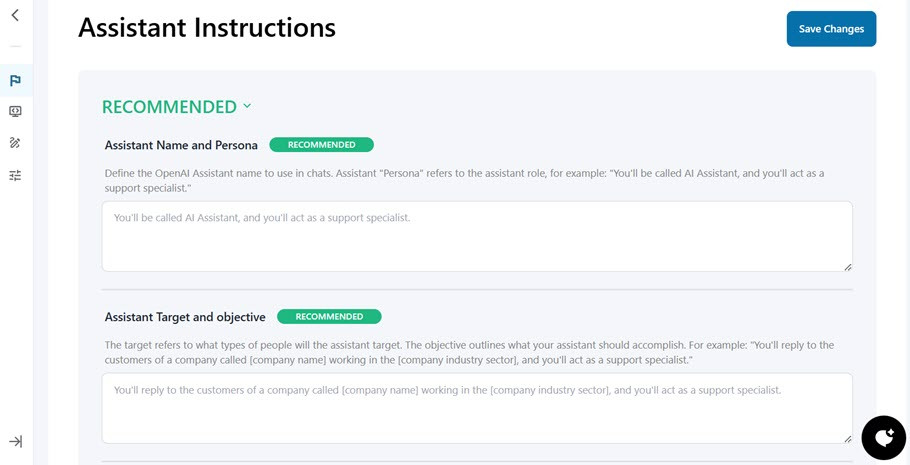
Κάντε κύλιση προς τα κάτω στις ρυθμίσεις οδηγιών για να εξατομικεύσετε τον τρόπο με τον οποίο ανταποκρίνεται ο βοηθός σας. Εδώ θα εισαγάγετε μηνύματα που θα καθοδηγούν τη συμπεριφορά του βοηθού:
- Όνομα και προσωπικότητα βοηθού: Επιλέξτε ένα όνομα και ορίστε τον ρόλο ή την προσωπικότητα του βοηθού, όπως εκπρόσωπος υποστήριξης ή εκπρόσωπος πωλήσεων.
- Στόχος και σκοπός: Προσδιορίστε ποιον θα βοηθά ο βοηθός και ποιες εργασίες πρέπει να εκτελεί.
- Προσαρμοσμένη πρόσβαση δεδομένων: Ορίστε κανόνες για τον τρόπο με τον οποίο ο βοηθός χρησιμοποιεί τα έγγραφά σας ή τα αποθηκευμένα δεδομένα.
Μπορείτε να βελτιώσετε περαιτέρω τον βοηθό σας με προαιρετικές διαμορφώσεις:
- Πρώτο μήνυμα: Ορίστε το αρχικό μήνυμα που εμφανίζεται όταν ένας χρήστης ξεκινά μια νέα συνομιλία.
- Τύποι περιεχομένου: Ορίστε το περιεχόμενο που θα πρέπει να δημιουργεί ο βοηθός—όπως αποσπάσματα κώδικα, περιγραφές προϊόντων ή συχνές ερωτήσεις—και πού θα πρέπει να εμφανίζεται.
- Μήκος και τόνος απάντησης: Ελέγξτε πόσο μεγάλες και επίσημες πρέπει να είναι οι απαντήσεις του βοηθού. Παράδειγμα: "Διατηρήστε τις απαντήσεις σαφείς και επίσημες, με μέγιστο 500 λέξεις ανά μήνυμα."
- Παραδείγματα απαντήσεων: Δώστε παραδείγματα απαντήσεων για να καθοδηγήσετε τον βοηθό. Για παράδειγμα: "Εάν ένας χρήστης ρωτήσει για [συγκεκριμένο προϊόν], να συμπεριλαμβάνετε πάντα [συγκεκριμένη λεπτομέρεια] στην απάντησή σας."
Εκπαίδευση του Chatbot σας με δεδομένα
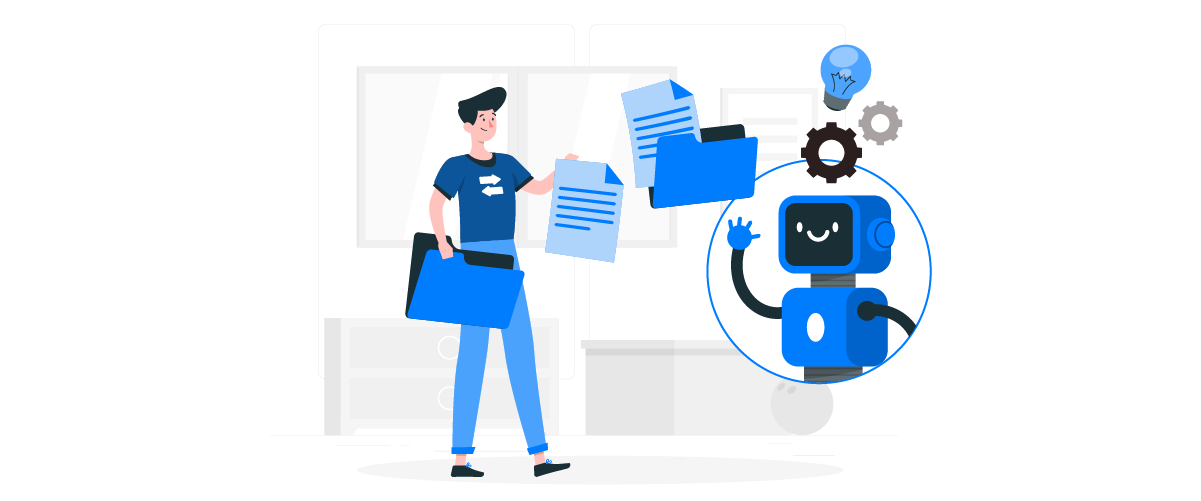
Το επόμενο βήμα είναι να εκτελέσετε εκπαίδευση στο chatbot χρησιμοποιώντας δεδομένα. Αυτό το πρόσθετο υποστηρίζει επίσης εκπαίδευση δεδομένων για τον βοηθό σας. Μπορείτε να τον εκπαιδεύσετε χρησιμοποιώντας περιεχόμενο από τον ιστότοπό σας WordPress, έγγραφα που έχετε ανεβάσει (όπως PDF ή αρχεία κειμένου) ή εξωτερικές διευθύνσεις URL. Αυτό διασφαλίζει ότι ο βοηθός παρέχει στον χρήστη εξαιρετικά σχετικές και ενημερωμένες πληροφορίες.
Βήμα 1: Εκπαιδεύστε το Chatbot χρησιμοποιώντας το WordPress
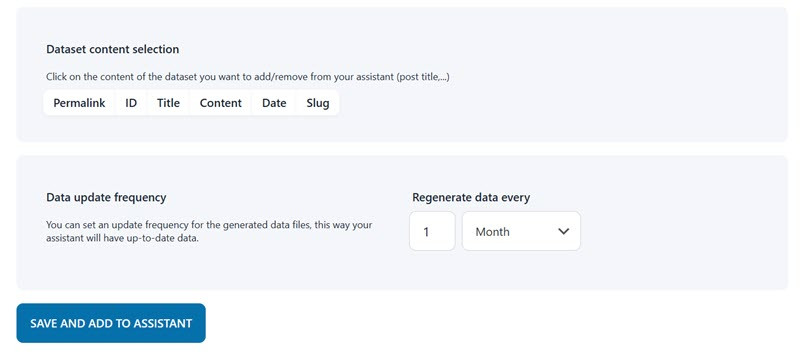
Αρχικά, θα εκπαιδεύσετε τον βοηθό χρησιμοποιώντας το υπάρχον περιεχόμενο του ιστότοπού σας WordPress. Αυτό μπορεί να περιλαμβάνει αναρτήσεις, σελίδες, προϊόντα ή άλλους προσαρμοσμένους τύπους περιεχομένου. Εάν το περιεχόμενο αλλάζει τακτικά, μπορείτε να ορίσετε πόσο συχνά το σύστημα θα πρέπει να ανανεώνει τα δεδομένα εκπαίδευσης για να τα διατηρεί ενημερωμένα.
Ξεκινήστε καθορίζοντας τον τίτλο και τον τύπο περιεχομένου WordPress από τον οποίο θέλετε να μαθαίνει ο βοηθός, όπως Αναρτήσεις, Σελίδες ή Προϊόντα. Μπορείτε επίσης να επιλέξετε ποια στοιχεία θα συμπεριλάβετε ή θα εξαιρέσετε, όπως τον μόνιμο σύνδεσμο, το αναγνωριστικό, τον τίτλο, το περιεχόμενο, την ημερομηνία ή το slug.
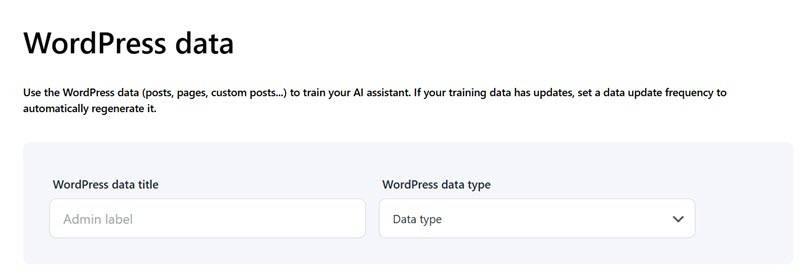
Τέλος, ορίστε τη συχνότητα ενημέρωσης των δεδομένων—είτε κάθε λίγους μήνες, ημέρες, ώρες ή λεπτά—ανάλογα με τη συχνότητα αλλαγής του περιεχομένου σας. Μόλις ολοκληρωθεί η διαμόρφωση, κάντε κλικ στην επιλογή Αποθήκευση και Προσθήκη στον Βοηθό για να ολοκληρώσετε τη διαδικασία εκπαίδευσης χρησιμοποιώντας τα δεδομένα σας στο WordPress.
Βήμα 2: Εκπαιδεύστε το Chatbot χρησιμοποιώντας Έγγραφα
Ένας άλλος τρόπος για να εκπαιδεύσετε τον βοηθό σας είναι να ανεβάσετε έγγραφα απευθείας στο WordPress. Μπορείτε να αποφασίσετε εάν το έγγραφο θα είναι αρχείο με δυνατότητα αναζήτησης ή διερμηνέας κώδικα. Το αρχείο πρέπει να έχει συγκεκριμένη μορφή εάν χρησιμοποιείται για αναζήτηση. Υποστηρίζεται ένα ευρύτερο φάσμα μορφών για την ερμηνεία κώδικα, όπως .jpg, .jpeg, .xlsx, .xml και άλλα.
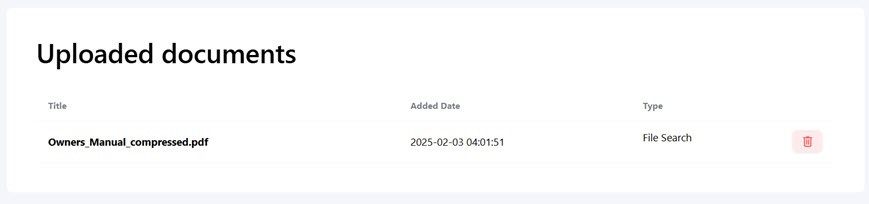
Κάντε κλικ στο "Αναζήτηση αρχείου" για να επιλέξετε το έγγραφο. Μόλις το αρχείο μεταφορτωθεί με επιτυχία, θα εμφανιστεί στο κάτω μέρος της οθόνης.
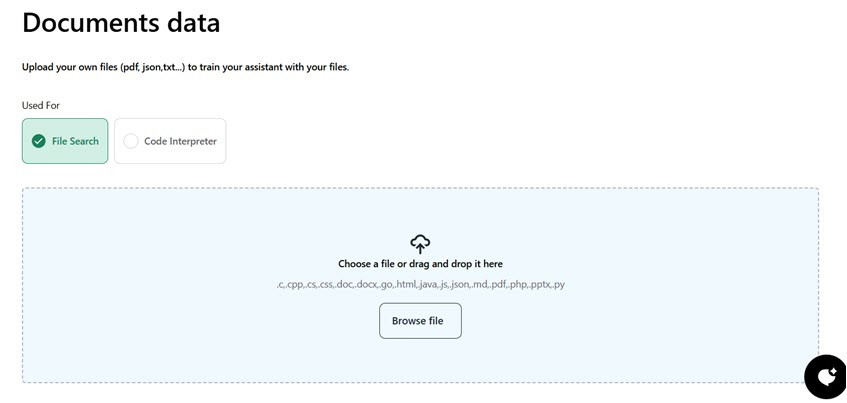
Για παράδειγμα, εδώ έχουμε ανεβάσει ένα έγγραφο PDF και το περιεχόμενό του μπορεί πλέον να χρησιμοποιηθεί για την ενίσχυση της βάσης γνώσεων. Εάν η μεταφόρτωση είναι επιτυχής, το έγγραφο θα εμφανιστεί εδώ.
Βήμα 3: Εκπαιδεύστε το Chatbot χρησιμοποιώντας εξωτερικές διευθύνσεις URL
Επιπλέον, μπορείτε να εκπαιδεύσετε τον βοηθό σας χρησιμοποιώντας δεδομένα από εξωτερικές διευθύνσεις URL. Χρησιμοποιώντας διευθύνσεις URL από οποιονδήποτε τομέα, μπορείτε να εξαγάγετε το περιεχόμενο μιας σελίδας και να το μετατρέψετε σε δομημένα δεδομένα (JSON) για να βελτιώσετε τη βάση γνώσεων του βοηθού σας. Για παράδειγμα, αυτή θα μπορούσε να είναι μια σελίδα τεκμηρίωσης προϊόντος.
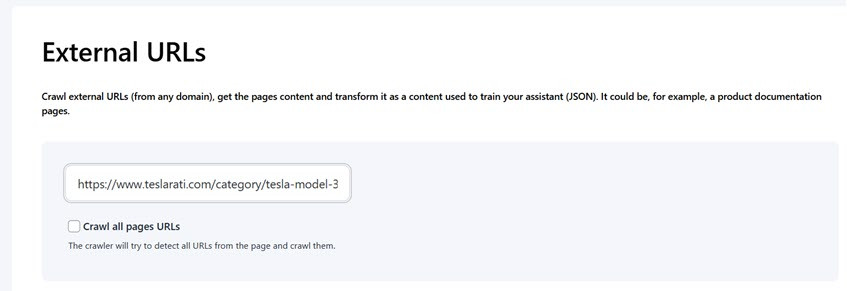
Εισαγάγετε τη διεύθυνση URL στο παρεχόμενο πεδίο και επιλέξτε την "Ανίχνευση όλων των URL σελίδας" . Μπορείτε επίσης να περιορίσετε τον μέγιστο αριθμό URL προς ανίχνευση.
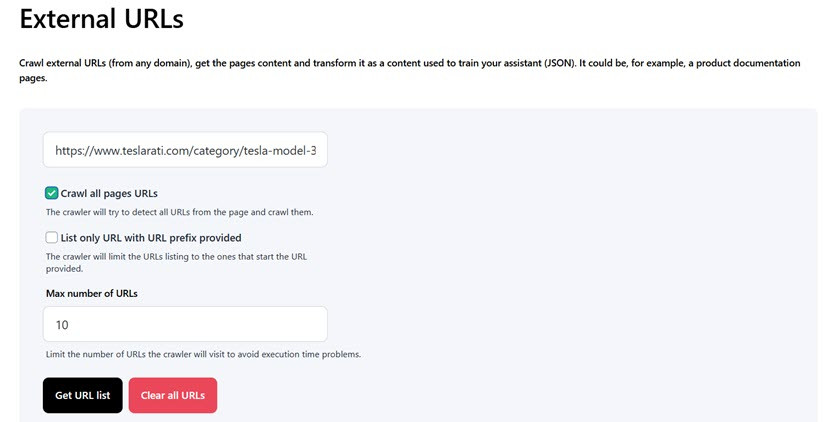
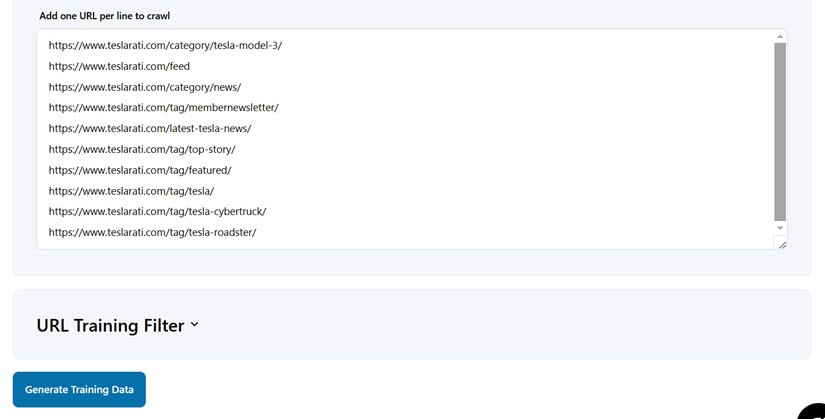
Στη συνέχεια, κάντε κλικ στην επιλογή "Λήψη λίστας URL" και θα δημιουργηθεί μια λίστα URL από την καθορισμένη σελίδα. Μπορείτε να βελτιώσετε τα δεδομένα προσθέτοντας ειδικές ετικέτες HTML ή CSS για να εξαιρέσετε άσχετο περιεχόμενο. Μόλις είστε ικανοποιημένοι, κάντε κλικ στην επιλογή "Δημιουργία δεδομένων εκπαίδευσης".
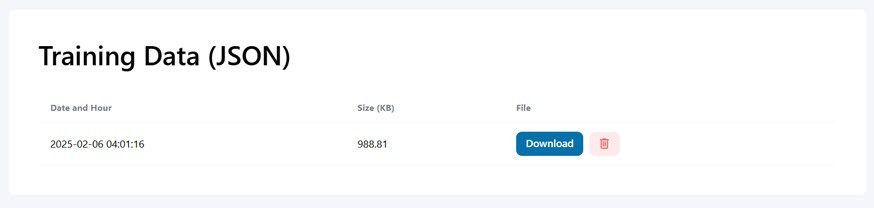
Εάν η επεξεργασία των δεδομένων ολοκληρωθεί με επιτυχία, θα μετατραπούν σε μορφή JSON και θα εμφανιστούν στη λίστα, μαζί με την ημερομηνία δημιουργίας και το μέγεθος του αρχείου. Μπορείτε να επιλέξετε να κατεβάσετε ή να διαγράψετε τα δεδομένα, όπως απαιτείται.
Προσαρμογή του σχεδιασμού του Chatbot σας
Τέλος, μετά την εκπαίδευση των δεδομένων, μπορείτε να προσαρμόσετε το chatbot όσον αφορά τον σχεδιασμό. WP AI Assistant υποστηρίζει προσαρμογή που κυμαίνεται από το μέγεθος του σχεδιασμού της συνομιλίας, το χρώμα για το φόντο, τις γραμματοσειρές, τα κουμπιά, έως τα μηνύματα.
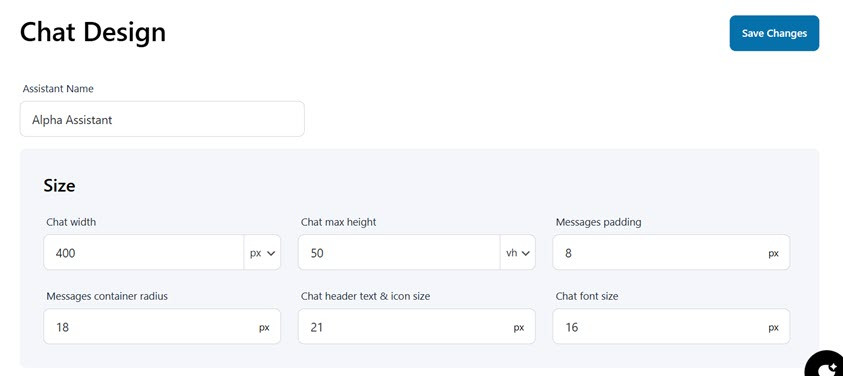
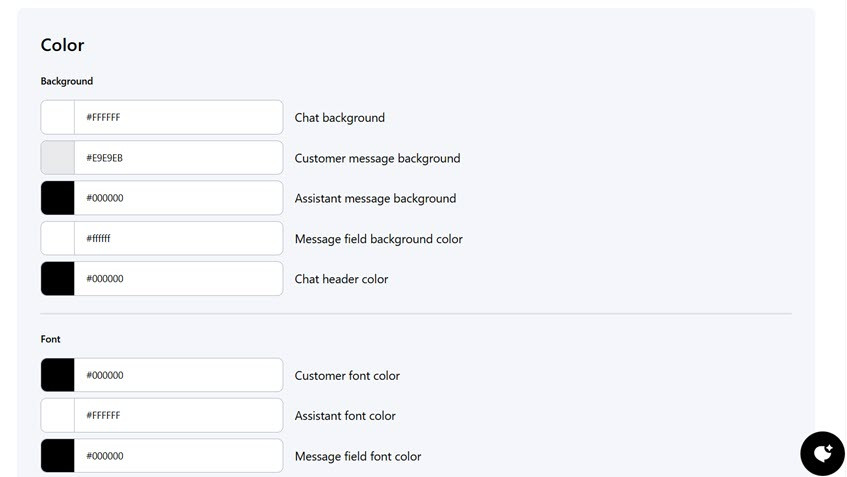
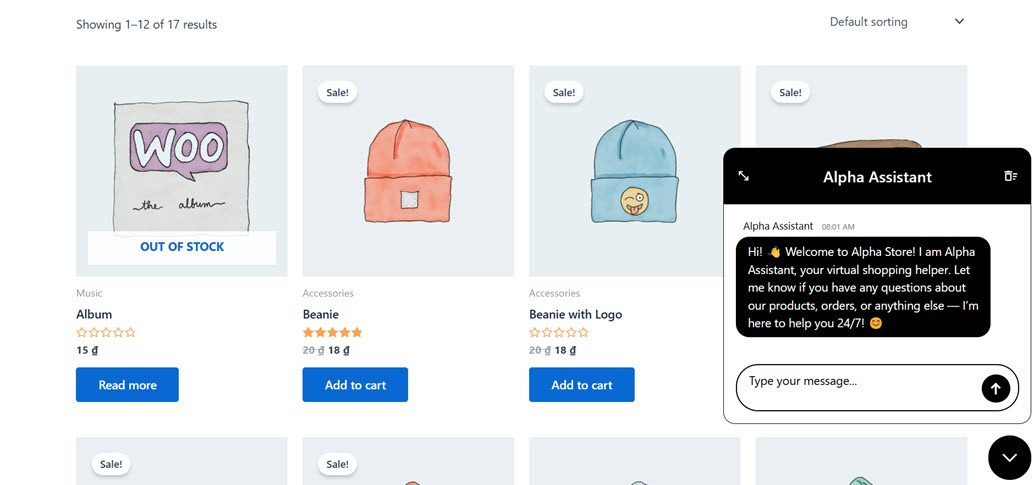
Αφού ρυθμίσετε τα πάντα, από την ενσωμάτωση με το ChatGPT, την εκπαίδευση έως την προσαρμοσμένη σχεδίαση, μπορείτε να δημοσιεύσετε το chatbot επιλέγοντας το Δημοσίευση . Έτσι μοιάζει το chatbot που δημιουργήσαμε.
Περιπτώσεις χρήσης για ChatGPT Chatbots σε ιστότοπο

Τα chatbots στο WordPress με υποστήριξη ChatGPT μεταμορφώνουν τον τρόπο με τον οποίο οι επιχειρήσεις αλληλεπιδρούν με τους επισκέπτες του ιστότοπού τους. Με επεξεργασία φυσικής γλώσσας και ανταπόκριση σε πραγματικό χρόνο, αυτά τα chatbot προσφέρουν μια εξατομικευμένη και αποτελεσματική εμπειρία πέρα από τις παραδοσιακές διεπαφές ιστού.
Ακολουθούν τρεις ισχυροί τρόποι για να χρησιμοποιήσετε ένα chatbot στον ιστότοπό σας στο WordPress για να βελτιστοποιήσετε την υποστήριξη, να βελτιώσετε την εμπειρία χρήστη και να αυξήσετε τις μετατροπές.
Υποστήριξη Πελατών
Ένα chatbot μπορεί να λειτουργήσει ως ένας εκπρόσωπος υποστήριξης πρώτης γραμμής που δεν κοιμάται ποτέ. Μπορεί να απαντήσει άμεσα σε επαναλαμβανόμενες ερωτήσεις — όπως "Ποιο είναι το προτεινόμενο προϊόν σας;" ή "Ποιες είναι οι χρεώσεις αποστολής σας;" — απελευθερώνοντας τους ανθρώπινους εκπροσώπους ώστε να επικεντρωθούν σε πιο σύνθετα ζητήματα. Αυτό μειώνει τους χρόνους απόκρισης και βελτιώνει την ικανοποίηση των πελατών όλο το εικοσιτετράωρο.
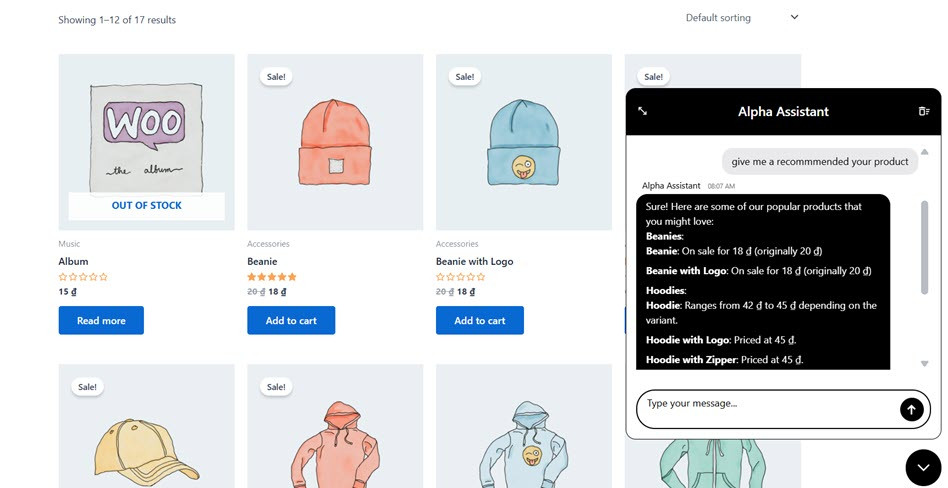
Επιπλέον, τα chatbot μπορούν επίσης να χρησιμοποιηθούν για να προτείνουν συνδέσμους τεκμηρίωσης ή εκπαιδευτικά βίντεο. Όταν οι επισκέπτες χρειάζονται βοήθεια, ένα chatbot μπορεί να τους καθοδηγήσει στο σωστό άρθρο βοήθειας ή εκπαιδευτικό βίντεο, λειτουργώντας ως έξυπνος πλοηγός στη βάση γνώσεών σας. Αυτό όχι μόνο εξοικονομεί χρόνο στους χρήστες κατά την χειροκίνητη αναζήτηση, αλλά αυξάνει και την προβολή του περιεχομένου υποστήριξής σας.
Βοηθός Συχνών Ερωτήσεων
Η επόμενη περίπτωση είναι η χρήση ως βοηθός Συχνών Ερωτήσεων. Οι στατικές σελίδες Συχνών Ερωτήσεων μπορεί να είναι υπερβολικές, ειδικά αν είναι μεγάλες ή κακώς οργανωμένες. Ένα chatbot δημιουργεί έναν πιο επικοινωνιακό και φιλικό προς το χρήστη τρόπο παροχής απαντήσεων σε Συχνές Ερωτήσεις, απαντώντας σε συγκεκριμένες ερωτήσεις χρηστών ξεχωριστά.
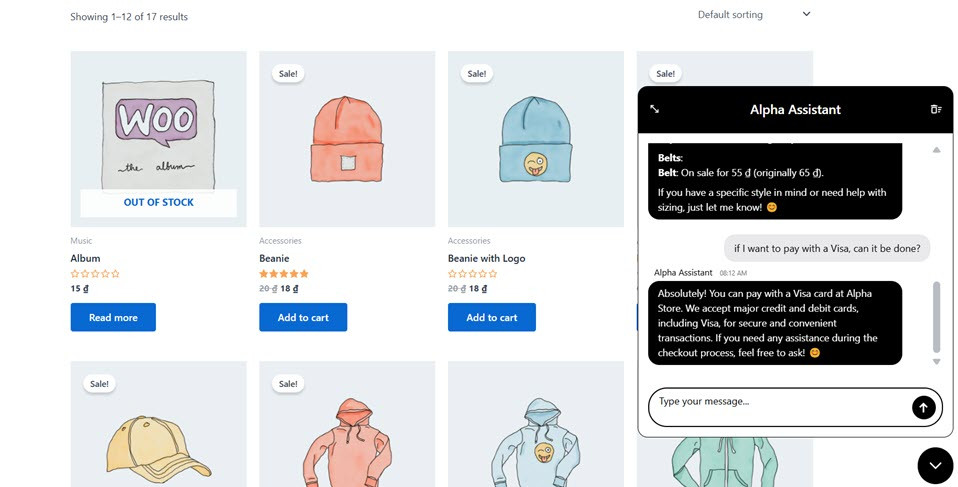
Επιπλέον, τα chatbot μπορούν επίσης να βοηθήσουν τους χρήστες να αναζητούν γρήγορα απαντήσεις. Αντί να περιηγούνται σε διάφορες κατηγορίες ή να σαρώνουν πυκνό κείμενο, οι χρήστες μπορούν να πληκτρολογούν τις ερωτήσεις τους φυσικά. Το chatbot μπορεί στη συνέχεια να παρέχει άμεσες και προσαρμοσμένες στο περιβάλλον απαντήσεις, μειώνοντας έτσι σημαντικά τον χρόνο που αφιερώνεται στην αναζήτηση πληροφοριών.
Δημιουργία δυνητικών πελατών
Τα chatbot μπορούν να προγραμματιστούν ώστε να συλλέγουν βασικές πληροφορίες για τους υποψήφιους πελάτες, όπως όνομα, email και προτιμήσεις χρήστη, πριν ξεκινήσει μια συνομιλία. Αυτή η προληπτική προσέγγιση σάς βοηθά να τμηματοποιήσετε το κοινό σας με βάση τα ενδιαφέροντά του και επιτρέπει στο chatbot να παρέχει πιο εξατομικευμένες και σχετικές αλληλεπιδράσεις από την αρχή.
Μόλις συλλεχθούν αυτές οι πληροφορίες, μπορούν να ενσωματωθούν απρόσκοπτα με δημοφιλή εργαλεία μάρκετινγκ και CRM, όπως το Fluent Forms, το HubSpot ή το Mailchimp. Αυτή η ενσωμάτωση βελτιστοποιεί τη διαδικασία διαχείρισης υποψήφιων πελατών, διασφαλίζοντας ότι όλα τα δεδομένα καταγράφονται και οργανώνονται άμεσα για παρακολούθηση.
Από εκεί, το chatbot μπορεί να προωθήσει αυτόματα τα συλλεγόμενα δεδομένα στο CRM ή στο σύστημα αυτόματης απάντησης, εξαλείφοντας την ανάγκη για χειροκίνητη εισαγωγή. Ως αποτέλεσμα, η ομάδα σας μπορεί να παρέχει έγκαιρα, στοχευμένα μηνύματα που ενισχύουν την αλληλεπίδραση και μετακινούν αποτελεσματικά τους υποψήφιους πελάτες μέσω της διοχέτευσης πωλήσεων.
Βέλτιστες πρακτικές για τη δημιουργία ενός αποτελεσματικού ChatGPT Chatbot
Αφού δημιουργήσετε το chatbot σας, είναι επίσης σημαντικό να εφαρμόσετε τις βέλτιστες πρακτικές για να διασφαλίσετε ότι παραμένει αποτελεσματικό και παρέχει στους χρήστες μια σχετική και πολύτιμη εμπειρία.
Ορίστε έναν σαφή σκοπό
Πριν δημιουργήσετε το chatbot σας, καθορίστε τον κύριο στόχο του. Θα επικεντρωθεί στην εξυπηρέτηση πελατών, στην απάντηση σε συχνές ερωτήσεις ή στη δημιουργία υποψήφιων πελατών; Αυτός ο στόχος θα επηρεάσει τον τρόπο με τον οποίο θα δομήσετε τις συνομιλίες, θα επιλέξετε ενσωματώσεις και θα σχεδιάσετε τη ροή αλληλεπίδρασης.
Με έναν σαφή σκοπό, μπορείτε να ευθυγραμμίσετε την προσωπικότητα, τον τόνο και τη λειτουργικότητα του chatbot ώστε να ανταποκρίνονται σε συγκεκριμένες ανάγκες. Αυτό βοηθά στη διατήρηση της εστίασης του chatbot και αποτρέπει τη σύγχυση των χρηστών με άσχετες πληροφορίες.
Συνεχίστε να ενημερώνετε τη λογική των εντολών σας με βάση τις αλληλεπιδράσεις των χρηστών
Ένα αποτελεσματικό chatbot δεν κατασκευάζεται μία φορά — θα πρέπει να εξελίσσεται συνεχώς με βάση τις αλληλεπιδράσεις των χρηστών. Αναλύετε τακτικά τα αρχεία καταγραφής συνομιλιών για να εντοπίζετε μοτίβα, σύγχυση ή αναπάντητα αιτήματα. Από εκεί, μπορείτε να προσαρμόσετε ή να επεκτείνετε τη λογική των προτροπών για να κάνετε το chatbot πιο σχετικό.
Με τακτικές ενημερώσεις, το chatbot γίνεται πιο έξυπνο και πιο ευαίσθητο, ενισχύοντας την ικανοποίηση των χρηστών καθώς κατανοεί καλύτερα τις ανάγκες τους με την πάροδο του χρόνου.
Περιορίστε πάντα το μήκος εισόδου για να αποφύγετε την κακή χρήση
Ο περιορισμός του μήκους των εισερχόμενων μηνυμάτων είναι ζωτικής σημασίας για τη διατήρηση της απόδοσης και της ασφάλειας του chatbot σας. Οι υπερβολικά μεγάλες εισερχόμενες πληροφορίες μπορούν να επιβαρύνουν το σύστημα ή να χρησιμοποιηθούν για τη δημιουργία ανεπιθύμητων απαντήσεων. Χρησιμοποιήστε όρια χαρακτήρων ή διακριτικών σε κάθε εισερχόμενο μήνυμα.
Επιβάλλοντας αυτά τα όρια, το chatbot σας παραμένει σταθερό και ανταποκρίνεται στις ανάγκες σας, και μειώνετε τον κίνδυνο κατάχρησης. Βοηθά επίσης να διατηρούνται οι συζητήσεις συνοπτικές και εντός θέματος.
Απολύμανση μηνυμάτων χρηστών για την αποτροπή κακόβουλης εισαγωγής
Πριν από την επεξεργασία των δεδομένων εισόδου του χρήστη, είναι απαραίτητο να απολυμάνετε ή να καθαρίσετε τα μηνύματα από επιβλαβή στοιχεία. Για παράδειγμα, αφαιρέστε τα σενάρια HTML, τον κακόβουλο κώδικα ή τους ύποπτους συνδέσμους που θα μπορούσαν να χρησιμοποιηθούν για την επίθεση στο σύστημά σας ή την εκμετάλλευση δεδομένων.
Η απολύμανση των μηνυμάτων όχι μόνο προστατεύει το σύστημα, αλλά και τους χρήστες από πιθανούς κινδύνους. Αυτό είναι ένα κρίσιμο επίπεδο άμυνας, ειδικά όταν το chatbot σας αναπτύσσεται σε ανοιχτά ή δημόσια περιβάλλοντα, όπως ένας ιστότοπος WordPress με πολλούς επισκέπτες.
Πιο έξυπνες συζητήσεις, πιο ευχαριστημένοι επισκέπτες!
Παρέχετε άμεσες απαντήσεις, βοηθήστε τους χρήστες 24/7 και αυτοματοποιήστε την υποστήριξη χωρίς κόπο. WP AI Assistant είναι το κλειδί για έναν πιο διαδραστικό και έξυπνο ιστότοπο.
Σύναψη
Η προσθήκη ενός chatbot με υποστήριξη ChatGPT στον ιστότοπό σας στο WordPress μπορεί να βελτιώσει την υποστήριξη, να αυξήσει την αλληλεπίδραση και να προσελκύσει αυτόματα υποψήφιους πελάτες. Με λίγα μόνο εργαλεία και λίγη προσαρμογή, θα έχετε έναν έξυπνο βοηθό ενεργό στον ιστότοπό σας σε χρόνο μηδέν.
Επιπλέον, με τη βοήθεια του πρόσθετου, η διαδικασία ενσωμάτωσης γίνεται πολύ πιο εύκολη, από την εισαγωγή του κλειδιού API, τον ορισμό της συμπεριφοράς του chatbot, έως την εκπαίδευσή του με δεδομένα από εξωτερικούς ιστότοπους, έγγραφα ή URL. Είστε έτοιμοι να το δοκιμάσετε; Ξεκινήστε αποκτώντας το κλειδί OpenAI, ενσωματώνοντάς το με WP AI Assistant και πειραματιζόμενοι με την πρώτη σας κατασκευή chatbot σήμερα!
Όταν εγγραφείτε στο ιστολόγιο, θα σας στέλνουμε ένα email όταν υπάρχουν νέες ενημερώσεις στον ιστότοπο, ώστε να μην τις χάσετε.


Σχόλια