 WordPress
 Joomla
 Υποστήριξη
 Ειδήσεις
 Είσοδος
Προσθέστε και επεξεργαστείτε συλλογές εικόνων σαν επαγγελματίας στο Elementor

Ενώ η χρήση του Elementor βοηθάει πολύ κατά τη δημιουργία μιας σελίδας ή μιας ανάρτησης, είναι επίσης αλήθεια ότι μπορεί να χρειαστούμε περισσότερα εργαλεία για να λειτουργήσει τέλεια. Ένα από αυτά τα εργαλεία που είναι σημαντικό να αναφέρουμε θα ήταν ένας διαχειριστής συλλογής που θα μπορούσε να μας επιτρέψει να βελτιώσουμε το ήδη ισχυρό εργαλείο δημιουργίας σελίδων. Ας δούμε πόσο εύκολο είναι να προσθέσουμε και να επεξεργαστούμε συλλογές με WP Media folder απευθείας στο Elementor.
Με εξαιρετικά εργαλεία όπως ένας διαχειριστής γκαλερί και ενσωμάτωση με όλα τα μεγάλα προγράμματα δημιουργίας σελίδων, WP Media Folder μας επιτρέπει να δημιουργούμε πραγματικά εκπληκτικές γκαλερί καθώς και να παραγγέλνουμε τη βιβλιοθήκη πολυμέσων μας με λίγα μόνο κλικ!
Σε αυτό το σεμινάριο, θα δημιουργήσουμε μια γκαλερί από την αρχή χρησιμοποιώντας τον Διαχειριστή Γκαλερί και απευθείας από το Elementor.
Πίνακας περιεχομένων
Δημιουργήστε μια συλλογή WordPress με WP Media Folder
Πρώτα απ 'όλα, θα δούμε πόσο εύκολο είναι να δημιουργήσετε μια γκαλερί χρησιμοποιώντας το πρόσθετο WP Media Folder Gallery.
Αυτός ο Διαχειριστής Συλλογής μπορεί να βρεθεί μετά την εγκατάσταση WP Media Folder και του Πρόσθετου Συλλογής στη Βιβλιοθήκη Πολυμέσων > Συλλογές Φακέλων Πολυμέσων
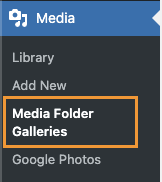
Σε αυτήν την οθόνη, πρέπει να τοποθετήσουμε τον δείκτη του ποντικιού πάνω από την επιλογή + Προσθήκη νέας συλλογής και να κάνουμε κλικ στην επιλογή + Δημιουργία νέας συλλογής πολυμέσων .
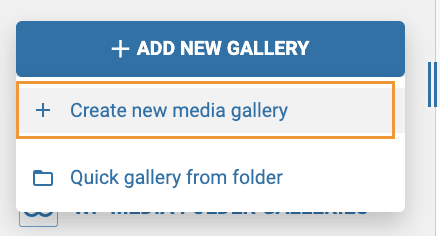
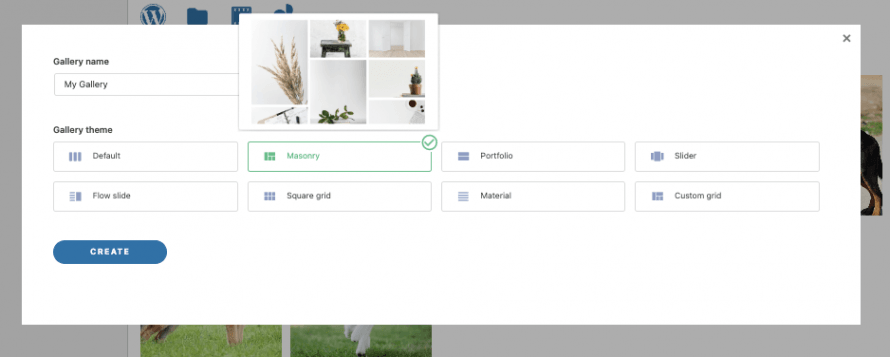
Αυτό θα ανοίξει ένα modal όπου μπορούμε να πληκτρολογήσουμε τον τίτλο της συλλογής και να επιλέξουμε ένα θέμα.
Προς το παρόν, θα το ονομάσουμε "Η Συλλογή μου" και θα αφήσουμε το προεπιλεγμένο θέμα.
Αυτό θα μας οδηγήσει στον πίνακα ελέγχου δημιουργίας γκαλερί με πολλές επιλογές για να ρυθμίσουμε και να δημιουργήσουμε τη γκαλερί μας. Αρχικά, θα προσθέσουμε εικόνες στη συλλογή μας.
Θα παρατηρήσουμε πολλές επιλογές για την προσθήκη πολυμέσων στη συλλογή, με κυριότερες την προσθήκη τους από τη Βιβλιοθήκη πολυμέσων ή την απευθείας μεταφόρτωσή τους από
την Εξερεύνηση αρχείων του υπολογιστή . Ας δούμε και τις δύο.
Πρώτα απ 'όλα, έχουμε την Βιβλιοθήκη πολυμέσων , η οποία είναι το εικονίδιο του WordPress, κάντε κλικ σε αυτήν.

Κάνοντας κλικ εδώ θα ανοίξει η βιβλιοθήκη πολυμέσων. Θα παρατηρήσετε ότι υπάρχουν φάκελοι στη βιβλιοθήκη πολυμέσων μου. Αυτό οφείλεται στο WP Media Folder , το οποίο μου επιτρέπει να ταξινομώ όλα τα πολυμέσα μου με τον καλύτερο δυνατό τρόπο, χρησιμοποιώντας φακέλους και φίλτρα πολυμέσων. Μπορείτε να δείτε περισσότερα σχετικά με αυτό εδώ, αλλά αυτό είναι για μια άλλη ανάρτηση ;)
Τώρα, για να προσθέσουμε τις εικόνες, το μόνο που χρειάζεται να κάνουμε εδώ είναι να πάμε στον φάκελο πολυμέσων όπου προσθέσαμε τις εικόνες που θέλουμε να προσθέσουμε και να τις επιλέξουμε χρησιμοποιώντας ctrl + κλικ για να τις επιλέξουμε και τέλος, να κάνουμε κλικ στην επιλογή Εισαγωγή εικόνων .
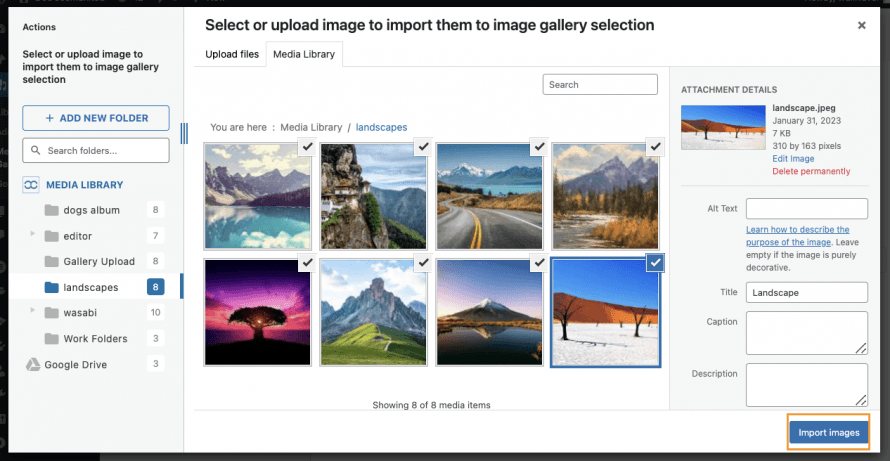
Αυτό θα προσθέσει όλες τις επιλεγμένες εικόνες στον Διαχειριστή Συλλογής, επιτρέποντάς μας να τις χρησιμοποιήσουμε και να τις προσαρμόσουμε.
Τώρα ας δούμε την επιλογή μεταφόρτωσης εικόνων απευθείας από την Εξερεύνηση αρχείων , για αυτό, κάντε κλικ στο εικονίδιο του φακέλου.

Αφού κάνετε αυτό, η εξερεύνηση αρχείων θα ανοίξει αμέσως για να σας επιτρέψει να περιηγηθείτε στους φακέλους σας και να επιλέξετε τις εικόνες που θέλετε να προσθέσετε στη Συλλογή.
Επιλέξτε τις εικόνες που θέλετε να ανεβάσετε και, στη συνέχεια, κάντε κλικ στο Άνοιγμα .

Αφού το κάνουμε αυτό, θα πρέπει να έχουμε τελειώσει! Τώρα έχουμε όλες τις εικόνες στον Διαχειριστή Συλλογής μας έτοιμες για χρήση στη συλλογή μας.
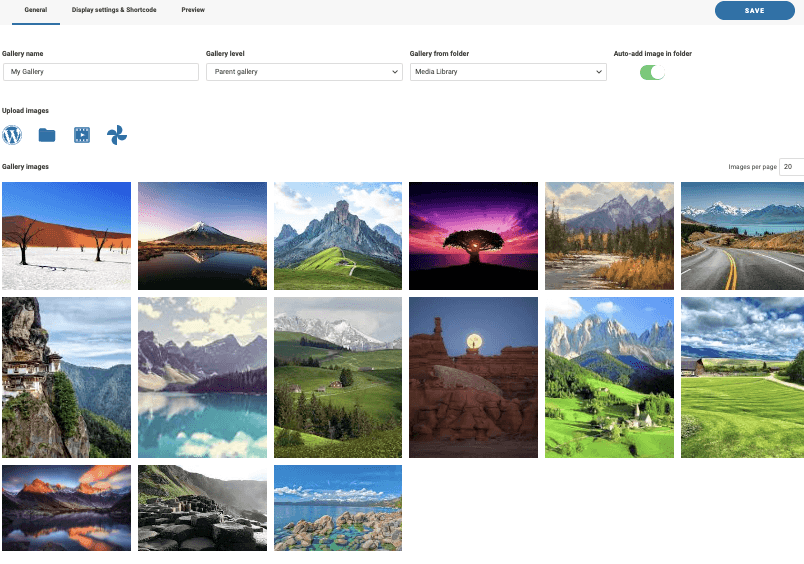
Τώρα που έχουμε όλες τις εικόνες μας στη θέση τους, ας ελέγξουμε τις ρυθμίσεις της συλλογής. Για αυτό, κάντε κλικ στη δεύτερη καρτέλα Ρυθμίσεις εμφάνισης και σύντομος κώδικας .

Στην πρώτη περίπτωση, μπορούμε να δούμε ότι έχουμε 8 γκαλερί, κάθε γκαλερί με τις δικές της ρυθμίσεις.
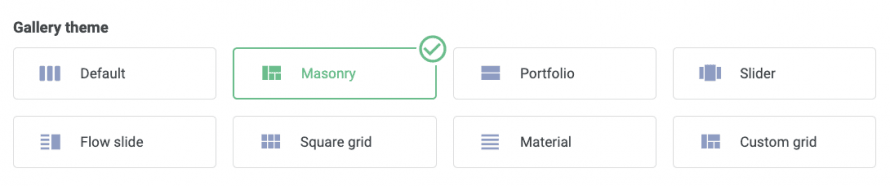
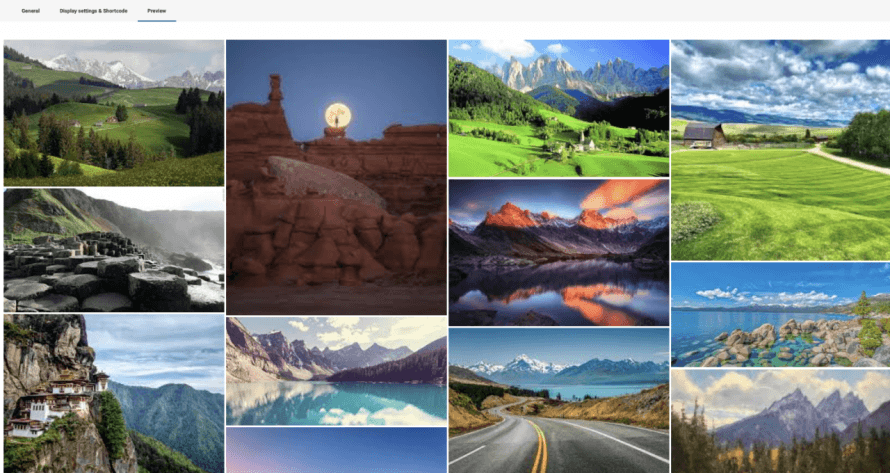
Ας δούμε την Masonry , αυτή είναι η κλασική τοιχοποιία με πολλές εικόνες που εμφανίζονται σε διαφορετικά μεγέθη, όπως μπορούμε να δούμε στην Προεπισκόπηση .
Στις ρυθμίσεις, μπορούμε να επιλέξουμε ανάμεσα σε όλες τις επιλογές, για παράδειγμα, το μέγεθος της εικόνας και τη διάταξη masonry , ας την επεξεργαστούμε από την τρέχουσα κάθετη σε οριζόντια και ας κάνουμε τις εικόνες μικρότερες.
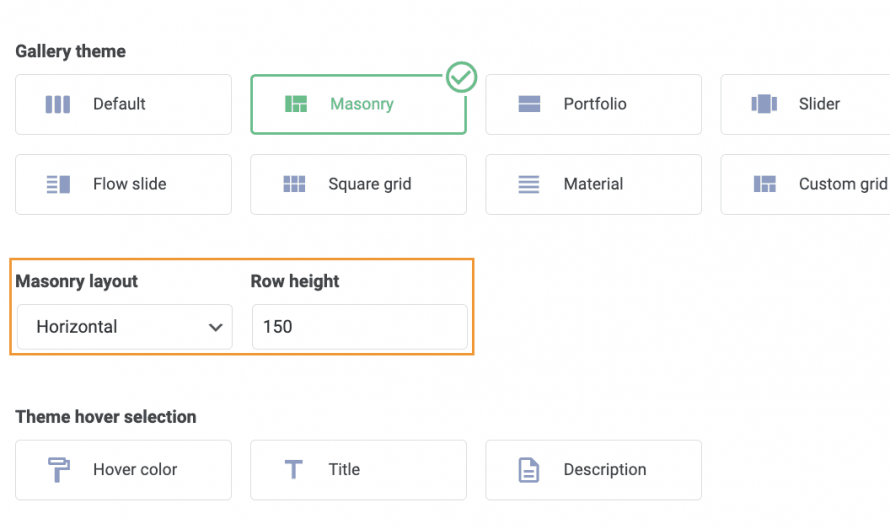
Τώρα ελέγχω την Προεπισκόπηση για να επιβεβαιώσω πώς φαίνεται τώρα.

Όπως μπορείτε να δείτε, είναι ένα πολύ καλό εργαλείο με εκπληκτικές δυνατότητες, καθώς μας επιτρέπει να κάνουμε αλλαγές και να ελέγχουμε πώς φαίνεται με λίγα κλικ και σε λίγα δευτερόλεπτα! Η δημιουργία μιας γκαλερί δεν ήταν τόσο εύκολη πριν!
Προσθήκη συλλογών WordPress στο Elementor
Τώρα που είδαμε πώς να δημιουργήσουμε μια συλλογή χρησιμοποιώντας το WP Media Folder Gallery Manager, ας δούμε πώς να την προσθέσουμε στην ανάρτηση ή στις σελίδες μας χρησιμοποιώντας το Elementor .
Για να το κάνετε αυτό, μεταβείτε στη σελίδα ή την ανάρτησή σας (ή δημιουργήστε την) και κάντε κλικ στην επιλογή Επεξεργασία με Element ή θα φορτώσει το Page Builder.
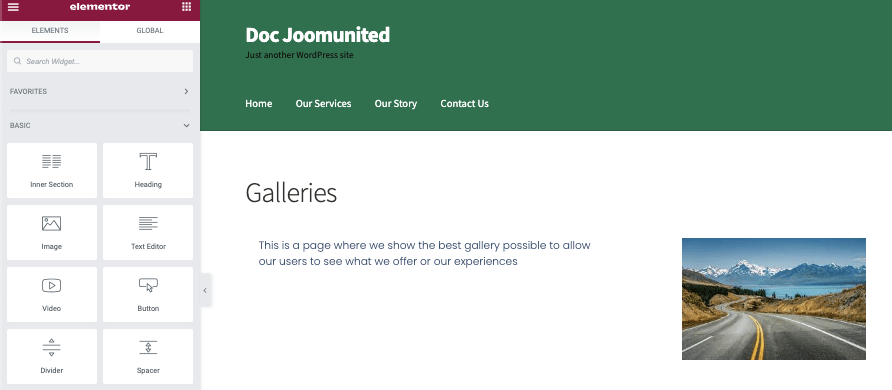
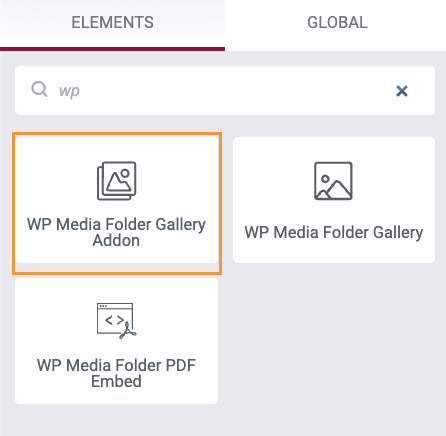
Στον επεξεργαστή, αναζητήστε το WP Media Folder Addon Gallery και προσθέστε το στο περιεχόμενό σας.
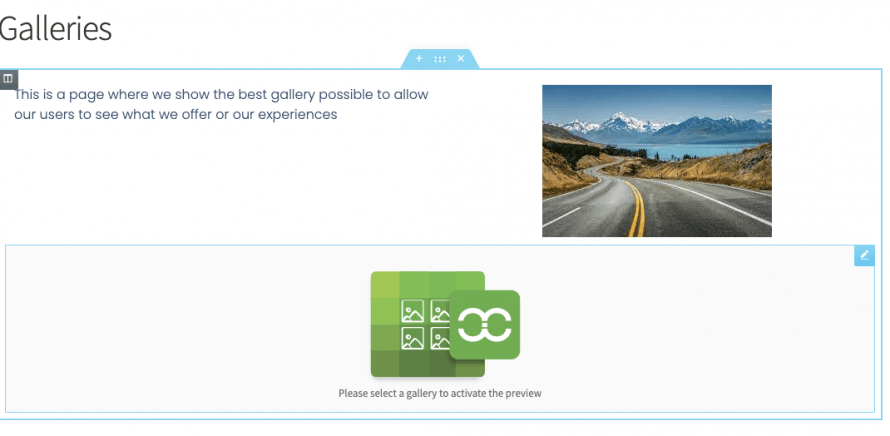
Θα φορτωθεί ένα μπλοκ που θα μας ενημερώνει ότι έχει προστεθεί το πρόσθετο μπλοκ της Συλλογής Πολυμέσων.
Στην αριστερή καρτέλα, θα μπορούμε να επιλέξουμε την γκαλερί που θέλουμε και θα μπορούμε επίσης να την προσαρμόσουμε.
Πρώτα απ 'όλα, ας επιλέξουμε τη συλλογή που δημιουργήσαμε στην ενότητα Επιλογή συλλογής .
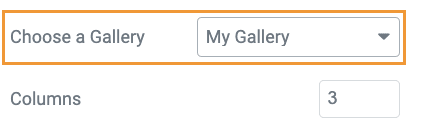
Η συλλογή που δημιουργήσαμε νωρίτερα θα φορτωθεί αυτόματα στο εργαλείο δημιουργίας σελίδων κάτω από τα μπλοκ.
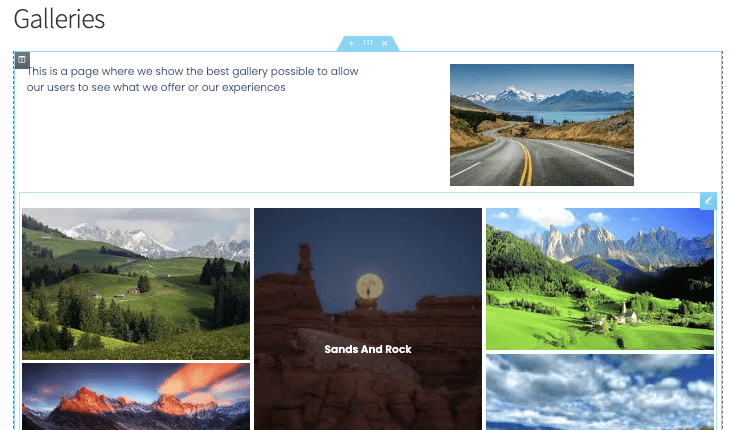
Αυτό δείχνει το θέμα Masonry που επιλέξαμε στον Διαχειριστή Γκαλερί. Ας ελέγξουμε όλες τις διαθέσιμες επιλογές στα θέματα που μπορούν να επιλεγούν απευθείας από τις ρυθμίσεις του μπλοκ.
Masonry
Ένα πολύ καλό θέμα που θα μπορούσε να ταιριάξει τέλεια σχεδόν σε κάθε σελίδα, επιτρέποντάς μας να εμφανίσουμε πολλές εικόνες.
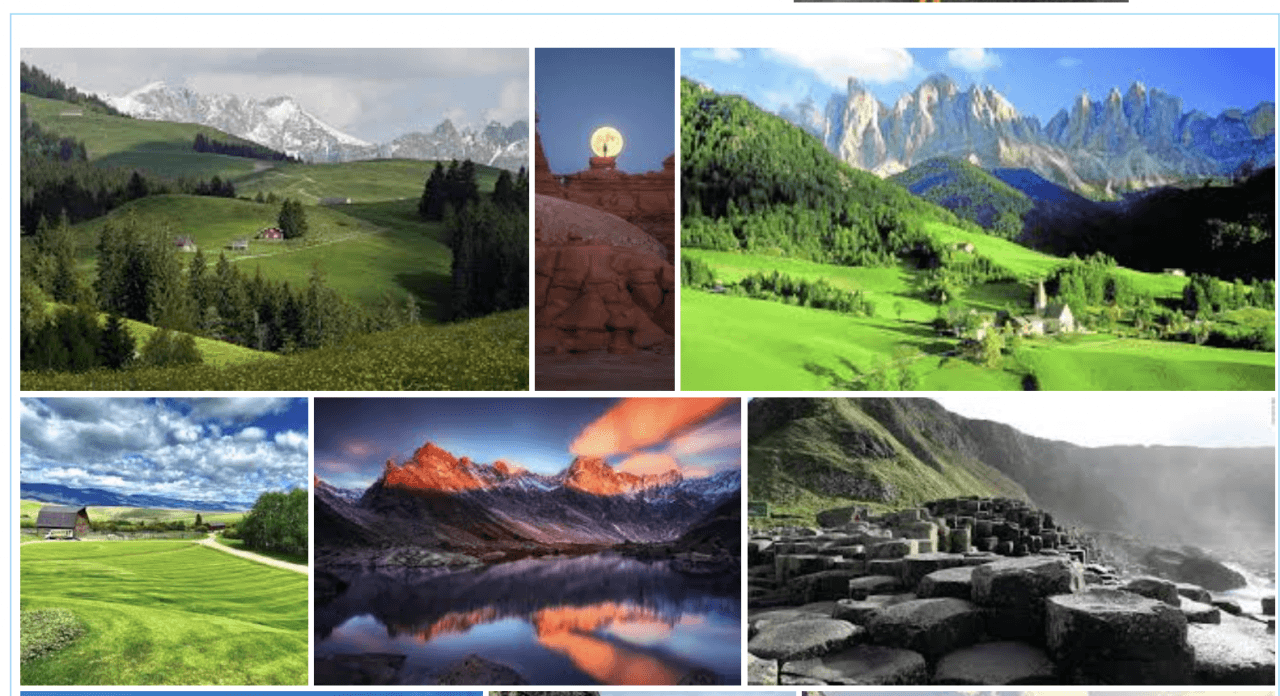
Προεπιλεγμένο
Αυτό το θέμα μας επιτρέπει να εμφανίζουμε τις εικόνες με κλασικό τρόπο και με τον τίτλο της εικόνας.
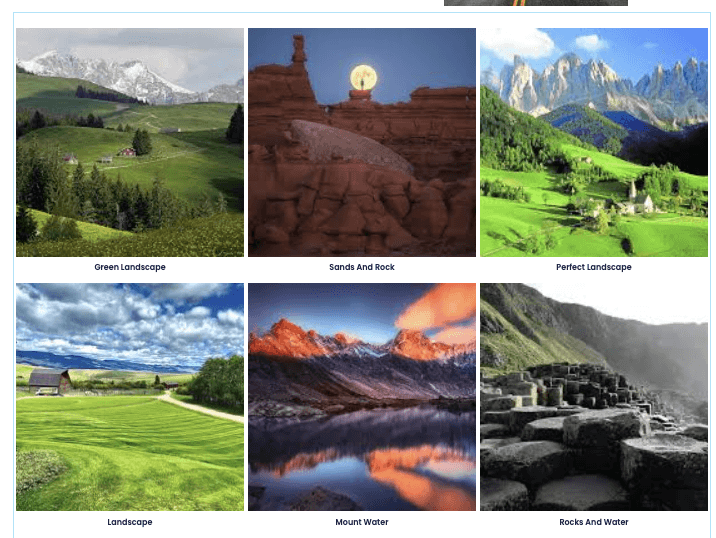
Χαρτοφυλάκιο
Αυτό μας επιτρέπει να εμφανίζουμε τις εικόνες μας παρόμοιες με το προεπιλεγμένο θέμα, αλλά χρησιμοποιώντας μια διαφορετική γραμματοσειρά, ιδανική για την εμφάνιση έργων τέχνης.
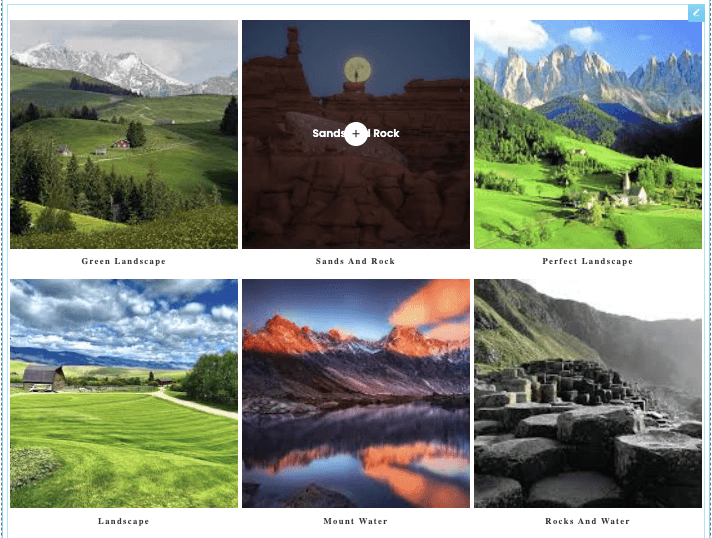
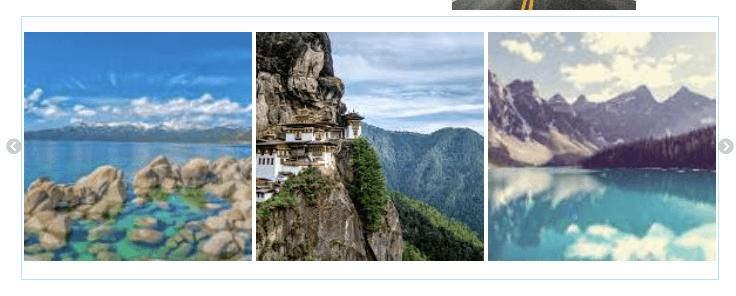
Διαφάνεια
Το κλασικό ρυθμιστικό που μας επιτρέπει να εστιάσουμε σε έναν αριθμό εικόνων ανά διαφάνεια.
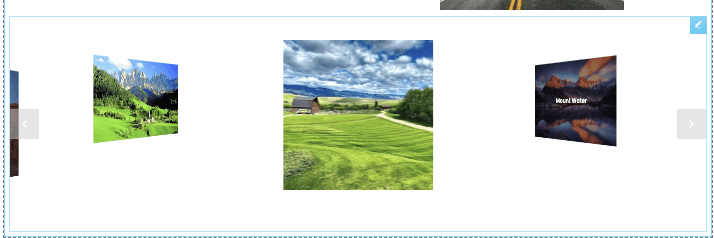
Ροή διαφάνειας
Παρόμοιο με το θέμα Slider αλλά με διαφορετική κινούμενη εικόνα, εστιάζοντας σε μία εικόνα ανά διαφάνεια αλλά επιτρέποντάς μας να κάνουμε προεπισκόπηση των άλλων εικόνων.
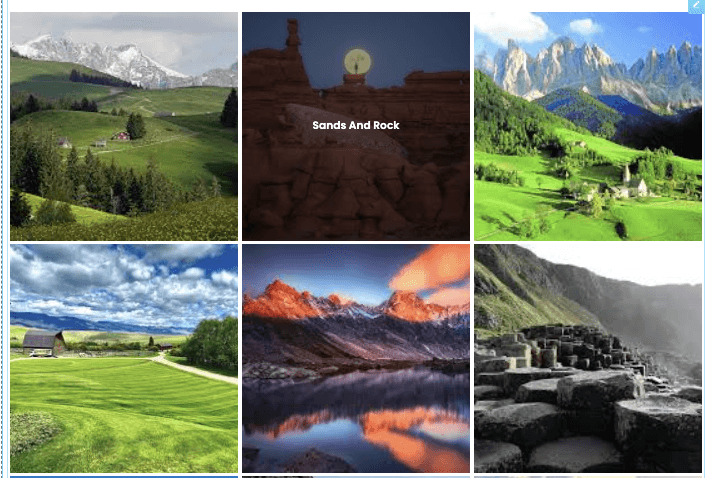
Τετράγωνο πλέγμα
Μια κλασική συλλογή με τετράγωνες εικόνες που εμφανίζει τον τίτλο της εικόνας όταν τοποθετείτε τον δείκτη του ποντικιού πάνω τους.
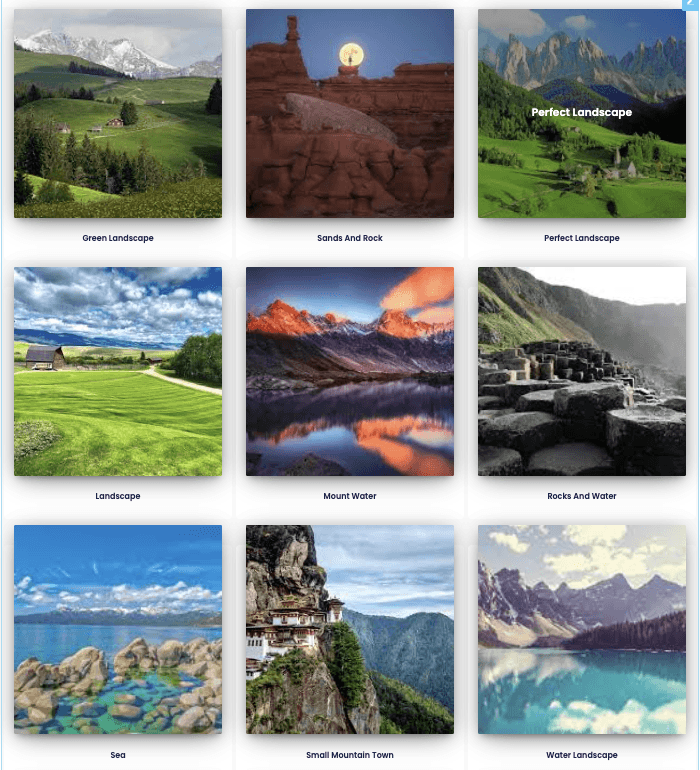
Material
Ένα πραγματικά φοβερό θέμα που μας επιτρέπει να εμφανίζουμε τετράγωνες εικόνες με μια ωραία σκιά και τους τίτλους.
Προσαρμοσμένο πλέγμα
Ένα θέμα πλέγματος που μας επιτρέπει να αλλάξουμε το μέγεθος των εικόνων ώστε να φαίνονται όπως θέλουμε, είναι η καλύτερη επιλογή όταν θέλουμε να δημιουργήσουμε μια συλλογή με τα δικά μας μεγέθη/διαστάσεις εικόνων. Ας δούμε γρήγορα πώς λειτουργεί στον Διαχειριστή Συλλογής.
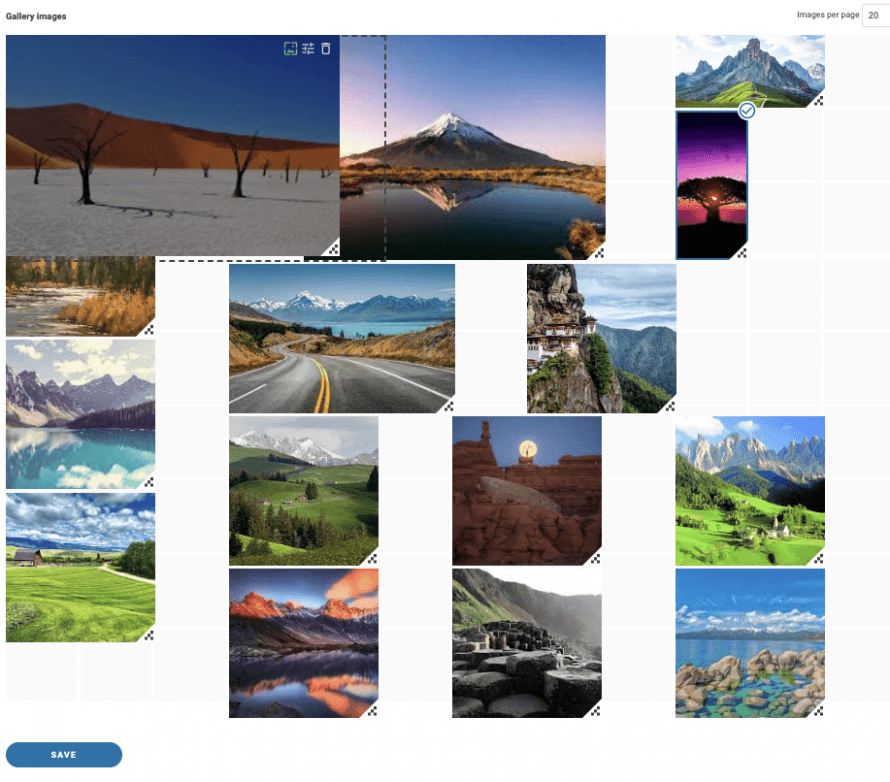
Τώρα ας δούμε τις διαθέσιμες επιλογές στο αριστερό μενού για όλες τις συλλογές.
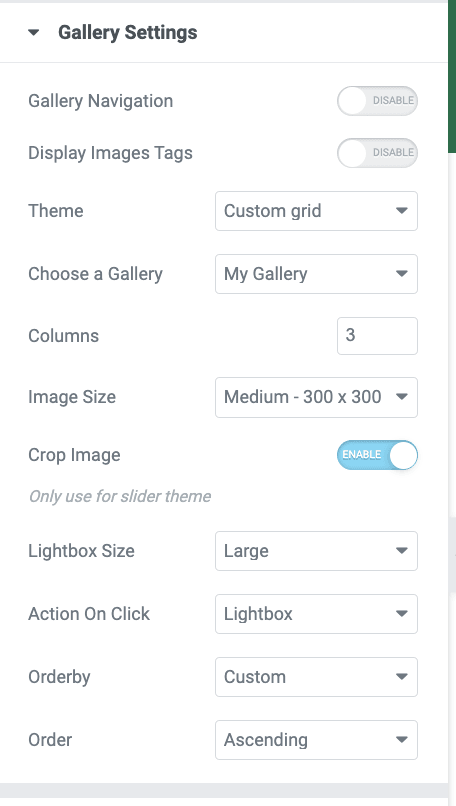
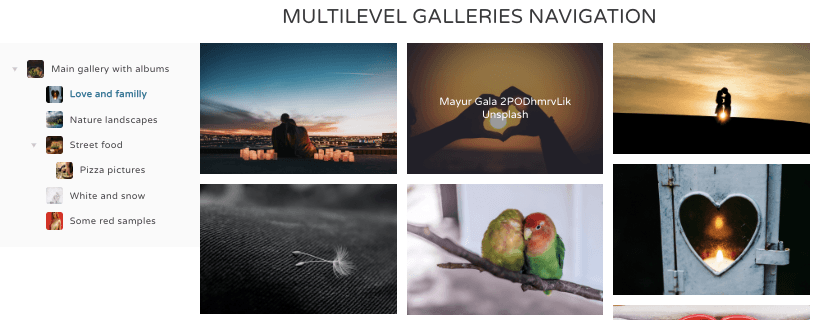
Πρώτα απ 'όλα, έχουμε την Πλοήγηση σε Συλλογή. Η ενεργοποίηση αυτής της επιλογής θα επιτρέψει τη χρήση των συλλογών πλοήγησης που είναι διαθέσιμες στο WP Media Folder Gallery Addon, το οποίο μας επιτρέπει να χρησιμοποιούμε και γονικές συλλογές και υπο-συλλογές . Μπορείτε να δείτε μια λειτουργική επίδειξη εδώ.
Ως δεύτερη επιλογή έχουμε την Ετικέτα Εμφάνισης Εικόνας , χρήσιμη όταν έχουμε πολλές εικόνες σε μια συλλογή και θέλουμε να επιτρέψουμε στους χρήστες μας να τις φιλτράρουν στο frontend χρησιμοποιώντας το σύστημα ετικετών από WP Media Folder .

Στη συνέχεια, έχουμε τον επιλογέα θεμάτων που μας επιτρέπει να επιλέξουμε μεταξύ των διαθέσιμων θεμάτων (τα οποία εμφανίσαμε και πριν) και θα εμφανίσει επίσης συγκεκριμένες ρυθμίσεις ανάλογα με το επιλεγμένο θέμα, όπως τη διάταξη και, για παράδειγμα, τη διάρκεια μετάβασης του ρυθμιστικού.
Μπορούμε να συνεχίσουμε τον έλεγχο και θα βρούμε την Επιλογή Συλλογής που θα μας επιτρέψει να επιλέξουμε ανάμεσα σε όλες τις συλλογές που έχουμε δημιουργήσει στον Διαχειριστή Συλλογής Πολυμέσων.
Μέγεθος εικόνας , αυτή η επιλογή μας επιτρέπει να επιλέξουμε ανάμεσα σε όλα τα διαθέσιμα μεγέθη εικόνας, επιτρέποντάς μας να προσαρμόσουμε τις εικόνες ώστε να φαίνονται και να ταιριάζουν απόλυτα στο περιεχόμενό μας.
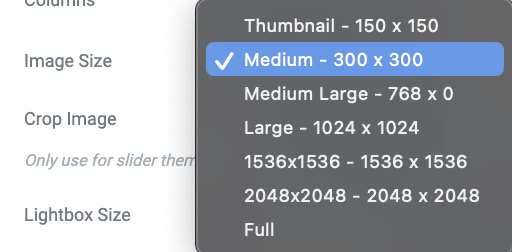
Η Μέγεθος LightBox μας επιτρέπει, όπως και με το μέγεθος της εικόνας, να επιλέξουμε το μέγεθος του lightbox που θα εμφανίζεται αν το επιλέξουμε ως ενέργεια με το κλικ.
Θα έχουμε επίσης την Ενέργεια κατά το Κλικ που θα μας επιτρέπει να επιλέγουμε μεταξύ της εμφάνισης ενός lightbox που είναι μια μεγαλύτερη έκδοση της εικόνας, της μετάβασης σε άλλη σελίδα ή απλώς της μη εκτέλεσης καμίας ενέργειας όταν κάνουμε κλικ στην εικόνα.
Και η τελευταία επιλογή είναι οι ρυθμίσεις παραγγελίας όπου θα μπορούμε να δούμε και να επιλέξουμε πώς θέλουμε να εμφανίζονται οι εικόνες μας στη συλλογή.
Φυσικά, εκτός από αυτά, θα έχουμε τις ρυθμίσεις για την προσθήκη περιθωρίου μεταξύ των εικόνων, την αλλαγή του χρώματος κατά την τοποθέτηση του δείκτη του ποντικιού, την προσθήκη περιγράμματος και σκιάς.
Όπως μπορείτε να δείτε, είναι πραγματικά εύκολο να χρησιμοποιήσετε το Elementor για να βελτιώσετε τις γκαλερί WP Media Folder και να τις προσαρμόσετε στη σελίδα μας!
Δημιουργήστε γρήγορες συλλογές χρησιμοποιώντας φακέλους πολυμέσων
Ως επιπλέον θέμα, θα δείξουμε πώς να δημιουργήσετε γκαλερί χρησιμοποιώντας τους φακέλους που δημιουργούνται από το WP Media Folder σε λίγα δευτερόλεπτα.
Αυτή η λειτουργία θα μας επιτρέψει επίσης να προσθέτουμε αυτόματα εικόνες στη συλλογή όταν αυτές προστίθενται στον φάκελο.
Πρώτα απ 'όλα, μεταβείτε στη Συλλογή Φακέλων Πολυμέσων κάτω από τη Βιβλιοθήκη Πολυμέσων όπου δημιουργήσαμε τη συλλογή προηγουμένως. Σε αυτήν τη σελίδα, τοποθετήστε το ποντίκι πάνω από το + Προσθήκη Νέας Συλλογής και, στη συνέχεια, κάντε κλικ στην επιλογή Δημιουργία Συλλογής από φάκελο .
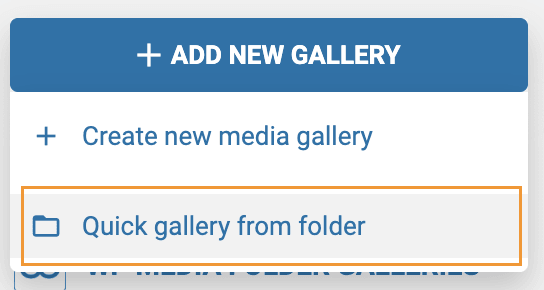
Θα εμφανιστεί μια εξερεύνηση φακέλων όπου μπορούμε να επιλέξουμε τον φάκελο που θα χρησιμοποιήσουμε.
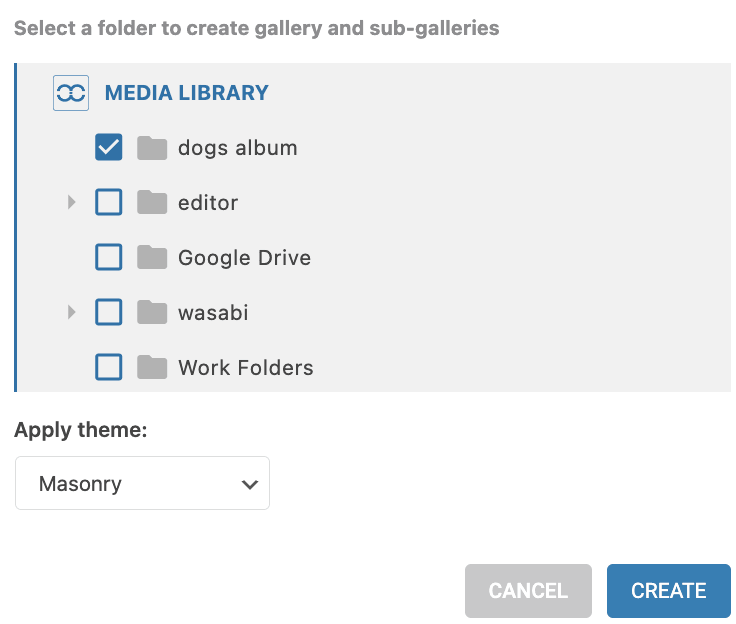
Αφού κάνετε κλικ στο Δημιουργία , οι εικόνες μέσα στον φάκελο θα φορτωθούν αυτόματα στη συλλογή, επιτρέποντάς μας να δημιουργήσουμε μια συλλογή σε λίγα μόνο δευτερόλεπτα!
Θα μπορούμε επίσης να προσθέτουμε αυτόματα εικόνες όταν αυτές προστίθενται στη βιβλιοθήκη πολυμέσων στον ίδιο φάκελο που μόλις επιλέξαμε, εξοικονομώντας μας χρόνο από τη μετάβαση στον διαχειριστή της συλλογής και την προσθήκη της εικόνας χειροκίνητα.
Για να χρησιμοποιήσετε αυτήν την επιλογή, θα πρέπει να είναι ενεργοποιημένη η Αυτόματη προσθήκη εικόνας σε φάκελο , η οποία είναι διαθέσιμη επάνω δεξιά, ακριβώς κάτω από το Αποθήκευση .
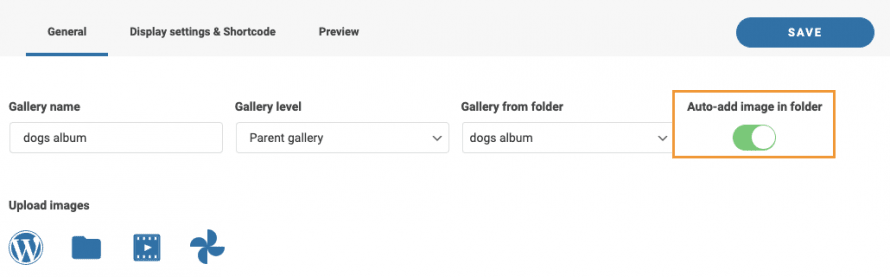
Και η μαγεία έγινε! Φάκελοι που είναι επίσης εικόνες που εμφανίζονται αυτόματα στο front end, τι άλλο θα ζητούσαμε; :)
Ξεκινήστε να χρησιμοποιείτε WP Media Folder με το αγαπημένο σας εργαλείο δημιουργίας.
Έχουμε επίσης ένα βίντεο που εξηγεί τα πάντα βήμα προς βήμα, ώστε να μπορείτε να δείτε το πρόσθετο να λειτουργεί ζωντανά, ρίξτε μια ματιά!
Ένα πρόσθετο με εκπληκτικές δυνατότητες που θα μας επιτρέψει όχι μόνο να δημιουργούμε γκαλερί αλλά και να οργανώνουμε τα πολυμέσα μας, να τα εισάγουμε από το Google Photos και να τα εκφορτώνουμε!
Η συμβατότητα με όλους τους μεγάλους κατασκευαστές θα μας επιτρέψει να οργανώνουμε και να προβάλλουμε τα μέσα μας με τον πιο επαγγελματικό τρόπο με λίγα μόνο βήματα, οπότε τι περιμένετε; Πηγαίνετε εδώ και αποκτήστε το τώρα!
Όταν εγγραφείτε στο ιστολόγιο, θα σας στέλνουμε ένα email όταν υπάρχουν νέες ενημερώσεις στον ιστότοπο, ώστε να μην τις χάσετε.




Σχόλια