 WordPress
 Joomla
 Υποστήριξη
 Ειδήσεις
 Είσοδος
Πουλήστε προϊόντα WooCommerce που μπορούν να ληφθούν από εξωτερικό σύνδεσμο (απομακρυσμένη λήψη)

Με το WP File Download έχετε πλέον την επιλογή να δημιουργήσετε προϊόντα WooCommerce προς λήψη απευθείας από έναν εξωτερικό σύνδεσμο! Αυτό σημαίνει ότι οι επιλογές είναι πλέον απεριόριστες κατά την εξοικονόμηση χώρου αποθήκευσης στον διακομιστή, καθώς θα μπορούμε να προβάλλουμε ένα προϊόν από οποιονδήποτε δημόσιο σύνδεσμο.
Ένα από τα κύρια προβλήματα που μπορεί να αντιμετωπίσουμε όταν έχουμε ένα ηλεκτρονικό εμπόριο είναι ο χώρος αποθήκευσης που απαιτείται για όλες τις εικόνες και, κυρίως, αν πουλάμε ψηφιακά προϊόντα, δεν θα αποτελεί πλέον πρόβλημα με WP File Download και όλες τις επιλογές που προσφέρει για την προβολή των προϊόντων μας.
Σε αυτήν την ανάρτηση, θα μάθουμε πώς να σερβίρουμε προϊόντα σχεδόν από οπουδήποτε!
Πίνακας περιεχομένων
- Ενεργοποίηση και δημιουργία εξωτερικών αρχείων συνδέσμων στο WordPress με το WP File Download
- Προβολή ψηφιακών προϊόντων WooCommerce από εξωτερικούς συνδέσμους
- Δημιουργήστε προϊόντα με εξωτερικούς συνδέσμους απευθείας από το WooCommerce
- Απολαύστε ένα πλήρες εκπαιδευτικό βίντεο σχετικά με το WooCommerce και τις ψηφιακές λήψεις
- Δημιουργήστε τώρα όλα τα είδη προϊόντων με εξωτερικούς συνδέσμους!
Ψάχνετε για μια ισχυρή λύση διαχείρισης αρχείων για ιστότοπους πελατών;
WP File Download είναι η απάντηση. Με προηγμένες λειτουργίες όπως κατηγορίες αρχείων, περιορισμούς πρόσβασης και εύχρηστο περιβάλλον χρήστη.
Εντυπωσιάστε τους πελάτες σας με κορυφαία οργάνωση αρχείων!
Ενεργοποίηση και δημιουργία εξωτερικών αρχείων συνδέσμων στο WordPress με το WP File Download
Ας ξεκινήσουμε ενεργοποιώντας τους εξωτερικούς συνδέσμους για απομακρυσμένη λήψη στο WP File Download . Για αυτό, μεταβείτε στο WP File Download > Configuration > Main Settings > Admin .
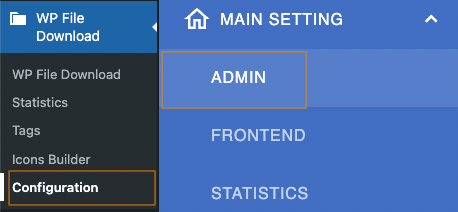
Σε αυτήν τη σελίδα, στην αριστερή ενότητα, θα πρέπει να μπορούμε να δούμε την Προσθήκη απομακρυσμένου αρχείου, οπότε ας την ενεργοποιήσουμε!

Και αυτό είναι όλο! Είναι ενεργοποιημένο, τώρα θα πρέπει να μπορούμε να προσθέσουμε αρχεία από εξωτερικούς συνδέσμους στην κατηγορία μας, οπότε ας προσπαθήσουμε να το επιβεβαιώσουμε, πηγαίνοντας στο WP File Download > WP File Download στο κάτω μέρος της κατηγορίας και θα έχουμε το κουμπί Add Remote File (Προσθήκη απομακρυσμένου αρχείου).
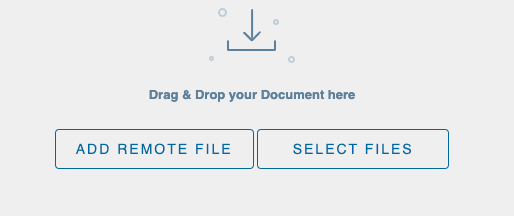
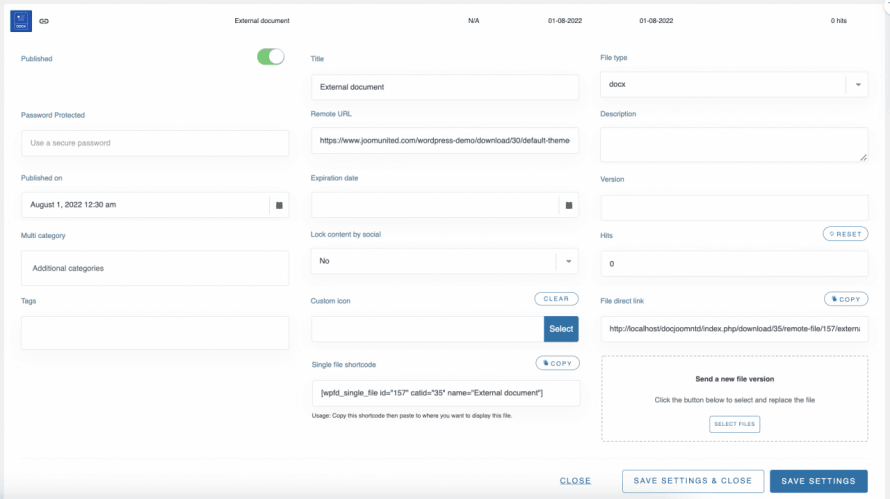
Το μόνο που χρειάζεται να κάνουμε είναι να κάνουμε κλικ στην επιλογή Προσθήκη απομακρυσμένου αρχείου και θα μπορέσουμε να προσθέσουμε οποιοδήποτε αρχείο προς λήψη από έναν δημόσιο σύνδεσμο. Για παράδειγμα, αν έχουμε έναν εξωτερικό διακομιστή όπου φιλοξενούνται όλα τα αρχεία μας, το μόνο που χρειάζεται να κάνουμε είναι να προσθέσουμε τον εξωτερικό σύνδεσμο, ένα όνομα και τον τύπο αρχείου.
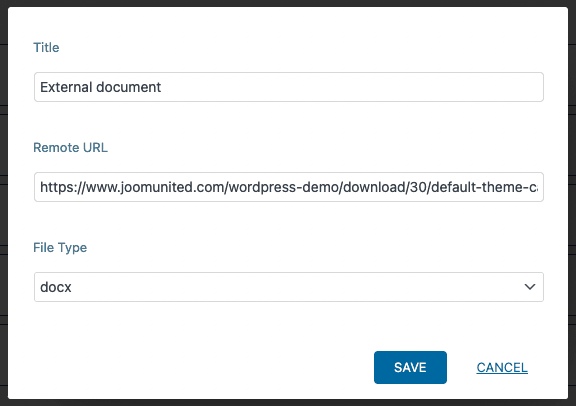
Κάντε κλικ στην αποθήκευση και, στη συνέχεια, το αρχείο εξωτερικού συνδέσμου θα εμφανιστεί ως οποιοδήποτε άλλο κανονικό αρχείο με τις ίδιες ακριβώς επιλογές.
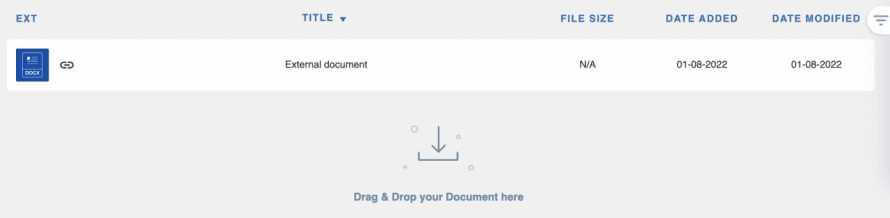
Θα μπορούμε να προσθέσουμε όσα αρχεία από πολλούς διαφορετικούς διακομιστές θέλουμε! Και θα μας δοθεί επίσης η δυνατότητα να προσαρμόσουμε τα αρχεία μας όπως όλα τα άλλα κανονικά αρχεία μας.
Προβολή ψηφιακών προϊόντων WooCommerce από εξωτερικούς συνδέσμους
Τώρα που γνωρίζουμε πώς να ενεργοποιούμε και να δημιουργούμε αρχεία από εξωτερικούς συνδέσμους, ίσως θελήσουμε να προβάλουμε αυτά τα αρχεία και ως προϊόντα, οπότε ας δούμε πώς!
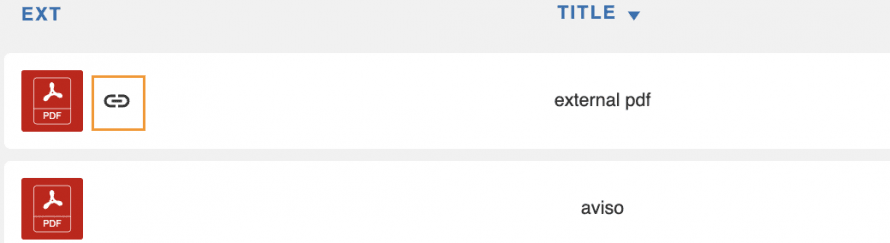
Ας πάμε στον WP File Download μεταβαίνοντας στο WP File Download > WP File Download και, στη συνέχεια, επιλέγοντας την κατηγορία όπου βρίσκονται τα εξωτερικά αρχεία. Θα μπορείτε να τα διαφοροποιήσετε χάρη στο εικονίδιο του συνδέσμου.
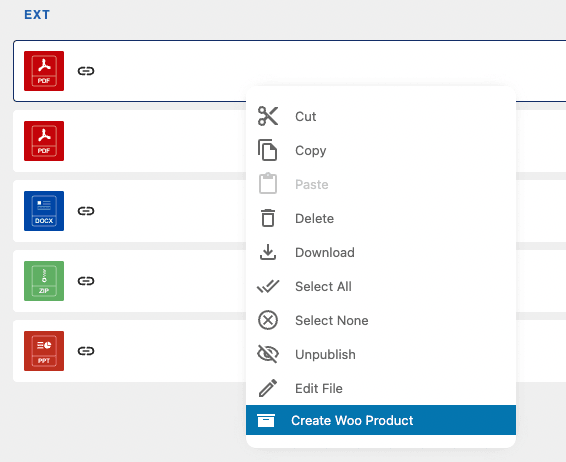
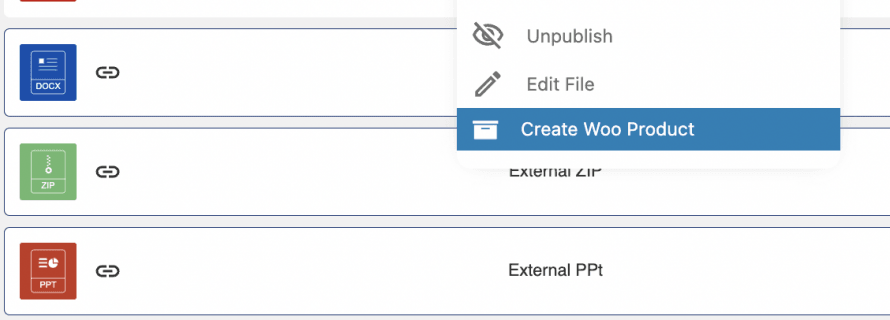
Ας υποθέσουμε λοιπόν ότι θέλω να δημιουργήσω ένα προϊόν με τον ταχύτερο δυνατό τρόπο απευθείας από το WP File Download . Σε αυτήν την περίπτωση, απλώς κάντε δεξί κλικ στο αρχείο και, στη συνέχεια, κάντε κλικ στην επιλογή Create Woo Product .
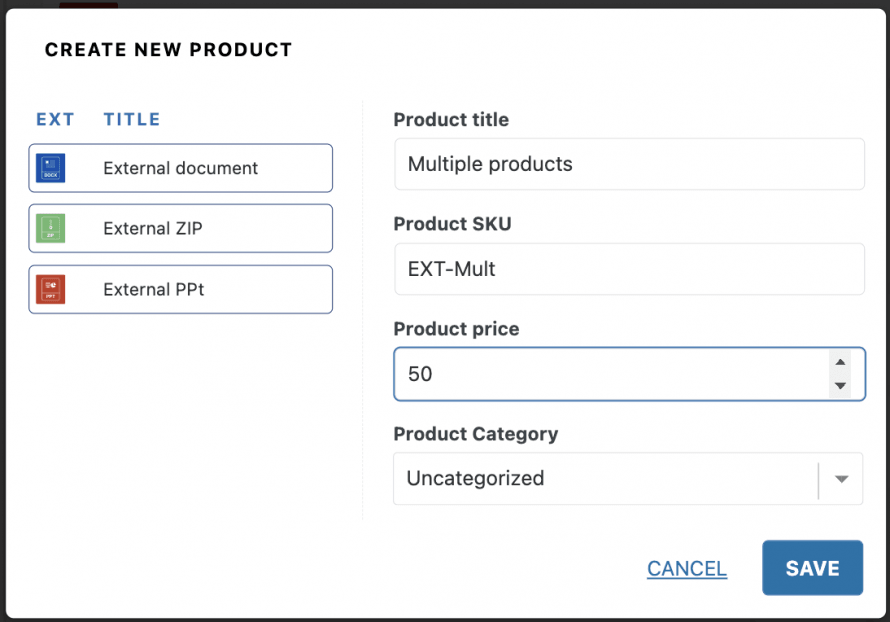
Θα εμφανιστεί ένα αναδυόμενο παράθυρο όπου μπορείτε να προσθέσετε τον τίτλο, τον κωδικό προϊόντος (SKU), την τιμή και αν θέλετε να προστεθεί σε μια κατηγορία.
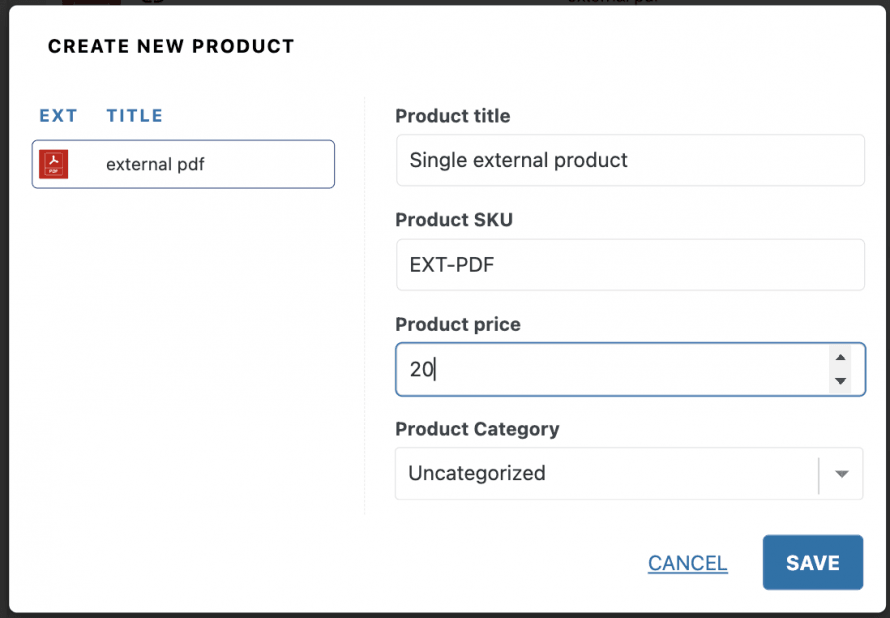
Αφού πληκτρολογήσετε όλα τα απαραίτητα δεδομένα, κάντε κλικ στην αποθήκευση και, τέλος, όταν δημιουργηθεί το προϊόν, θα εμφανιστεί ένα νέο αναδυόμενο παράθυρο με την επιλογή επεξεργασίας του προϊόντος στο WooCommerce.
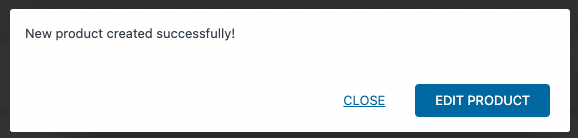
Φυσικά, δεν χρειάζεται καθόλου εκτός αν θέλουμε να επεξεργαστούμε περισσότερες πληροφορίες από το προϊόν, διαφορετικά, το προϊόν μας θα πρέπει να είναι ήδη λειτουργικό, μαγικό! Έτσι δεν είναι; :)
Τι συμβαίνει όμως αν θέλουμε να δημιουργήσουμε ένα προϊόν που περιλαμβάνει πολλά αρχεία; Σαν ένα bundle.
Αρκετά εύκολο! Το μόνο που χρειάζεται να κάνουμε είναι να επιλέξουμε όλα τα προϊόντα που θέλουμε να συμπεριλάβουμε, να κάνουμε δεξί κλικ και στη συνέχεια, να δημιουργήσουμε το Woo Product .
Θα εμφανιστεί το ίδιο αναδυόμενο παράθυρο, οπότε το μόνο που χρειάζεται να κάνουμε είναι να συμπληρώσουμε τα απαιτούμενα δεδομένα και να κάνουμε κλικ στην αποθήκευση .
Πλέον, όλα τα προϊόντα θα εμφανίζονται ως ένα ενιαίο προϊόν και το καλύτερο είναι ότι, αν απλώς κάνουμε κλικ στο κλείσιμο, θα μπορούμε να δούμε έμμεσα ένα κουμπί "επεξεργασία προϊόντος" στον πίνακα ελέγχου της κατηγορίας.
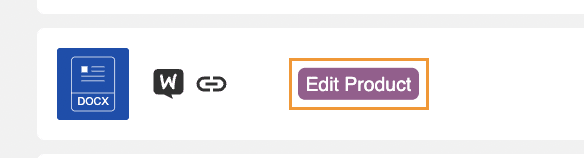
Όπως μπορούμε να δούμε, η διαδικασία δημιουργίας τόσο μεμονωμένων αρχείων όσο και προϊόντων bundle με βάση εξωτερικούς συνδέσμους είναι πραγματικά εύκολη από τον πίνακα WP File Download .
Δημιουργήστε προϊόντα με εξωτερικούς συνδέσμους απευθείας από το WooCommerce
Ας δούμε πώς να δημιουργήσουμε ένα προϊόν εξωτερικού συνδέσμου απευθείας από το WooCommerce.
Πρώτα απ 'όλα, μεταβείτε στα Προϊόντα και επεξεργαστείτε το προϊόν όπου θέλετε να προσθέσετε τα αρχεία ή δημιουργήστε ένα νέο.
Στην ενότητα δημιουργίας προϊόντος, όταν έχουμε προσθέσει όλες τις απαραίτητες πληροφορίες, δηλαδή τον τίτλο, την τιμή και τον κωδικό προϊόντος (SKU), θα πρέπει να ενεργοποιήσουμε την Με δυνατότητα λήψης " στην επάνω γραμμή του "Δεδομένα προϊόντος" .
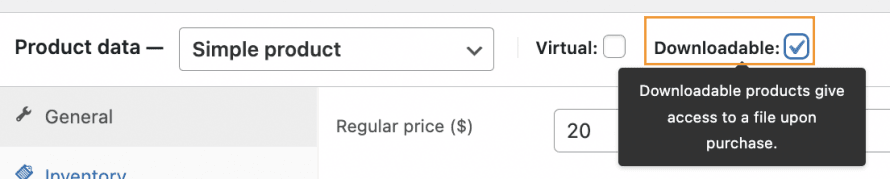
WP File Download WP Η επιλογή θα εμφανιστεί στο αριστερό πλαίσιο του πλαισίου Δεδομένα προϊόντος.
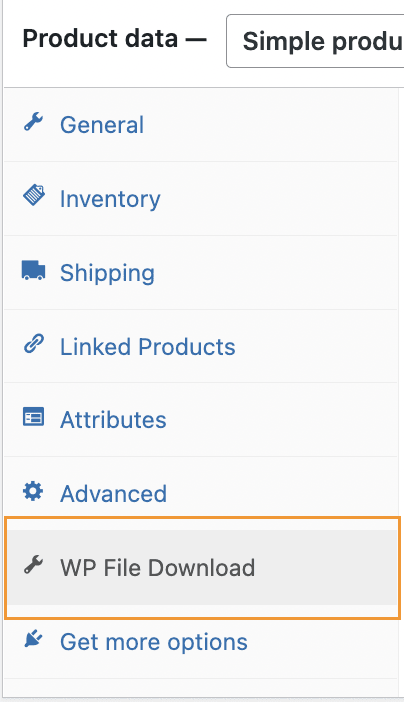
Τώρα που βρισκόμαστε στην WP File Download , θα μπορούμε να δούμε όλες τις διαθέσιμες επιλογές που είναι:
Προσθήκη καρτέλας Αρχείο : όπου μπορούμε να ανεβάσουμε όλα τα αρχεία που θέλουμε.
Όριο λήψης : Καθορίστε τις φορές που μπορεί να γίνει λήψη ενός αρχείου.
Λήξη Λήψης : Αριθμός ημερών πριν από τη λήξη της λήψης ενός αρχείου μετά την αγορά του.
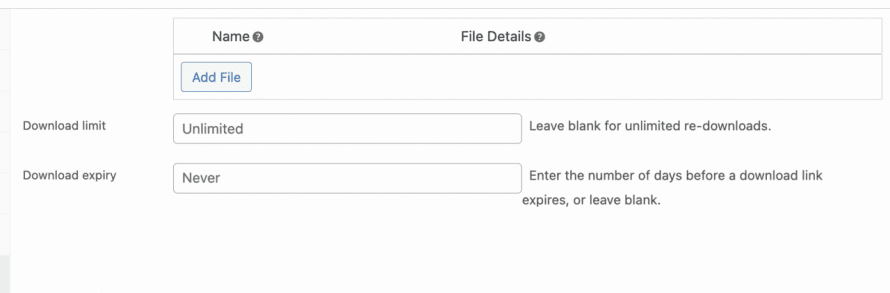
Το μόνο που χρειάζεται να κάνουμε τώρα είναι να κάνουμε κλικ στην επιλογή Προσθήκη αρχείου . Αυτό θα ανοίξει ένα αναδυόμενο παράθυρο με ενσωματωμένο τον WP File Download .
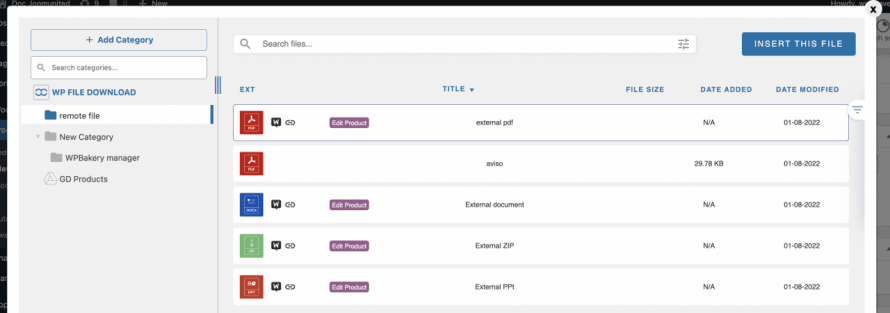
Σε αυτό το αναδυόμενο παράθυρο, επιλέξτε το αρχείο που θέλετε να εισαγάγετε και, στη συνέχεια, κάντε κλικ στην επιλογή Εισαγωγή αυτού του αρχείου . Το αρχείο θα μετατραπεί σε προϊόν WooCommerce (αν δεν έχει μετατραπεί ήδη) και θα προστεθεί στο προϊόν σας.
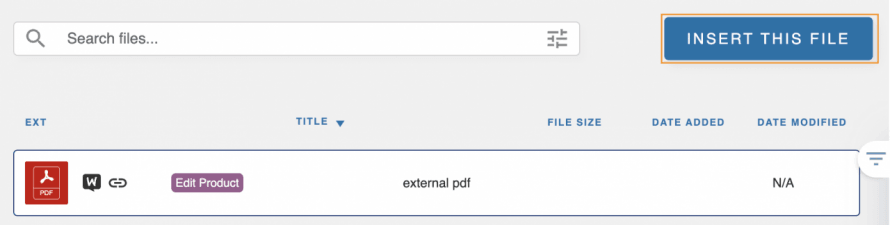
Το αρχείο θα προστεθεί και η επιλογή Προσθήκη νέου αρχείου θα είναι επίσης εκεί, επομένως αυτή η διαδικασία μπορεί να επαναληφθεί όσες φορές θέλουμε!
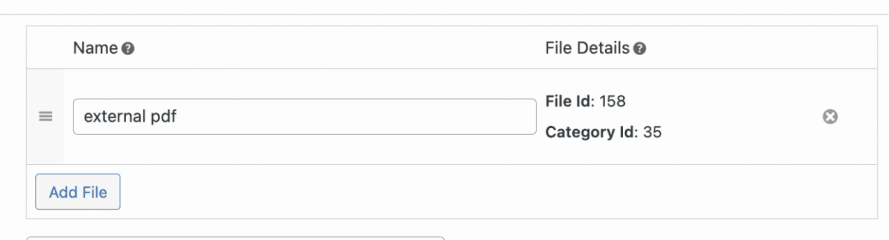
Το τελικό βήμα θα ήταν να επαναλάβουμε αυτήν τη διαδικασία όσες φορές θέλουμε και τέλος, να δημοσιεύσουμε το προϊόν.
Θα δημιουργηθεί ένα προϊόν και όλα τα αρχεία που προσθέσαμε θα συνδεθούν εκεί, επομένως η αγορά των προϊόντων με εξωτερικούς συνδέσμους που δημιουργήθηκαν με WP File Download θα είναι τόσο εύκολη όσο η αγορά οποιουδήποτε άλλου προϊόντος με το WooCommerce!
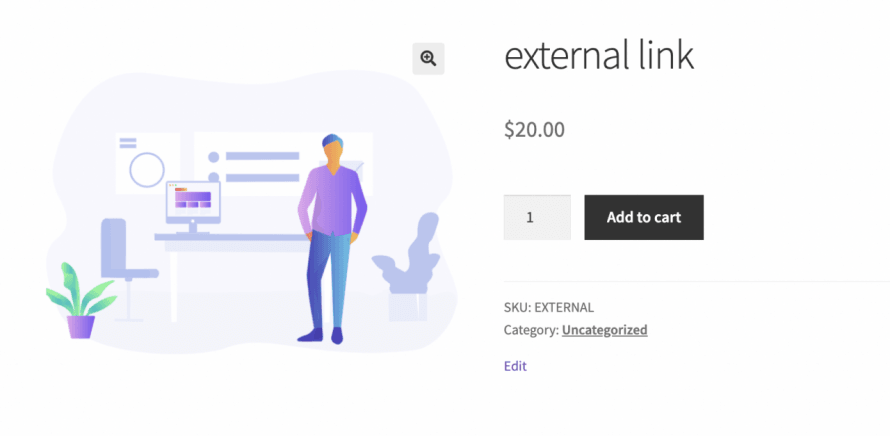
Η δημιουργία ενός προϊόντος με δυνατότητα λήψης μέσω εξωτερικού συνδέσμου δεν ήταν ποτέ τόσο εύκολη όσο μερικά κλικ!
Κάλεσμα σε όλους τους διαχειριστές ιστοσελίδων!
Βελτιώστε τους ιστότοπους των πελατών σας με το WP File Download . Δημιουργήστε ασφαλή και προσαρμόσιμα αποθετήρια αρχείων, επιτρέποντας στους πελάτες να έχουν εύκολη πρόσβαση και να διαχειρίζονται τα αρχεία τους.
Αναβαθμίστε τις υπηρεσίες σχεδιασμού ιστοσελίδων σας σήμερα!
Απολαύστε ένα πλήρες εκπαιδευτικό βίντεο σχετικά με το WooCommerce και τις ψηφιακές λήψεις
Δημιουργήστε τώρα όλα τα είδη προϊόντων με εξωτερικούς συνδέσμους!
Όπως μπορείτε να δείτε, WP File Download είναι ένα πραγματικά ισχυρό εργαλείο που μπορεί να συνδυαστεί με το WooCommerce καθώς και με πολλές άλλες λειτουργίες. Θα μπορούμε να λαμβάνουμε λήψεις από όπου θέλουμε εάν ο σύνδεσμος είναι δημόσιος, και αυτό δεν είναι όλο! Υπάρχουν πολλά άλλα καταπληκτικά εργαλεία, όπως η προσθήκη υδατογραφημάτων σε προϊόντα WooCommerce, η επιλογή σύνδεσης του WP WP File Download με υπηρεσίες cloud όπως το Google Drive , το Dropbox και OneDrive , και όλα με τη δυνατότητα χρήσης των καταπληκτικών προκαθορισμένων θεμάτων που περιλαμβάνονται στο πρόσθετο, οπότε τι περιμένετε; Πηγαίνετε εδώ και μάθετε περισσότερα για αυτήν την καταπληκτική ενσωμάτωση.
Όταν εγγραφείτε στο ιστολόγιο, θα σας στέλνουμε ένα email όταν υπάρχουν νέες ενημερώσεις στον ιστότοπο, ώστε να μην τις χάσετε.




Σχόλια 3
Δεν βλέπω την «επανάσταση» εδώ. Θα μπορούσατε ήδη να το κάνετε αυτό. Πηγαίνετε στο Woo, επιλέξτε το προϊόν που μπορείτε να κατεβάσετε, επικολλήστε έναν σύνδεσμο εκεί που βρίσκεται το αρχείο (Google Drive, Dropbox κ.λπ.) και τελειώσατε. Αυτό που βλέπω στην προσέγγισή σας είναι ότι εμπλέκονται πολλά περισσότερα βήματα. Επίσης, όλο αυτό το εγχειρίδιο, ένα προς ένα, είναι πολύ απλό. Μια επανάσταση θα ήταν να προσθέσετε αυτόματα συνδέσμους μαζικής μεταφόρτωσης στα προϊόντα σας, εάν τα ονόματα ταιριάζουν, και να τα κάνετε όλα διαθέσιμα ταυτόχρονα στο κατάστημα Woo Commerce. Το κάνω αυτό τώρα με εισαγωγές CSV/Excel, αλλά είμαι σίγουρος ότι για όλους όσους δεν είναι συνηθισμένοι σε φύλλα, μπορεί να επιτευχθεί μια ευκολότερη λειτουργία μαζικής μεταφόρτωσης.
Αλλά όλο αυτό το προϊόν, ένα προς ένα, μπορεί να είναι εξαιρετικό για μίνι καταστήματα, αλλά δεν έχει μεγάλη χρησιμότητα όταν πρέπει να μετακινήσετε εκατοντάδες ή χιλιάδες αρχεία.
Γεια σας, πράγματι, ένα προς ένα θα ήταν πολύ μεγάλο για πωλητές με πολλά μικρά προϊόντα. Αλλά από τότε έχουμε προσθέσει τη λειτουργία μαζικής δημιουργίας προϊόντων WooCommerce από αρχεία, συμπεριλαμβανομένων αρχείων cloud. Χρειάζονται μόνο 3 κλικ.
Η λειτουργία δημιουργίας αρχείων σε δέσμη έχει πλέον προστεθεί: https://www.youtube.com/watch?v=wL9gZeGo6mM