 WordPress
 Joomla
 Υποστήριξη
 Ειδήσεις
 Είσοδος
WP Media Folder: Φιλτράρετε τις εικόνες και τα έγγραφά σας

Δεν σας έχει συμβεί να αντιμετωπίσετε προβλήματα κατά την αναζήτηση των αρχείων σας στη Διαχείριση Αρχείων σας; Λοιπόν, WP Media Folder θα σας κάνει τη ζωή πιο εύκολη :).
Με το WP Media Folder μπορείτε να φιλτράρετε όλα τα αρχεία πολυμέσων σας χρησιμοποιώντας μέγεθος και βάρος.
Πείτε αντίο στην ακατάστατη βιβλιοθήκη πολυμέσων.
WP Media Folder σάς επιτρέπει να κατηγοριοποιείτε αρχεία, να συγχρονίζετε φακέλους με χώρο αποθήκευσης στο cloud, να δημιουργείτε εκπληκτικές συλλογές, ακόμη και να αντικαθιστάτε εικόνες χωρίς να διακόπτετε τους συνδέσμους.
Βελτιστοποιήστε τη ροή εργασίας πολυμέσων σας σήμερα.
Πώς να ταξινομήσετε και να φιλτράρετε τα μέσα WordPress σε βίντεο
Ρυθμίστε τα δικά σας προσαρμοσμένα φίλτρα πολυμέσων
Μπορείτε να προσθέσετε ορισμένα φίλτρα μέσω της ρύθμισης παραμέτρων πρόσθετων (Plugin Configuration).
Μεταβείτε στις Ρυθμίσεις > WP Media Folder > Γενικά > Φιλτράρισμα πολυμέσων
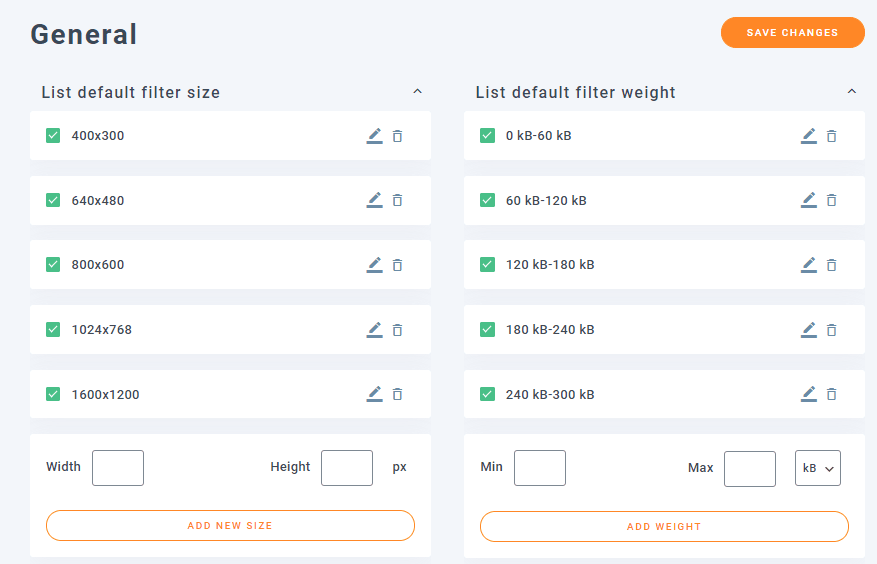
Εδώ θα δείτε όλες τις επιλογές φιλτραρίσματος μεγέθους και βάρους, μπορείτε να:
Προσθήκη φίλτρων : Για να προσθέσουμε φίλτρα, απλώς πρέπει να προσθέσουμε τις παραμέτρους στα κενά πλαίσια ανάλογα με το φίλτρο που θέλουμε να δημιουργήσουμε (Μέγεθος: Πλάτος και Ύψος / Βάρος: Ελάχιστο, Μέγιστο και αν θέλουμε να ορίσουμε το φίλτρο για KB ή MB) και τέλος να κάνουμε κλικ στην ΠΡΟΣΘΗΚΗ ΝΕΟΥ ΜΕΓΕΘΟΥΣ / ΠΡΟΣΘΗΚΗ ΒΑΡΟΥΣ , για να προστεθεί το νέο φίλτρο.

Επεξεργασία των πραγματικών φίλτρων: Για να επεξεργαστείτε το φίλτρο, θα είναι τόσο εύκολο όσο να κάνετε κλικ στο εικονίδιο με το μολύβι. Αυτό θα στείλει αυτόματα τις παραμέτρους στα κενά πλαίσια, ώστε να μπορείτε να το επεξεργαστείτε. Τέλος, απλώς κάντε κλικ στην Αποθήκευση και το φίλτρο θα επεξεργαστεί :)
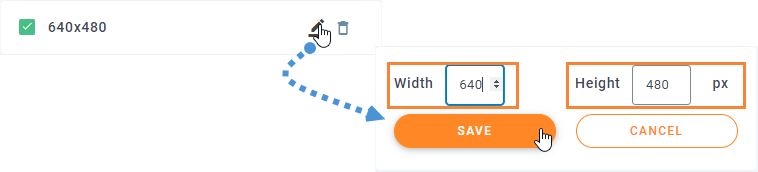
Διαγραφή των πραγματικών φίλτρων : Για να καταργήσουμε ένα φίλτρο, απλώς κάνουμε κλικ στο εικονίδιο του κάδου απορριμμάτων και το φίλτρο θα καταργηθεί αυτόματα.

Τέλος, απλώς κάντε κλικ στην επιλογή Αποθήκευση αλλαγών και όλα θα γίνουν :) Τόσο εύκολο όσο το να κάνετε κλικ σε μερικά πράγματα.
Χρήση φίλτρων πολυμέσων για την εμφάνιση μόνο όσων θέλετε
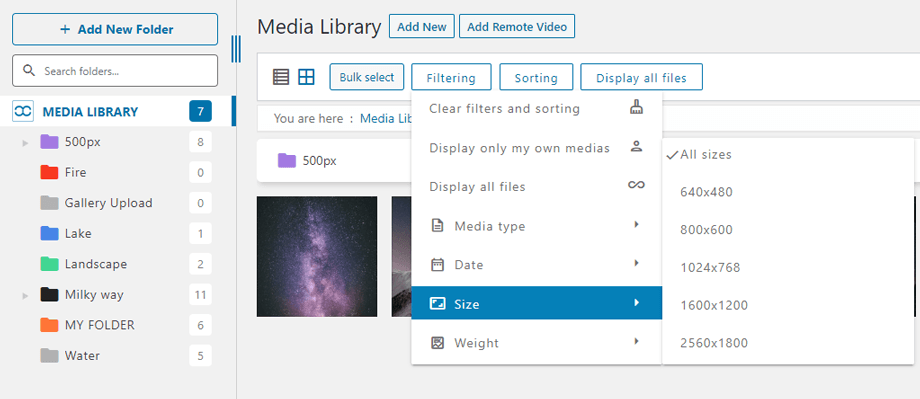
Όταν προσθέτετε εικόνες στην ανάρτηση/σελίδα, θα δείτε την επιλογή για τα φίλτρα και είναι πραγματικά εύκολη στη χρήση, απλώς πρέπει να κάνετε κλικ στην επιλογή Ταξινόμηση/Φιλτράρισμα και να κάνετε κλικ στο φίλτρο που θέλετε να χρησιμοποιήσετε. Υπάρχουν μερικές επιλογές:
- Εμφάνιση μόνο των δικών μου πολυμέσων: Θα εμφανιστούν μόνο τα αρχεία πολυμέσων που έχετε ανεβάσει
- Τύπος μέσου: Όλες οι επιλογές μέσων (Εικόνα, Ήχος, Βίντεο, PDF, Άλλα)
- Ημερομηνία: Εδώ μπορείτε να επιλέξετε ένα φίλτρο με τον μήνα/έτος που έχει μεταφορτωθεί το μέσο
- Μέγεθος: Σε αυτήν την επιλογή, μπορείτε να φιλτράρετε τα πολυμέσα σας κατά μέγεθος (θα δείτε όλα τα φίλτρα που έχετε προσθέσει προηγουμένως)
- Βάρος: Μπορείτε να χρησιμοποιήσετε αυτό το φίλτρο για να δείτε όλα τα αρχεία πολυμέσων σας με βάση το βάρος τους
- Ταξινόμηση φακέλου: Όνομα (Αύξουσα, Φθίνουσα), Αναγνωριστικό (Αύξουσα, Φθίνουσα)
- Ταξινόμηση μέσων: Όνομα (Αύξουσα, Φθίνουσα), Αναγνωριστικό (Αύξουσα, Φθίνουσα)
Ταξινόμηση των πολυμέσων και των φακέλων σας
Μερικές φορές θέλουμε να βάλουμε τα μέσα μας σε μια σειρά, οπότε αν συμβαίνει αυτό WP Media Folder έχει τη λύση για εσάς.
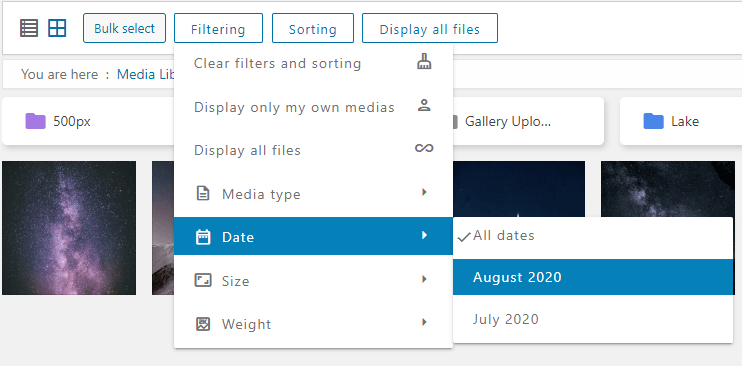
Υπάρχουν πολλές προεπιλεγμένες επιλογές για την ταξινόμηση των αρχείων στη βιβλιοθήκη πολυμέσων σας, επομένως δεν θα χρειαστεί να δημιουργήσετε προσαρμοσμένες επιλογές ταξινόμησης για προεπιλεγμένες ρυθμίσεις όπως Όνομα (φθίνουσα) ή Ημερομηνία (φθίνουσα). Όλες οι επιλογές είναι:
- Προεπιλεγμένη σειρά
- Ημερομηνία (Αύξουσα και Φθίνουσα)
- Τίτλος (Αύξουσα και Φθίνουσα)
- Μέγεθος (Αύξουσα και Φθίνουσα)
- Τύπος αρχείου (Αύξουσα και Φθίνουσα)
- Προσαρμοσμένη σειρά : Αυτή η επιλογή σάς επιτρέπει να ταξινομήσετε τα αρχεία σας χειροκίνητα, απλώς σύροντάς τα και αποθέτοντάς τα
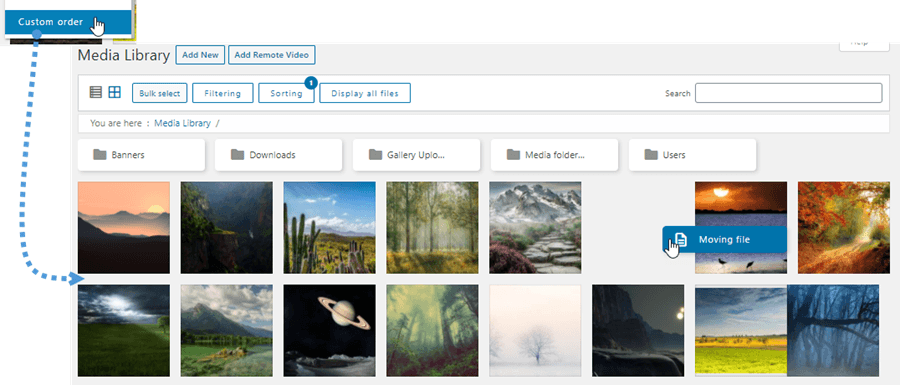
Υπάρχουν επίσης ορισμένες επιλογές για την ταξινόμηση φακέλων:
- Όνομα (Αύξουσα και Φθίνουσα).
- ID (Αύξουσα και Φθίνουσα).
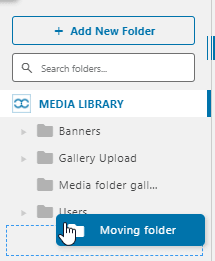
- Προσαρμοσμένη σειρά : Αυτή η επιλογή σάς επιτρέπει να ταξινομείτε φακέλους με μεταφορά και απόθεση για να τους ταξινομήσετε
Χρησιμοποιήστε τη λειτουργία αναζήτησης για να βρείτε τα αρχεία σας στη βιβλιοθήκη πολυμέσων πολύ γρήγορα
Ως τελευταία επιλογή, αν δούμε ότι οι επιλογές φιλτραρίσματος και ταξινόμησης δεν επαρκούν, μπορούμε να χρησιμοποιήσουμε τη λειτουργία αναζήτησης για να αναζητήσουμε φακέλους και υποφακέλους πολυμέσων.
Υπάρχουν δύο επιλογές κατά την αναζήτηση πολυμέσων:
Αναζήτηση σε μεμονωμένους φακέλους : Αυτή είναι η προεπιλεγμένη επιλογή. Θα μας επιτρέψει να αναζητήσουμε μόνο τον φάκελο στον οποίο βρισκόμαστε, επομένως δεν θα μπορούμε να αναζητήσουμε σε έναν γονικό φάκελο και να εμφανίσουμε αποτελέσματα από τους υποφακέλους στο ίδιο ερώτημα.
Αναζήτηση σε φακέλους και τους υποφακέλους τους : Θα πρέπει να ενεργοποιήσουμε την επιλογή "Αναζήτηση αρχείου σε έναν φάκελο και τον υποφάκελό του" μεταβαίνοντας στις Ρυθμίσεις > WP Media Folder > Κύριες ρυθμίσεις . Μετά από αυτό, όταν αναζητήσουμε ξανά σε έναν φάκελο, το ερώτημα θα εμφανίσει και τα αποτελέσματα των υποφακέλων.

Αφού ορίσουμε ή όχι την επιλογή αναζήτησης σε έναν φάκελο και τους υποφακέλους του, θα μπορούμε να χρησιμοποιήσουμε το πεδίο αναζήτησης στους φακέλους της βιβλιοθήκης πολυμέσων στην κορυφή πληκτρολογώντας το όνομα ή τον τίτλο του αρχείου που θέλουμε να αναζητήσουμε. Θα αναζητηθεί αυτόματα το αρχείο που θέλουμε :)
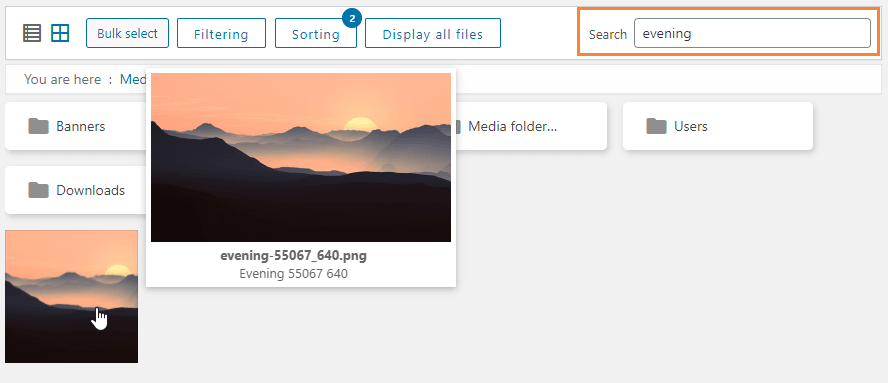
Όπως μπορείτε να δείτε, υπάρχουν πολλές επιλογές για να βρείτε τα αρχεία σας με WP Media Folder, οπότε δεν θα είναι πλέον εφιάλτης ;)
Περιορισμός πρόσβασης στα πολυμέσα σας ανά χρήστη ή ρόλο χρήστη
Αυτό δεν είναι στην πραγματικότητα φίλτρο, αλλά μπορείτε να αποκρύψετε πολυμέσα με βάση τον λογαριασμό χρήστη ή τον ρόλο χρήστη. Απλώς μεταβείτε στις Ρυθμίσεις > WP Media Folder > ΠΡΟΣΒΑΣΗ & ΣΧΕΔΙΑΣΜΟΣ > ΠΡΟΣΒΑΣΗ ΜΕΣΩΝ.
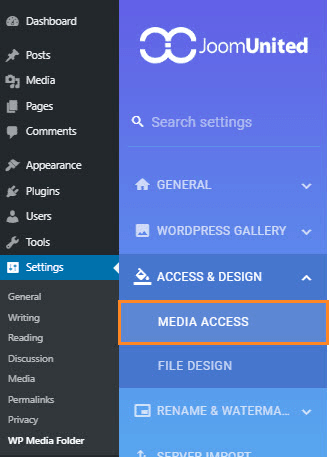
Ενεργοποιήστε την επιλογή Πρόσβαση πολυμέσων ανά χρήστη ή ρόλο χρήστη.
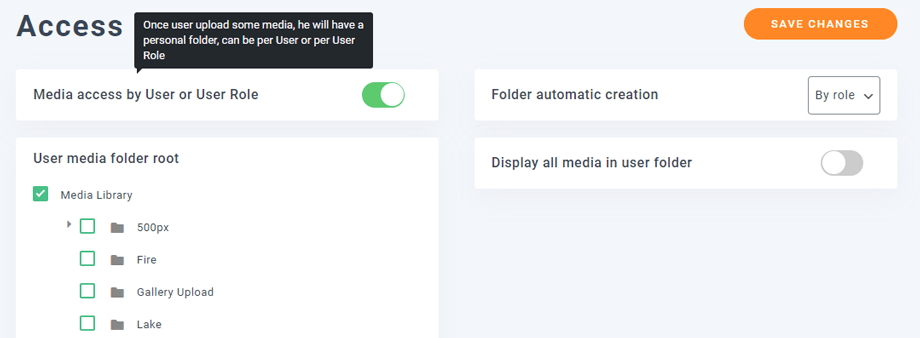
Η επιλογή αυτόματης δημιουργίας φακέλου θα δημιουργήσει αυτόματα έναν φάκελο όταν ο χρήστης συνδεθεί για πρώτη φορά, στη θέση που θέλετε στη βιβλιοθήκη πολυμέσων, δηλαδή στην παρακάτω επιλογή. Εάν επιλέξετε root για παράδειγμα, ένας φάκελος με το όνομα "John Doe" θα δημιουργηθεί στη ρίζα της βιβλιοθήκης πολυμέσων όταν ο John αποκτήσει πρόσβαση στη βιβλιοθήκη πολυμέσων για πρώτη φορά.
Έτσι, ο John θα διαχειρίζεται μόνο τα πολυμέσα που βρίσκονται στον φάκελο "John Doe". Λειτουργεί με παρόμοιο τρόπο για την επιλογή ρόλου χρήστη, αλλά τα πολυμέσα θα κοινοποιούνται από χρήστες που είναι συνδεδεμένοι σε έναν ρόλο χρήστη.
Αποθηκεύστε την ταξινόμηση και το φιλτράρισμα πολυμέσων της βιβλιοθήκης WordPress σας
Μόλις κάνετε κάποια ενέργεια για να παραγγείλετε χειροκίνητα τα πολυμέσα ή τους φακέλους σας, αυτά θα αποθηκευτούν από ένα cookie και θα επισυναφθούν στην περίοδο λειτουργίας σας. Αυτό σημαίνει ότι την επόμενη φορά που θα κάνετε διαχειριστή ή αν ανανεώσετε τη βιβλιοθήκη πολυμέσων, όλα θα παραμείνουν στη θέση τους.
Μπορείτε να διαγράψετε όλα τα φίλτρα οποιαδήποτε στιγμή και αυτό θα εφαρμοστεί μόνο στην συνεδρία σας.
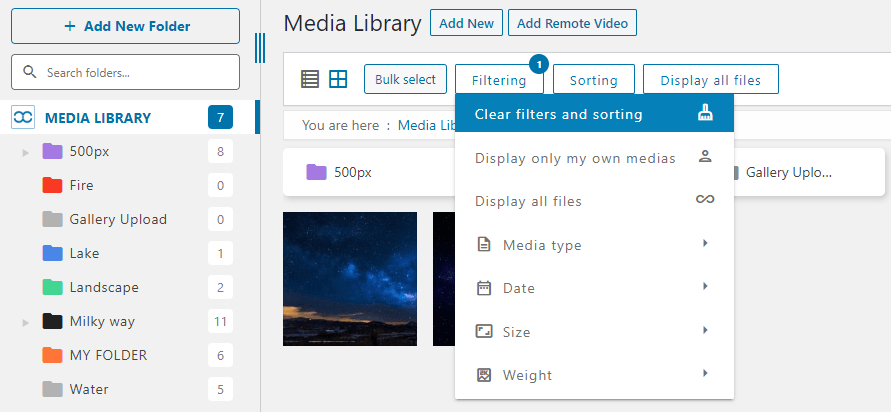
Τέλος, το μενού εμφάνισης Όλα τα μέσα μας επιτρέπει να εμφανίσουμε όλα τα μέσα του τρέχοντος φακέλου με τυχόν υποφακέλους.
Φοβερή λειτουργία! Έτσι δεν είναι; Και μπορείτε να τη συνδυάσετε με τις φοβερές λειτουργίες που WP Media Folder , όπως η σύνδεση της βιβλιοθήκης πολυμέσων με υπηρεσίες cloud όπως OneDrive
Κάλεσμα σε όλους τους διαχειριστές ιστοσελίδων!
Εξοικονομήστε χρόνο και αυξήστε την παραγωγικότητα με το WP Media Folder . Οργανώστε εύκολα τα αρχεία πολυμέσων των πελατών, δημιουργήστε προσαρμοσμένες συλλογές και παρέχετε μια απρόσκοπτη εμπειρία χρήστη.
Αναβαθμίστε τα έργα του ιστότοπού σας τώρα!
WP Media Folder σε βίντεο
Σας αρέσει αυτό που βλέπετε με την ταξινόμηση και το φιλτράρισμα πολυμέσων;
Αποκτήστε τον WP Media Folder εδώ >>
Λάβετε περισσότερες πληροφορίες σχετικά με την ταξινόμηση και τα φίλτρα πολυμέσων >>
Όταν εγγραφείτε στο ιστολόγιο, θα σας στέλνουμε ένα email όταν υπάρχουν νέες ενημερώσεις στον ιστότοπο, ώστε να μην τις χάσετε.



Σχόλια