 WordPress
 Joomla
 Υποστήριξη
 Ειδήσεις
 Είσοδος
Εισαγωγή άλμπουμ και εικόνων Google Photos στο WordPress

Λίγοι άνθρωποι δεν έχουν λογαριασμό Google. Πολλοί από αυτούς χρησιμοποιούν την Google και τη σουίτα εργαλείων της σχεδόν καθημερινά. Η χρήση ποικίλλει, από φοιτητές που αναζητούν δωρεάν χώρο αποθήκευσης στο cloud έως ολόκληρες ομάδες που χρησιμοποιούν το Google Photos για να μοιράζονται φωτογραφίες και να συνεργάζονται κατά την εργασία τους σε αυτές.
Αν, όπως κι αυτοί, είστε έμπειρος χρήστης της σουίτας Google και διαχειρίζεστε επίσης ένα ιστολόγιο WordPress, η πιο πρόσφατη ενσωμάτωση στο cloud WP Media Folder διευκολύνει την απρόσκοπτη εργασία και με τα δύο. Το πιο πρόσφατο WP Media Folder σάς επιτρέπει να συγχρονίζετε τις Φωτογραφίες Google για να δημιουργείτε άλμπουμ και γκαλερί WordPress με ευκολία.
Ενσωμάτωση Google Photos σε βίντεο
Ενσωμάτωση Google Photos και WordPress
Η ενσωμάτωση του Google Photos στο WordPress ακολουθεί προηγούμενες συνδέσεις με το Dropbox, OneDrive και το ίδιο το Google Drive, μεταξύ άλλων. Όπως και οι υπόλοιπες υπηρεσίες, η ενσωμάτωση του Google Photos με το WordPress πρέπει επίσης να ρυθμιστεί. Η διαμόρφωση βρίσκεται στις WP Media Folder στο υπομενού cloud Google Photos .
Υπάρχουν δύο τρόποι για να συνδέσετε το Google Photos με το ιστολόγιό σας στο WordPress. Και οι δύο προσεγγίσεις σάς επιτρέπουν να συγχρονίσετε τις εικόνες σας από το cloud με τον ιστότοπό σας στο WordPress, αλλά η διαφορά είναι αν χρησιμοποιείτε την έτοιμη εφαρμογή του JoomUnited ή αν θα δημιουργήσετε τη δική σας. Θα ξεκινήσουμε με την πρώτη επιλογή, η οποία είναι σημαντικά πιο εύκολη.
Πείτε αντίο στην ακατάστατη βιβλιοθήκη πολυμέσων.
WP Media Folder σάς επιτρέπει να κατηγοριοποιείτε αρχεία, να συγχρονίζετε φακέλους με χώρο αποθήκευσης στο cloud, να δημιουργείτε εκπληκτικές συλλογές, ακόμη και να αντικαθιστάτε εικόνες χωρίς να διακόπτετε τους συνδέσμους.
Βελτιστοποιήστε τη ροή εργασίας πολυμέσων σας σήμερα.
Σύνδεση των Google Photos με το WordPress χρησιμοποιώντας μια έτοιμη εφαρμογή
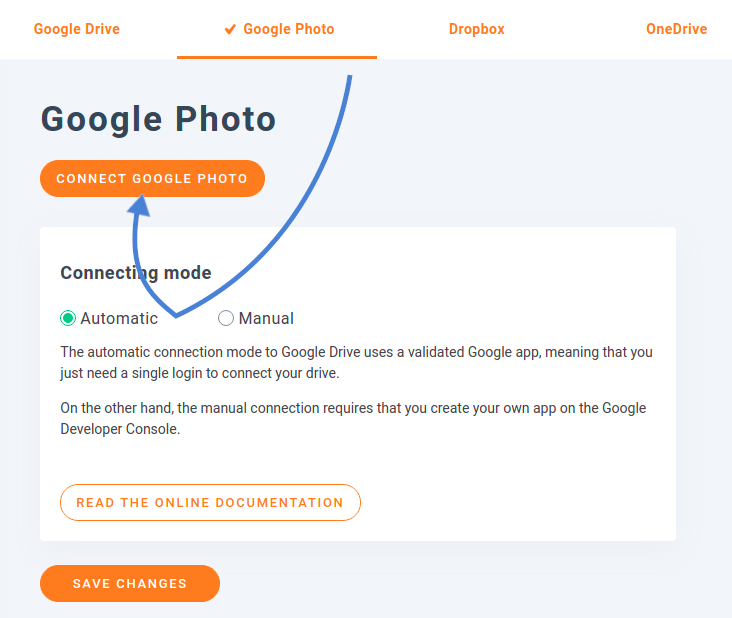
Μόλις μεταβείτε στο υπομενού cloud αυτόματη . Αυτή η διαμόρφωση σάς επιτρέπει να συνδέσετε το WordPress με το cloud χρησιμοποιώντας μια έτοιμη εφαρμογή Google.
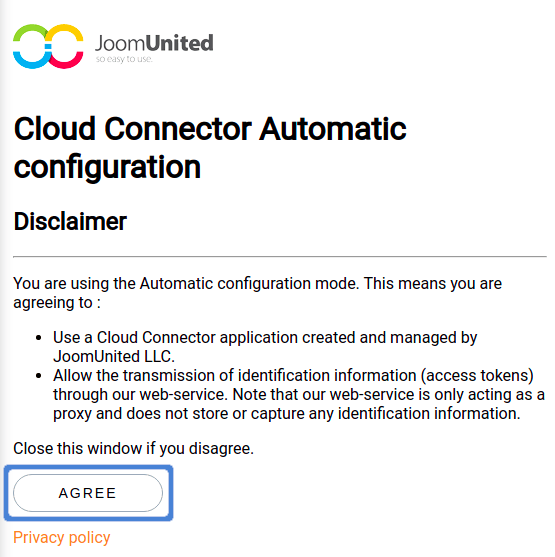
Κάντε κλικ στο κουμπί που λέει Σύνδεση Google Photo για να ξεκινήσετε τη διαδικασία. Το μόνο που θα χρειαστεί να κάνετε είναι να πατήσετε δύο κουμπιά για να ολοκληρώσετε τη ρύθμιση συγχρονισμού. Στο πρώτο θα διαβάσετε την αποποίηση ευθύνης του JoomUnited. Με άλλα λόγια, αυτό το παράθυρο σας λέει γιατί το JoomUnited χρειάζεται πρόσβαση στο Google Photos: δηλαδή, για να μεταφέρει τις φωτογραφίες και τα άλμπουμ σας στο WordPress.
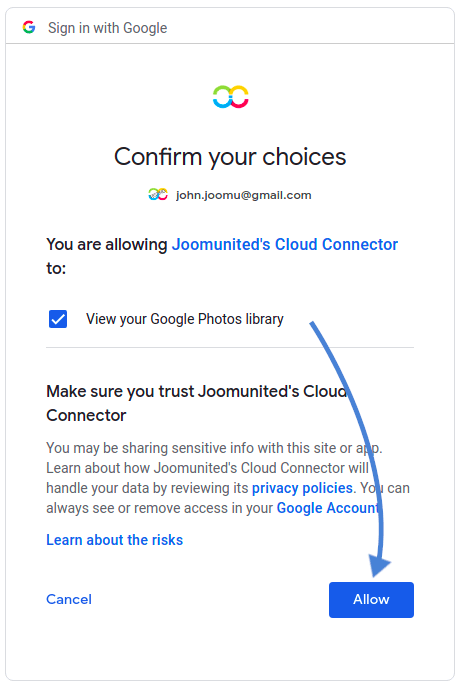
Μόλις συμφωνήσετε με αυτό, θα εμφανιστεί ένα άλλο μήνυμα, αυτή τη φορά από την Google. Αυτό το αναδυόμενο παράθυρο σάς ενημερώνει για τα δικαιώματα που παραχωρείτε στην εφαρμογή Google της JoomUnited. Όπως μπορείτε να περιμένετε, το μόνο που μπορεί να κάνει η εφαρμογή της JoomUnited είναι να έχει πρόσβαση στη βιβλιοθήκη σας στο Google Photos. Πατήστε "Να επιτρέπεται" για να ολοκληρώσετε τη σύνδεση και είστε έτοιμοι.
Όπως μπορείτε να δείτε, η σύνδεση του WordPress με το Google Photos διαρκεί μόνο ένα λεπτό χρησιμοποιώντας την έτοιμη εφαρμογή. Ωστόσο, αν προτιμάτε, μπορείτε να δημιουργήσετε τη δική σας εφαρμογή, την οποία θα εξετάσουμε στη συνέχεια.
Δημιουργία της δικής σας εφαρμογής Google για συγχρονισμό των φωτογραφιών Google με το WordPress
Για να δημιουργήσετε τη δική σας εφαρμογή, πρέπει να επιλέξετε χειροκίνητη αντί για αυτόματη . Τώρα θα πρέπει να εισαγάγετε δύο τιμές: το Google Client ID και το Google Client Secret, τις οποίες μπορείτε να ανακτήσετε από την Κονσόλα Προγραμματιστών Google . Δημιουργήστε ένα νέο έργο από την κονσόλα και δημιουργήστε ένα OAuth Client ID για μια εφαρμογή ιστού. Αυτό θα σας δώσει τα διαπιστευτήρια που χρειάζεστε για να συνδέσετε WP Media Folder με το Google Photos, αλλά αυτό δεν είναι το τέλος της διαδικασίας.
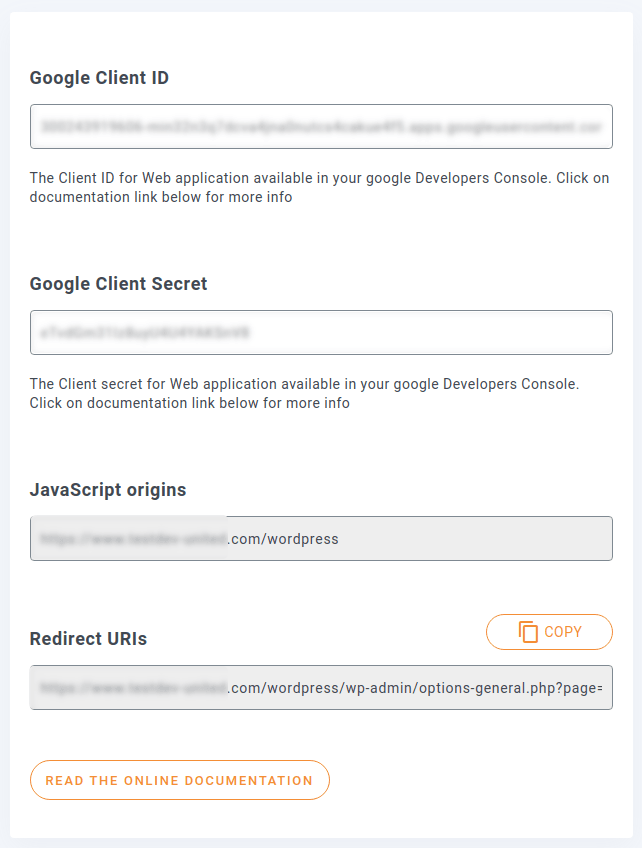
Θα χρειαστεί επίσης να ενημερώσετε το νεοδημιουργημένο έργο Google για να επιτρέψετε WP Media Folder να επικοινωνεί με το Google Photos. Αντιγράψτε τη διεύθυνση URL JavaScript Origins και το URI Ανακατεύθυνσης από τη σελίδα διαμόρφωσης του Πρόσθετου WP Media Folder . Επικολλήστε τα στα αντίστοιχα πεδία στην Κονσόλα Προγραμματιστών Google.
Υπάρχει ένα τελευταίο βήμα για να ολοκληρώσετε τη διαδικασία. Για λόγους ασφαλείας, η Google απαιτεί να εξουσιοδοτήσετε το όνομα τομέα. Προσθέστε το όνομα τομέα του ιστολογίου σας στο WordPress στη λίστα με τις εξουσιοδοτημένες διευθύνσεις URL στην οθόνη συγκατάθεσης OAuth στην Κονσόλα προγραμματιστών Google. Επιστρέψτε στο WordPress, εισαγάγετε το αναγνωριστικό πελάτη και το μυστικό κωδικό και, στη συνέχεια, αποθηκεύστε τις αλλαγές. Μόλις φορτώσει ξανά η σελίδα, κάντε κλικ στο Σύνδεση φωτογραφιών Google στην κορυφή.
Δημιουργήστε συλλογές WordPress από τις Φωτογραφίες Google
Τώρα που η σκληρή δουλειά είναι πίσω σας, μπορείτε να δρέψετε τους καρπούς της. Η ενσωμάτωση του Google Photos δεν αλλάζει τον τρόπο που εργάζεστε με τις συλλογές WordPress, απλώς βελτιώνει ό,τι μπορείτε να κάνετε με αυτές. Όλες οι νέες λειτουργίες του Google Photos βρίσκονται στο Πολυμέσα , στο ομώνυμο υπομενού.
Η σελίδα εμφανίζει μια λίστα με άλμπουμ και φωτογραφίες που έχουν μεταφορτωθεί από το Google Photos. Μπορείτε να επιλέξετε μεμονωμένες φωτογραφίες και να εισαγάγετε αυτήν την επιλογή στη βιβλιοθήκη πολυμέσων του WordPress ή να εισαγάγετε ολόκληρα άλμπουμ φωτογραφιών κάθε φορά. Όποια επιλογή κι αν επιλέξετε, πρέπει να προσδιορίσετε έναν τοπικό φάκελο πολυμέσων του WordPress όπου θα τις τοποθετήσετε.
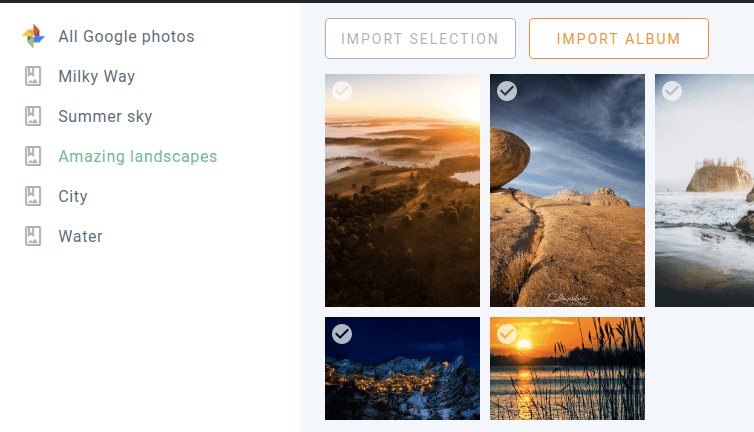
Μόλις εισαγάγετε άλμπουμ ή μεμονωμένες φωτογραφίες από το Google Photos στο ιστολόγιό σας στο WordPress, μπορείτε να τα βρείτε στη βιβλιοθήκη πολυμέσων σας. Από εκεί, μπορείτε να τα τοποθετήσετε οπουδήποτε θέλετε χρησιμοποιώντας το πρόγραμμα επεξεργασίας Gutenberg.
Οι εικόνες σας δίνουν μια ορισμένη οπτική ώθηση που το κείμενο δεν θα μπορούσε ποτέ να προσφέρει. Υπάρχουν λίγοι καλύτεροι τρόποι για να παρουσιάσετε εικόνες από ό,τι στις συλλογές. Με το WP Media Folder Addon, μπορείτε να δημιουργήσετε συλλογές από άλμπουμ Google Photos με λίγα μόνο κλικ. Μπορείτε να δημιουργήσετε μια συλλογή είτε από το υπομενού Media Folder Galleries Media , είτε από το ίδιο το Gutenberg, χρησιμοποιώντας το WP Media Folder Gallery Addon .
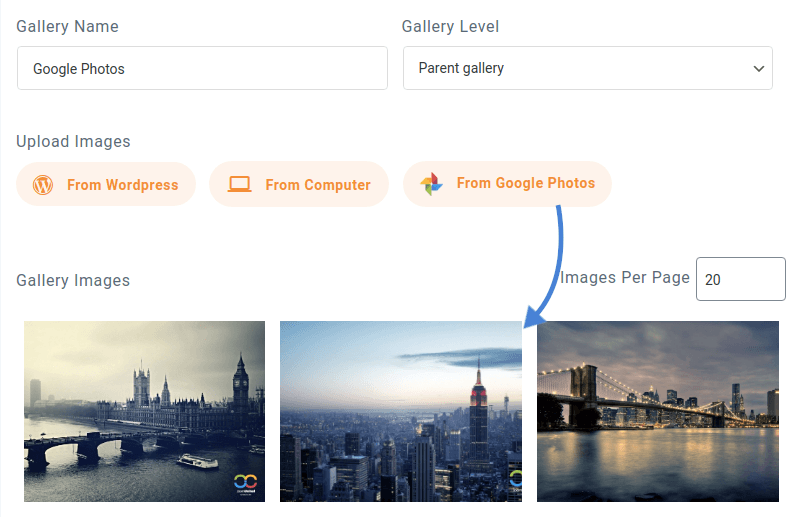
Και οι δύο διαδικασίες είναι πανομοιότυπες: πρώτα δημιουργήστε μια συλλογή όπως συνήθως και, στη συνέχεια, προσθέστε τις φωτογραφίες σε αυτήν. Αυτή τη φορά, όταν επιλέγετε φωτογραφίες, κάντε κλικ στο Από το Google Photos . Επιλέξτε τις εικόνες ή το άλμπουμ που θέλετε να χρησιμοποιήσετε για τη συλλογή και εισαγάγετέ τις. Τέλος, αποθηκεύστε τη συλλογή και εισαγάγετέ την στη σελίδα ή την ανάρτησή σας στο WordPress. Ως συνήθως, μπορείτε να επιλέξετε ανάμεσα σε μια σειρά από στυλ και να προσαρμόσετε τη συλλογή όπως επιθυμείτε.
Τα άλμπουμ και οι εικόνες του Google Photos συγχρονίζονται αυτόματα, εξασφαλίζοντας απόλυτη άνεση στον τρόπο που διαχειρίζεστε το περιεχόμενό σας. Σε συνδυασμό με την πρόσφατη προσθήκη στο WP Media Folder, κυρίως lazy loading, το πρόσθετο σάς επιτρέπει να παρουσιάζετε το περιεχόμενό σας με τον καλύτερο δυνατό τρόπο, όπου κι αν φιλοξενείτε τις φωτογραφίες σας.
Κάλεσμα σε όλους τους διαχειριστές ιστοσελίδων!
Εξοικονομήστε χρόνο και αυξήστε την παραγωγικότητα με το WP Media Folder . Οργανώστε εύκολα τα αρχεία πολυμέσων των πελατών, δημιουργήστε προσαρμοσμένες συλλογές και παρέχετε μια απρόσκοπτη εμπειρία χρήστη.
Αναβαθμίστε τα έργα του ιστότοπού σας τώρα!
Αποκτήστε την ενσωμάτωση του Google Photos για WP Media Folder :
https://www.joomunited.com/wordpress-products/wp-media-folder/google-photos-integration-with-the-wordpress-media-manager
Όταν εγγραφείτε στο ιστολόγιο, θα σας στέλνουμε ένα email όταν υπάρχουν νέες ενημερώσεις στον ιστότοπο, ώστε να μην τις χάσετε.




Σχόλια 2
Sehr geehrte Damen und Herren!
Bei der Suche nach einer Anbindung zum schnellen Bilder-Import μέσω Smartphone für unseren WooCommerce Webshop bin ich auf Sie aufmerksam geworden.
Meine Frage: Ist folgendes Szenario mit dieser Anbindung/Anwendung möglich:
Ich mache mit meinem Handy ein Foto eines Produkts, und kann mit der JoomUnited-App auswählen, zu welchem Produkt ich das soebeneneöchterochteos Woocommerce öffnen zu müssen. Wichtig ist, dass der ganze Prozess (1. Aufnahme des Fotos, 2. Auswahl des gewünschten Produkts στο WooCommerce, 3. hinterlegen des Fotos zu dem gewünschten Produkt in Woocommerce) über die JoomUnitäd-A.
Ich freue mich, φαλακρός von Ihnen zu hören.
Mit freundlichen Grüßen
Sebastian Stögerer
Γεια σας, καταλαβαίνω το αίτημά σας, αυτό δεν είναι εφικτό προς το παρόν. Το πρόσθετο μας θα συγχρονίσει αυτόματα τις εικόνες και θα τις ανεβάσει στο WordPress και το WooCommerce. Στη συνέχεια, όμως, θα πρέπει να επιλέξετε το προϊόν σας για να επισυνάψετε τις εικόνες.