WordPress products
 Joomla products
 Support
 Ειδήσεις
 Σύνδεση
Πώς να αποκρύψετε τα Επιλεγμένα Άρθρα σε μεμονωμένες αναρτήσεις στο WordPress

Κάποιοι μπορεί να προτιμούν να μην εμφανίζουν τα εικόνες προβολής σε μεμονωμένες αναρτήσεις ιστολογίου, είτε λόγω ζητημάτων απόδοσης, σχεδιαστικών επιλογών ή εστίασης στο περιεχόμενο.
Για παράδειγμα, μπορεί να μην θέλετε μια εικόνα προβολής σε αναρτήσεις με πολύ κείμενο, όπως οδηγούς ή ανακοινώσεις, καθώς θα μπορούσε να αποσπάσει την προσοχή των επισκεπτών από το ίδιο το περιεχόμενο. Η απόκρυψη της εικόνας προβολής μπορεί επίσης να βελτιώσει την ταχύτητα φόρτωσης, ειδικά για χρήστες σε κινητές συσκευές.
Αν στοχεύετε στο ίδιο πράγμα, θα σας καθοδηγήσουμε για το πώς να αποκρύψετε την εικόνα προβολής στα μεμονωμένα άρθρα του ιστολογίου σας!
Table of content
Πώς να Αποκρύψετε τις Επιλεγμένες Εικόνες μεμονωμένα
Υπάρχουν διάφοροι τρόποι για να αποκρύψετε τις εικόνες προβολής από τα άρθρα του ιστολογίου σας. Αν δεν έχετε εμπειρία στον προγραμματισμό, μπορείτε να χρησιμοποιήσετε ένα απλό πρόσθετο για να κάνετε τη δουλειά.
Αλλά αν δεν θέλετε να εγκαταστήσετε κάποιο πρόσθετο, μπορείτε να ακολουθήσετε μια πιο τεχνική προσέγγιση επεξεργάζοντας τα αρχεία του θέματος ή χρησιμοποιώντας προσαρμοσμένο CSS. Παρακάτω, εξηγήσαμε κάθε μέθοδο βήμα προς βήμα:
Μέθοδος 1: Χρήση πρόσθετου
Μπορείτε να χρησιμοποιήσετε το πρόσθετο Conditionally Display Featured Image για να αποκρύψετε γρήγορα την εικόνα που προβάλλεται. Αυτό το δημοφιλές πρόσθετο είναι διαθέσιμο δωρεάν στον κατάλογο προσθέτων του WordPress.
Με αυτό το πρόσθετο, μπορείτε να επιλέξετε να αποκρύψετε την εικόνα προβολής σε μεμονωμένες αναρτήσεις ή στη σελίδα ιστολογίου που εμφανίζει τη λίστα όλων των δημοσιευμένων αναρτήσεων.
Αν θέλετε να δοκιμάσετε αυτήν την εύκολη μέθοδο, ας ξεκινήσουμε εγκαθιστώντας την πρώτα:
1. Εγκατάσταση και ενεργοποίηση του πρόσθετου
Αν γνωρίζετε ήδη πώς να εγκαταστήσετε και να ενεργοποιήσετε ένα πρόσθετο στο WordPress, μπορείτε να προχωρήσετε στο επόμενο βήμα. Αν όμως είναι η πρώτη σας φορά, ας συνεχίσουμε ακολουθώντας τα παρακάτω βήματα:
- Ανοίξτε τον πίνακα διαχείρισης του WordPress.
- Κάντε κλικ στο Πρόσθετα μενού από την πλαϊνή στήλη.
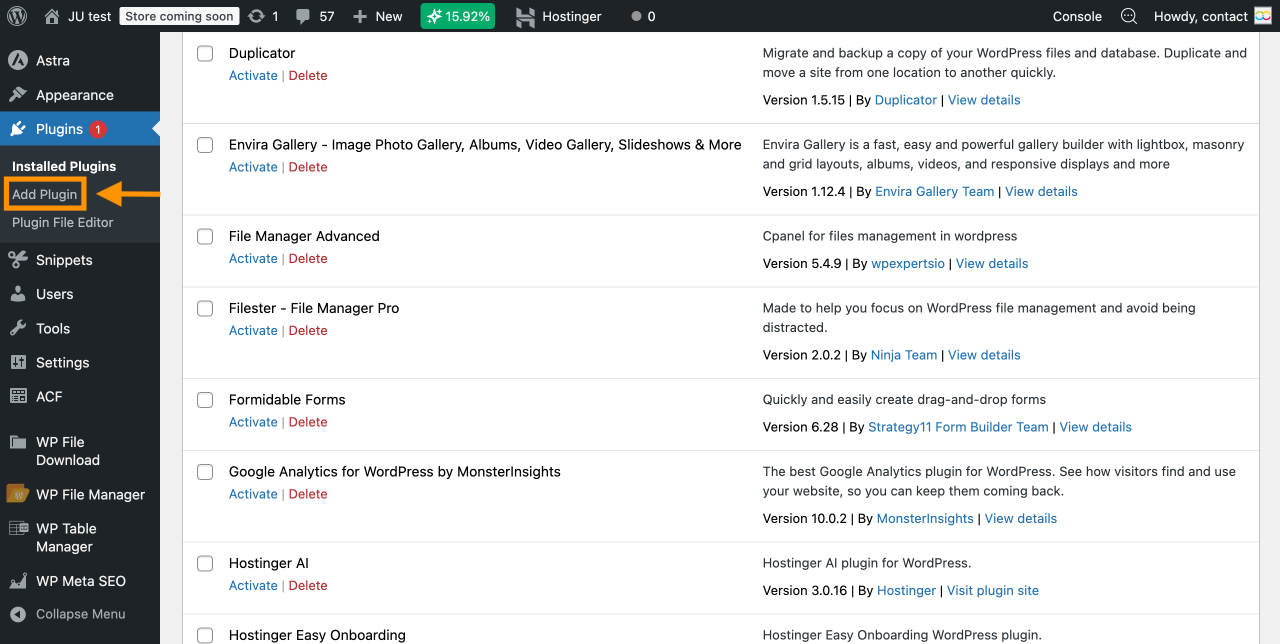
- Κάντε κλικ στο Προσθήκη πρόσθετου για να ανοίξετε τον Κατάλογο προσθέτων.
- Πληκτρολογήστε Conditionally Display Featured Image στη γραμμή αναζήτησης. Το πρόσθετο θα πρέπει να εμφανιστεί ως το πρώτο αποτέλεσμα.
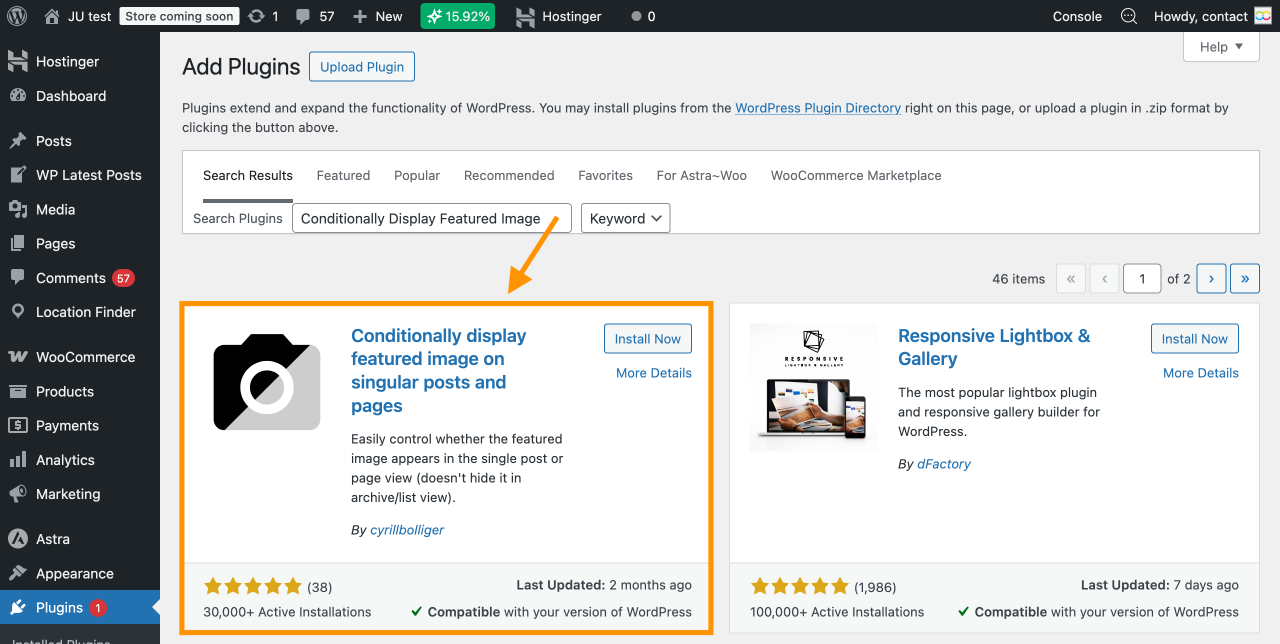
- Κάντε κλικ στο Εγκατάσταση τώρα για να κατεβάσετε το πρόσθετο.
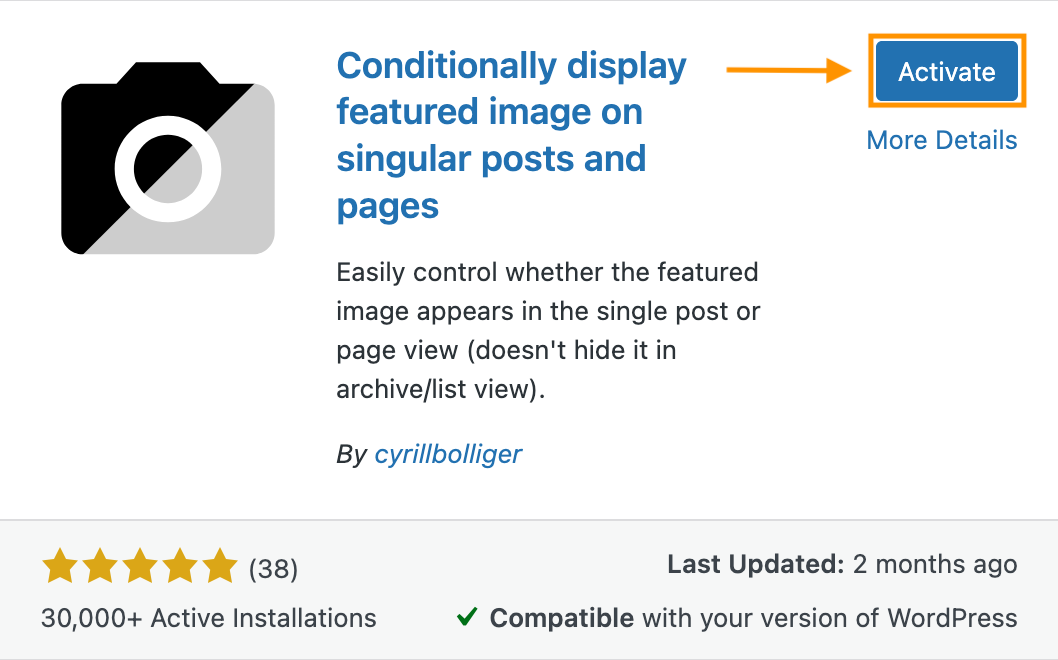
- Μόλις εγκατασταθεί, κάντε κλικ στο Ενεργοποίηση για να το ενεργοποιήσετε στον ιστότοπό σας.
2. Επεξεργαστείτε το επιθυμητό άρθρο
Αφού ενεργοποιηθεί το πρόσθετο, μπορείτε να μεταβείτε απευθείας στο άρθρο όπου θέλετε να αποκρύψετε την επιλεγμένη εικόνα. Στη συνέχεια, ακολουθήστε τα παρακάτω βήματα για να εντοπίσετε το πλαίσιο ελέγχου που σας επιτρέπει να αποκρύψετε την εικόνα:
- Ανοίξτε το άρθρο ιστολογίου που θέλετε να επεξεργαστείτε.
- Κάντε κλικ στο Settings για να αποκτήσετε πρόσβαση στον επεξεργαστή.
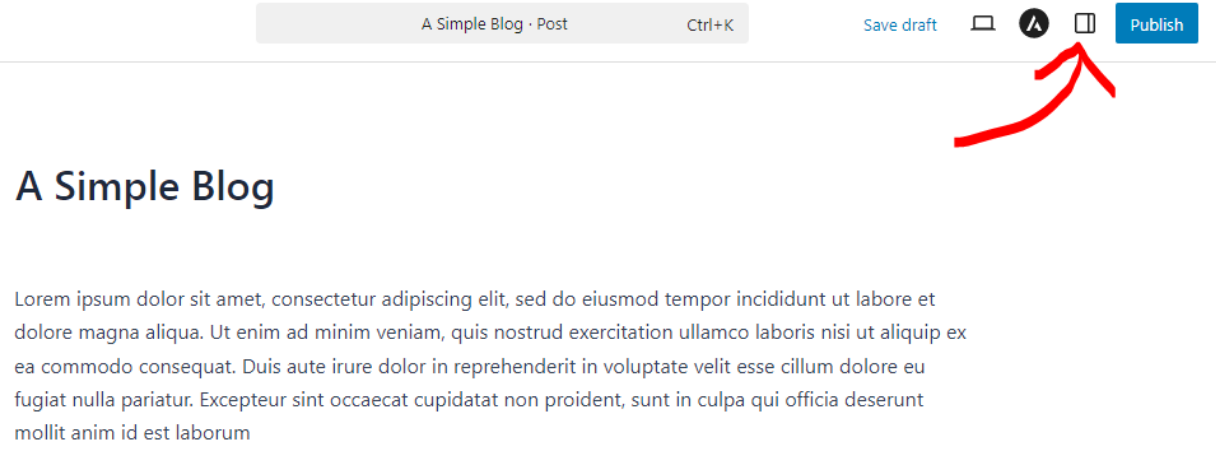
- Στην πλαϊνή στήλη, μεταβείτε στην καρτέλα Άρθρο .
- Στην κορυφή, θα πρέπει να βλέπετε την εικόνα προβολής σας. Κάτω από αυτήν, θα βρείτε την επιλογή: Εμφάνιση εικόνας προβολής μόνο στις λίστες αναρτήσεων, αλλά απόκρυψή της στην προβολή μεμονωμένης ανάρτησης.
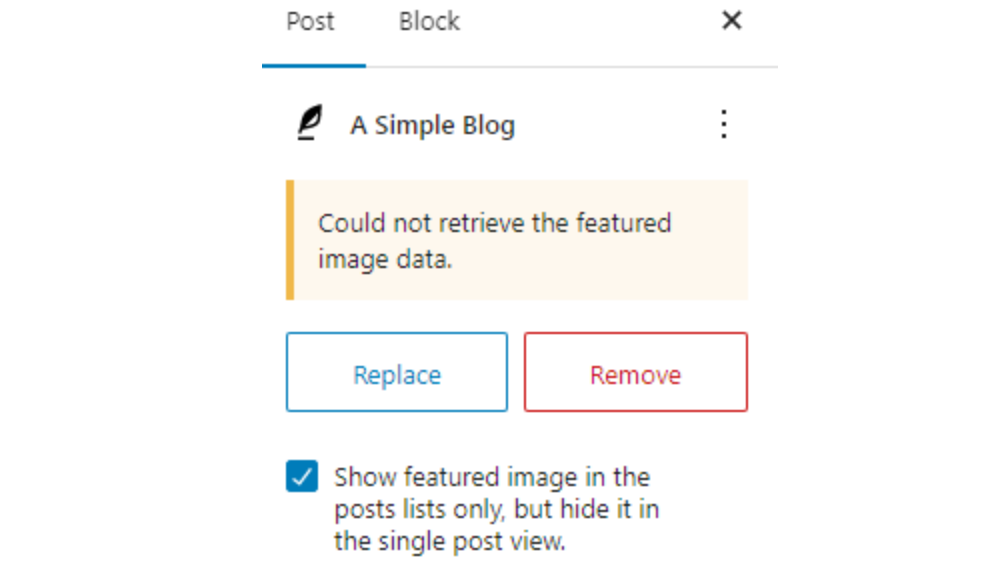
- Επιλέξτε το πλαίσιο ελέγχου για να αποκρύψετε την εικόνα προβολής σε αυτό το συγκεκριμένο άρθρο.
- Στη συνέχεια, αποθηκεύστε τις αλλαγές κάνοντας κλικ στο κουμπί Ενημέρωση/Αποθήκευση (αν το άρθρο είναι ήδη δημοσιευμένο) ή στο κουμπί Δημοσίευση (αν είναι ακόμα πρόχειρο).
3. Ενημερώστε την ανάρτηση για να εφαρμοστούν οι αλλαγές
Αυτό το βήμα ολοκληρώνεται μόλις κάνετε κλικ στο κουμπί Αποθήκευση ή Ενημέρωση . Ωστόσο, φροντίστε να ελέγξετε το front end του ιστότοπού σας για να επιβεβαιώσετε ότι η εικόνα που προβάλλεται είναι πράγματι κρυμμένη.
Υπάρχουν δύο τρόποι για να το κάνετε αυτό:
- Ελέγξτε τη ζωντανή έκδοση του δημοσιευμένου άρθρου
- Ή κάντε προεπισκόπηση του πρόχειρου άρθρου σας πριν το δημοσιεύσετε
Δείτε το αποτέλεσμα πριν και μετά:
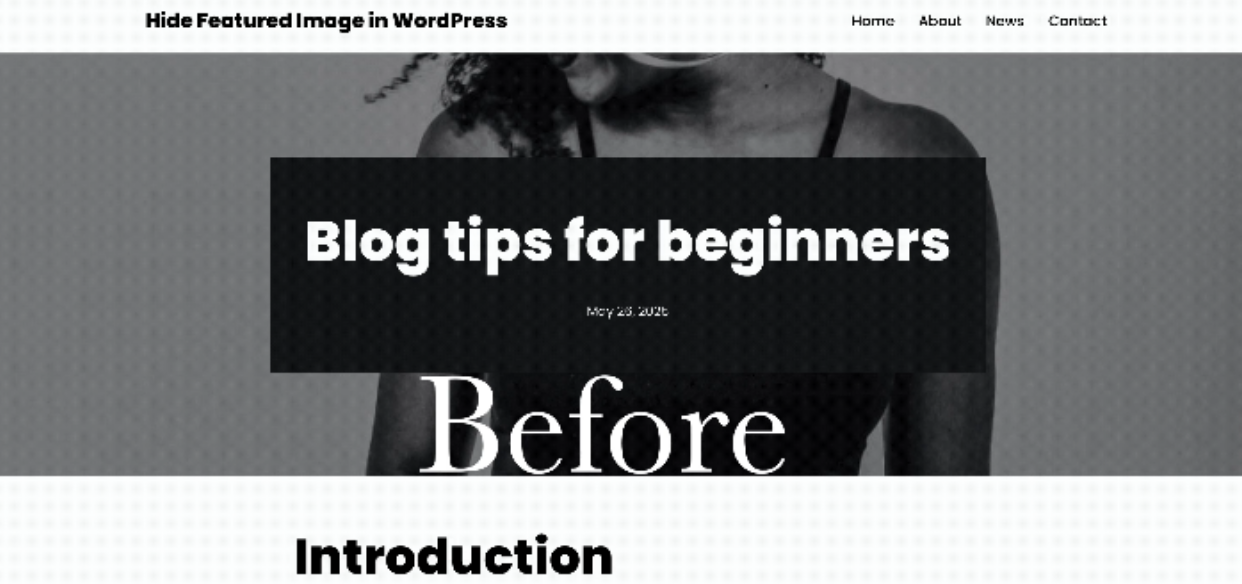
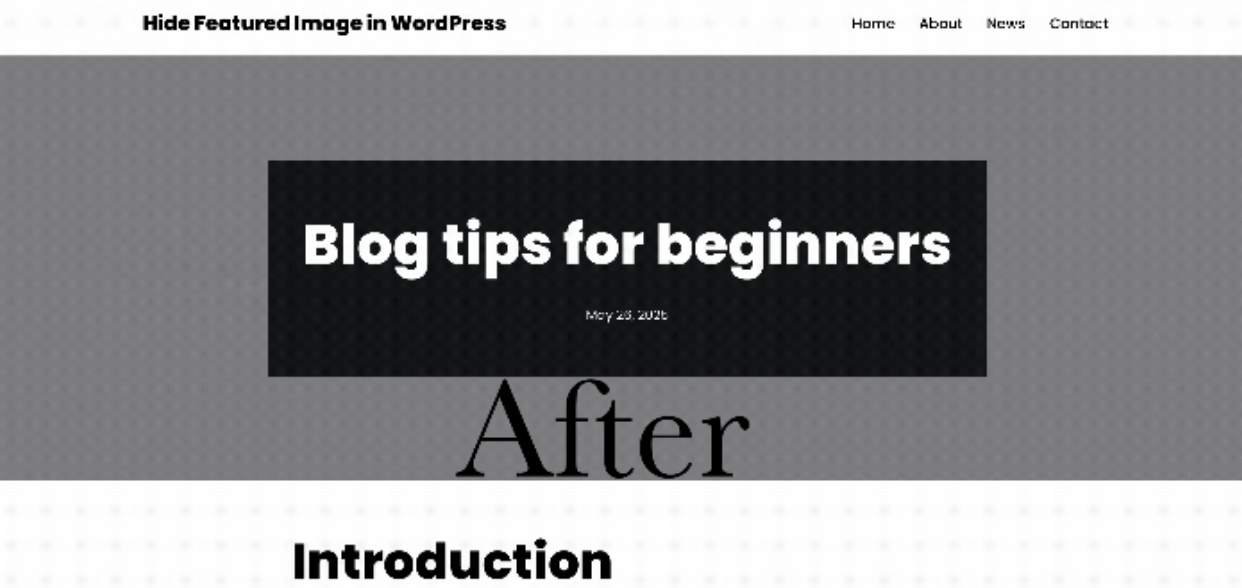
Μέθοδος 2: Χρήση προσαρμοσμένου CSS
Εάν η εικόνα προβολής εξακολουθεί να εμφανίζεται στις αναρτήσεις σας, μην ανησυχείτε, γιατί έχουμε μια άλλη μέθοδο για να σας βοηθήσουμε να διορθώσετε το πρόβλημα.
Μπορείτε να χρησιμοποιήσετε προσαρμοσμένο κώδικα CSS για να την αποκρύψετε από την προβολή του χρήστη. Ωστόσο, έχετε υπόψη ότι αυτή η μέθοδος μπορεί να επηρεάσει ελαφρώς την απόδοση, καθώς η εικόνα που προβάλλεται θα φορτώνεται ακόμα και αν δεν είναι ορατή.
Αν αυτό δεν σας απασχολεί, προχωρήστε και ακολουθήστε τον παρακάτω οδηγό:
1. Προσδιορίστε το συγκεκριμένο ID άρθρου
Για να διασφαλίσετε ότι ο κώδικας CSS επηρεάζει μόνο ένα μεμονωμένο άρθρο, πρέπει να βρείτε το αναγνωριστικό του άρθρου. Το αναγνωριστικό άρθρου είναι ένας αριθμός που προσδιορίζει μοναδικά κάθε άρθρο στο WordPress.
Για παράδειγμα, το URL μπορεί να περιλαμβάνει post=111, όπου 111 είναι το ID της ανάρτησης.
Ωστόσο, αν ο ιστότοπός σας χρησιμοποιεί φιλικά προς SEO μόνιμα permalinks, δεν θα βλέπετε το ID του άρθρου απευθείας στο URL.
Δείτε πώς να το βρείτε αντ' αυτού:
- Μεταβείτε στον πίνακα ελέγχου διαχείρισης του WordPress.
- Κάντε κλικ στην ανάρτηση που θέλετε να επεξεργαστείτε.
- Κοιτάξτε τη γραμμή διευθύνσεων URL στο πρόγραμμα περιήγησής σας.
- Θα πρέπει να δείτε ένα URL που περιλαμβάνει το ID της ανάρτησης όπως φαίνεται παρακάτω.

2. Προσθέστε προσαρμοσμένο CSS για να αποκρύψετε την εικόνα προβολής για αυτήν την ανάρτηση
Αφού εντοπίσετε το ID της ανάρτησης, το επόμενο βήμα είναι να το προσθέσετε στον προσαρμοσμένο κώδικα CSS σας. Το WordPress διαθέτει ενσωματωμένη λειτουργία για την προσθήκη CSS, οπότε δεν θα χρειαστεί να εγκαταστήσετε πρόσθετα τρίτων.
Μπορείτε να προσθέσετε τον κώδικα CSS μέσω του μενού Προσαρμογέας . Αυτή η μέθοδος απαιτεί μόνο βασικές γνώσεις κώδικα, οπότε δεν χρειάζεται να ανησυχείτε.
Θα σας καθοδηγήσουμε στα παρακάτω βήματα:
- Κάντε κλικ στο μενού Εμφάνιση από την πλαϊνή στήλη και επιλέξτε Προσαρμογή.
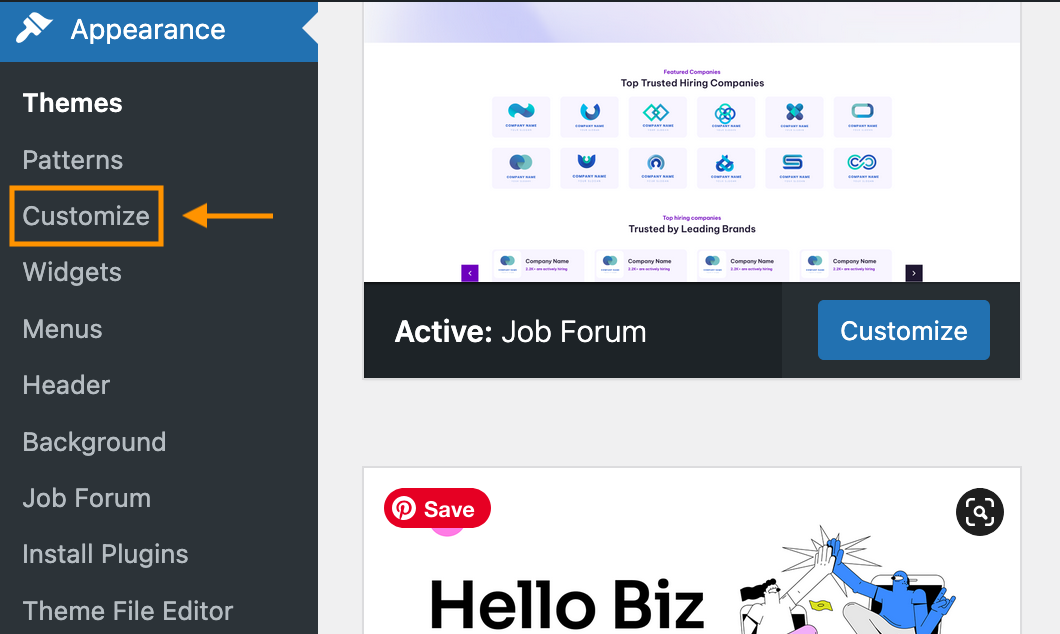
- Θα μεταφερθείτε στο μενού Προσαρμογέας .
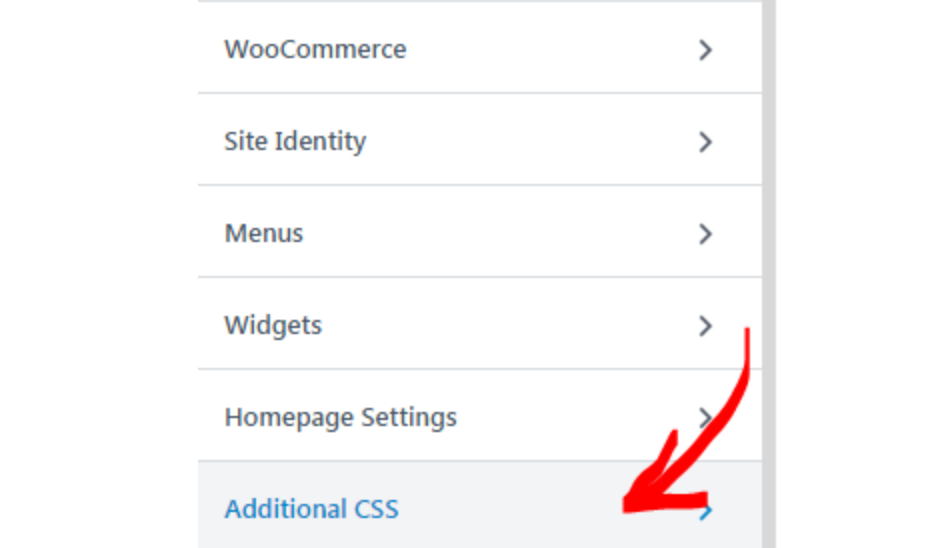
- Κάντε κύλιση προς τα κάτω και κάντε κλικ στην ενότητα Πρόσθετο CSS .
- Επικολλήστε τον παρακάτω κώδικα στο πλαίσιο του επεξεργαστή. Μην ξεχάσετε να αντικαταστήσετε το ID της ανάρτησης με το πραγματικό ID της ανάρτησής σας.
.postid-51442 .post-thumbnail { display: none; }
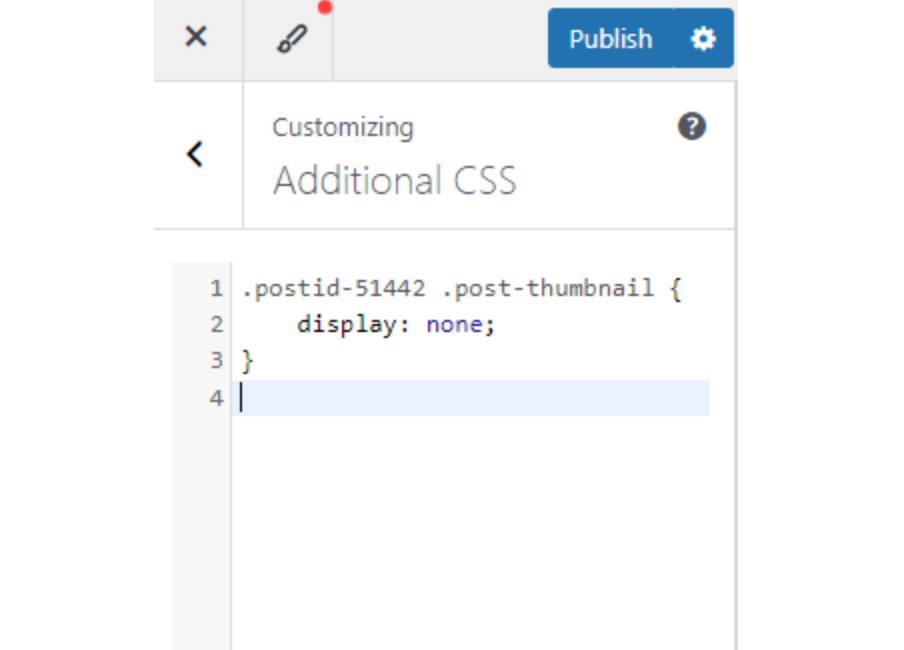
- Τέλος, κάντε κλικ στο Δημοσίευση για να εφαρμόσετε τις αλλαγές. Η εικόνα επισκόπησης θα πρέπει τώρα να είναι κρυμμένη από αυτήν την ανάρτηση.
Μέθοδος 3: Επεξεργασία αρχείων θέματος
Αν οι παραπάνω μέθοδοι δεν σας δώσουν το επιθυμητό αποτέλεσμα, μπορείτε να δοκιμάσετε να επεξεργαστείτε τα αρχεία του θέματος.
Ωστόσο, αυτό θα πρέπει να θεωρείται ως έσχατη λύση, καθώς η επεξεργασία των αρχείων θέματος μπορεί να προκαλέσει σφάλματα ή να διακόψει ορισμένες λειτουργίες.
Φροντίστε να κρατήσετε ένα αντίγραφο ασφαλείας, για κάθε ενδεχόμενο. Μετά από αυτή την προειδοποίηση, ας ξεκινήσουμε:
1. Ανοίξτε το αρχείο functions.php του θέματος
Υπάρχουν πολλά αρχεία .php μέσα σε ένα θέμα, όπως single.php, content.php και functions.php. Εξαρτάται από τη δομή του θέματός σας.
Για αυτή τη μέθοδο, πρέπει να εντοπίσετε το αρχείο functions.php. Δείτε πώς να το εντοπίσετε:
- Ανοίξτε το μενού Εμφάνιση από την πλαϊνή στήλη.
- Κάντε κλικ στο Επεξεργαστής Αρχείων Θέματος.
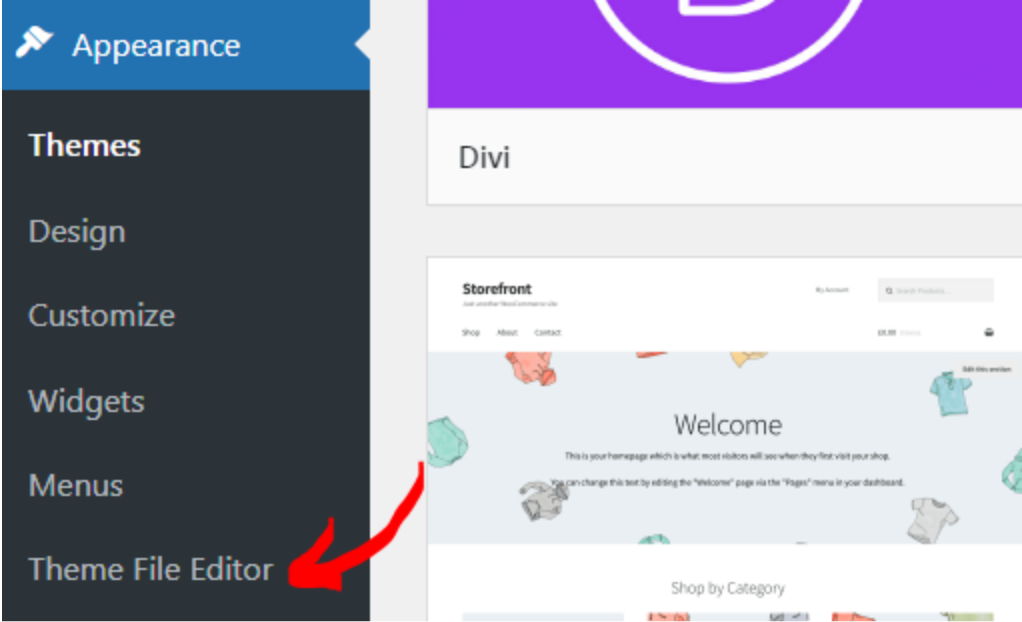
- Θα ανοίξει ο επεξεργαστής θέματος όπως φαίνεται παρακάτω.
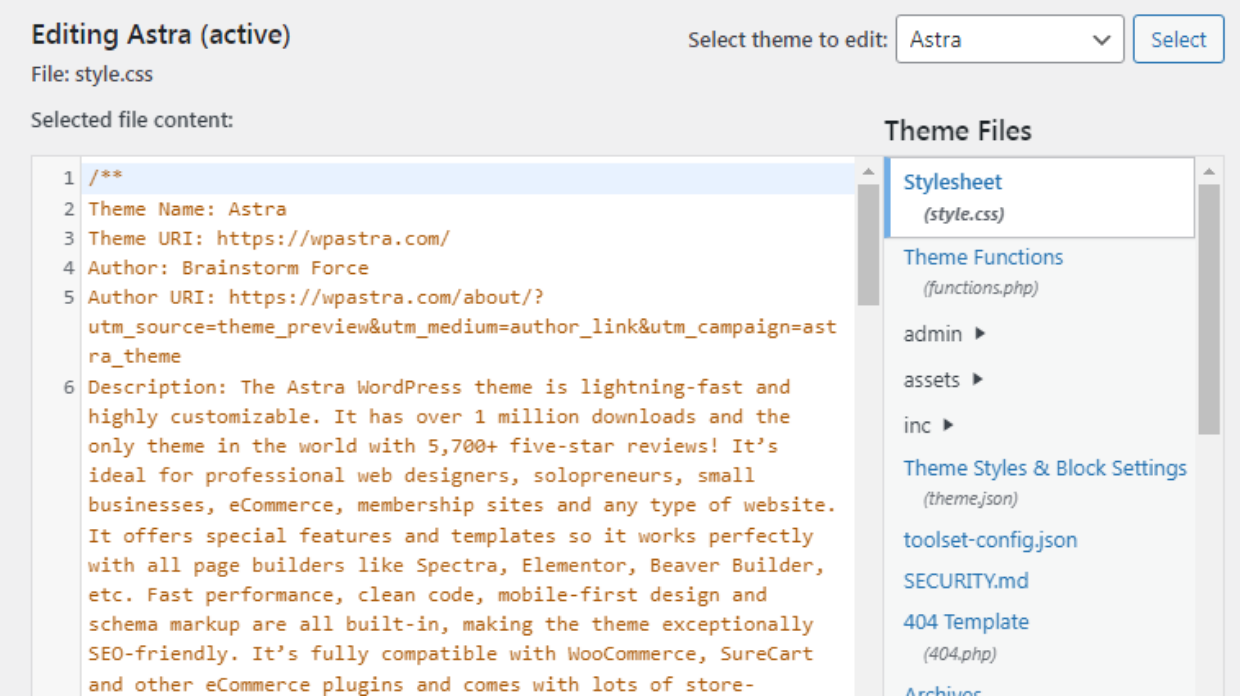
- Κάντε κύλιση προς τα κάτω στο μενού Αρχεία θέματος και βρείτε το αρχείο functions.php.
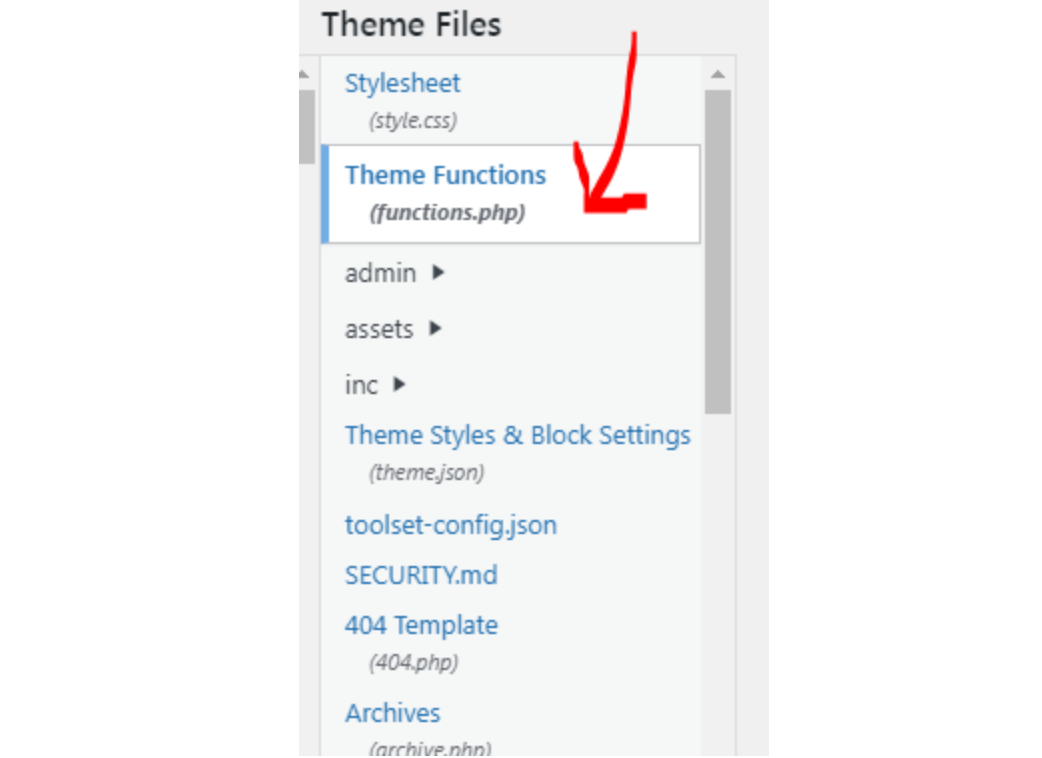
- Κάντε κλικ για να ανοίξετε το αρχείο.
2. Προσθέστε εντολές υπό συνθήκη για να εξαιρέσετε την εικόνα που προβάλλεται για συγκεκριμένα άρθρα
Τώρα που ανοίξατε το αρχείο functions.php , προσθέστε τον παρακάτω κώδικα για να κρύψετε την εικόνα προβολής στις σελίδες μεμονωμένων άρθρων.
function wordpress_hide_feature_image( $html, $post_id, $post_image_id ) { return is_single() ? '' : $html; } // add the filter add_filter( 'post_thumbnail_html', 'wordpress_hide_feature_image', 10, 3 );

Για να διασφαλίσετε ότι ο κώδικας κρύβει την εικόνα προβολής μόνο από ένα συγκεκριμένο άρθρο, αντικαταστήστε το is_single() με το is_single(123), όπου 123 είναι το ID του άρθρου που θέλετε να στοχεύσετε.
Μετά από αυτό, αποθηκεύστε τις αλλαγές κάνοντας κλικ στο κουμπί Ενημέρωση αρχείου .
Πείτε αντίο στην ακατάστατη βιβλιοθήκη πολυμέσων.
WP Media Folder σας επιτρέπει να κατηγοριοποιείτε αρχεία, να συγχρονίζετε φακέλους με αποθηκευτικό χώρο στο cloud, να δημιουργείτε εκπληκτικές γκαλερί και ακόμη να αντικαθιστάτε εικόνες χωρίς να σπάτε συνδέσμους.
Βελτιστοποιήστε τη ροή εργασίας των πολυμέσων σας σήμερα
Πώς να αποκρύψετε τις εικόνες προβολής σε όλα τα μεμονωμένα άρθρα
Αν θέλετε να αποκρύψετε τις εικόνες που προβάλλονται σε όλες τις μεμονωμένες αναρτήσεις σας, το θέμα Neve σας το κάνει πιο εύκολο.
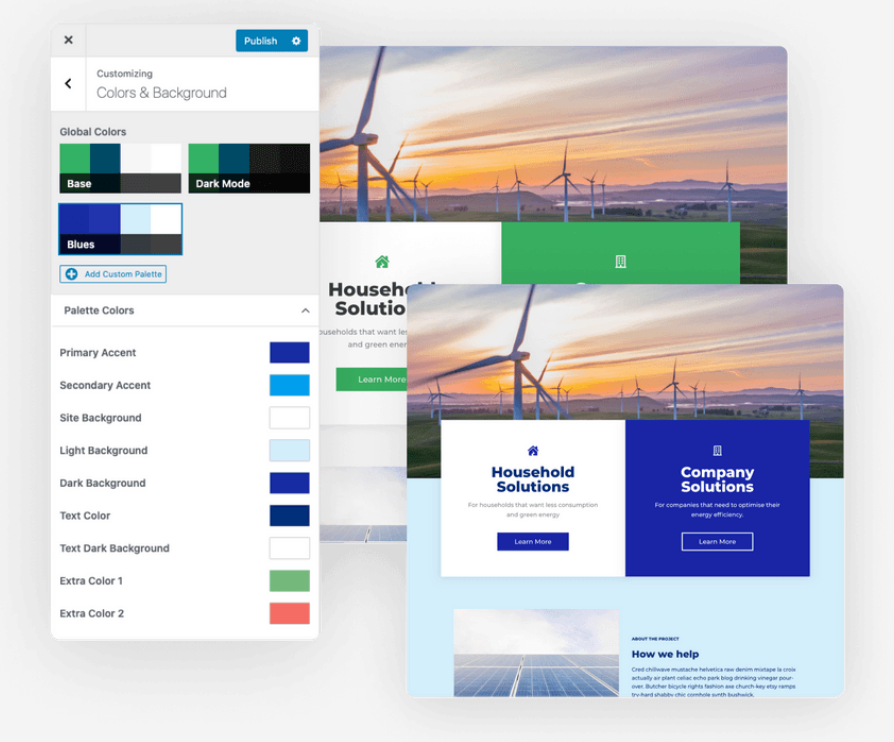
Με λίγα μόνο κλικ, αυτή η μέθοδος θα διασφαλίσει ότι οι εικόνες προβολής παραμένουν κρυμμένες στις σελίδες των άρθρων σας.
Αν έχετε ήδη εγκατεστημένο το θέμα Neve, μπορείτε να συνεχίσετε με τα παρακάτω βήματα:
- Στον πίνακα διαχείρισης του WordPress, μεταβείτε στο Εμφάνιση και κάντε κλικ στο Προσαρμογή.
- Μεταβείτε στην ενότητα Ιστολόγιο .
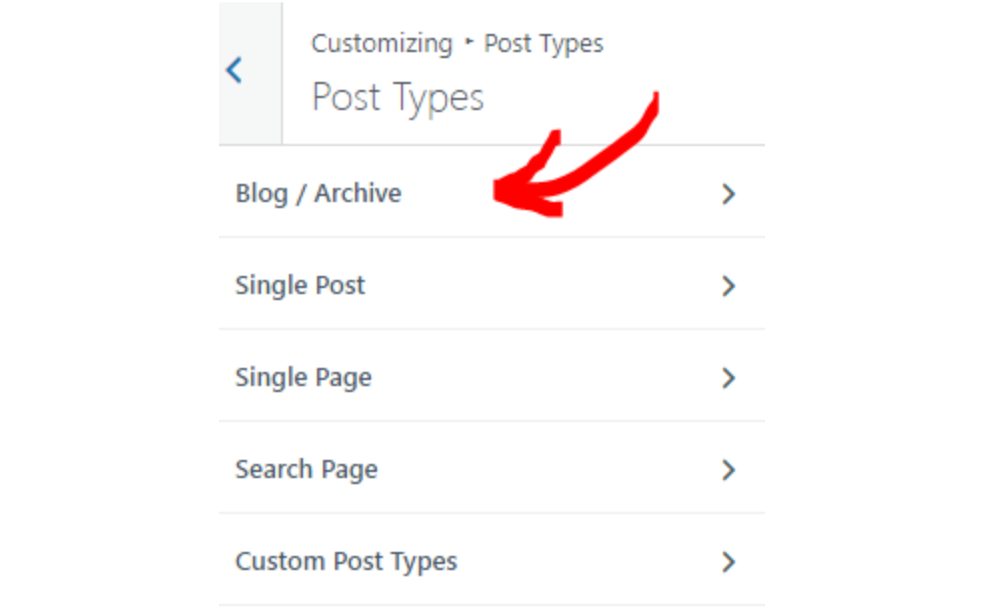
- Θα δείτε δύο στυλ διάταξης: Κανονική και Εξώφυλλο. Τα βήματα για την απόκρυψη των εικόνων προεπισκόπησης διαφέρουν για κάθε διάταξη:
Για την Κανονική Διάταξη:
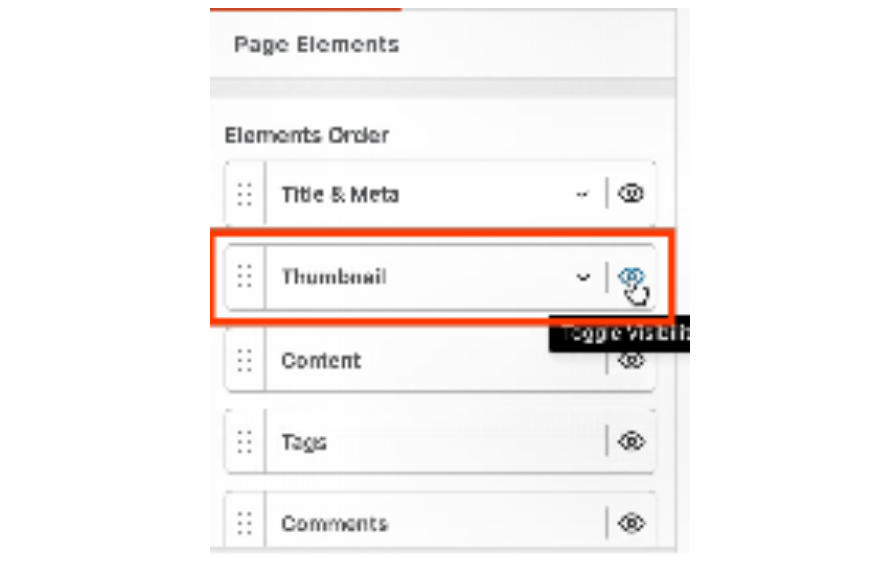
- Κάντε κύλιση προς τα κάτω και εντοπίστε την ενότητα Μικρογραφία .
- Κάντε κλικ στο εικονίδιο ματιού δίπλα στη μικρογραφία για να την απενεργοποιήσετε.
- Εφαρμόστε αυτήν την αλλαγή κάνοντας κλικ στο κουμπί Δημοσίευση.
- Οι εικόνες προβολής θα είναι πλέον κρυμμένες σε άρθρα που χρησιμοποιούν τη διάταξη κεφαλίδας Κανονική.
Για τη διάταξη εξωφύλλου:
1. Κάντε κύλιση προς τα κάτω για να βρείτε τον διακόπτη Απόκρυψη Επιλεγμένης Εικόνας .
2. Ενεργοποιήστε αυτόν τον διακόπτη on.
3. Κάντε κλικ στο Δημοσίευση για να αποθηκεύσετε τις ρυθμίσεις.
- Αφού αποθηκεύσετε τις ρυθμίσεις, περιμένετε λίγα δευτερόλεπτα για να τεθούν σε ισχύ οι αλλαγές.
- Στη συνέχεια, ελέγξτε επισκεπτόμενοι μία από τις μεμονωμένες αναρτήσεις σας για να δείτε αν οι εικόνες προεπισκόπησης είναι κρυμμένες.
Λάβετε υπόψη ότι πρέπει να έχετε εγκατεστημένο το θέμα Neve για να χρησιμοποιήσετε αυτήν τη μέθοδο. Αν δεν το έχετε εγκαταστήσει ακόμα, δοκιμάστε να το εγκαταστήσετε και να το ενεργοποιήσετε από τον Κατάλογο Θεμάτων. Απλώς πληκτρολογήστε Neve στο πεδίο αναζήτησης και θα το βρείτε.
Γιατί δεν συνιστάται η επεξεργασία των αρχείων του θέματος;
Σας έχουμε υπενθυμίσει να μην επεξεργάζεστε τα αρχεία του θέματος αν δεν είναι απαραίτητο. Ο απλός λόγος: μπορεί να σπάσει τον ιστότοπό σας.
Λοιπόν, συγκεντρώσαμε μερικές ασφαλέστερες εναλλακτικές για το πώς να αποκρύψετε τα εικονιζόμενα άρθρα χωρίς να χρειάζεται να επεξεργαστείτε το αρχείο του θέματος:
- Χρήση του πρόσθετου Code Snippets: Το Code Snippet είναι ένα δωρεάν πρόσθετο που σας επιτρέπει να προσθέσετε προσαρμοσμένο PHP στις μεμονωμένες αναρτήσεις σας. Λειτουργεί θαυμάσια χωρίς να διακινδυνεύετε να σπάσετε τον ιστότοπό σας.
- Πρόσθετο Προσαρμοσμένης Λειτουργικότητας: Αυτό το πρόσθετο σας επιτρέπει να συνδέσετε προσαρμοσμένο PHP, αντί να το πληκτρολογείτε απευθείας στο αρχείο θέματος.
Κάλεσμα σε όλους τους webmasters!
Εξοικονομήστε χρόνο και αυξήστε την παραγωγικότητα με το WP Media Folder. Οργανώστε αβίαστα τα αρχεία πολυμέσων των πελατών, δημιουργήστε προσαρμοσμένες γκαλερί και προσφέρετε μια απρόσκοπτη εμπειρία χρήστη.
Αναβαθμίστε τα έργα του ιστότοπού σας τώρα!
Συμπέρασμα
Δεν χρειάζεται να δοκιμάσετε όλες τις παραπάνω μεθόδους για να κρύψετε την εικόνα προεπισκόπησης στο WordPress. Απλώς βρείτε αυτή που ταιριάζει στις ανάγκες σας.
Η διαχείριση μεγάλου αριθμού εικόνων προβολής μπορεί να είναι χρονοβόρα, ειδικά όταν η βιβλιοθήκη πολυμέσων σας γεμίζει ακαταστασία.
Γι' αυτό είναι καλή ιδέα να χρησιμοποιήσετε ένα πρόσθετο όπως το WP Media Folder, που σας επιτρέπει να αντιστοιχίζετε, να κάνετε προεπισκόπηση και να οργανώνετε τα εικονιζόμενα άρθρα σε φακέλους με χρωματιστά εικονίδια. Είναι ένας έξυπνος τρόπος για να εξοικονομήσετε χρόνο και να παραμένετε οργανωμένοι!Όταν εγγραφείτε στο blog, θα σας στέλνουμε ένα e-mail όταν υπάρχουν νέες ενημερώσεις στον ιστότοπο, ώστε να μην τις χάσετε.