 Προϊόντα WordPress
 Προϊόντα Joomla
 Υποστήριξη
 Νέα
Νέα Σύνδεση
Πώς να διορθώσετε την εικόνα προεπισκόπησης που δεν εμφανίζεται στο WordPress (6 τρόποι)

Οι εικόνες προεπισκόπησης στο WordPress λειτουργούν ως οπτικά αγκίστρια. Συχνά είναι το πρώτο πράγμα που παρατηρούν οι επισκέπτες. Μια καλή εικόνα προεπισκόπησης μπορεί να βελτιώσει την εμφάνιση του ιστότοπού σας και να κάνει μια ισχυρή πρώτη εντύπωση.
Αλλά όταν αυτές οι εικόνες δεν εμφανίζονται σωστά, μπορεί να οδηγήσει σε κακή εμπειρία χρήστη, λιγότερο ελκυστική διάταξη και μπορεί ακόμη και να επηρεάσει αρνητικά την απόδοση SEO.
Εάν αντιμετωπίζετε αυτήν τη στιγμή αυτό το πρόβλημα, μην ανησυχείτε, γιατί είμαστε εδώ για εσάς. Σε αυτό το άρθρο, θα βρείτε έξι εύκολες λύσεις για να διορθώσετε τις επιλεγμένες εικόνες που δεν εμφανίζονται στο WordPress!
- Βεβαιωθείτε ότι το θέμα WordPress σας υποστηρίζει προτεινόμενες εικόνες ενεργοποιώντας τη λειτουργία post-thumbnails στο αρχείο functions.php του θέματος σας εάν είναι απαραίτητο.
- Αντιμετωπίστε προβλήματα σύγκρουσης προσθέτων απενεργοποιώντας προσωρινά τα πρόσθετα ένα προς ένα, καθώς ορισμένα πρόσθετα μπορεί να επηρεάσουν την εμφάνιση των προτεινόμενων εικόνων.
- Ελέγξτε τις ρυθμίσεις lazy loading και απενεργοποιήστε το lazy loading για προτεινόμενες εικόνες ειδικά, καθώς το επιθετικό lazy loading μπορεί να αποτρέψει την σωστή εμφάνιση αυτών των εικόνων.
Πίνακας περιεχομένων
- Συνηθισμένοι Λόγοι για Προβλήματα Προτεινόμενων Εικόνων
- Λύσεις Βήμα-προς-βήμα
- 1. Ενεργοποιήστε τις επιλεγμένες εικόνες στο θέμα σας
- 2. Ελέγξτε και προσαρμόστε τις ρυθμίσεις εμφάνισης στο πρόγραμμα επεξεργασίας WordPress
- 3. Απενεργοποιήστε τα πρόσθετα για να εντοπίσετε συγκρούσεις
- 4. Απενεργοποιήστε το lazy loading για επιλεγμένες εικόνες εάν είναι απαραίτητο
- 5. Επιλύστε τα σφάλματα HTTP αυξάνοντας το όριο μνήμης PHP ή ελέγξτε τα δικαιώματα αρχείων
- 6. Βεβαιωθείτε ότι το πλαίσιο μετα-δεδομένων επιλεγμένης εικόνας είναι ενεργοποιημένο στις επιλογές οθόνης
- Συμπέρασμα
Συνηθισμένοι Λόγοι για Προβλήματα Προτεινόμενων Εικόνων
Πριν βουτήξετε στη λύση, είναι σημαντικό να κατανοήσετε τις υποκείμενες αιτίες για τις οποίες η προτεινόμενη εικόνα δεν εμφανίζεται στο WordPress. Παρακάτω είναι μερικοί από τους πιο συνηθισμένους λόγους:
1. Θέμα που δεν υποστηρίζει επιλεγμένες εικόνες
Το WordPress προσφέρει άπειρα κομψά και διασκεδαστικά θέματα για να ανανεώσετε τον ιστότοπό σας, γεγονός που καθιστά συναρπαστική την προσαρμογή της εμφάνισής σας. Ωστόσο, ορισμένοι από εσάς μπορεί να ξεχάσετε να ελέγξετε αν το θέμα υποστηρίζει επιλεγμένες εικόνες.
Ορισμένα θέματα στην πραγματικότητα δεν υποστηρίζουν επιλεγμένες εικόνες από προεπιλογή ή ενδέχεται να απαιτούν επιπλέον βήματα για να τις ενεργοποιήσετε.
Επομένως, εάν οι επιλεγμένες εικόνες σας δεν εμφανίζονται παρόλο που τις έχετε προσθέσει σωστά, αυτός μπορεί να είναι ο λόγος.
2. Λανθασμένες ρυθμίσεις εμφάνισης
Ορισμένες ρυθμίσεις εμφάνισης ενδέχεται να εμποδίζουν την εμφάνιση των επιλεγμένων εικόνων. Εάν προσαρμόζατε την προεπιλεγμένη διαμόρφωση, είτε στον επεξεργαστή αναρτήσεων, στις ρυθμίσεις θέματος είτε σε ένα εργαλείο δημιουργίας σελίδων, ενδέχεται να έχετε απενεργοποιήσει κατά λάθος αυτήν την επιλογή.
Βεβαιωθείτε ότι οι ρυθμίσεις εμφάνισης έχουν διαμορφωθεί σωστά, ώστε η εικόνα να εμφανίζεται όπως προβλέπεται. Μερικές φορές, ένα μικρό μη επιλεγμένο πλαίσιο μπορεί να είναι ο λόγος που λείπουν οι εικόνες σας, παρόλο που υπάρχουν στην πραγματικότητα.
3. Συγκρούσεις προσθέτων
Εάν χρησιμοποιείτε πολλά πρόσθετα (plugins) για να υποστηρίξετε τη χρήση του WordPress, υπάρχει πιθανότητα να αντιμετωπίσετε αυτό το πρόβλημα. Τα μη υποστηριζόμενα πρόσθετα (plugins) μπορούν να επηρεάσουν το θέμα σας, με αποτέλεσμα οι προτεινόμενες εικόνες να μην εμφανίζονται σωστά.
Αυτό το πρόβλημα είναι αρκετά συνηθισμένο, καθώς τα πρόσθετα (plugins) και τα θέματα (themes) μπορεί να έχουν σενάρια που έρχονται σε διένεξη. Εάν γνωρίζετε ποιο πρόσθετο (plugin) προκαλεί το πρόβλημα, μπορείτε είτε να το απενεργοποιήσετε είτε να επικοινωνήσετε με τον προγραμματιστή του πρόσθετου (plugin) για μια λύση.
4. Lazy loading που επηρεάζει την ορατότητα της εικόνας
Το Lazy loading είναι μια δυνατότητα που χρησιμοποιείται από τις επεκτάσεις για να βελτιώσει τους χρόνους φόρτωσης της σελίδας φορτώνοντας εικόνες μόνο όταν χρειάζονται.
Ενώ είναι ένα χρήσιμο εργαλείο, μερικές φορές μπορεί να αποτρέψει τη φόρτωση των επιλεγμένων εικόνων. Αυτό συνήθως συμβαίνει εάν η καθυστερημένη φόρτωση είναι ενεργοποιημένη για όλες τις εικόνες στη σελίδα.
Εάν έχετε ενεργοποιήσει αυτήν τη ρύθμιση, βεβαιωθείτε ότι θα προσαρμόσετε τη διαμόρφωση έτσι ώστε το lazy loading να μην επηρεάζει την εικόνα που προβάλλεται. Μπορείτε επίσης να δοκιμάσετε να μεταβείτε σε ένα διαφορετικό πρόσθετο lazy loading για να επιλύσετε το ζήτημα.
5. Σφάλματα HTTP κατά την μεταφόρτωση εικόνας
Εάν εμφανιστεί ένα μήνυμα σφάλματος HTTP κατά την μεταφόρτωση μιας εικόνας, αυτό συνήθως σημαίνει ότι το αρχείο είναι πολύ μεγάλο ή υπερβαίνει το όριο μεταφόρτωσης του ιστότοπου.
Αυτό είναι ένα συνηθισμένο πρόβλημα, ειδικά όταν προσπαθείτε να μεταφορτώσετε μεγαλύτερες εικόνες στον ιστότοπό σας. Για να το διορθώσετε, αυξήστε το όριο μνήμης PHP επεξεργάζοντας το αρχείο wp-config.php ή συμπιέστε την εικόνα πριν από την μεταφόρτωση.
6. Λείπει το πλαίσιο μετα-δεδομένων επιλεγμένης εικόνας
Το μετα-πλαίσιο της επιλεγμένης εικόνας θα πρέπει να είναι ορατό κατά την επεξεργασία μιας ανάρτησης ή σελίδας. Εάν το πλαίσιο λείπει, αυτό θα μπορούσε να οφείλεται σε λανθασμένες ρυθμίσεις εμφάνισης στον επεξεργαστή ή σε ορισμένες ρυθμίσεις θέματος που το απενεργοποιούν από προεπιλογή.
Χωρίς αυτό το πλαίσιο, δεν θα μπορείτε να ορίσετε μια επιλεγμένη εικόνα. Επομένως, πρέπει να το διορθώσετε με τις λύσεις μας, τις οποίες θα συζητήσουμε στον οδηγό βήμα προς βήμα παρακάτω.
Λύσεις Βήμα-προς-βήμα
Η κατανόηση της πιθανής αιτίας σας βοηθά να εντοπίσετε την πιο αποτελεσματική λύση. Παρακάτω υπάρχουν μερικές εύκολες συμβουλές για να σας βοηθήσουν να επιλύσετε το ζήτημα της μη εμφάνισης της επιλεγμένης εικόνας στο WordPress. Ας ακολουθήσουμε αυτά τα βήματα και ας προσθέσουμε κάποια οπτική ελκυστικότητα στην ιστοσελίδα σας!
1. Ενεργοποιήστε τις επιλεγμένες εικόνες στο θέμα σας
Αν χρησιμοποιείτε ένα θέμα που δεν υποστηρίζει επιλεγμένες εικόνες και δεν θέλετε να ξεκινήσετε από την αρχή, υπάρχει λύση.
Μπορείτε να ενεργοποιήσετε τις επιλεγμένες εικόνες κάνοντας απλή επεξεργασία στο αρχείο functions.php. Αυτό το αρχείο βρίσκεται στον φάκελο του θέματός σας, που συνήθως βρίσκεται στη διεύθυνση wp-content/themes/your-theme-name/functions.php.
Δοκιμάστε να ανοίξετε αυτό το αρχείο και να προσθέσετε τον κώδικα: add_theme_support('post-thumbnails'); στο κάτω μέρος.
Μην ξεχάσετε να αποθηκεύσετε τις αλλαγές, ώστε να ισχύσουν. Μόλις προστεθούν, το θέμα σας θα υποστηρίζει πλέον επιλεγμένες εικόνες.
Αλλά αν η επιλεγμένη εικόνα εξακολουθεί να μην εμφανίζεται, ίσως χρειαστεί να τροποποιήσετε τα αρχεία προτύπων (όπως single.php ή content.php) προσθέτοντας στη γραμμή κώδικα όπου θέλετε να εμφανίζεται η εικόνα.
2. Ελέγξτε και προσαρμόστε τις ρυθμίσεις εμφάνισης στο πρόγραμμα επεξεργασίας WordPress
Προσαρμόστε τις ρυθμίσεις εμφάνισης για να διασφαλίσετε ότι οι επιλεγμένες εικόνες εμφανίζονται σωστά. Μπορείτε να χρησιμοποιήσετε το παρακάτω σεμινάριο:
- Μεταβείτε σε οποιαδήποτε σελίδα όπου θέλετε να προσθέσετε μια επιλεγμένη εικόνα.
- Επιλέξτε το εικονίδιο συν (+) για να προσθέσετε ένα μπλοκ.
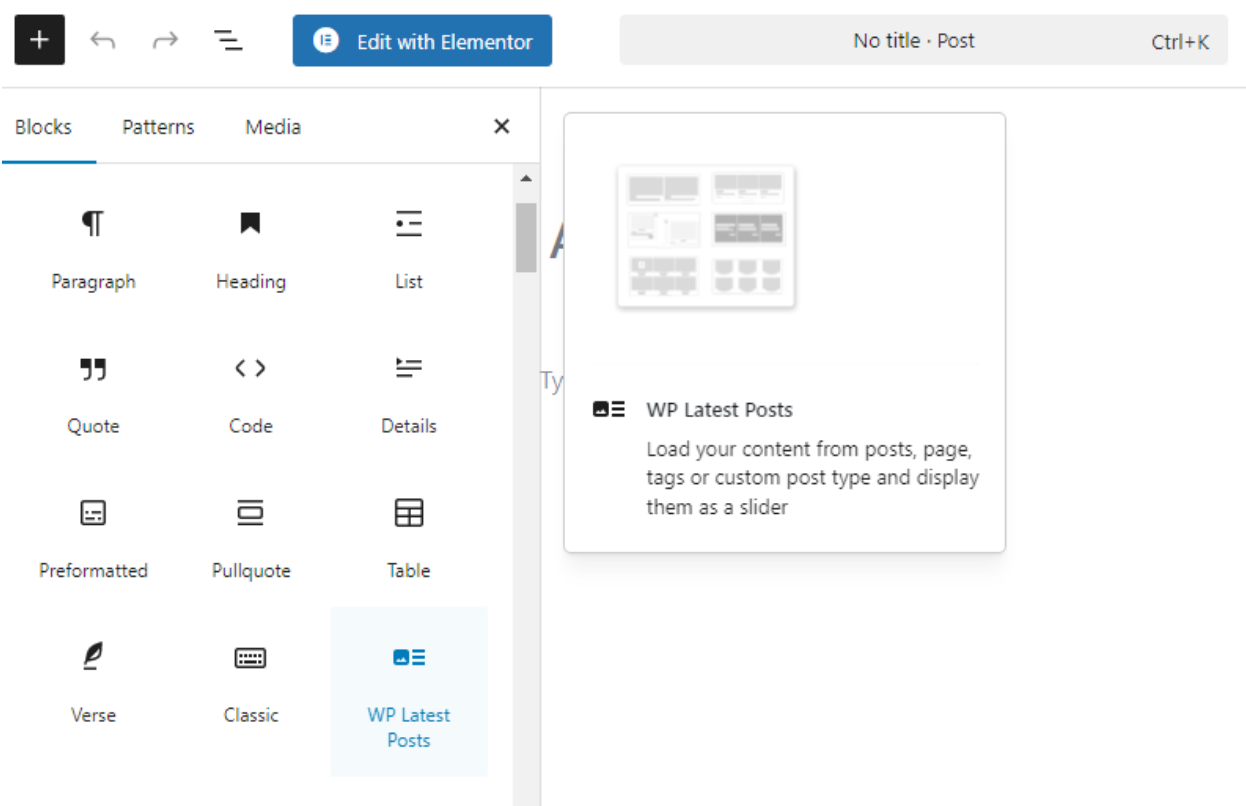
- Στη συνέχεια, επιλέξτε WP Τελευταίες Δημοσιεύσεις.
- Ενεργοποιήστε την Επιλεγμένη Εικόνα επιλογή από τις Ρυθμίσεις Μπλοκ.
- Προσαρμόστε την εικόνα για να ταιριάζει στη διάταξη.
3. Απενεργοποιήστε τα πρόσθετα για να εντοπίσετε συγκρούσεις
Ένας από τους συνηθισμένους λόγους για τους οποίους δεν εμφανίζονται οι εικόνες που εμφανίζονται στο WordPress είναι οι διενέξεις προσθηκών. Ο πιο αποτελεσματικός τρόπος αντιμετώπισης του προβλήματος είναι να ελέγξετε χειροκίνητα τα εγκατεστημένα πρόσθετα και να τα απενεργοποιήσετε ένα προς ένα.
Αυτή η μέθοδος δεν απαιτεί την εγκατάσταση πρόσθετων εργαλείων τρίτων. Αν αυτό σας φαίνεται πολύ δύσκολο, ειδικά αν έχετε εγκαταστήσει πολλά πρόσθετα, μπορείτε να χρησιμοποιήσετε το πρόσθετο "Έλεγχος εύρυθμης λειτουργίας και αντιμετώπιση προβλημάτων".
4. Απενεργοποιήστε το lazy loading για επιλεγμένες εικόνες εάν είναι απαραίτητο
Δεν χρειάζεται να απενεργοποιήσετε εντελώς τη λειτουργία lazy loading στον ιστότοπό σας. Μπορείτε ακόμα να επωφεληθείτε από το lazy loading για τη βελτιστοποίηση της παράδοσης εικόνων, διασφαλίζοντας παράλληλα ότι οι προτεινόμενες εικόνες εμφανίζονται σωστά. Δείτε δύο πράγματα που μπορείτε να κάνετε για να το διορθώσετε:
α. Επεξεργαστείτε το αρχείο functions.php
- Μεταβείτε στην επιλογή Εμφάνιση και, στη συνέχεια, στον Επεξεργαστή αρχείων θέματος στον πίνακα ελέγχου του WordPress.
- Ανοίξτε το αρχείο functions.php του τρέχοντος θέματος σας.
- Προσθέστε τον ακόλουθο κώδικα στο αρχείο:
add_filter( 'wp_lazy_loading_enabled', function( $default, $tag_name, $context ) { if ( $context === 'the_post_thumbnail' ) { return false; } return $default; }, 10, 3 );
- Τέλος, αποθηκεύστε το αρχείο.
β. Χρησιμοποιήστε ένα Πρόσθετο
Αν δεν θέλετε να γίνετε πολύ τεχνικοί κάνοντας επεξεργασία κώδικα, μπορείτε να αποκτήσετε ένα πρόσθετο όπως WP Speed of Light, το Disable Lazy Load, το LiteSpeed Cacheή το WP Rocket. Αυτά τα εργαλεία σάς επιτρέπουν να ορίσετε lazy loading χωρίς να επεξεργαστείτε αρχεία, καθιστώντας τα μια πιο φιλική προς το χρήστη επιλογή για μη προγραμματιστές.
5. Επιλύστε τα σφάλματα HTTP αυξάνοντας το όριο μνήμης PHP ή ελέγξτε τα δικαιώματα αρχείων
Εάν αντιμετωπίζετε σφάλματα HTTP που προκαλούν την μη εμφάνιση των επιλεγμένων εικόνων, υπάρχουν δύο τρόποι να το αντιμετωπίσετε. Μπορείτε να αυξήσετε το όριο μνήμης PHP ή να ελέγξετε την άδεια του αρχείου για να βεβαιωθείτε ότι είναι σωστή. Εδώ είναι ο πλήρης οδηγός για και τις δύο λύσεις:
α. Αυξήστε το Όριο Μνήμης PHP
Αυτό το βήμα απαιτεί την τροποποίηση του .htaccess ή του wp-config.php. Δοκιμάστε να τροποποιήσετε κάθε αρχείο για να βρείτε το κατάλληλο:
1. Τροποποιήστε το wp-config.php
- Πρόσβαση στον ιστότοπό σας μέσω πελάτη FTP ή cPanel.
- Ανοίξτε το Διαχειριστής Αρχείων και βρείτε το wp-config.php αρχείο εντός του ριζικού καταλόγου.
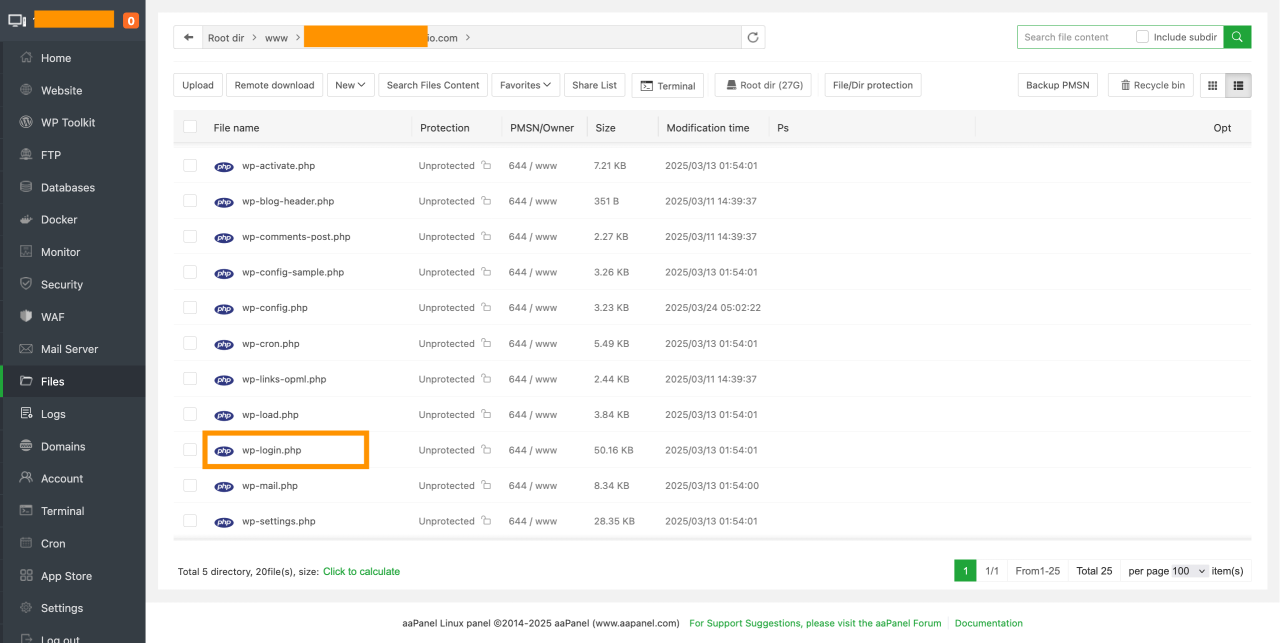
- Αναζητήστε την ακόλουθη γραμμή: define('WP_MEMORY_LIMIT', '32M');
- Τροποποιήστε την τιμή όπως απαιτείται. Για παράδειγμα: define('WP_MEMORY_LIMIT', '256M');
2. Προσθέστε Κώδικα στο Αρχείο .htaccess
- Εντοπίστε το .htaccess αρχείο στον ριζικό κατάλογο.
- Προσθέστε αυτόν τον κώδικα στο κάτω μέρος: php_value memory_limit 256M.
- Αποθηκεύστε τις αλλαγές.
β. Ελέγξτε τα Δικαιώματα Αρχείων
Λανθασμένες άδειες αρχείων μπορεί να προκαλέσουν σφάλματα HTTP κατά την αποστολή εικόνων. Οι άδειες του WordPress θα πρέπει να είναι όπως:
- Αρχεία: Ορίστε σε 644
- Φάκελοι: Ορίστε σε 755
Εάν τόσο τα αρχεία όσο και οι φάκελοι σας έχουν λανθασμένες άδειες, μπορείτε να το τροποποιήσετε χειροκίνητα ακολουθώντας αυτήν τη γρήγορη επιδιόρθωση:
- Ανοίξτε το Διαχειριστή Αρχείων.
- Κάντε δεξί κλικ στον φάκελο wp-content/uploads .
- Επιλέξτε Άδειες Αρχείων ή Αλλαγή Αδειών.
- Ορίστε τις άδειες φακέλου σε 755. Αποθηκεύστε τις αλλαγές.
- Επίσης, ενημερώστε τις άδειες αρχείων ορίζοντάς τις σε 644.
- Κλείστε αφού αποθηκεύσετε τις αλλαγές.
6. Βεβαιωθείτε ότι το πλαίσιο μετα-δεδομένων επιλεγμένης εικόνας είναι ενεργοποιημένο στις επιλογές οθόνης
Μπορεί να χρειαστεί να ενεργοποιήσετε τις ρυθμίσεις χειροκίνητα εάν η επιλογή προτεινόμενης εικόνας δεν εμφανίζεται στο WordPress μέσω των Επιλογών Οθόνης. Χρησιμοποιήστε αυτά τα βήματα για να επαναφέρετε το κουτί μετα-δεδομένων που λείπει:
- Ανοίξτε μια δημοσίευση στον πίνακα ελέγχου του WordPress.
- Επιλέξτε Επιλογές οθόνης στην επάνω δεξιά γωνία. Η τοποθεσία ενδέχεται να διαφέρει εάν χρησιμοποιείτε πρόγραμμα επεξεργασίας μπλοκ.
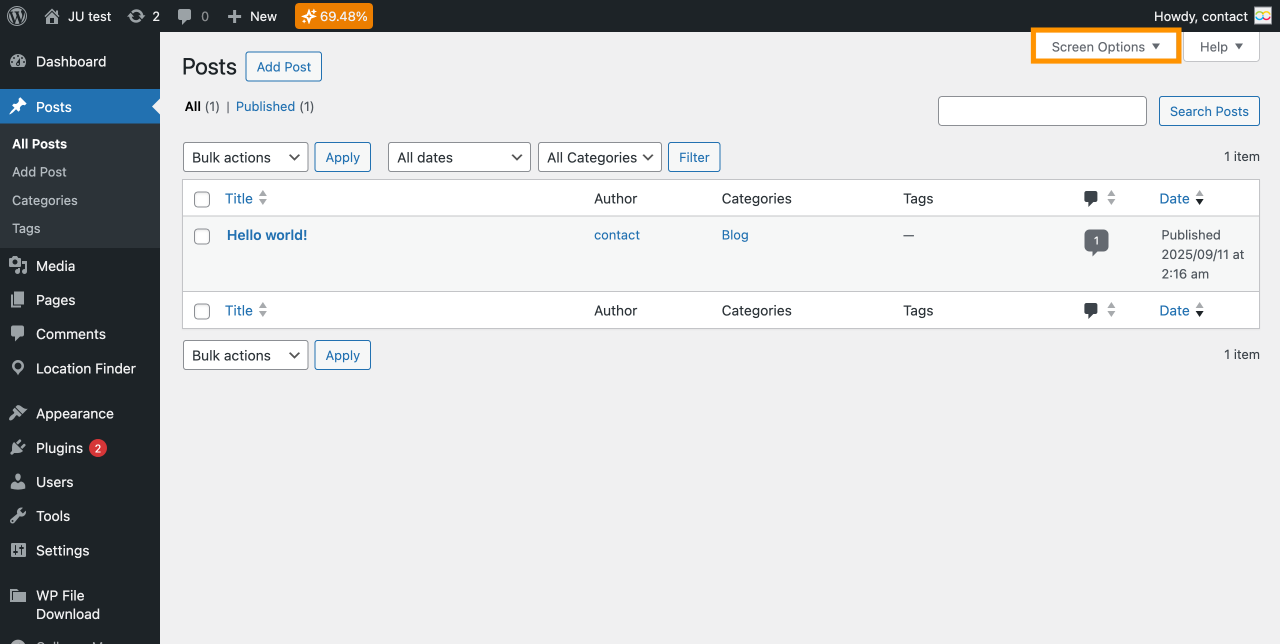
- Ελέγξτε το κουτί Επιλεγμένης Εικόνας.
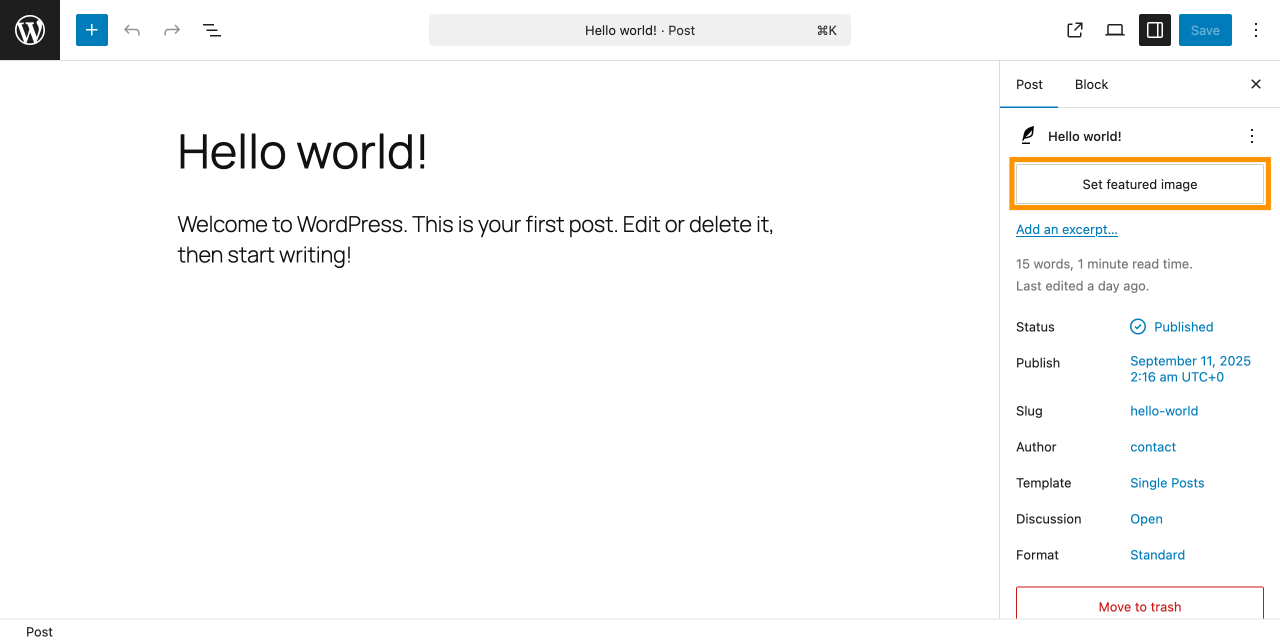
- Κάντε κύλιση προς τα κάτω στον πίνακα επεξεργασίας και βρείτε την Ενότητα Επιλεγμένης Εικόνας.
- Μεταφορτώστε μια εικόνα από την Βιβλιοθήκη πολυμέσων σας.
- Στη συνέχεια εφαρμόστε αλλαγές. Η εικόνα θα πρέπει να εμφανίζεται σωστά τώρα.
Πείτε αντίο στη μπερδεμένη βιβλιοθήκη πολυμέσων.
WP Media Folder σας επιτρέπει να κατηγοριοποιήσετε αρχεία, να συγχρονίσετε φακέλους με αποθήκευση στο σύννεφο, να δημιουργήσετε εκπληκτικές γκαλερί και ακόμη να αντικαταστήσετε εικόνες χωρίς να σπάσετε συνδέσμους.
Βελτιστοποιήστε τη ροή εργασίας πολυμέσων σας σήμερα
Συμπέρασμα
Η λύση στο πρόβλημα των επιλεγμένων εικόνων του WordPress που δεν εμφανίζονται είναι αρκετά εύκολη. Η τακτική ενημέρωση των προσθέτων σας και η χρήση των σωστών θεμάτων μπορεί να αποτρέψει μελλοντικά προβλήματα που προκαλούνται από συγκρούσεις συμβατότητας.
Εάν οι εικόνες σας λείπουν λόγω προβλημάτων οργάνωσης πολυμέσων, εξετάστε το ενδεχόμενο χρήσης ενός προσθέτου όπως το WP Media Folder. Σας επιτρέπει να οργανώσετε τη βιβλιοθήκη πολυμέσων σας σε απεριόριστους φακέλους, καθιστώντας εύκολο τον εντοπισμό των εικόνων που χρειάζεστε και την αποφυγή μεταφόρτωσης αντιγράφων.
Να θυμάστε πάντα να δημιουργείτε ένα αντίγραφο ασφαλείας πριν κάνετε οποιοδήποτε από τα παραπάνω βήματα για να διατηρήσετε τα δεδομένα σας ασφαλή.
Όταν εγγραφείτε στο blog, θα σας στείλουμε ένα e-mail όταν υπάρχουν νέες ενημερώσεις στον ιστότοπο, ώστε να μην τις χάσετε.


