 Προϊόντα WordPress
 Προϊόντα Joomla
 Υποστήριξη
 Νέα
Νέα Σύνδεση
Πώς να δημιουργήσετε έναν ιστότοπο φωτογραφίας με WordPress και WP Media Folder

WP Media Folder είναι το καλύτερο πρόσθετο για την οργάνωση της Βιβλιοθήκης Πολυμέσων μας, καθώς και για τη δημιουργία γκαλερί, αλλά στο παρελθόν, του έλειπαν βασικές λειτουργίες που μπορούσαν να χρησιμοποιήσουν οι φωτογράφοι για τα έργα τους, όπως η κοινή χρήση με τους πελάτες, η προστασία, καθώς και η δυνατότητα λήψης, αλλά αυτό δεν αποτελεί πλέον πρόβλημα! Σε αυτήν την ανάρτηση, θα παρουσιάσουμε το νέο πρόσθετο φωτογραφίας.
Προστατέψτε τις εικόνες και τις γκαλερί σας, δημιουργήστε γρήγορα γκαλερί, μοιραστείτε τις με τους πελάτες σας, δημιουργήστε λίστα επιθυμιών και επιτρέψτε επίσης στους πελάτες σας να τις κατεβάσουν, είναι μερικά από τα χαρακτηριστικά που προσφέρει το WP Media Folder για φωτογράφους, και θα δούμε πώς να χρησιμοποιήσετε αυτό το νέο αξιοσημείωτο πρόσθετο.
Η δημιουργία και διαχείριση γκαλερί δεν ήταν τόσο εύκολη στο παρελθόν, αλλά ας ξεκινήσουμε με την ανάρτηση για να δούμε πόσο εύκολο είναι στη χρήση!
Πίνακας περιεχομένων
Πείτε αντίο στη μπερδεμένη βιβλιοθήκη πολυμέσων.
WP Media Folder σας επιτρέπει να κατηγοριοποιήσετε αρχεία, να συγχρονίσετε φακέλους με αποθήκευση στο σύννεφο, να δημιουργήσετε εκπληκτικές γκαλερί και ακόμη να αντικαταστήσετε εικόνες χωρίς να σπάσετε συνδέσμους.
Βελτιστοποιήστε τη ροή εργασίας πολυμέσων σας σήμερα
Δημιουργήστε μια γκαλερί φωτογραφίας WordPress
Το πρώτο βήμα θα ήταν η δημιουργία μιας γκαλερί φωτογραφίας υπό τον διαχειριστή γκαλερί μας, για να γίνει αυτό, πρώτα, θα πρέπει να το ενεργοποιήσουμε στις ρυθμίσεις του WP Media Folder.
Μεταβείτε στις γενικές ρυθμίσεις > WP Media Folder > Φωτογράφος.
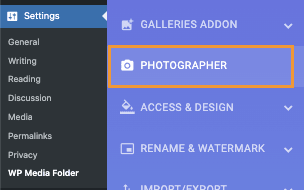
Σε αυτήν τη σελίδα, μπορούμε να ενεργοποιήσουμε τις λειτουργίες φωτογράφου καθώς και να προσθέσουμε όρια μεγέθους για τις επιλογές λήψης.
Οι λειτουργίες που μπορούν να ενεργοποιηθούν είναι:
Λειτουργία φωτογράφου: αυτό θα μας επιτρέψει να δημιουργήσουμε ξεχωριστές ιδιωτικές γκαλερί για να τις μοιραστούμε με τους πελάτες μας.
Επιλογές κοινής χρήσης φωτογραφιών: για να ενεργοποιήσετε την επιλογή κοινής χρήσης των προστατευμένων γκαλερί σας με τους πελάτες.
Να επιτρέπονται σχόλια στις φωτογραφίες: αυτή η δυνατότητα θα προσθέσει την επιλογή για τους πελάτες μας να προσθέτουν σχόλια στις φωτογραφίες μας στο front end.
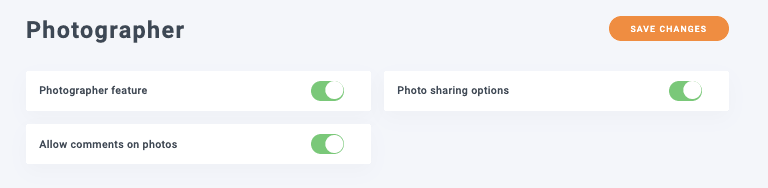
Έχοντας ενεργοποιήσει αυτήν την επιλογή και έχοντας ορίσει τα όρια λήψης, μπορούμε να προχωρήσουμε στην αποθήκευση των αλλαγών και στη δημιουργία της συλλογής μας. Ας κάνουμε κλικ στην επιλογή Αποθήκευση αλλαγών και, στη συνέχεια, ας μεταβούμε στα Μέσα > Συλλογή φακέλων μέσων.
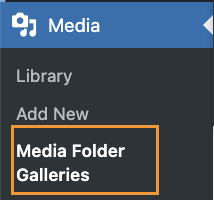
Σε αυτήν τη σελίδα, μπορούμε να κάνουμε κλικ στην επιλογή +Προσθήκη συλλογής > Δημιουργία συλλογής φωτογράφων.
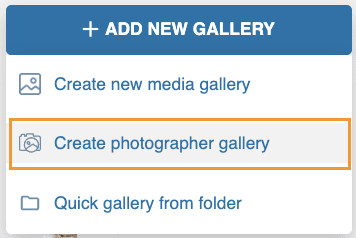
Θα μπορέσουμε να ορίσουμε τον τίτλο της γκαλερί καθώς και αν θέλουμε να είναι υπο-γκαλερί στο αναδυόμενο παράθυρο που εμφανίζεται.
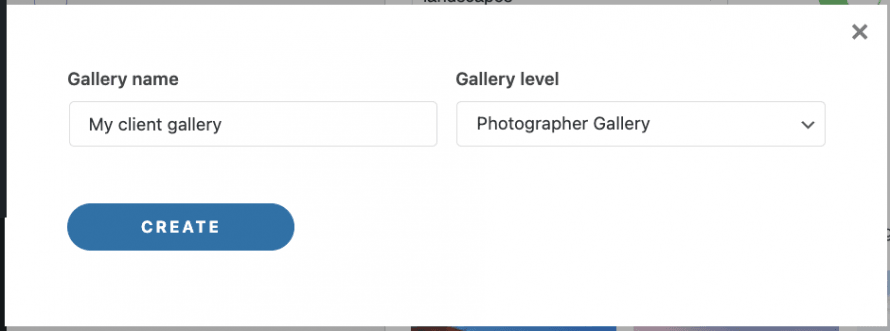
Και η γκαλερί φωτογραφίας μας θα δημιουργηθεί!
Τώρα μπορούμε να προχωρήσουμε στην προσθήκη εικόνων στις φωτογραφικές μας γκαλερί, για αυτό, έχουμε 4 διαθέσιμες επιλογές:
Μεταφόρτωση: για να ανεβάσουμε τις εικόνες μας από τον υπολογιστή μας, μπορούμε επίσης να σύρουμε και να αποθέσουμε τις εικόνες μας
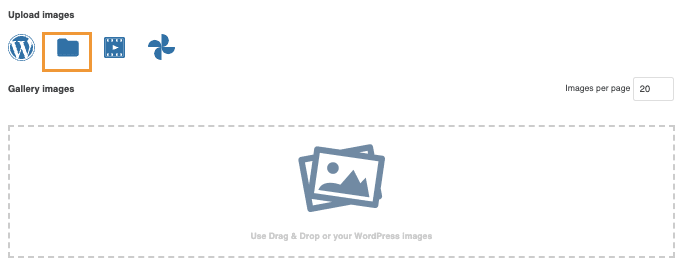
Από τη Βιβλιοθήκη πολυμέσων, αυτή η επιλογή θα μας επιτρέψει να ανοίξουμε τη βιβλιοθήκη πολυμέσων μας και να περιηγηθούμε μεταξύ των φακέλων πολυμέσων μας, και να επιλέξουμε έναν φάκελο ή συγκεκριμένες εικόνες.
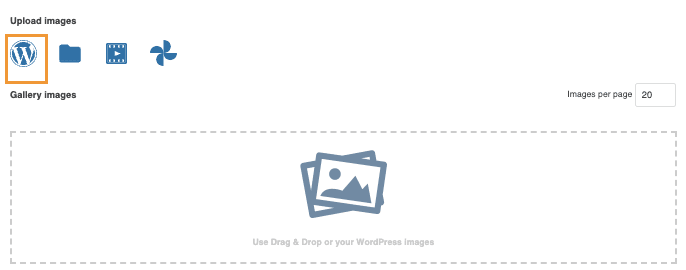
Οι άλλες επιλογές είναι να φορτώσουμε ένα εξωτερικό βίντεο ή ένα βίντεο στη Βιβλιοθήκη πολυμέσων μας και επίσης να εισάγουμε τις εικόνες μας απευθείας από Google Photos.
Για αυτήν την ανάρτηση, έχουμε μερικές εικόνες ήδη προετοιμασμένες στη Βιβλιοθήκη πολυμέσων μας, οπότε ας επιλέξουμε το εικονίδιο WordPress για να φορτώσουμε τη Βιβλιοθήκη πολυμέσων μας και να επιλέξουμε τις φωτογραφίες μας.
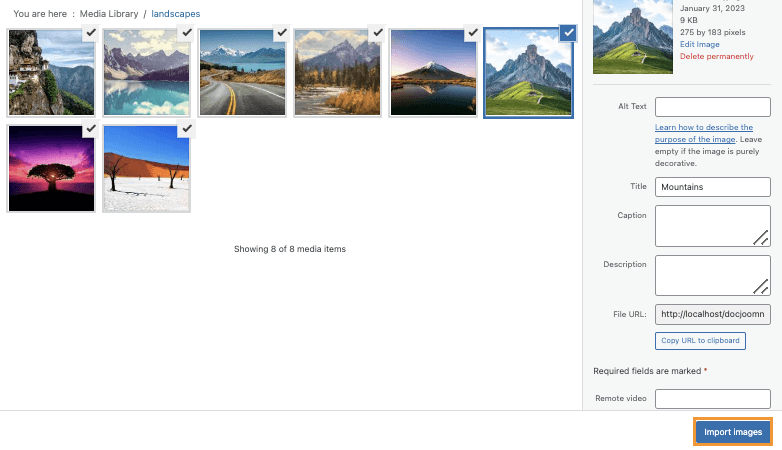
Μια προεπισκόπηση των εικόνων θα φορτωθεί στην ενότητα δημιουργίας Γκαλερί μας, θα παρατηρήσουμε επίσης ότι έχουμε την επιλογή να χρησιμοποιήσουμε έναν Φάκελο Μedia για να δημιουργήσουμε τη Γκαλερί Φωτογραφίας μας και επίσης να το ρυθμίσετε έτσι ώστε όλα τα μέσα που προστίθενται στη βιβλιοθήκη πολυμέσων να προστίθενται αυτόματα στη γκαλερί του φωτογράφου.
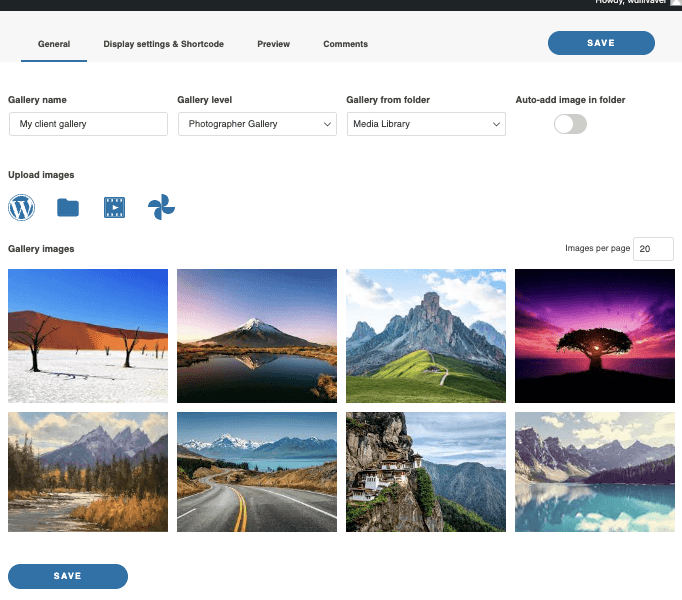
Τώρα έχουμε άλλες καρτέλες όπου μπορούμε να ρυθμίσουμε περαιτέρω τη Γκαλερί Φωτογράφου μας, αυτές οι καρτέλες είναι:
Ρυθμίσεις εμφάνισης και σύντομος κώδικας: που θα μας επιτρέψουν να ρυθμίσουμε περαιτέρω τη συλλογή φωτογραφιών μας και να την κάνουμε να εμφανίζεται όπως θέλουμε.
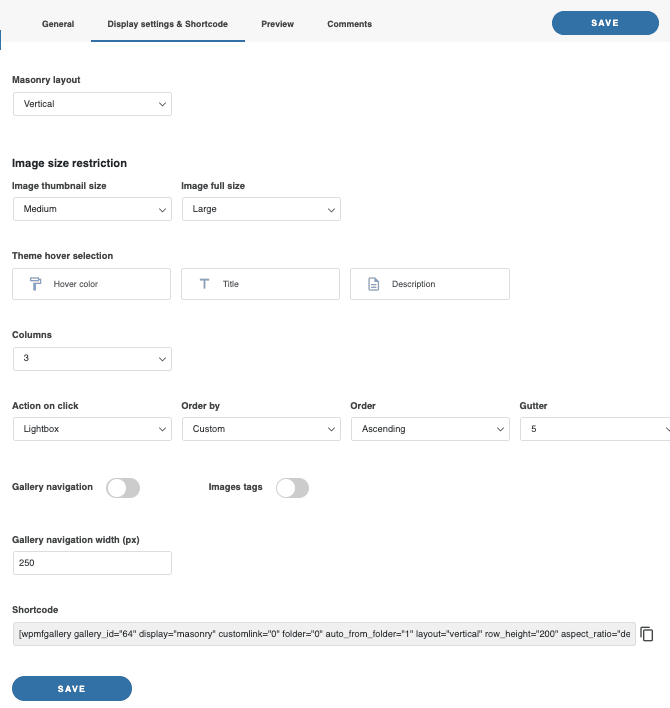
Προεπισκόπηση: όπου μπορούμε να δούμε πώς θα εμφανίζεται η γκαλερί στο front end πριν την προσθέσουμε.
Σχόλια: Σε αυτήν την ενότητα, μπορούμε να διαχειριστούμε τα σχόλια εικόνας και να απαντήσουμε στους πελάτες μας.
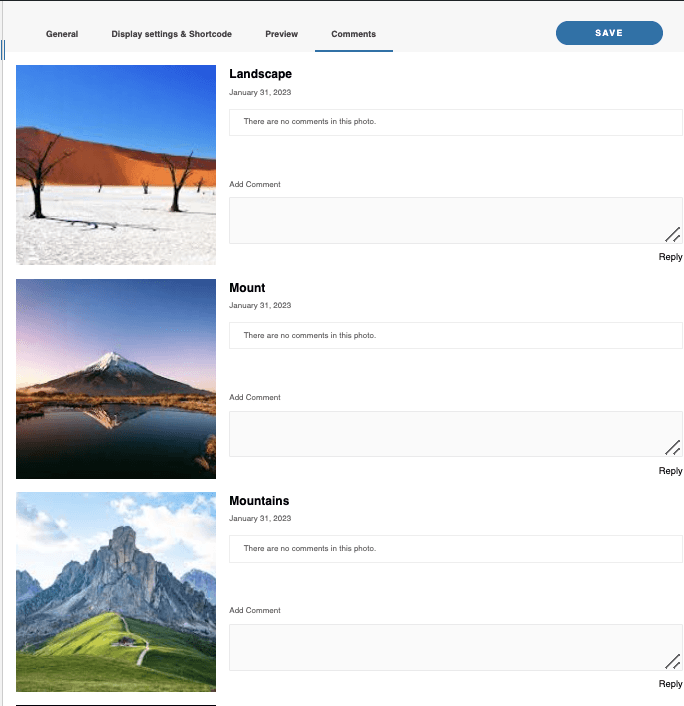
Όσο εύκολο είναι να ανεβάσετε εικόνες και να προσαρμόσετε τις ρυθμίσεις, θα έχουμε δημιουργήσει μια γκαλερί φωτογράφου.
Κοινή χρήση των γκαλερί φωτογράφου WordPress με πελάτες
Τώρα που έχουμε δημιουργήσει τη γκαλερί φωτογράφου, μπορούμε να προχωρήσουμε στο να τη μοιραστούμε με τους πελάτες μας, για αυτό, κάντε δεξί κλικ στον τίτλο της γκαλερί στην πλευρική μπάρα του διαχειριστή γκαλερί και στη συνέχεια, κάντε κλικ στο Κοινοποίηση Γκαλερί.
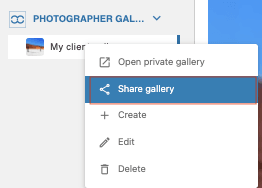
Αυτό θα ανοίξει ένα παράθυρο διαλόγου όπου μπορούμε εύκολα να προσθέσουμε τον λογαριασμό email του πελάτη, έναν κωδικό πρόσβασης, και το περιεχόμενο email με τον σύνδεσμο στη Γκαλερί Φωτογράφου μας.
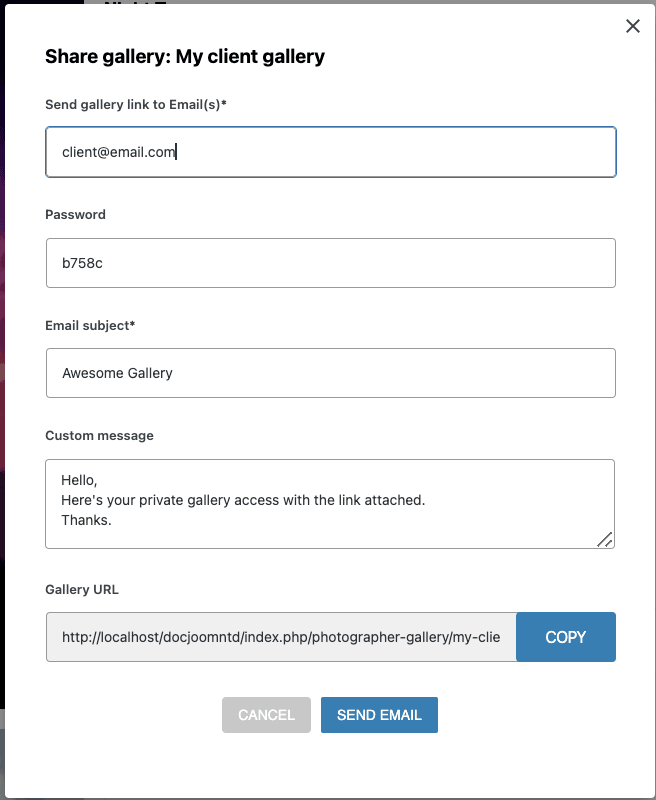
Όσο εύκολο είναι να κάνετε κλικ στο ΑΠΟΣΤΟΛΗ EMAIL, και η γκαλερί θα μοιραστεί με τους πελάτες μας!
Φυσικά, έχουμε επίσης την επιλογή να αντιγράψουμε τον σύνδεσμο της συλλογής και να τον στείλουμε στον πελάτη μας.
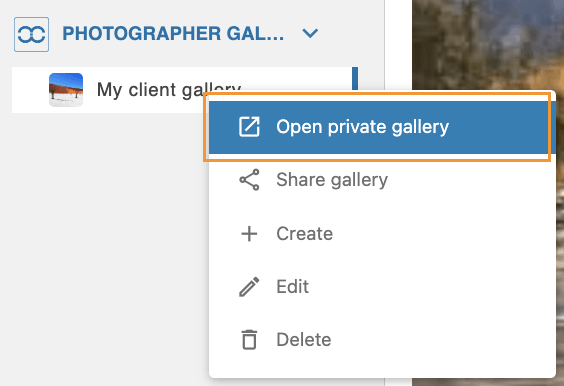
Ως τελικό βήμα, μπορούμε να αλληλεπιδράσουμε με τη συλλογή φωτογραφιών μας σαν να είμαστε πελάτες μας για να επιβεβαιώσουμε ότι όλα φαίνονται και λειτουργούν σωστά. Για αυτό, κάντε δεξί κλικ στο όνομα της συλλογής > Άνοιγμα ιδιωτικής συλλογής.
Μια νέα καρτέλα θα ανοίξει με όλες τις διαθέσιμες επιλογές για τους πελάτες μας, όπως η προσθήκη φωτογραφιών στη λίστα επιθυμιών, η λήψη των φωτογραφιών, ο έλεγχος της λίστας επιθυμιών και επίσης ο σχολιασμός στις φωτογραφίες.
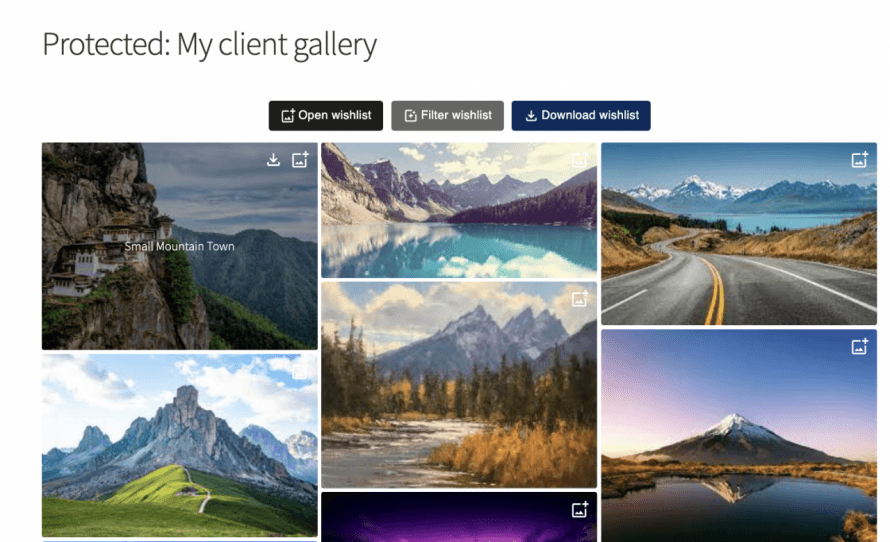
Μπορούμε να προσθέσουμε εικόνες στη λίστα επιθυμιών κάνοντας κλικ στην επιλογή που εμφανίζεται επάνω δεξιά.
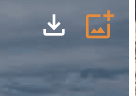
το άλλο εικονίδιο θα μας επιτρέψει να κατεβάσουμε αυτήν την συγκεκριμένη εικόνα.
Τώρα κάτω από τη λίστα επιθυμιών μας, θα μπορούμε να σχολιάσουμε στις εικόνες για να δώσουμε στον φωτογράφο κάποια ανατροφοδότηση, για παράδειγμα.
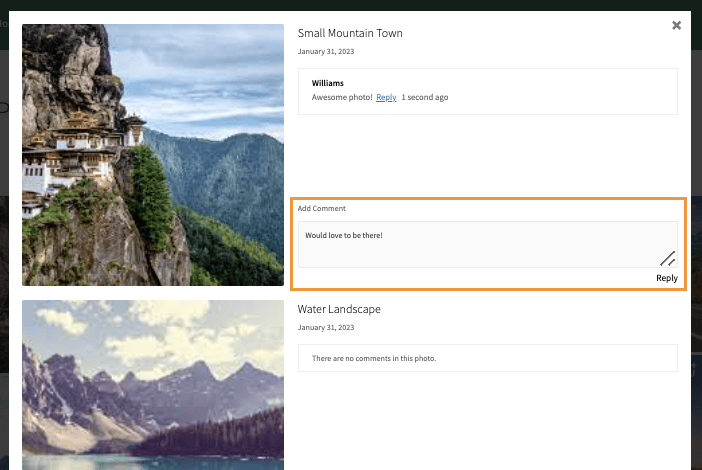
Και όταν ο πελάτης ολοκληρώσει τη Λίστα Επιθυμιών, μπορεί εύκολα να την κατεβάσει από τα κουμπιά στην κορυφή της συλλογής!

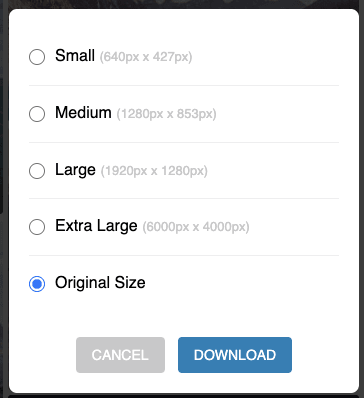
Θα εμφανιστεί ένα αναδυόμενο παράθυρο με όλα τα μεγέθη που προσθέσαμε στο βήμα διαμόρφωσης και, τέλος, το κουμπί για λήψη τους.
Όπως μπορείτε να δείτε, είναι μια πολύ λειτουργική συλλογή που μπορεί εύκολα να μοιραστεί με τους πελάτες μας! Και με υπέροχες επιλογές σχολίων που θα μας επιτρέψουν να επικοινωνούμε μαζί τους στην ίδια πλατφόρμα, μια δυνατότητα που μπορεί να περιγραφεί με μια λέξη, υπέροχο!
Καλούμε όλους τους διαχειριστές ιστοσελίδων!
Εξοικονομήστε χρόνο και αυξήστε την παραγωγικότητα με το WP Media Folder. Οργανώστε τα αρχεία πολυμέσων των πελατών σας με ευκολία, δημιουργήστε προσαρμοσμένες συλλογές και παρέχετε μια απρόσκοπτη εμπειρία χρήστη.
Αναβαθμίστε τα έργα της ιστοσελίδας σας τώρα!
Γκαλερί φωτογράφου WordPress και άλλα
Όπως μπορέσαμε να δούμε, μια καταπληκτική λειτουργία που θα μας επιτρέψει να δημιουργήσουμε γκαλερί φωτογράφων, αλλά αυτό δεν είναι όλο! Καθώς έχουμε επίσης έναν διαχειριστή γκαλερί με πολλά διαθέσιμα θέματα , καθώς και πολλές άλλες επιλογές, όπως η μεταφορά των πολυμέσων μας, η οργάνωσή τους σε φακέλους πολυμέσων και η σύνδεση μεταξύ της Βιβλιοθήκης πολυμέσων μας και υπηρεσιών cloud όπως το Google Drive, OneDriveκαι το Dropbox!
Μπορείτε επίσης να δείτε αυτό το φοβερό βίντεο όπου εξηγούμε τις λεπτομέρειες και δείχνουμε πώς λειτουργούν αυτά σε πραγματικό χρόνο.
Τι περιμένετε; Πηγαίνετε εδώ και αποκτήστε το δικό σας WP Media Folder και το πρόσθετο γκαλερί!
Όταν εγγραφείτε στο blog, θα σας στείλουμε ένα e-mail όταν υπάρχουν νέες ενημερώσεις στον ιστότοπο, ώστε να μην τις χάσετε.



