WordPress products
 Joomla products
 Support
 Ειδήσεις
 Σύνδεση
Πώς να προσθέσετε πίνακες σε αναρτήσεις και σελίδες του WordPress (χωρίς HTML)

Προσθέστε πίνακες στις αναρτήσεις και τις σελίδες του WordPress σας εύκολα, χρησιμοποιώντας τον ενσωματωμένο επεξεργαστή μπλοκ ή ισχυρά πρόσθετα σχεδιασμένα τόσο για αρχάριους όσο και για επαγγελματίες. Οι πίνακες βοηθούν στην καθαρή οργάνωση των πληροφοριών, διευκολύνοντας τους αναγνώστες να συγκρίνουν δεδομένα, να βλέπουν προγράμματα τιμολόγησης ή να κατανοούν λεπτομερές περιεχόμενο χωρίς σύγχυση.
Σε αυτό το άρθρο, θα μάθετε πώς να προσθέτετε και να προσαρμόζετε πίνακες WordPress χρησιμοποιώντας τον προεπιλεγμένο επεξεργαστή και πρόσθετα πινάκων. Θα βρείτε επίσης χρήσιμες συμβουλές για τη δημιουργία προσαρμοστικών, καλά σχεδιασμένων πινάκων που βελτιώνουν την αναγνωσιμότητα και ταιριάζουν άψογα με τον συνολικό σχεδιασμό του ιστότοπού σας.
- Οι πίνακες κάνουν τις σύνθετες πληροφορίες εύκολες στην ανάγνωση και οπτικά ελκυστικές, επιτρέποντας στους επισκέπτες να αφομοιώνουν γρήγορα τα δεδομένα, να συγκρίνουν επιλογές και να κατανοούν βασικές λεπτομέρειες χωρίς να χρειάζεται να κάνουν κύλιση μέσα από μεγάλες παραγράφους.
- Με το ενσωματωμένο block Πίνακα του WordPress ή με πρόσθετα, ο καθένας μπορεί να δημιουργήσει οργανωμένους, responsive πίνακες—χωρίς να απαιτείται κώδικας—κάνοντας τη διαχείριση περιεχομένου απλούστερη για επιχειρήσεις, bloggers και εκπαιδευτικούς.
- Η χρήση πινάκων βελτιώνει τη συνολική εμπειρία χρήστη και συμβάλλει στην αύξηση της αλληλεπίδρασης και της εμπιστοσύνης, είτε παρουσιάζετε τιμές, συγκρίσεις, λίστες προϊόντων ή ερευνητικά ευρήματα στον ιστότοπό σας WordPress.
Table of content
- Γιατί να συμπεριλάβετε πίνακες στα άρθρα και τις σελίδες του WordPress σας;
- Προτεινόμενα πρόσθετα πινάκων WordPress για προσθήκη πινάκων
- Πώς να προσθέσετε πίνακες σε αναρτήσεις και σελίδες του WordPress
- Συμβουλές για να κάνετε τους πίνακες responsive
- Συμβουλές μορφοποίησης για οπτικά ελκυστικούς πίνακες
- Συμπέρασμα
Γιατί να συμπεριλάβετε πίνακες στα άρθρα και τις σελίδες του WordPress σας;
Η χρήση πινάκων στις αναρτήσεις και τις σελίδες του WordPress είναι ένας απλός αλλά ισχυρός τρόπος για να παρουσιάζετε πληροφορίες σε δομημένη και οπτικά καθαρή μορφή. Βοηθούν στη μετατροπή μεγάλων παραγράφων σε ενότητες που σαρώνονται εύκολα, βελτιώνοντας την αναγνωσιμότητα και την αλληλεπίδραση των χρηστών.
- Οργανώστε τις πληροφορίες αποτελεσματικά: Οι πίνακες σάς επιτρέπουν να παρουσιάζετε δεδομένα, συγκρίσεις ή λίστες σε μια καθαρή και συστηματική διάταξη, διευκολύνοντας την κατανόηση από τους αναγνώστες.
- Βελτιώστε την αναγνωσιμότητα: Οι αναγνώστες μπορούν να σαρώσουν γρήγορα γραμμές και στήλες για να βρουν τις απαραίτητες λεπτομέρειες αντί να περιηγούνται σε μακροσκελή κείμενα.
- Βελτιώστε την εμπειρία χρήστη: Ένας καλά σχεδιασμένος πίνακας κάνει το περιεχόμενό σας να φαίνεται τακτοποιημένο και επαγγελματικό, ενώ βοηθά τους χρήστες να έχουν γρηγορότερη πρόσβαση σε βασικές πληροφορίες.
- Αύξηση της αλληλεπίδρασης: Παρουσιάζοντας σύνθετες πληροφορίες με οπτικά ελκυστικό τρόπο, οι πίνακες κρατούν το ενδιαφέρον των αναγνωστών και κάνουν τη σελίδα σας να φαίνεται πιο προσεγμένη.
Προτεινόμενα πρόσθετα πινάκων WordPress για προσθήκη πινάκων

Ενώ ο προεπιλεγμένος επεξεργαστής μπλοκ σάς επιτρέπει να δημιουργείτε απλούς πίνακες, η χρήση ενός ειδικού πρόσθετου πίνακα για το WordPress μπορεί να κάνει τη διαδικασία πολύ πιο ευέλικτη και αποδοτική. Αυτά τα πρόσθετα προσφέρουν προηγμένη προσαρμογή, επιλογές responsive σχεδίασης και διαισθητικές διεπαφές που σας βοηθούν να διαχειρίζεστε εύκολα δεδομένα, ιδανικά για οποιονδήποτε θέλει να παρουσιάζει πληροφορίες επαγγελματικά.
1. WP Table Manager
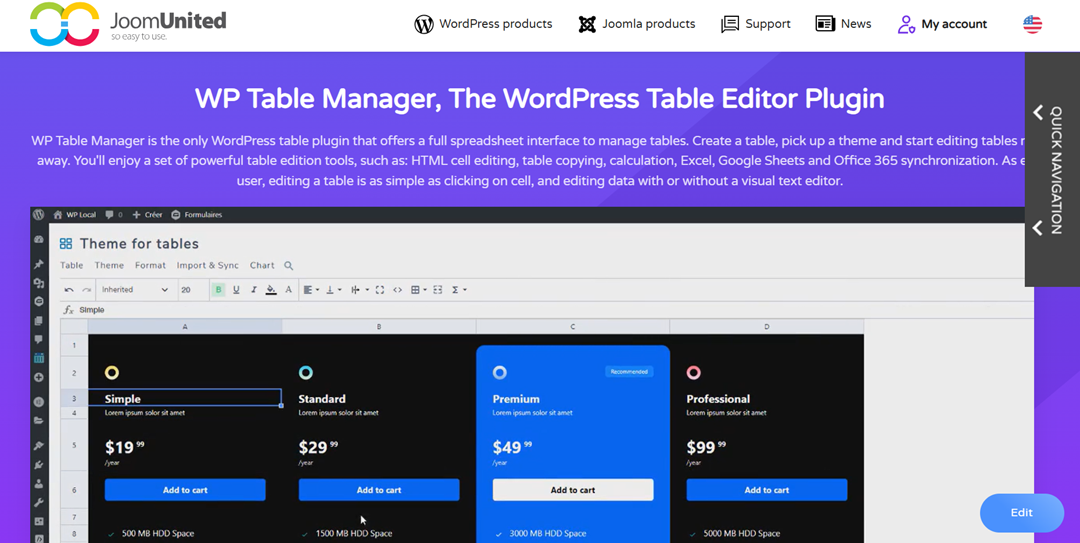
WP Table Manager είναι ένα πλούσιο σε δυνατότητες πρόσθετο που συνδυάζει την απλότητα του WordPress με τη λειτουργικότητα ενός υπολογιστικού φύλλου. Σας επιτρέπει να οργανώνετε, να επεξεργάζεστε και να διαμορφώνετε πίνακες μέσω μιας διεπαφής μεταφοράς και απόθεσης (drag-and-drop) παρόμοιας με το Excel. Μπορείτε επίσης να εφαρμόζετε προσαρμοσμένα θέματα, να επεξεργάζεστε κελιά HTML, να εκτελείτε υπολογισμούς και ακόμη να συγχρονίζετε δεδομένα με το Google Sheets ή το Office 365.
Βασικά χαρακτηριστικά:
- Διεπαφή τύπου υπολογιστικού φύλλου για εύκολη επεξεργασία πινάκων
- Επιλογές ταξινόμησης, φιλτραρίσματος και σελιδοποίησης
- Ενσωμάτωση με δημοφιλείς εργαλεία δημιουργίας σελίδων και πρόσθετα
- Εισαγωγή και εξαγωγή σε πολλαπλές μορφές (Excel, CSV, κ.λπ.)
Το WP Table Manager ξεχωρίζει για την ευελιξία και την ευκολία χρήσης του, καθιστώντας το ιδανικό για οποιονδήποτε διαχειρίζεται δυναμικούς πίνακες δεδομένων—από γραφήματα τιμών έως σύνθετες συγκρίσεις προϊόντων.
Ψάχνετε για μια αξιόπιστη λύση διαχείρισης πινάκων για ιστότοπους πελατών;
Από πίνακες τιμολόγησης έως συγκρίσεις προϊόντων, αυτό το πρόσθετο προσφέρει ισχυρές λειτουργίες για την παρουσίαση δεδομένων με σαφή και φιλικό προς τον χρήστη τρόπο.
Αποκτήστε το ανταγωνιστικό πλεονέκτημα τώρα!
2. TablePress
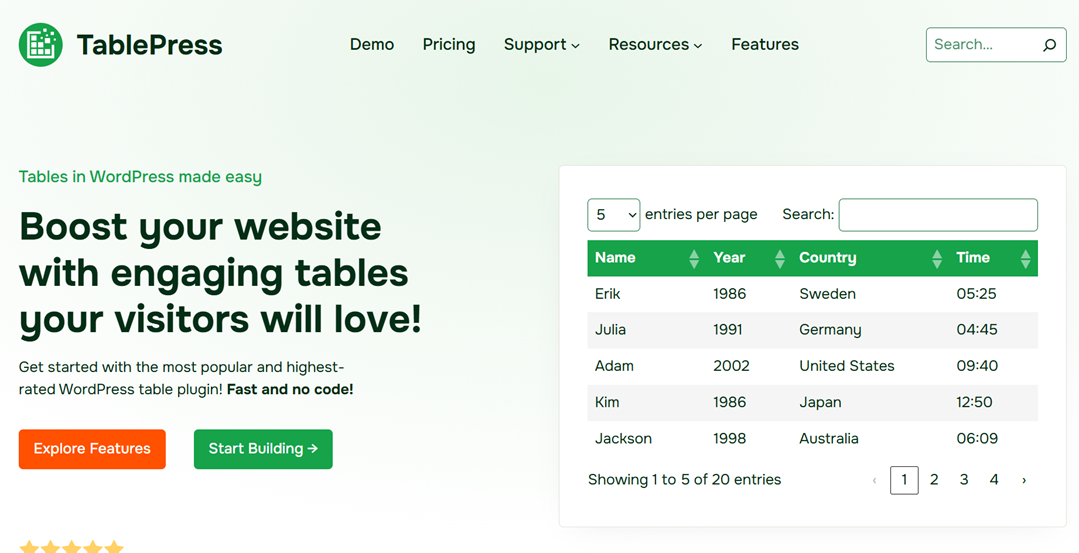
Το TablePress είναι ένα από τα πιο δημοφιλή δωρεάν πρόσθετα για την προσθήκη πινάκων στο WordPress, με την εμπιστοσύνη εκατοντάδων χιλιάδων χρηστών. Προσφέρει μια διεπαφή τύπου υπολογιστικού φύλλου που φαίνεται οικεία, ειδικά για όσους είναι συνηθισμένοι να εργάζονται με το Excel. Με το TablePress, μπορείτε εύκολα να εισαγάγετε ή να εξαγάγετε δεδομένα, να εφαρμόσετε ταξινόμηση και φιλτράρισμα, ακόμη και να συμπεριλάβετε τύπους για αυτόματους υπολογισμούς.
Βασικά χαρακτηριστικά:
- Αποκρίσιμες διατάξεις πινάκων
- Υποστήριξη εισαγωγής/εξαγωγής για αρχεία CSV, HTML και JSON
- Εργαλεία ταξινόμησης, φιλτραρίσματος και σελιδοποίησης για μεγάλα σύνολα δεδομένων
- Συγχώνευση, διαχωρισμός και αντιγραφή κελιών για ευέλικτη μορφοποίηση
Αυτό που κάνει το TablePress ελκυστικό είναι η ισορροπία του μεταξύ απλότητας και δύναμης, είναι δωρεάν, φιλικό για αρχάριους και κατάλληλο για οποιονδήποτε ιστότοπο που χρειάζεται καθαρή, οργανωμένη παρουσίαση δεδομένων.
3. WP Table Builder
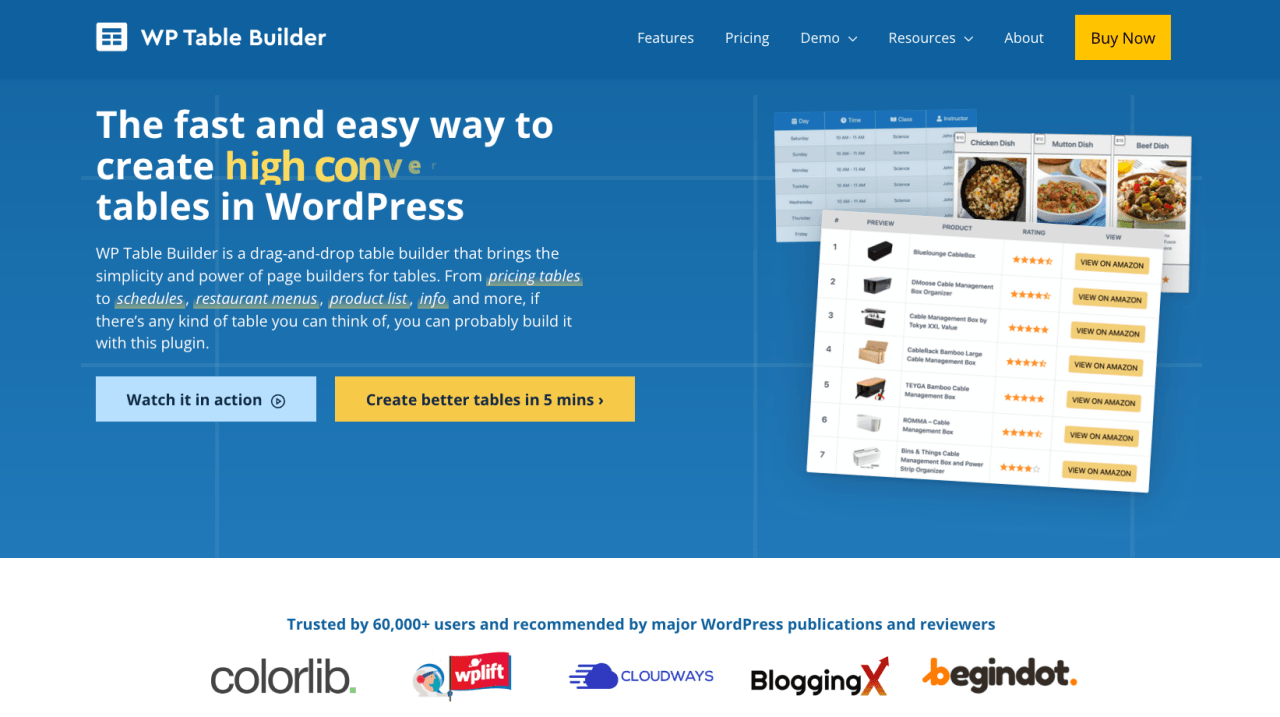
Το WP Table Builder είναι ένα διαισθητικό πρόσθετο του WordPress, σχεδιασμένο για χρήστες που θέλουν να δημιουργούν responsive και οπτικά ελκυστικούς πίνακες χωρίς γνώσεις προγραμματισμού. Με τη διεπαφή drag-and-drop, μπορείτε εύκολα να δημιουργήσετε και να προσαρμόσετε πίνακες που ταιριάζουν απόλυτα στον σχεδιασμό του ιστότοπού σας. Είτε φτιάχνετε πίνακες τιμών, συγκρίσεις προϊόντων, χρονοδιαγράμματα ή μενού εστιατορίων, αυτό το πρόσθετο προσφέρει την ευελιξία να τα κάνετε όλα χωρίς κόπο.
Βασικά χαρακτηριστικά:
- Πλήρως responsive πίνακες που προσαρμόζονται σε οποιαδήποτε συσκευή
- Εργαλείο δημιουργίας με μεταφορά και απόθεση για εύκολη δημιουργία πινάκων
- Προσαρμόσιμα χρώματα, περιγράμματα και τυπογραφία
- Συμβατό με μεγάλους κατασκευαστές σελίδων όπως το Elementor και το Beaver Builder
Το WP Table Builder ξεχωρίζει για την απλότητά του και την ελευθερία στη δημιουργία. Μπορείτε να προσθέσετε διάφορα στοιχεία όπως κείμενο, κουμπιά, εικόνες, εικονίδια, ακόμη και μπάρες προόδου για να κάνετε τους πίνακές σας πιο ενδιαφέροντες.
Πώς να προσθέσετε πίνακες σε αναρτήσεις και σελίδες του WordPress
Η προσθήκη πινάκων στις αναρτήσεις και τις σελίδες του WordPress είναι ένας εξαιρετικός τρόπος για να οργανώνετε και να εμφανίζετε δεδομένα με σαφήνεια. Ακολουθεί ένας απλός οδηγός που θα σας βοηθήσει να δημιουργείτε και να προσαρμόζετε πίνακες απευθείας μέσα στο WordPress.
Προσθήκη πινάκων χρησιμοποιώντας τον προεπιλεγμένο επεξεργαστή μπλοκ
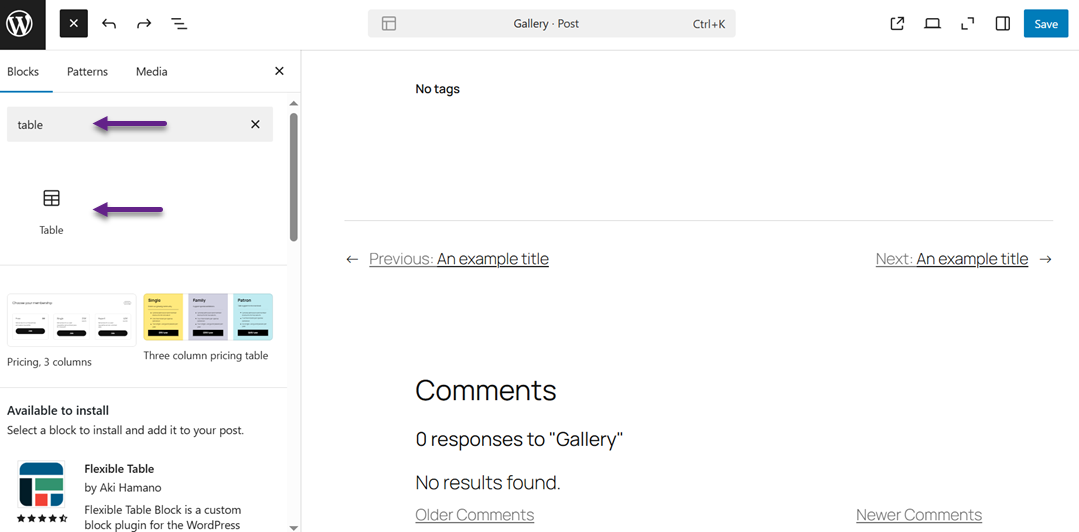
Το WordPress κάνει απίστευτα απλή την προσθήκη πινάκων χρησιμοποιώντας τον ενσωματωμένο επεξεργαστή μπλοκ. Για να ξεκινήσετε, δημιουργήστε μια νέα ανάρτηση ή σελίδα ή επεξεργαστείτε μια υπάρχουσα. Μέσα στον επεξεργαστή, κάντε κλικ στο κουμπί "+" για να εισαγάγετε ένα νέο μπλοκ και, στη συνέχεια, αναζητήστε και επιλέξτε το μπλοκ Πίνακας.
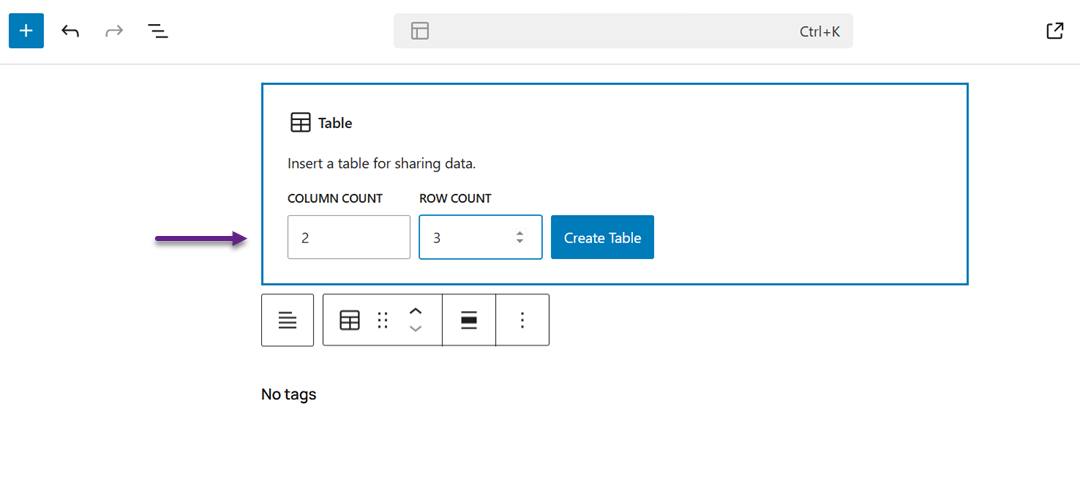
Στη συνέχεια, θα σας ζητηθεί να ορίσετε τον αριθμό των γραμμών και των στηλών. Η προεπιλεγμένη επιλογή είναι 2×2, αλλά μπορείτε να προσαρμόσετε το μέγεθος αργότερα προσθέτοντας ή αφαιρώντας γραμμές και στήλες.
Μόλις κάνετε κλικ στο Δημιουργία Πίνακα, το WordPress θα δημιουργήσει αμέσως έναν πίνακα που μπορείτε να επεξεργαστείτε απευθείας στην περιοχή περιεχομένου.
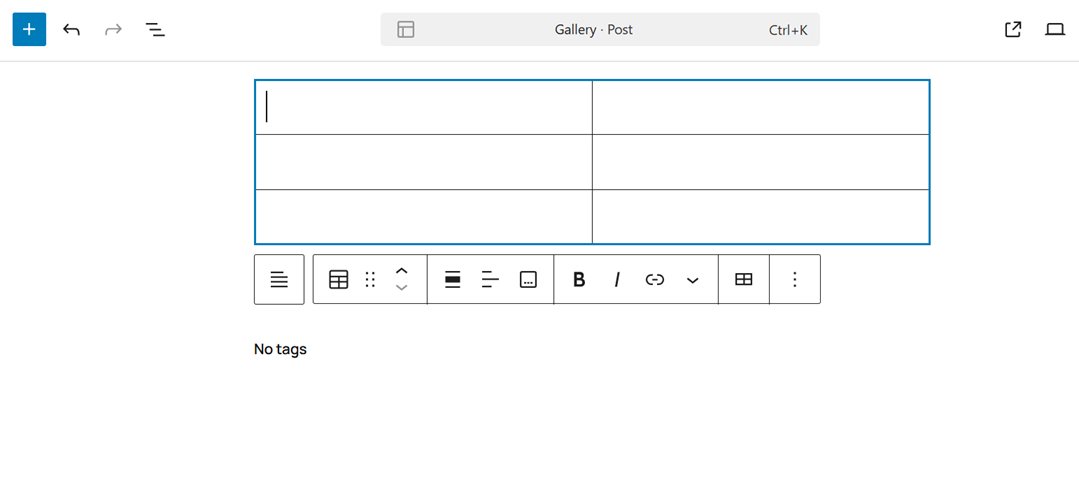
Κάθε κελί πίνακα αλλάζει αυτόματα μέγεθος ανάλογα με την ποσότητα κειμένου που εισάγετε, αν και μπορείτε να ορίσετε σταθερό πλάτος στον πίνακα ρυθμίσεων αν προτιμάτε. Εδώ, μπορείτε επίσης να ενεργοποιήσετε κεφαλίδες και υποσέλιδα πίνακα, τα οποία συνιστώνται ιδιαίτερα για την προσβασιμότητα, καθώς βοηθούν τους αναγνώστες οθόνης να ερμηνεύσουν σωστά τα δεδομένα σας.
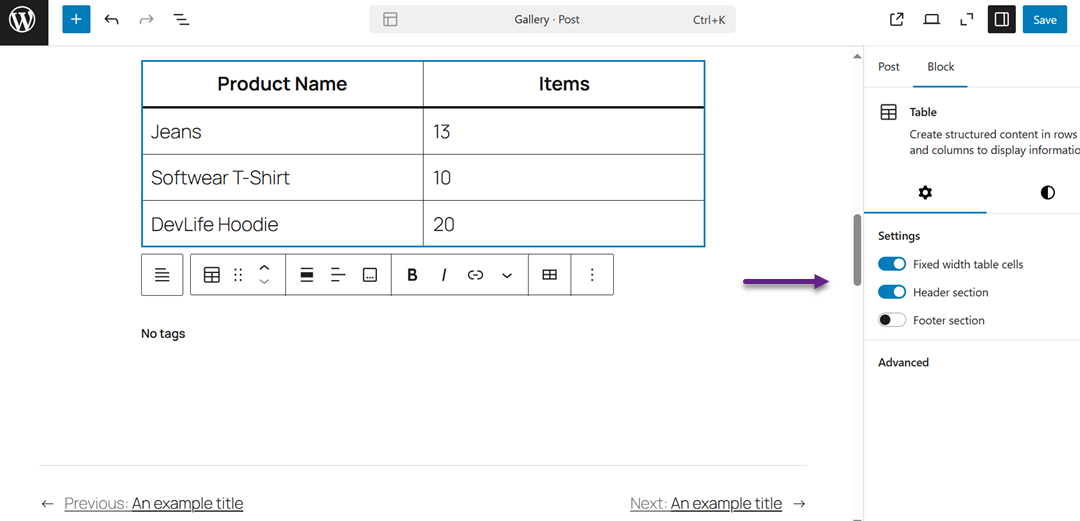
Από την καρτέλα Στυλ στο δεξί πλαίσιο, μπορείτε να προσαρμόσετε τον σχεδιασμό του πίνακα σας επιλέγοντας χρώματα φόντου, χρώματα κειμένου ή εφαρμόζοντας προκαθορισμένα στυλ που προσφέρει το θέμα WordPress σας.
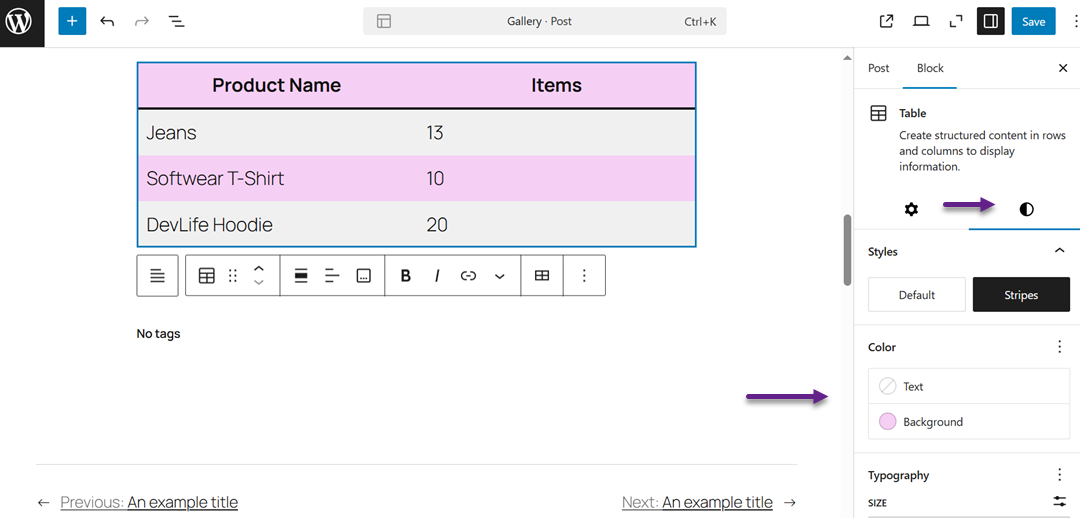
Αν θέλετε να προσθέσετε ή να αφαιρέσετε μια στήλη ή γραμμή, απλώς κάντε κλικ στον πίνακα, επιλέξτε την Επεξεργασία πίνακα επιλογή και χρησιμοποιήστε το μενού για να τροποποιήσετε τη διάταξή του.
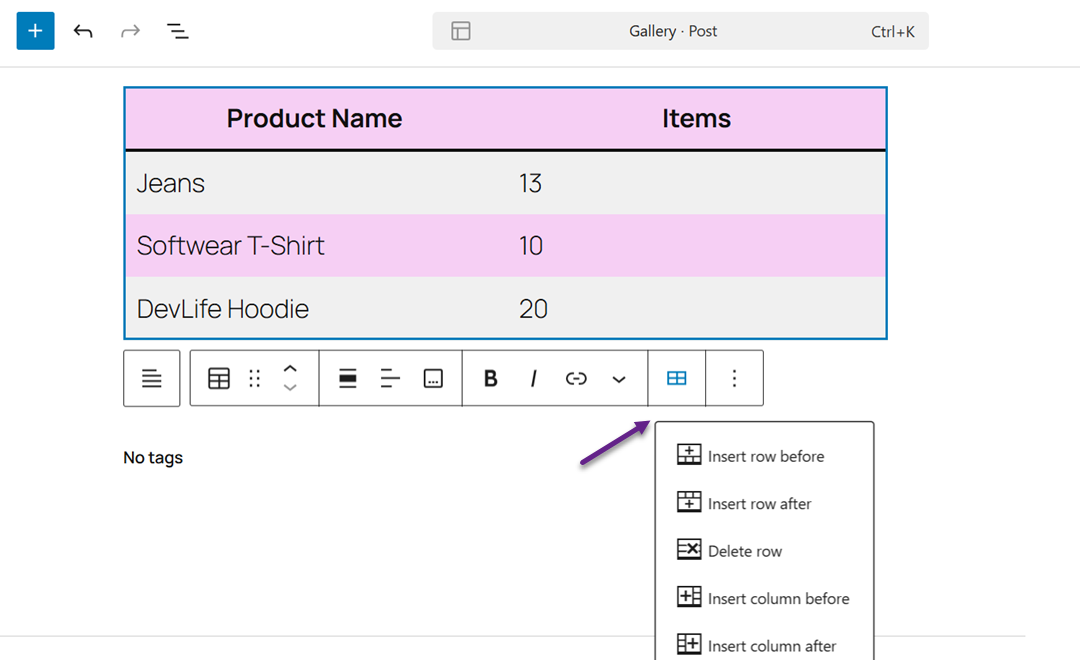
Από προεπιλογή, το κείμενο του πίνακά σας στοιχίζεται αριστερά, αλλά μπορείτε εύκολα να αλλάξετε τη στοίχιση μέσα σε μια στήλη ή σε ολόκληρο τον πίνακα χρησιμοποιώντας τις επιλογές στοίχισης στη γραμμή εργαλείων.
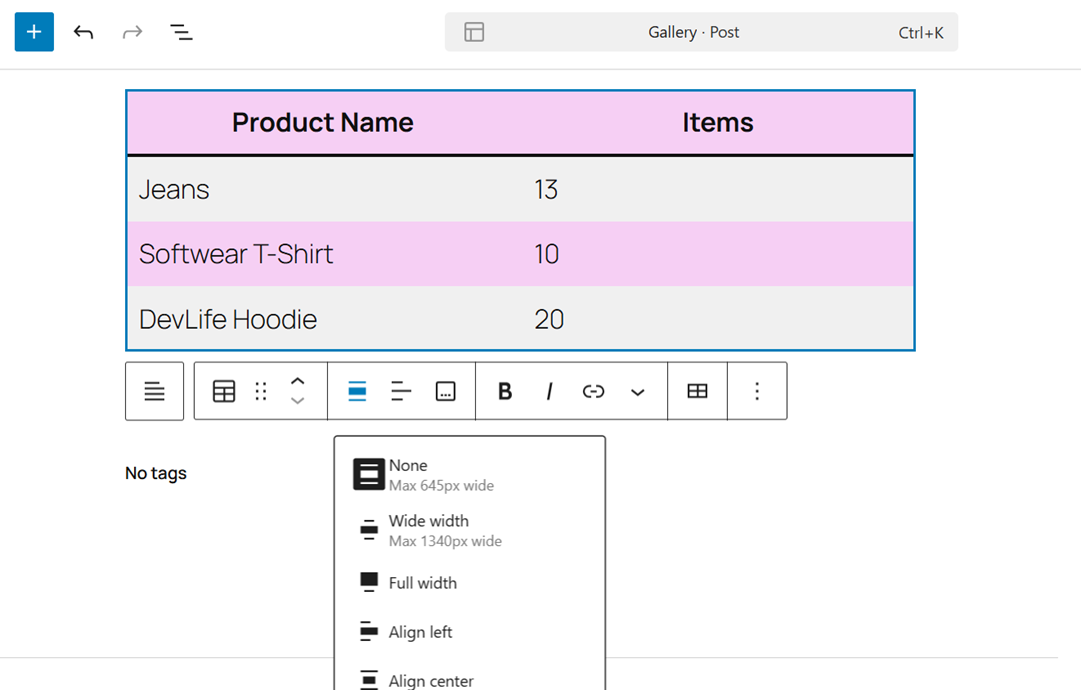
Κάντε προεπισκόπηση της ανάρτησής σας πριν τη δημοσίευση και εδώ είναι μια προεπισκόπηση του πίνακα που έχει δημιουργηθεί.
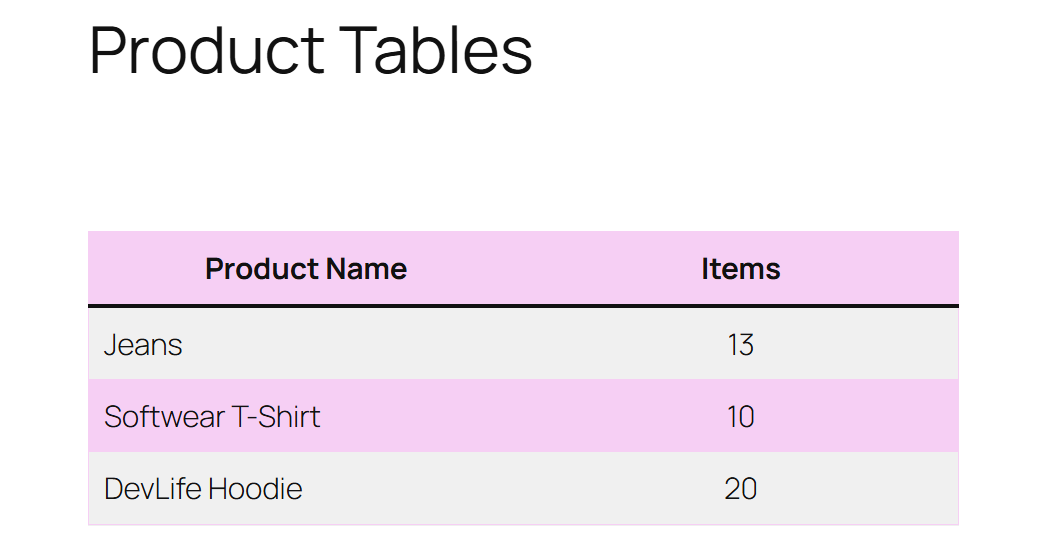
Το block πίνακα του Gutenberg σας επιτρέπει να εμφανίζετε δομημένα δεδομένα στο WordPress με ευελιξία και ευκολία χρήσης. Ωστόσο, του λείπουν προηγμένες δυνατότητες όπως φιλτράρισμα, ταξινόμηση ή επαναχρησιμοποίηση πινάκων σε πολλαπλές σελίδες, και εδώ είναι που αποκλειστικά plugins όπως το WP Table Manager μπορούν να προσφέρουν πιο ισχυρές και χρονοεξοικονομητικές επιλογές.
Προσθήκη πινάκων με το WP Table Manager
Το WP Table Manager είναι ένα ισχυρό και φιλικό προς τον χρήστη πρόσθετο WordPress που σας βοηθά να δημιουργείτε, να επεξεργάζεστε και να διαχειρίζεστε εύκολα πίνακες απευθείας μέσα στον ιστότοπό σας. Προσφέρει ένα ευρύ φάσμα δυνατοτήτων προσαρμογής, καθιστώντας το κατάλληλο για αρχάριους και προχωρημένους χρήστες με διαφορετικά επίπεδα εμπειρίας. Χάρη στην ευελιξία και τις ενσωματώσεις του, είναι ένα από τα καλύτερα εργαλεία για την αβίαστη δημιουργία επαγγελματικών σελίδων σύγκρισης προϊόντων.
Για να ξεκινήσετε, εγκαταστήστε το WP Table Manager στον ιστότοπό σας WordPress. Αφού ανεβάσετε και ενεργοποιήσετε το πρόσθετο, μπορείτε να δημιουργήσετε έναν νέο πίνακα μεταβαίνοντας στο WP Table Manager > Create New > Table.
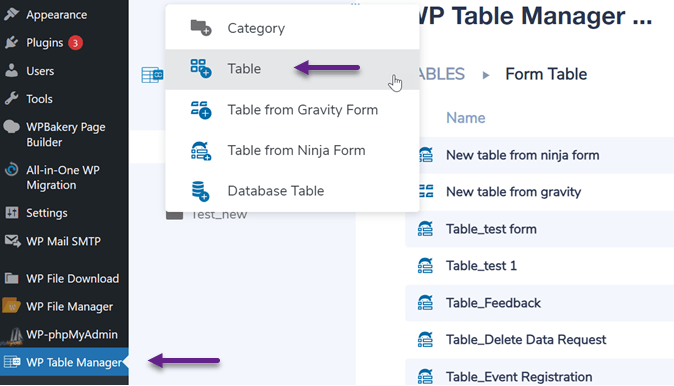
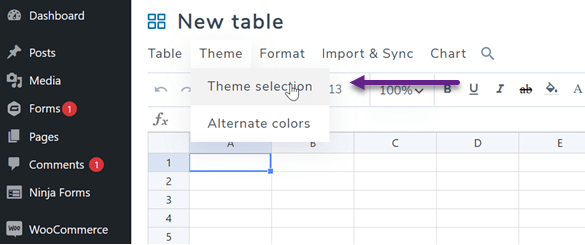
Κάντε κλικ στο Θέμα > Επιλογή Θέματος.
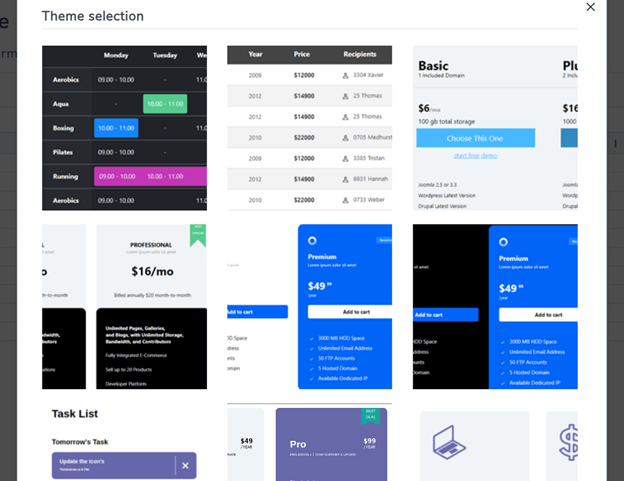
Στη συνέχεια, θα δείτε αρκετές επιλογές θέματος, που σας επιτρέπουν να ταιριάξετε τον σχεδιασμό του πίνακά σας με το στυλ του ιστότοπού σας.
Μόλις δημιουργηθεί ο πίνακας σας, προσαρμόστε τον χρησιμοποιώντας τον ενσωματωμένο επεξεργαστή, ο οποίος μοιάζει πολύ με το Excel. Μπορείτε εύκολα να προσθέσετε, να διαγράψετε ή να συγχωνεύσετε γραμμές και στήλες.
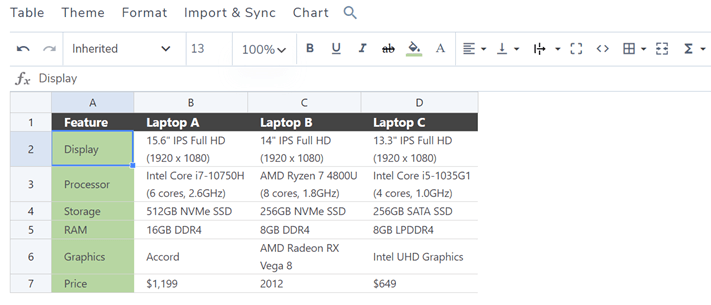
Οι πολλαπλές καρτέλες στον επεξεργαστή προσφέρουν διαφορετικές λειτουργίες:
- Πίνακας (μετονομασία, εισαγωγή shortcode, εξαγωγή)
- Θέμα (αλλαγή χρωμάτων και θεμάτων)
- Μορφή (ταξινόμηση, φιλτράρισμα, σελιδοποίηση, προσαρμοσμένο CSS)
- Εισαγωγή & Συγχρονισμός (σύνδεση με Google Sheets ή Excel)
- Γράφημα (δημιουργία οπτικών γραφημάτων από τα δεδομένα σας).
Αφού ολοκληρώσετε τον πίνακά σας, ονομάστε τον και αποθηκεύστε την πρόοδό σας. Για να τον εισαγάγετε σε μια ανάρτηση ή σελίδα, κάντε κλικ στο εικονίδιο συν στον επεξεργαστή του WordPress, επιλέξτε WP Table Manager.
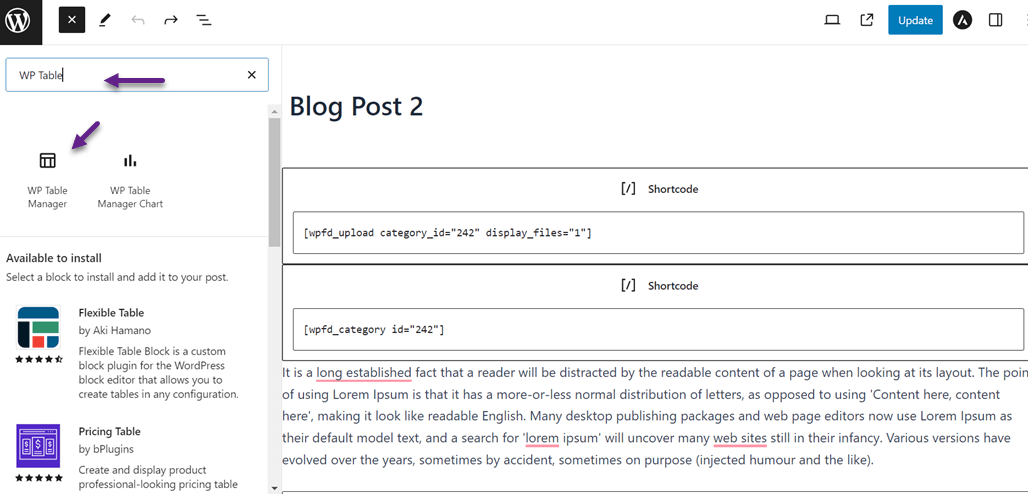
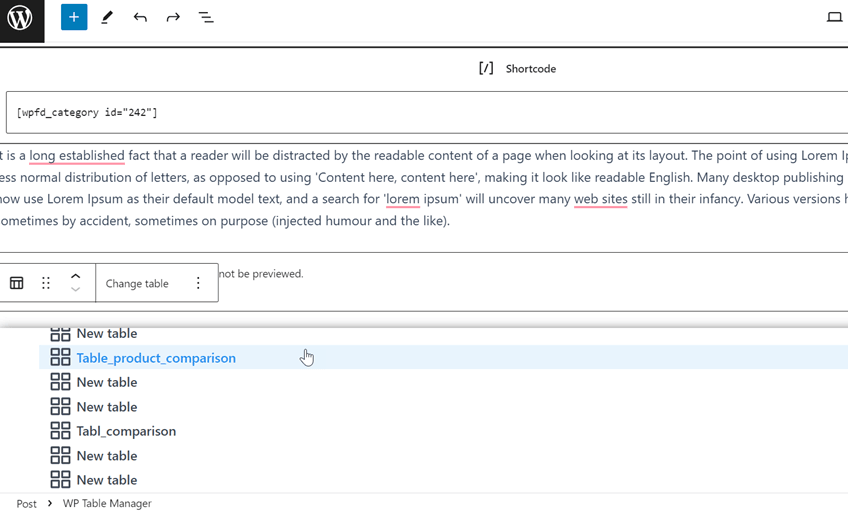
Στη συνέχεια, επιλέξτε τον πίνακά σας.
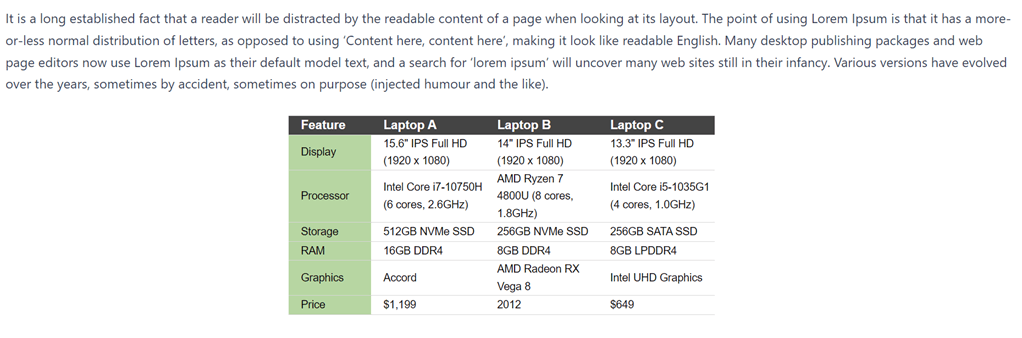
Μόλις ενημερωθεί, ο πίνακας σύγκρισης προϊόντων σας θα εμφανιστεί απευθείας στο άρθρο σας.
Συμβουλές για να κάνετε τους πίνακες responsive

Οι responsive πίνακες διασφαλίζουν ότι το περιεχόμενό σας φαίνεται υπέροχο και λειτουργεί σωστά σε οποιαδήποτε συσκευή, από υπολογιστές έως smartphones. Ένας responsive σχεδιασμός αποτρέπει τους χρήστες από το να χρειάζεται να κάνουν οριζόντια κύλιση ή zoom για να διαβάσουν πληροφορίες, διατηρώντας τη διάταξή σας καθαρή και φιλική προς τον χρήστη.
1. Χρησιμοποιήστε ένα πρόσθετο με ενσωματωμένη προσαρμοστικότητα
Ένα πρόσθετο WordPress με ενσωματωμένες δυνατότητες απόκρισης βοηθά τους πίνακες σας να προσαρμόζονται αυτόματα σε διαφορετικά μεγέθη οθόνης. Εργαλεία όπως το WP Table Manager και το TablePress κάνουν εύκολη τη δημιουργία διατάξεων φιλικών προς κινητά που συμπτύσσουν ή στοιβάζουν στήλες για καλύτερη αναγνωσιμότητα.
Αυτή η προσέγγιση εξοικονομεί χρόνο και εξαλείφει την ανάγκη για χειροκίνητη επεξεργασία CSS. Είναι ιδανική για ιστότοπους που εμφανίζουν σύνθετες πληροφορίες, όπως συγκρίσεις προϊόντων ή λίστες τιμών, οι οποίες πρέπει να παραμένουν σαφείς σε όλες τις συσκευές.
2. Ενεργοποίηση πινάκων με δυνατότητα κύλισης για κινητές συσκευές
Όταν ο πίνακάς σας έχει πολλές στήλες, η ενεργοποίηση της οριζόντιας κύλισης διασφαλίζει ότι η διάταξη παραμένει οργανωμένη σε κινητές συσκευές. Οι χρήστες μπορούν να σύρουν για να δουν όλα τα δεδομένα χωρίς μεγέθυνση ή σμίκρυνση του κειμένου, διατηρώντας τον σχεδιασμό καθαρό και λειτουργικό.
Αυτή η τεχνική είναι ιδανική για μεγάλα σύνολα δεδομένων όπου η απόκρυψη στηλών δεν είναι εφικτή. Επιτρέπει στους χρήστες να εξερευνούν όλο το περιεχόμενο εύκολα, διατηρώντας παράλληλα μια ομαλή εμπειρία περιήγησης σε κινητές συσκευές.
3. Δώστε προτεραιότητα σε σημαντικές στήλες
Σε μικρότερες οθόνες, δεν έχουν όλες οι στήλες την ίδια σημασία. Αποκρύψτε τα δευτερεύοντα δεδομένα και εστιάστε μόνο στις βασικές πληροφορίες, ώστε οι αναγνώστες να κατανοούν γρήγορα τι είναι πιο σημαντικό.
Αυτό όχι μόνο βελτιώνει την αναγνωσιμότητα αλλά διατηρεί και το σχεδιασμό απλό και αποδοτικό. Το αποτέλεσμα είναι ένας καθαρός, ελαφρύς και φιλικός προς το χρήστη πίνακας σε οποιαδήποτε συσκευή.
4. Δοκιμή σε διαφορετικές συσκευές
Πάντα να κάνετε προεπισκόπηση των πινάκων σας σε πολλαπλές συσκευές πριν από τη δημοσίευση. Ο έλεγχος βοηθά στον εντοπισμό προβλημάτων διάταξης ή απόστασης που μπορεί να μην εμφανίζονται σε προβολές επιτραπέζιου υπολογιστή.
Προσαρμόστε τα μεγέθη γραμματοσειράς, τα περιγράμματα και τα περιθώρια για να διασφαλίσετε ότι ο πίνακας παραμένει οπτικά συνεπής. Ένας γρήγορος γύρος δοκιμών μπορεί να κάνει μεγάλη διαφορά στην παροχή μιας κομψής, επαγγελματικής εμφάνισης.
Συμβουλές μορφοποίησης για οπτικά ελκυστικούς πίνακες
Ένας καλοσχεδιασμένος πίνακας δεν παρουσιάζει απλώς δεδομένα, αλλά βελτιώνει τη συνολική εμφάνιση του ιστότοπού σας. Οι προσεγμένες σχεδιαστικές επιλογές μπορούν να κάνουν τους πίνακές σας πιο ελκυστικούς και να βοηθήσουν τους αναγνώστες να αφομοιώσουν τις πληροφορίες πιο γρήγορα.
1. Εφαρμογή εναλλασσόμενων χρωμάτων γραμμών
Η χρήση εναλλασσόμενων χρωμάτων για τις γραμμές βοηθά τους αναγνώστες να ξεχωρίζουν τη μία γραμμή από την άλλη. Αυτό το εφέ «zebra striping» κάνει τη σάρωση μεγάλων πινάκων ευκολότερη και λιγότερο κουραστική για τα μάτια.
Επιλέξτε διακριτικούς τόνους που ταιριάζουν με την παλέτα χρωμάτων του ιστότοπού σας. Αυτό διατηρεί τον πίνακα καθαρό και οπτικά ελκυστικό, χωρίς να αποσπά την προσοχή από τα δεδομένα.
2. Χρήση συνεπών γραμματοσειρών και στοίχισης
Η διατήρηση της συνέπειας των γραμματοσειρών με την τυπογραφία του ιστότοπού σας εξασφαλίζει αρμονία σε όλα τα στοιχεία. Στοιχίστε το κείμενο στα αριστερά και τους αριθμούς στα δεξιά για να βελτιώσετε την αναγνωσιμότητα και τη σύγκριση.
Η συνέπεια στο μέγεθος της γραμματοσειράς και στα διαστήματα προσθέτει επίσης επαγγελματισμό. Δίνει στους πίνακές σας μια δομημένη, οργανωμένη εμφάνιση που συμπληρώνει την υπόλοιπη διάταξή σας.
3. Προσθέστε διακριτικά περιγράμματα και εσωτερικά περιθώρια
Τα απαλά περιγράμματα βοηθούν στον διαχωρισμό των κελιών και ορίζουν τα δεδομένα καθαρά χωρίς να κάνουν τον πίνακα να φαίνεται βαρύς. Χρησιμοποιήστε απαλές γκρι γραμμές ή λεπτά περιγράμματα για μοντέρνα εμφάνιση. Η κατάλληλη εσωτερική απόσταση αποτρέπει το κείμενο από το να κολλάει στις άκρες των κελιών. Αυτή η ισορροπία κρατά τον πίνακα σας τακτοποιημένο, ευρύχωρο και άνετο στην ανάγνωση.
4. Επισήμανση βασικών δεδομένων με χρώμα ή έντονο κείμενο
Δώστε έμφαση σε σημαντικά σημεία δεδομένων χρησιμοποιώντας έντονο κείμενο ή διακριτικά χρώματα τονισμού. Αυτό τραβά αμέσως την προσοχή του αναγνώστη στα πιο σχετικά στοιχεία.
Η επισήμανση βοηθά τους χρήστες να κατανοήσουν γρηγορότερα τις βασικές πληροφορίες. Προσθέτει επίσης οπτική ιεραρχία, κάνοντας τους πίνακές σας να φαίνονται δυναμικοί και εύκολοι στην πλοήγηση.
Κάλεσμα σε όλους τους webmasters!
Αναβαθμίστε τις ιστοσελίδες των πελατών σας με το WP Table Manager. Διαχειριστείτε και προσαρμόστε εύκολα πίνακες, γραφήματα και υπολογιστικά φύλλα, παρέχοντας στους πελάτες δυναμικές και ελκυστικές οπτικοποιήσεις δεδομένων.
Αναβαθμίστε τις υπηρεσίες σχεδιασμού ιστού σας σήμερα!
Συμπέρασμα
Προσθέστε πίνακες στις αναρτήσεις και τις σελίδες του WordPress σας για να οργανώσετε και να κάνετε τις πληροφορίες ευανάγνωστες και οπτικά ελκυστικές. Οι πίνακες βοηθούν στην παρουσίαση σύνθετων δεδομένων με σαφήνεια, βελτιώνοντας την εμπειρία χρήστη σε όλες τις συσκευές. Με τη σωστή προσέγγιση, όπως ο responsive σχεδιασμός και το κατάλληλο styling, οι πίνακες σας μπορούν να φαίνονται επαγγελματικοί διατηρώντας παράλληλα το ενδιαφέρον των αναγνωστών.
WP Table Manager είναι εξαιρετική επιλογή για όσους θέλουν έναν ευκολότερο και πιο αποδοτικό τρόπο διαχείρισης πινάκων. Το περιβάλλον του που μοιάζει με υπολογιστικό φύλλο, τα responsive χαρακτηριστικά και οι εκτεταμένες επιλογές προσαρμογής κάνουν τη δημιουργία όμορφων, λειτουργικών πινάκων αβίαστη, ιδανική για κάθε ιστότοπο που δίνει αξία στον σχεδιασμό και τη χρηστικότητα.
Όταν εγγραφείτε στο blog, θα σας στέλνουμε ένα e-mail όταν υπάρχουν νέες ενημερώσεις στον ιστότοπο, ώστε να μην τις χάσετε.