 Προϊόντα WordPress
 Προϊόντα Joomla
 Υποστήριξη
 Νέα
Νέα Σύνδεση
Χρήση του SpeedCache στον διακομιστή RoseHosting

Το Joomla είναι ένα σύστημα διαχείρισης περιεχομένου (CMS) που σας επιτρέπει να δημιουργείτε φιλικά προς το χρήστη, έτοιμα για κινητά και υψηλής απόδοσης ιστοσελίδες με λίγα κλικ. Όταν πρόκειται για την απόδοση, το Joomla έχει ένα ενσωματωμένο σύστημα προσωρινής αποθήκευσης που είναι κάπως αποτελεσματικό, αλλά, όπως πολλοί άλλοι χρήστες του Joomla, μπορεί να θέλετε να αξιοποιήσετε στο έπακρο την ιστοσελίδα σας. Αυτό είναι όπου Speed Cache έρχεται χρήσιμα.
Είναι μια επέκταση Joomla και έρχεται ως βελτιωμένη έκδοση του συστήματος προσωρινής αποθήκευσης σελίδων Joomla. Σε αυτό το σεμινάριο, θα σας δείξουμε πώς να εγκαταστήσετε το Joomla με Speed Cache στον Linux VPS σας (CentOS ή Ubuntu).
Προαπαιτούμενα
- Ένας VPS με Ubuntu ή CentOS. Μπορείτε να αποκτήσετε έναν VPS από RoseHosting - όλα τα πακέτα φιλοξενίας VPS τους είναι πλήρως διαχειριζόμενα με πλήρη πρόσβαση root. Θα εγκαταστήσουν, θα ρυθμίσουν και θα βελτιστοποιήσουν το Joomla με Speed Cache για εσάς, χωρίς επιπλέον χρέωση.
- Πρόσβαση SSH στον διακομιστή
- Apache 2.4+ με mod_mysql, mod_xml, και mod_zlib
- MySQL 5.5.3+
- PHP 5.6+ ή 7+ με Magic Quotes GPC, MB String Overload ορισμένο σε off, Zlib Compression Support, XML Support, INI Parser Support, JSON Support, Mcrypt Support, MB Language ορισμένο σε Default
Επίσης, προσθέστε τις ακόλουθες ρυθμίσεις στο αρχείο php.ini:
- όριο μνήμης: 128M
- upload_max_filesize: 32M
- post_max_size: 32M
- max_execution_time: 300
Μόλις βεβαιωθείτε ότι πληρούνται οι προϋποθέσεις, μπορείτε να συνεχίσετε με τα άλλα βήματα αυτού του οδηγού. Εάν δεν καθορίζεται, η εντολή είναι η ίδια και στα συστήματα CentOS και Ubuntu. Όπου καθορίζεται, θα πρέπει να εκτελέσετε την εντολή σύμφωνα με τη διανομή που χρησιμοποιείτε.
Εγκατάσταση Joomla
Πρώτα απ 'όλα, δημιουργήστε έναν κατάλογο για τα αρχεία Joomla:
Κατεβάστε την τελευταία έκδοση του Joomla από τον επίσημο ιστότοπο. Η τελευταία έκδοση του Joomla τη στιγμή της σύνταξης αυτού του οδηγού είναι η 3.7.2:
# wget https://downloads.joomla.org/cms/joomla3/3-7-1/joomla_3-7-2-stable-full_package-zip
# unzip joomla_3-7-1-stable-full_package-zip
Αλλαγή των δικαιωμάτων αρχείων. Στο Ubuntu εκτελέστε:
# chown -R www-data: /var/www/html/joomla
Στο CentOS, εκτελέστε:
Δημιουργήστε έναν νέο εικονικό κεντρικό υπολογιστή στο Apache για το όνομα τομέα σας και προσθέστε το ακόλουθο περιεχόμενο:
Διαχειριστής Διακομιστή
DocumentRoot /var/www/html/joomla
Όνομα Διακομιστή yourdomain.com
ServerAlias www.yourdomain.com
AllowOverride All
Εντολή allow,deny
επιτρέπεται από όλους
ErrorLog /var/log/apache2/yourdomain.com-error_log
CustomLog /var/log/apache2/yourdomain.com-access_log common
Σημείωση: Εάν χρησιμοποιείτε CentOS, πρέπει να χρησιμοποιήσετε httpd αντί για apache2 για ErrorLog και CustomLog. Επίσης, πρέπει να αντικαταστήσετε yourdomain.com με το πραγματικό σας όνομα τομέα. Για να επανεκκινήσετε το Apache στο Ubuntu, εκτελέστε την ακόλουθη εντολή:
Για να επανεκκινήσετε το Apache στο CentOS, εκτελέστε την ακόλουθη εντολή:
Το επόμενο βήμα είναι να δημιουργήσετε τη βάση δεδομένων MySQL και τον χρήστη MySQL για τον νέο σας ιστότοπο Joomla. Συνδεθείτε στο MySQL:
Εκτελέστε τις ακόλουθες εντολές για να δημιουργήσετε τη βάση δεδομένων MySQL και τον χρήστη:
mysql> ΧΟΡΗΓΗΣΗ ΟΛΩΝ ΤΩΝ ΠΡΟΝΟΜΙΩΝ στο joomla_db.* στο 'joomla_user'@'localhost' αναγνωρισμένο από 'your_password';
mysql> ΑΝΑΝΕΩΣΗ ΠΡΟΝΟΜΙΩΝ;
mysql> έξοδος
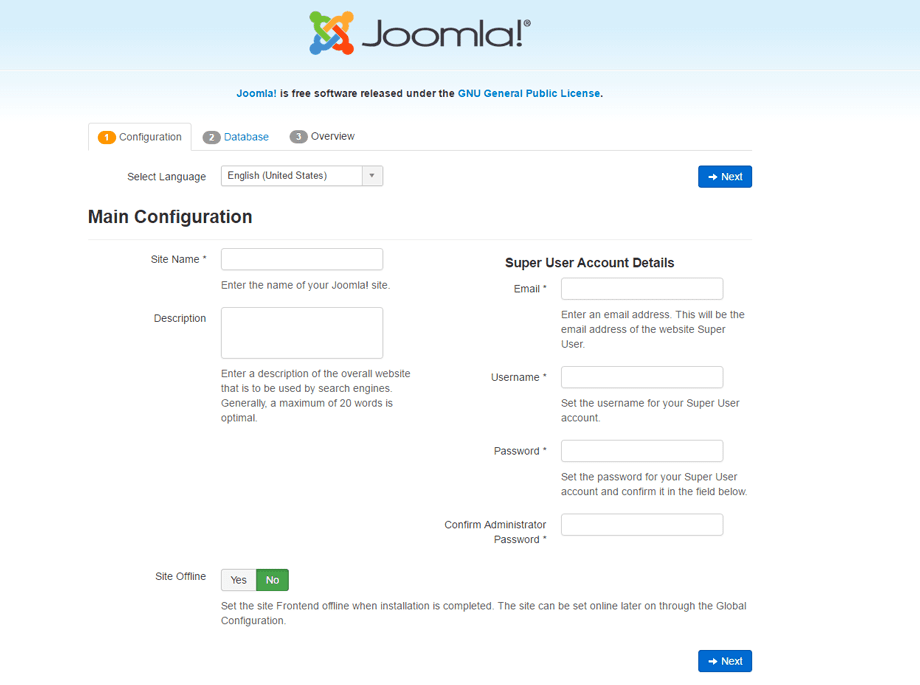
Τώρα μπορείτε να ανοίξετε τον αγαπημένο σας περιηγητή και να εισάγετε το όνομα τομέα σας στη γραμμή αναζήτησης. Θα δείτε την οθόνη εγκατάστασης του Joomla. Εδώ, πρέπει να εισάγετε κάποιες βασικές πληροφορίες όπως όνομα για την ιστοσελίδα, email, όνομα χρήστη και κωδικό πρόσβασης. Στην επόμενη οθόνη, θα σας ζητηθεί να εισάγετε τις λεπτομέρειες για τη βάση δεδομένων MySQL που δημιουργήσατε. Εισάγετε το όνομα της βάσης δεδομένων MySQL, όνομα χρήστη και κωδικό πρόσβασης.
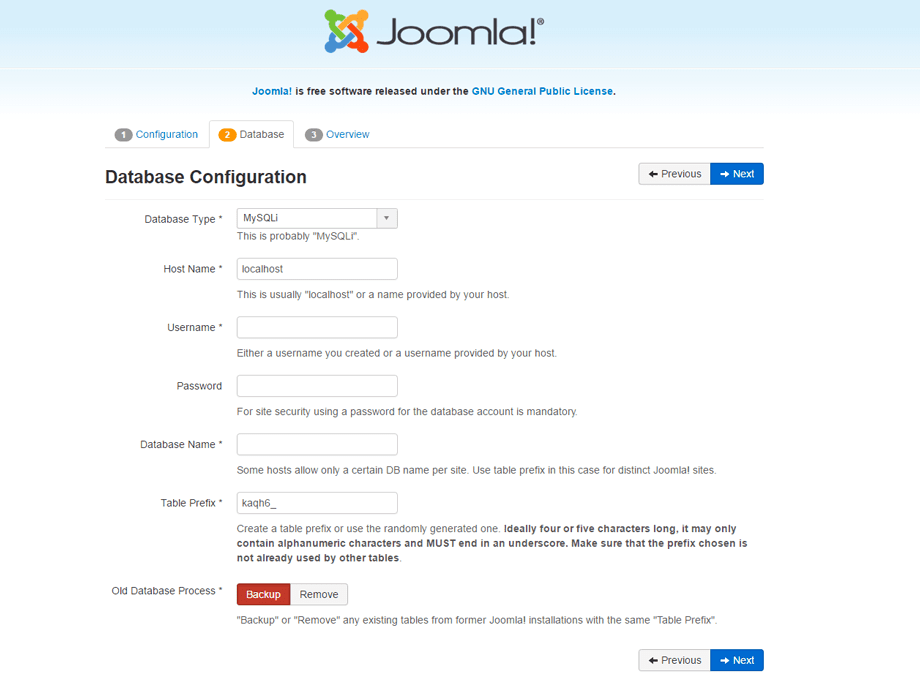
Στην επόμενη οθόνη, θα σας ζητηθεί να εισαγάγετε τις λεπτομέρειες για τη βάση δεδομένων MySQL που δημιουργήσατε. Εισαγάγετε το όνομα της βάσης δεδομένων MySQL, το όνομα χρήστη και τον κωδικό πρόσβασης.
Προχωρήστε στην επόμενη οθόνη για να ολοκληρώσετε την εγκατάσταση.
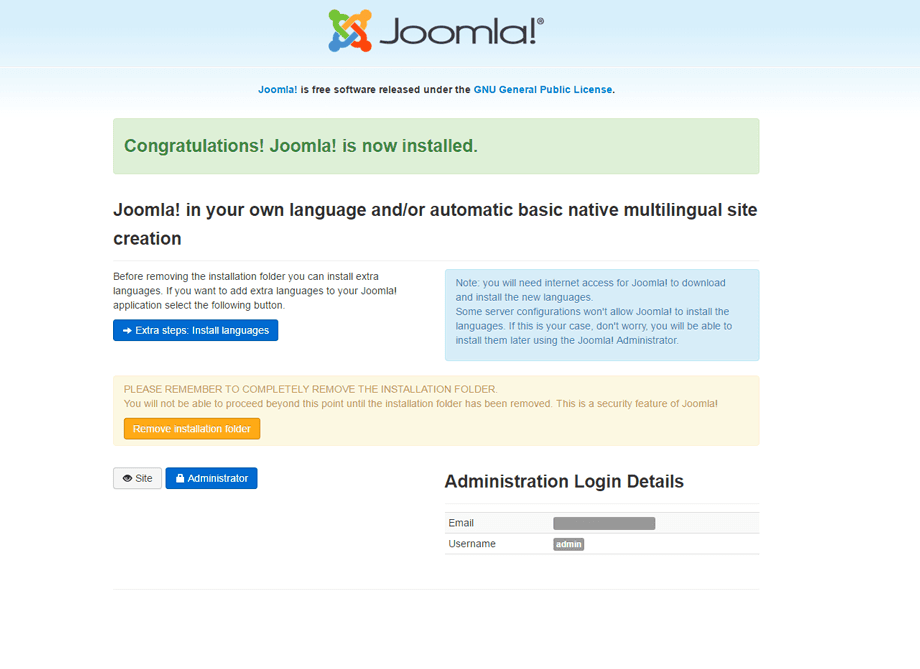
Μόλις εγκατασταθεί το Joomla, μπορείτε να αφαιρέσετε τον κατάλογο εγκατάστασης:
Εγκαταστήστε την επέκταση Speed Cache για το Joomla
Speed Cache παρέχει πολλές χρήσιμες λειτουργίες και σίγουρα θα βελτιώσει την απόδοση του Joomla site σας. Μερικά από τα πιο σημαντικά χαρακτηριστικά είναι η νέα στατική προσωρινή μνήμη, η δυνατότητα ενεργοποίησης πλήρους προσωρινής μνήμης περιηγητή, η συμπίεση Gzip, η ενεργοποίηση αυτόματης ευρετηρίασης URL, η προσθήκη επικεφαλίδων λήξης κ.λπ. Μεταβείτε εδώ για να καταχωρήσετε και να αγοράσετε την επέκταση. Κάντε λήψη του αρχείου .zip της επέκτασης και χρησιμοποιήστε το πρότυπο εγκατάστασης Joomla για να το εγκαταστήσετε. Από τον πίνακα διαχείρισης Joomla επιλέξτε Extensions > Modules > Install
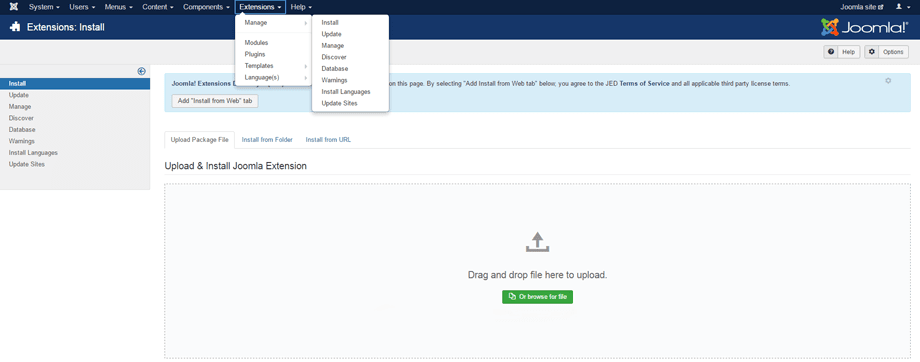
Σύρετε και αποθέστε το αρχείο στο πλαίσιο μεταφόρτωσης ή μεταφορτώστε το χειροκίνητα. Η επέκταση θα εγκατασταθεί και θα ενεργοποιηθεί αυτόματα. Για πρόσβαση στον πίνακα ελέγχου Speed Cache και για να διαχειριστείτε την προσωρινή μνήμη Joomla, επιλέξτε Components > SpeedCache
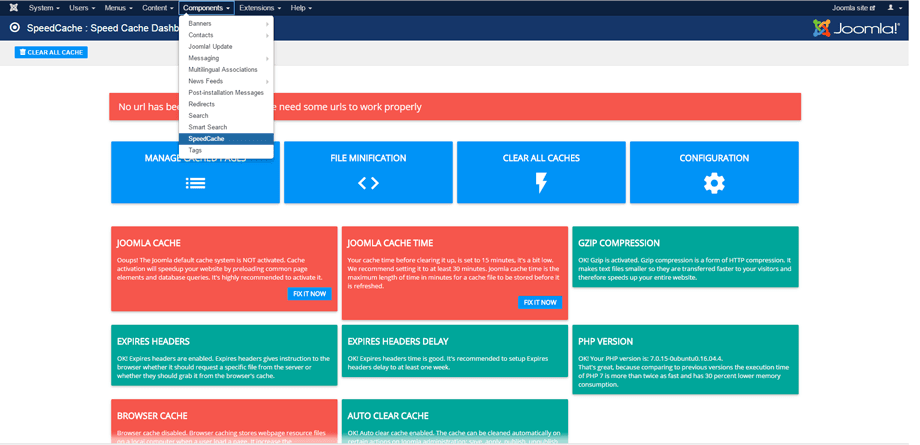
Μπορείτε να διαβάσετε την Speed Cache τεκμηρίωση για περισσότερες πληροφορίες και λεπτομέρειες σχετικά με τον τρόπο διαχείρισης της προσωρινής μνήμης Joomla χρησιμοποιώντας Speed Cache. Εάν ακολουθήσατε όλα τα βήματα, θα πρέπει να δείτε σημαντική βελτίωση στην απόδοση του ιστότοπού σας Joomla. Χρησιμοποιώντας ένα Linux VPS που λειτουργεί με SSD, μαζί με τον ιστότοπό σας Joomla που χρησιμοποιεί την Speed Cache επέκταση, εξασφαλίζετε ότι θα έχετε την καλύτερη και ταχύτερη απόδοση από τον ιστότοπό σας Joomla.
Όταν εγγραφείτε στο blog, θα σας στείλουμε ένα e-mail όταν υπάρχουν νέες ενημερώσεις στον ιστότοπο, ώστε να μην τις χάσετε.



Σχόλια