 Προϊόντα WordPress
 Προϊόντα Joomla
 Υποστήριξη
 Νέα
Νέα Σύνδεση
Συνδέστε το Microsoft OneDrive με έναν WordPress File Manager
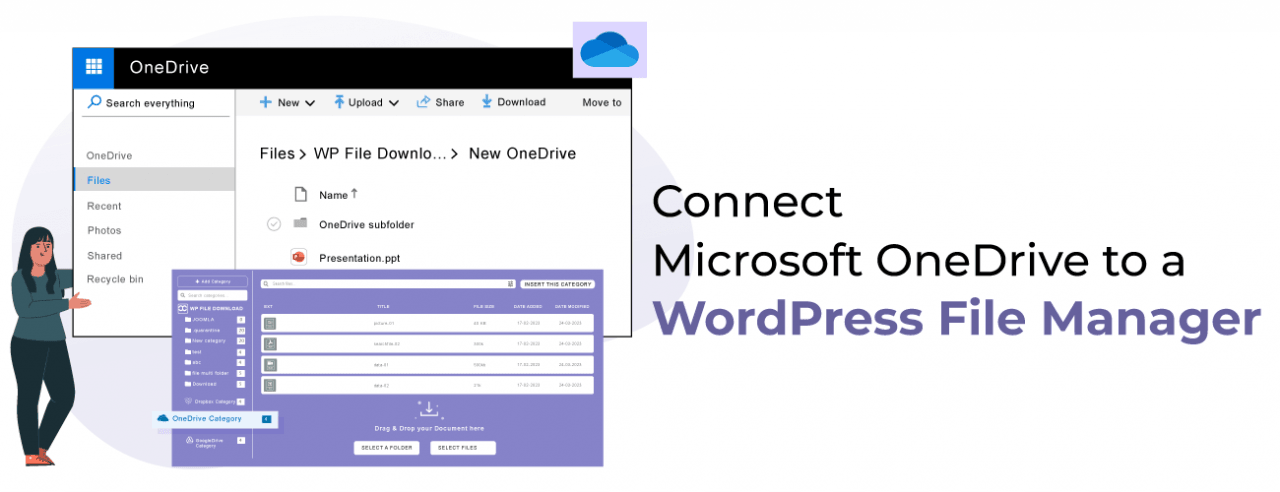
Ο χώρος αποθήκευσης είναι ένα από τα πιο σημαντικά χαρακτηριστικά που μπορεί να έχει ένας διακομιστής κατά τη δημιουργία ή τη συντήρηση μιας ιστοσελίδας, επομένως πρέπει να γίνει τα πάντα για να τον εξοικονομήσετε και χάρη σε αυτό το εργαλείο που προσφέρει το WP File Download , θα μπορείτε να εξοικονομήσετε πολύ χώρο.
OneDrive είναι μια υπηρεσία φιλοξενίας και συγχρονισμού αρχείων που λειτουργεί από τη Microsoft ως μέρος της σουίτας υπηρεσιών Office Online. OneDrive επιτρέπει στους χρήστες να αποθηκεύουν αρχεία και προσωπικά δεδομένα, να μοιράζονται αρχεία και να συγχρονίζουν αρχεία μέσω διαφόρων πλατφορμών.
Οι προγραμματιστές του WP File Download έχουν δημιουργήσει ένα εργαλείο που τους επιτρέπει να συνδεθούν με το Microsoft OneDrive και έτσι να μην επηρεάζουν σημαντικά τον χώρο αποθήκευσης του διακομιστή.
Γιατί πρέπει να χρησιμοποιήσω έναν Διαχειριστή Αρχείων WordPress OneDrive;
Αυτή η ενσωμάτωση του διαχειριστή αρχείων wordpress OneDrive σας επιτρέπει να εξοικονομήσετε πολύ χώρο αποθήκευσης με πολύ απλό τρόπο και όχι μόνο αυτό, θα κάνει τα πράγματα πολύ πιο εύκολα για εσάς εάν εργάζεστε με το OneDrive και το wordpress μέσω των διαφορετικών εργαλείων που προσφέρει.
Όπως γνωρίζουμε, υπάρχουν πολλά στοιχεία που μπορούν να καταλάβουν χώρο στον διακομιστή σας και επίσης πολλοί τρόποι για να εξοικονομήσετε αυτόν τον χώρο, αυτό το εργαλείο WP File Download έχει σχεδιαστεί για να βοηθά τον διακομιστή με αυτόν τον τρόπο με έναν πραγματικά απλό τρόπο.
Αυτό το εργαλείο WP File Download σας επιτρέπει να συνδέσετε την ιστοσελίδα σας στο wordpress με το OneDrive και, με αυτόν τον τρόπο, να χρησιμοποιήσετε όλα αυτά τα αρχεία που έχετε φιλοξενήσει στο cloud με το WP File Download χωρίς να χρειάζεται να τα κατεβάσετε στον διακομιστή σας, καθώς αυτά θα καταχωρηθούν ταυτόχρονα. που δεν θα επηρεάσει καθόλου την αποθήκευση.

Όχι μόνο θα έχετε τα οφέλη από το να μην φιλοξενούνται αυτά τα αρχεία στον διακομιστή σας, θα μπορείτε επίσης να διαχειριστείτε τα αρχεία που έχετε αποθηκεύσει στο OneDrive, αυτό το εργαλείο σας επιτρέπει να προσθέσετε αρχεία στον λογαριασμό σας, να δημιουργήσετε φακέλους, να διαγράψετε αρχεία, ώστε να μπορείτε να διαχειριστείτε όλα τα αρχεία σας στο OneDrive από την ιστοσελίδα σας και μπορείτε επίσης να προσθέσετε αρχεία στο OneDrive και να τα δείτε στην ιστοσελίδα σας WP. Έτσι, αν θέλετε να έχετε όλα αποθηκευμένα στο σύννεφο και εκτός από τη διαχείριση του λογαριασμού σας OneDrive από την ιστοσελίδα σας WP, αυτό το εργαλείο είναι τέλειο για εσάς.
Ψάχνετε για μια ισχυρή λύση διαχείρισης αρχείων για ιστότοπους πελατών;
WP File Download είναι η απάντηση. Με προηγμένες λειτουργίες όπως κατηγορίες αρχείων, περιορισμούς πρόσβασης και διαισθητική διεπαφή χρήστη.
Εμπιστευτείτε τους πελάτες σας με κορυφαία οργάνωση αρχείων!
Πώς να δημιουργήσετε τη σύνδεση OneDrive
Αυτή OneDrive είναι πολύ εύκολη στην ενεργοποίηση. Αρχικά, βεβαιωθείτε ότι έχετε εγκαταστήσει το πρόσθετο (plugin) επιπλέον του WP File Download (Το πρόσθετο περιλαμβάνει επίσης ενσωμάτωση για το Google Drive και το Dropbox).
Θα πρέπει να μεταβείτε στη διεύθυνση https://apps.dev.microsoft.com/login και να συνδεθείτε στον λογαριασμό σας Microsoft για να δημιουργήσετε μια εφαρμογή Microsoft.

Τώρα πληκτρολογήστε το όνομα της εφαρμογής.
Στην ενότητα "Πλατφόρμες" κάντε κλικ στην επιλογή Προσθήκη πλατφόρμας > Ιστός.

Τώρα μεταβείτε στις WP File Download > Ρύθμιση παραμέτρων > Σύνδεση στο cloud > OneDrive Εδώ θα μπορείτε να αντιγράψετε τις διευθύνσεις URL για να τις επικολλήσετε στην εφαρμογή Microsoft.

Τώρα που σχεδόν τελειώσατε, κάντε κλικ στην επιλογή Δημιουργία νέου κωδικού πρόσβασης
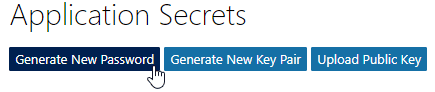
Ένας κωδικός θα δημιουργηθεί, αντιγράψτε τον και αποθηκεύστε τις αλλαγές.
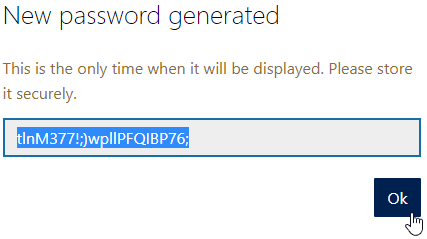
Τώρα, μεταβείτε στον ιστότοπό σας WP στην WP File Download > Διαμόρφωση > Σύνδεση στο cloud στην OneDrive , αντιγράψτε/επικολλήστε τον κωδικό πρόσβασης που έχει δημιουργηθεί και το αναγνωριστικό εφαρμογής από την εφαρμογή της Microsoft.

Κάντε κλικ στο Αποθήκευση ONEDRIVE Ρυθμίσεις και Σύνδεση OneDrive

Θα πρέπει να επικυρώσετε την πρόσβασή σας, απλώς κάντε κλικ στο Ναι
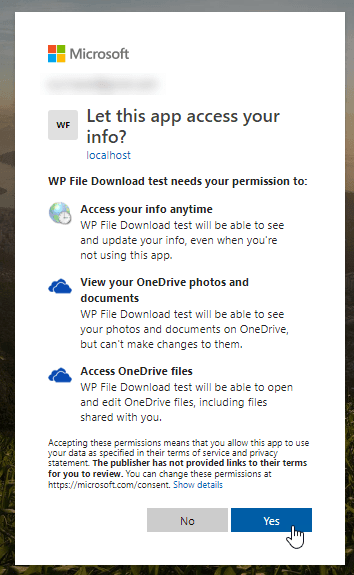
Και αυτό είναι όλο, ένας ριζικός φάκελος θα δημιουργηθεί στον λογαριασμό σας OneDrive .

Η επιλογή για τη δημιουργία ενός φακέλου OneDrive στον πίνακα ελέγχου WP File Download θα προστεθεί επίσης.
Διαχείριση αρχείων WordPress ως Έγγραφα WordPress Onedrive
Αυτό το φοβερό εργαλείο θα σας επιτρέψει να δημιουργήσετε φακέλους με την ιστοσελίδα σας στο wordpress που συγχρονίζονται αυτόματα με τον λογαριασμό σας OneDrive , θα μπορείτε να ανεβάσετε "έγγραφα WordPress OneDrive ".
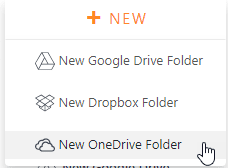
Μεταβείτε στη WP File Download και κάντε κλικ στο +Νέο > Νέος OneDrive Φάκελοςένας φάκελος που θα συγχρονιστεί με OneDrive . Θα δημιουργηθεί

Ο φάκελος θα βρίσκεται μέσα στον ριζικό φάκελο που έχει δημιουργηθεί αυτόματα πριν στον λογαριασμό OneDrive .

Και όλα τα πολυμέσα που προστίθενται στον φάκελο (στο WordPress) θα προστεθούν επίσης στο OneDrive , μπορείτε επίσης να μετακινήσετε φακέλους που δημιουργήθηκαν πριν στον λογαριασμό σας στον ριζικό φάκελο και να τους δείτε στην ιστοσελίδα σας στο WordPress.
περιμένετε μερικά δευτερόλεπτα και ο φάκελος με όλα τα πολυμέσα μέσα θα εμφανιστεί στην ιστοσελίδα σας WP.

Μπορείτε να χρησιμοποιήσετε όλους αυτούς τους φακέλους για να ανεβάσετε αρχεία από τη μια πλευρά και να τα δείτε στην άλλη, αυτό είναι μαγικό, δεν είναι;.
OneDrive Αρχεία ως Λήψεις WordPress
Όλα αυτά τα αρχεία μπορούν να διαχειριστούν όπως και τα άλλα που προστέθηκαν στον διακομιστή σας, με θέματα, φίλτρα και όλα στη δεξιά πλευρά.

Για να δημιουργήσετε μια σελίδα/δημοσίευση με τους OneDrive μεταβείτε στη Σελίδα/Δημοσίευση και κάντε κλικ στο "+" > WP File Download .

Επιλέξτε τον φάκελο OneDrive και κάντε κλικ για να δημοσιεύσετε τη σελίδα σας στο WordPress.

Η Κατηγορία θα εμφανιστεί με το θέμα που έχετε επιλέξει.
Καλούμε όλους τους διαχειριστές ιστοσελίδων!
Βελτιώστε τους ιστότοπους των πελατών σας με το WP File Download. Δημιουργήστε ασφαλείς και προσαρμόσιμες αποθήκες αρχείων, επιτρέποντας στους πελάτες να έχουν εύκολη πρόσβαση και διαχείριση στα αρχεία τους.
Αναβαθμίστε τις υπηρεσίες σχεδιασμού ιστοσελίδων σας σήμερα!
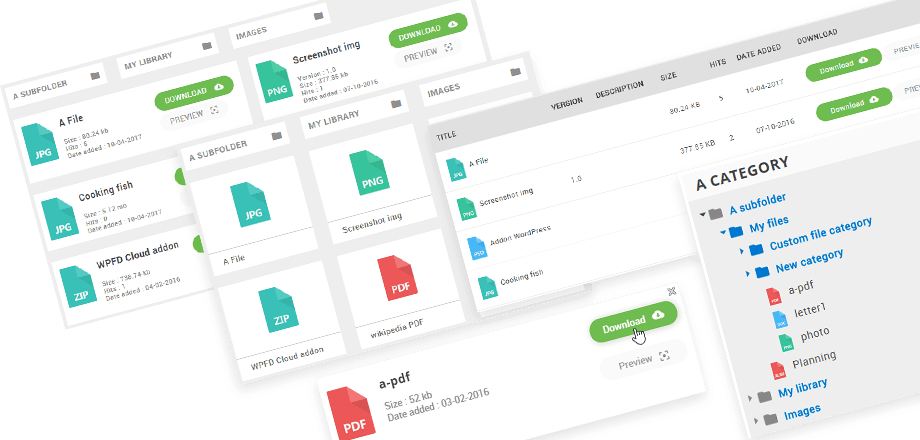
Όπως μπορείτε να δείτε στην εικόνα όλες οι λειτουργίες είναι ίδιες με αυτές όταν χρησιμοποιείτε αρχεία αποθηκευμένα στον διακομιστή και μπορείτε επίσης να το συνδέσετε με άλλες πλατφόρμες cloud όπως Google Drive επίσης χρησιμοποιήστε όλα τα θέματα που WP File Download προσφέρει! θέματα που WP File Download προσφέρει! Τι περιμένετε;
Λάβετε περισσότερες πληροφορίες σχετικά με το πρόσθετο εδώ: https://www.joomunited.com/wordpress-products/wp-file-download/onedrive-πρόσθετο
Όταν εγγραφείτε στο blog, θα σας στείλουμε ένα e-mail όταν υπάρχουν νέες ενημερώσεις στον ιστότοπο, ώστε να μην τις χάσετε.



