 Προϊόντα WordPress
 Προϊόντα Joomla
 Υποστήριξη
 Νέα
Νέα Σύνδεση
Συγχρονισμός υπολογιστικών φύλλων Excel του Office 365 με πίνακες WordPress

Όλοι χρησιμοποιούν το cloud. Υπάρχουν εκείνοι που το χρησιμοποιούν για να διασφαλίσουν ότι έχουν πάντα αντίγραφα ασφαλείας των εγγράφων τους, εκείνοι που το χρησιμοποιούν επειδή είναι πιο εύκολο να μοιράζονται αρχεία και υπάρχουν και εκείνοι που το βρίσκουν βολικό να συνεργάζονται σε υπολογιστικά φύλλα. Υπάρχουν επίσης πολλοί που χρησιμοποιούν το WordPress για την εμφάνιση πινάκων και WP Table Managerτο αντιστοιχίζει με το Office 365 της Microsoft.
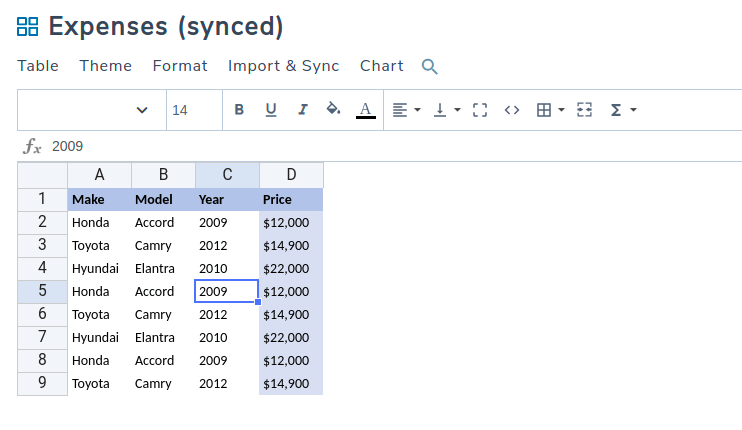
Το Office 365 μοιάζει πολύ με τη σουίτα Microsoft Office, αλλά είναι διαθέσιμο διαδικτυακά, όπως και η δική σουίτα της Google. Και, όπως ακριβώς οι υπηρεσίες cloud της Google, το Office 365 υποστηρίζεται τώρα και από το WP Table Manager. Μπορείτε να μεταφέρετε όλους τους πίνακες από το Office 365 (συμπεριλαμβανομένου του στυλ), να επεξεργαστείτε τα υπολογιστικά φύλλα σας στο WordPress και να τα συγχρονίσετε με το cloud.
Ψάχνετε για μια ισχυρή λύση διαχείρισης πινάκων για ιστοσελίδες πελατών;
Από πίνακες τιμολόγησης έως συγκρίσεις προϊόντων, αυτό το πρόσθετο προσφέρει ισχυρά χαρακτηριστικά για την παρουσίαση δεδομένων με σαφή και φιλικό προς το χρήστη τρόπο.
Αποκτήστε το ανταγωνιστικό πλεονέκτημα τώρα!
Εισαγωγή και συγχρονισμός υπολογιστικών φύλλων του Office 365 με το WP Table Manager
Έτσι, έχετε εργαστεί σε ένα υπολογιστικό φύλλο Excel στο Office 365. Φυσικά, ήταν ακόμα δυνατό να εισαγάγετε τα δεδομένα στο ιστολόγιό σας στο WordPress εξάγοντας τον πίνακά σας σε ένα αρχείο Excel, μεταφορτώνοντάς το στον διακομιστή σας ή στο Google Drive και στη συνέχεια εισάγοντάς το, αλλά αυτό είναι χρονοβόρο και ακατάλληλο, ειδικά αν χρειάζεται να εισαγάγετε πολλά υπολογιστικά φύλλα.
Η τελευταία έκδοση του WP Table Managerσας επιτρέπει να εισάγετε και να συγχρονίσετε υπολογιστικά φύλλα Excel διαθέσιμα στο cloud πολύ πιο εύκολα και γρήγορα. Υπάρχουν μόνο δύο βήματα για να φέρετε τους πίνακες Excel από το Office 365 στο WordPress με πλήρη συγχρονισμό: δημοσίευση του υπολογιστικού φύλλου και στη συνέχεια εισαγωγή του.
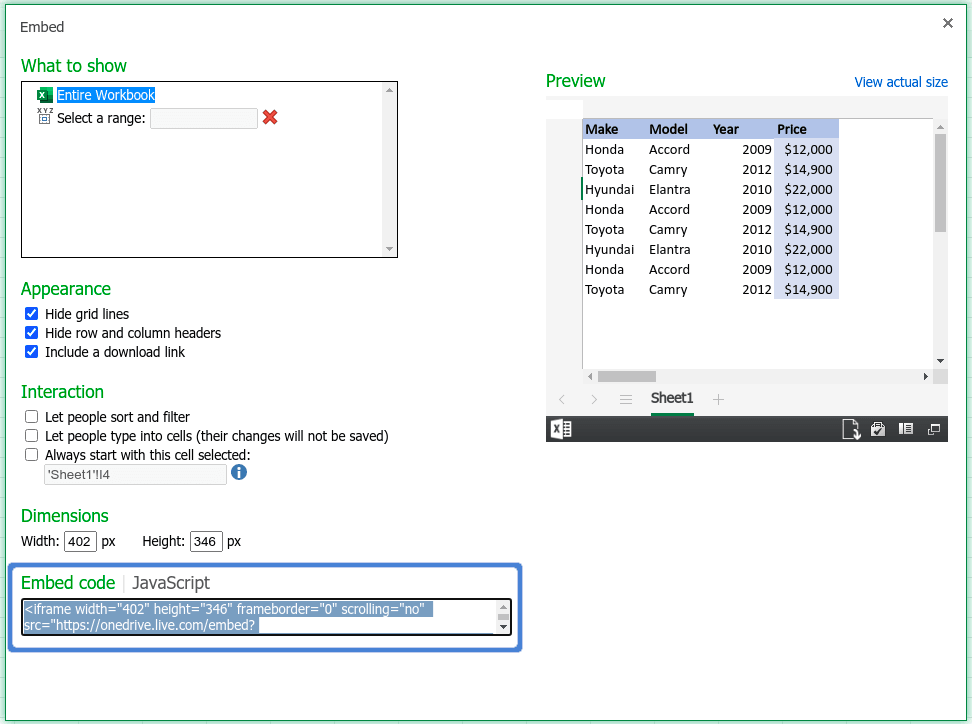
Το πρώτο βήμα είναι να δημοσιεύσετε το υπολογιστικό φύλλο ή να το κάνετε προσβάσιμο στο WordPress. Ανοίξτε το αρχείο από το Office 365 και αναζητήστε το Κοινή χρήση υπομενού κάτω από το Αρχείο μενού. Από εκεί, κάντε κλικ στο Ενσωμάτωση και δημιουργήστε έναν κώδικα ενσωμάτωσης. Κρατήστε το πρόχειρο για τώρα.
Μόλις έχετε έναν κώδικα ενσωμάτωσης για το υπολογιστικό φύλλο, επιστρέψτε στο WP Table Manager στο WordPress για να εισαγάγετε τον πίνακά σας. Δημιουργήστε έναν νέο πίνακα και κάντε κλικ στο OneDrive Excel από το Εισαγωγή & Συγχρονισμός . Επικολλήστε τον κώδικα ενσωμάτωσης από το Office 365 στο πρώτο πεδίο.
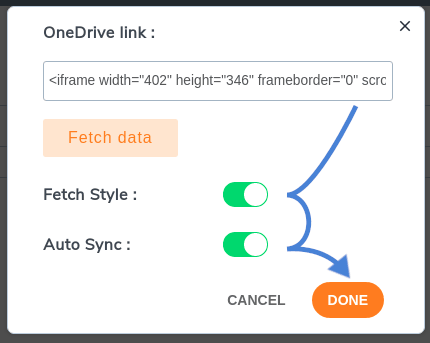
Πριν από την ανάκτηση των δεδομένων, υπάρχουν δύο άλλες επιλογές που ίσως θελήσετε να εξερευνήσετε. Η πρώτη είναι αν θα γίνει ανάκτηση του στυλ. Εάν αφιερώσατε χρόνο στη διαμόρφωση του πίνακά σας, επιλέξτε την πρώτη επιλογή, ώστε να μην χρειαστεί να επαναδιαμορφώσετε το υπολογιστικό φύλλο από την αρχή. Η δεύτερη επιλογή επιτρέπει τον συγχρονισμό μεταξύ του πίνακα WordPress και του υπολογιστικού φύλλου Excel. Κάντε κλικ στην επιλογή Ανάκτηση για να εισαγάγετε τα δεδομένα σας.
Προσαρμογή και συγχρονισμός υπολογιστικών φύλλων Excel στο WordPress
Αυτή ήταν η βασική ρύθμιση υπολογιστικού φύλλου Excel στο WordPress, αλλά αυτό είναι μόνο η αρχή των δυνατοτήτων. Εάν είστε ικανοποιημένοι με την εισαγωγή των δεδομένων και του στυλ, τότε μπορείτε να σταματήσετε εδώ, αλλά θα χάσετε μερικές εξαιρετικές λειτουργίες, όπως η ρύθμιση της περιοδικότητας συγχρονισμού και η δημιουργία γραφημάτων από δεδομένα.
Η ρύθμιση της περιοδικότητας συγχρονισμού είναι σημαντική. Είναι μια επιλογή που σας δίνει κάποιο χώρο για να διορθώσετε τα λάθη πριν αντιγραφούν οι αλλαγές στο Office 365, και ένας τρόπος για να μειώσετε τον αριθμό των αιτημάτων μεταξύ του WordPress και της υπηρεσίας cloud της Microsoft.
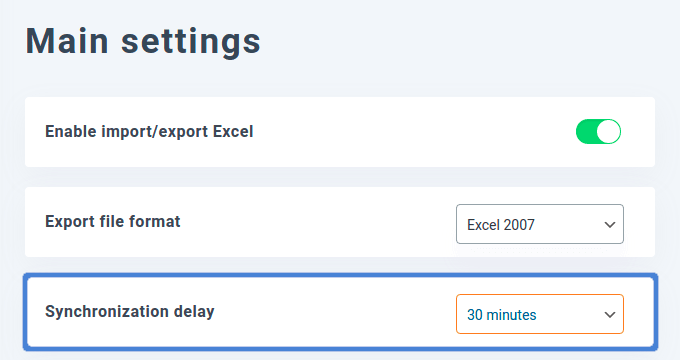
Μπορείτε να αλλάξετε την περιοδικότητα συγχρονισμού ή τη συχνότητα με την οποία WP Table Manager ευθυγραμμίζει τους πίνακες WordPress σας με τα υπολογιστικά φύλλα του Office 365, από τη διαμόρφωση της προσθήκης. Στις Κύριες ρυθμίσεις, αλλάξτε την καθυστέρηση συγχρονισμού—ή καταργήστε την για άμεσο συγχρονισμό— και αποθηκεύστε τις αλλαγές.
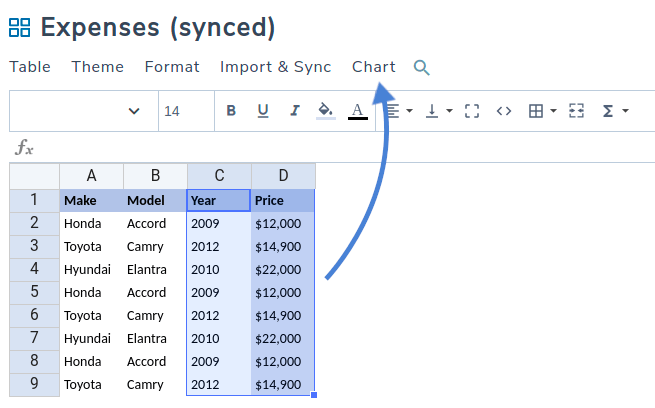
Πίσω στον πίνακα, θυμηθείτε ότι μπορείτε να κάνετε περισσότερα με τα δεδομένα από το να μοιράζεστε απλώς τους αριθμούς. Εισάγοντας τους πίνακες του Office 365, έχετε στη διάθεσή σας ολόκληρη την WP Table Manager. Μεταξύ άλλων, αυτό σημαίνει ότι μπορείτε να δημιουργήσετε απεικονίσεις από τον επεξεργαστή πινάκων, ακριβώς κάτω από το Γράφημα .
Διάλεξε το όπλο της επιλογής σου. Δεν έχει σημασία αν είναι το Open Office, το Google Sheet ή το Microsoft Office 365: τώρα μπορείς να φέρεις τα κομψά σου υπολογιστικά φύλλα γεμάτα με δεδομένα στο ιστολόγιό σου στο WordPress, με πλήρεις δυνατότητες συγχρονισμού για όλα τα υπολογιστικά φύλλα σου.
Καλούμε όλους τους διαχειριστές ιστοσελίδων!
Βελτιώστε τις ιστοσελίδες των πελατών σας με WP Table Manager. Διαχειριστείτε εύκολα και προσαρμόστε πίνακες, διαγράμματα και υπολογιστικά φύλλα, παρέχοντας στους πελάτες σας δυναμικές και ελκυστικές απεικονίσεις δεδομένων.
Αναβαθμίστε τις υπηρεσίες σχεδιασμού ιστοσελίδων σας σήμερα!
Ενδιαφέρεστε να εισαγάγετε τα υπολογιστικά φύλλα του Office 365 στο WordPress; Μάθετε περισσότερα για WP Table Manager εδώ.
Όταν εγγραφείτε στο blog, θα σας στείλουμε ένα e-mail όταν υπάρχουν νέες ενημερώσεις στον ιστότοπο, ώστε να μην τις χάσετε.



Σχόλια