 WordPress products
 Joomla products
 Support
 Ειδήσεις
 Σύνδεση
Πώς να χρησιμοποιήσετε το FTP για να ανεβάσετε αρχεία στο WordPress για αρχάριους

Μερικές φορές, μπορεί να χρειαστεί να αποκτήσετε άμεση πρόσβαση στα αρχεία του WordPress σας για να ανεβάσετε ένα θέμα, να εγκαταστήσετε ένα πρόσθετο ή να διορθώσετε ένα σφάλμα. Ένας από τους απλούστερους τρόπους για να το κάνετε αυτό είναι μέσω FTP (File Transfer Protocol). Η εκμάθηση του τρόπου χρήσης του FTP για τη μεταφόρτωση αρχείων στο WordPress μπορεί να σας εξοικονομήσει πολύ χρόνο, ειδικά όταν δεν μπορείτε να κάνετε αλλαγές μέσω του πίνακα ελέγχου του WordPress.
- Το FTP παρέχει έναν αξιόπιστο τρόπο διαχείρισης των αρχείων του WordPress—επιτρέποντάς σας να ανεβάζετε, να επεξεργάζεστε ή να διαγράφετε αρχεία απευθείας στον ιστότοπό σας, ακόμα κι αν έχετε αποκλειστεί από τον πίνακα ελέγχου του WordPress ή αντιμετωπίζετε προβλήματα διαχείρισης.
- Για αρχάριους, το FTP σας παρέχει περισσότερο έλεγχο και ευελιξία, καθιστώντας απλή τη μεταφόρτωση θεμάτων, πρόσθετων, μαζικών αρχείων πολυμέσων ή την αντιμετώπιση προβλημάτων του ιστότοπου με εύκολη μεταφόρτωση μέσω drag-and-drop ή δεξιού κλικ.
- Η μεταφόρτωση αρχείων μέσω FTP είναι ταχύτερη για μεγάλες ή πολλαπλές μεταφορτώσεις και σας επιτρέπει να τοποθετείτε τα αρχεία ακριβώς εκεί που ανήκουν στον κατάλογο του WordPress σας, διασφαλίζοντας σταθερές ενημερώσεις του ιστότοπου και ασφαλείς προσαρμογές.
Table of content
- Τι είναι το FTP;
- Γιατί πρέπει να μεταφορτώνετε αρχεία στο WordPress χρησιμοποιώντας FTP;
- Επιλογή προγράμματος-πελάτη FTP
- Σύνδεση στο WordPress μέσω FTP
- Μεταφόρτωση αρχείων στο WordPress μέσω FTP
- Λήψη ή δημιουργία αντιγράφων ασφαλείας αρχείων μέσω FTP
- Βέλτιστες πρακτικές για τη χρήση FTP με το WordPress
- Συμπέρασμα
Σε αυτόν τον οδηγό, θα μάθετε όλα όσα χρειάζεται να γνωρίζετε για να ξεκινήσετε με το FTP, από την επιλογή ενός FTP client έως τη σύνδεση και τη μεταφορά αρχείων με ασφάλεια.
Τι είναι το FTP;

Το FTP (File Transfer Protocol) είναι ένα πρωτόκολλο για τη μεταφορά αρχείων μεταξύ του υπολογιστή σας και του διακομιστή που φιλοξενεί τον ιστότοπό σας WordPress. Σκεφτείτε το ως μια γέφυρα που συνδέει τη συσκευή σας με τον αποθηκευτικό χώρο του ιστότοπού σας. Με το FTP, μπορείτε να ανεβάσετε, να κατεβάσετε ή να επεξεργαστείτε αρχεία στον ιστότοπό σας χωρίς να χρειάζεται να συνδεθείτε στον πίνακα ελέγχου του WordPress.
Το FTP χρησιμοποιείται συνήθως μέσω ενός προγράμματος-πελάτη FTP, όπως το FileZilla. Σε αυτή την εφαρμογή, θα δείτε τους φακέλους του ιστότοπού σας WordPress στα δεξιά (διακομιστής) και τους τοπικούς φακέλους σας στα αριστερά (υπολογιστής). Με ένα απλό σύρσιμο και απόθεση, μπορείτε να μεταφέρετε αρχεία από τον υπολογιστή σας στον διακομιστή WordPress σας εύκολα.
Γιατί πρέπει να μεταφορτώνετε αρχεία στο WordPress χρησιμοποιώντας FTP;

Μερικές φορές, δεν μπορείτε να μεταφορτώσετε αρχεία απευθείας μέσω του WordPress επειδή το μέγεθος του αρχείου είναι πολύ μεγάλο, υπάρχει σφάλμα στον πίνακα ελέγχου ή πρέπει να διορθώσετε ένα κατεστραμμένο αρχείο. Σε αυτές τις περιπτώσεις, το FTP είναι ένας γρήγορος και πρακτικός τρόπος για να διαχειριστείτε τα αρχεία σας απευθείας στον διακομιστή.
Ακολουθούν μερικοί συνηθισμένοι λόγοι για τους οποίους μπορεί να χρειαστεί να χρησιμοποιήσετε το FTP με το WordPress:
- Μεταφόρτωση θεμάτων ή πρόσθετων με μη αυτόματο τρόπο: όταν η εγκατάσταση μέσω του πίνακα ελέγχου αποτυγχάνει.
- Διόρθωση σφαλμάτων ιστοτόπου: για παράδειγμα, όταν ένα θέμα ή ένα πρόσθετο προκαλεί κατάρρευση του ιστοτόπου σας.
- Δημιουργήστε αντίγραφα ασφαλείας σημαντικών αρχείων: όπως ο φάκελος wp-content ή το αρχείο wp-config.php.
- Επεξεργαστείτε ή αντικαταστήστε αρχεία απευθείας από τον διακομιστή: χωρίς να χρειάζεστε πρόσβαση στο cPanel.
Με το FTP, αποκτάτε πλήρη έλεγχο των αρχείων του ιστότοπού σας WordPress. Αν και μπορεί να ακούγεται τεχνικό στην αρχή, η διαδικασία είναι στην πραγματικότητα αρκετά απλή μόλις κατανοήσετε τα βασικά βήματα.
Επιλογή προγράμματος-πελάτη FTP

Πριν ξεκινήσετε τη μεταφορά αρχείων, θα χρειαστείτε έναν πελάτη FTP, ένα πρόγραμμα που συνδέει τον υπολογιστή σας με τον διακομιστή φιλοξενίας του WordPress. Σας επιτρέπει να ανεβάζετε, να κατεβάζετε και να διαχειρίζεστε αρχεία χρησιμοποιώντας το πρωτόκολλο FTP. Υπάρχουν αρκετοί πελάτες FTP διαθέσιμοι, ο καθένας με τα δικά του χαρακτηριστικά και τη συμβατότητά του ανάλογα με το λειτουργικό σας σύστημα.
Ακολουθούν μερικοί δημοφιλείς και αξιόπιστοι FTP clients από τους οποίους μπορείτε να επιλέξετε:
- FileZilla: Ένας από τους πιο δημοφιλείς FTP clients τόσο για Windows όσο και για Mac. Είναι δωρεάν, ανοιχτού κώδικα και εύκολος στη χρήση, ιδανικός για αρχάριους. Το FileZilla υποστηρίζει επίσης το Secure File Transfer Protocol (SFTP), καθιστώντας το ασφαλή επιλογή για τη μεταφορά αρχείων ιστοσελίδας.
- WinSCP: Ιδανική επιλογή για χρήστες Windows που θέλουν ένα καθαρό περιβάλλον και προηγμένες λειτουργίες διαχείρισης αρχείων. Το WinSCP είναι γνωστό για τις ισχυρές επιλογές ασφαλείας του και τη δυνατότητα αποθήκευσης προφίλ σύνδεσης για ευκολότερη πρόσβαση.
- Cyberduck: Ιδανικό για χρήστες Mac, το Cyberduck είναι ένας απλός αλλά ισχυρός FTP client που υποστηρίζει επίσης υπηρεσίες αποθήκευσης στο cloud όπως το Google Drive και το Dropbox. Η λειτουργία μεταφοράς και απόθεσης (drag-and-drop) κάνει τη μεταφορά αρχείων αβίαστη.
Όλοι αυτοί οι πελάτες λειτουργούν με παρόμοιο τρόπο· θα συνδεθείτε στον ιστότοπό σας χρησιμοποιώντας τα διαπιστευτήρια FTP σας και στη συνέχεια θα μεταφέρετε αρχεία μεταξύ του υπολογιστή σας και του διακομιστή. Σε αυτόν τον οδηγό, θα χρησιμοποιήσουμε το FileZilla ως παράδειγμα, αλλά μπορείτε να ακολουθήσετε τα ίδια βήματα με οποιονδήποτε πελάτη FTP προτιμάτε.
Εναλλακτικά, αν προτιμάτε να διαχειρίζεστε τα αρχεία του WordPress χωρίς να εναλλάσσεστε μεταξύ εξωτερικών εφαρμογών, μπορείτε να χρησιμοποιήσετε ένα πρόσθετο όπως το WP File Download. Παρέχει ένα διαισθητικό περιβάλλον απευθείας μέσα στον πίνακα ελέγχου του WordPress, επιτρέποντάς σας να ανεβάζετε, να οργανώνετε και να ελέγχετε την πρόσβαση στα αρχεία χωρίς να εγκαταλείπετε τον ιστότοπό σας.
Με το WP File Download, μπορείτε να απολαύσετε την ίδια ευελιξία όπως με τη χρήση ενός πελάτη FTP, αλλά με πιο απλό, γρήγορο και οπτικό τρόπο.
Ψάχνετε για μια ισχυρή λύση διαχείρισης αρχείων για ιστοτόπους πελατών;
WP File Download είναι η απάντηση. Με προηγμένες λειτουργίες όπως κατηγορίες αρχείων, περιορισμούς πρόσβασης και διαισθητικό περιβάλλον χρήσης.
Εντυπωσιάστε τους πελάτες σας με κορυφαία οργάνωση αρχείων!
Σύνδεση στο WordPress μέσω FTP

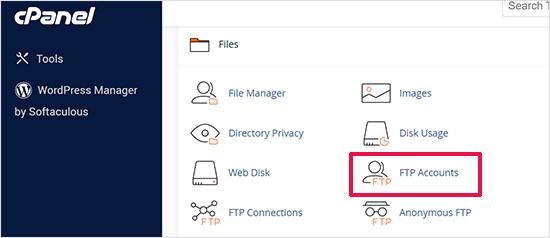
Για να συνδέσετε τον ιστότοπό σας WordPress χρησιμοποιώντας FTP, θα χρειαστείτε τα διαπιστευτήρια σύνδεσης FTP, τα οποία περιλαμβάνουν όνομα χρήστη, κωδικό πρόσβασης και διεύθυνση κεντρικού υπολογιστή. Η υπηρεσία φιλοξενίας ιστού σας συνήθως παρέχει αυτές τις λεπτομέρειες· μπορείτε να τις βρείτε στον πίνακα ελέγχου της φιλοξενίας σας (όπως το cPanel) ή στο email καλωσορίσματος που λάβατε όταν δημιουργήσατε τον λογαριασμό φιλοξενίας σας.
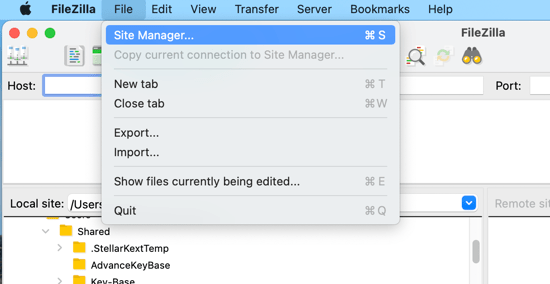
Μόλις αποκτήσετε τα διαπιστευτήριά σας, ανοίξτε τον FTP client σας (για παράδειγμα, το FileZilla). Από το επάνω μενού, κάντε κλικ στο File > Site Manager για να ρυθμίσετε μια νέα σύνδεση.
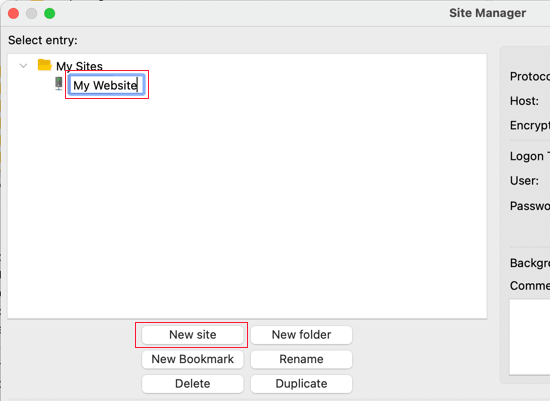
Στη συνέχεια, επιλέξτε Νέος ιστότοπος και δώστε του ένα όνομα· αυτό σας βοηθά να αναγνωρίζετε εύκολα τον ιστότοπό σας αργότερα.
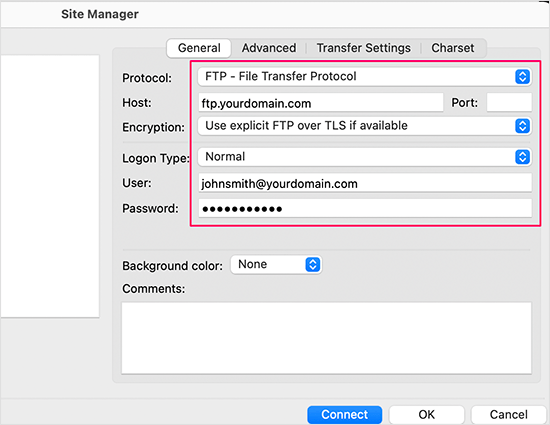
Στη συνέχεια, εισαγάγετε τα στοιχεία σύνδεσής σας:
- Host: συνήθως το όνομα τομέα σας (π.χ., yourdomain.com) ή μερικές φορές ftp.yourdomain.com
- Πρωτόκολλο: επιλέξτε SFTP αν ο πάροχος φιλοξενίας σας το υποστηρίζει, διαφορετικά επιλέξτε FTP
- Τύπος σύνδεσης: επιλέξτε Κανονική
- Όνομα χρήστη και Κωδικός πρόσβασης: χρησιμοποιήστε τα διαπιστευτήρια που παρέχει ο πάροχος φιλοξενίας σας
Αφού συμπληρώσετε τις πληροφορίες, κάντε κλικ στο Σύνδεση. Εάν συνδέεστε για πρώτη φορά, το FileZilla ενδέχεται να εμφανίσει ένα αναδυόμενο παράθυρο πιστοποιητικού ασφαλείας, επιλέξτε το πλαίσιο που λέει «Να γίνεται πάντα αποδοχή του πιστοποιητικού για μελλοντικές συνεδρίες» και πατήστε OK για να συνεχίσετε.
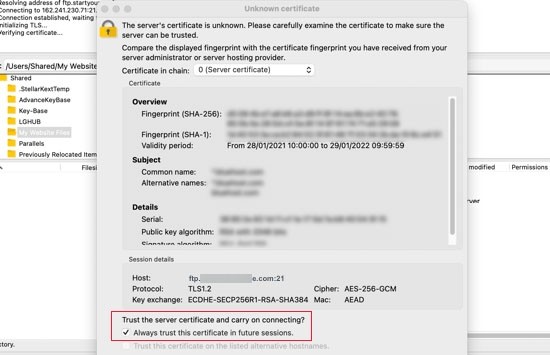
Μόλις συνδεθείτε, θα δείτε δύο πίνακες:
- Αριστερή πλευρά (Τοπικός ιστότοπος) – αρχεία και φάκελοι στον υπολογιστή σας
- Δεξιά πλευρά (Απομακρυσμένος ιστότοπος) – αρχεία που είναι αποθηκευμένα στον διακομιστή φιλοξενίας του WordPress σας
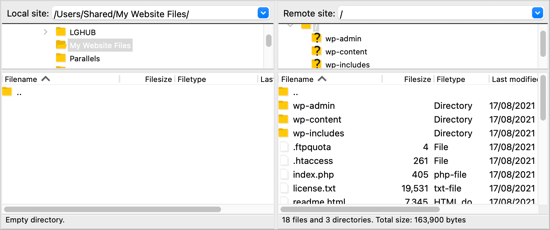
Αυτή η διάταξη σάς επιτρέπει να μεταφέρετε αρχεία με ευκολία χρησιμοποιώντας drag and drop μεταξύ του υπολογιστή σας και του ιστότοπού σας στο WordPress, κάνοντας τη διαχείριση αρχείων γρήγορη και βολική.
Μεταφόρτωση αρχείων στο WordPress μέσω FTP

Μόλις ρυθμιστεί η σύνδεσή σας FTP, μπορείτε να ξεκινήσετε τη μεταφορά αρχείων στον ιστότοπό σας WordPress. Ας ξεκινήσουμε με ένα απλό παράδειγμα, ανεβάζοντας ένα μικρό δοκιμαστικό αρχείο για να βεβαιωθούμε ότι όλα λειτουργούν σωστά.
Στον υπολογιστή σας, ανοίξτε το Notepad (Windows) ή το TextEdit (Mac), δημιουργήστε ένα κενό έγγραφο και αποθηκεύστε το ως test-upload.txt. Στη συνέχεια, ανοίξτε τον FTP client σας και εντοπίστε τον φάκελο που περιέχει αυτό το αρχείο στον πίνακα Local Site στα αριστερά.
Στη συνέχεια, μεταβείτε στον πίνακα Απομακρυσμένου Ιστότοπου στα δεξιά και πλοηγηθείτε στον κύριο κατάλογο του ιστότοπού σας WordPress. Κάντε δεξί κλικ στο δοκιμαστικό αρχείο και επιλέξτε Μεταφόρτωση.
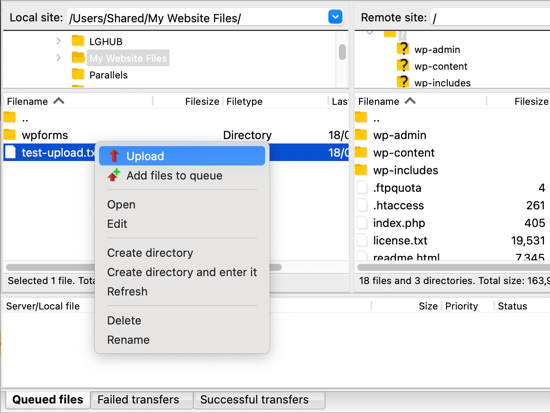
Το αρχείο θα αντιγραφεί από τον υπολογιστή σας στον ιστότοπό σας, ενώ το πρωτότυπο θα παραμείνει ασφαλές στη συσκευή σας.
Είναι καλύτερο να χρησιμοποιείτε τη μέθοδο μεταφόρτωσης με δεξί κλικ αντί να μεταφέρετε αρχεία με drag and drop. Οι μεταφορτώσεις με drag and drop μπορεί μερικές φορές να οδηγήσουν σε λάθη, όπως να τοποθετήσετε κατά λάθος ένα αρχείο στον λάθος φάκελο. Επειδή το WordPress αποθηκεύει συγκεκριμένα αρχεία σε συγκεκριμένες τοποθεσίες, η μεταφόρτωση σε λάθος σημείο μπορεί να προκαλέσει δυσλειτουργία του ιστότοπού σας.
Ακολουθεί ένας σύντομος οδηγός για το πού πρέπει να τοποθετούνται οι διάφοροι τύποι αρχείων:
- Αρχεία πολυμέσων: /wp-content/uploads/
- Θέματα: /wp-content/themes/
- Πρόσθετα: /wp-content/plugins/
Για παράδειγμα, αν θέλετε να εγκαταστήσετε ένα πρόσθετο χειροκίνητα, πρώτα κατεβάστε το από το WordPress.org και στη συνέχεια αποσυμπιέστε το αρχείο. Θα λάβετε έναν φάκελο που περιέχει όλα τα αρχεία του πρόσθετου. Στο πρόγραμμα-πελάτη FTP σας, ανοίξτε αυτόν τον φάκελο στο αριστερό παράθυρο και στη συνέχεια πλοηγηθείτε στο /wp-content/plugins/ στο δεξί παράθυρο και ανεβάστε το.
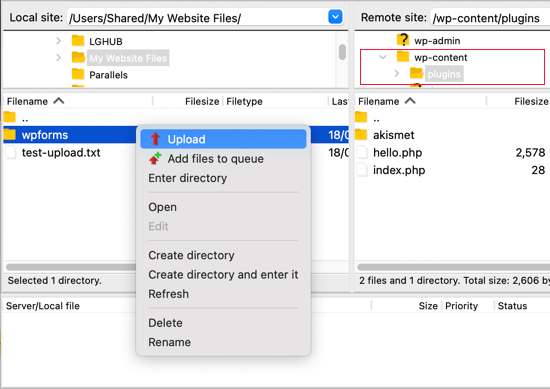
Η διαδικασία μεταφόρτωσης για πρόσθετα ή θέματα μπορεί να διαρκέσει περισσότερο από ένα μεμονωμένο αρχείο. Μόλις ολοκληρωθεί, ανοίξτε τον πίνακα διαχείρισης του WordPress, μεταβείτε στη σελίδα Πρόσθετα ή Θέματα και ενεργοποιήστε το στοιχείο που μόλις μεταφορτώσατε.
Λήψη ή δημιουργία αντιγράφων ασφαλείας αρχείων μέσω FTP

Το FTP δεν χρησιμοποιείται μόνο για τη μεταφόρτωση αρχείων, μπορείτε επίσης να το χρησιμοποιήσετε για να κατεβάσετε αρχεία από τον ιστότοπό σας στο WordPress στον υπολογιστή σας. Αυτό είναι χρήσιμο όταν χρειάζεται να επεξεργαστείτε ένα αρχείο τοπικά ή να δημιουργήσετε ένα αντίγραφο ασφαλείας των αρχείων του ιστότοπού σας.
Για να κατεβάσετε ένα αρχείο, ανοίξτε τον FTP client σας και μεταβείτε στο αρχείο που θέλετε στον πίνακα Remote Site (δεξιά πλευρά). Στη συνέχεια, κάντε δεξί κλικ στο αρχείο και επιλέξτε Download. Το αρχείο θα αντιγραφεί αυτόματα στον φάκελο που βλέπετε αυτή τη στιγμή στον υπολογιστή σας στον πίνακα Local Site (αριστερή πλευρά).
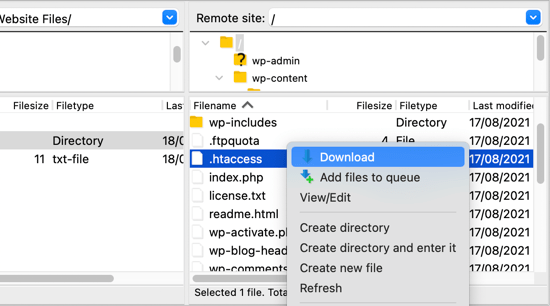
Μπορείτε επίσης να κατεβάσετε όλους τους φακέλους και τα αρχεία του WordPress στον υπολογιστή σας ως ένα απλό αντίγραφο ασφαλείας. Απλώς επιλέξτε τα πάντα στον ριζικό κατάλογο και ξεκινήστε τη διαδικασία λήψης. Ωστόσο, έχετε υπόψη ότι αυτή η μέθοδος δημιουργεί αντίγραφο ασφαλείας μόνο των αρχείων του WordPress, δεν περιλαμβάνει το περιεχόμενο του ιστότοπού σας, όπως αναρτήσεις, σελίδες ή σχόλια, τα οποία αποθηκεύονται στη βάση δεδομένων του WordPress.
Για να δημιουργήσετε ένα πλήρες αντίγραφο ασφαλείας του ιστότοπού σας, θα πρέπει να δημιουργήσετε αντίγραφα ασφαλείας τόσο των αρχείων όσο και της βάσης δεδομένων σας. Μπορείτε να εξάγετε τη βάση δεδομένων χειροκίνητα από τον πίνακα ελέγχου της φιλοξενίας σας ή να χρησιμοποιήσετε ένα πρόσθετο δημιουργίας αντιγράφων ασφαλείας του WordPress για μια ευκολότερη, αυτοματοποιημένη διαδικασία.
Βέλτιστες πρακτικές για τη χρήση FTP με το WordPress

Η χρήση FTP σάς δίνει πλήρη έλεγχο των αρχείων του WordPress σας, αλλά με μεγάλη δύναμη έρχεται και ευθύνη. Για να διατηρήσετε τον ιστότοπό σας ασφαλή και να αποφύγετε τυχαία λάθη, είναι σημαντικό να ακολουθείτε μερικές βέλτιστες πρακτικές κατά τη διαχείριση αρχείων μέσω FTP.
Χρήση SFTP για ασφαλείς μεταφορές
Να επιλέγετε πάντα το SFTP (Secure File Transfer Protocol) αντί για το τυπικό FTP. Σε αντίθεση με το FTP, το SFTP κρυπτογραφεί τη σύνδεσή σας, προστατεύοντας τα στοιχεία σύνδεσής σας και τα αρχεία σας από χάκερ και διαρροές δεδομένων.
Οι περισσότεροι πάροχοι φιλοξενίας υποστηρίζουν ήδη το SFTP από προεπιλογή. Όταν συνδέεστε μέσω του προγράμματος-πελάτη FTP, επιλέξτε την επιλογή SFTP για να διασφαλίσετε ότι όλες οι μεταφορές αρχείων είναι κρυπτογραφημένες και ασφαλείς.
Δημιουργία αντιγράφου ασφαλείας πριν από αλλαγές
Πριν ανεβάσετε, αντικαταστήσετε ή διαγράψετε οποιαδήποτε αρχεία, δημιουργήστε ένα πλήρες αντίγραφο ασφαλείας του ιστότοπού σας WordPress, συμπεριλαμβανομένων τόσο των αρχείων όσο και της βάσης δεδομένων. Αυτό σας παρέχει ένα δίχτυ ασφαλείας αν κάτι πάει στραβά κατά τη μεταφορά.
Μπορείτε να δημιουργήσετε αντίγραφο ασφαλείας χειροκίνητα κατεβάζοντας τον φάκελο wp-content μέσω FTP ή να χρησιμοποιήσετε ένα πρόσθετο για αυτοματοποιημένα αντίγραφα ασφαλείας. Η ύπαρξη ενός πρόσφατου αντιγράφου ασφαλείας διασφαλίζει ότι μπορείτε να επαναφέρετε τον ιστότοπό σας γρήγορα χωρίς να χάσετε σημαντικά δεδομένα.
Περιορισμός και Προστασία Πρόσβασης
Παραχωρήστε πρόσβαση FTP μόνο σε έμπιστους χρήστες και ανακάλεστε την όταν δεν είναι πλέον απαραίτητη. Επίσης, βεβαιωθείτε ότι χρησιμοποιείτε ισχυρούς, μοναδικούς κωδικούς πρόσβασης και αλλάζετε τους τακτικά για να μειώσετε τον κίνδυνο μη εξουσιοδοτημένης πρόσβασης.
Δημιουργήστε ξεχωριστούς λογαριασμούς FTP για κάθε χρήστη αντί να μοιράζεστε έναν μόνο λογαριασμό. Αυτό διευκολύνει τη διαχείριση των δικαιωμάτων και διατηρεί καλύτερη ασφάλεια.
Διατηρήστε το λογισμικό και τα δικαιώματα ενημερωμένα
Βεβαιωθείτε ότι ο FTP client σας είναι πάντα ενημερωμένος, καθώς οι ενημερώσεις συχνά διορθώνουν σφάλματα και ευπάθειες ασφαλείας. Το ξεπερασμένο λογισμικό μπορεί να αφήσει τον ιστότοπό σας ανοιχτό σε επιθέσεις.
Επιπλέον, ελέγξτε τα δικαιώματα των αρχείων σας για να διασφαλίσετε ότι μόνο εξουσιοδοτημένοι χρήστες μπορούν να τροποποιούν σημαντικά αρχεία. Ο καθορισμός κατάλληλων δικαιωμάτων βοηθά στην αποτροπή τυχαίων διαγραφών ή ανεπιθύμητων αλλαγών.
Κάλεσμα σε όλους τους webmasters!
Βελτιώστε τους ιστότοπους των πελατών σας με το WP File Download. Δημιουργήστε ασφαλή και προσαρμόσιμα αποθετήρια αρχείων, επιτρέποντας στους πελάτες να έχουν εύκολη πρόσβαση και να διαχειρίζονται τα αρχεία τους.
Αναβαθμίστε τις υπηρεσίες σχεδιασμού ιστού σας σήμερα!
Συμπέρασμα
Η εκμάθηση του τρόπου χρήσης του FTP για τη μεταφόρτωση αρχείων στο WordPress σας δίνει μεγαλύτερο έλεγχο στη δομή και τη λειτουργικότητα του ιστότοπού σας. Με το FTP, μπορείτε να προσθέσετε χειροκίνητα θέματα ή πρόσθετα, να διορθώσετε σφάλματα ή να δημιουργήσετε αντίγραφα ασφαλείας αρχείων όταν ο πίνακας ελέγχου δεν είναι προσβάσιμος. Αν και μπορεί να φαίνεται τεχνικό στην αρχή, η εξοικείωση με το FTP είναι μια απαραίτητη δεξιότητα για κάθε χρήστη του WordPress που θέλει ευελιξία και άμεση διαχείριση αρχείων.
Για να κάνετε τη διαχείριση αρχείων σας ακόμα πιο εύκολη, σκεφτείτε να χρησιμοποιήσετε ένα ειδικό πρόσθετο όπως το WP File Download. Σας επιτρέπει να οργανώνετε, να ανεβάζετε και να διαχειρίζεστε τα αρχεία του WordPress σας απευθείας από τον πίνακα ελέγχου, χωρίς να χρειάζεται να ανοίξετε έναν πελάτη FTP. Με αυτόν τον τρόπο, μπορείτε να απολαύσετε τον ίδιο έλεγχο και την ίδια ευελιξία του FTP, αλλά σε ένα πιο οπτικό και φιλικό προς τους αρχάριους περιβάλλον.
Όταν εγγραφείτε στο blog, θα σας στέλνουμε ένα e-mail όταν υπάρχουν νέες ενημερώσεις στον ιστότοπο, ώστε να μην τις χάσετε.



