 Προϊόντα WordPress
 Προϊόντα Joomla
 Υποστήριξη
 Νέα
Νέα Σύνδεση
Πώς να χρησιμοποιήσετε την αποθήκευση αντικειμένων Amazon S3 ως διαχειριστή λήψεων
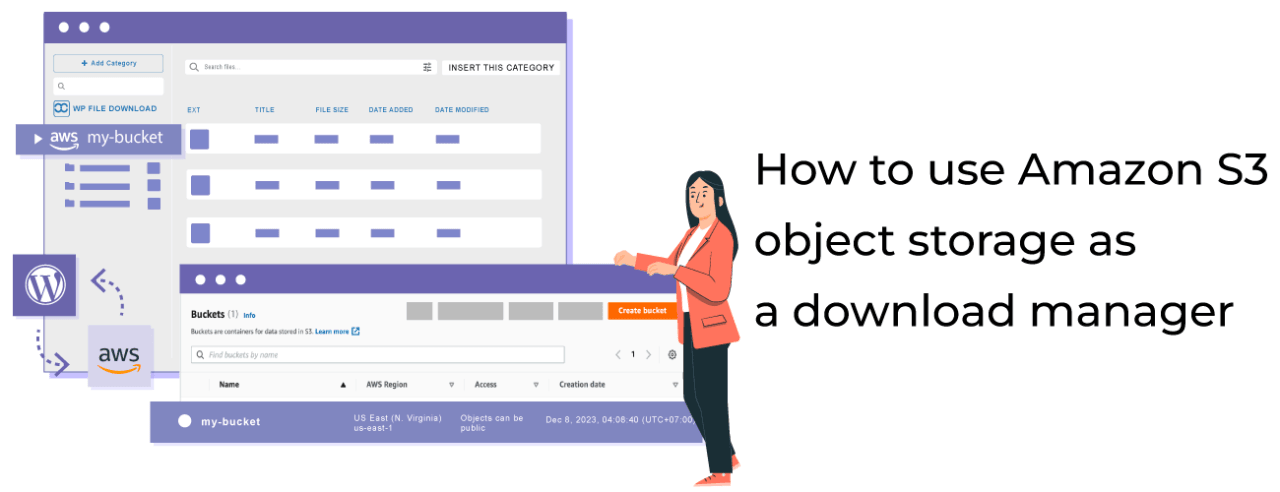
Τα Amazon S3 Objects είναι μια από τις καλύτερες υπηρεσίες αποθήκευσης αντικειμένων cloud που μπορούμε να χρησιμοποιήσουμε καθώς προσφέρουν φθηνά πακέτα με καλή σύνδεση επίσης, οπότε τι θα λέγατε αν το χρησιμοποιήσουμε ως αποθήκευση για τη διαχείριση των λήψεων του WordPress; Ας δούμε πώς να το κάνουμε!
Σε αυτήν την ανάρτηση, θα δούμε πόσο εύκολο είναι να ενσωματώσουμε το WP File Download εκτός από όλα τα φοβερά χαρακτηριστικά που έχει για τη διαχείριση λήψεων, έχει επίσης ενσωμάτωση με την Αποθήκευση Αντικειμένων Amazon S3, ώστε να μπορούμε να εξοικονομήσουμε τον αποθηκευτικό χώρο του διακομιστή μας χρησιμοποιώντας τα πλεονεκτήματα που προσφέρει το Amazon S3.
Πίνακας περιεχομένων
Ψάχνετε για μια ισχυρή λύση διαχείρισης αρχείων για ιστότοπους πελατών;
WP File Download είναι η απάντηση. Με προηγμένες λειτουργίες όπως κατηγορίες αρχείων, περιορισμούς πρόσβασης και διαισθητική διεπαφή χρήστη.
Εμπιστευτείτε τους πελάτες σας με κορυφαία οργάνωση αρχείων!
Δημιουργία χρήστη Amazon IAM για τις Λήψεις WordPress
Είναι σημαντικό να σημειωθεί ότι χρειαζόμαστε το WP File Downloads και το πρόσθετο σύννεφου για να μπορέσουμε να ακολουθήσουμε αυτό το σεμινάριο και να συνδέσουμε επιτυχώς τον διαχειριστή λήψεων μας στο Amazon S3.
Έχοντας αυτό υπόψη, θα δημιουργήσουμε πρώτα έναν χρήστη IAM στο Amazon console οπότε πηγαίνετε εκεί και συνδεθείτε.
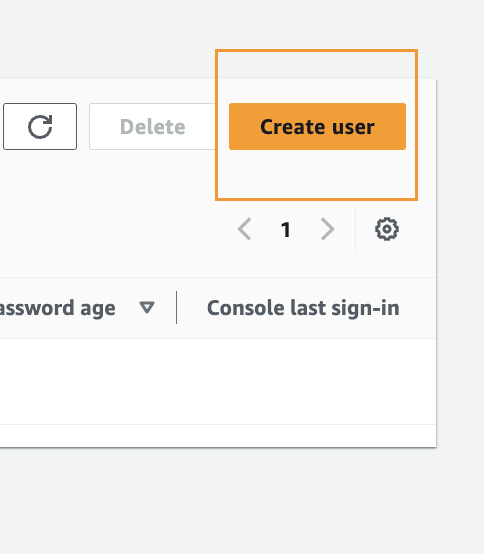
Μετά τη σύνδεση, πρέπει να προχωρήσουμε στη δημιουργία χρήστη, για αυτό, πηγαίνετε στη σελίδα χρήστη IAM και κάντε κλικ στο Δημιουργία Χρήστη.
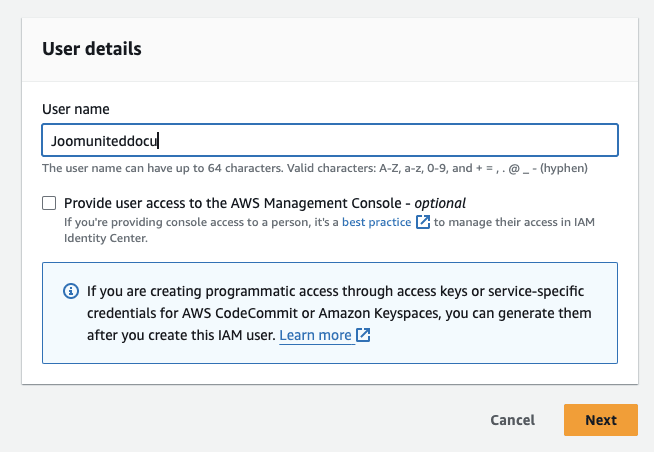
Αρχικά, ορίστε ένα όνομα χρήστη και κάντε κλικ στο Επόμενο.
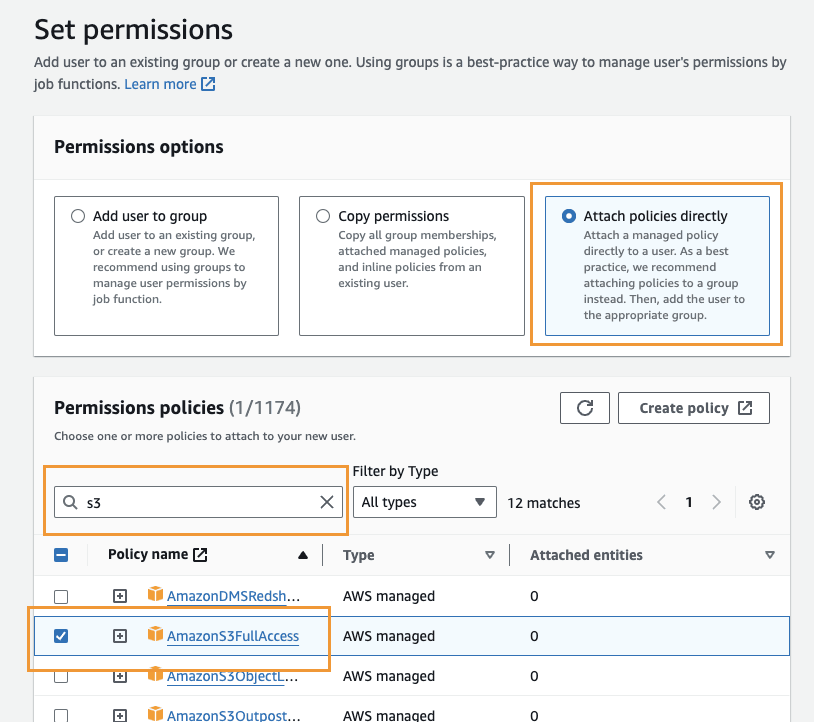
Το δεύτερο βήμα είναι πολύ σημαντικό, καθώς σχετίζεται με τα δικαιώματα χρήστη, γι' αυτό κάντε κλικ στην "Επισύναψη πολιτικών απευθείας" και, στη συνέχεια, εισαγάγετε "S3" στο πλαίσιο εισαγωγής πολιτικών φίλτρου. Επιλέξτε την "AmazonS3FullAccess" και, τέλος, κάντε κλικ στο Επόμενο.
Στο τελευταίο βήμα, χρειαζόμαστε μόνο να ελέγξουμε αν όλα είναι εντάξει και να κάνουμε κλικ στο Δημιουργία χρήστη.
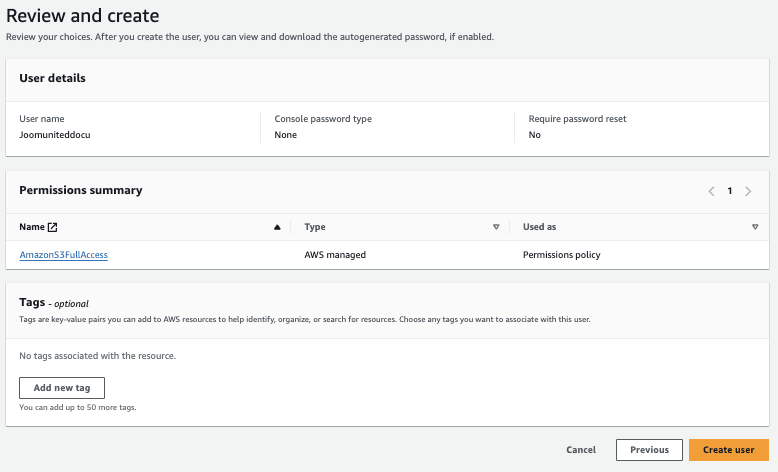
Τώρα που έχουμε δημιουργήσει τον χρήστη μας, είναι καιρός να δημιουργήσουμε τα κλειδιά που θα επιτρέψουν στα WP File Downloadνα συνδεθούν με τον χώρο αποθήκευσης αντικειμένων του Amazon S3. Για να το κάνουμε αυτό, πρέπει να μεταβούμε στην καρτέλα Access Management> Users > {επιλέξτε έναν χρήστη} > Security credentials.
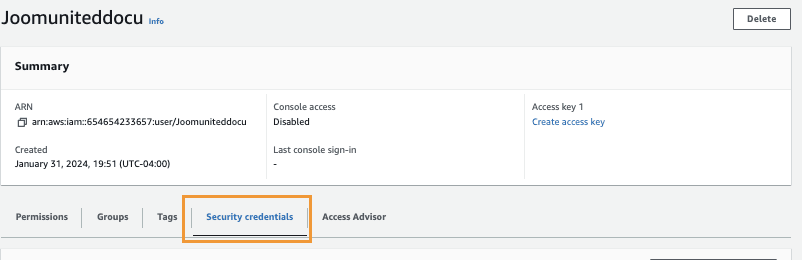
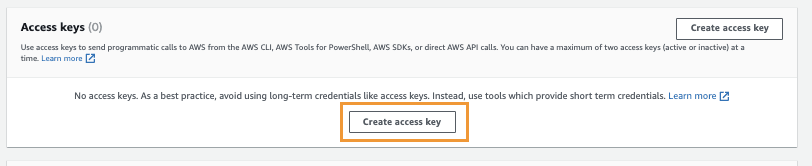
τώρα πρέπει να μετακινηθούμε προς τα κάτω στην Ενότητα Κλειδιού Πρόσβασης και κάντε κλικ στο Δημιουργία Κλειδιού Πρόσβασης.
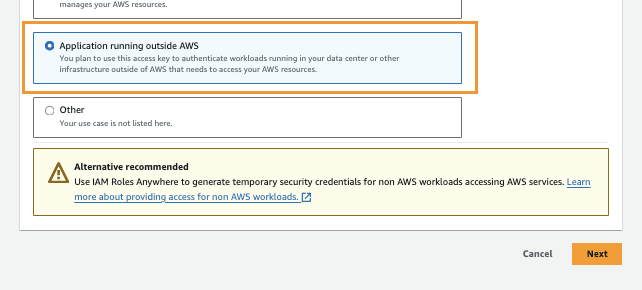
Θα ακολουθήσουμε μερικά βήματα ξεκινώντας με τις βέλτιστες πρακτικές και εναλλακτικές λύσεις , όπου θα επιλέξουμε Εφαρμογή που εκτελείται εκτός AWS και, στη συνέχεια, θα κάνουμε κλικ στο Επόμενο.
Τώρα μπορούμε να δώσουμε μια περιγραφή των κλειδιών μας και τελικά να κάνουμε κλικ στο Δημιουργία κλειδιού πρόσβασης.
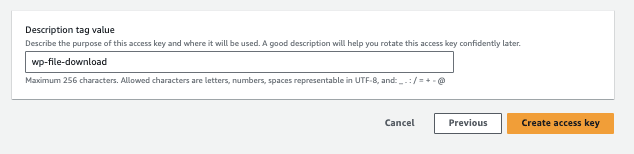
Και τελειώσαμε! Θα έχουμε δημιουργήσει τα κλειδιά μας, να τα διατηρήσετε ασφαλή και να θυμάστε να κατεβάσετε το .csv καθώς η Amazon δεν θα τα δείξει ξανά.
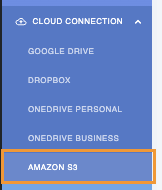
Τώρα ας τα ορίσουμε στη διαμόρφωση του WP Filw Download Manager. Για να το κάνετε αυτό, μεταβείτε στις επιλογές WP File Download > Configuration > Cloud connection > Amazon S3.
Θα δούμε τις εισόδους για το Μυστικό Κλειδί Πρόσβασης και το Αναγνωριστικό Κλειδιού Πρόσβασης όλα όσα χρειαζόμαστε είναι να τα επικολλήσουμε από τη σελίδα που πήραμε στο Amazon S3 και να κάνουμε κλικ στο Αποθήκευση Ρυθμίσεων AWS.
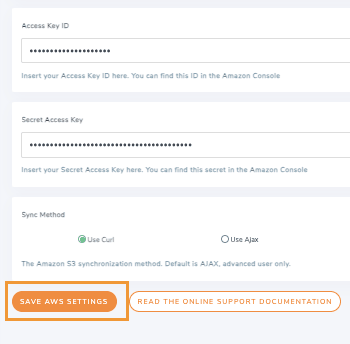
Clicking on it should complete the connection but we can also configure the options available there Sync Method, and Sync Periodicity which will define the time between each sync with AWS and the method that we want to use to sync our files with AWS.

Τώρα που αποθηκεύσαμε τις αλλαγές, το μόνο που χρειάζεται να κάνουμε είναι να κάνουμε κλικ στο Σύνδεση Amazon S3 και η μαγεία θα γίνει με το πρώτο βήμα της διαμόρφωσης.
Αφού το κάνετε αυτό, η επιλογή για την επιλογή ενός κάδου θα εμφανιστεί και αυτό είναι που θα ρυθμίσουμε στη συνέχεια!
Προϋπολογισμός Amazon S3 για τις λήψεις WordPress
Είναι σημαντικό να σημειωθεί ότι εάν έχουμε ήδη δημιουργήσει κάδους, θα πρέπει επίσης να μπορούμε να τους επιλέξουμε απευθείας.
Υπάρχουν 2 τρόποι για να δημιουργήσετε Buckets, ο πρώτος είναι από το Amazon S3, και ο άλλος είναι απευθείας από το WP File Download , οπότε ας δούμε πώς να το κάνετε!
Amazon S3
Πρώτα, πρέπει να πάμε στη σελίδα Bucket και να κάνουμε κλικ στο Δημιουργία Bucket.
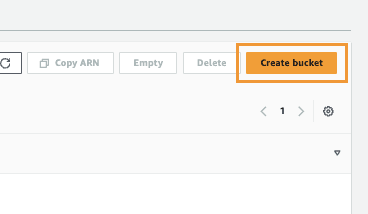
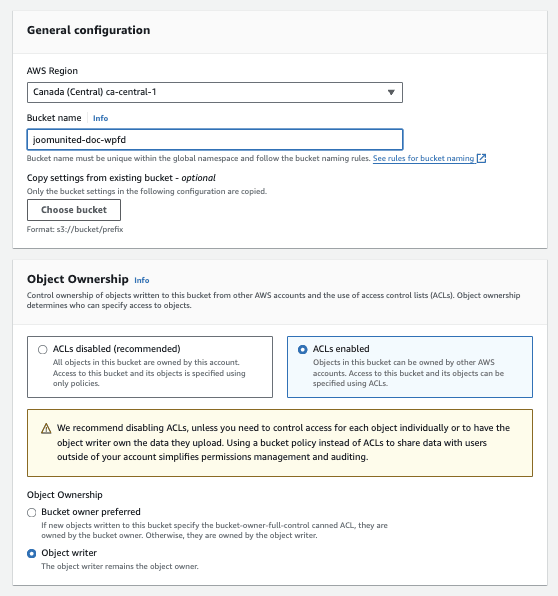
Τώρα έχουμε τη σελίδα διαμόρφωσης όπου μπορούμε να ρυθμίσουμε τις προδιαγραφές του bucket, οπότε ας το κάνουμε ανά ενότητα, πρώτα έχουμε 2 ενότητες.
Γενική διαμόρφωση όπου θα ορίσουμε το όνομα του Bucket και την περιοχή, είναι εντελώς στο δικό σας όριο.
Ιδιοκτησία αντικειμένου όπου θα χρειαστεί να επιλέξουμε ACLs ενεργοποιημένα και Συγγραφέας αντικειμένου.
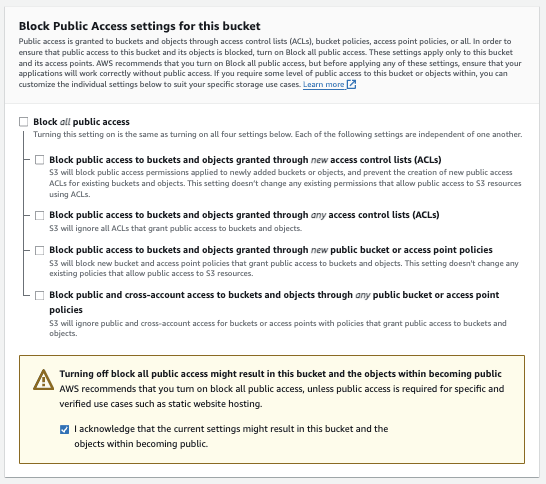
Τώρα έχουμε την επιλογή Αποκλεισμός όλης της δημόσιας πρόσβασης , όπου πρέπει να καταργήσουμε την "Αποκλεισμός όλης της δημόσιας πρόσβασης" και να επιλέξουμε το "Αναγνωρίζω ότι η τρέχουσα...".
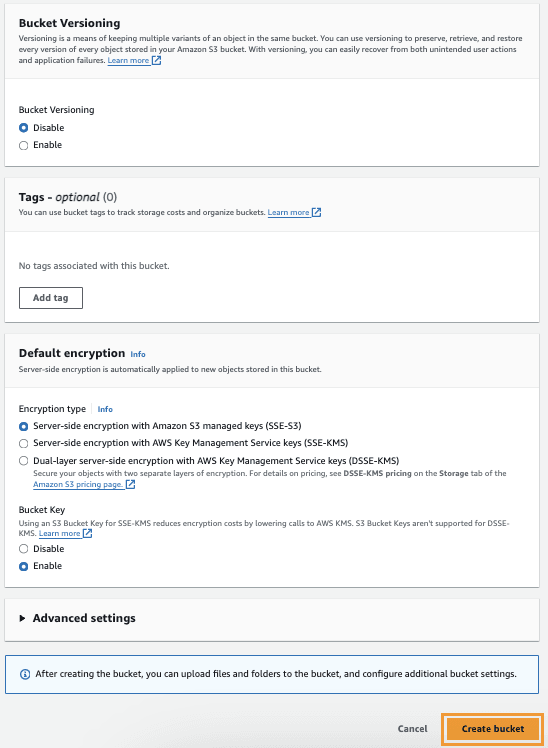
Τώρα μπορούμε να παραλείψουμε τις επόμενες επιλογές αφήνοντάς τις ως προεπιλογή και να κάνουμε κλικ στο Δημιουργία Προϋπολογισμού.
Αφού το δημιουργήσετε, εάν όλα είναι σωστά, θα πρέπει να εμφανίζεται με τον τύπο πρόσβασης "Τα αντικείμενα μπορούν να είναι δημόσια".

Και το κάναμε! Ο κάδος θα πρέπει να εμφανίζεται στη WP file Download σελίδα διαμόρφωσης ενότητα Σύνδεση Cloud > Amazon S3.

Τώρα μπορούμε να προχωρήσουμε στην επόμενη επιλογή για να δημιουργήσουμε έναν προϋπολογισμό που θα είναι απευθείας από:
WP File Download
Ναι, μπορούμε να δημιουργήσουμε ένα νέο Bucket απευθείας από το WP File Download, φοβερό! Δεν είναι; Και είναι μόνο μερικά κλικ.
Πρώτα απ 'όλα, πρέπει να πάμε στο WP File Download > Configuration > Cloud Connection > Amazon S3 και να κάνουμε κλικ στις ρυθμίσεις και την επιλογή Bucket.
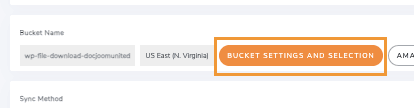
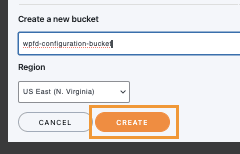
Θα έχουμε ένα αναδυόμενο παράθυρο με την επιλογή να επιλέξουμε μια περιοχή και ένα όνομα, να τα ορίσουμε και στη συνέχεια να κάνουμε κλικ στο Δημιουργία.
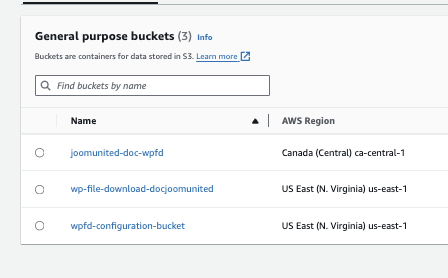
Και αυτό είναι όλο, θα μπορέσουμε να δούμε τον νέο μας κάδο απευθείας στην ενότητα κάδων στην κονσόλα Amazon S3.
Και τελειώσαμε με τη δημιουργία του Bucket, τώρα το μόνο που χρειάζεται να κάνουμε είναι να πάμε στο WP File Download> Configuration > Cloud Connection > Amazon S3και να κάνουμε κλικ στις Bucket Settings and Selection για να ανοίξουμε το Bucket selection model.
Τώρα εδώ το μόνο που χρειάζεται να κάνουμε είναι να κάνουμε κλικ στο Επιλογή Κάδου στον κάδο που θέλουμε να χρησιμοποιήσουμε για να αποθηκεύσουμε τις λήψεις μας.

Θα φορτώσει και όταν τελειώσει θα είμαστε έτοιμοι, και το bucket θα είναι επιτυχώς συνδεδεμένο.
Διαχειριστείτε τα αρχεία σας Amazon S3 από το WordPress για λήψεις
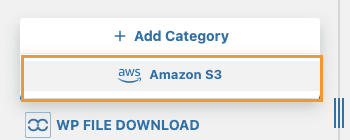
Τώρα που η σύνδεση έχει ολοκληρωθεί, μπορούμε να πάμε στο WP File Downloads > WP File Download και να τοποθετήσουμε το ποντίκι πάνω από την + Προσθήκη κατηγορίας. Θα εμφανιστεί η Amazon S3 , ώστε να μπορούμε να κάνουμε κλικ σε αυτήν για να ξεκινήσουμε τη δημιουργία κατηγοριών και να προσθέσουμε αρχεία απευθείας στον κάδο Amazon S3.
Θα μπορέσουμε να το χρησιμοποιήσουμε όπως οποιαδήποτε άλλη κατηγορία, να ανεβάσουμε αρχεία και αυτά θα μεταφορτωθούν αυτόματα απευθείας στον κάδο Amazon S3 με συγχρονισμό 2 κατευθύνσεων.
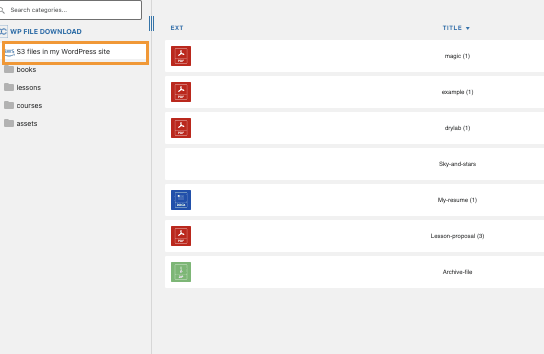
Μπορούμε επίσης να πάμε στον κάδο για να επιβεβαιώσουμε ότι τα αρχεία είναι επίσης εκεί.
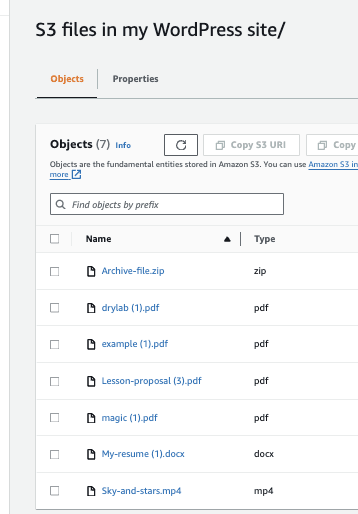
Όλα γίνονται αυτόματα σαν να είναι μαγεία, αλλά τι μπορούμε να κάνουμε με αυτά τα αρχεία; Η απάντηση είναι, ό,τι θέλουμε χρησιμοποιώντας το WP File Downloads από το να τα διαχειριζόμαστε απευθείας στον πίνακα ελέγχου WP File Downloads μέχρι να τα εξυπηρετούμε στους πελάτες μας, καθώς και να χρησιμοποιούμε τις ισχυρές λειτουργίες που μας προσφέρει το πρόσθετο για να κάνουμε κατηγορίες ιδιωτικές, για παράδειγμα, ή να τις προσαρμόσουμε περαιτέρω χρησιμοποιώντας τα διαθέσιμα θέματα καθώς και τις ρυθμίσεις προσαρμογής.
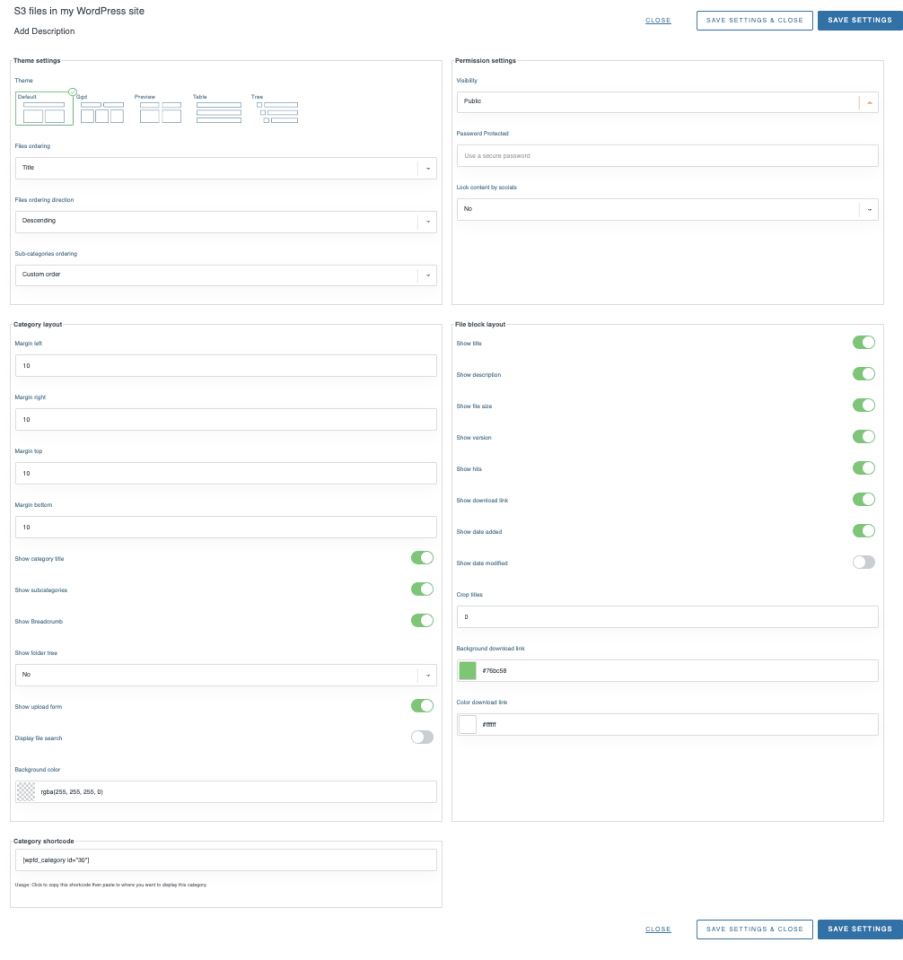
Και έχουμε έναν σύντομο κώδικα διαθέσιμο στο κάτω μέρος για να χρησιμοποιήσουμε τα μπλοκ όπου θέλουμε, αλλά μπορούμε επίσης να χρησιμοποιήσουμε τα ειδικά μπλοκ που είναι διαθέσιμα σε όλα τα μεγάλα προγράμματα επεξεργασίας όπως Elementor, Divi, ή το πρόγραμμα επεξεργασίας Gutenberg.
Για να το χρησιμοποιήσουμε στον επεξεργαστή Gutenberg, το μόνο που χρειάζεται να κάνουμε είναι να πάμε κανονικά στην έκδοση σελίδας μας ή να δημιουργήσουμε μια νέα χρησιμοποιώντας το Gutenberg και να κάνουμε κλικ στο + και να πληκτρολογήσουμε "WP File Download"Θα δούμε τα διαθέσιμα μπλοκ για WP File Download.
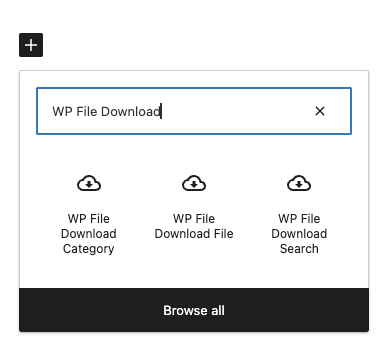
Έχουμε:
WP File Download Κατηγορία - αυτό θα εμφανίσει την κατηγορία μας με βάση τις ρυθμίσεις προσαρμογής που επιλέξαμε προηγουμένως.
Το μόνο που χρειαζόμαστε είναι να πληκτρολογήσουμε το όνομα της κατηγορίας και το μπλοκ θα προσθέσει τον σύντομο κώδικα αυτόματα.
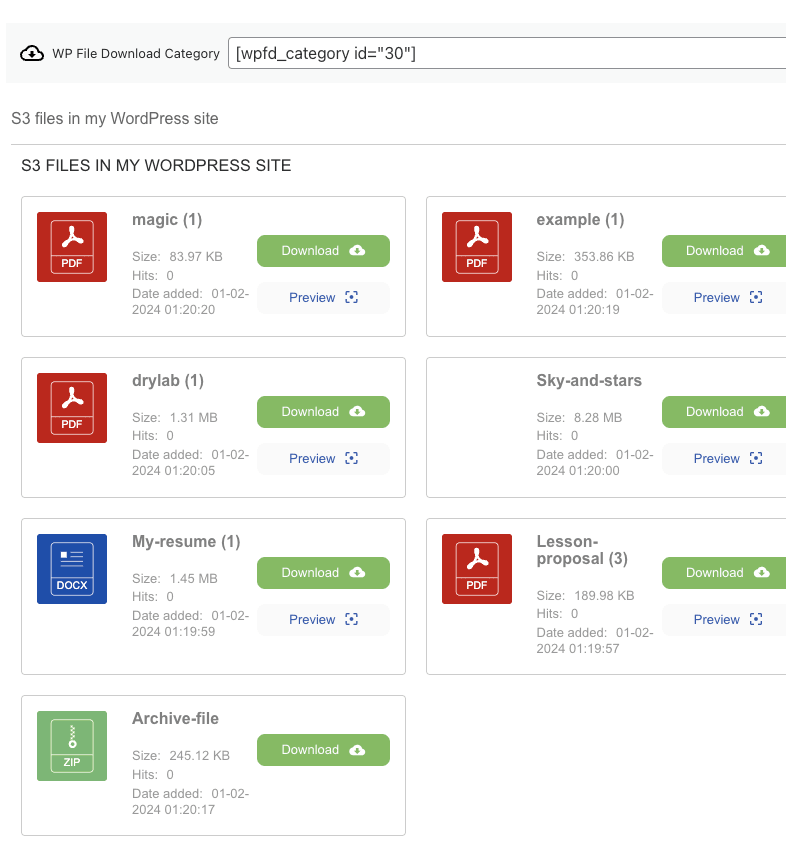
WP File Download Αρχείο - Όταν θέλουμε να ανεβάσουμε ένα μόνο αρχείο, κάτι που είναι επίσης δυνατό με αυτό το καταπληκτικό πρόσθετο.
Επιλέξτε το μπλοκ και κάντε κλικ στο Πλοήγηση στα Αρχεία, θα ανοίξει ένα παράθυρο με τις διαθέσιμες κατηγορίες (συμπεριλαμβανομένης της κατηγορίας Amazon) και θα μας επιτρέψει να επιλέξουμε το αρχείο που θέλουμε να εμφανίσουμε.
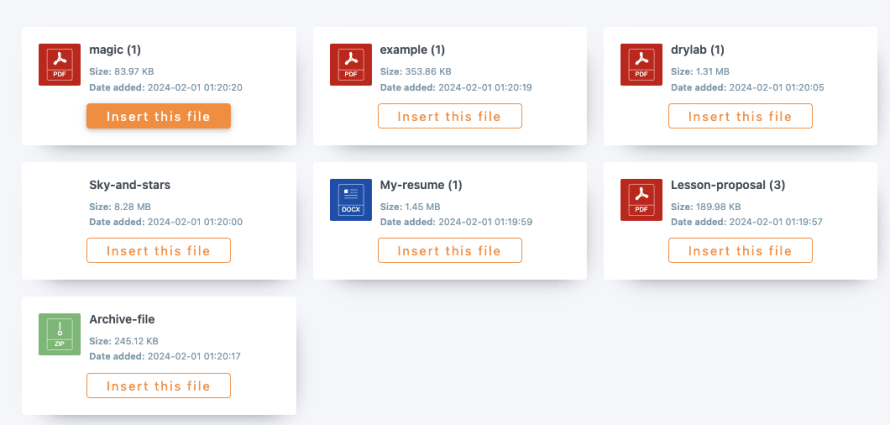
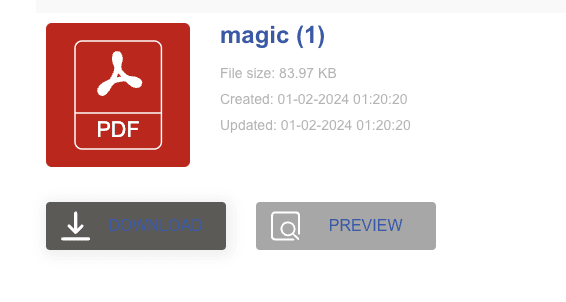
Το αρχείο θα προστεθεί με μια προεπισκόπηση για να μπορέσουμε να ελέγξουμε αν είναι εντάξει.
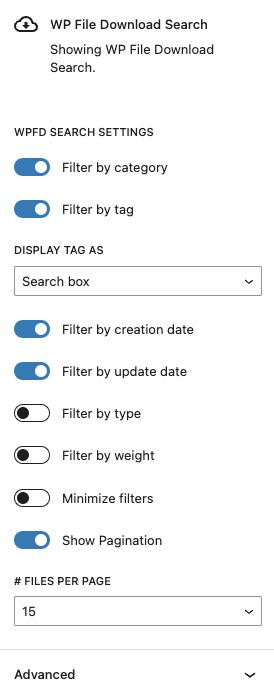
WP File Download Αναζήτηση - Αυτή η επιλογή θα εμφανίσει την Μηχανή Αναζήτησης διαθέσιμη στο WP File Download όπου μπορούμε να δημιουργήσουμε μια φόρμα αναζήτησης και να αναζητήσουμε μέσα σε μία ή πολλές κατηγορίες.
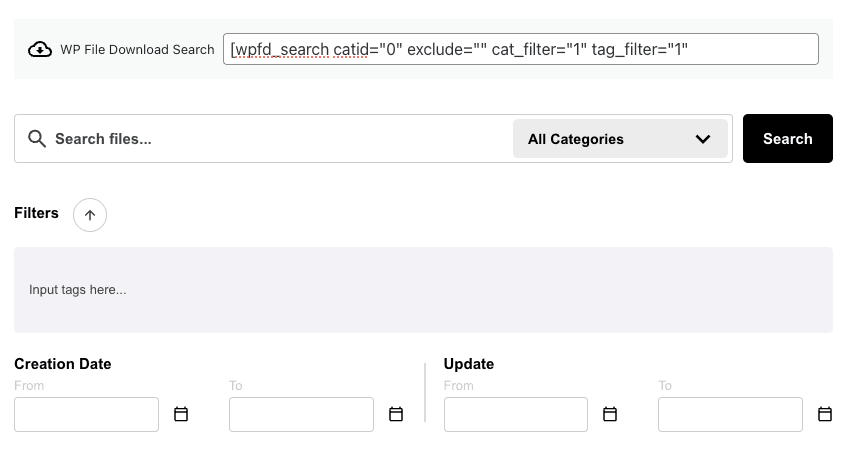
Στη δεξιά πλευρά των ρυθμίσεων του μπλοκ, θα μπορούμε να καθορίσουμε τα φίλτρα που θέλουμε να χρησιμοποιήσουμε καθώς και τα αρχεία που θέλουμε να εμφανίσουμε ανά σελίδα.
Όπως μπορούμε να δούμε ένα καταπληκτικό πρόσθετο και όλες οι επιλογές είναι διαθέσιμες για τα αρχεία Amazon S3, οπότε τι είναι καλύτερο από την αποθήκευση Amazon + απόδοση και ισχυρά χαρακτηριστικά από το WP File Download, θα έχετε ένα καταπληκτικό εργαλείο με πολλές εύχρηστες επιλογές.
Καλούμε όλους τους διαχειριστές ιστοσελίδων!
Βελτιώστε τους ιστότοπους των πελατών σας με το WP File Download. Δημιουργήστε ασφαλείς και προσαρμόσιμες αποθήκες αρχείων, επιτρέποντας στους πελάτες να έχουν εύκολη πρόσβαση και διαχείριση στα αρχεία τους.
Αναβαθμίστε τις υπηρεσίες σχεδιασμού ιστοσελίδων σας σήμερα!
WP File Download, αρχεία σύννεφου, ρυθμίσεις αδειών και πολλά άλλα!
Λαμβάνοντας υπόψη ότι το Amazon S3 είναι μόνο μία από τις επιλογές που WP File Download επιλογές και ότι έχει πολλές άλλες επιλογές cloud, μπορούμε να πούμε ότι αυτό το πρόσθετο πάντα λαμβάνει υπόψη την αποθήκευση και τους πόρους σας όταν προσθέτει μια νέα δυνατότητα.
Ξεκινήστε τη διαχείριση των αρχείων σας σαν επαγγελματίας χρησιμοποιώντας κατηγορίες, καθώς και δικαιώματα, social lockers, σύνδεση στο σύννεφο, στατιστικά, ειδοποιήσεις email και πολλά άλλα! Τι περιμένετε; Πηγαίνετε εδώ και μάθετε περισσότερα.
Όταν εγγραφείτε στο blog, θα σας στείλουμε ένα e-mail όταν υπάρχουν νέες ενημερώσεις στον ιστότοπο, ώστε να μην τις χάσετε.


Σχόλια