 WordPress products
 Joomla products
 Support
 Ειδήσεις
 Σύνδεση
Πώς να συνδέσετε το Google Drive με τη Βιβλιοθήκη Πολυμέσων του WordPress

Η διαχείριση αρχείων πολυμέσων στο WordPress μπορεί να είναι δύσκολη, ειδικά αν ανεβάζετε συχνά μεγάλο αριθμό εικόνων, βίντεο ή εγγράφων. Μία από τις καλύτερες λύσεις είναι να συνδέσετε το Google Drive με τη βιβλιοθήκη πολυμέσων του WordPress, επιτρέποντάς σας να αποθηκεύετε και να έχετε πρόσβαση σε αρχεία απευθείας από το cloud χωρίς να καταλαμβάνετε χώρο στον διακομιστή.
Με αυτήν την ενσωμάτωση, μπορείτε εύκολα να εισάγετε αρχεία από το Google Drive και να τα χρησιμοποιήσετε στο WordPress χωρίς να τα ανεβάσετε ξανά. Μπορείτε να μοιράζεστε αρχεία, να έχετε πρόσβαση σε αυτά από πολλές συσκευές και να διασφαλίζετε ότι όλο το περιεχόμενο παραμένει συγχρονισμένο. Αυτό το άρθρο θα καλύψει τη σημασία της ενσωμάτωσης του Google Drive με το WordPress και έναν οδηγό βήμα προς βήμα για τη σύνδεσή τους αυτόματα ή χειροκίνητα.
- Η ενσωμάτωση του Google Drive με τη βιβλιοθήκη πολυμέσων του WordPress εξοικονομεί χώρο αποθήκευσης στον διακομιστή και βελτιώνει την απόδοση του ιστότοπου μεταφέροντας τα αρχεία πολυμέσων στο cloud, εξασφαλίζοντας ταχύτερους χρόνους φόρτωσης και μειώνοντας το κόστος φιλοξενίας.
- Αυτή η ενσωμάτωση παρέχει απρόσκοπτη διαχείριση και συγχρονισμό αρχείων, επιτρέποντάς σας να αποκτάτε πρόσβαση, να ανεβάζετε, να οργανώνετε και να ενσωματώνετε αρχεία Google Drive απευθείας από τον πίνακα ελέγχου του WordPress, βελτιστοποιώντας τις ροές εργασίας περιεχομένου.
- Συνδέοντας το Google Drive, ενεργοποιείτε συνεργατική, σε πραγματικό χρόνο πρόσβαση στα πολυμέσα σας για πολλά μέλη της ομάδας, διατηρώντας παράλληλα την ασφάλεια και τον εύκολο έλεγχο του διαμοιρασμού αρχείων χωρίς περίπλοκες χειροκίνητες μεταφορτώσεις.
Table of content
- Η σημασία της σύνδεσης του Google Drive με τη Βιβλιοθήκη Πολυμέσων του WordPress
- Οδηγός βήμα προς βήμα για τη σύνδεση του Google Drive με το WordPress
- Συμπέρασμα
Η σημασία της σύνδεσης του Google Drive με τη Βιβλιοθήκη Πολυμέσων του WordPress
Η ενσωμάτωση του Google Drive με τη βιβλιοθήκη πολυμέσων του WordPress προσφέρει πολλά πλεονεκτήματα, ειδικά για ιστότοπους που χειρίζονται συχνά μεγάλα αρχεία πολυμέσων. Ακολουθούν οι βασικοί λόγοι για τους οποίους αυτή η ενσωμάτωση είναι απαραίτητη:
- Εξοικονομεί χώρο αποθήκευσης στον διακομιστή – Η μεταφόρτωση πολλών αρχείων πολυμέσων απευθείας στο WordPress μπορεί να καταναλώσει γρήγορα τον χώρο αποθήκευσης της φιλοξενίας. Η αποθήκευση αρχείων στο Google Drive μειώνει το φόρτο του διακομιστή και διασφαλίζει την ομαλή λειτουργία του ιστότοπού σας.
- Εύκολη διαχείριση αρχείων – Το Google Drive παρέχει έναν δομημένο τρόπο οργάνωσης των αρχείων σας. Αντί να γεμίζετε τη Βιβλιοθήκη πολυμέσων σας, μπορείτε να αποθηκεύετε εικόνες, βίντεο και έγγραφα σε φακέλους για καλύτερη προσβασιμότητα.
- Ταχύτερη Απόδοση Ιστοτόπου – Ένας ελαφρύς ιστότοπος φορτώνει πιο γρήγορα και αποδίδει καλύτερα. Μεταφορτώνοντας τα αρχεία πολυμέσων στο Google Drive, ελαχιστοποιείτε τα αιτήματα προς τον διακομιστή και βελτιώνετε την ταχύτητα της σελίδας, κάτι που είναι κρίσιμο για την εμπειρία του χρήστη και το SEO.
- Απρόσκοπτη Συνεργασία Ομάδας – Αν πολλά μέλη της ομάδας διαχειρίζονται περιεχόμενο, το Google Drive επιτρέπει την εύκολη κοινή χρήση αρχείων και τη συνεργασία σε πραγματικό χρόνο. Μπορείτε να εκχωρήσετε διαφορετικά επίπεδα πρόσβασης, διασφαλίζοντας ότι όλοι εργάζονται αποτελεσματικά χωρίς τον κίνδυνο τυχαίων τροποποιήσεων
Πείτε αντίο στην ακατάστατη βιβλιοθήκη πολυμέσων.
WP Media Folder σας επιτρέπει να κατηγοριοποιείτε αρχεία, να συγχρονίζετε φακέλους με αποθηκευτικό χώρο στο cloud, να δημιουργείτε εκπληκτικές γκαλερί και ακόμη να αντικαθιστάτε εικόνες χωρίς να σπάτε συνδέσμους.
Βελτιστοποιήστε τη ροή εργασίας των πολυμέσων σας σήμερα
Οδηγός βήμα προς βήμα για τη σύνδεση του Google Drive με το WordPress
Υπάρχουν δύο τρόποι για να συνδέσετε το Google Drive με τη Βιβλιοθήκη Πολυμέσων του WordPress, αυτόματα και χειροκίνητα. Σε αυτόν τον οδηγό, θα χρησιμοποιήσουμε το WP Media Folder, ένα ισχυρό πρόσθετο που απλοποιεί την ενσωμάτωση αποθήκευσης στο cloud. Το WP Media Folder επιτρέπει την απρόσκοπτη πρόσβαση σε αρχεία του Google Drive απευθείας από το WordPress, εξαλείφοντας την ανάγκη για υπερβολικό χώρο αποθήκευσης στον διακομιστή.
Με το WP Media Folder, μπορείτε να συγχρονίζετε αυτόματα φακέλους του Google Drive, διασφαλίζοντας ότι η βιβλιοθήκη πολυμέσων σας ενημερώνεται σε πραγματικό χρόνο. Εναλλακτικά, μπορείτε να ρυθμίσετε χειροκίνητα την ενσωμάτωση, δίνοντάς σας μεγαλύτερο έλεγχο στη διαχείριση αρχείων. Ας εξερευνήσουμε και τις δύο μεθόδους για να σας βοηθήσουμε να επιλέξετε την καλύτερη προσέγγιση για τις ανάγκες σας.
Αυτόματη σύνδεση του Google Drive με τη βιβλιοθήκη πολυμέσων του WordPress
Ακολουθούν τα βήματα για τη σύνδεση του Google Drive με το WordPress αυτόματα.
Εγκατάσταση & Ενεργοποίηση WP Media Folder
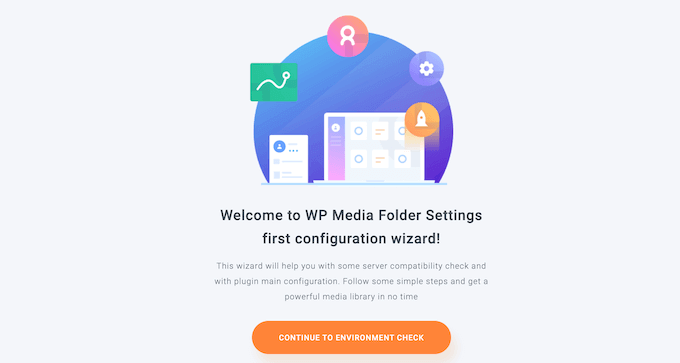
Η εγκατάσταση και ενεργοποίηση του πρόσθετου είναι το πρώτο βήμα για την ενσωμάτωση του Google Drive στη βιβλιοθήκη πολυμέσων του WordPress. Μόλις ενεργοποιηθεί, το πρόσθετο ξεκινά έναν οδηγό ρύθμισης. Για να συνεχίσετε, κάντε κλικ στο 'Συνέχεια στον έλεγχο περιβάλλοντος.'
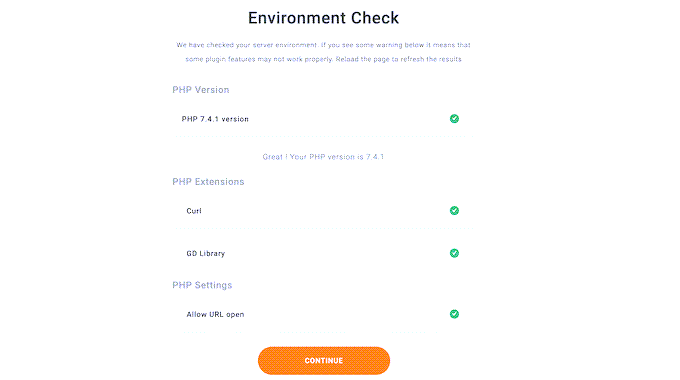
WP Media Folder θα εμφανίσει πληροφορίες σχετικά με το περιβάλλον του WordPress σας, συμπεριλαμβανομένης της έκδοσης PHP και των εγκατεστημένων επεκτάσεων. Για να συνεχίσετε, απλώς κάντε κλικ στο 'Συνέχεια'
Στη συνέχεια, θα σας ζητηθεί να διαμορφώσετε ορισμένες λειτουργίες. Το πρόσθετο σάς επιτρέπει να δημιουργείτε, να επεξεργάζεστε και να οργανώνετε φακέλους πολυμέσων μέσα στο WordPress, επομένως είναι καλύτερο να ενεργοποιήσετε τις λειτουργίες gallery και lightbox. Θα έχετε επίσης πρόσβαση σε πρόσθετες ρυθμίσεις, όπως η διαχείριση πολυμέσων frontend για τους page builders. Προσαρμόστε αυτές τις ρυθμίσεις όπως απαιτείται και κάντε κλικ στο 'Continue'.
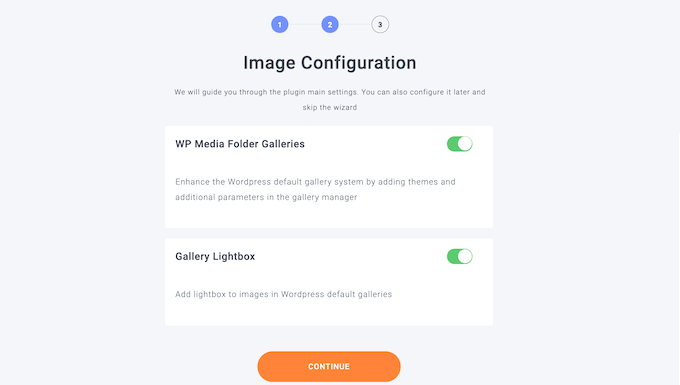
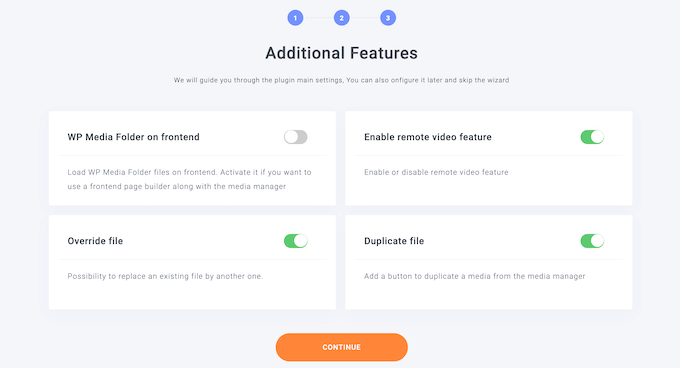
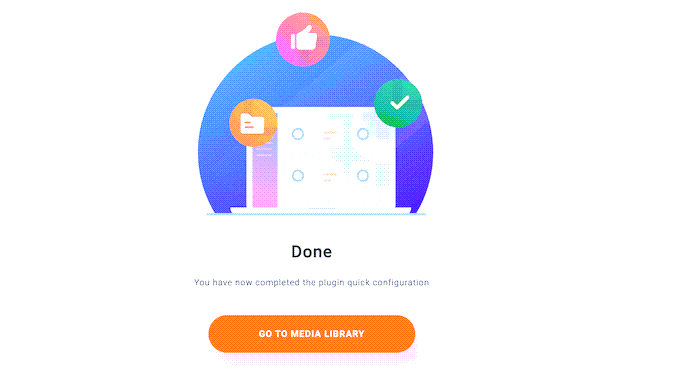
Μόλις ολοκληρωθεί η ρύθμιση, θα δείτε ένα μήνυμα επιβεβαίωσης. Κάντε κλικ στο 'Μετάβαση στη Βιβλιοθήκη Πολυμέσων' για να ολοκληρώσετε την εγκατάσταση.
Σύνδεση με το Google Drive
Πρέπει πρώτα να εγκαταστήσετε και να ενεργοποιήσετε το WP Media Folder Cloud Addon για να συνδέσετε το Google Drive με το WordPress. Αυτό το πρόσθετο ενσωματώνει λύσεις αποθήκευσης στο cloud με το WordPress και ακολουθεί την ίδια διαδικασία εγκατάστασης όπως ένα τυπικό πρόσθετο.
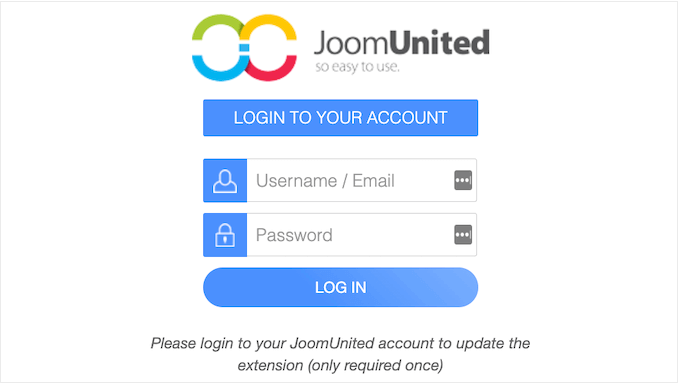
Μεταβείτε στο "Ρυθμίσεις > Γενικά" στον πίνακα ελέγχου του WordPress. Μετακινηθείτε στην ενότητα "JoomUnited live updates" και κάντε κλικ στο "Σύνδεση του λογαριασμού μου JoomUnited".
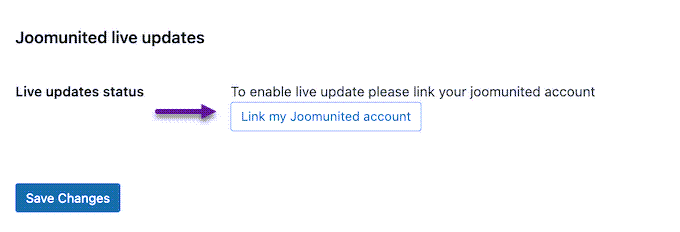
Στο αναδυόμενο παράθυρο, εισαγάγετε τα διαπιστευτήρια του λογαριασμού σας JoomUnited και συνδεθείτε.
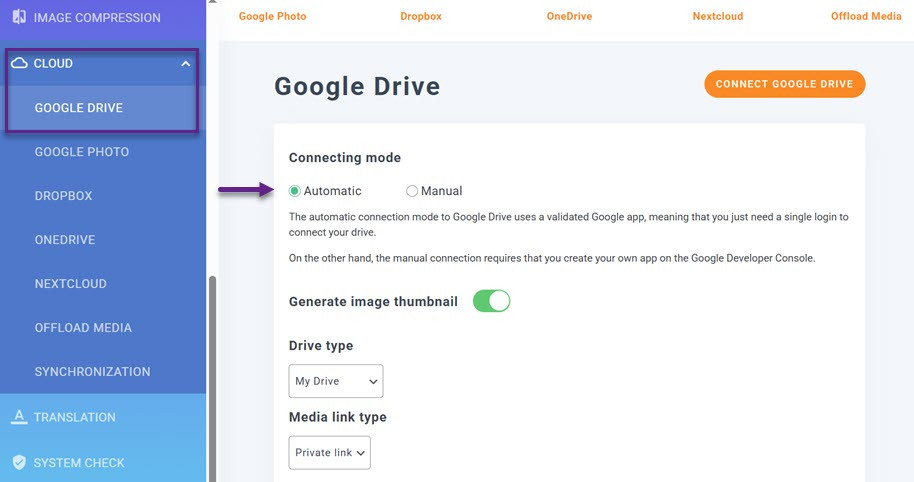
Μεταβείτε στις Ρυθμίσεις > WP Media Folder, επιλέξτε Cloud και στη συνέχεια επιλέξτε Google Drive από το αριστερό μενού. Στη συνέχεια, κάντε κλικ στο "Αυτόματο" και "Σύνδεση Google Drive".
Οργάνωση αρχείου
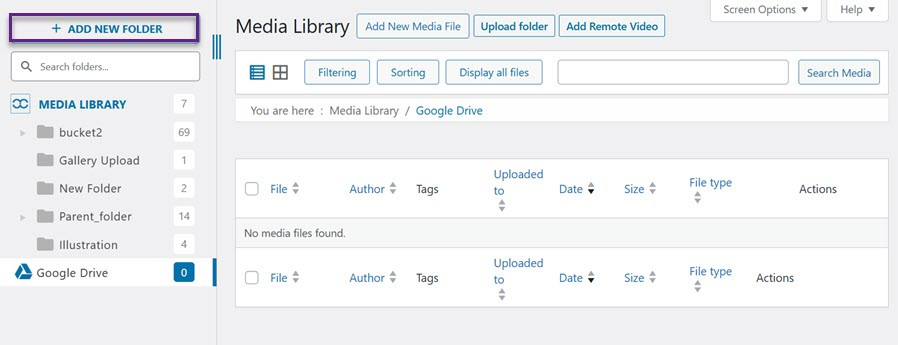
Μόλις συνδεθείτε με το Google Drive, μπορείτε να αρχίσετε να οργανώνετε τα αρχεία σας. Ανοίξτε το μενού Πολυμέσα > Βιβλιοθήκη στην αριστερή πλαϊνή στήλη. Θα δείτε τον φάκελο Google Drive και, στη συνέχεια, κάντε κλικ στο «Προσθήκη νέου φακέλου».
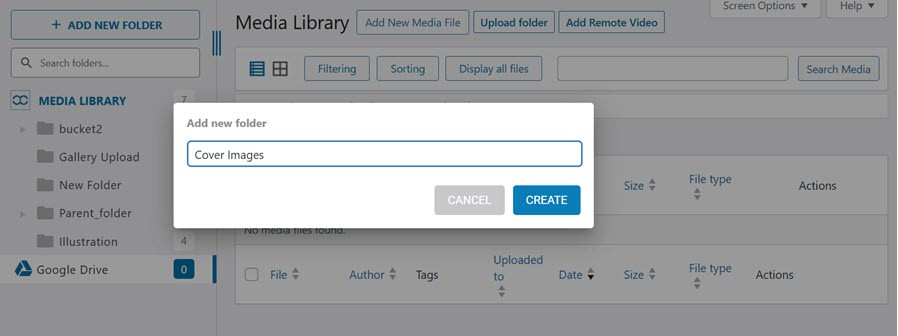
Στη συνέχεια, εισαγάγετε το όνομα του φακέλου και επιλέξτε «Δημιουργία».
Όταν δημιουργηθεί ο νέος φάκελος, ανεβάστε τα αρχεία που χρειάζεστε. «Επιλογή αρχείων» και περιμένετε να ολοκληρωθεί η μεταφόρτωση των αρχείων.
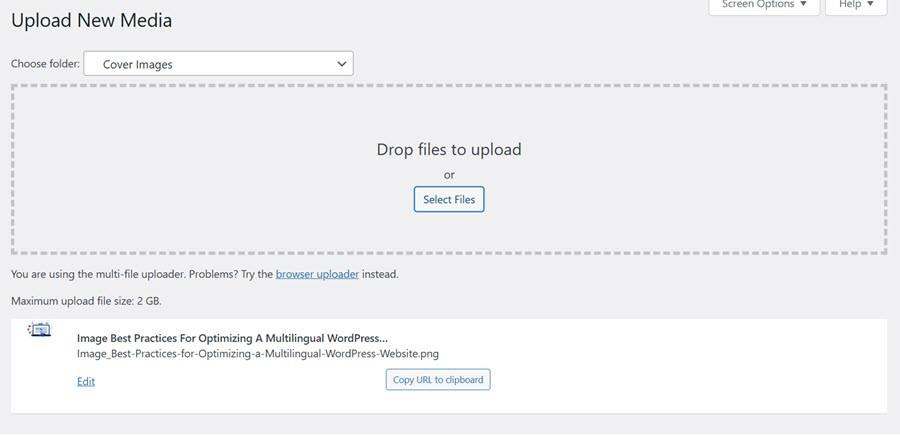
Προσθήκη εικόνων Google Drive στην ανάρτησή σας
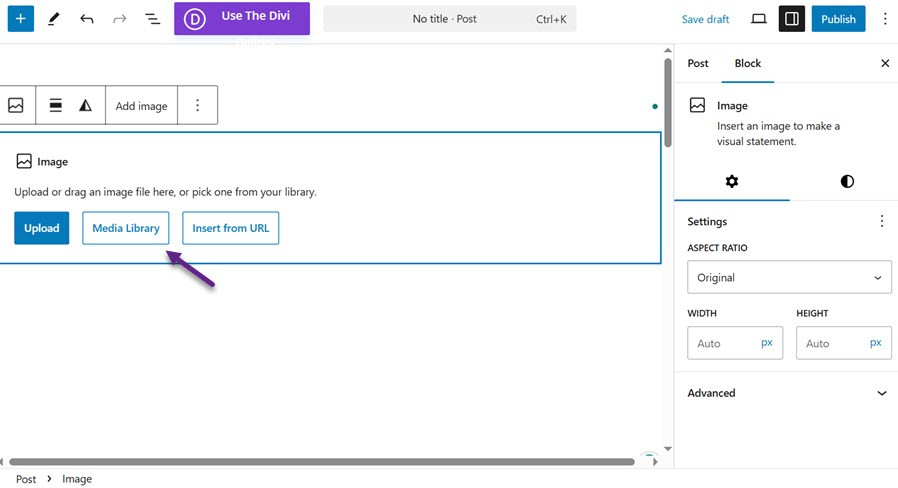
Αφού μεταφορτωθεί το αρχείο, προσθέστε το στο άρθρο προσθέτοντας ένα block Εικόνας. Στη συνέχεια επιλέξτε "Media Library."
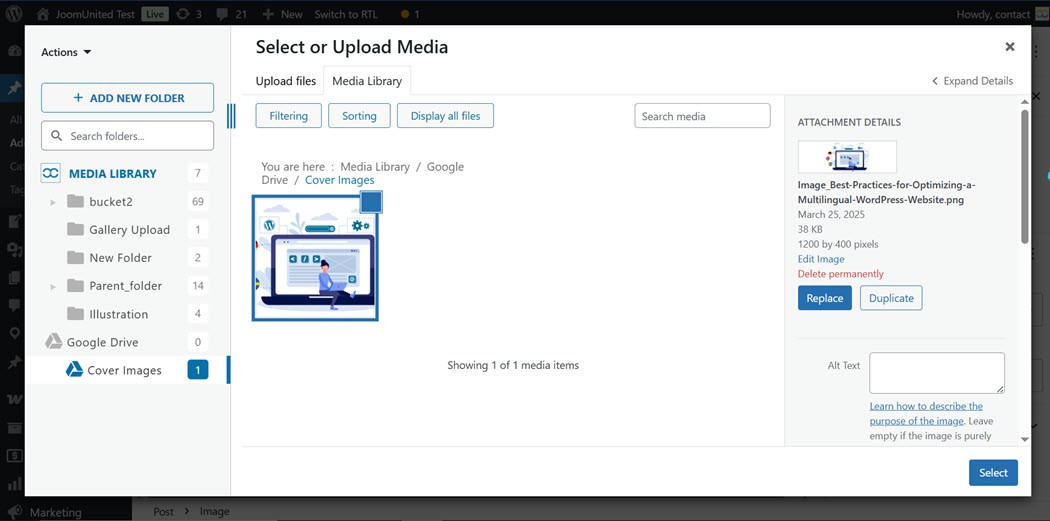
Στη συνέχεια, επιλέξτε το αρχείο που θέλετε να προσθέσετε και κάντε κλικ στο «Επιλογή».
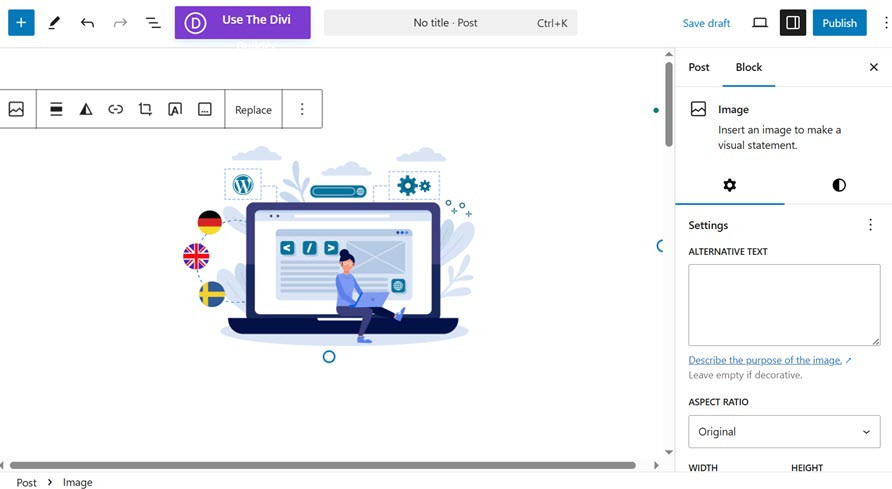
Εάν η εικόνα προστεθεί με επιτυχία, θα εμφανιστεί στη σελίδα του επεξεργαστή άρθρων.
Χειροκίνητη σύνδεση του Google Drive με τη βιβλιοθήκη πολυμέσων του WordPress

Εκτός από την αυτόματη σύνδεση με το Google Drive, το WP Media Folder σάς επιτρέπει να συνδεθείτε και χειροκίνητα.
Δημιουργία Νέου Έργου
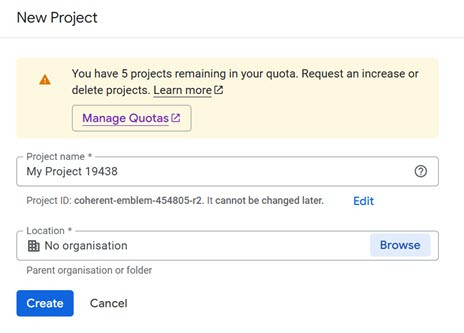
Πρώτα, επισκεφθείτε τον ιστότοπο Google Cloud Console και, στη συνέχεια, επιλέξτε Ένα έργο > Δημιουργία νέου έργου. Συμπληρώστε τα ακόλουθα πεδία: όνομα έργου και τοποθεσία ή οργανισμό, και επιλέξτε «Δημιουργία».
Ενεργοποίηση του Google Drive API
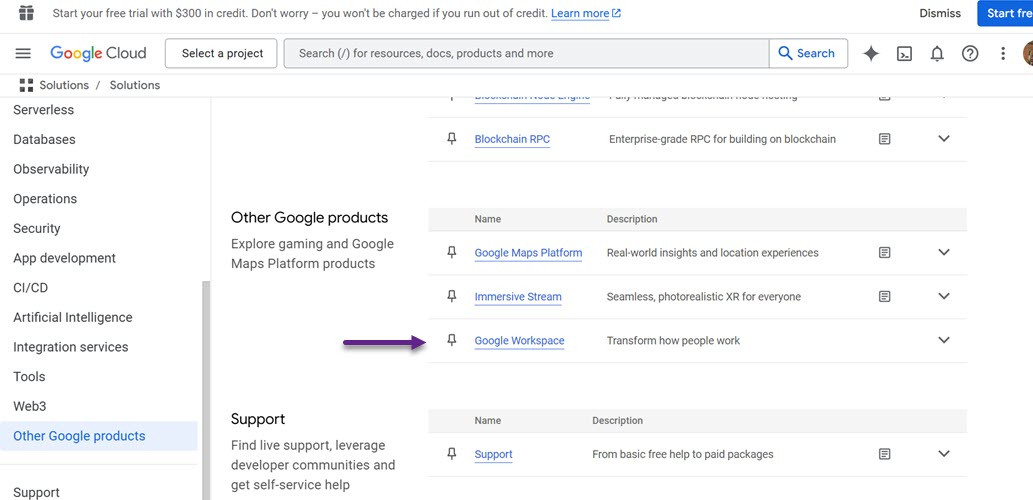
Στη συνέχεια, πρέπει να ενεργοποιήσετε το API επιλέγοντας Google Workspace.
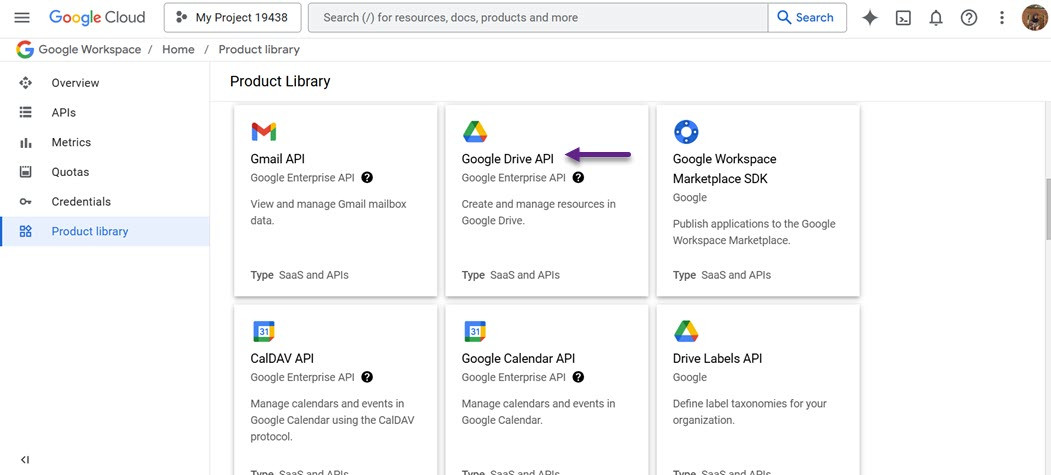
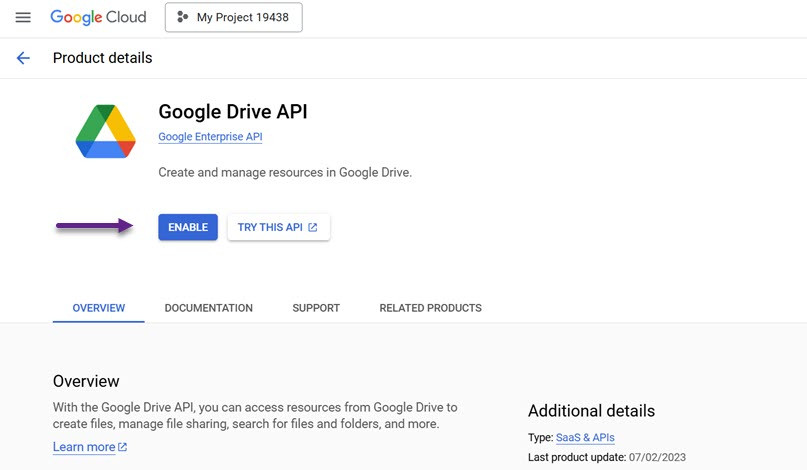
Στη συνέχεια επιλέξτε Google Drive API > μετά από αυτό, κάντε κλικ στο «Ενεργοποίηση».
Δημιουργία ενός Client ID OAuth 2.0
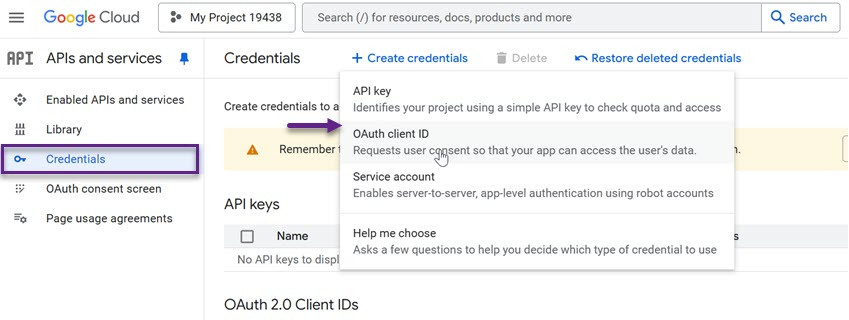
Αφού γίνει αυτό, ανοίξτε το μενού κάνοντας κλικ στο εικονίδιο με τις γραμμές στην επάνω αριστερή γωνία. Στη συνέχεια, επιλέξτε 'APIs & Services', και μετά 'Credentials' > OAuth client ID.
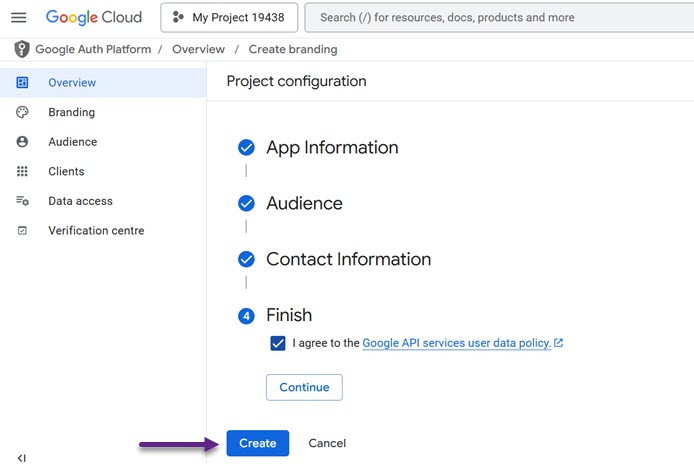
Στη συνέχεια, πρέπει να συμπληρώσετε τη διαμόρφωση του έργου, ξεκινώντας από την εφαρμογή, το κοινό και τα στοιχεία επικοινωνίας, και αν ισχύει, κάντε κλικ στο «Δημιουργία».
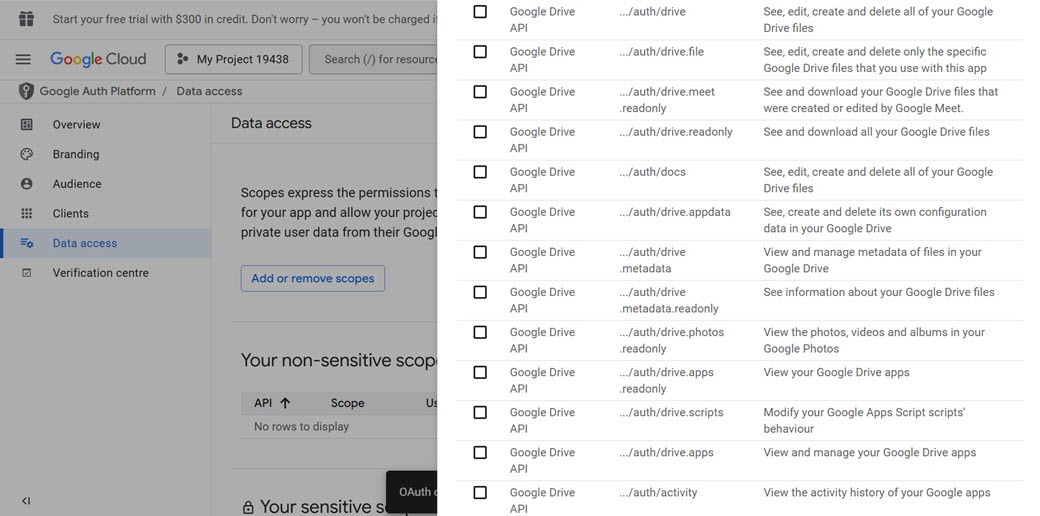
Στη συνέχεια, επιλέξτε «Προσθήκη ή κατάργηση πεδίων εμβέλειας» και θα εμφανιστεί μια οθόνη ως εξής. Είστε ελεύθεροι να επιλέξετε τσεκάροντας ανάμεσα στα ακόλουθα Google Drive APIs.
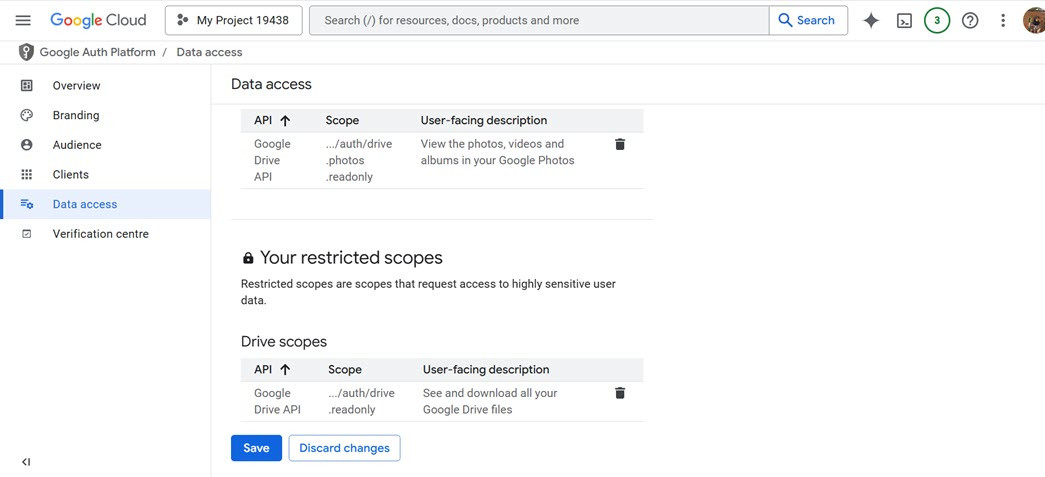
Στη συνέχεια, θα εμφανιστεί αυτόματα μια οθόνη ως εξής, το μόνο που χρειάζεται να κάνετε είναι να κάνετε κλικ στο «Αποθήκευση».
Πώς να συνδέσετε το Google Drive με τη Βιβλιοθήκη Πολυμέσων του WordPress σας. Στη συνέχεια, μεταβείτε στην καρτέλα Κοινό και μετά κάντε κλικ στο «Δημοσίευση εφαρμογής» στην ενότητα Δοκιμή.
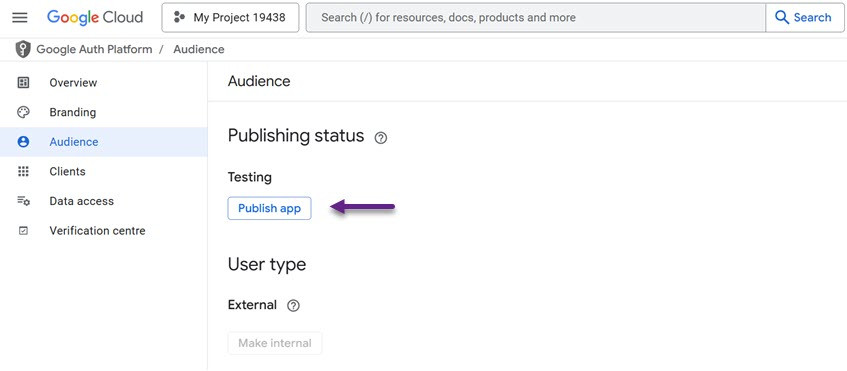
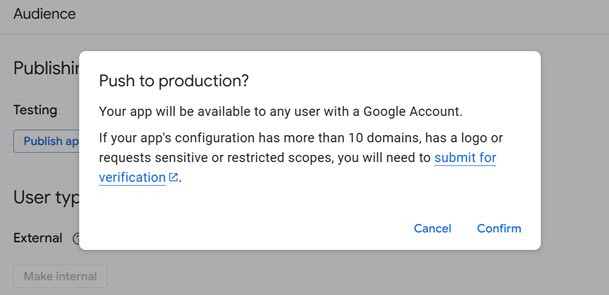
Στη συνέχεια θα σας ζητηθεί να επιβεβαιώσετε επιλέγοντας «Επιβεβαίωση».
Προσθήκη των Διαπιστευτηρίων
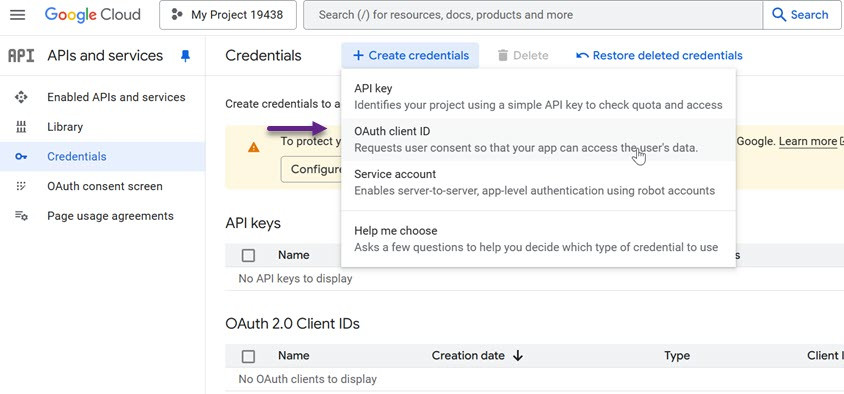
Τώρα που όλα έχουν ρυθμιστεί, μπορείτε να δημιουργήσετε το client ID και το secret key. Από το μενού στα αριστερά, μεταβείτε στο «Credentials» και, στη συνέχεια, κάντε κλικ στο «Create Credentials». Στο αναπτυσσόμενο μενού που εμφανίζεται, επιλέξτε OAuth client ID».
Στην επόμενη οθόνη, ανοίξτε το αναπτυσσόμενο μενού και επιλέξτε «Web application». Στη συνέχεια, εισαγάγετε ένα όνομα για τον πελάτη OAuth 2.0 σας. Αυτό το όνομα είναι μόνο για αναφορά σας, οπότε μπορείτε να επιλέξετε ό,τι θέλετε.
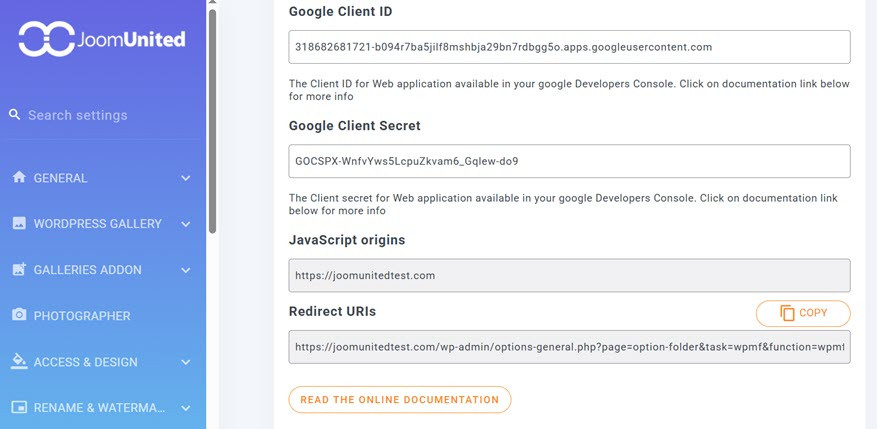
Μεταβείτε στην ενότητα «Authorized JavaScript origins» και εισαγάγετε το όνομα τομέα του ιστότοπού σας στο παρεχόμενο πεδίο.
Κάτω από «Εξουσιοδοτημένα URI ανακατεύθυνσης», εισαγάγετε το ακόλουθο URL, αντικαθιστώντας το 'https://your-domain.com' με τον πραγματικό τομέα σας.

Αφού εισαγάγετε όλα τα απαραίτητα στοιχεία, μεταβείτε στο κάτω μέρος της σελίδας και κάντε κλικ στο «Δημιουργία».
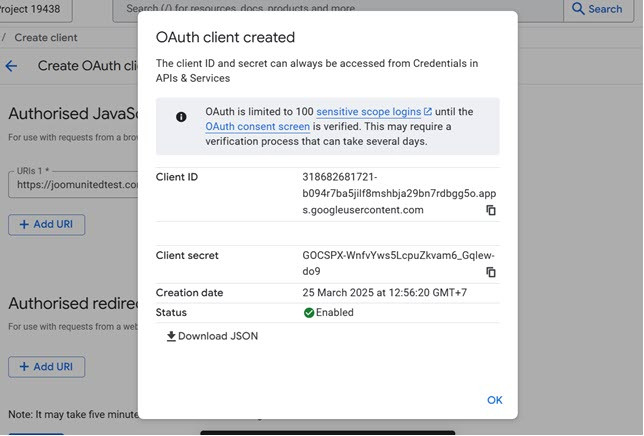
Μετά από λίγο, η Google θα δημιουργήσει το client ID και το client secret σας, εμφανίζοντάς τα σε ένα αναδυόμενο παράθυρο. Φροντίστε να αποθηκεύσετε αυτές τις πληροφορίες με ασφάλεια. Επιπλέον, μπορείτε να κατεβάσετε αυτά τα διαπιστευτήρια ως αρχείο JSON για ασφάλεια.
Προσθήκη Client ID στο WordPress
Για να ενσωματώσετε το client ID και το client secret με το WordPress, μεταβείτε στο Settings > WP Media Folder στον πίνακα ελέγχου του WordPress.
Στο αριστερό μενού, μεταβείτε στο «Cloud» > «Google Drive». Στη συνέχεια, επιλέξτε την επιλογή «Χειροκίνητα» . Μόλις βρεθείτε εκεί, εισαγάγετε το client ID και το client secret σας στα αντίστοιχα πεδία με τις ετικέτες Google Client ID και Google Client Secret. Μετά από αυτό, κάντε κλικ στο «Σύνδεση με το Google Drive».
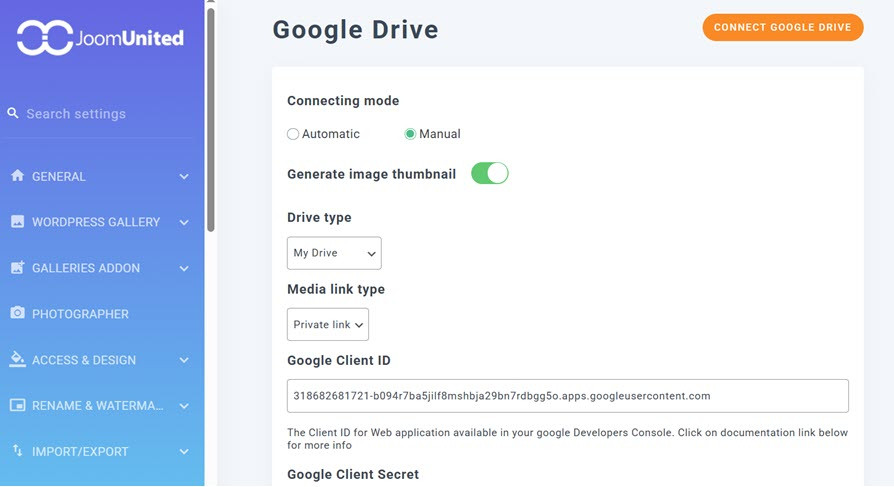
Θα εμφανιστεί ένα αναδυόμενο παράθυρο που θα σας ζητά να επιλέξετε τον λογαριασμό Google Drive που θέλετε να συνδέσετε. Στη συνέχεια, θα δείτε λεπτομέρειες σχετικά με τα δικαιώματα που απαιτούνται για τη σύνδεση. Επιλέξτε τα πλαίσια δίπλα σε κάθε αίτημα δικαιώματος.
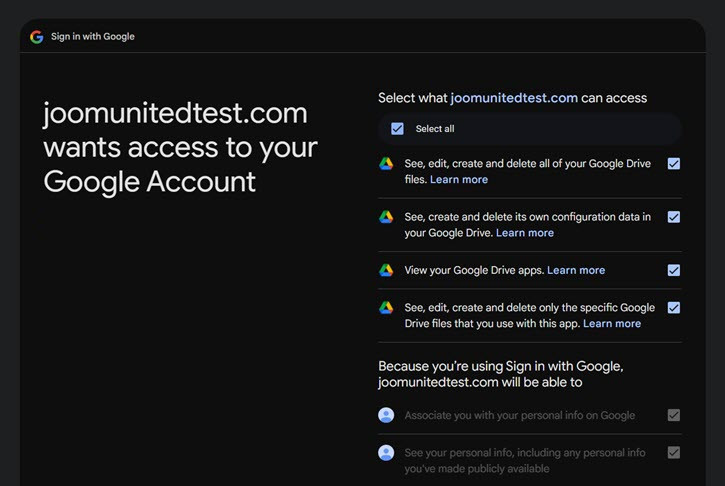
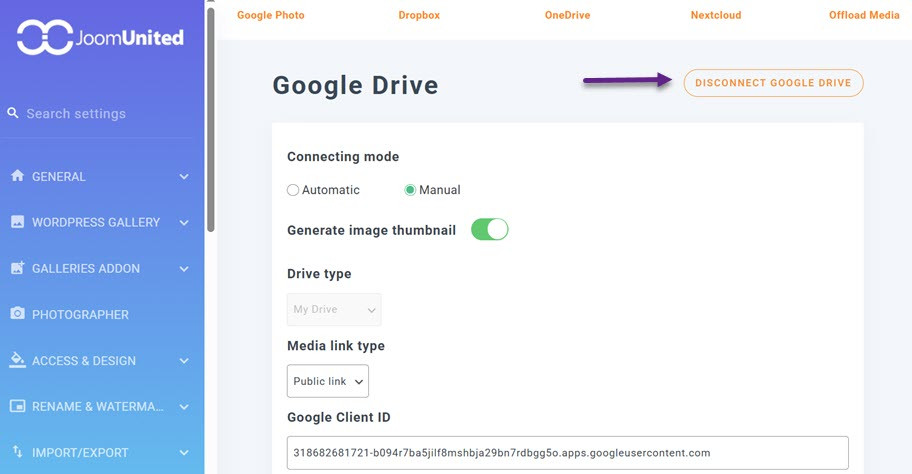
Κάντε κλικ στο «Συνέχεια», στη συνέχεια ολοκληρώστε τη ρύθμιση επιλέγοντας «Αποθήκευση αλλαγών». Σε αυτό το σημείο, το Google Drive σας έχει συνδεθεί με επιτυχία στη βιβλιοθήκη πολυμέσων του WordPress.
Κάλεσμα σε όλους τους webmasters!
Εξοικονομήστε χρόνο και αυξήστε την παραγωγικότητα με το WP Media Folder. Οργανώστε αβίαστα τα αρχεία πολυμέσων των πελατών, δημιουργήστε προσαρμοσμένες γκαλερί και προσφέρετε μια απρόσκοπτη εμπειρία χρήστη.
Αναβαθμίστε τα έργα του ιστότοπού σας τώρα!
Συμπέρασμα
Η σύνδεση του Google Drive με το WordPress παρέχει έναν αποτελεσματικό τρόπο διαχείρισης αρχείων πολυμέσων χωρίς υπερφόρτωση του χώρου αποθήκευσης του διακομιστή. Αποθηκεύοντας εικόνες, βίντεο και έγγραφα στο cloud, οι χρήστες μπορούν να εξασφαλίσουν απρόσκοπτη οργάνωση αρχείων, ταχύτερη απόδοση του ιστότοπου και βελτιωμένη συνεργασία μεταξύ των μελών της ομάδας. Είτε χρησιμοποιούνται αυτόματες είτε χειροκίνητες μέθοδοι, η διαδικασία ενσωμάτωσης επιτρέπει εύκολη πρόσβαση και συγχρονισμό των αρχείων, κάνοντας τη διαχείριση περιεχομένου πιο αποδοτική.
Με εργαλεία όπως το WP Media Folder, η σύνδεση του Google Drive με το WordPress γίνεται απλή. Το εργαλείο προσφέρει αυτοματοποιημένο συγχρονισμό και επιλογές χειροκίνητης διαμόρφωσης. Ακολουθώντας τη βήμα προς βήμα ρύθμιση, οι χρήστες μπορούν να βελτιώσουν τη λειτουργικότητα της βιβλιοθήκης πολυμέσων τους, διασφαλίζοντας ότι τα αρχεία παραμένουν προσβάσιμα και καλά οργανωμένα.
Όταν εγγραφείτε στο blog, θα σας στέλνουμε ένα e-mail όταν υπάρχουν νέες ενημερώσεις στον ιστότοπο, ώστε να μην τις χάσετε.



