 Προϊόντα WordPress
 Προϊόντα Joomla
 Υποστήριξη
 Νέα
Νέα Σύνδεση
Πώς να συγχρονίσετε το Joomla με το OneDrive χρησιμοποιώντας το Dropfiles

Ένα από τα μεγαλύτερα προβλήματα με το Joomla είναι ο χώρος αποθήκευσης στον διακομιστή. Ο λόγος θα μπορούσε να είναι ο αριθμός των αρχείων που έχετε αποθηκεύσει για να τα προβάλλετε στους πελάτες σας, αλλά μην ανησυχείτε! Ο χώρος αποθήκευσης στον διακομιστή δεν αποτελεί πλέον πρόβλημα χάρη στο εξαιρετικό εργαλείο που προσφέρει το JoomUnited: Dropfiles. Dropfiles σάς επιτρέπει να συνδέσετε τον ιστότοπό σας με ορισμένες υπηρεσίες cloud όπως OneDrive.
Το Dropfiles είναι μια εξαιρετική επέκταση που σας επιτρέπει να δημιουργήσετε μια λήψη αρχείων στον ιστότοπό σας με Joomla. Ωστόσο, δεν σας επιτρέπει απλώς να δημιουργήσετε λήψεις των αρχείων που είναι αποθηκευμένα στον διακομιστή σας. Το Dropfiles διαθέτει επίσης μια ενσωμάτωση που θα σας επιτρέψει να συνδέσετε τον ιστότοπό σας με τον λογαριασμό σας στο OneDrive .
Σε αυτήν την ανάρτηση, θα μάθουμε πόσο εύκολο είναι να συνδέσετε τον ιστότοπό σας με έναν λογαριασμό OneDrive .
Πώς να ρυθμίσετε εύκολα την ενσωμάτωση του Joomla με το OneDrive
Το πρώτο βήμα σε αυτή τη διαμόρφωση είναι να δημιουργήσετε μια εφαρμογή Microsoft Azure. Η διαδικασία είναι πραγματικά απλή: απλώς επιλέξτε κάποιες επιλογές και αντιγράψτε/επικολλήστε κάποιους κώδικες.
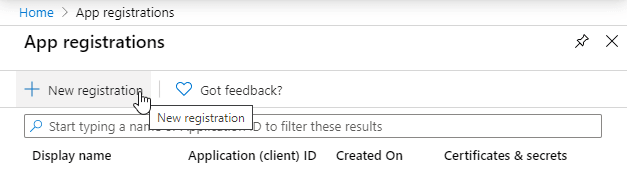
Πρώτα απ 'όλα, μεταβείτε στην πύλη Microsoft Azure και συνδεθείτε με τον λογαριασμό σας Microsoft. Κάντε κλικ στην επιλογή "+ Νέα εγγραφή" για να ξεκινήσετε.
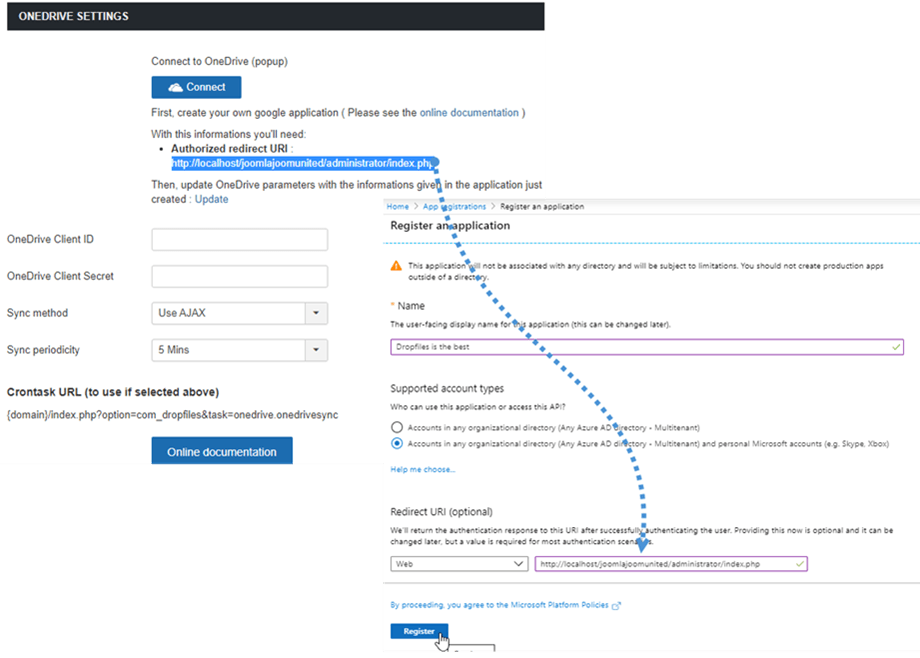
Στη συνέχεια, επιστρέψτε στον ιστότοπό σας στο Joomla και μεταβείτε στα Στοιχεία > Dropfiles > Ρυθμίσεις. Από την OneDrive , αντιγράψτε το "Εξουσιοδοτημένο URI ανακατεύθυνσης". Στη συνέχεια, μεταβείτε στη φόρμα εγγραφής εφαρμογής και επικολλήστε τον κώδικα που αντιγράψατε από την ενότητα "Ανακατεύθυνση URL", επιλέξτε ένα όνομα για την εφαρμογή σας και, προς το παρόν, μπορείτε απλώς να κάνετε κλικ στο κουμπί Εγγραφή.
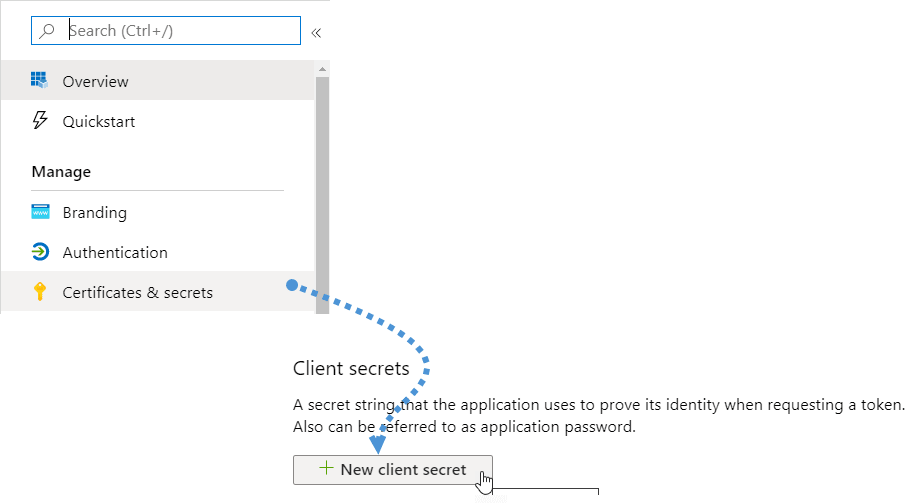
Τώρα τελειώνουμε σχεδόν. Έχουμε το αναγνωριστικό εφαρμογής και μας λείπει μόνο ο κωδικός πρόσβασης (ή το Client Secret). Για να λάβετε το Client Secret, μεταβείτε στο μενού στα αριστερά και κάντε κλικ στο "Πιστοποιητικά & μυστικά", στη συνέχεια στην ενότητα "Μυστικά πελάτη" και τέλος κάντε κλικ στο "+ Νέο μυστικό πελάτη".
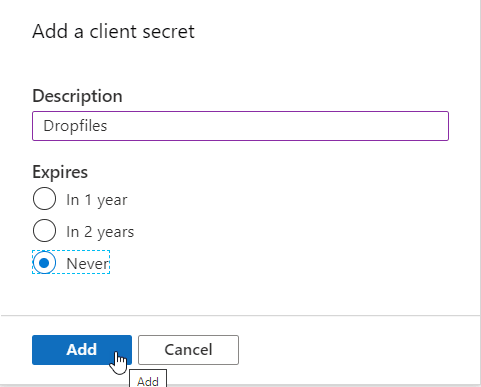
Στη συνέχεια, απλώς συμπληρώστε την περιγραφή και ορίστε μια ημερομηνία λήξης.
Τώρα, όλα οριστικοποιούνται στην πλευρά της εφαρμογής, οπότε επιστρέψτε στην τοποθεσία σας για να ολοκληρώσετε τη διαμόρφωση. Επικολλήστε το αναγνωριστικό εφαρμογής στο OneDrive Αναγνωριστικό πελάτη και το Μυστικό πελάτη στο OneDrive Μυστικό πελάτη.
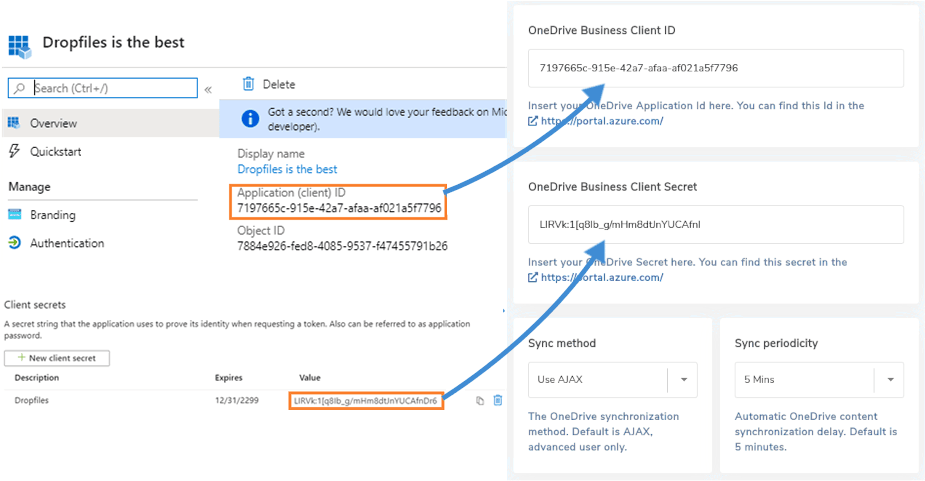
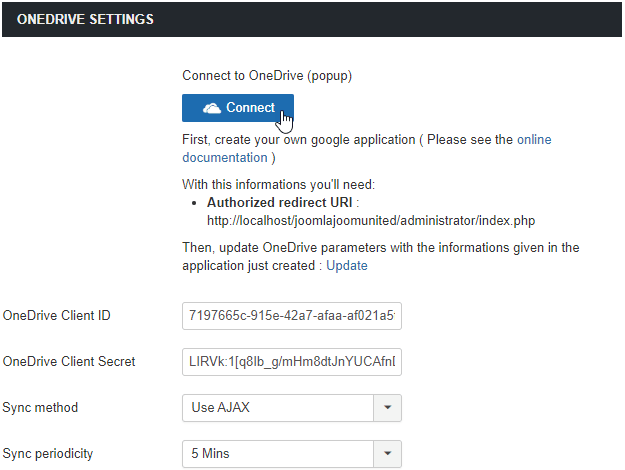
Τώρα, αποθηκεύστε τη διαμόρφωση και κάντε κλικ στο κουμπί “Σύνδεση”.
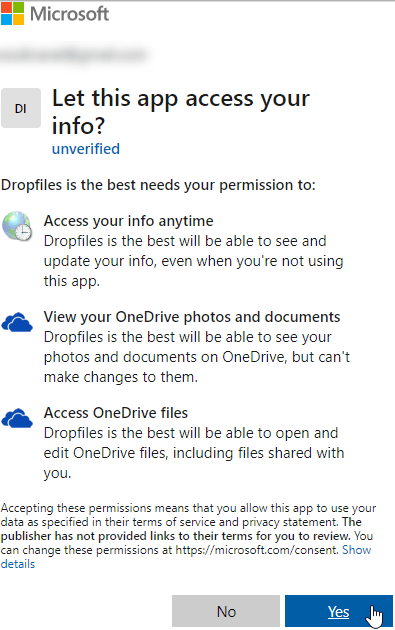
Θα ανοίξει ένα αναδυόμενο παράθυρο, απλώς κάντε κλικ στο “Ναι” και όλα θα συνδεθούν.
Το Dropfiles θα σας εμφανίσει ένα μήνυμα που γράφει “Έχετε ήδη συνδεθεί.”, που σημαίνει ότι το πρόσθετο θα μπορούσε να δημιουργήσει τη σύνδεση σωστά και να το ενσωματώσει με το OneDrive. Ταυτόχρονα, το Dropfiles θα έχει δημιουργήσει έναν ριζικό φάκελο στον λογαριασμό σας στο OneDrive .
Όλα είναι έτοιμα τώρα, οπότε ας δούμε πώς λειτουργεί αυτό το συγχρονισμό OneDrive
Έχετε συνδέσει επιτυχώς τον ιστότοπό σας Joomla με το OneDrive σε μερικά εύκολα βήματα και τώρα, θα πρέπει να ξέρετε πώς λειτουργεί ο συγχρονισμός του OneDrive .
Τώρα, μπορείτε να δημιουργήσετε φακέλους στον ιστότοπό σας Joomla και να τους δείτε στον λογαριασμό σας OneDrive . Ο συγχρονισμός λειτουργεί επίσης με τον αντίθετο τρόπο, όπως θα σας δείξουμε στη συνέχεια.
Πρώτα απ 'όλα, ας ελέγξουμε τον πίνακα ελέγχου του OneDrive .
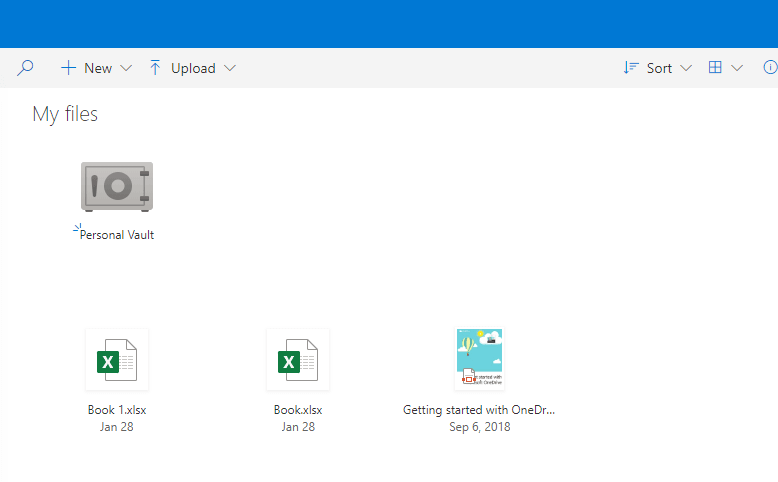
Όπως μπορείτε να δείτε, είναι βασικά άδειο.
Ας πάμε τώρα στον ιστότοπό μας στο Joomla για να δημιουργήσουμε έναν OneDrive . Μεταβείτε στα Στοιχεία > Dropfiles και κάντε κλικ στο μικρό βέλος που βρίσκεται στο κουμπί "Νέα κατηγορία". Στη συνέχεια, κάντε κλικ στον "Νέο OneDrive ", ο οποίος θα δημιουργήσει έναν νέο φάκελο στον ιστότοπό μας.
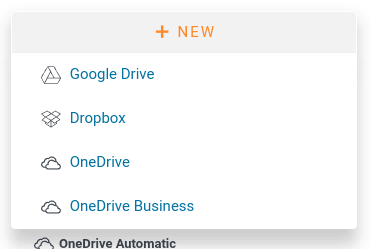
Ας προσθέσουμε μερικά αρχεία σε αυτόν τον φάκελο OneDrive για να δούμε αν αυτά τα αρχεία εμφανίζονται επίσης στο OneDrive .
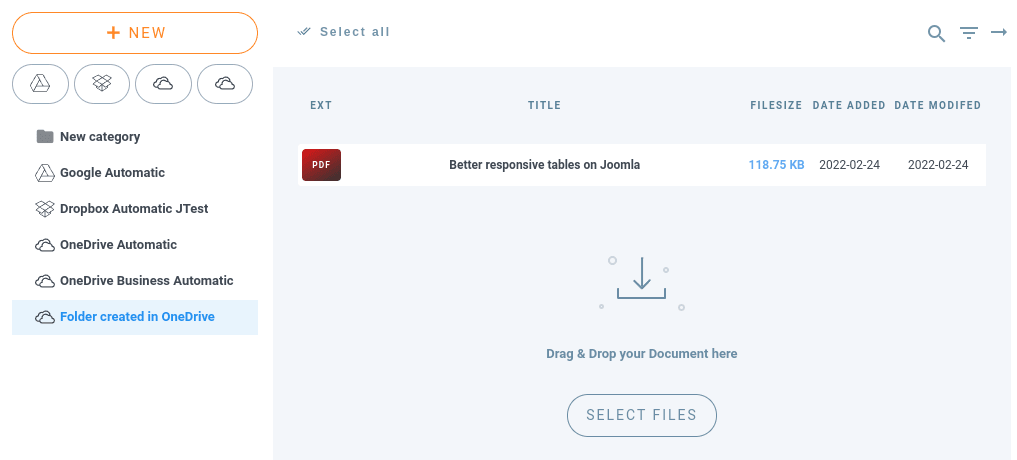
Και αν πάμε στον λογαριασμό μας OneDrive , θα δούμε όλα αυτά τα αρχεία συγχρονισμένα με αυτόν τον φάκελο.

Και ναι! Εκεί είναι: ο φάκελος με όλα τα αρχεία μέσα. Τώρα ας δημιουργήσουμε έναν φάκελο στο OneDrive που ονομάζεται "Φάκελος που δημιουργήθηκε στο OneDrive" και στη συνέχεια, θα δούμε αν αυτός ο φάκελος είναι και στην ιστοσελίδα Joomla μας.
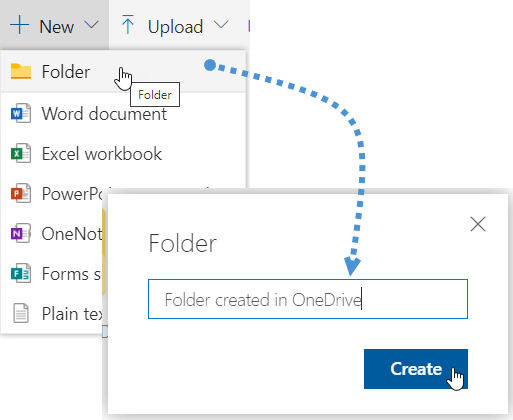
Και τώρα μπορούμε να πάμε στον ιστότοπό μας Joomla και, στον πίνακα ελέγχου Dropfiles , να κάνουμε κλικ στο "Συγχρονισμός με OneDrive" και ο φάκελος θα εμφανιστεί.

Και ναι, εκεί είναι! Όπως μπορείτε να δείτε, όλα έχουν ολοκληρωθεί και τώρα μπορείτε να διαχειριστείτε την τοποθεσία Joomla σας από το OneDrive και τους φακέλους OneDrive από την τοποθεσία Joomla σας.
Ο συγχρονισμός συμβαίνει με διάφορους τρόπους και διάφορες μορφές. Από τη διαμόρφωση Dropfiles , μπορείτε να επιλέξετε πώς συμπεριφέρεται το πρόσθετο καθώς συγχρονίζει το OneDrive με το Dropfiles. Για παράδειγμα, μπορείτε να επιλέξετε τη μέθοδο συγχρονισμού και να ορίσετε μια περιοδικότητα συγχρονισμού για να ευθυγραμμίσετε τα αρχεία του ιστολογίου Joomla με το OneDrive κάθε λίγα λεπτά.
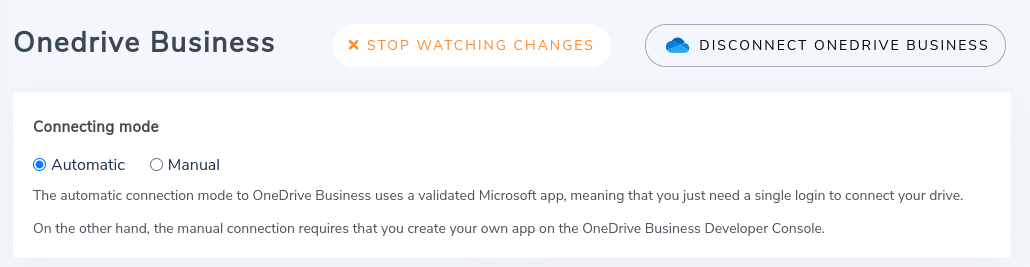
Μια πιο πρόσφατη ενημέρωση, ωστόσο, εξαλείφει την ανάγκη για περιοδικότητα συγχρονισμού. Το Dropfiles υποστηρίζει επίσης ειδοποιήσεις push, παρόμοιες με αυτές στο smartphone σας. Με απλά λόγια, οι ειδοποιήσεις push ενεργοποιούνται όταν ανεβάζετε, αλλάζετε ή διαγράφετε ένα αρχείο είτε στο Joomla είτε στο OneDrive. Σε εκείνο το σημείο, το Dropfiles συγχρονίζει την αλλαγή άμεσα.
Τόσο απλό όσο η χρήση του OneDrive Αποθηκευτικού χώρου
Η λύση για την εξοικονόμηση αποθηκευτικού χώρου του διακομιστή σας είναι τόσο απλή όσο η χρήση του αποθηκευτικού χώρου OneDrive . Θα μπορείτε επίσης να διαχειρίζεστε τα αρχεία σας OneDrive από τον ιστότοπό σας Joomla και να διαχειρίζεστε τα αρχεία σας Joomla από τον λογαριασμό σας OneDrive .
Θα μπορείτε να δημιουργήσετε καταπληκτικά άρθρα με μια λήψη εκδόσεων των OneDrive και θα μοιάζουν ακριβώς με οποιοδήποτε άλλο αρχείο αποθηκευμένο στον διακομιστή σας και θα μπορείτε να χρησιμοποιήσετε το νέο προεπισκόπηση. Το μόνο που έχετε να κάνετε είναι να αποκτήσετε τη συνδρομή σας στο Dropfiles εδώ και να το εγκαταστήσετε στην ιστοσελίδα σας στο Joomla. Τι περιμένετε; and install it in your Joomla site. What are you waiting for?
Όταν εγγραφείτε στο blog, θα σας στείλουμε ένα e-mail όταν υπάρχουν νέες ενημερώσεις στον ιστότοπο, ώστε να μην τις χάσετε.




Σχόλια