 Προϊόντα WordPress
 Προϊόντα Joomla
 Υποστήριξη
 Νέα
Νέα Σύνδεση
Πώς να συγχρονίσετε τα μέσα Dropbox με τη Βιβλιοθήκη Πολυμέσων του WordPress

Η διαχείριση αρχείων πολυμέσων σε διαφορετικές πλατφόρμες μπορεί γρήγορα να γίνει καταπιεστική—ιδιαίτερα αν διαχειρίζεστε μεγάλους όγκους εικόνων, βίντεο ή εγγράφων. Γι' αυτό πολλοί ιδιοκτήτες ιστοσελίδων αναζητούν τώρα τρόπους να συγχρονίσουν τα μέσα του Dropbox με τη Βιβλιοθήκη Πολυμέσων του WordPress για να βελτιώσουν την αποθήκευση και την αποδοτικότητα της ροής εργασίας. Συνδέοντας αυτές τις δύο πλατφόρμες, μπορείτε να κεντρικοποιήσετε τα περιουσιακά σας στοιχεία ενώ διατηρείτε την ιστοσελίδα WordPress ελαφριά και οργανωμένη.
Αν είστε κουρασμένοι από το χειροκίνητο ανέβασμα αρχείων ή τη διαχείριση ακατάστατης αποθήκευσης πολυμέσων, αυτός ο οδηγός σας καθοδηγεί σε όλα όσα πρέπει να γνωρίζετε. Από την κατανόηση των πλεονεκτημάτων μέχρι τη ρύθμιση του συγχρονισμού βήμα προς βήμα, συνεχίστε την ανάγνωση για να μάθετε πώς να απλοποιήσετε τη διαχείριση των μέσων σας.
- Συνδέστε το Dropbox απευθείας με το WordPress: Συνδέστε τον λογαριασμό σας στο Dropbox με τη βιβλιοθήκη πολυμέσων ώστε τα αρχεία να διαχειρίζονται από ένα σημείο χωρίς χειροκίνητες μεταφορτώσεις.
- Διατηρήστε τους φακέλους σε συγχρονισμό: Επιλέξτε αυτόματο συγχρονισμό για να διασφαλίσετε ότι οι ενημερώσεις στο Dropbox αντικατοπτρίζονται στους φακέλους του WordPress.
- Απλοποιήστε τη διαχείριση πολυμέσων: Εισάγετε, οργανώστε, μετονομάστε και χρησιμοποιήστε αρχεία cloud μέσα στο WordPress για να εξοικονομήσετε χρόνο και να διατηρήσετε τα περιουσιακά στοιχεία δομημένα.
Πίνακας περιεχομένων
Γιατί ο συγχρονισμός του Dropbox με το WordPress είναι σημαντικός;
Ο συγχρονισμός του Dropbox με τη Βιβλιοθήκη Μέσων του WordPress δημιουργεί έναν πιο αποδοτικό, επεκτάσιμο τρόπο διαχείρισης των αρχείων μέσων σας. Αντί να βασίζεστε αποκλειστικά στον διακομιστή του ιστότοπού σας', αυτή η ενσωμάτωση σας επιτρέπει να βελτιστοποιήσετε την αποθήκευση, να βελτιώσετε την απόδοση και να απλοποιήσετε τη ροή εργασίας σας.
- Μείωση φόρτου διακομιστή: Η αποθήκευση αρχείων πολυμέσων στο Dropbox βοηθά στη μείωση του φορτίου του φιλοξενίας WordPress. Αυτό μπορεί να βελτιώσει την απόδοση του ιστότοπου, ιδιαίτερα για ιστότοπους με μεγάλο ή βαριά πολυμέσα περιεχόμενο.
- Απλοποίηση διαχείρισης αρχείων: Δεν χρειάζεται πλέον να ανεβάζετε αρχεία χειροκίνητα ένα-ένα. Με τον συγχρονισμό, τα πολυμέσα σας είναι αυτόματα προσβάσιμα στο WordPress, καθιστώντας τη διαχείριση αρχείων πολύ πιο αποδοτική.
- Βελτιώστε την αποδοτικότητα της ροής εργασίας: Συνδέοντας και τις δύο πλατφόρμες, μπορείτε να διαχειρίζεστε, να επεξεργάζεστε και να έχετε πρόσβαση στα αρχεία από ένα σημείο. Αυτό μειώνει τις επαναλαμβανόμενες εργασίες και επιταχύνει τη διαδικασία δημιουργίας περιεχομένου.
- Βελτιώστε την κλιμακωσιμότητα: Καθώς η ιστοσελίδα σας μεγαλώνει, μεγαλώνει και η βιβλιοθήκη πολυμέσων σας. Η χρήση του Dropbox εξασφαλίζει ότι έχετε ευέλικτη αποθήκευση που μπορεί να κλιμακωθεί χωρίς να επηρεάζει την απόδοση του ιστότοπού σας.
- Ενεργοποιήστε την απομακρυσμένη πρόσβαση: Δεδομένου ότι το Dropbox είναι βασισμένο στο cloud, μπορείτε να έχετε πρόσβαση και να διαχειρίζεστε τα αρχεία σας από οπουδήποτε. Αυτό είναι ιδιαίτερα χρήσιμο για ομάδες ή άτομα που εργάζονται εξ αποστάσεως.
Οφέλη της ενσωμάτωσης πολυμέσων Dropbox
Η ενσωμάτωση του Dropbox με τη Βιβλιοθήκη Μέσων του WordPress μετασχηματίζει τον τρόπο που διαχειρίζεστε, έχετε πρόσβαση και συνεργάζεστε σε αρχεία μέσων. Με μια πιο δομημένη και βασισμένη στο σύννεφο προσέγγιση, μπορείτε να αντιμετωπίσετε τις αυξανόμενες ανάγκες μέσων χωρίς να θυσιάζετε την απόδοση ή την αποδοτικότητα.
Κεντρική Αποθήκευση
Η κεντρική διαχείριση των αρχείων πολυμέσων σας στο Dropbox σας επιτρέπει να διαχειρίζεστε τα πάντα από μια ενιαία τοποθεσία. Αντί να διασπείρετε τα αρχεία σε διαφορετικές συσκευές ή πλατφόρμες, μπορείτε να τα αποθηκεύσετε, να τα ενημερώσετε και να τα οργανώσετε σε ένα ενοποιημένο σύστημα που συνδέεται άμεσα με το WordPress.
Αυτή η ρύθμιση μειώνει τη σύγχυση και εξοικονομεί χρόνο κατά την αναζήτηση συγκεκριμένων αρχείων. Είτε' διαχειρίζεστε εικόνες, βίντεο ή έγγραφα, ένα κεντρικό σύστημα αποθήκευσης εξασφαλίζει συνέπεια και βελτιστοποιεί τη διαχείριση των μέσων.
Αντίγραφα ασφαλείας & Ασφάλεια
Ένα από τα μεγαλύτερα πλεονεκτήματα της χρήσης του Dropbox είναι το αξιόπιστο σύστημα αντιγράφων ασφαλείας. Τα αρχεία πολυμέσων σας αποθηκεύονται αυτόματα στο σύννεφο, μειώνοντας τον κίνδυνο απώλειας σημαντικών δεδομένων λόγω προβλημάτων διακομιστή ή τυχαίας διαγραφής.
Επιπλέον, το Dropbox προσφέρει ενσωματωμένα χαρακτηριστικά ασφαλείας, συμπεριλαμβανομένης της διαχείρισης εκδόσεων αρχείων και επιλογών ανάκτησης. Αυτό σημαίνει ότι μπορείτε να επαναφέρετε προηγούμενες εκδόσεις αρχείων όταν χρειάζεται, παρέχοντάς σας επιπλέον προστασία και ηρεμία κατά τη διαχείριση κρίσιμων περιουσιακών στοιχείων πολυμέσων.
Ταχύτερη Πρόσβαση
Με την ενσωμάτωση του Dropbox, η πρόσβαση στα αρχεία πολυμέσων σας γίνεται πιο γρήγορη και πιο αποδοτική. Μπορείτε να χρησιμοποιείτε τα αρχεία απευθείας στον πίνακα ελέγχου του WordPress χωρίς να τα ανεβάζετε επανειλημμένα, κάτι που επιταχύνει τη ροή εργασίας σας.
Αυτό επίσης βοηθά στη μείωση των χρόνων φόρτωσης κατά τη δημιουργία περιεχομένου, καθώς τα αρχεία είναι ήδη οργανωμένα και έτοιμα για χρήση. Ως αποτέλεσμα, μπορείτε να εστιάσετε περισσότερο στην παραγωγή περιεχομένου αντί να χάνετε χρόνο στην εντόπιση ή τη μεταφορά αρχείων.
Εύκολη Συνεργασία
Το Dropbox καθιστά τη συνεργασία πολύ πιο εύκολη, ειδικά όταν εργάζεστε με ομάδες. Πολλοί χρήστες μπορούν να έχουν πρόσβαση, να ανεβάζουν και να διαχειρίζονται αρχεία ταυτόχρονα χωρίς να διακόπτουν τη δουλειά του καθενός.
Αυτό είναι ιδιαίτερα χρήσιμο για ομάδες που περιλαμβάνουν σχεδιαστές, προγραμματιστές και δημιουργούς περιεχομένου. Όλοι μπορούν να είναι στην ίδια σελίδα, εξασφαλίζοντας ομαλότερη επικοινωνία και πιο αποδοτική διαδικασία παραγωγής περιεχομένου.
Πείτε αντίο στη μπερδεμένη βιβλιοθήκη πολυμέσων.
WP Media Folder σας επιτρέπει να κατηγοριοποιήσετε αρχεία, να συγχρονίσετε φακέλους με αποθήκευση στο σύννεφο, να δημιουργήσετε εκπληκτικές γκαλερί και ακόμη να αντικαταστήσετε εικόνες χωρίς να σπάσετε συνδέσμους.
Βελτιστοποιήστε τη ροή εργασίας πολυμέσων σας σήμερα
Βήμα-βήμα Συγχρονισμός Dropbox με WordPress (WP Media Folder)
Υπάρχουν πολλά πρόσθετα διαθέσιμα για τη βελτίωση της βιβλιοθήκης πολυμέσων του WordPress, αλλά μία από τις πιο δημοφιλείς και ισχυρές επιλογές είναι WP Media Folder. Αυτό το πρόσθετο έχει σχεδιαστεί ώστε να υπερβαίνει το προεπιλεγμένο σύστημα διαχείρισης πολυμέσων, προσφέροντας προηγμένες λειτουργίες όπως η οργάνωση φακέλων, η έξυπνη αναζήτηση και η απρόσκοπτη ενσωμάτωση στο cloud—κάνοντας το κατάλληλο τόσο για αρχάριους όσο και για προχωρημένους χρήστες.
Αυτό που το κάνει ακόμη πιο ισχυρό είναι η ικανότητά του να ενσωματώνεται με πολλαπλές πλατφόρμες cloud, συμπεριλαμβανομένου Dropbox, Google Drive, OneDrive, και Amazon S3. Με το πρόσθετο Cloud, μπορείτε να συγχρονίσετε το Dropbox σας media με τη Βιβλιοθήκη Πολυμέσων του WordPress σε πραγματικό χρόνο, επιτρέποντάς σας να διαχειρίζεστε αρχεία απευθείας από τον πίνακα ελέγχου σας χωρίς εναλλαγή πλατφορμών.
Πριν ξεκινήσετε τη διαδικασία συγχρονισμού, βεβαιωθείτε ότι το πρόσθετο WP Media Folder είναι εγκατεστημένο και ενεργοποιημένο στον ιστότοπο WordPress σας. Μόλις είναι έτοιμο, μπορείτε να προχωρήσετε στη σύνδεση του λογαριασμού σας Dropbox χρησιμοποιώντας δύο διαθέσιμες μεθόδους, αυτόματη σύνδεση για γρήγορη ρύθμιση ή χειροκίνητη σύνδεση εάν προτιμάτε να το διαμορφώσετε με διαπιστευτήρια API.
Συγχρονισμός Dropbox με WordPress Αυτόματα
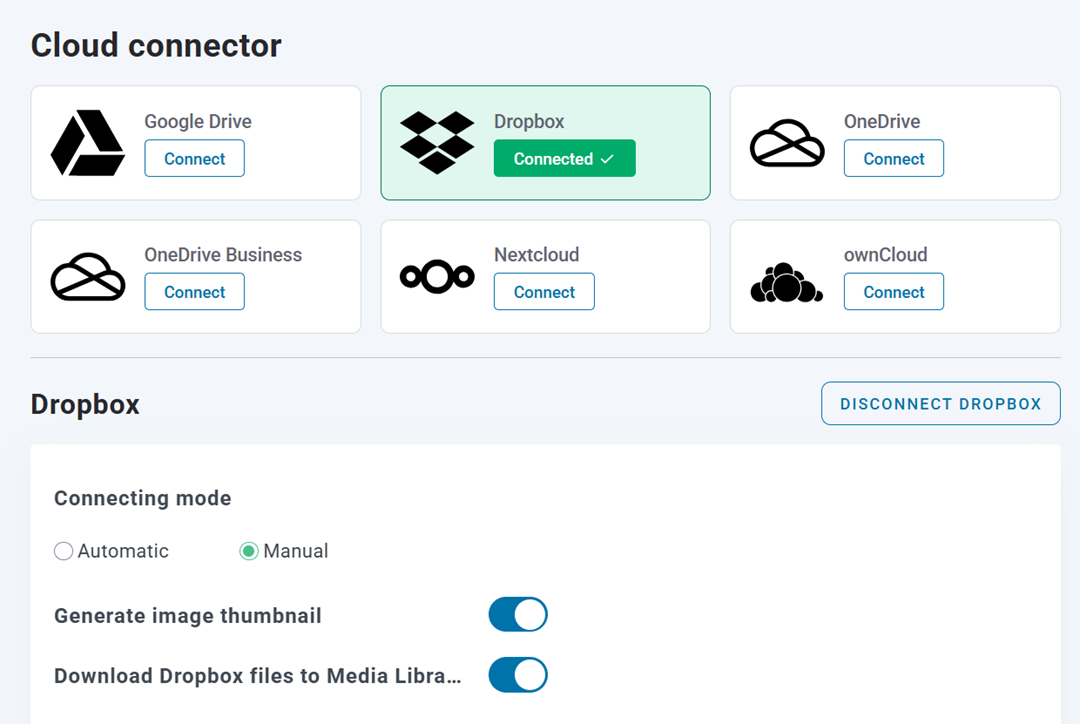
Για γρήγορη σύνδεση του Dropbox, μεταβείτε στο Ρυθμίσεις → WP Media Folder → Σύννεφο & Αποφόρτωση Μέσων → Συνδέσμοι Σύννεφου → Dropbox από τον πίνακα ελέγχου του WordPress σας. Πριν ξεκινήσετε, βεβαιωθείτε ότι ο λογαριασμός σας στο JoomUnited είναι ήδη συνδεδεμένος στις γενικές ρυθμίσεις, καθώς αυτό απαιτείται για αυτόματη σύνδεση. Μόλις όλα είναι έτοιμα, απλώς κάντε κλικ στο "Σύνδεση Dropbox" κουμπί.
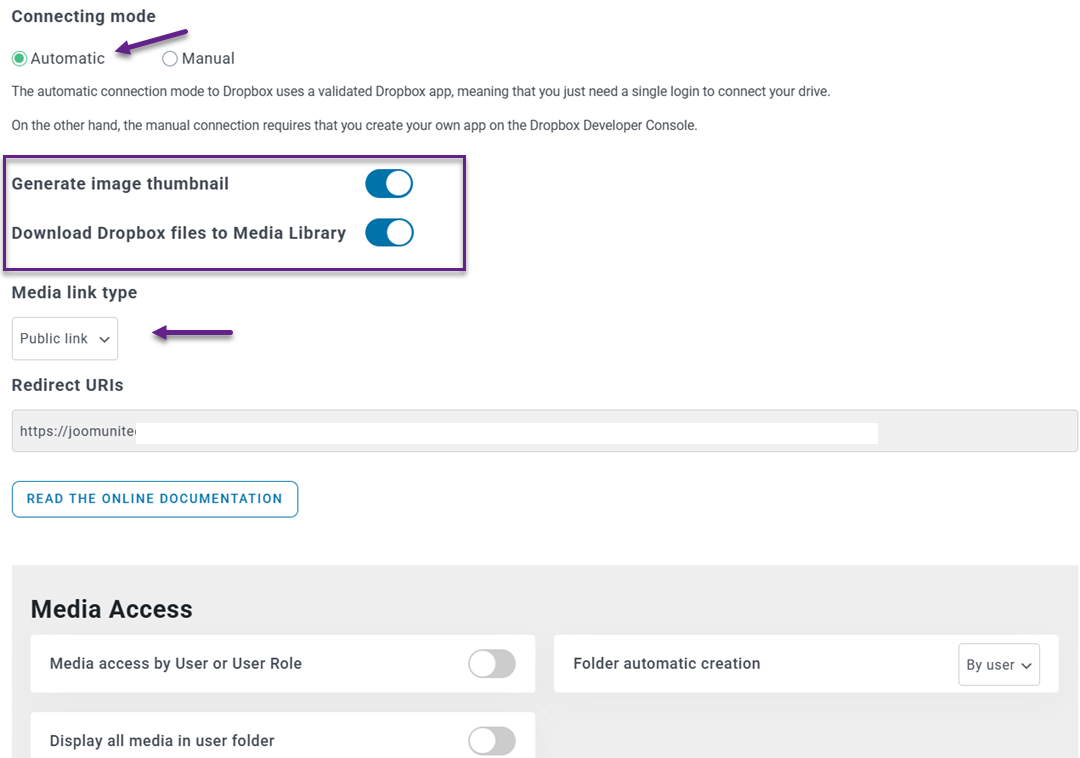
Θα ανακατευθυνθείτε στο Dropbox για να εξουσιοδοτήσετε την πρόσβαση—απλώς ακολουθήστε τις οδηγίες και εγκρίνετε τη σύνδεση.
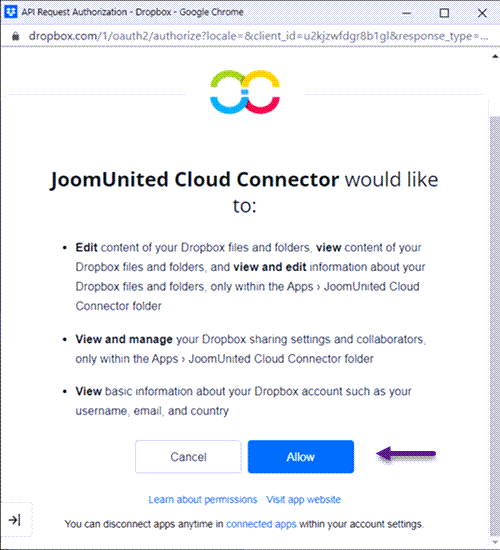
Μετά από αυτό, ο λογαριασμός σας θα συνδεθεί άμεσα, επιτρέποντάς σας να ξεκινήσετε το συγχρονισμό των μέσων χωρίς καμία πολύπλοκη ρύθμιση.
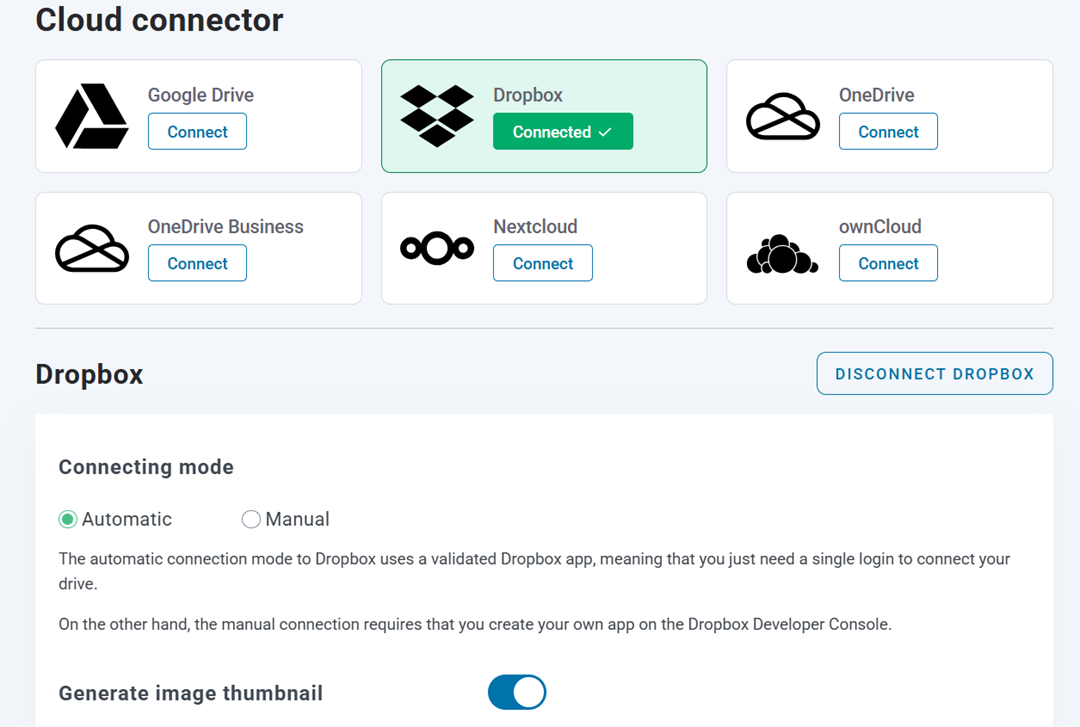
Συγχρονισμός Dropbox με WordPress Χειροκίνητα
Αν προτιμάτε τη χειροκίνητη εγκατάσταση, θα χρειαστεί να διαμορφώσετε τη σύνδεση χρησιμοποιώντας διαπιστευτήρια API. Πριν από αυτό, βεβαιωθείτε ότι έχετε εγκαταστήσει το WP Media Folder Cloud Addon, καθώς η ενσωμάτωση του Dropbox παρέχεται μέσω αυτής της επέκτασης (η οποία υποστηρίζει επίσης το Google Drive, το OneDriveκαι το Amazon S3).
Πρώτα, πρέπει να δημιουργήσετε μια εφαρμογή Dropbox για να αποκτήσετε το κλειδί εφαρμογής και το μυστικό της εφαρμογής. Μεταβείτε στο Προγραμματιστές Dropbox σελίδα και δημιουργήστε μια νέα εφαρμογή. Επιλέξτε τον τύπο εφαρμογής, όπως "Dropbox API", στη συνέχεια επιλέξτε είτε "Full Dropbox" (για συγχρονισμό με ολόκληρο τον λογαριασμό σας) είτε "App Folder" (για αποθήκευση αρχείων σε αφιερωμένο φάκελο). Μετά την ονομασία της εφαρμογής σας, το Dropbox θα δημιουργήσει τα διαπιστευτήρια που χρειάζεστε.
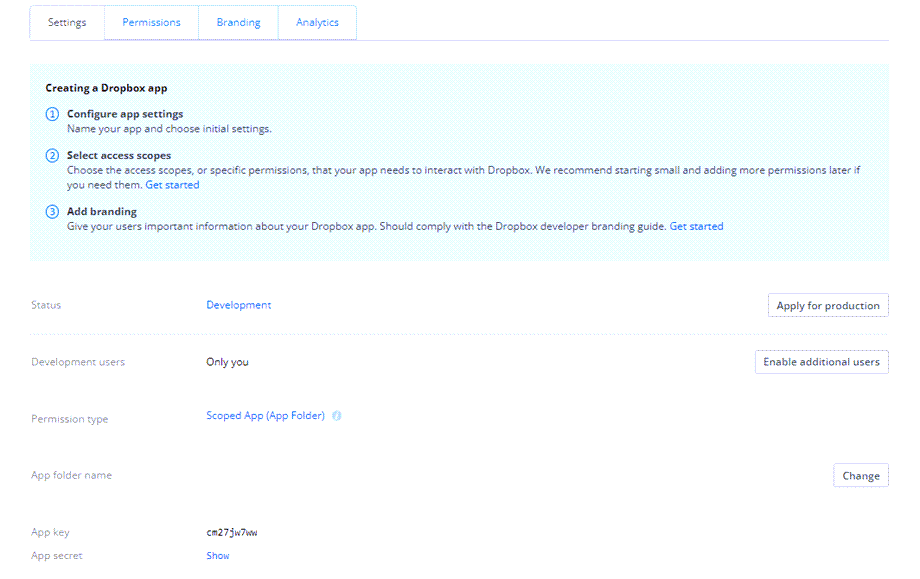
Στη συνέχεια, στην ενότητα OAuth 2, αντιγράψτε το URL ανακατεύθυνσης που παρέχεται στο WP Media Folder ρυθμίσεις Dropbox και επικολλήστε το στη διαμόρφωση της εφαρμογής Dropbox. Μόλις ολοκληρωθεί, επιστρέψτε στον πίνακα ελέγχου του WordPress, πλοηγηθείτε στο Ρυθμίσεις → WP Media Folder → Σύννεφο & Αποφόρτωση Πολυμέσων → Συνδέσμοι Σύννεφου → Dropbox, και εισάγετε το App Key και το App Secret.
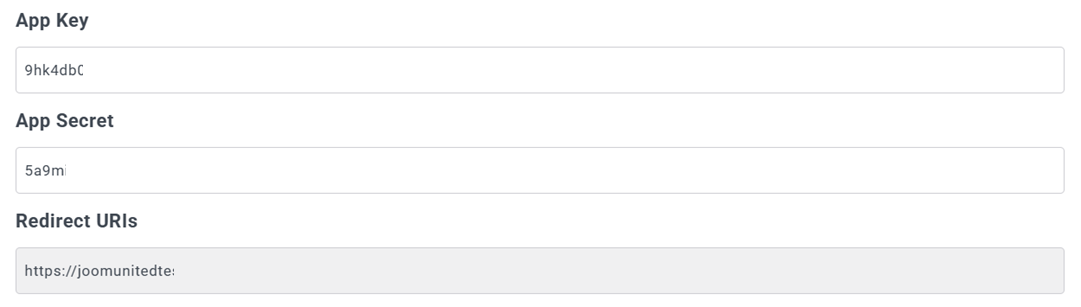
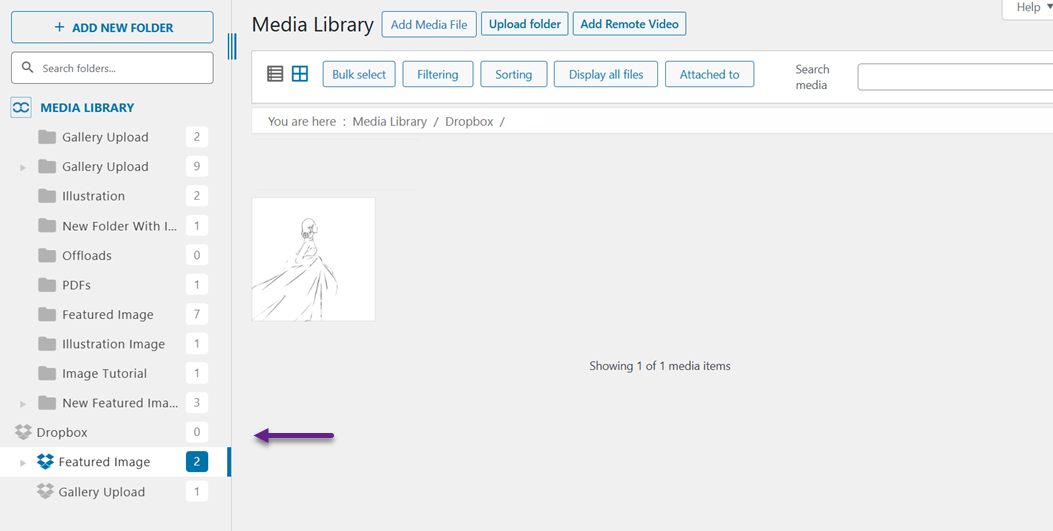
Αφού αποθηκεύσετε τη διαμόρφωση, κάντε κλικ στο "Σύνδεση Dropbox" κουμπί, στη συνέχεια ολοκληρώστε την εξουσιοδότηση επιτρέποντας την πρόσβαση. Μόλις συνδεθείτε επιτυχώς, θα μπορείτε να δημιουργήσετε φακέλους και να διαχειριστείτε αρχεία τόσο στο Dropbox όσο και στο WordPress, με τις αλλαγές να συγχρονίζονται αυτόματα μεταξύ των δύο πλατφορμών.
Μετά από αυτό, ο λογαριασμός σας θα συνδεθεί άμεσα, επιτρέποντάς σας να ξεκινήσετε το συγχρονισμό των μέσων χωρίς καμία πολύπλοκη ρύθμιση.
Καλύτερες Πρακτικές για Οργάνωση Πολυμέσων

Για να αξιοποιήσετε στο έπακρο την ενσωμάτωση του Dropbox και του WordPress, η σωστή οργάνωση των μέσων σας είναι απαραίτητη. Μια καλά δομημένη βιβλιοθήκη μέσων όχι μόνο εξοικονομεί χρόνο, αλλά κάνει επίσης την ροή εργασίας σας πιο ομαλή, ειδικά καθώς τα αρχεία σας συνεχίζουν να αυξάνονται.
Χρησιμοποιήστε Καθαρή Δομή Φακέλων
Ξεκινήστε δημιουργώντας μια απλή και λογική δομή φακέλων στο Dropbox. Για παράδειγμα, μπορείτε να ομαδοποιήσετε τα αρχεία ανά τύπο περιεχομένου, όνομα έργου ή ημερομηνία δημοσίευσης, κάνοντας όλα εύκολα εντοπίσιμα.
Μια σαφής δομή σας βοηθά να αποφύγετε τη σύγχυση όταν διαχειρίζεστε μεγάλες ποσότητες μέσων. Επίσης, καθιστά πιο εύκολο για την ομάδα σας να καταλάβει πού αποθηκεύονται τα αρχεία χωρίς να χρειάζεται επιπλέον εξήγηση.
Εφαρμόστε Συνεπή Ονοματοδοσία
Χρησιμοποιήστε συνεπείς και περιγραφικά ονόματα αρχείων ώστε να μπορείτε γρήγορα να αναγνωρίζετε τα αρχεία χωρίς να τα ανοίγετε. Για παράδειγμα, αντί να χρησιμοποιείτε τυχαία ονόματα όπως "IMG1234," χρησιμοποιήστε ονόματα που περιγράφουν το περιεχόμενο, όπως "blog-banner-seo-tips."
Η συνεπής ονομασία βελτιώνει επίσης την αναζητησιμότητα τόσο στο Dropbox όσο και στο WordPress. Αυτή η απλή συνήθεια μπορεί να εξοικονομήσει πολύ χρόνο, ειδικά όταν εσείς'τε εργάζεστε με εκατοντάδες αρχεία.
Οργανώστε ανά Κατηγορίες
Η ομαδοποίηση των αρχείων σε κατηγορίες βοηθά να διατηρείται η βιβλιοθήκη πολυμέσων σας δομημένη. Μπορείτε να τα οργανώσετε με βάση τον σκοπό, όπως εικόνες ιστολογίου, φωτογραφίες προϊόντων ή διαφημιστικά υλικά.
Αυτό καθιστά πιο εύκολο το φιλτράρισμα και την εύρεση των αρχείων όταν χρειάζεται. Βοηθά επίσης στη διατήρηση της συνέπειας στον τρόπο που χρησιμοποιούνται τα μέσα σας σε όλο τον ιστότοπό σας.
Καθαρίστε τα Αχρησιμοποίητα Αρχεία
Με την πάροδο του χρόνου, η βιβλιοθήκη πολυμέσων σας μπορεί να γεμίσει με αχρησιμοποίητα ή διπλότυπα αρχεία. Η τακτική ανασκόπηση και διαγραφή αυτών των αρχείων βοηθά να διατηρείται η αποθήκευσή σας καθαρή και αποδοτική.
Η εκκαθάριση των αχρησιμοποίητων αρχείων βελτιώνει επίσης την απόδοση και καθιστά πιο εύκολη τη διαχείριση των υπολειπόμενων πόρων σας. Μια τακτοποιημένη βιβλιοθήκη πολυμέσων οδηγεί σε πιο γρήγορη και πιο παραγωγική ροή εργασίας.
Καλούμε όλους τους διαχειριστές ιστοσελίδων!
Εξοικονομήστε χρόνο και αυξήστε την παραγωγικότητα με το WP Media Folder. Οργανώστε τα αρχεία πολυμέσων των πελατών σας με ευκολία, δημιουργήστε προσαρμοσμένες συλλογές και παρέχετε μια απρόσκοπτη εμπειρία χρήστη.
Αναβαθμίστε τα έργα της ιστοσελίδας σας τώρα!
Συμπέρασμα
Ο συγχρονισμός των πολυμέσων Dropbox με τη Βιβλιοθήκη Πολυμέσων του WordPress μπορεί να απλοποιήσει σημαντικά τον τρόπο διαχείρισης των αρχείων, ειδικά καθώς η ιστοσελίδα σας συνεχίζει να μεγαλώνει. Ενσωματώνοντας και τις δύο πλατφόρμες, όχι μόνο μειώνετε το φορτίο του διακομιστή, αλλά δημιουργείτε επίσης μια πιο αποδοτική, οργανωμένη και επεκτάσιμη ροή εργασίας για τη διαχείριση των πολυμέσων σας.
Για να κάνετε τη διαδικασία ακόμη πιο εύκολη, μπορείτε να χρησιμοποιήσετε εργαλεία όπως WP Media Folder για να συνδέσετε απρόσκοπτα το Dropbox με το WordPress και να διαχειριστείτε τα πάντα απευθείας από τον πίνακα ελέγχου σας. Αν θέλετε να βελτιώσετε τη διαχείριση των μέσων σας και να αυξήσετε την παραγωγικότητα, τώρα είναι η ιδανική στιγμή να ξεκινήσετε να χρησιμοποιείτε WP Media Folder και να βελτιστοποιήσετε τη ροή εργασίας σας.
Όταν εγγραφείτε στο blog, θα σας στείλουμε ένα e-mail όταν υπάρχουν νέες ενημερώσεις στον ιστότοπο, ώστε να μην τις χάσετε.



