WordPress products
 Joomla products
 Support
 Ειδήσεις
 Σύνδεση
Πώς να συγχρονίσετε έναν πίνακα WordPress με ένα Google Sheet;

Ίσως βρίσκεστε εδώ ψάχνοντας έναν τρόπο να συγχρονίσετε εύκολα τους πίνακες σας Google με τους πίνακες σας WP και επιτρέψτε μου να σας πω ότι βρίσκεστε στο σωστό μέρος! Ακριβώς εδώ θα μάθετε πώς με το wp table manager μπορείτε να συγχρονίσετε και με αυτόν τον τρόπο να έχετε τους πίνακες σας στη σελίδα σας WordPress.
WP Table Manager είναι το μόνο πρόσθετο που σας προσφέρει ένα πλήρες ρεπερτόριο εργαλείων για υπολογιστικά φύλλα κατά τη δημιουργία πινάκων, ναι...! Όπως το Excel ;).
Αυτό το καταπληκτικό πρόσθετο σας προσφέρει άλλα πραγματικά εξαιρετικά εργαλεία, όπως το συγχρονισμό υπολογιστικών φύλλων Google, που σας επιτρέπει να συγχρονίσετε τον πίνακα WP με το υπολογιστικό σας φύλλο μόνο με μια αντιγραφή/επικόλληση και ένα κλικ, ναι... Ακούγεται αδύνατο, αλλά σε αυτήν την ανάρτηση, θα μάθουμε πώς να το κάνουμε.
Ψάχνετε για μια αξιόπιστη λύση διαχείρισης πινάκων για ιστότοπους πελατών;
Από πίνακες τιμολόγησης έως συγκρίσεις προϊόντων, αυτό το πρόσθετο προσφέρει ισχυρές λειτουργίες για την παρουσίαση δεδομένων με σαφή και φιλικό προς τον χρήστη τρόπο.
Αποκτήστε το ανταγωνιστικό πλεονέκτημα τώρα!
Προετοιμάστε τον πίνακα του Wordpress για τον συγχρονισμό
Πρώτα απ 'όλα, θα πρέπει να ξέρουμε πώς να δημιουργήσουμε έναν πίνακα με wp table manager και είναι πραγματικά εύκολο, οπότε... Ας το κάνουμε!
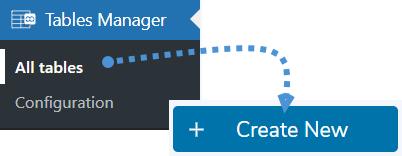
Μεταβείτε στη Διαχείριση πινάκων > Όλοι οι πίνακες στην αριστερή ενότητα και κάντε κλικ στην επιλογή Δημιουργία νέου > Πίνακας.
Τώρα θα μπορείτε να δείτε ένα υπολογιστικό φύλλο με πολλές επιλογές στο επάνω μέρος για να επεξεργαστείτε τον πίνακα και να τον προσαρμόσετε όπως θέλετε, αλλά για αυτό το παράδειγμα, δεν πρόκειται να επεξεργαστούμε αυτόν τον πίνακα επειδή θα τον συγχρονίσουμε.
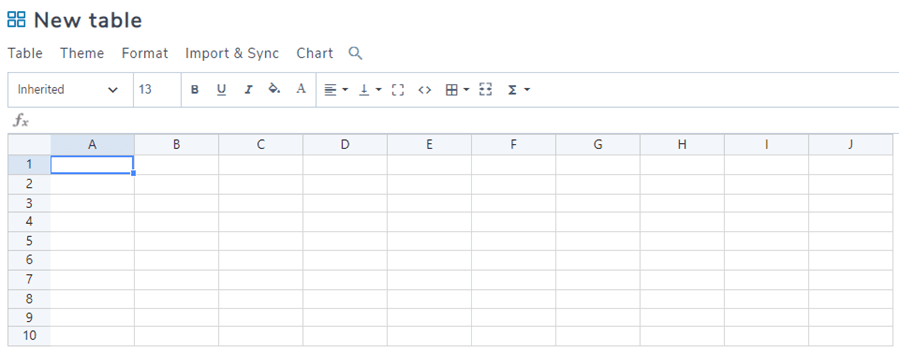
Το πρόσθετο σας προσφέρει πολλές επιλογές όπως μπορείτε να δείτε εδώ.

Για λόγους συγχρονισμού, θα αφήσουμε αυτό το υπολογιστικό φύλλο κενό όπως στην εικόνα και τελειώσαμε εδώ.
ψάχνω για πληροφορίες στο φύλλο Google
Ας υποθέσουμε τώρα ότι έχουμε ένα φύλλο Google με τιμές και υπηρεσίες και θέλουμε να το εμφανίσουμε στον ιστότοπό μας wp, οπότε έχουμε δημιουργήσει το υπολογιστικό φύλλο wp.
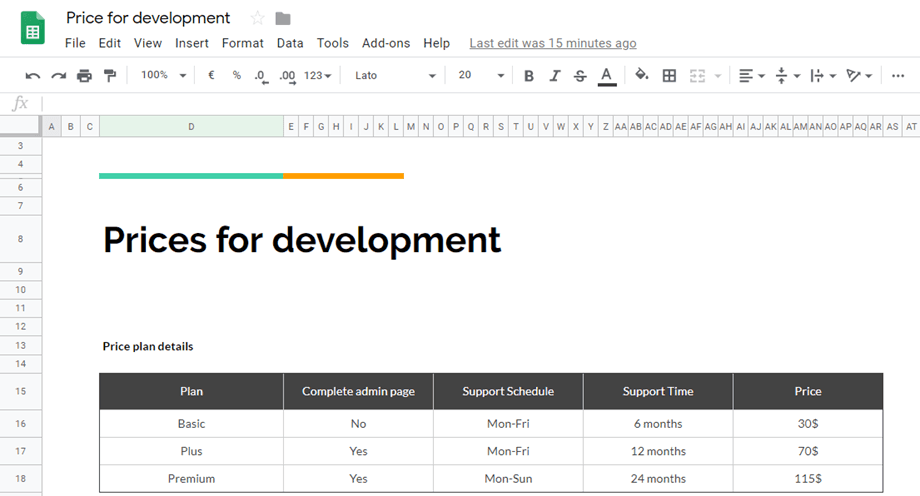
Όπως μπορούμε να δούμε, υπάρχει ένα υπολογιστικό φύλλο που θα πρέπει να εμφανίσουμε στον ιστότοπό μας στο wp για να ενημερώσουμε τους πελάτες μας, οπότε ας ξεκινήσουμε.
Αρχικά, το φύλλο Google σας πρέπει να δημοσιευτεί, οπότε κάντε κλικ στην επιλογή "δημοσίευση στον ιστό".
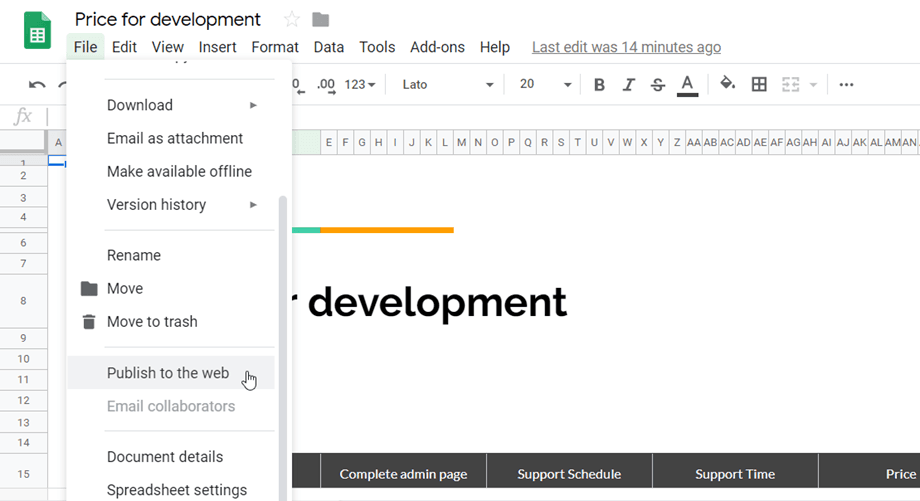
Επιλέξτε το υπολογιστικό φύλλο και την «ιστοσελίδα».
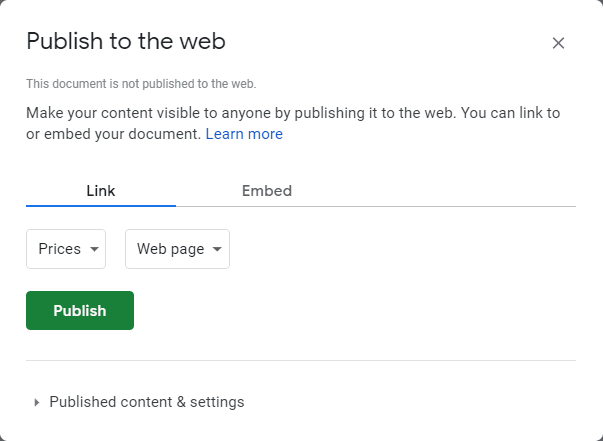
Στη συνέχεια, θα λάβετε τον σύνδεσμο για να δημοσιεύσετε το υπολογιστικό φύλλο Google, αντιγράψτε τον.
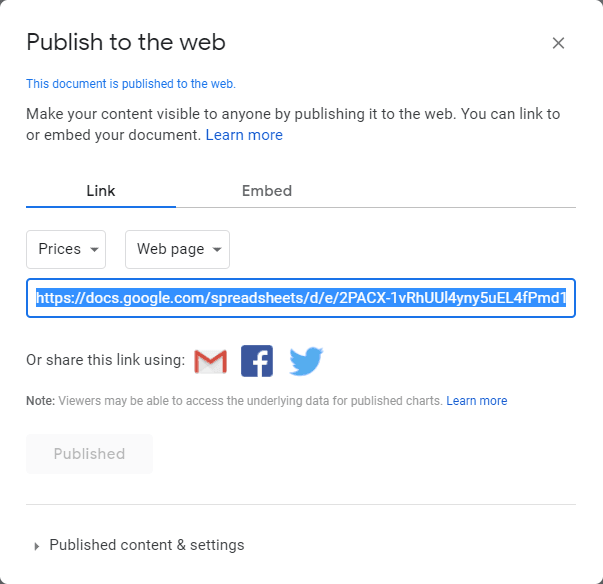
Ολοκλήρωση συγχρονισμού φύλλων Google στο Wordpress
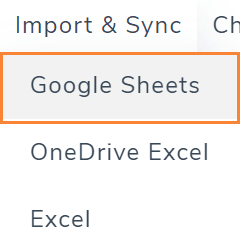
Σχεδόν τελειώσαμε! Απλά πρέπει να επικολλήσουμε τον σύνδεσμο στον πίνακα wp σας για να ολοκληρώσουμε τον συγχρονισμό των φύλλων Google του Wordpress. Μεταβείτε στον πίνακα που έχετε δημιουργήσει προηγουμένως στη Διαχείριση πινάκων > Όλοι οι πίνακες και κάντε κλικ στον πίνακα που έχετε δημιουργήσει προηγουμένως. Θα εμφανιστεί ένα επάνω πλαίσιο. Κάντε κλικ στην επιλογή Εισαγωγή & Συγχρονισμός > Φύλλα Google.
Αυτές είναι οι επιλογές για την επεξεργασία της δομής του πίνακα. Θα πάμε σχεδόν στο κουμπί για μια επιλογή που ονομάζεται "Σύνδεσμος υπολογιστικού φύλλου". Σε αυτό το πλαίσιο κειμένου, θα επικολλήσουμε τον σύνδεσμο για το υπολογιστικό φύλλο Google που λαμβάνουμε από το "Δημοσίευση στον ιστό" και θα κάνουμε κλικ στο "Ανάκτηση δεδομένων".
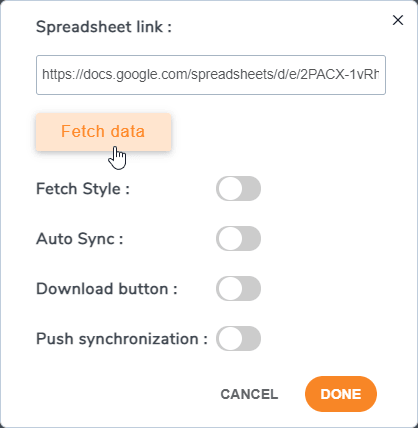
Επιλέξτε τον Αυτόματο Συγχρονισμό αν θέλετε, για να συγχρονίσετε αυτόματα το υπολογιστικό φύλλο Google με τον πίνακα wp σας και δεν θα χρειαστεί να κάνετε κλικ στο κουμπί "Ανάκτηση Δεδομένων".
Ορίστε την επιλογή "Ανάκτηση στυλ", για να αντιγράψετε το στυλ υπολογιστικού φύλλου από τα φύλλα Google, επομένως δεν θα χρειαστεί να προσθέσετε ξανά το στυλ στο υπολογιστικό φύλλο.
Και τελειώσατε! Ο συγχρονισμός ολοκληρώθηκε ;).
Αυτόματος συγχρονισμός απευθείας από τα Υπολογιστικά Φύλλα Google
Τώρα που ξέρουμε πώς να συνδέσουμε και να συγχρονίσουμε το Google Sheet μας με το WP Table Manager, υπάρχει μια λειτουργία που μόλις ονομάσαμε αλλά δεν μιλήσαμε καθόλου γι' αυτήν, αυτή είναι ο Αυτόματος Συγχρονισμός.
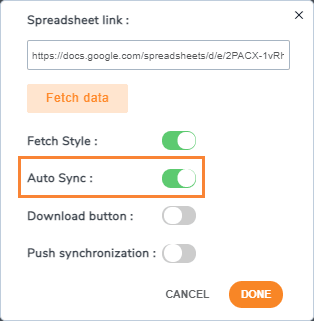
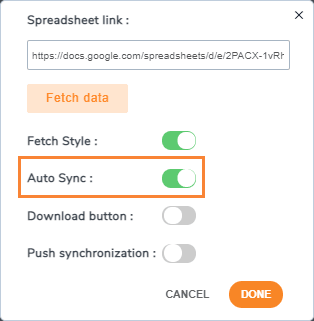
Αυτό θα ενεργοποιήσει την επιλογή αυτόματου συγχρονισμού του Φύλλου Google με τον Πίνακά μας χωρίς να χρειάζεται να κάνουμε κλικ στην επιλογή "Ανάκτηση Δεδομένων" κάθε φορά, αλλά τώρα το ερώτημα θα ήταν, πόσο καιρό θέλω να περιμένω για να συγχρονιστεί; Η απάντηση είναι: Η απόφαση είναι δική σας ;)
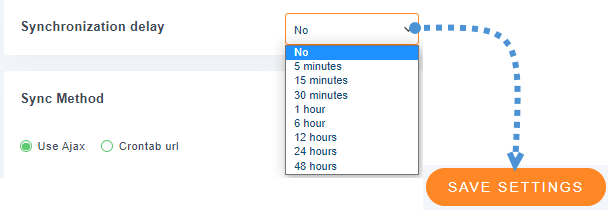
Μπορείτε να ορίσετε την χρονική καθυστέρηση για τον αυτόματο συγχρονισμό σας από Χωρίς καθυστέρηση έως 48 ώρες, πράγμα που σημαίνει ότι έχετε πολλές επιλογές για να ξεκινήσετε από χωρίς καθυστέρηση, ώστε να μην χρειάζεται να περιμένετε να πραγματοποιηθεί ο συγχρονισμός.
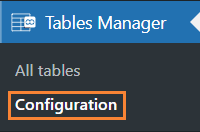
Για να ορίσετε αυτήν την καθυστέρηση, μεταβείτε στη Διαχείριση πινάκων > Διαμόρφωση.
Σε αυτήν την ενότητα, μεταβείτε στις Κύριες ρυθμίσεις, θα δείτε την Καθυστέρηση συγχρονισμού με ένα αναπτυσσόμενο μενού για να επιλέξετε την ώρα, κάντε κλικ στην περίοδο που θέλετε να συγχρονιστεί και, τέλος, κάντε κλικ στην επιλογή Αποθήκευση ρυθμίσεωνκαι τελειώσαμε. Οι πίνακές σας θα συγχρονιστούν ανάλογα με την καθυστέρηση που επιλέξατε εδώ.
Στη συνέχεια, η διαδικασία θα είναι τόσο εύκολη όσο η ενεργοποίηση του Αυτόματου Συγχρονισμού κατά την Ανάκτηση του Φύλλου Google στον Πίνακά σας.
Τροποποιήστε τους πίνακες WP από τη σελίδα των φύλλων Google
Τώρα που όλα τα δεδομένα σας έχουν συγχρονιστεί, θα μπορείτε να επεξεργαστείτε τον πίνακα wp από τη σελίδα σας στο Google.
Για αυτό το παράδειγμα, θα δημοσιεύσουμε τον πίνακα σε ένα άρθρο και θα τον τροποποιήσουμε από τη σελίδα των φύλλων Google. Αρχικά, θα δημιουργήσουμε μια ανάρτηση και θα προσθέσουμε το μπλοκ Gutenberg, θα πάμε στις Αναρτήσεις > Προσθήκη Νέας, θα κάνουμε κλικ στο "+" και θα αναζητήσουμε το μπλοκ "Wp Table Manager".
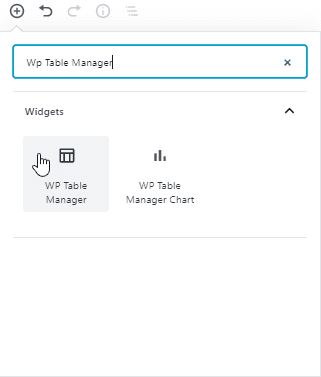
Τώρα επιλέξτε τον πίνακα και κάντε κλικ στο "Δημοσίευση..."
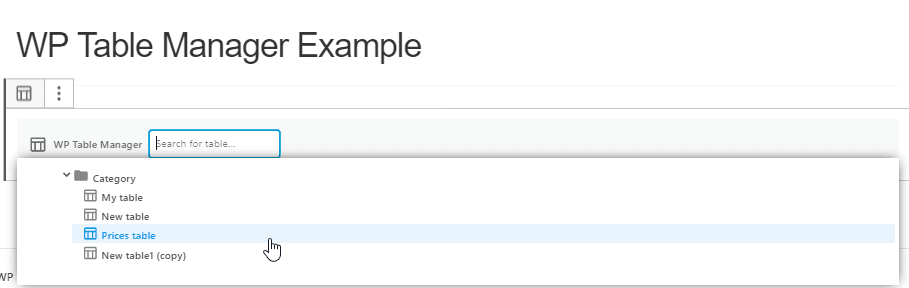
Τώρα που ο πίνακας έχει δημοσιευτεί, θα έχει την εξής μορφή:
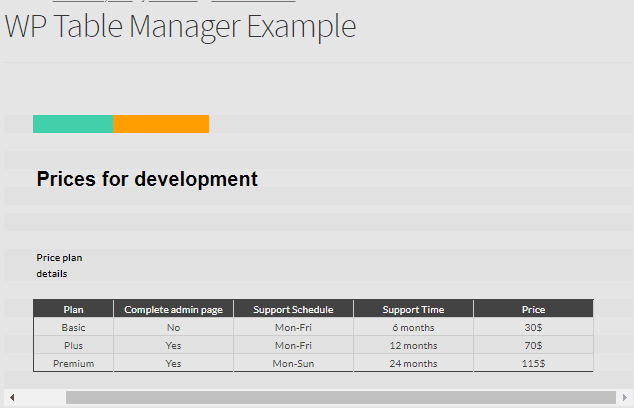
Ακριβώς όπως αυτό που δημιουργήσαμε στα Google Sheets και τι θα συμβεί αν τροποποιήσουμε τις τιμές από τη σελίδα των Google Sheets; Ας δούμε.
Θα αλλάξουμε τις τιμές και θα τις ορίσουμε στα 255$.
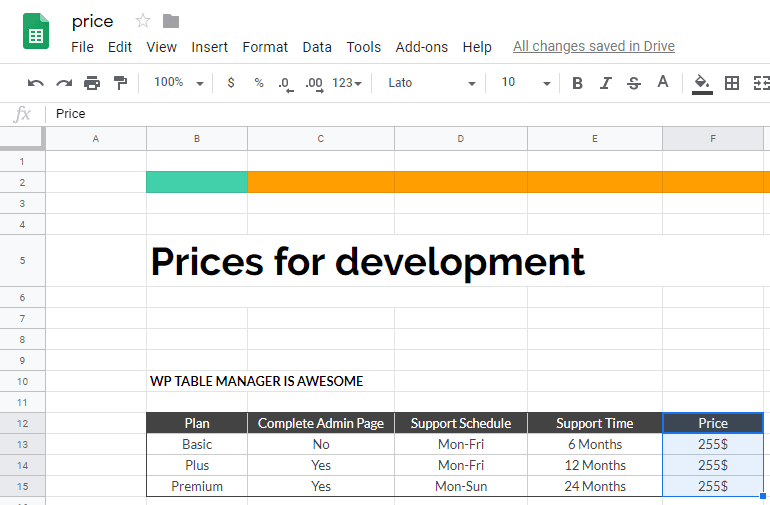
Τώρα ας ελέγξουμε τον πίνακα, θα μπορείτε να δείτε ότι οι τιμές έχουν αλλάξει στον δημοσιευμένο πίνακα WP σας.
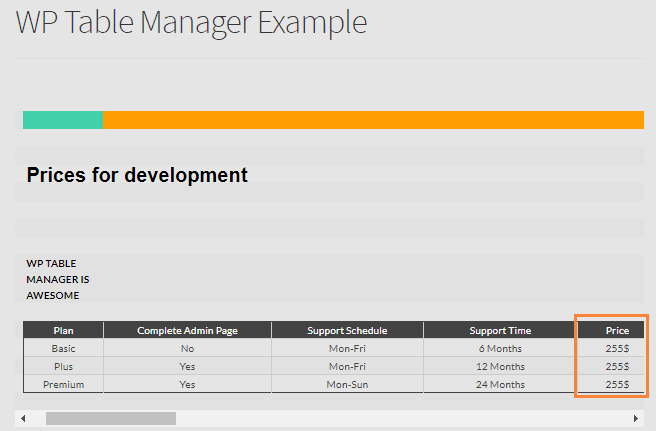
Και ναι...! Τώρα έχετε τη δυνατότητα να επιτρέψετε στους συντάκτες σας να διαχειρίζονται τους πίνακες χωρίς να τους δίνετε πρόσβαση στον πίνακα διαχειριστή του WordPress και θα έχετε μεγαλύτερη άνεση κατά τη δημιουργία των υπολογιστικών φύλλων σας, καθώς θα χρησιμοποιείτε όλα τα εργαλεία με τα οποία είστε εξοικειωμένοι, όπως τα Google Sheets. Όπως μπορείτε να δείτε, WP Table Manager σάς επιτρέπει επίσης να στέλνετε τα στυλ των υπολογιστικών φύλλων στη σελίδα σας στο WordPress και να συγχρονίζετε αυτόματα τα υπολογιστικά σας φύλλα μετά από ένα συγκεκριμένο χρονικό διάστημα, ώστε να μην χρειάζεται να κάνετε κλικ στην επιλογή "Ανάκτηση δεδομένων".
Και αυτή δεν είναι η μόνη επιλογή! Καθώς το WP Table Manage θα σας επιτρέψει να συγχρονίσετε τους πίνακές σας με το Excel
Κάλεσμα σε όλους τους webmasters!
Αναβαθμίστε τις ιστοσελίδες των πελατών σας με το WP Table Manager. Διαχειριστείτε και προσαρμόστε εύκολα πίνακες, γραφήματα και υπολογιστικά φύλλα, παρέχοντας στους πελάτες δυναμικές και ελκυστικές οπτικοποιήσεις δεδομένων.
Αναβαθμίστε τις υπηρεσίες σχεδιασμού ιστού σας σήμερα!
Τι περιμένετε; Προχωρήστε και αγοράστε τη συνδρομή σας τώρα εδώ
Όταν εγγραφείτε στο blog, θα σας στέλνουμε ένα e-mail όταν υπάρχουν νέες ενημερώσεις στον ιστότοπο, ώστε να μην τις χάσετε.