 WordPress products
 Joomla products
 Support
 Ειδήσεις
 Σύνδεση
Πώς να προσθέσετε σωστά εικόνες στο WordPress (βήμα προς βήμα)

Η προσθήκη εικόνων στον ιστότοπό σας WordPress μπορεί να φαίνεται απλή, αλλά το να το κάνετε με τον σωστό τρόπο βοηθά το περιεχόμενό σας να φαίνεται πιο επαγγελματικό και να αποδίδει καλύτερα στις μηχανές αναζήτησης. Διαβάστε περισσότερα για να ανακαλύψετε πόσο εύκολο είναι να ανεβάζετε, να επεξεργάζεστε, να στοιχίζετε και να αλλάζετε το μέγεθος εικόνων ακόμα κι αν δεν είστε ειδικός στην τεχνολογία.
Σε αυτόν τον οδηγό, θα σας καθοδηγήσουμε βήμα προς βήμα για το πώς να χρησιμοποιήσετε τον επεξεργαστή μπλοκ του WordPress για να διαχειρίζεστε τις εικόνες σας. Θα λάβετε επίσης φιλικές προς αρχάριους συμβουλές για τη στοίχιση και την αλλαγή μεγέθους εικόνων, ώστε ο ιστότοπός σας να φαίνεται κομψός. Επιπλέον, θα αναδείξουμε πώς το WP Media Folder μπορεί να βοηθήσει στην απλοποίηση των πάντων, ακόμη και για μη τεχνικούς χρήστες.
Πείτε αντίο στην ακατάστατη βιβλιοθήκη πολυμέσων.
WP Media Folder σας επιτρέπει να κατηγοριοποιείτε αρχεία, να συγχρονίζετε φακέλους με αποθηκευτικό χώρο στο cloud, να δημιουργείτε εκπληκτικές γκαλερί και ακόμη να αντικαθιστάτε εικόνες χωρίς να σπάτε συνδέσμους.
Βελτιστοποιήστε τη ροή εργασίας των πολυμέσων σας σήμερα
Table of content
- Γιατί η διαχείριση εικόνων έχει σημασία στο WordPress
- 1. Μεταφόρτωση εικόνων μέσω του Επεξεργαστή Μπλοκ
- 2. Επεξεργασία και Ενσωμάτωση Εικόνων
- 3. Αποτελεσματική στοίχιση και αλλαγή μεγέθους εικόνων
- 4. Βελτίωση της ροής εργασίας με το WP Media Folder
- 5. Συμβουλές για Μη Τεχνικούς Χρήστες
- Η ροή εργασίας σας για τις εικόνες, απλοποιημένη
Γιατί η διαχείριση εικόνων έχει σημασία στο WordPress
Οι εικόνες είναι κάτι περισσότερο από οπτική γοητεία· επηρεάζουν την ταχύτητα, τη διάταξη και την εμπειρία του χρήστη. Όταν οι εικόνες προστίθενται και διαμορφώνονται σωστά, το περιεχόμενό σας γίνεται πιο σαφές, πιο προσβάσιμο και πιο ελκυστικό. Και όταν οι μηχανές αναζήτησης μπορούν να κατανοήσουν πώς εμφανίζονται οι εικόνες σας, αυτό υποστηρίζει καλύτερο SEO.
1. Μεταφόρτωση εικόνων μέσω του Επεξεργαστή Μπλοκ
Ο επεξεργαστής μπλοκ του WordPress (Gutenberg) κάνει την εισαγωγή εικόνων διαισθητική:
1. Ανοίξτε τη σελίδα ή το άρθρο σας όπου θέλετε την εικόνα.
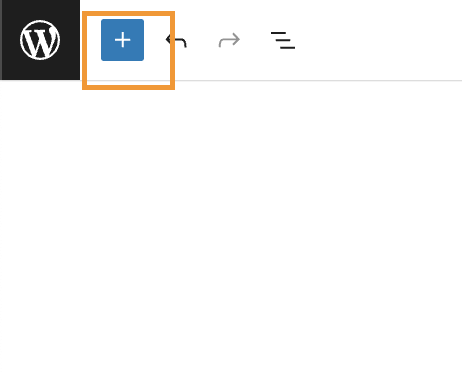
2. Κάντε κλικ στο κουμπί Προσθήκη μπλοκ (+) — συνήθως βρίσκεται στο επάνω αριστερό μέρος του επεξεργαστή.
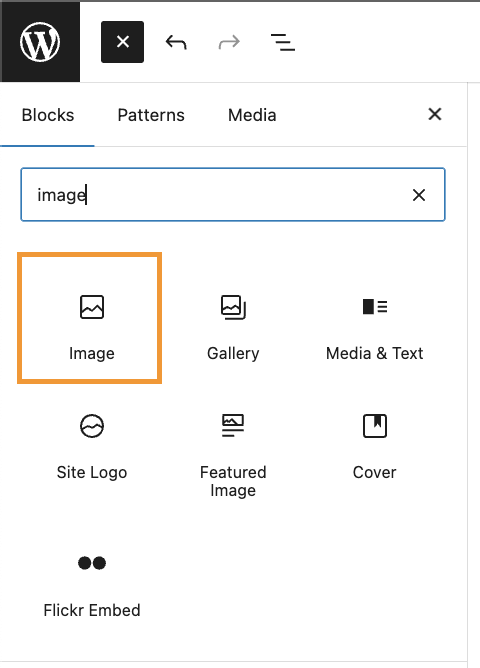
3. Επιλέξτε το μπλοκ Εικόνα από το μενού.
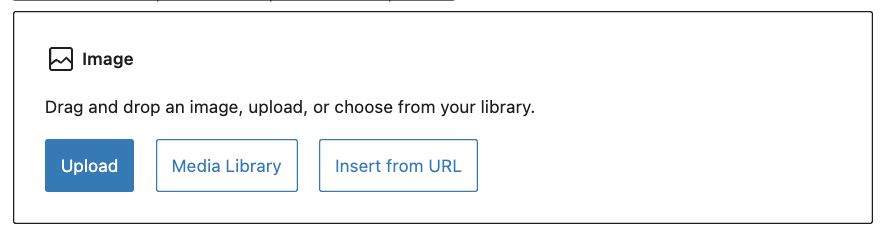
4. Επιλέξτε Μεταφόρτωση για να προσθέσετε μια νέα εικόνα από τον υπολογιστή σας ή κάντε κλικ στη Βιβλιοθήκη πολυμέσων για να χρησιμοποιήσετε μία από τις εικόνες που έχουν ήδη μεταφορτωθεί· θα έχετε επίσης τους φακέλους και τα φίλτρα σας αν έχετε εγκαταστήσει το WP Media Folder.
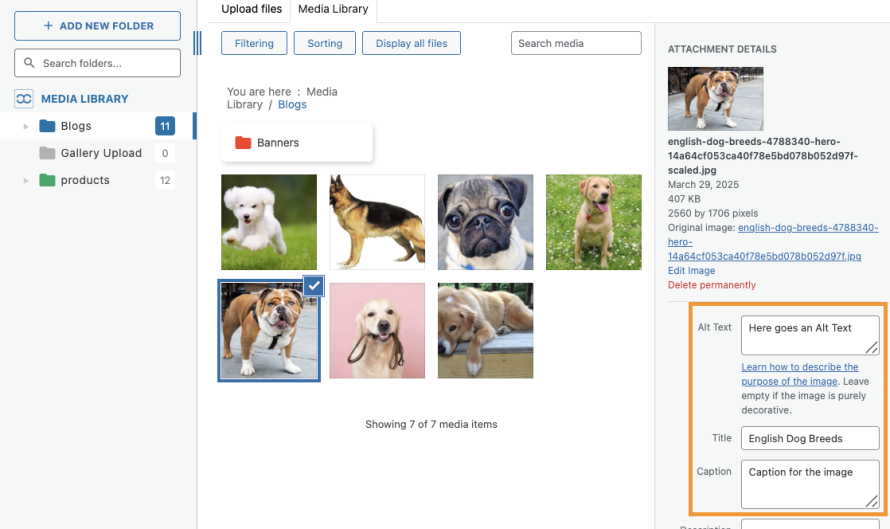
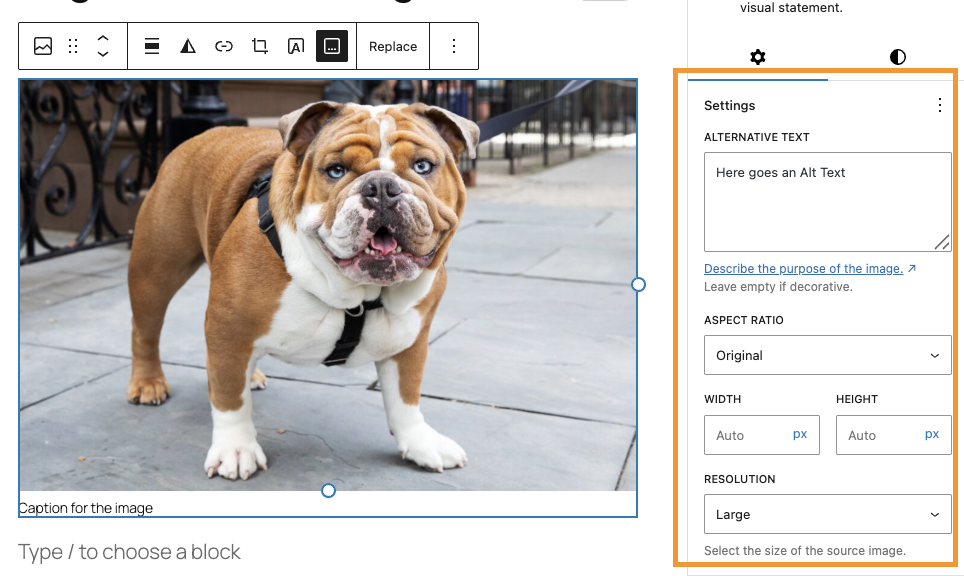
5. Μόλις επιλεγεί, προσθέστε βασικές λεπτομέρειες στον πίνακα Λεπτομέρειες Συνημμένου στα δεξιά:
- Εναλλακτικό κείμενο: Μια σύντομη περιγραφή για την υποστήριξη της προσβασιμότητας και του SEO.
- Τίτλος: Εμφανίζεται όταν ο χρήστης τοποθετεί τον δείκτη πάνω από την εικόνα.
- Λεζάντα: Ορατό κείμενο κάτω από την εικόνα, χρήσιμο για το περιεχόμενο.
6. Κάντε κλικ στο Επιλογή και η εικόνα εμφανίζεται στο περιεχόμενό σας.
7. Χρησιμοποιήστε τις ρυθμίσεις του block στην δεξιά πλαϊνή στήλη για να προσαρμόσετε περαιτέρω το μέγεθος, το στυλ, το περίγραμμα ή τις διαστάσεις.
2. Επεξεργασία και Ενσωμάτωση Εικόνων
Για να επεξεργαστείτε ή να ενημερώσετε μια εικόνα αφού την εισαγάγετε:
Κάντε κλικ στην εικόνα στον επεξεργαστή και, στη συνέχεια, χρησιμοποιήστε τη γραμμή εργαλείων για στοίχιση ή επεξεργασία (π.χ. ενσωματωμένη, ευρεία ή πλήρους πλάτους).
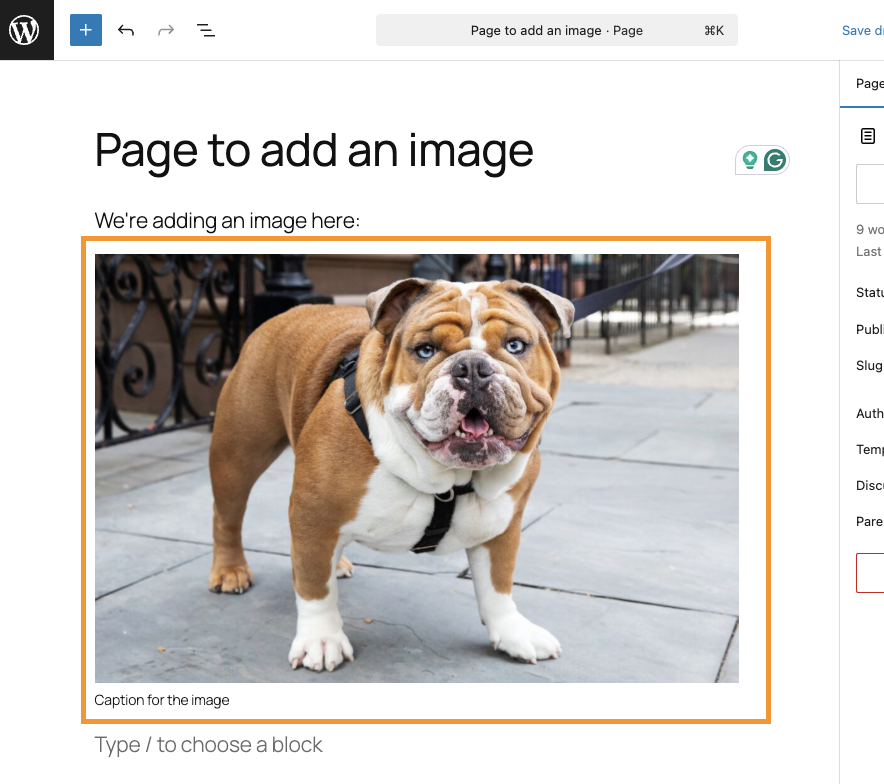
- Για βαθύτερες επεξεργασίες, κάντε κλικ στο κουμπί Επεξεργασία εικόνας—αυτό ανοίγει εργαλεία για περικοπή, περιστροφή, αναστροφή ή αλλαγή κλίμακας της εικόνας απευθείας μέσα στο WordPress
- Κάντε τις αλλαγές σας και, στη συνέχεια, κάντε κλικ στο Save and Update για να τις εφαρμόσετε.
3. Αποτελεσματική στοίχιση και αλλαγή μεγέθους εικόνων
Η στοίχιση και η αλλαγή μεγέθους βοηθούν τις εικόνες σας να ενσωματώνονται ομαλά με το κείμενο:
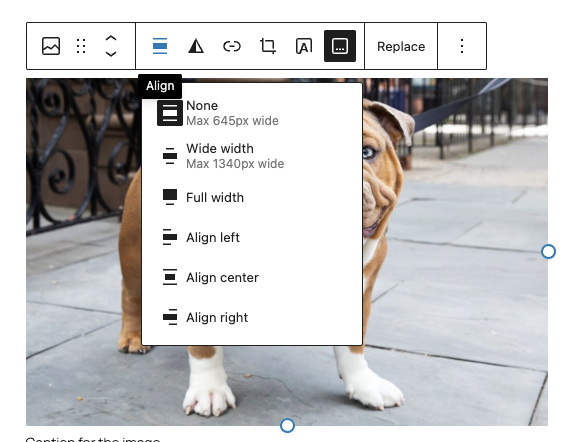
Στοίχιση: Αφού προσθέσετε την εικόνα σας, χρησιμοποιήστε τα στοιχεία ελέγχου στοίχισης του block (αριστερά, κέντρο, δεξιά) για να τυλίξετε το κείμενο με τάξη.
Επιλογές πλήρους και ευρείας διάστασης: Αυτά τα στυλ σε επίπεδο μπλοκ επεκτείνουν την εικόνα σε όλη την περιοχή περιεχομένου για μια πιο τολμηρή διάταξη.
Αλλαγή μεγέθους: Σύρετε τις γωνίες της εικόνας για οπτική αλλαγή μεγέθους ή εισαγάγετε ακριβείς διαστάσεις στις ρυθμίσεις του μπλοκ.
Αυτά τα απλά χειριστήρια σάς επιτρέπουν να δημιουργείτε κομψές διατάξεις χωρίς να χρειάζεστε κώδικα.
4. Βελτίωση της ροής εργασίας με το WP Media Folder
WP Media Folder είναι ένα ισχυρό πρόσθετο που απλοποιεί τη διαχείριση πολυμέσων στο WordPress — ιδιαίτερα χρήσιμο όταν χειρίζεστε πολλές εικόνες.
Τα βασικά χαρακτηριστικά περιλαμβάνουν:
- Μεταδεδομένα AI με ένα κλικ: Κατά τη μεταφόρτωση εικόνας, το πρόσθετο μπορεί να δημιουργήσει αυτόματα ονόματα αρχείων, τίτλους, εναλλακτικό κείμενο, περιγραφές και λεζάντες φιλικές προς το SEO, εξοικονομώντας σας χειροκίνητη προσπάθεια.
- Οργάνωση φακέλων: Δημιουργήστε φακέλους και υποφακέλους απευθείας στη βιβλιοθήκη πολυμέσων. Μπορείτε να σύρετε και να αποθέσετε αρχεία ή να αντιστοιχίσετε πολλούς φακέλους σε μία εικόνα για καλύτερη οργάνωση.
- Προηγμένο φιλτράρισμα και αναζήτηση: Φιλτράρετε και ταξινομήστε εύκολα εικόνες κατά όνομα, ημερομηνία, μέγεθος ή τύπο, κάτι ιδιαίτερα χρήσιμο για ιστότοπους με πλούσιο περιεχόμενο.
- Ενσωμάτωση με το Gutenberg: WP Media Folder λειτουργεί άψογα με τον επεξεργαστή block—επιτρέποντάς σας να εισάγετε εικόνες που είναι αποθηκευμένες σε φακέλους χωρίς επιπλέον κόπο.
Αυτό το πρόσθετο βοηθά στη διατήρηση της οργάνωσης του περιεχομένου σας και επιταχύνει τον χειρισμό εικόνων, χωρίς να απαιτούνται τεχνικές δεξιότητες.
5. Συμβουλές για Μη Τεχνικούς Χρήστες
- Προσθέτετε πάντα εναλλακτικό κείμενο για προσβασιμότητα και σαφήνεια στην αναζήτηση—κρατήστε το απλό και περιγραφικό.
- Χρησιμοποιήστε τις WP Media Folderδυνατότητες AI για να αυτοματοποιήσετε τα μεταδεδομένα και να κερδίσετε χρόνο.
- Βασιστείτε στα οπτικά εργαλεία του επεξεργαστή μπλοκ, στη στοίχιση και στην αλλαγή μεγέθους, τα οποία είναι και τα δύο φιλικά προς τον χρήστη.
- Η οργάνωση των εικόνων σας από την αρχή με φακέλους κάνει την μετέπειτα επεξεργασία ή επαναχρησιμοποίηση πολύ πιο εύκολη.
Κάλεσμα σε όλους τους webmasters!
Εξοικονομήστε χρόνο και αυξήστε την παραγωγικότητα με το WP Media Folder. Οργανώστε αβίαστα τα αρχεία πολυμέσων των πελατών, δημιουργήστε προσαρμοσμένες γκαλερί και προσφέρετε μια απρόσκοπτη εμπειρία χρήστη.
Αναβαθμίστε τα έργα του ιστότοπού σας τώρα!
Η ροή εργασίας σας για τις εικόνες, απλοποιημένη
Η εργασία με εικόνες στο WordPress δεν απαιτεί κώδικα ή τεχνικές γνώσεις. Με τα οπτικά εργαλεία του επεξεργαστή μπλοκ—μπλοκ εικόνων, επιλογές στοίχισης, λαβές αλλαγής μεγέθους και τη δύναμη οργάνωσης του WP Media Folder, μπορείτε να διαχειρίζεστε με σιγουριά τα πολυμέσα σας και να δημιουργείτε οπτικά ελκυστικό, καλά οργανωμένο περιεχόμενο.
Ξεκινήστε τοποθετώντας μια εικόνα, προσθέστε απλά αλλά ουσιαστικά μεταδεδομένα, οργανώστε την σε φακέλους και διαμορφώστε την οπτικά. Με τον χρόνο, αυτή η ροή εργασίας γίνεται δεύτερη φύση, κάνοντας τον ιστότοπό σας να φαίνεται επαγγελματικός, να φορτώνει ομαλά και να παραμένει εύκολος στη διαχείριση.
Όταν εγγραφείτε στο blog, θα σας στέλνουμε ένα e-mail όταν υπάρχουν νέες ενημερώσεις στον ιστότοπο, ώστε να μην τις χάσετε.


