 Προϊόντα WordPress
 Προϊόντα Joomla
 Υποστήριξη
 Νέα
Νέα Σύνδεση
Πώς να Προσθέσετε Κείμενο στην Κορυφή μιας Εικόνας στο WordPress (3 Μέθοδοι)

Προσθήκη κειμένου πάνω από μια εικόνα είναι μια δημοφιλής τεχνική για να βελτιώσετε την οπτική ελκυστικότητα του περιεχομένου ή της ιστοσελίδας σας. Επίσης, είναι ένας πολύ καλός τρόπος για να κάνετε τις εικόνες σας πιο ενημερωτικές και ελκυστικές.
Σε αυτό το άρθρο, βρήκαμε τρεις εύκολους τρόπους για να προσθέσετε κείμενο στην κορυφή μιας εικόνας στο WordPress. Είτε προτιμάτε να χρησιμοποιείτε το Block Editor, μια επέκταση, ή προσαρμοσμένο κώδικα. Ας το ανακαλύψουμε!
Πίνακας περιεχομένων
Γιατί είναι Σημαντικό να Προστεθεί Κείμενο στην Κορυφή των Εικόνων
Πριν προχωρήσετε στις μεθόδους, πρέπει να γνωρίζετε τον λόγο πίσω από το γιατί η προσθήκη κειμένου στην κορυφή των εικόνων είναι σημαντική.
1. Προσέλκυση Προσοχής
Εάν οι χρήστες περνούν γρήγορα από το περιεχόμενο, η προσθήκη εικόνων μόνο μπορεί να μην είναι αρκετή για να τραβήξει την προσοχή τους. Γι' αυτό πρέπει να προσθέσετε κείμενο στην κορυφή μιας εικόνας για να βοηθήσετε να τραβήξετε την προσοχή των χρηστών και να μεταφέρετε το μήνυμά σας πιο αποτελεσματικά.
2. Βελτιώστε την Εμπειρία Χρήστη
Είναι αλήθεια ότι οι εικόνες μπορούν να παρέχουν μεγάλη αξία από μόνες τους, ωστόσο, η προσθήκη κειμένου πάνω από αυτές, όπως λεζάντες, εισαγωγικά ή άλλο περιεχόμενο βασισμένο σε κείμενο, μπορεί να τις κάνει ακόμα πιο χρήσιμες. Επιπλέον, οι χρήστες μπορούν να κατανοήσουν το πλαίσιο της εικόνας και πώς σχετίζεται με το περιεχόμενό σας.
3. Βελτίωση Προσβασιμότητας
Μπορείτε επίσης να βοηθήσετε στη βελτίωση της προσβασιμότητας για χρήστες που μπορεί να έχουν δυσκολία στην προβολή της ίδιας της εικόνας. Παρέχοντας μια εναλλακτική λύση κειμένου, μπορείτε να διασφαλίσετε ότι το περιεχόμενό σας είναι προσβάσιμο σε ένα ευρύτερο φάσμα χρηστών.
4. Ενίσχυση SEO
Η προσθήκη σχετικών λέξεων-κλειδιών στις λεζάντες των εικόνων ή στο εναλλακτικό κείμενο μπορεί να βοηθήσει στη βελτίωση της κατάταξης του ιστότοπου στις μηχανές αναζήτησης. Αυτό συμβαίνει επειδή οι μηχανές αναζήτησης χρησιμοποιούν αυτές τις πληροφορίες για να κατανοήσουν το περιεχόμενο του ιστότοπού σας και να προσδιορίσουν πόσο σχετικό είναι με τα ερωτήματα αναζήτησης των χρηστών.
Πείτε αντίο στη μπερδεμένη βιβλιοθήκη πολυμέσων.
WP Media Folder σας επιτρέπει να κατηγοριοποιήσετε αρχεία, να συγχρονίσετε φακέλους με αποθήκευση στο σύννεφο, να δημιουργήσετε εκπληκτικές γκαλερί και ακόμη να αντικαταστήσετε εικόνες χωρίς να σπάσετε συνδέσμους.
Βελτιστοποιήστε τη ροή εργασίας πολυμέσων σας σήμερα
3 Μέθοδοι Πώς να Προσθέσετε Κείμενο στην Κορυφή μιας Εικόνας στο WordPress
1. Χρησιμοποιήστε τον Επεξεργαστή Μπλοκ WordPress
Πρώτα, μεταβείτε στη σελίδα ή την ανάρτηση στην οποία πρόκειται να προσθέσετε το κείμενο πάνω από την εικόνα.
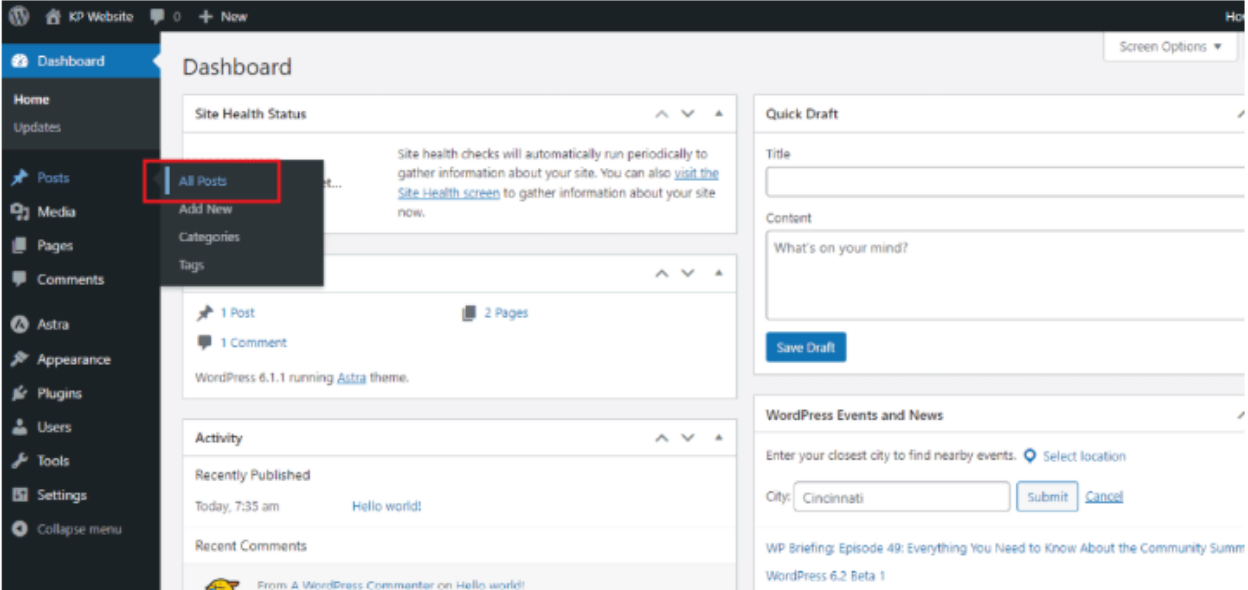
Επιλέξτε Εξώφυλλο για να γράψετε το κείμενο πάνω στην εικόνα.
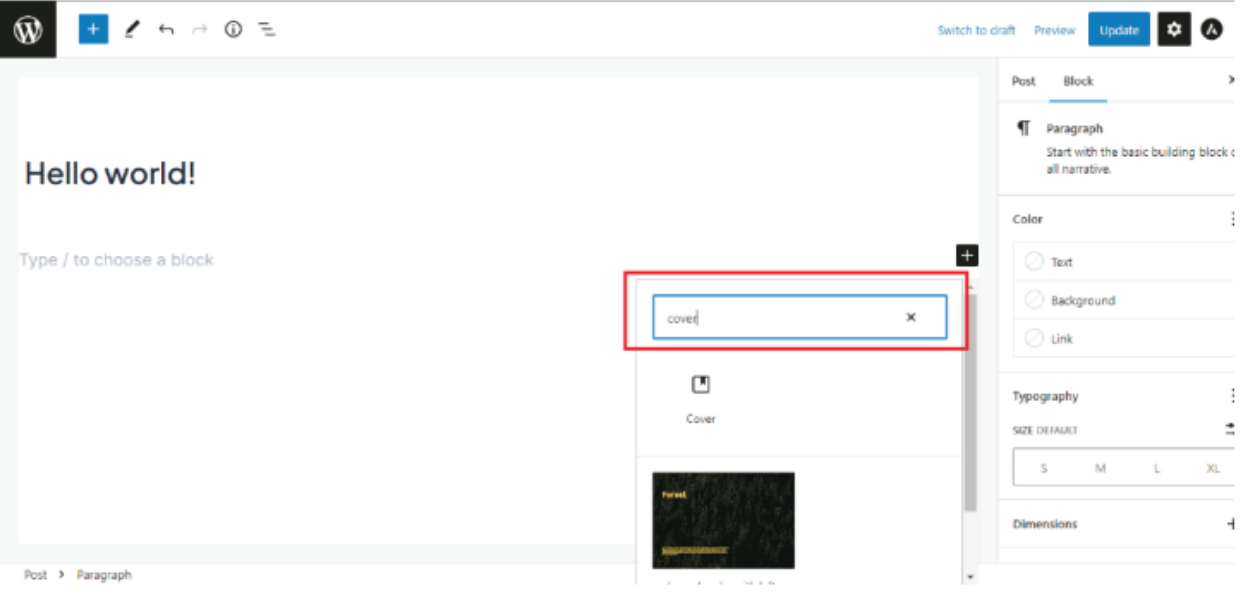
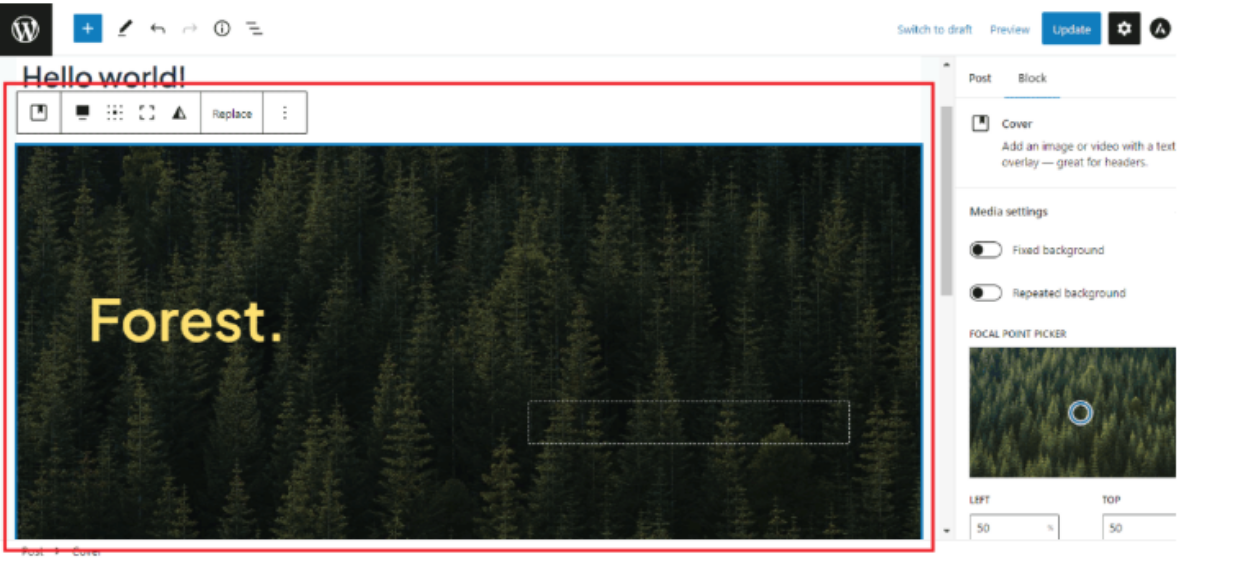
Μετά από αυτό, θα αρχίσει να εμφανίζεται στην οθόνη σας. Σας δείχνει την προεπιλεγμένη εικόνα, αλλά μπορείτε να αλλάξετε την εικόνα όπως θέλετε.
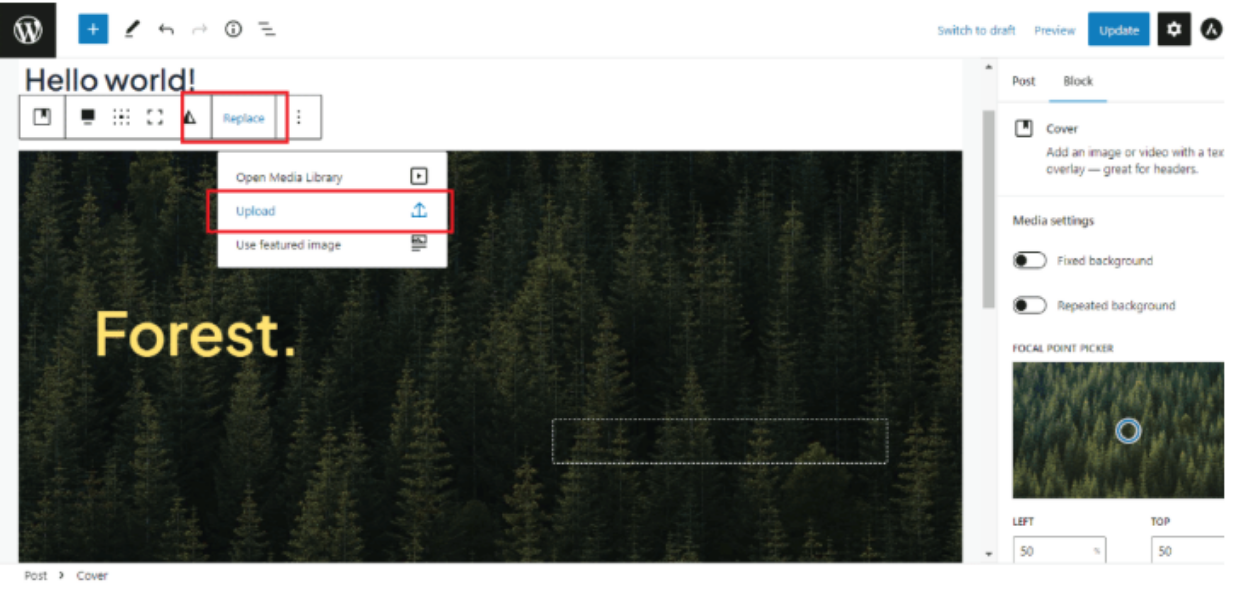
Μπορείτε επίσης να αντικαταστήσετε την προεπιλεγμένη εικόνα με την προσαρμοσμένη εικόνα σας. Κάντε κλικ στο κουμπί αντικατάστασης και στη συνέχεια ανεβάστε την εικόνα ή απλώς επιλέξτε από τη βιβλιοθήκη πολυμέσων.
Θα μοιάζει με αυτό, στη συνέχεια μπορείτε να γράψετε το κείμενο πάνω από την εικόνα όπως θέλετε.
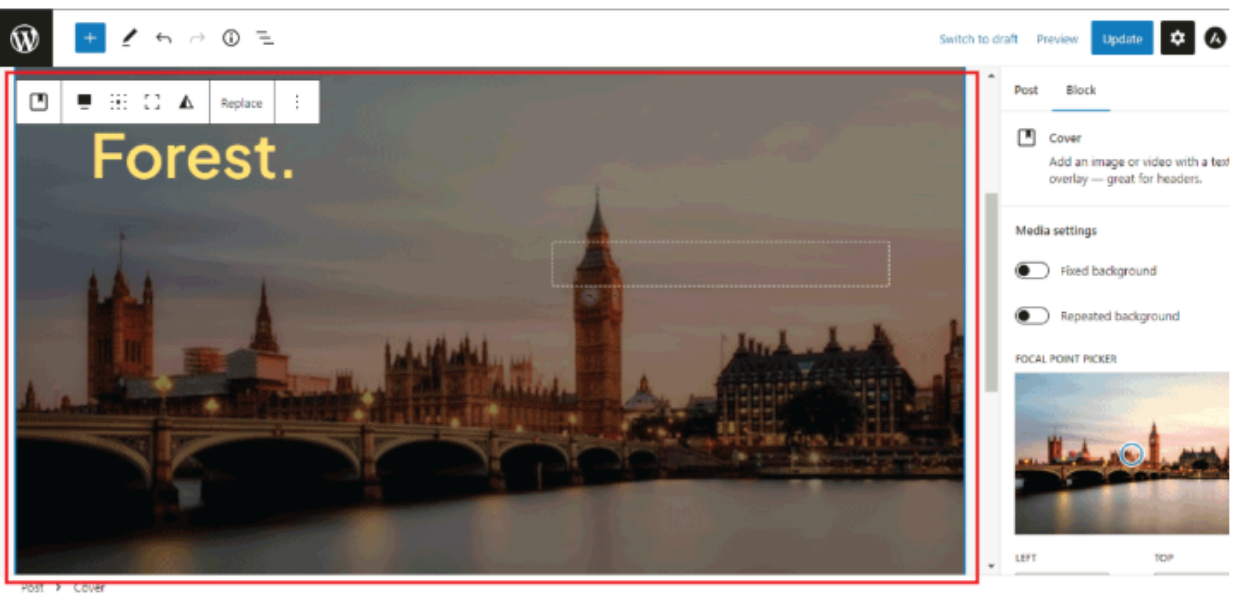
Κάντε διπλό κλικ στο κείμενο, θα λάβετε την επιλογή επεξεργασίας για το κείμενο. Μπορείτε να προσαρμόσετε το μέγεθος, το χρώμα και πολλά άλλα σύμφωνα με τις απαιτήσεις σας.

Τέλος, κάντε κλικ στο κουμπί ενημέρωσης, ή εάν έχετε προσθέσει νέα δημοσίευση ή σελίδα, τότε κάντε κλικ στο κουμπί δημοσίευσης.
2. Χρήση CSS
Ανοίξτε τον Επεξεργαστή Μπλοκ WordPress και επιλέξτε το μπλοκ εικόνας όπου θέλετε να προσθέσετε κείμενο. Στη δεξιά πλευρική μπάρα, κάντε κλικ στην Για προχωρημένους καρτέλα.
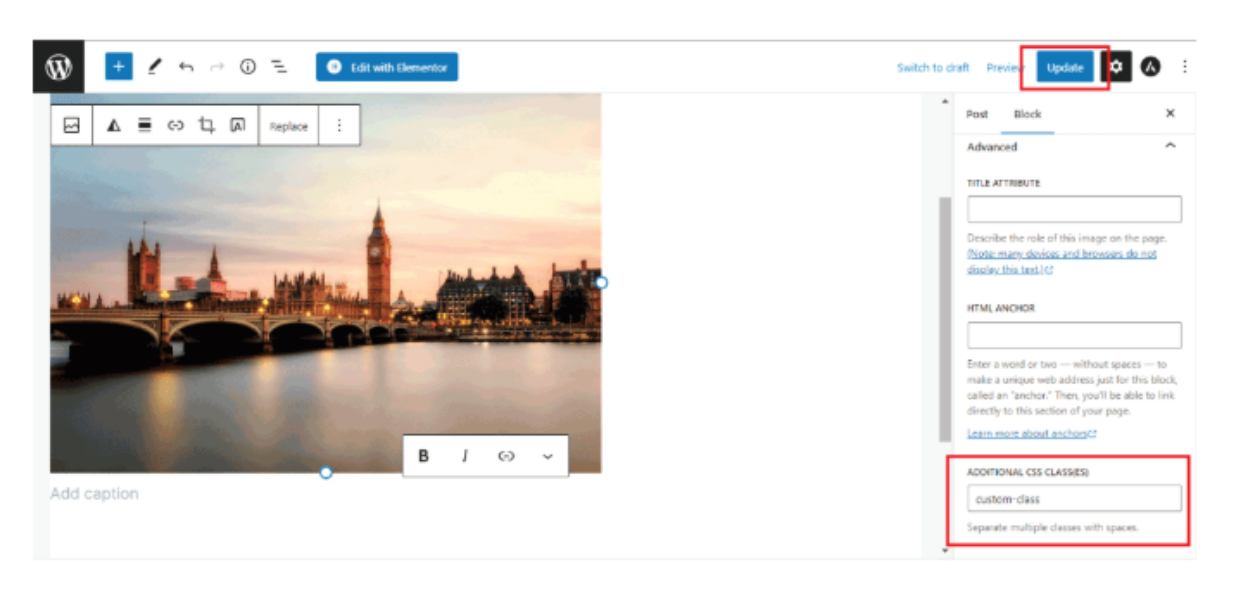
Στο Πρόσθετη Κλάση CSS πεδίο, προσθέστε μια προσαρμοσμένη κλάση για το μπλοκ εικόνας.
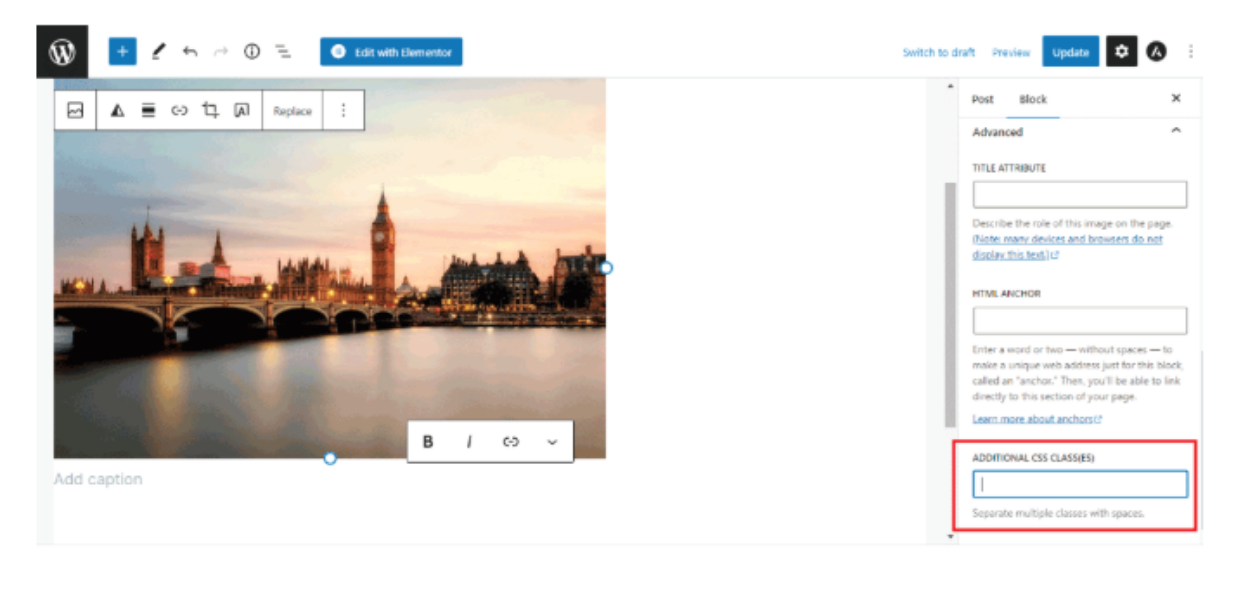
Αποθηκεύστε τις αλλαγές και δημοσιεύστε ή ενημερώστε τη σελίδα ή την ανάρτηση.
.custom-class { θέση: σχετική; } .custom-class p { θέση: απόλυτη; πάνω: 50%; αριστερά: 50%; μετασχηματισμός: μετάφραση(-50%, -50%); μέγεθος-γραμματοσειράς: 24px; χρώμα: #ffffff; σκιά-κειμένου: 2px 2px 2px #000000; }
Στον παραπάνω κώδικα, αντικαταστήστε το "custom-class" με την προσαρμοσμένη κλάση που προσθέσατε στο μπλοκ εικόνας. Μπορείτε επίσης να προσαρμόσετε το μέγεθος της γραμματοσειράς, το χρώμα και άλλες επιλογές στυλ ώστε να ταιριάζουν με τις προτιμήσεις σας.
3. Χρησιμοποιήστε το Πρόσθετο WordPress
Αν θέλετε την ελευθερία να δημιουργείτε εντελώς προσαρμοσμένα σχέδια σελίδων, τότε θα χρειαστείτε ένα πρόσθετο δημιουργίας σελίδων. Ένα από τα πρόσθετα δημιουργίας σελίδων του WordPress είναι το SeedProd, το οποίο σας επιτρέπει να προσθέτετε κείμενο πάνω από οποιαδήποτε εικόνα σε ολόκληρο τον ιστότοπό σας.
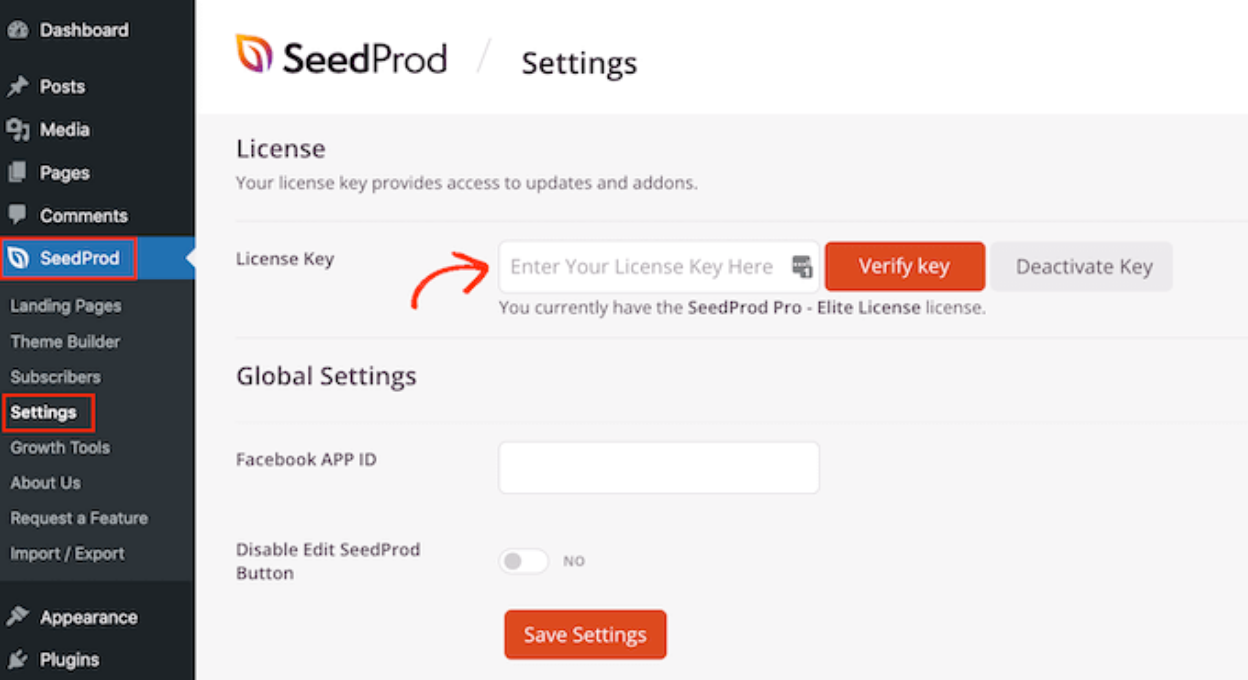
Αρχικά, εγκαταστήστε και ενεργοποιήστε το πρόσθετο SeedProd. Μετά την ενεργοποίηση, θα πρέπει να εισαγάγετε ένα κλειδί άδειας χρήσης. Συνδεθείτε στον λογαριασμό σας SeedProd και, στη συνέχεια, κάντε κλικ στην Λήψη καρτέλα
Μόλις τελειώσετε, αντιγράψτε το κλειδί στην άδειας χρήσης ενότητα Κλειδί
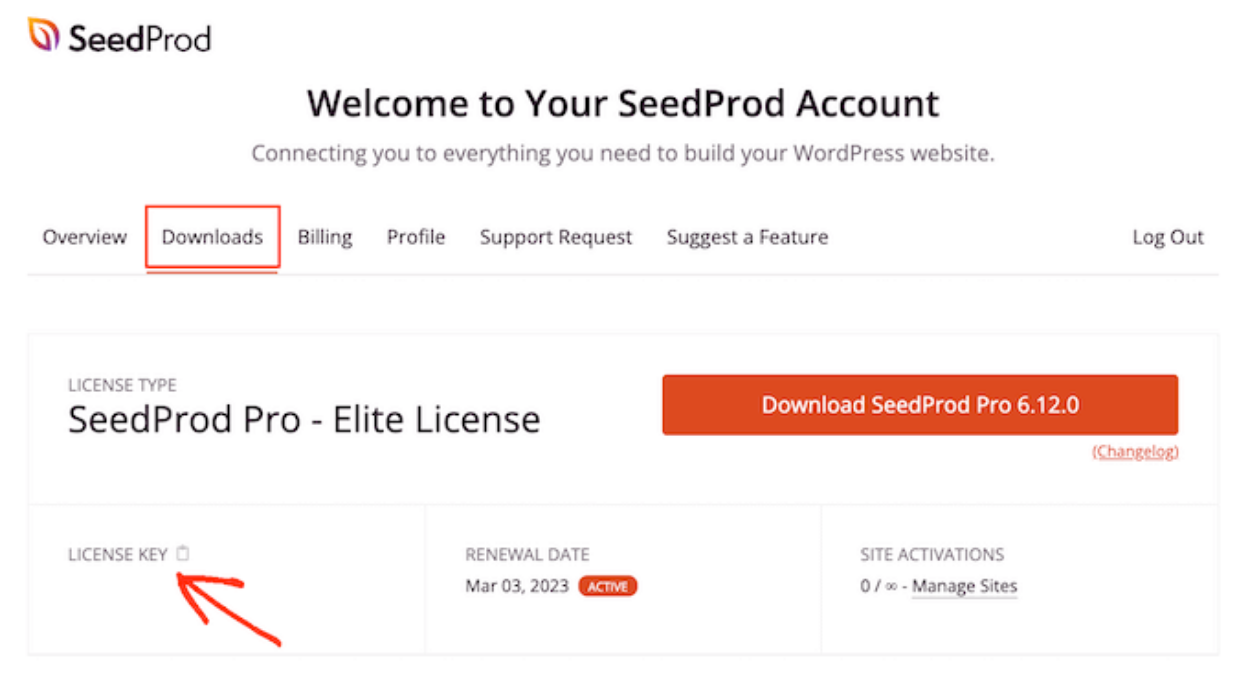
Τώρα μπορείτε να επικολλήσετε αυτό το κλειδί στην περιοχή διαχείρισης του WordPress μεταβαίνοντας στη σελίδα SeedProd » Settings (Ρυθμίσεις).
Μόλις φτάσετε εδώ, προχωρήστε και επικολλήστε το κλειδί σας στο πεδίο License key (Κλειδί άδειας χρήσης). Στη συνέχεια, απλώς πρέπει να κάνετε κλικ στην επιλογή Verify Key (Επαλήθευση κλειδιού).
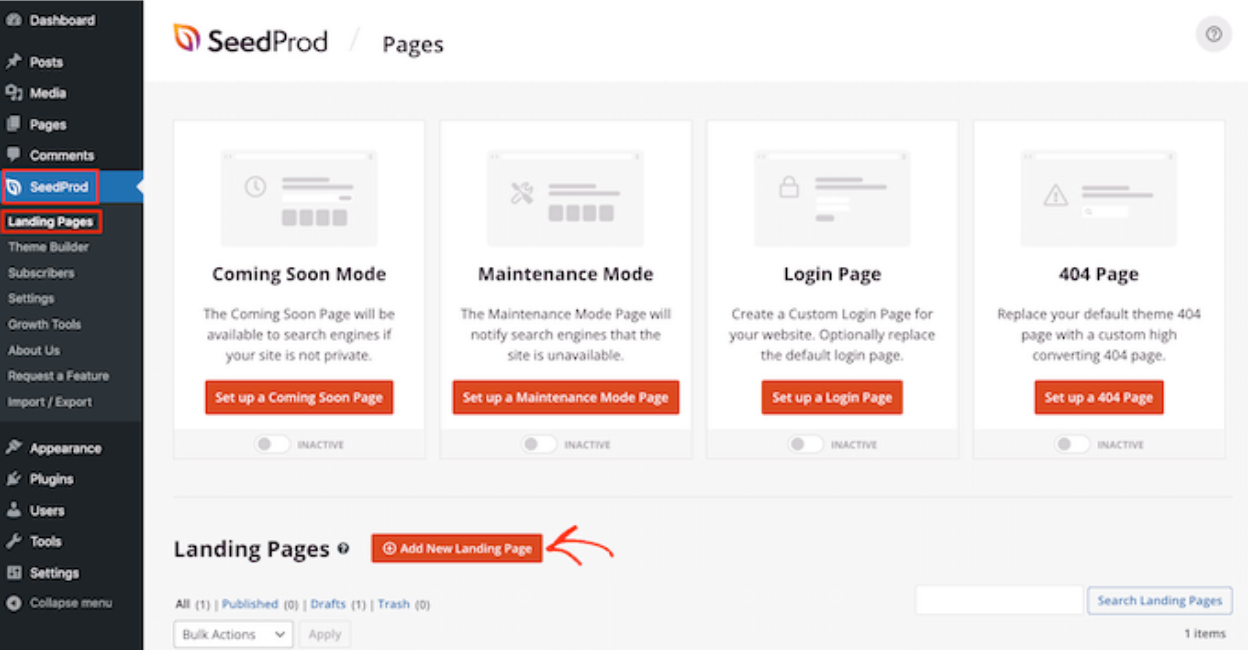
Στη συνέχεια, μεταβείτε στο SeedProd » Landing Pages και κάντε κλικ στην επιλογή Add New Landing Page.
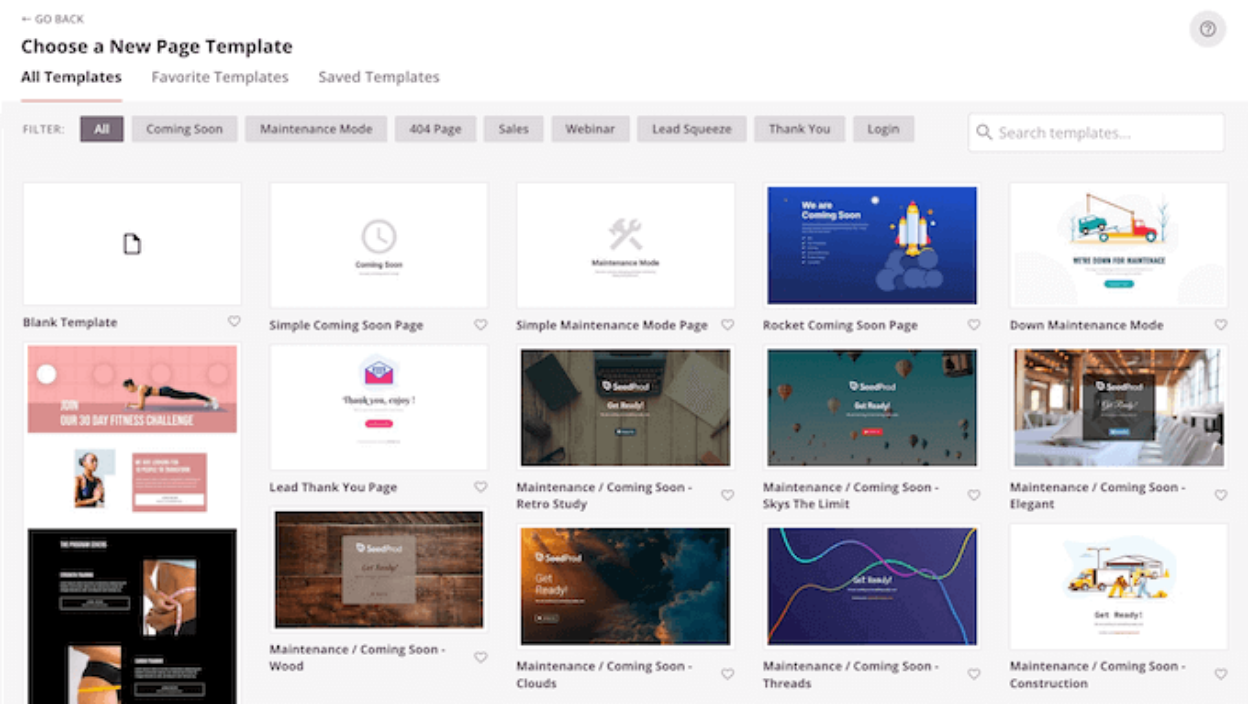
Στη συνέχεια, επιλέξτε ένα πρότυπο. Ανεξάρτητα από το πρότυπο SeedProd που θα επιλέξετε, μπορείτε να προσαρμόσετε κάθε μέρος του προτύπου για να ταιριάζει τέλεια στην ιστοσελίδα και την επωνυμία σας.
Ωστόσο, εάν προτιμάτε να ξεκινήσετε με ένα κενό καμβά, τότε κάντε κλικ στο Κενό Πρότυπο.
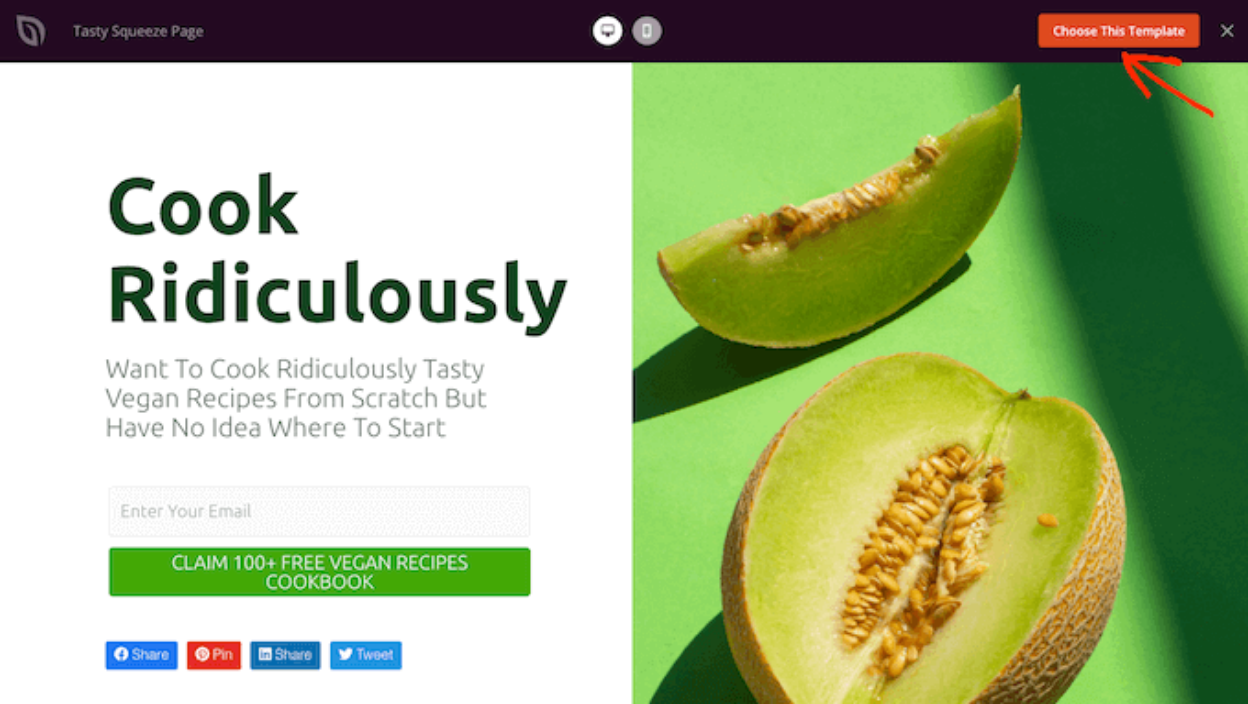
Μόλις βρείτε ένα πρότυπο, τοποθετήστε το ποντίκι πάνω του. Στη συνέχεια, μπορείτε να κάνετε κλικ στο εικονίδιο Προεπισκόπησης.
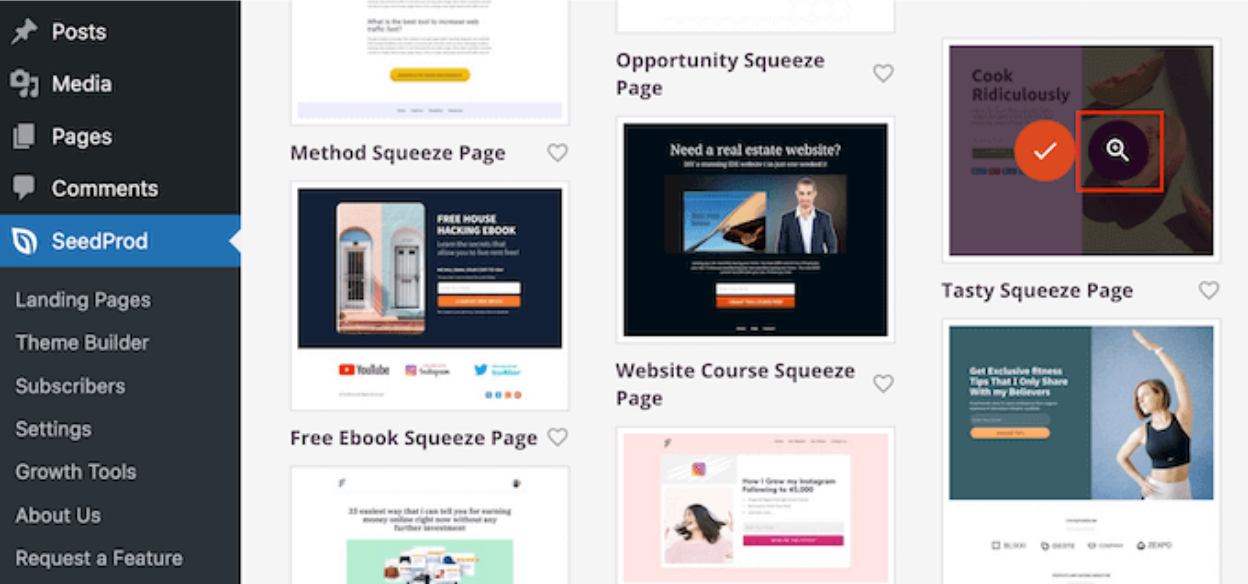
Αν είστε ικανοποιημένοι με την εμφάνιση αυτού του προτύπου, προχωρήστε και κάντε κλικ στο κουμπί Επιλογή αυτού του προτύπου.
Στο Όνομα Σελίδας πεδίο, πληκτρολογήστε ένα όνομα για τη σελίδα.
Εάν θέλετε να αλλάξετε τη διεύθυνση URL που δημιουργήθηκε αυτόματα, επεξεργαστείτε το κείμενο στο URL Σελίδας πεδίο.
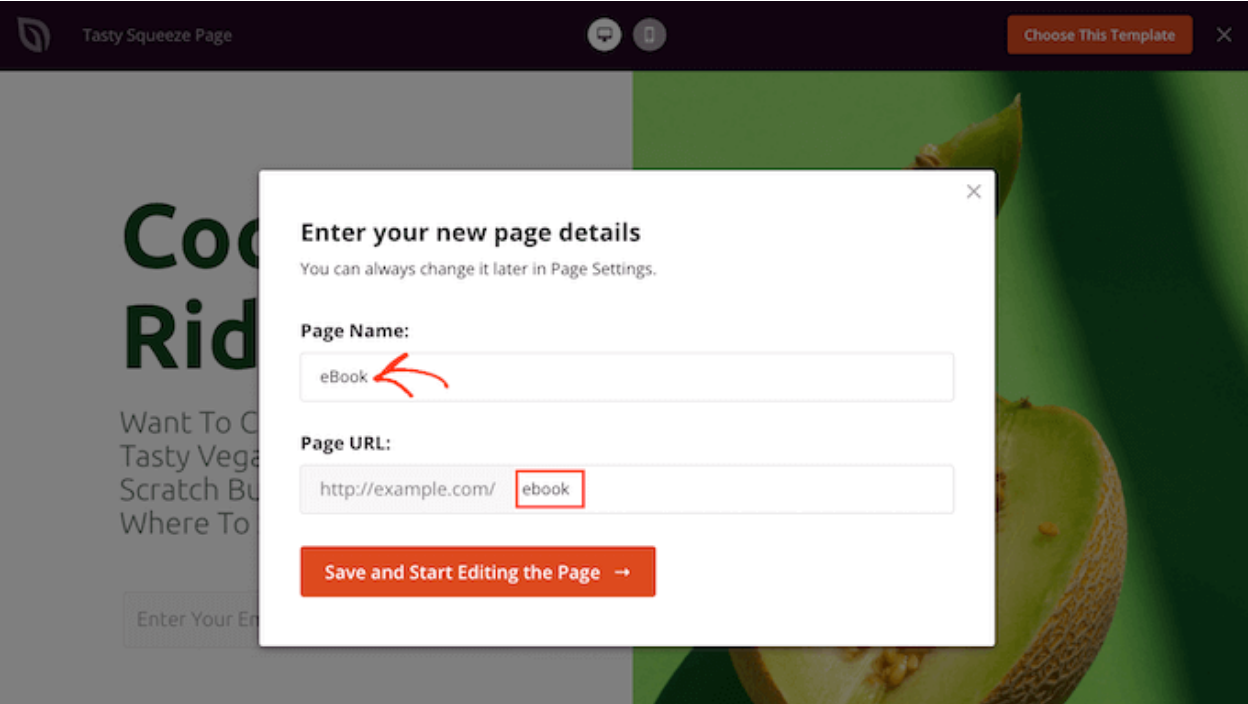
Κάντε κλικ στο Αποθήκευση και έναρξη επεξεργασίας της σελίδας . Αυτό θα ανοίξει το πρότυπο στον επεξεργαστή μεταφοράς και απόθεσης του SeedProd.
Στην αριστερή πλαϊνή μπάρα, θα δείτε όλα τα μπλοκ και τις ενότητες που μπορείτε να προσθέσετε στη σελίδα σας χρησιμοποιώντας μεταφορά και απόθεση.
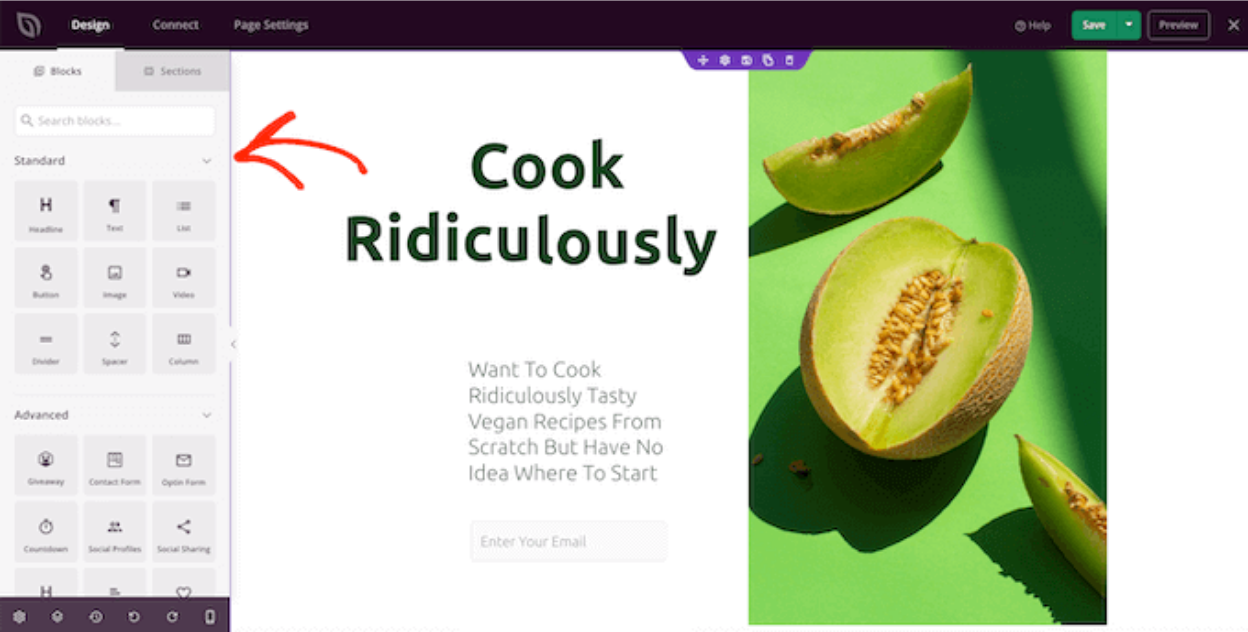
Εκτός αν χρησιμοποιείτε το Κενό Πρότυπο, η σελίδα SeedProd θα έχει ήδη ορισμένα μπλοκ και ενότητες. Για να επεξεργαστείτε οποιοδήποτε από αυτό το περιεχόμενο, κάντε κλικ για να επιλέξετε το μπλοκ ή την ενότητα.
Το αριστερό μενού του SeedProd θα εμφανίζει πλέον όλες τις ρυθμίσεις που μπορείτε να χρησιμοποιήσετε για να προσαρμόσετε αυτό το μπλοκ ή την ενότητα.

Ο ευκολότερος τρόπος για να προσθέσετε κείμενο πάνω από μια εικόνα είναι χρησιμοποιώντας μία από τις έτοιμες ενότητες Hero του SeedProd.
Αυτές οι ενότητες έχουν μια εικόνα φόντου πλήρους πλάτους, με κάποιο κείμενο placeholder προστιθέμενο στην κορυφή. Μπορείτε απλώς να αντικαταστήσετε την προεπιλεγμένη εικόνα φόντου και κείμενο με το δικό σας περιεχόμενο.
Κάντε κλικ στην καρτέλα Ενότητα στο αριστερό μενού.
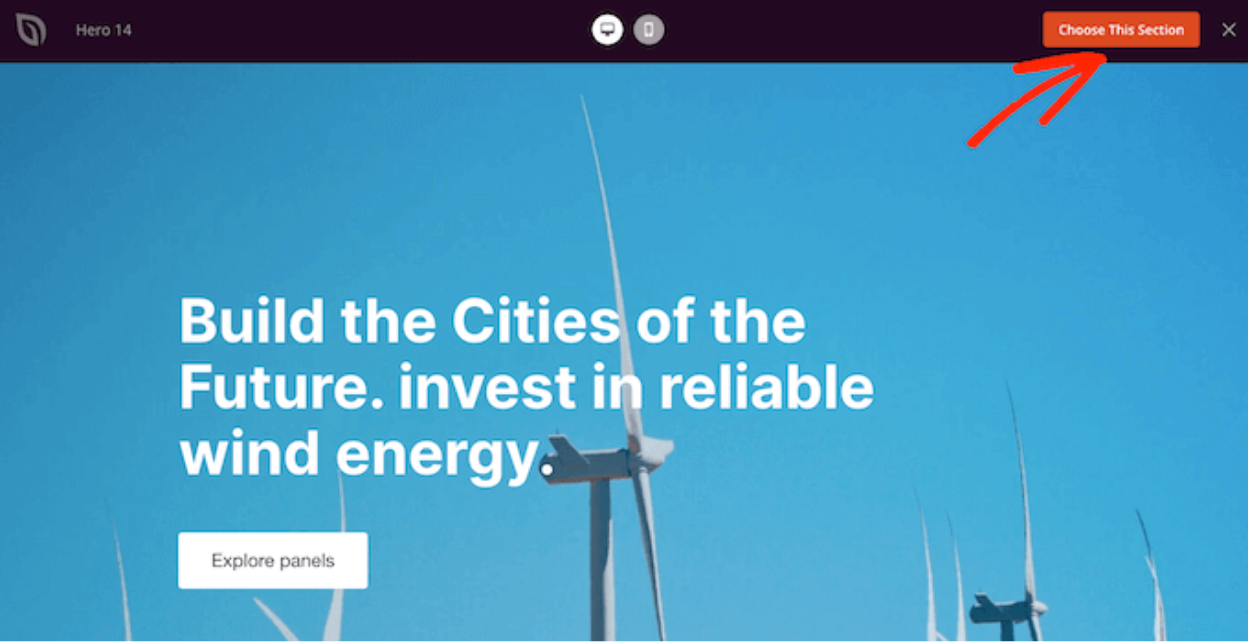
Στη συνέχεια, κάντε κλικ στο Hero για να δείτε όλες τις έτοιμες ενότητες hero που μπορείτε να προσθέσετε στη σελίδα σας.
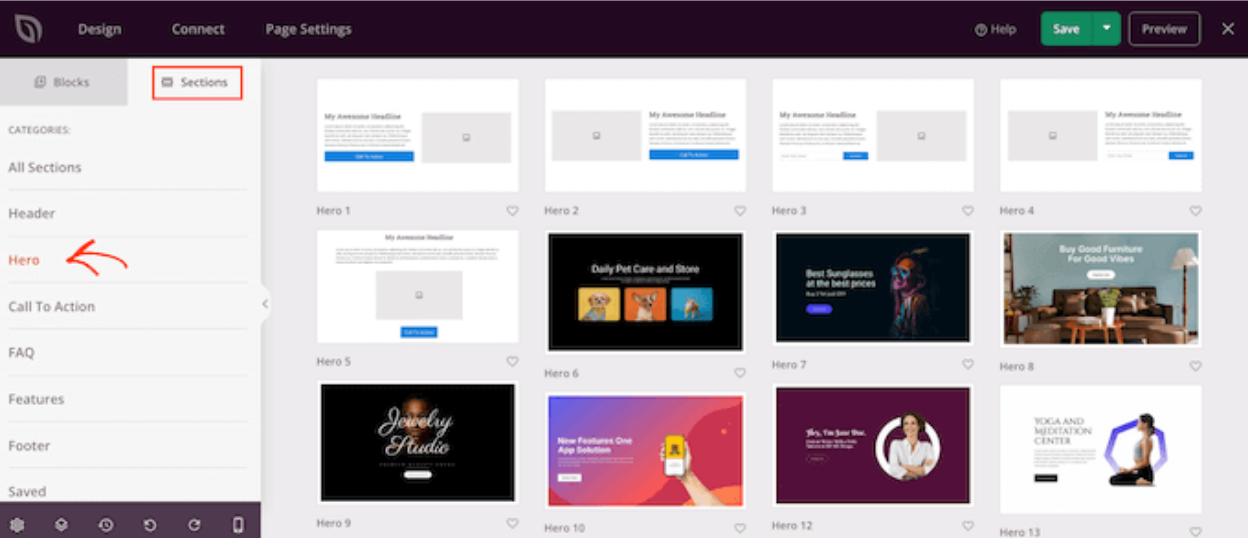
Για να προχωρήσετε και να προσθέσετε αυτήν την ενότητα ήρωα στο σχεδιασμό σας, απλώς κάντε κλικ στο Επιλογή Αυτής της Ενότητας.
Κάντε κλικ στην εικόνα αρχείου για να την επιλέξετε, εάν θέλετε να αντικαταστήσετε την εικόνα αρχείου του προτύπου με τη δική σας εικόνα.
Τοποθετήστε τον δείκτη του ποντικιού στην προεπισκόπηση της εικόνας φόντου μέχρι να εμφανιστεί ένα εικονίδιο κάδου απορριμμάτων. Στη συνέχεια, μπορείτε να κάνετε κλικ σε αυτό το εικονίδιο για να διαγράψετε την εικόνα κράτησης θέσης.
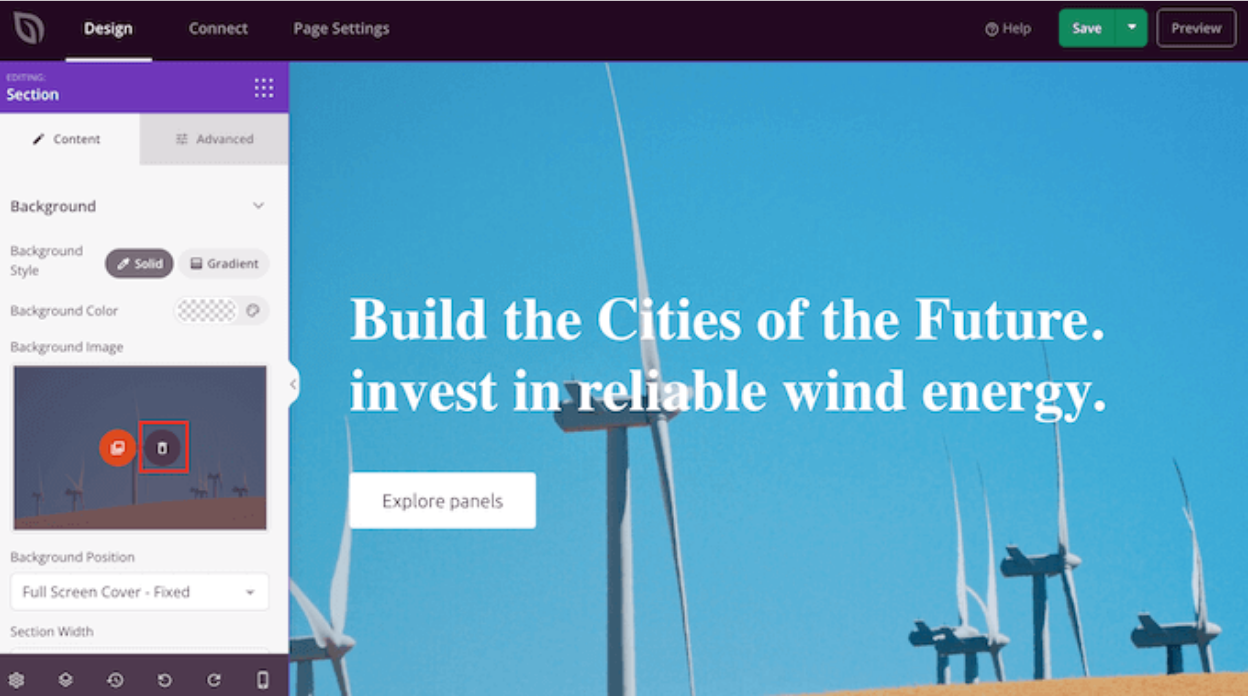
Στη συνέχεια, κάντε κλικ στην επιλογή Χρήση της δικής σας εικόνας. Στη συνέχεια, μπορείτε είτε να επιλέξετε μια εικόνα από τη βιβλιοθήκη πολυμέσων του WordPress είτε να χρησιμοποιήσετε μια εικόνα αρχείου.
Μόλις προσθέσετε μια εικόνα, είστε έτοιμοι να αντικαταστήσετε το κείμενο κράτησης θέσης.
Κάντε κλικ για να επιλέξετε το Μπλοκ κειμένου. Στη συνέχεια, στην περιοχή Κείμενο, απλώς πληκτρολογήστε το κείμενο που θέλετε να χρησιμοποιήσετε.
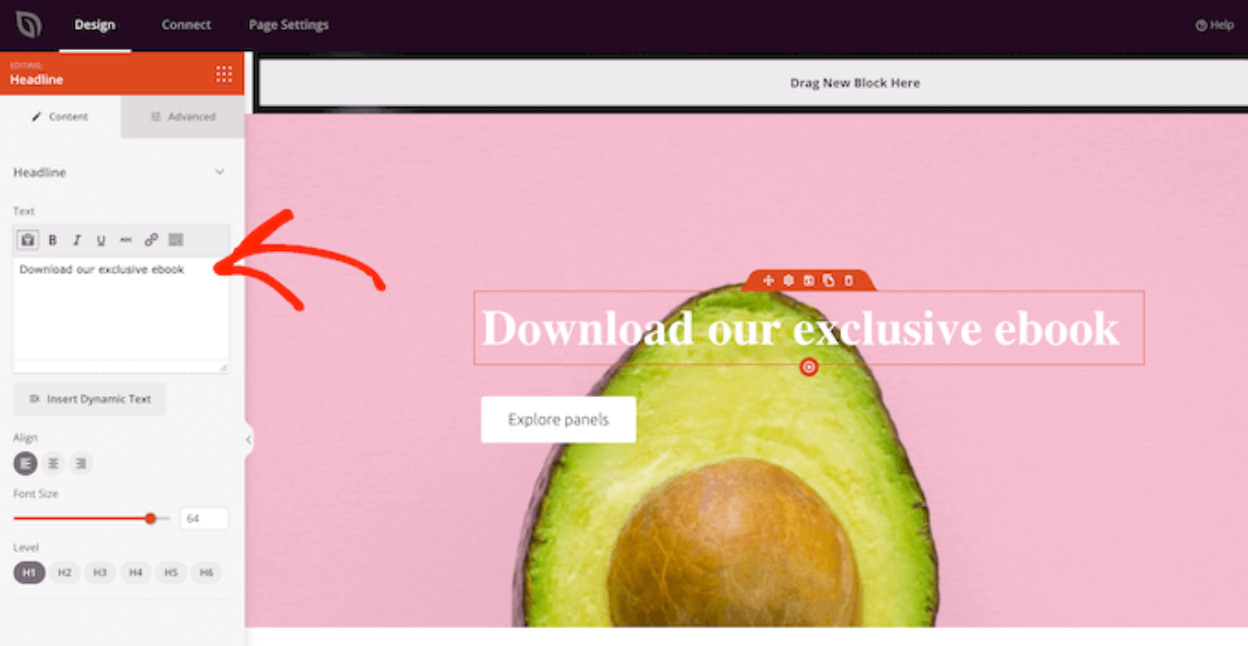
Ορισμένα από τα πρότυπα ηρώων του SeedProd έχουν επιπλέον περιεχόμενο, όπως κουμπιά παρότρυνσης για δράση.
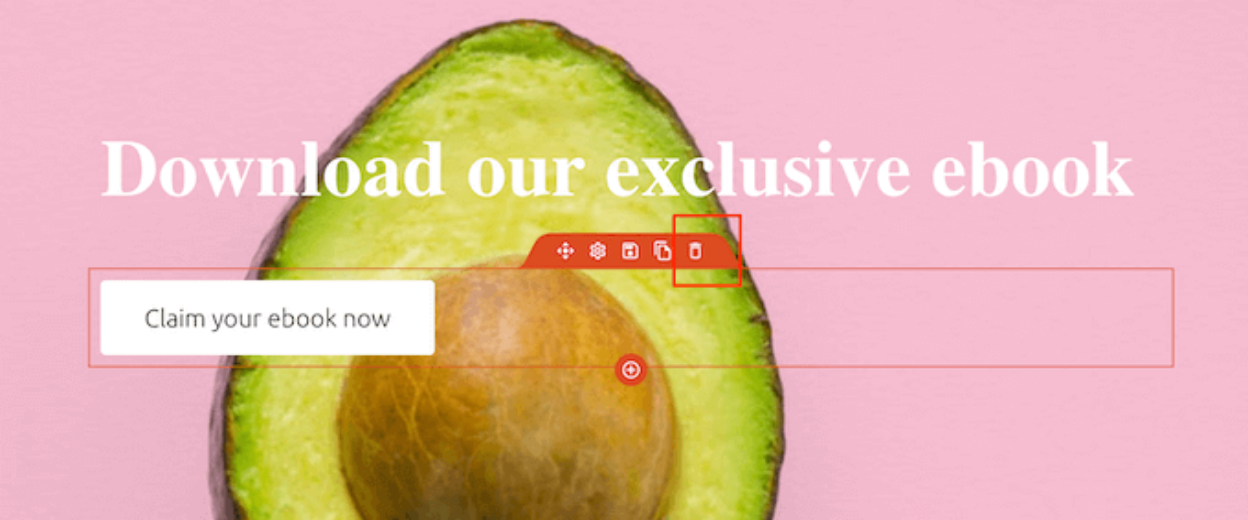
Εάν θέλετε να αλλάξετε αυτό το περιεχόμενο, κάντε κλικ για να επιλέξετε το μπλοκ και, στη συνέχεια, κάντε τις αλλαγές σας στο αριστερό μενού του SeedProd.

Μια άλλη επιλογή είναι να διαγράψετε το μπλοκ από το πρότυπο ηρώων.
Για να το κάνετε αυτό, κάντε κλικ για να επιλέξετε το μπλοκ και στη συνέχεια κάντε κλικ στο εικονίδιο κάδου απορριμμάτων.
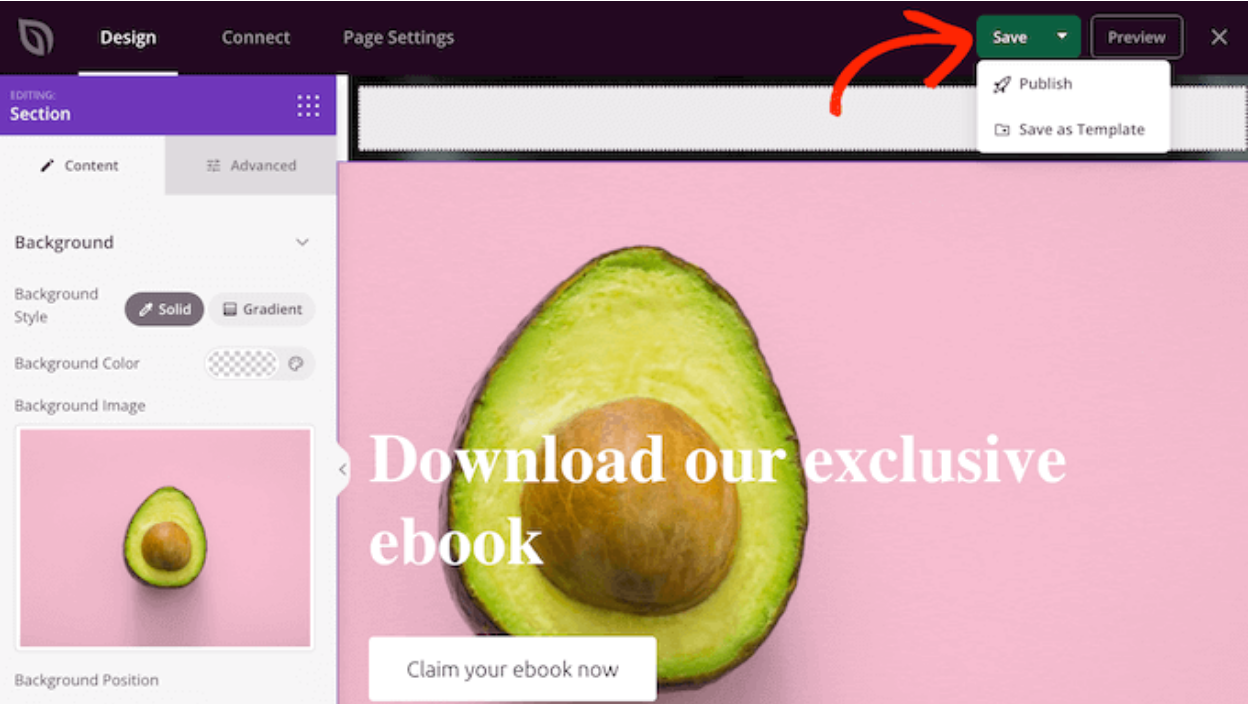
Εάν είστε ικανοποιημένοι με τη σχεδίαση της σελίδας σας, κάντε κλικ στο κουμπί Αποθήκευση.
Από εδώ, μπορείτε να επιλέξετε να δημοσιεύσετε τη σελίδα ή να την αποθηκεύσετε ως πρότυπο.
Καλούμε όλους τους διαχειριστές ιστοσελίδων!
Εξοικονομήστε χρόνο και αυξήστε την παραγωγικότητα με το WP Media Folder. Οργανώστε τα αρχεία πολυμέσων των πελατών σας με ευκολία, δημιουργήστε προσαρμοσμένες συλλογές και παρέχετε μια απρόσκοπτη εμπειρία χρήστη.
Αναβαθμίστε τα έργα της ιστοσελίδας σας τώρα!
Συμπέρασμα
Αυτές είναι και οι τρεις μέθοδοι για να προσθέσετε κείμενο πάνω σε μια εικόνα στο WordPress. Εύκολο, σωστά; Επιλέξτε την προσέγγιση που ταιριάζει καλύτερα στο επίπεδο δεξιοτήτων και στις προτιμήσεις σχεδιασμού σας.
Επιπλέον, οργανώστε, βελτιστοποιήστε και διαχειριστείτε τα αρχεία πολυμέσων σας σαν επαγγελματίας με WP Media Folder. Είναι η κατάλληλη στιγμή να πείτε αντίο στις ακατάστατες βιβλιοθήκες!
Όταν εγγραφείτε στο blog, θα σας στείλουμε ένα e-mail όταν υπάρχουν νέες ενημερώσεις στον ιστότοπο, ώστε να μην τις χάσετε.



Σχόλια