 Προϊόντα WordPress
 Προϊόντα Joomla
 Υποστήριξη
 Νέα
Νέα Σύνδεση
Πώς να ορίσετε μια προεπιλεγμένη προβεβλημένη εικόνα στο WordPress (Εύκολος Τρόπος)

Οι εικόνες μπορούν να κάνουν μια δημοσίευση ιστολογίου να ξεχωρίζει και μια πρόσφατη μελέτη βρήκε ότι άρθρα με εικόνες λαμβάνουν 94% περισσότερες προβολές σε σύγκριση με εκείνα χωρίς. Τώρα, τα περισσότερα θέματα WordPress χρησιμοποιούν επιλεγμένες εικόνες.
Ωστόσο, η εύρεση της τέλειας εικόνας για κάθε δημοσίευση μπορεί να πάρει πολύ χρόνο, ή μερικές φορές μπορεί να ξεχάσετε να ανεβάσετε μια εικόνα με χαρακτηριστικά στις δημοσιεύσεις σας.
Σε αυτό το άρθρο, θα σας δείξουμε πώς να ορίσετε μια προεπιλεγμένη εικόνα με χαρακτηριστικά στο WordPress για οπτική στρατηγική, ή αλλιώς να σας βοηθήσουμε να έχετε μια εναλλακτική λύση σε περίπτωση που ξεχάσετε να προσθέσετε μια.
Πίνακας περιεχομένων
Πώς να ορίσετε μια προεπιλεγμένη προβεβλημένη εικόνα στο WordPress
Υπάρχουν τρεις διαφορετικές μέθοδοι που μπορείτε να χρησιμοποιήσετε για να ορίσετε μια προεπιλεγμένη επιλεγμένη εικόνα στο WordPress σας. Μάθετε τον πιο εύκολο τρόπο παρακάτω!
Μέθοδος 1: Ρύθμιση μιας Εικόνας Μάρκα ως Εναλλακτική Επιλεγμένη Εικόνα
Πρώτα, ανοίξτε το αρχείο θέματος όπου θέλετε να προσθέσετε την εναλλακτική προβεβλημένη εικόνα, όπως home.php, single.php, index.php, και άλλα.
Στη συνέχεια, στον βρόχο ανάρτησης, πρέπει να επικολλήσετε τον ακόλουθο κώδικα:
<?php if ( has_post_thumbnail() ) { the_post_thumbnail(); } else { ?> <img src="<?php bloginfo('template_directory'); ?>/images/default-image.jpg" alt="<?php the_title(); ?>" /> <?php } ?>
Αυτός ο κώδικας θα επαληθεύσει ότι υπάρχει μια προτεινόμενη εικόνα που έχει ανατεθεί στην ανάρτηση του ιστολογίου σας. Εάν υπάρχει διαθέσιμη, τότε θα εμφανιστεί. Διαφορετικά, θα εμφανίσει την προεπιλεγμένη image.jpg από τον φάκελο εικόνων του θέματος σας.
Μέθοδος 2: Ρύθμιση της Πρώτης Εικόνας της Ανάρτησης ως Προεπιλεγμένη Επιλεγμένη Εικόνα
Από την άλλη πλευρά, εάν θέλετε να χρησιμοποιήσετε την πρώτη εικόνα μέσα στην ανάρτηση ως επιλεγμένη εικόνα, πρέπει να προσθέσετε τον ακόλουθο κώδικα στο αρχείο function.php του θέματος σας:
// Συνάρτηση για την κλήση της πρώτης μεταφορτωμένης εικόνας στο αρχείο συναρτήσεων function main_image() { $files = get_children( 'post_parent=' . get_the_ID() . '&post_type=attachment&post_mime_type=image&order=desc' ); if ($files) : $keys = array_reverse(array_keys($files)); $j = 0; $num = $keys[$j]; $image = wp_get_attachment_image($num, 'large', true); $imagepieces = explode('"', $image); $imagepath = $imagepieces[1]; $main = wp_get_attachment_url($num); $the_title = get_the_title(); echo "<img src='$main' alt='$the_title' class='frame' />"; endif; }
Στη συνέχεια, πρέπει να ανοίξετε το αρχείο θέματος όπου θέλετε να εμφανίσετε την επιλεγμένη εικόνα. Απλώς προσθέστε τον ακόλουθο κώδικα:
<?php if ( (function_exists('has_post_thumbnail')) && (has_post_thumbnail()) ) { echo get_the_post_thumbnail($post->ID); } else { echo main_image(); } ?>
Τέλεια! Η δημοσίευσή σας θα χρησιμοποιήσει την πρώτη εικόνα ως την επιλεγμένη εικόνα. Ωστόσο, εάν υπάρχει επιλεγμένη εικόνα, θα εμφανιστεί αυτή αντί αυτής.
Πείτε αντίο στη μπερδεμένη βιβλιοθήκη πολυμέσων.
WP Media Folder σας επιτρέπει να κατηγοριοποιήσετε αρχεία, να συγχρονίσετε φακέλους με αποθήκευση στο σύννεφο, να δημιουργήσετε εκπληκτικές γκαλερί και ακόμη να αντικαταστήσετε εικόνες χωρίς να σπάσετε συνδέσμους.
Βελτιστοποιήστε τη ροή εργασίας πολυμέσων σας σήμερα
Μέθοδος 3: Ρύθμιση μιας Επιλεγμένης Εικόνας Χρησιμοποιώντας ένα Πρόσθετο WordPress
Τέλος, υπάρχει ο ευκολότερος τρόπος χρησιμοποιώντας ένα WP Media Folder , το οποίο μπορεί να σας βοηθήσει να έχετε κατά νου όλες τις δυνατότητες που προσφέρει αυτό το πρόσθετο.
Αρχικά, μεταβείτε στις Ρυθμίσεις > WP Media Folder > Κύριες ρυθμίσεις.
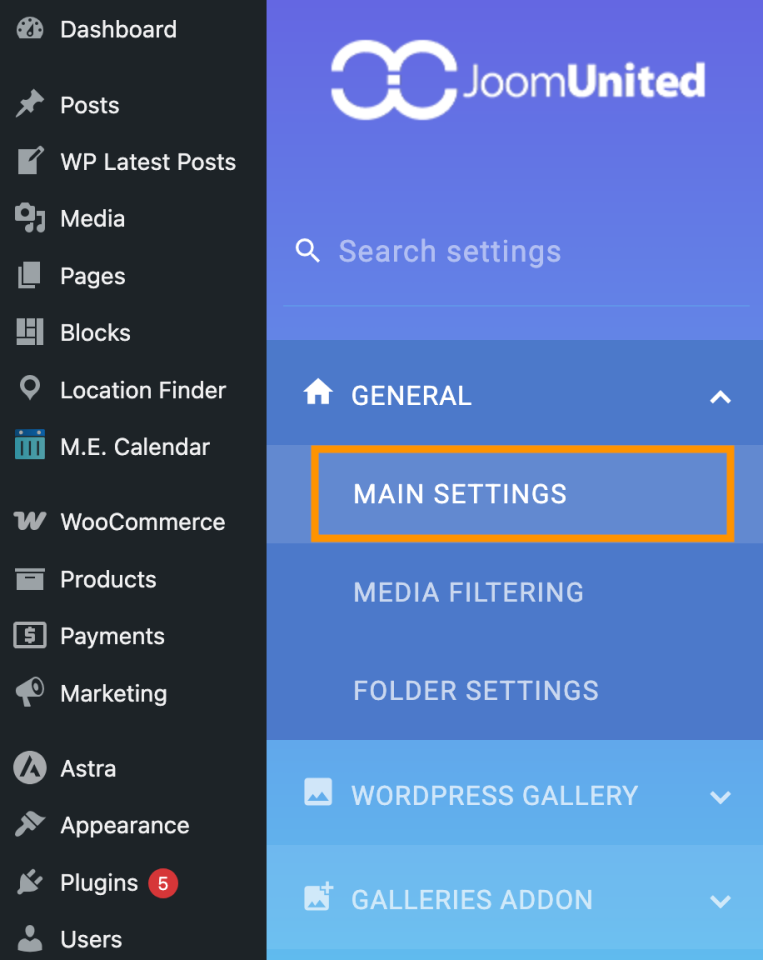
Υπάρχει μια Προεπιλεγμένη Επιλεγμένη Εικόνα επιλογή με 2 κύριες επιλογές:
Πρώτη επιλογή: Μια συγκεκριμένη εικόνα που μας επιτρέπει να επιλέξουμε μια στατική εικόνα που θα χρησιμοποιηθεί σε όλες τις αναρτήσεις όταν δεν έχει επιλεγεί μια επιλεγμένη εικόνα. Για να χρησιμοποιήσετε αυτήν την επιλογή, επιλέξτε το πλαίσιο ελέγχου και στη συνέχεια κάντε κλικ στο ΕΠΙΛΟΓΗ.
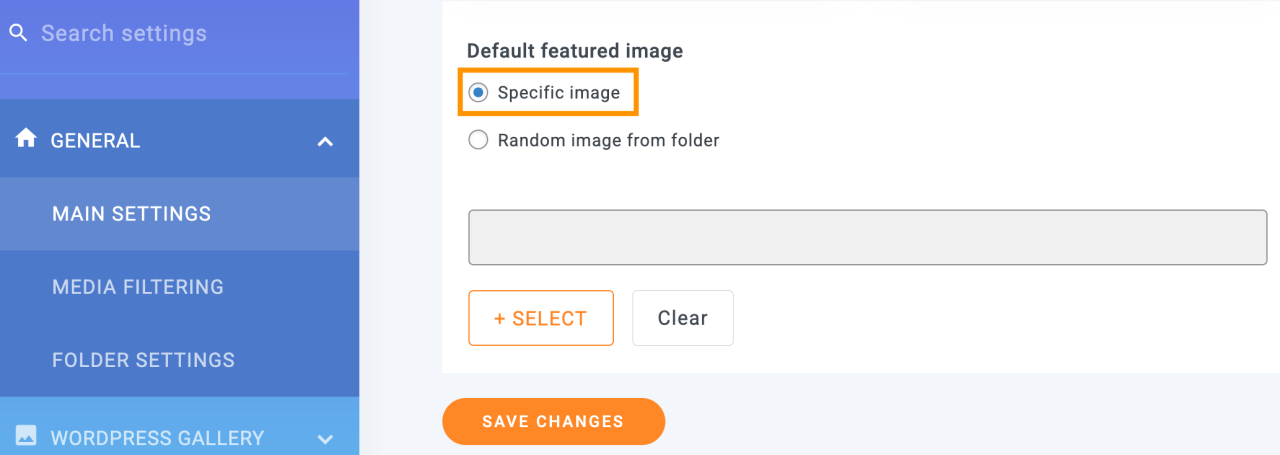
Μετά από αυτό, η συλλογή πολυμέσων θα ενεργοποιηθεί με όλους τους διαθέσιμους φακέλους πολυμέσων για να διευκολύνει τη διαδικασία εύρεσης της εικόνας που θα χρησιμοποιηθεί, το μόνο που χρειαζόμαστε είναι να κάνουμε κλικ στην εικόνα και στη συνέχεια Επιλογή.
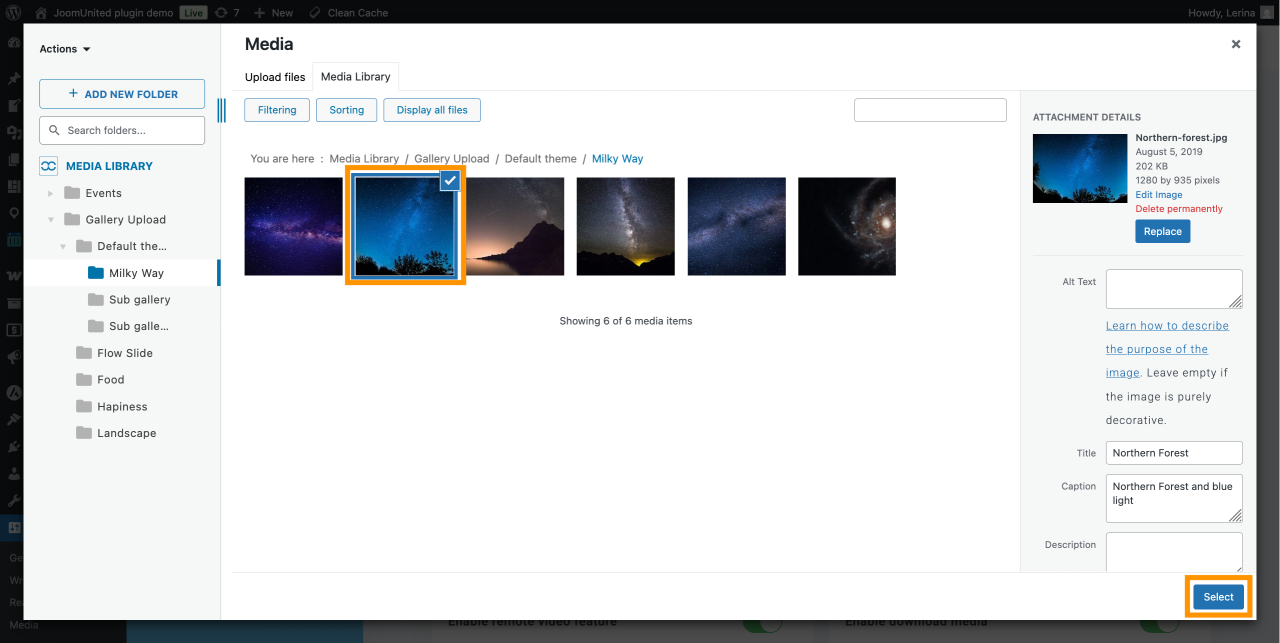
Τέλος, κάντε κλικ στο Αποθήκευση Αλλαγών και η μαγεία ολοκληρώθηκε.
Δεύτερη επιλογή: Τώρα, τι συμβαίνει αν θέλετε να χρησιμοποιήσετε μια επιλογή εικόνων για να χρησιμοποιηθούν τυχαία;
Κάντε κλικ σε μια Τυχαία εικόνα από το φάκελο που χρησιμοποιεί τη δύναμη των φακέλων πολυμέσων που περιλαμβάνονται, κάτι που θα μας επιτρέψει να επιλέξουμε ένα φάκελο πολυμέσων που δημιουργήσαμε προηγουμένως στη Βιβλιοθήκη πολυμέσων μας και θα πάρει τις εικόνες από εκεί τυχαία για να οριστεί ως προεπιλεγμένη εικόνα.
Μετά την επιλογή αυτής της επιλογής, μπορείτε να δείτε τους διαθέσιμους φακέλους που μπορούν να οριστούν.
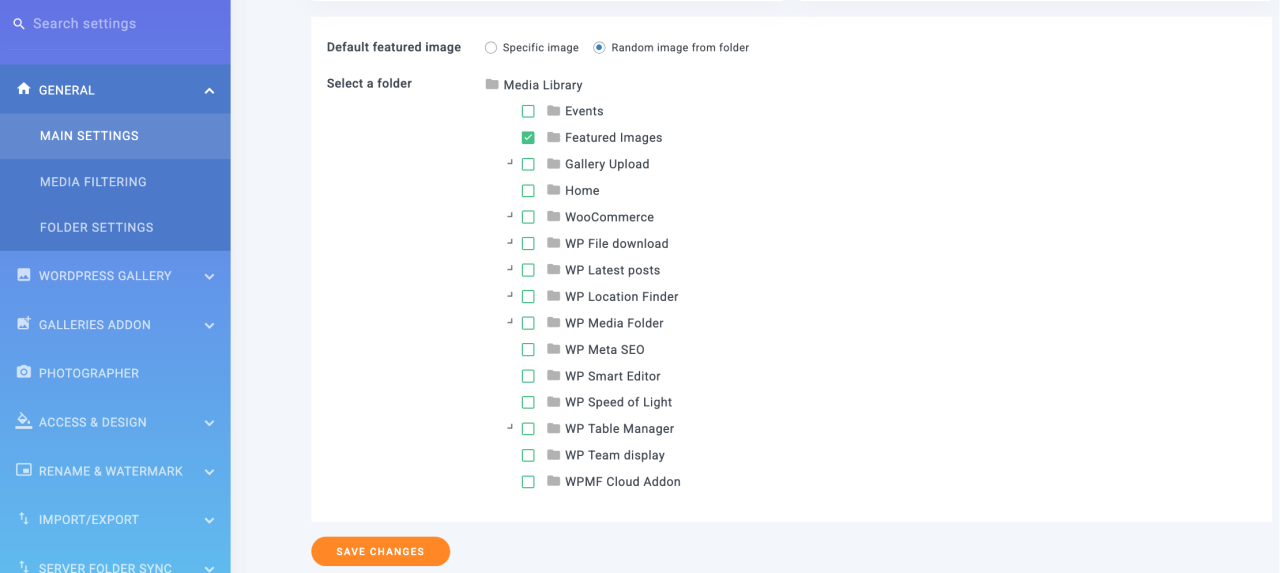
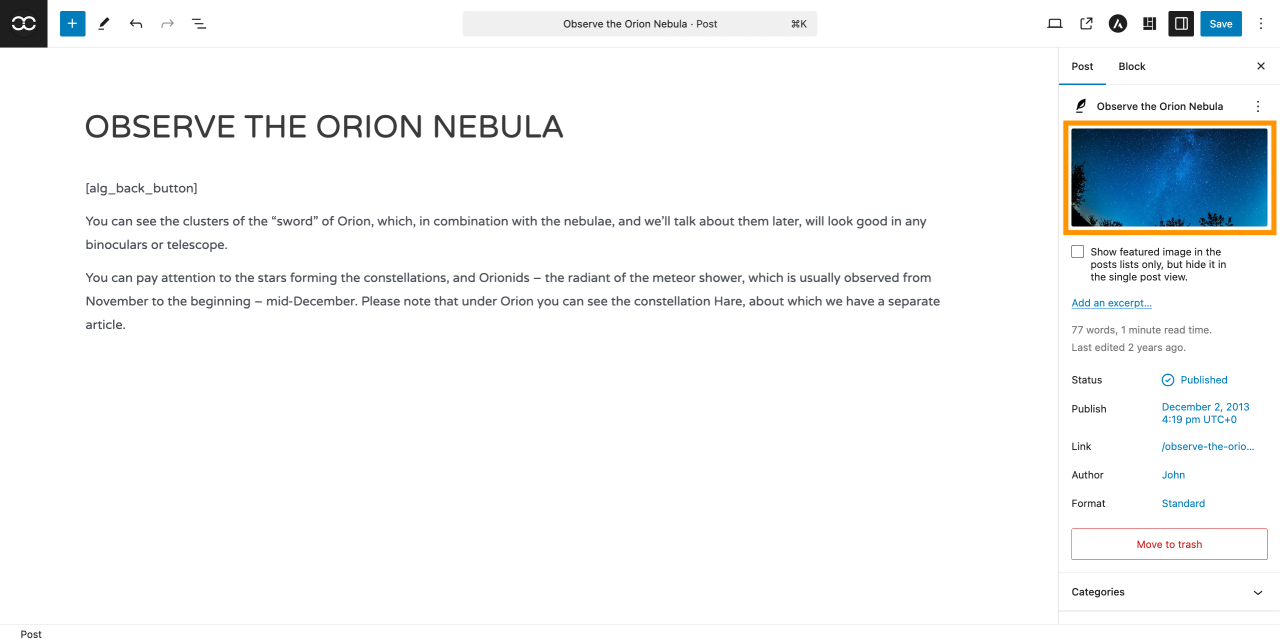
Τέλος, δεν χρειάζεται να αγχώνεστε πια για τις αναρτήσεις χωρίς επιλεγμένη εικόνα. Όπως μπορείτε να δείτε, δεν χρειαζόμασταν καθόλου κώδικα και η προεπιλεγμένη εικόνα είχε οριστεί.
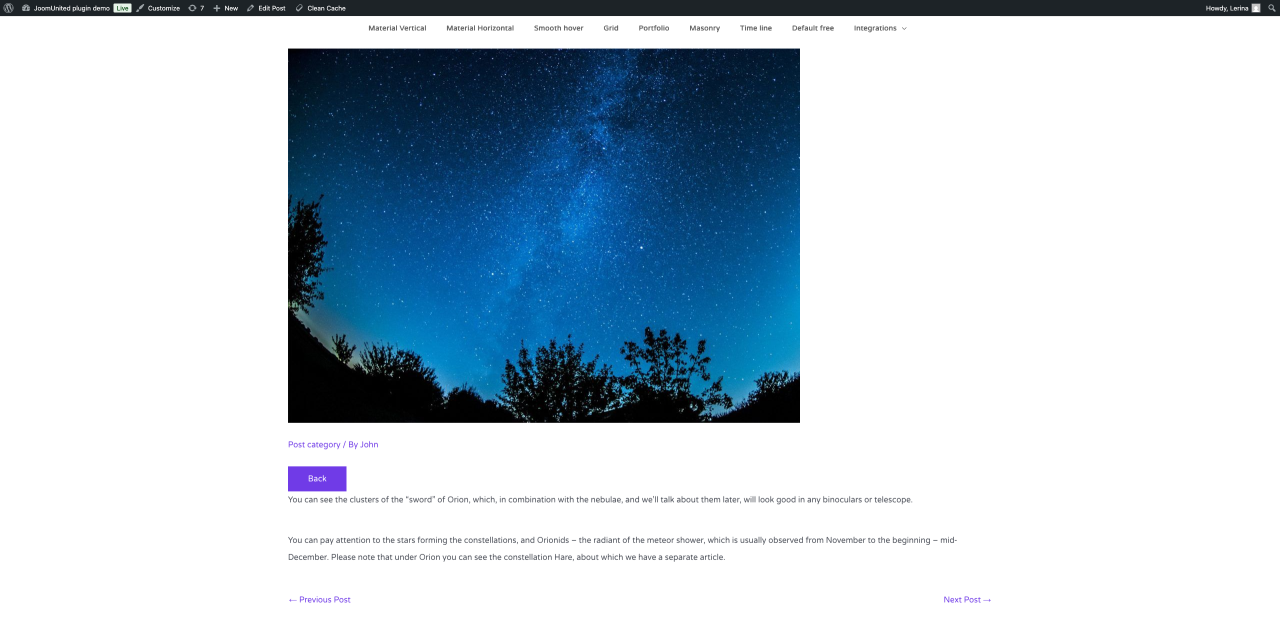
Εύκολο, σωστά; Χρησιμοποιώντας το WP Media Folder πρόσθετο με 2 κλικ και χωρίς να χρειάζεται να τοποθετήσετε κώδικα σε όλα τα αρχεία, μπορείτε να ορίσετε μια προεπιλεγμένη εικόνα χωρίς κίνδυνο να σπάσετε τα πράγματα.
Το άλλο καλύτερο μέρος του WP Media Folder είναι η εκφόρτωση πολυμέσων στο AWS, χρησιμοποιώντας το Google Drive ως πηγή εικόνας ή δημιουργώντας εντυπωσιακές συλλογές.
Καλούμε όλους τους διαχειριστές ιστοσελίδων!
Εξοικονομήστε χρόνο και αυξήστε την παραγωγικότητα με το WP Media Folder. Οργανώστε τα αρχεία πολυμέσων των πελατών σας με ευκολία, δημιουργήστε προσαρμοσμένες συλλογές και παρέχετε μια απρόσκοπτη εμπειρία χρήστη.
Αναβαθμίστε τα έργα της ιστοσελίδας σας τώρα!
Οφέλη από την προεπιλογή μιας προεπιλεγμένης εικόνας
Οι επιλεγμένες εικόνες, ή γνωστές ως εικόνες μικρογραφιών, είναι οι κύριες εικόνες για τις αναρτήσεις και τις σελίδες σας στο WordPress. Όλα τα δημοφιλή θέματα WordPress διαθέτουν ενσωματωμένη υποστήριξη για επιλεγμένες εικόνες.
Όταν χρησιμοποιείτε μια επιλεγμένη εικόνα, οι χρήστες βρίσκουν τις εικόνες πιο ελκυστικές από το απλό κείμενο. Γι' αυτό μπορεί να έχει αντίκτυπο στη στρατηγική SEO. Οι αναρτήσεις που δεν έχουν επιλεγμένη εικόνα ενδέχεται να έχουν λιγότερη επισκεψιμότητα και χαμηλότερα ποσοστά μετατροπών.
Έχοντας αυτό κατά νου, είναι καλή ιδέα να ορίσετε μια προεπιλεγμένη επιλεγμένη εικόνα στο WordPress. Αυτό δίνει στον ιστότοπό σας κάτι να δείξει όταν δεν υπάρχει διαθέσιμη επιλεγμένη εικόνα.
Ελπίζουμε ότι αυτό το άρθρο σας βοήθησε να μάθετε πώς να ορίσετε μια προεπιλεγμένη επιλεγμένη εικόνα στο WordPress χρησιμοποιώντας τη μη αυτόματη μέθοδο ή ένα πρόσθετο.
Εάν χρησιμοποιήσετε το πρόσθετο, θα εξαλείψει την επαναλαμβανόμενη εργασία χειροκίνητης επιλογής μιας μοναδικής επιλεγμένης εικόνας για κάθε κομμάτι περιεχομένου. Επιπλέον, μπορεί να εφαρμοστεί αυτόματα σε όλους τους τύπους αναρτήσεων, εξοικονομεί σημαντικό χρόνο και προσπάθεια, διασφαλίζει συνέπεια στην οπτική επωνυμία και βελτιώνει την εμπειρία χρήστη.
Τέλος στις αναρτήσεις WordPress χωρίς επιλεγμένη εικόνα και δοκιμάστε το WP Media Folder για έναν εύκολο τρόπο!
Όταν εγγραφείτε στο blog, θα σας στείλουμε ένα e-mail όταν υπάρχουν νέες ενημερώσεις στον ιστότοπο, ώστε να μην τις χάσετε.


