 Προϊόντα WordPress
 Προϊόντα Joomla
 Υποστήριξη
 Νέα
Νέα Σύνδεση
Πώς να ορίσετε μια προεπιλεγμένη εικόνα για τις αναρτήσεις του WordPress
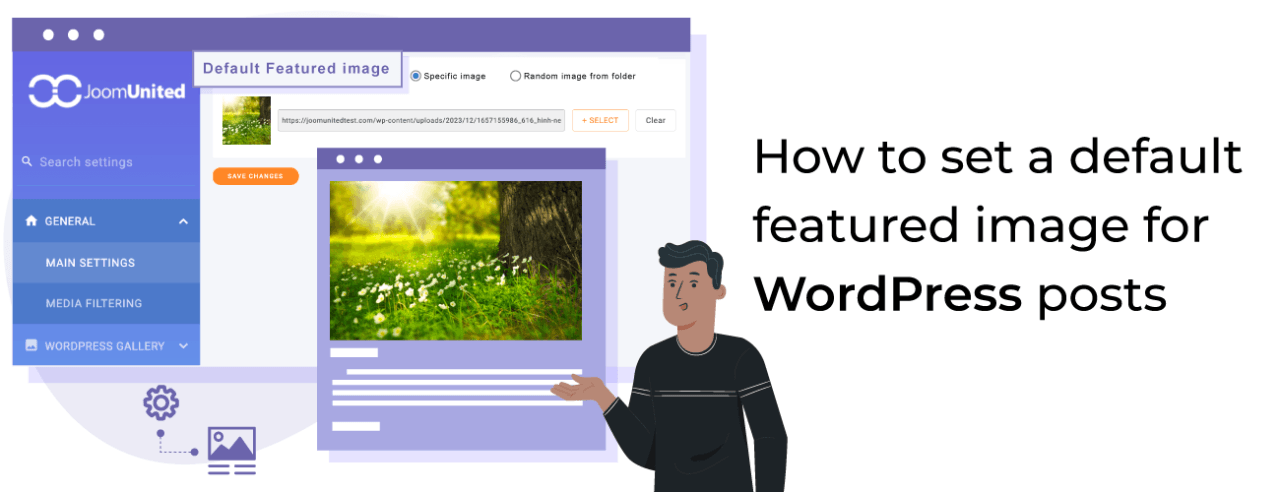
Το WP Media Folder έρχεται με μια πραγματικά νέα συναρπαστική λειτουργία που είναι η ρύθμιση μιας προεπιλεγμένης εικόνας με χαρακτηριστικά για τις αναρτήσεις του WordPress! Δεν θα έχετε πλέον εκείνο τον εφιάλτη των αναρτήσεων χωρίς εικόνα με χαρακτηριστικά, από την επιλογή μιας στατικής εικόνας έως μια τυχαία επιλογή εικόνων από έναν φάκελο, ώστε να μην φαίνεται ότι ξεχάσαμε να την προσθέσουμε ή δεν την προσθέσαμε καθόλου (+Μη μεθόδους προσθήκης).
Η ρύθμιση μιας προεπιλεγμένης εικόνας χαρακτηριστικού στα άρθρα του WordPress θα μπορούσε να είναι μια σημαντική ρύθμιση που πρέπει να ληφθεί υπόψη κατά τη δημιουργία άρθρων για τον ιστότοπό σας, ένας από τους λόγους για να μην ορίσετε μια εικόνα χαρακτηριστικού θα μπορούσε να είναι ότι έχουμε μια ομάδα σχεδιαστών υπεύθυνη για τη δημιουργία εικόνων χαρακτηριστικού, η οποία μπορεί να απαιτεί περισσότερο χρόνο για το σχεδιασμό των εικόνων ή μπορεί να ξεχάσουμε να προσθέσουμε την εικόνα χαρακτηριστικού.
Σε αυτήν την ανάρτηση, θα δούμε πόσο εύκολο είναι να ρυθμίσουμε μια προεπιλεγμένη εικόνα με WP Media Folder και θα εξερευνήσουμε επίσης άλλες μεθόδους.
Πίνακας περιεχομένων
Πείτε αντίο στη μπερδεμένη βιβλιοθήκη πολυμέσων.
WP Media Folder σας επιτρέπει να κατηγοριοποιήσετε αρχεία, να συγχρονίσετε φακέλους με αποθήκευση στο σύννεφο, να δημιουργήσετε εκπληκτικές γκαλερί και ακόμη να αντικαταστήσετε εικόνες χωρίς να σπάσετε συνδέσμους.
Βελτιστοποιήστε τη ροή εργασίας πολυμέσων σας σήμερα
Προεπιλεγμένη εικόνα χωρίς πρόσθετο WordPress
Είναι σημαντικό να πούμε ότι αυτό το μέρος του σεμιναρίου απαιτεί κάποιες γνώσεις προγραμματισμού, καθώς θα χρειαστεί να επεξεργαστούμε ορισμένα αρχεία θέματος για να λειτουργήσει και αν κάνουμε κάτι λάθος μπορεί να προκληθούν σοβαρά προβλήματα.
Αφού το πούμε αυτό, ας ξεκινήσουμε!
Θα δοκιμάσουμε 2 μεθόδους σε αυτό το μέρος του σεμιναρίου, μία για να ορίσουμε μια στατική εικόνα και η άλλη για να χρησιμοποιήσουμε την πρώτη διαθέσιμη εικόνα στην ανάρτηση.
Μέθοδος 1 - Ορισμός στατικής εικόνας ως προεπιλεγμένη εικόνα
Σε αυτή τη μέθοδο, θα χρησιμοποιήσουμε ένα απόσπασμα για να ορίσουμε μια στατική εικόνα και να την προσθέσουμε σε ένα συγκεκριμένο σημείο στην ανάρτηση/σελίδα μας.
Για να το κάνουμε αυτό, πρέπει να μεταβούμε στα αρχεία του θέματος και να επεξεργαστούμε το αρχείο όπου θέλουμε να εμφανίζεται η χαρακτηριστική εικόνα, μπορεί να προστεθεί σε οποιοδήποτε αρχείο θέλετε, αλλά σε αυτήν την περίπτωση, θα χρησιμοποιήσουμε το single.php που είναι το αρχείο που διαχειρίζεται τις δημοσιεύσεις μας.
Ο κώδικας είναι ο εξής:
php αν (has_post_thumbnail()) {
the_post_thumbnail();
} αλλιώς { ?>
<img src="/<?php bloginfo('template_directory'); ?>/images/default-image.jpg" alt="<?php the_title(); ?>" />
<?php } ?>
Θα πρέπει να φαίνεται έτσι:
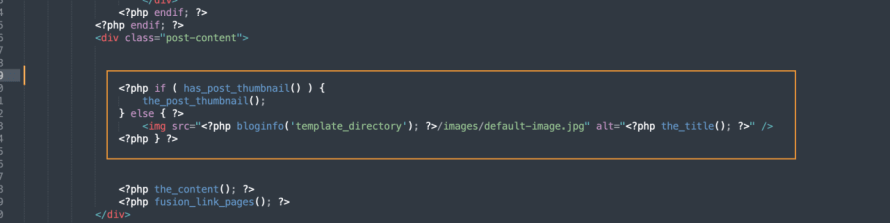
Το σημείο προσθήκης του κώδικα εξαρτάται από το θέμα σας και από το ακριβές σημείο που θέλετε να τοποθετηθεί η εικόνα, επίσης /images/default-image.jpg πρέπει να αντικατασταθεί με τη διαδρομή της εικόνας που θα χρησιμοποιήσουμε, η ίδια αυτή εικόνα πρέπει να βρίσκεται μέσα στο φάκελο του θέματος.
Μπορούμε επίσης να αντικαταστήσουμε το <?php bloginfo('template_directory'); ?>/images/default-image.jpg με μια άμεση διεύθυνση URL εικόνας και θα λειτουργήσει επίσης.
Τώρα θα πρέπει να μπορούμε να δημιουργήσουμε μια εικόνα χωρίς χαρακτηριστική εικόνα και η μαγεία έχει ολοκληρωθεί!
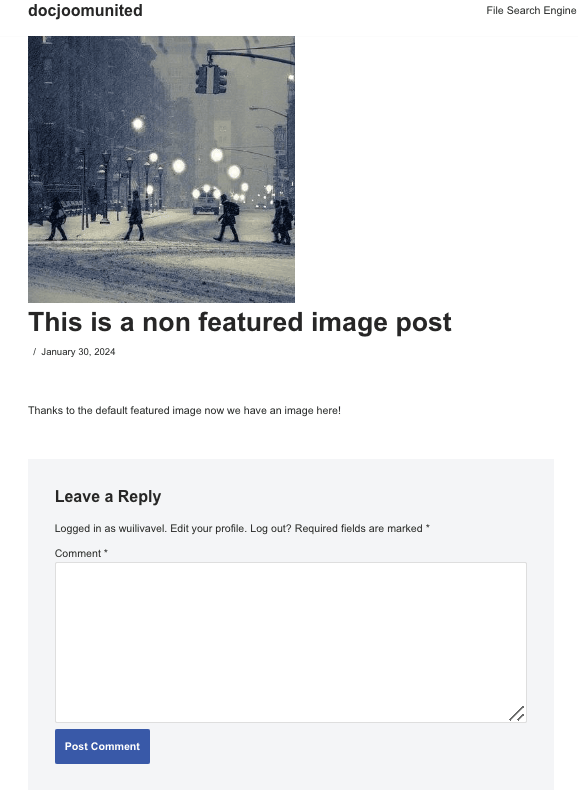
Είναι σημαντικό να σημειωθεί ότι αυτός ο κώδικας δεν θα ορίζει μια προεπιλεγμένη Εικόνα χαρακτηριστικού, οπότε θα πρέπει να την προσθέσουμε παντού όπου θέλουμε να εμφανίζεται, για παράδειγμα, στη σελίδα του blog όπου εμφανίζονται οι δημοσιεύσεις καθώς και όπου καλούμε τις δημοσιεύσεις.
Μέθοδος 2 - Χρήση της πρώτης εικόνας στην ανάρτηση ως προεπιλεγμένη εικόνα
Αυτή η μέθοδος θα απαιτήσει να ακολουθήσουμε 2 βήματα για να ορίσουμε την εικόνα και ένα ακόμη βήμα για να καλέσουμε την εικόνα.
Αυτή η μέθοδος είναι παρόμοια με την πρώτη, αλλά δεν θα χρειαστεί να προσθέσουμε την εικόνα στον κώδικα, αντί αυτού, θα πάρει την πρώτη εικόνα στην ανάρτηση και θα την προσθέσει όπου τοποθετήσετε τον δεύτερο κώδικα.
Πρώτο βήμα - προσθέστε τον παρακάτω κώδικα στο functions.php του θέματος σας.
συνάρτηση main_image() {
$files = get_children('post_parent='.get_the_ID().'&post_type=attachment
&post_mime_type=image&order=desc');
if($files) :
$keys = array_reverse(array_keys($files));
$j=0;
$num = $keys[$j];
$image=wp_get_attachment_image($num, 'μεγάλο', true);
$imagepieces = explode('"', $image);
$imagepath = $imagepieces[1];
$main=wp_get_attachment_url($num);
$template=get_template_directory();
$the_title=get_the_title();
print " ";
endif;
}
Δεύτερο βήμα - Τώρα που ο κώδικάς μας προστέθηκε στο functions.php, μπορούμε να προχωρήσουμε να προσθέσουμε τον παρακάτω κώδικα εκεί που θέλουμε να εμφανιστεί η εικόνα (όπως κάναμε για την πρώτη μέθοδο).
php αν ((function_exists('has_post_thumbnail')) && (has_post_thumbnail()) ) {
echo get_the_post_thumbnail($post->ID);
} αλλιώς {
echo main_image();
} ?>
Και τελείωσε! οι δημοσιεύσεις θα εμφανίσουν τώρα την πρώτη διαθέσιμη εικόνα στο περιεχόμενό τους.
Είναι σημαντικό να σημειωθεί ότι, όπως και η πρώτη μέθοδος, θα πρέπει να προσθέσουμε αυτόν τον τελικό κώδικα σε όλα τα μέρη όπου θέλουμε να εμφανίζεται η εικόνα, για παράδειγμα, στη σελίδα του ιστολογίου, στο ίδιο το άρθρο, και σε οποιοδήποτε άλλο μέρος όπου εμφανίζονται οι δημοσιεύσεις.
Εύκολη ρύθμιση προεπιλεγμένης εικόνας χαρακτηριστικού χρησιμοποιώντας ένα πρόσθετο WordPress
Τώρα που έχουμε δει πώς να ορίσουμε μια προεπιλεγμένη εικόνα χαρακτηριστικού χρησιμοποιώντας κομμάτια κώδικα, ας δούμε πώς να την ορίσουμε χρησιμοποιώντας ένα πρόσθετο και πώς το WP Media Folder κάνει αυτή τη διαδικασία πιο εύκολη σε αναρτήσεις WordPress.
Το WP Media Folder μόλις εισήγαγε μια επιλογή για ορισμό προεπιλεγμένης εικόνας χαρακτηριστικού, η οποία είναι χρήσιμη λαμβάνοντας υπόψη όλες τις δυνατότητες που προσφέρει αυτό το πρόσθετο.
Για να ενεργοποιήσετε αυτήν τη λειτουργία, μεταβείτε στις Ρυθμίσεις > WP Media Folder > Κύριες ρυθμίσεις.
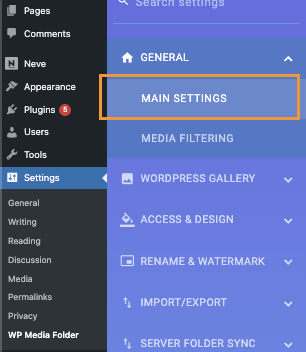
Σε αυτήν την ενότητα, στο κάτω μέρος, θα δούμε το Προεπιλεγμένη εικόνα χαρακτηριστικού επιλογή με 2 κύριες επιλογές:
1η επιλογή - Συγκεκριμένη εικόνα που μας επιτρέπει να επιλέξουμε μια στατική εικόνα που θα χρησιμοποιείται σε όλες τις δημοσιεύσεις όταν δεν έχει επιλεγεί εικόνα χαρακτηριστικού, για να χρησιμοποιήσετε αυτήν την επιλογή, απλώς επιλέξτε το πλαίσιο ελέγχου και, στη συνέχεια, κάντε κλικ στο ΕΠΙΛΕΞΤΕ.

Αφού κάνετε κλικ στο ΕΠΙΛΕΞΤΕ η γκαλερί πολυμέσων μας θα ενεργοποιηθεί με όλους τους διαθέσιμους Φακέλους Πολυμέσων για να διευκολύνει τη διαδικασία εύρεσης της εικόνας που θα χρησιμοποιηθεί, το μόνο που χρειάζεται να κάνουμε είναι να κάνουμε κλικ στην εικόνα και μετά Επιλογή.
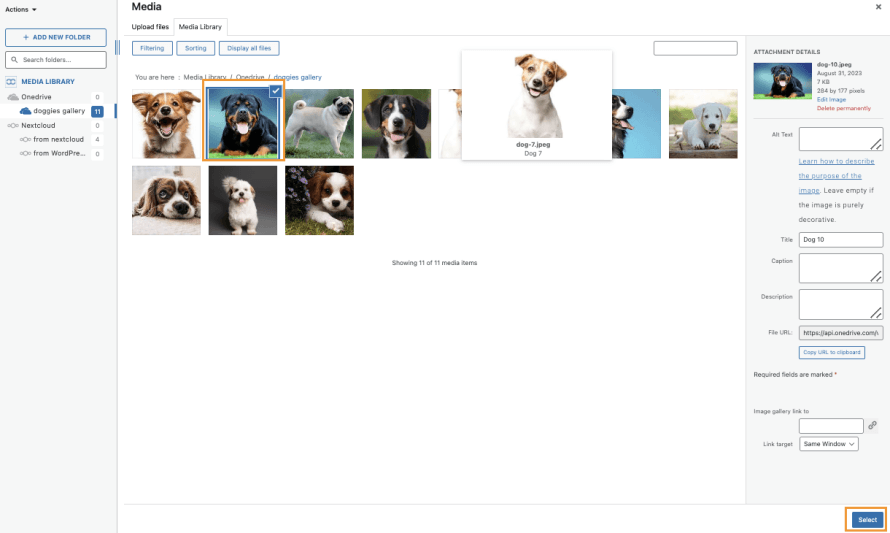
Τέλος, κάντε κλικ στο Αποθήκευση αλλαγών και η μαγεία ολοκληρώθηκε!
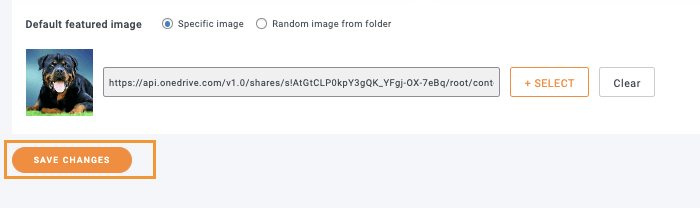
2η επιλογή - Τώρα, τι συμβαίνει αν δεν θέλουμε να χρησιμοποιήσουμε μόνο μια συγκεκριμένη εικόνα αλλά αντ' αυτού, μια επιλογή εικόνων που θα χρησιμοποιηθούν τυχαία;
Εύκολο! Με WP Media Folder, είναι δυνατόν κάνοντας κλικ στο Τυχαία εικόνα από φάκελο που χρησιμοποιώντας τη δύναμη των ενσωματωμένων φακέλων πολυμέσων, θα μας επιτρέψει να επιλέξουμε έναν φάκελο πολυμέσων που δημιουργήσαμε προηγουμένως στη Βιβλιοθήκη Πολυμέσων μας και θα πάρει τις εικόνες από εκεί τυχαία για να οριστούν ως η προεπιλεγμένη χαρακτηριστική εικόνα.
Αφού επιλέξουμε αυτήν την επιλογή, θα μπορέσουμε να δούμε τους διαθέσιμους φακέλους που μπορούν να οριστούν.
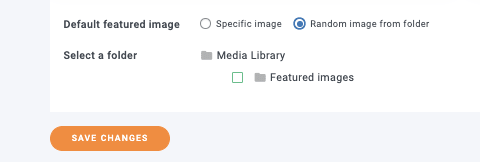
Σε αυτήν την περίπτωση, δημιουργήσαμε έναν φάκελο με όνομα Featured images ώστε όλα όσα χρειάζεται να κάνουμε είναι να το κάνουμε κλικ και μετά να αποθηκεύσουμε τις αλλαγές.
Η μαγεία θα γίνει και τώρα δεν θα χρειαστεί να ανησυχούμε πια για τις δημοσιεύσεις χωρίς χαρακτηριστική εικόνα, καταπληκτικό! Δεν είναι; :)
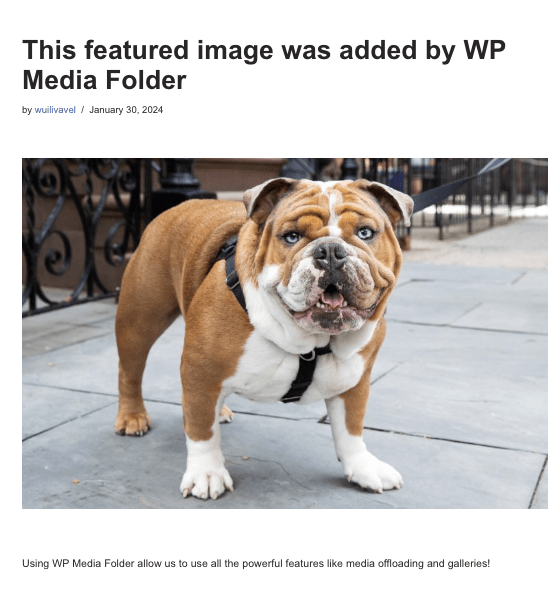
Όπως μπορείτε να δείτε, δεν χρειάστηκε καθόλου κώδικας, και η προεπιλεγμένη εικόνα χαρακτηριστικού ορίστηκε.
Καλούμε όλους τους διαχειριστές ιστοσελίδων!
Εξοικονομήστε χρόνο και αυξήστε την παραγωγικότητα με το WP Media Folder. Οργανώστε τα αρχεία πολυμέσων των πελατών σας με ευκολία, δημιουργήστε προσαρμοσμένες συλλογές και παρέχετε μια απρόσκοπτη εμπειρία χρήστη.
Αναβαθμίστε τα έργα της ιστοσελίδας σας τώρα!
Δεν υπάρχουν πλέον αναρτήσεις WordPress χωρίς χαρακτηριστική εικόνα
Τώρα μπορέσαμε να δούμε πόσο εύκολο είναι να ορίσουμε μια προεπιλεγμένη εικόνα χαρακτηριστικού χρησιμοποιώντας το πρόσθετο WP Media Folder για όλα τα άρθρα μας στο WordPress, κάνοντας μόνο 2 κλικ και χωρίς να χρειάζεται να τοποθετήσουμε κώδικα σε όλα τα αρχεία με τον κίνδυνο να προκαλέσουμε προβλήματα.
Το καλύτερο μέρος του WP Media Folder είναι ότι αυτό δεν είναι η μοναδική λειτουργία που προσφέρει, καθώς έχουμε πολλές άλλες επιλογές όπως μεταφόρτωση μέσων στο AWS, χρησιμοποιώντας το Google Drive ως πηγή εικόνας, ή δημιουργία εκπληκτικών γκαλερί!
Τι περιμένετε λοιπόν; Πηγαίνετε εδώ και αποκτήστε WP Media Folder τώρα
Όταν εγγραφείτε στο blog, θα σας στείλουμε ένα e-mail όταν υπάρχουν νέες ενημερώσεις στον ιστότοπο, ώστε να μην τις χάσετε.



