WordPress products
 Joomla products
 Support
 Ειδήσεις
 Σύνδεση
Πώς να κατεβάσετε εικόνες από τη βιβλιοθήκη πολυμέσων του WordPress

Μπορεί να χρειαστεί να κατεβάσουμε τις εικόνες μας, ίσως για να τις μοιραστούμε με την ομάδα μας ή απλώς επειδή πρέπει να τις επεξεργαστούμε, αλλά μπορεί να είναι πολύ δύσκολο να βρούμε πώς να κατεβάσουμε πραγματικά τα πολυμέσα από το wp-admin μας. Μην ανησυχείτε όμως! Ας δούμε μερικές από τις διαθέσιμες επιλογές για να κατεβάσουμε τα πολυμέσα στον ιστότοπό μας.
Σε αυτήν την ανάρτηση, θα δούμε πώς προστίθεται η δομή των μέσων στον ιστότοπό σας και πώς να κατεβάσετε τα μέσα χρησιμοποιώντας τον κανονικό τρόπο του WordPress, ένα πρόσθετο (plugin) και απευθείας από τον διακομιστή.
Table of content
Κατανόηση της δομής των φακέλων πολυμέσων του WordPress
Όπως ίσως γνωρίζετε, όταν προσθέτετε πολυμέσα στον ιστότοπό σας, αυτά προστίθενται στον διακομιστή χρησιμοποιώντας έναν αριθμό για τον ριζικό φάκελο στην ενότητα " Μεταφορτώσεις" και άλλους αριθμούς μέσα στον ριζικό φάκελο για τα πολυμέσα, αλλά... Τι σημαίνει αυτό;
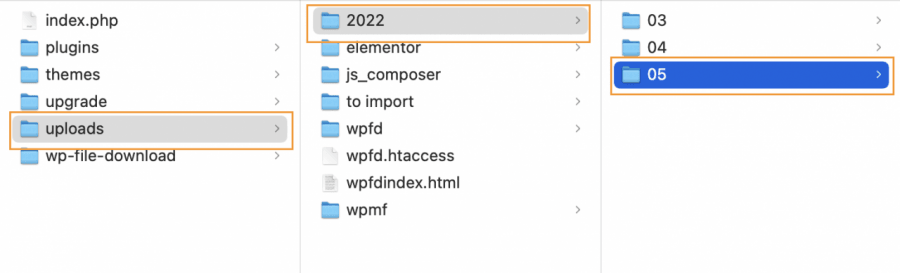
Όπως μπορείτε να δείτε στην εικόνα, η διαδρομή προς τα μέσα είναι /uploads/number1/number2
Αν το δούμε σε βάθος, ο αριθμός 1 είναι το έτος που μεταφορτώθηκε το μέσο, που σημαίνει ότι αν έχουμε έναν ιστότοπο που λειτουργεί από το 2020, το 2022 θα δούμε 3 φακέλους ανάλογα με τα χρόνια που εργαζόμαστε στον ιστότοπο, επομένως οι φάκελοι θα είναι 2020, 2021και 2022.
Ας δούμε τώρα τον αριθμό 2. Αν τον ελέγξουμε, μπορούμε να δούμε ότι έχει περισσότερους φακέλους και ότι επίσης, αυτοί οι φάκελοι είναι "περιορισμένοι" σε 12 φακέλους, που σημαίνει ότι κάθε αριθμός φακέλου είναι ο μήνας που ανέβηκε η εικόνα. Για παράδειγμα, στην εικόνα, μπορούμε να δούμε ότι ο ιστότοπος λειτουργεί μόνο για 3 μήνες, οπότε υπάρχουν 3 φάκελοι. Αυτοί οι φάκελοι είναι ο 03 , δηλαδή ο Μάρτιος , ο 04 , δηλαδή ο Απρίλιος και ο 05 , δηλαδή ο Μάιος .
Αυτοί οι φάκελοι θα μπορούσαν να είναι άδειοι ή γεμάτοι με εικόνες, δεν έχει και τόση σημασία, καθώς το WordPress θα δημιουργήσει έναν νέο φάκελο από προεπιλογή όταν ξεκινήσει ο μήνας.
Αυτός είναι, βασικά, ο τρόπος με τον οποίο το WordPress δημιουργεί την προεπιλεγμένη δομή πολυμέσων, τόσο απλό όσο ένας τύπος έτους/μήνα, πραγματικά εύκολο, έτσι δεν είναι; :)
Πείτε αντίο στην ακατάστατη βιβλιοθήκη πολυμέσων.
WP Media Folder σας επιτρέπει να κατηγοριοποιείτε αρχεία, να συγχρονίζετε φακέλους με αποθηκευτικό χώρο στο cloud, να δημιουργείτε εκπληκτικές γκαλερί και ακόμη να αντικαθιστάτε εικόνες χωρίς να σπάτε συνδέσμους.
Βελτιστοποιήστε τη ροή εργασίας των πολυμέσων σας σήμερα
Κατεβάστε τα πολυμέσα WordPress από τη βιβλιοθήκη σας
Τώρα που κατανοούμε την προεπιλεγμένη δομή πολυμέσων του WordPress, ας δούμε μερικούς από τους πιθανούς τρόπους.
Ο προεπιλεγμένος τρόπος WordPress
Το πρώτο θα το κάνει απευθείας από τη Βιβλιοθήκη πολυμέσων σας χρησιμοποιώντας τον "προεπιλεγμένο τρόπο WordPress". Για να κατεβάσετε τα πολυμέσα σας χωρίς κανένα εργαλείο, πρέπει να μεταβείτε στο Πολυμέσα > Βιβλιοθήκη.
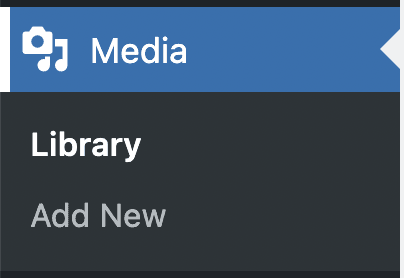
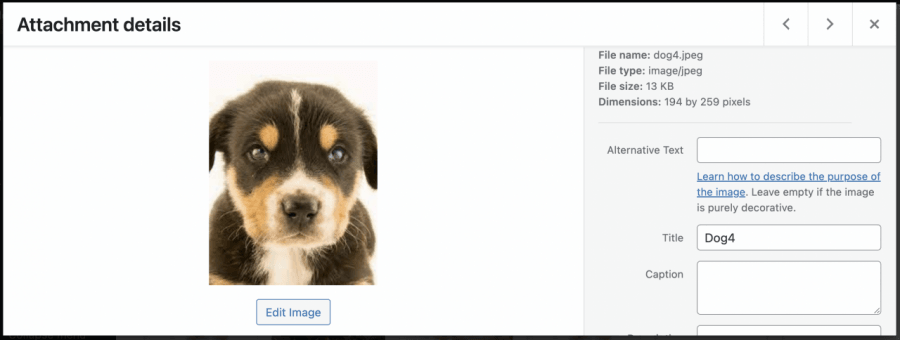
Σε αυτήν την ενότητα, μπορείτε να δείτε όλες τις εικόνες που είναι διαθέσιμες στον ιστότοπό σας, επομένως το επόμενο βήμα είναι να αναζητήσουμε την εικόνα που θέλουμε να κατεβάσουμε και να κάνουμε κλικ σε αυτήν. Αυτό θα ανοίξει μια προεπισκόπηση της εικόνας με τις λεπτομέρειες στη δεξιά πλευρά.
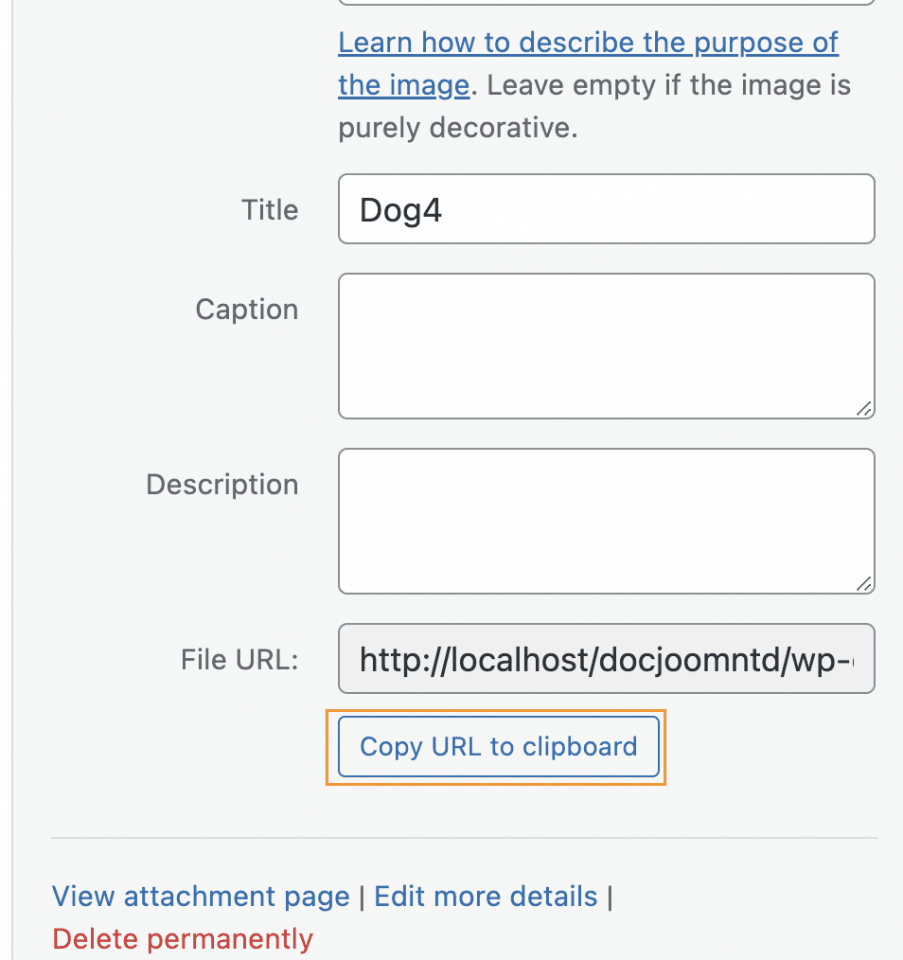
Για να βρείτε τη διεύθυνση URL της εικόνας, κάντε κύλιση προς τα κάτω στη δεξιά ενότητα και κάντε κλικ στην επιλογή Αντιγραφή διεύθυνσης URL στο πρόχειρο.
Τώρα που έχουμε αντιγράψει τη διεύθυνση URL, μπορούμε να ανοίξουμε μια νέα καρτέλα και να την επικολλήσουμε ώστε να φορτώσει η εικόνα, να κάνουμε δεξί κλικ και, στη συνέχεια, να κάνουμε κλικ στην επιλογή Αποθήκευση εικόνας ωςκαι, τέλος, να αποθηκεύσουμε την εικόνα μας.
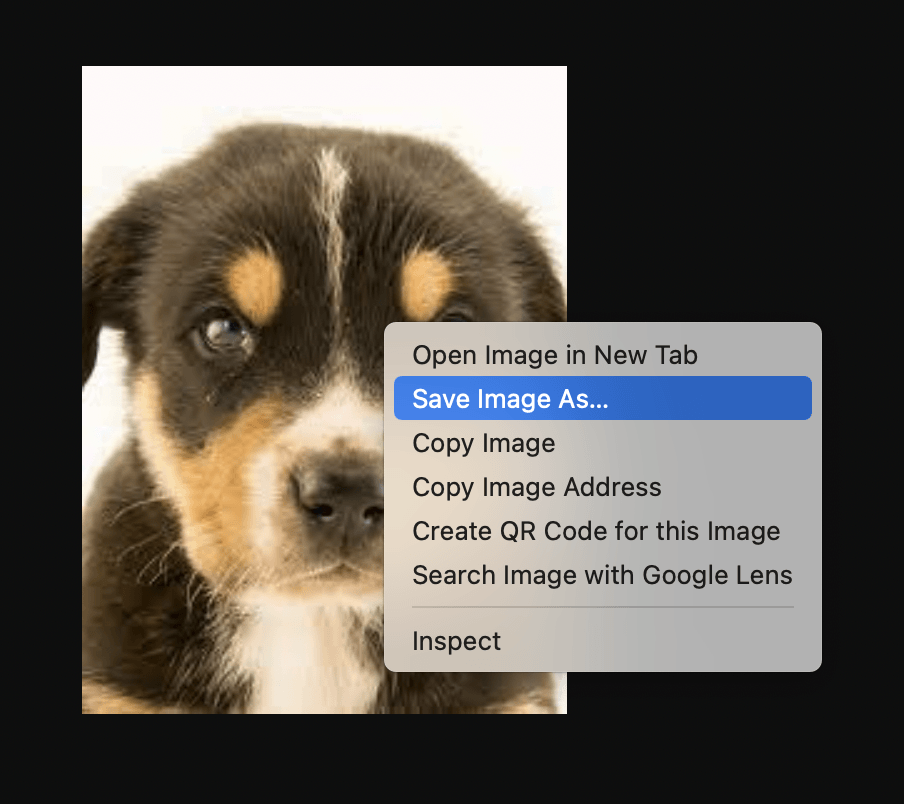
Αυτό θα σας επιτρέψει να επιλέξετε τον φάκελο στον οποίο θέλετε να κάνετε λήψη και το όνομα που θέλετε να προσθέσετε στην εικόνα, να κάνετε κλικ στην αποθήκευση και είστε έτοιμοι!
Απευθείας από τον διακομιστή
Ο "χειροκίνητος" τρόπος είναι επίσης μια επιλογή κατά τη λήψη εικόνων, υπάρχουν πολλοί τρόποι σύνδεσης σε έναν διακομιστή, για παράδειγμα, χρησιμοποιώντας FTP ή το File Manager που προσφέρουν πολλοί πάροχοι φιλοξενίας.
Και οι δύο επιλογές θα πρέπει να λειτουργούν, αλλά, ουσιαστικά, θα συνδεθείτε στον διακομιστή και θα δείτε τους φακέλους και τα αρχεία εγκατάστασης του WordPress, αναζητήστε έναν που ονομάζεται wp-content και ανοίξτε τον.
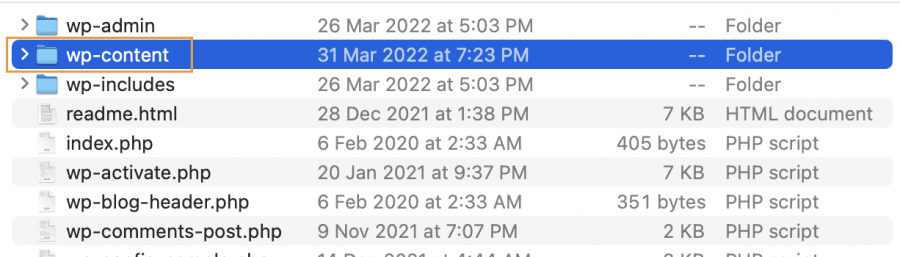
Κάτω από αυτόν τον φάκελο, βρείτε έναν που ονομάζεται Μεταφορτώσεις.
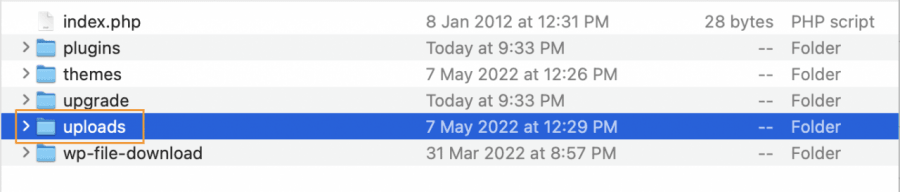
Κάτω από αυτόν τον φάκελο θα δούμε τους φακέλους με τα έτη, πρέπει να βρούμε αυτόν κατά τον οποίο μεταφορτώθηκε η εικόνα. Σε αυτήν την περίπτωση, υπάρχει μόνο ένα έτος, επομένως η εικόνα θα βρίσκεται σε αυτόν τον φάκελο 2022.

Τώρα θα έχουμε τους φακέλους διαθέσιμους για κάθε μήνα. Σε αυτήν την περίπτωση, υπάρχουν 3 διαθέσιμοι μήνες. Επιλέξτε τον φάκελο κατά τη λήψη της εικόνας.

Τέλος, βρείτε την εικόνα σας και, στη συνέχεια, κάντε δεξί κλικ και κατεβάστε την. Ανάλογα με τη φιλοξενία, η επιλογή μπορεί να είναι λήψη ή Αποθήκευση ως, κάντε κλικ σε αυτήν και θα γίνει λήψη της εικόνας σας.
Χρήση WP Media Folder
Ο τρίτος τρόπος θα ήταν η χρήση ενός πρόσθετου, στην προκειμένη περίπτωση, WP Media Folder.
Για να το πετύχετε, λάβετε υπόψη ότι πρέπει να το έχετε εγκαταστήσει και ενεργοποιήσει και, στη συνέχεια, μεταβείτε στα Μέσα > Βιβλιοθήκη.
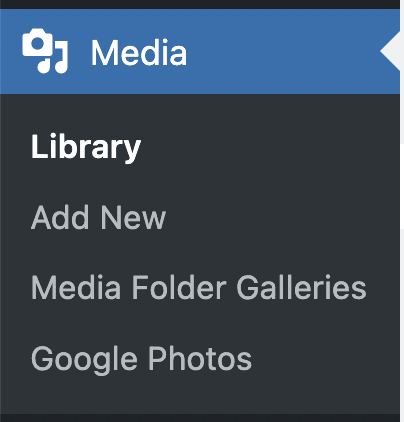
Το πρώτο που θα παρατηρήσετε είναι ότι μπορείτε να δημιουργήσετε φακέλους, επομένως η εύρεση μιας εικόνας θα είναι πραγματικά εύκολη, οπότε αναζητήστε την εικόνα που θέλετε να κατεβάσετε. Σε αυτήν την περίπτωση, θα χρησιμοποιήσουμε την ίδια εικόνα.
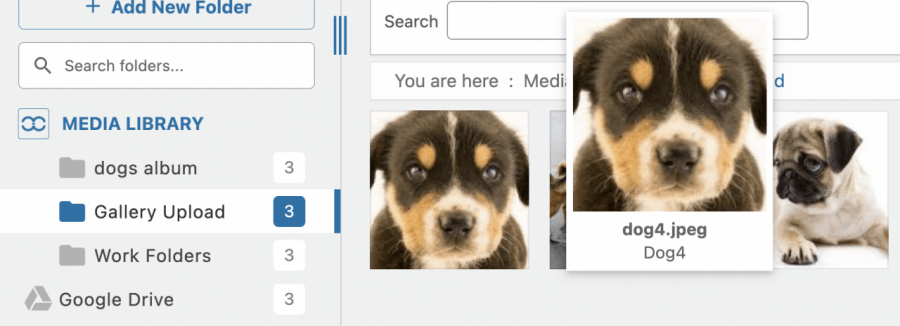
Όταν βρείτε την εικόνα, κάντε δεξί κλικ και θα δείτε το Λήψη .
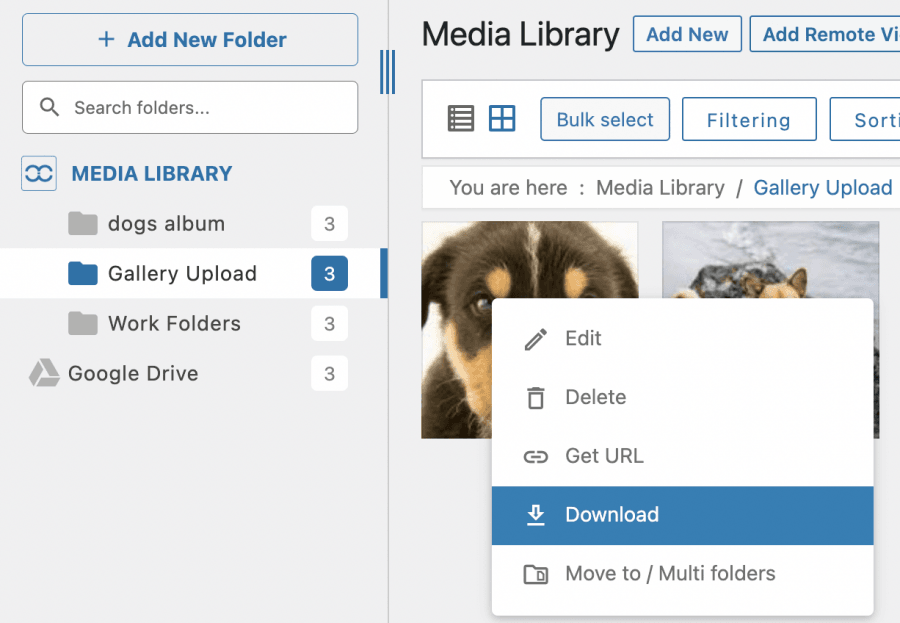
Τόσο εύκολο όσο το να κάνετε κλικ πάνω του και η εικόνα θα κατέβει, πραγματικά εύκολο! Έτσι δεν είναι;
Όπως μπορούμε να δούμε, η χρήση του WP Media Folder απλοποιεί πραγματικά τη διαδικασία, όλη τη διαδικασία, την εύρεση της εικόνας και τη λήψη της.
Κάλεσμα σε όλους τους webmasters!
Εξοικονομήστε χρόνο και αυξήστε την παραγωγικότητα με το WP Media Folder. Οργανώστε αβίαστα τα αρχεία πολυμέσων των πελατών, δημιουργήστε προσαρμοσμένες γκαλερί και προσφέρετε μια απρόσκοπτη εμπειρία χρήστη.
Αναβαθμίστε τα έργα του ιστότοπού σας τώρα!
Ξεκινήστε τη λήψη των μέσων WordPress σας
Είδαμε πολλές από τις διαθέσιμες επιλογές για να κατεβάσετε τα πολυμέσα σας και όπως μπορείτε να δείτε υπάρχουν πολλές, αλλά δεν ήταν πραγματικά εύκολο να το κάνετε χρησιμοποιώντας το WP Media Folder; Και αυτό δεν είναι το καλύτερο μέρος! Υπάρχουν πολλά άλλα εργαλεία που προσφέρονται από το WP Media Folder , όπως σύνδεση στο cloud και διαχείριση φοβερών συλλογών, οπότε τι περιμένετε; Πηγαίνετε εδώ και μάθετε περισσότερα!
Όταν εγγραφείτε στο blog, θα σας στέλνουμε ένα e-mail όταν υπάρχουν νέες ενημερώσεις στον ιστότοπο, ώστε να μην τις χάσετε.