 Προϊόντα WordPress
 Προϊόντα Joomla
 Υποστήριξη
 Νέα
Νέα Σύνδεση
Πώς να Εξυπηρετήσετε Εύκολα Κλιμακωμένες Εικόνες στο WordPress (Βήμα προς Βήμα)

Έχετε επισκεφθεί ποτέ ένα site και έφυγατε μέσα σε δευτερόλεπτα επειδή οι εικόνες δεν'θα φορτώνουν αρκετά γρήγορα; Αυτό' είναι ακριβώς αυτό που οι επισκέπτες σας μπορεί να βιώνουν αν δεν παρέχετε κλιμακωτές εικόνες στον ιστότοπό σας WordPress.
Αυτό το πρόβλημα συμβαίνει όταν οι εικόνες σας είναι πολύ μεγάλες για το μέγεθος εμφάνισής τους, κάτι που προκαλεί την αργή φόρτωση του ιστότοπού σας και επηρεάζει αρνητικά την εμπειρία του χρήστη.
Αλλά μην ανησυχείτε, σας καλύπτουμε! Ακολουθήστε το γρήγορο σεμινάριο παρακάτω για να μάθετε πώς να σερβίρετε κλιμακωτές εικόνες εύκολα!
Πίνακας περιεχομένων
Γιατί πρέπει να σερβίρετε κλιμακωτές εικόνες;
Οι κλιμακωμένες εικόνες είναι εικόνες που έχουν αλλάξει μέγεθος ώστε να ταιριάζουν με τις ακριβείς διαστάσεις στις οποίες θα εμφανιστούν σε μια ιστοσελίδα. Αυτό διαφέρει από τις αρχικές μεταφορτώσεις, οι οποίες συνήθως έχουν πολύ μεγαλύτερα μεγέθη και αναλύσεις.
Για παράδειγμα, η αρχική χαρακτηριστική εικόνα σας μπορεί να είναι 4000 x 3000 εικονοστοιχεία, αλλά η ιστοσελίδα σας την εμφανίζει μόνο σε 800 x 600 εικονοστοιχεία. Εάν χρησιμοποιηθεί η αρχική εικόνα αντί της κλιμακωμένης έκδοσης, ο ιστότοπός σας θα φορτώνει πιο αργά.
Όταν οι εικόνες δεν είναι σωστά κλιμακωμένες, το πρόγραμμα περιήγησης πρέπει να τις αλλάζει μέγεθος χειροκίνητα σε πραγματικό χρόνο. Αυτό θα επιβραδύνει τη φόρτωση της σελίδας, αναγκάζοντας τους χρήστες να περιμένουν και ενδεχομένως να αυξήσει το ποσοστό εγκατάλειψης.
It's σημαντικό να χρησιμοποιείτε κλιμακωμένες εικόνες επειδή η μη χρήση τους μπορεί να οδηγήσει σε διάφορα προβλήματα:
- Αναγκαίοι χρόνοι φόρτωσης, καθώς οι χρήστες πρέπει να κατεβάζουν μεγαλύτερα αρχεία από ό,τι χρειάζεται.
- Πιξελοποιημένες ή θολές εικόνες, εάν η εικόνα είναι πολύ μικρή και τεντώνεται.
- Αυξημένος χρόνος επεξεργασίας, καθώς το πρόγραμμα περιήγησης πρέπει να αλλάζει το μέγεθος των εικόνων σε πραγματικό χρόνο, προκαλώντας καθυστερήσεις στην εμφάνιση του περιεχομένου.
Οδηγός βήμα προς βήμα
1. Χρησιμοποιήστε εργαλεία επεξεργασίας εικόνας
Αυτή η μέθοδος προσφέρει ταχύτερη αλλαγή μεγέθους εικόνων χρησιμοποιώντας εργαλεία επεξεργασίας. Μπορείτε να χρησιμοποιήσετε εργαλεία όπως το Adobe Photoshop για να δημιουργήσετε σωστά κλιμακωμένες εικόνες. Το Photoshop επιτρέπει εκτενή προσαρμογή ώστε να μπορείτε να αποφασίσετε τις διαστάσεις των εικονοστοιχείων βάσει των απαιτήσεων μεγέθους.
Αν εσείς' ψάχνετε για μια δωρεάν εναλλακτική, τα διαδικτυακά εργαλεία όπως το PhotoPea είναι μια καλή επιλογή. Αλλά. για αυτό το σεμινάριο, θα' εστιάσουμε στο Photoshop επειδή έχει ολοκληρωμένα χαρακτηριστικά.
Για να αλλάξετε το μέγεθος μιας εικόνας πριν τη μεταφόρτωση, ακολουθήστε το σεμινάριο παρακάτω:
- Ανοίξτε την εικόνα σας στο Photoshop.
- Κάντε κλικ στο Εικόνα καρτέλα και επιλέξτε Μέγεθος Εικόνας.
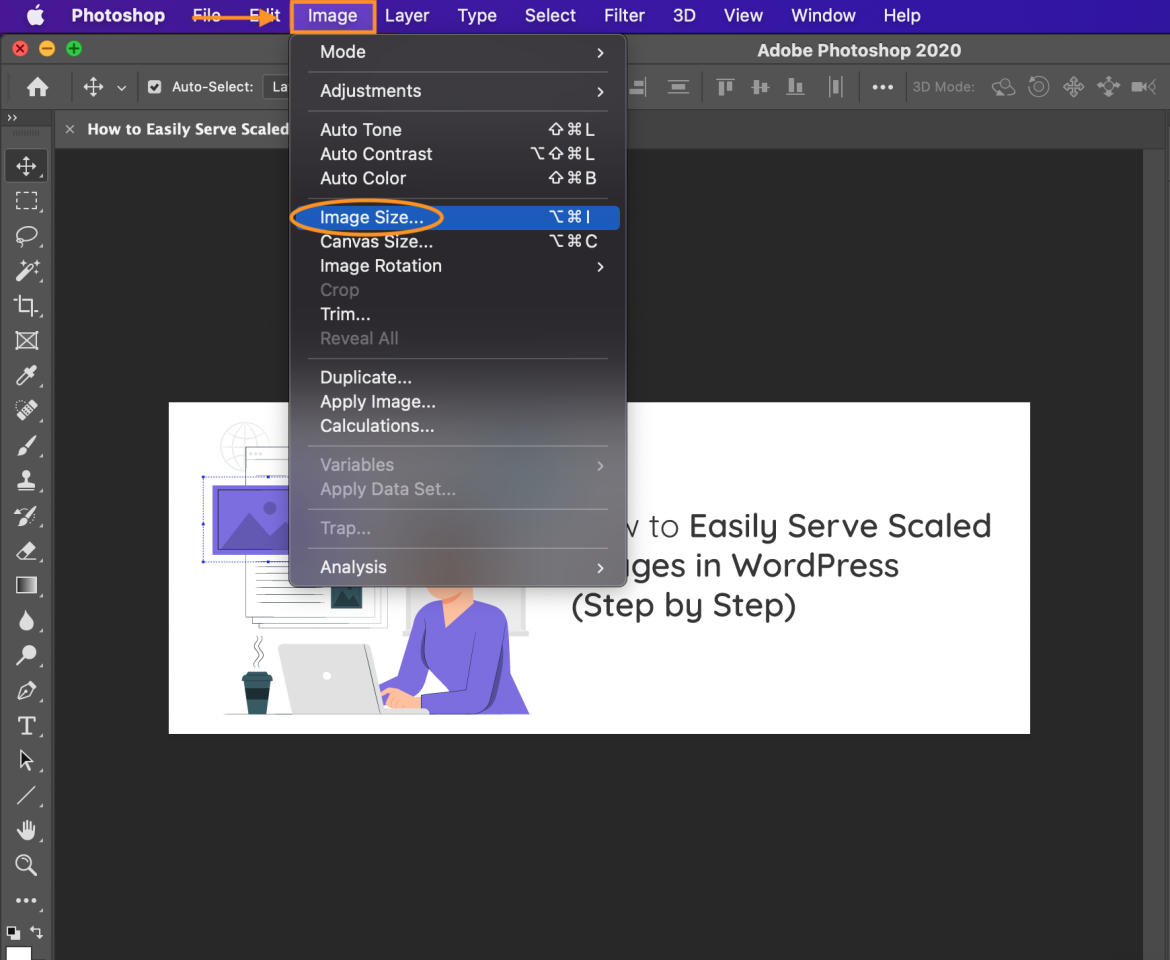
- Στο παράθυρο διαλόγου που εμφανίζεται, αλλάξτε το μέγεθος της εικόνας σύμφωνα με τις απαιτήσεις εμφάνισης της ιστοσελίδας'.
Για παράδειγμα, εάν η αρχική σας εικόνα είναι 1281 x 493 px και θέλετε να την κλιμακώσετε σε 3600 x 2400 px, εισάγετε τις νέες διαστάσεις.
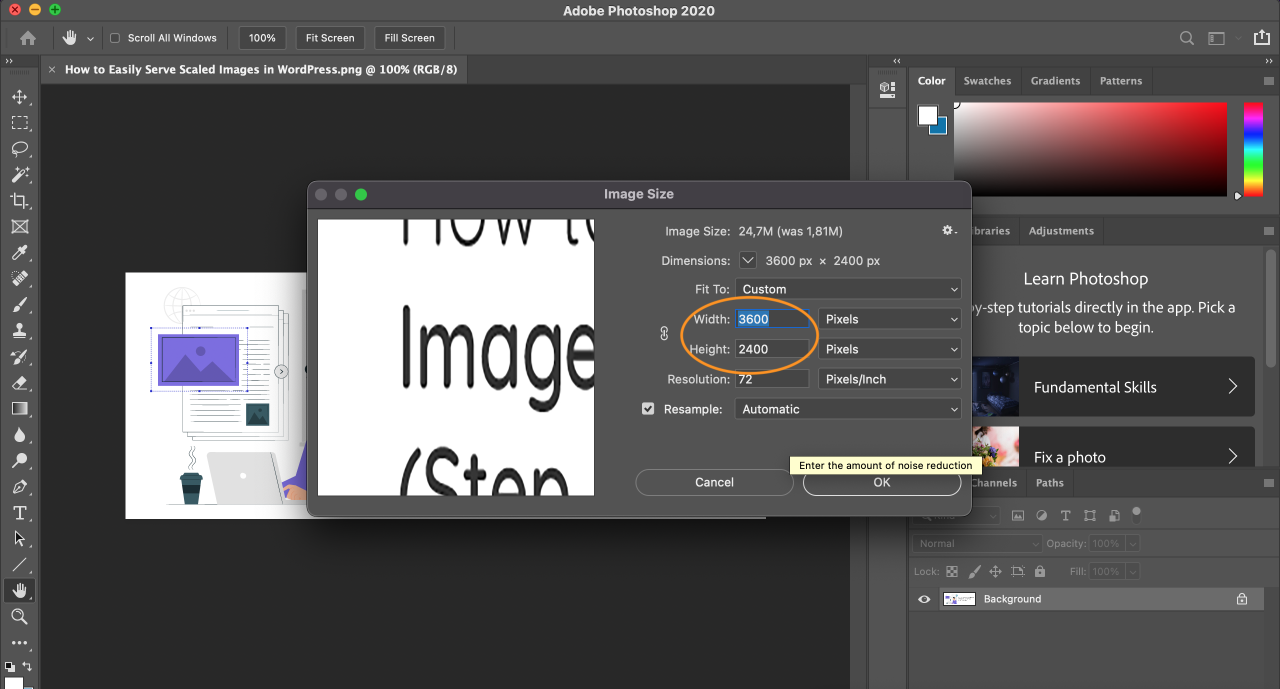
- Αλλάξτε το Ανάλυση σε 72 PPI για χρήση στο web, ή 300 PPI εάν χρειάζεστε υψηλή ποιότητα εκτύπωσης.
- Στη συνέχεια, επιλέξτε μια μέθοδο επαναδειγματοληψίας. Οι δύο πιο κατάλληλες επιλογές για βελτιστοποίηση ιστού είναι:
Bicubic Smoother: Παράγει πιο απαλές εικόνες, ιδανικές όταν μεγεθύνετε φωτογραφίες με υψηλό επίπεδο θορύβου.
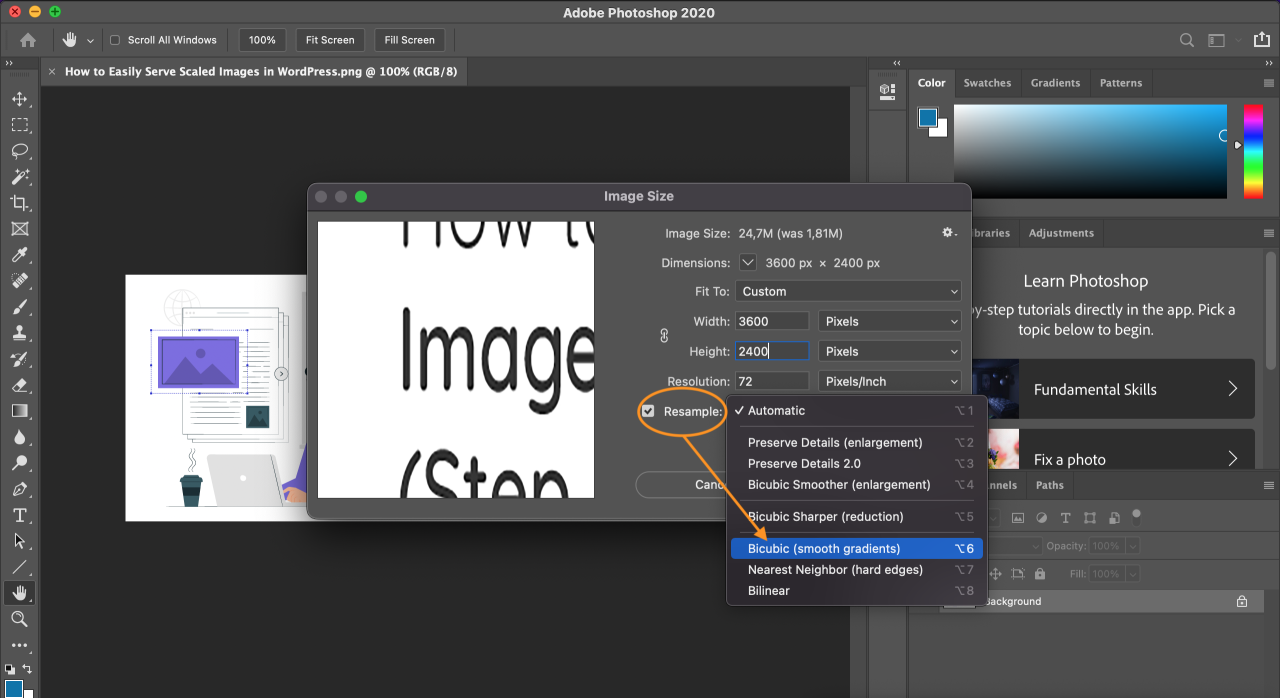
- Κάντε κλικ OK για να εφαρμόσετε τις αλλαγές. Η εικόνα σας έχει τώρα αλλάξει μέγεθος.
- Για να αποθηκεύσετε την εικόνα, ανοίξτε το Αρχείο καρτέλα και επιλέξτε Εξαγωγή.
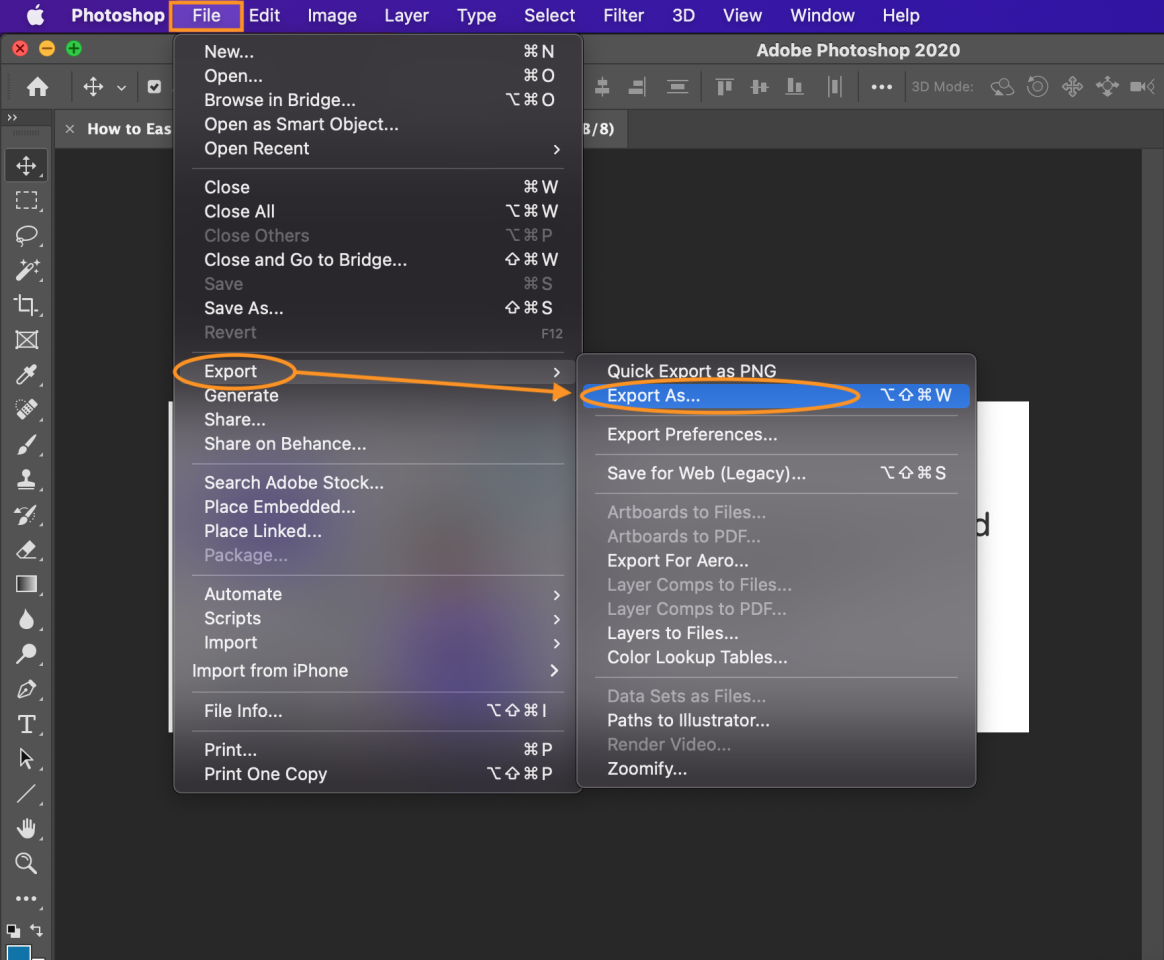
- Κάντε κλικ Εξαγωγή ως και επιλέξτε οποιαδήποτε μορφή αρχείου και προσαρμόστε τις ρυθμίσεις για να επιτύχετε το μικρότερο δυνατό μέγεθος αρχείου χωρίς να χάσετε πολύ ποιότητα εικόνας.
2. Εκμεταλλευτείτε τα ενσωματωμένα μεγέθη εικόνας του WordPress
Αν προτιμάτε να μην εγκαταστήσετε λογισμικό τρίτων, μπορείτε να χρησιμοποιήσετε τον ενσωματωμένο επεξεργαστή εικόνων στο WordPress. Με αυτό το εργαλείο, μπορείτε να εκτελέσετε βασικές εργασίες επεξεργασίας εικόνας όπως περικοπή, αντιστροφή και αλλαγή μεγέθους.
Μπορείτε να έχετε πρόσβαση σε αυτή τη λειτουργία κάνοντας κλικ σε οποιαδήποτε εικόνα στο άρθρο σας ή στη βιβλιοθήκη πολυμέσων. Επιπλέον, μπορείτε να ορίσετε προσαρμοσμένα μεγέθη εικόνας τροποποιώντας το αρχείο functions.php στο θέμα σας.
Για να κρατήσουμε τα πράγματα απλά, ας ξεκινήσουμε με έναν βασικό οδηγό παρακάτω:
- Ανεβάστε την εικόνα σας στη δημοσίευση WordPress.
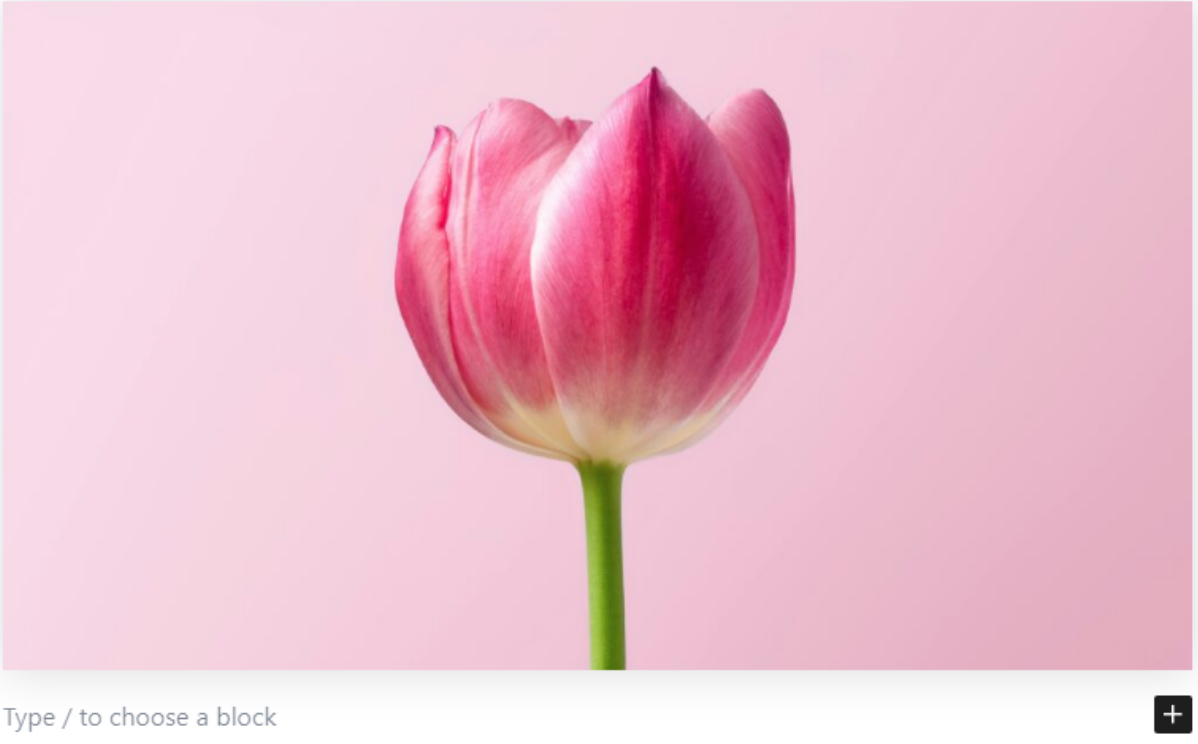
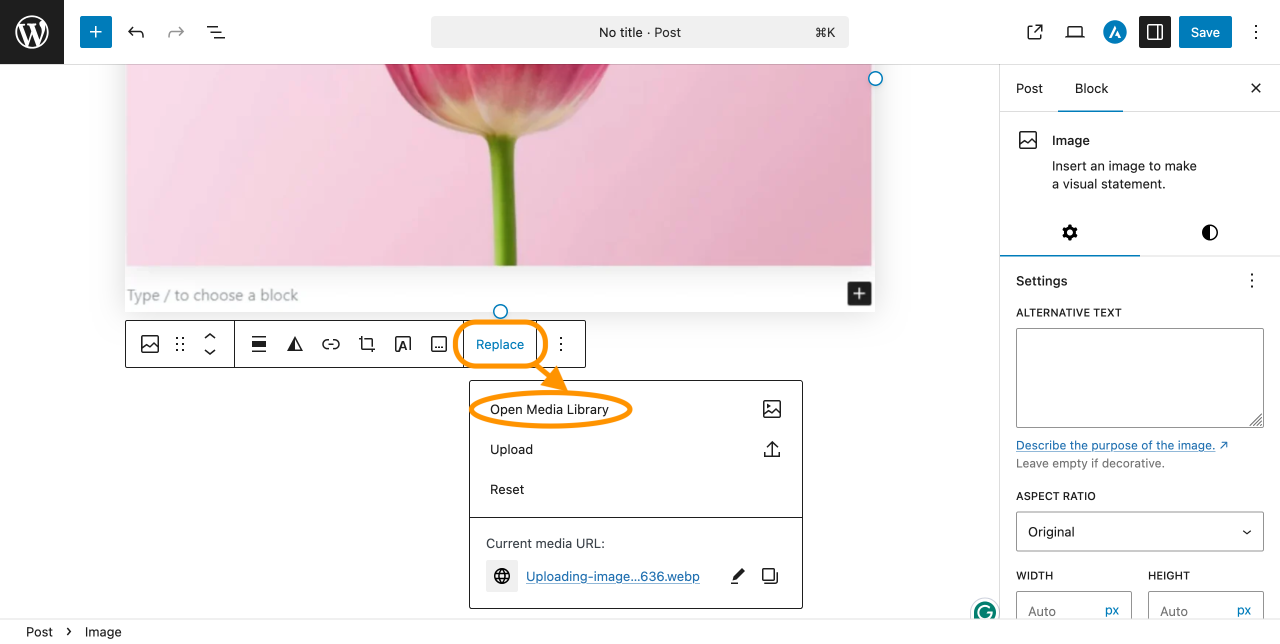
- Επιλέξτε την εικόνα, στη συνέχεια κάντε κλικ Αντικατάσταση και επιλέξτε Άνοιγμα βιβλιοθήκης πολυμέσων από το μενού.
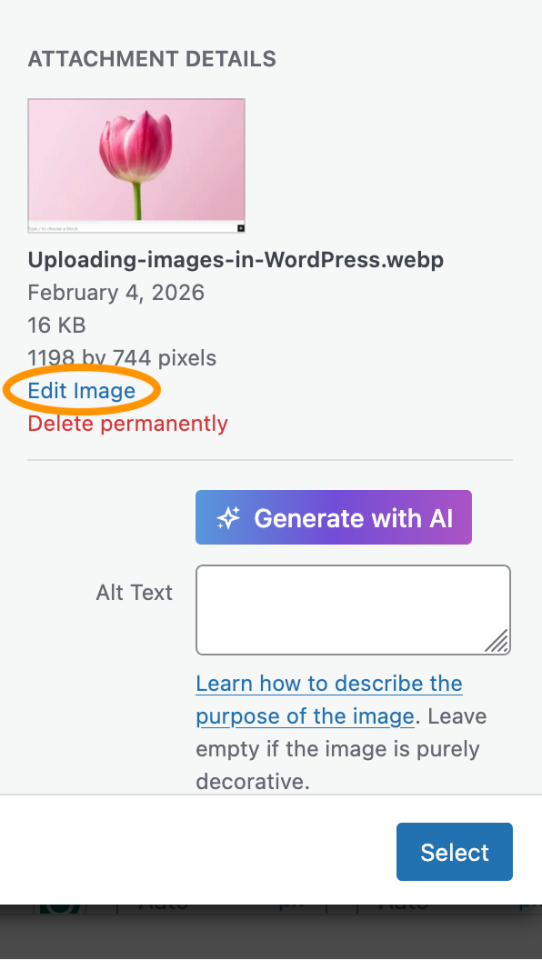
- Στη γραμμή πλευράς, κάντε κλικ Επεξεργασία εικόνας.
- Θα μεταφερθείτε στον επεξεργαστή εικόνων. Κάντε κλικ στην επιλογή Κλίμακα για να αλλάξετε το μέγεθος μιας εικόνας.
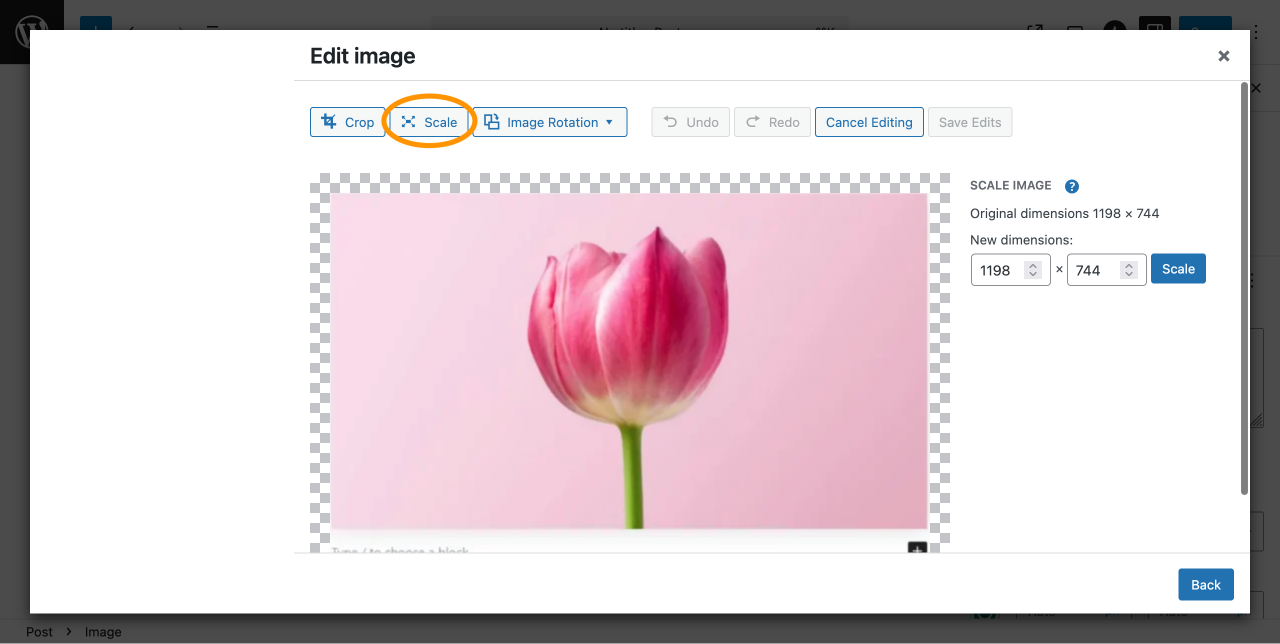
- Εισαγάγετε τη νέα διάσταση για την εικόνα σας. Για παράδειγμα, αλλάξτε την από 1198 × 744 px σε 805 x 500 px. Η αναλογία διαστάσεων είναι περιορισμένη, επομένως η άλλη τιμή θα προσαρμοστεί αυτόματα με βάση το πλάτος ή το ύψος που εισάγετε.
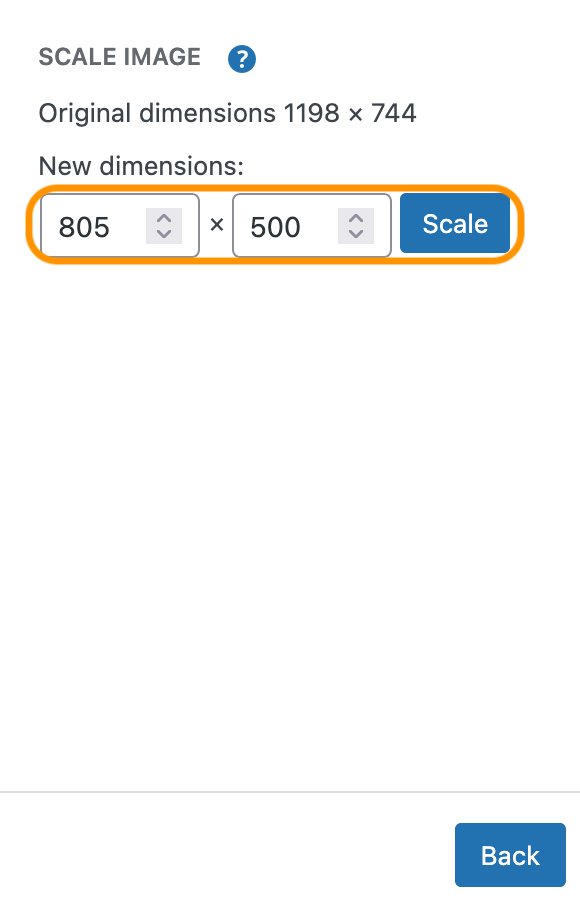
- Κάντε κλικ στο Κλιμάκωση κουμπί για να εφαρμόσετε τις αλλαγές.
- Η εικόνα σας έχει τώρα κλιμακωθεί και είναι έτοιμη για χρήση στην ανάρτησή σας.
3. Χρησιμοποιήστε πρόσθετα
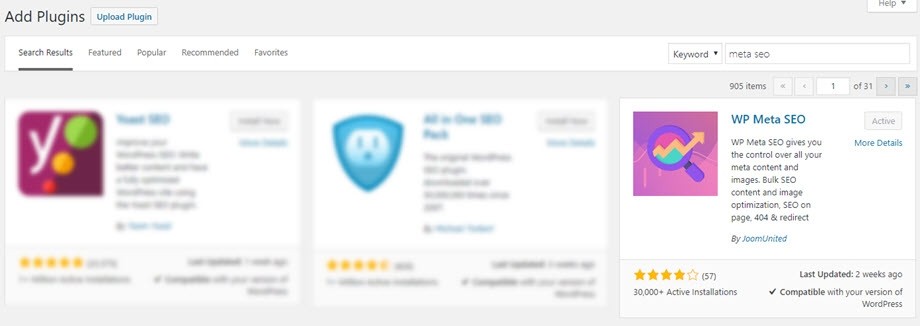
WP Meta SEO περιλαμβάνει μια ενσωματωμένη λειτουργία δυναμικής αλλαγής μεγέθους εικόνας που διασφαλίζει ότι οι εικόνες εμφανίζονται στις ακριβείς διαστάσεις που απαιτούνται από τη διάταξή σας. Αυτό βοηθά στη μείωση του περιττού μεγέθους αρχείου και αποτρέπει τις υπερμεγέθεις εικόνες από το να επιβραδύνουν τις σελίδες σας.
- Εγκαταστήστε και ενεργοποιήστε το WP Meta SEO στον ιστότοπο WordPress σας.
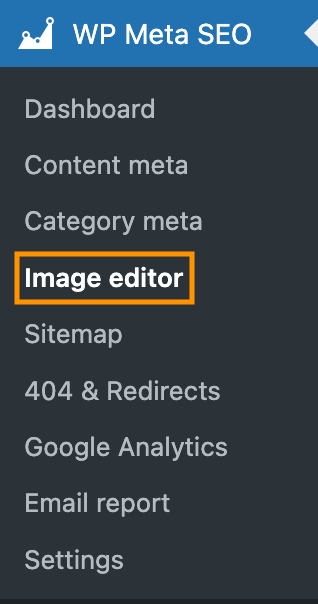
- Από τον πίνακα ελέγχου του WordPress, μεταβείτε στο WP Meta SEO > Επεξεργαστής εικόνας.
- Ανοίξτε τις ρυθμίσεις Image SEO & HTML Resize.
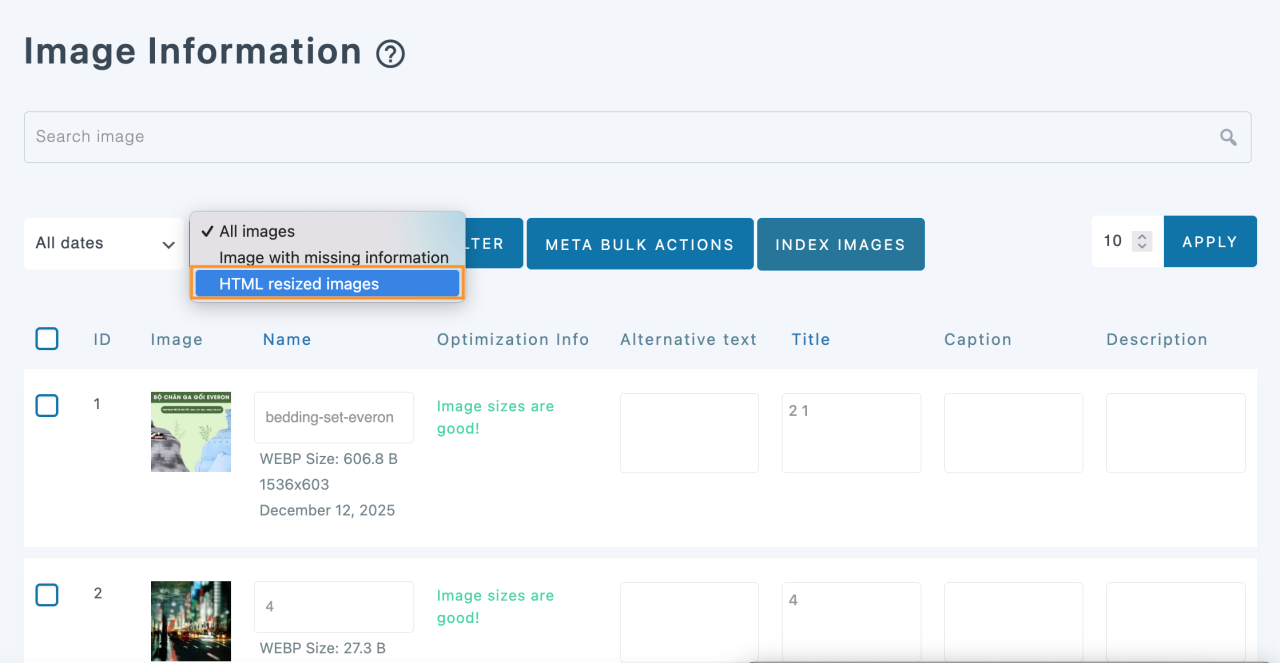
- Ενεργοποιήστε την επιλογή Δυναμικής Αλλαγής Μεγέθους Εικόνας ώστε να επιτρέψετε στο WP Meta SEO να αλλάζει αυτόματα το μέγεθος των εικόνων ανάλογα με το μέγεθος εμφάνισής τους.
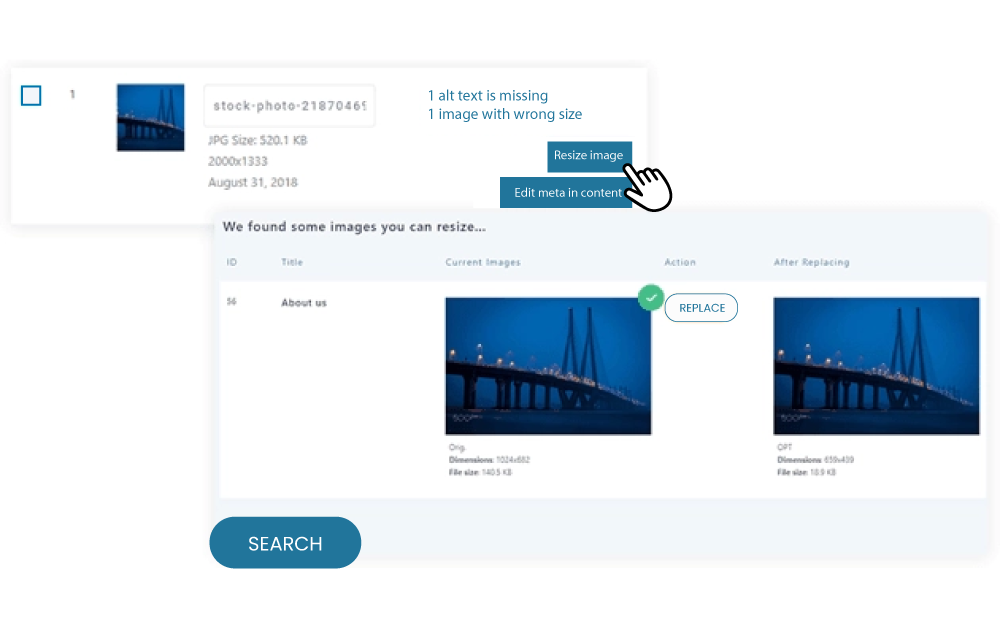
- Ορίστε τις μέγιστες τιμές πλάτους και ύψους για να ελέγχετε πώς αλλάζουν το μέγεθος οι εικόνες στο front end.
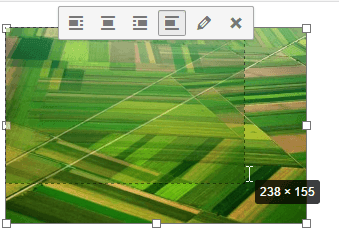
Μόλις ενεργοποιηθεί, το WP Meta SEO θα προσαρμόζει αυτόματα τις διαστάσεις των εικόνων όταν εμφανίζονται στον ιστότοπό σας, εξασφαλίζοντας βέλτιστο μέγεθος εικόνας χωρίς χειροκίνητη παρέμβαση. Αυτή η προσέγγιση βελτιώνει την ταχύτητα της σελίδας, ενισχύει την απόδοση SEO και παρέχει καλύτερη εμπειρία χρήστη—ιδιαίτερα για ιστοσελίδες με πολλές εικόνες.
Για περισσότερες λεπτομέρειες, μπορείτε να εξερευνήσετε την επίσημη τεκμηρίωση και την επισκόπηση των χαρακτηριστικών:
- WP Meta SEO Image SEO & HTML Resize feature
- Δυναμική Τεκμηρίωση αλλαγής μεγέθους εικόνας
Βελτιώστε την κατάταξή σας και απλοποιήστε τη διαχείριση SEO σήμερα!
Το WP Meta SEO σας δίνει τον έλεγχο σε όλες τις βελτιστοποιήσεις SEO. Μαζική βελτιστοποίηση περιεχομένου και εικόνας SEO, έλεγχος περιεχομένου σελίδας, 404 και ανακατεύθυνση.
4. Εφαρμόστε προσαρμοστικές εικόνες χρησιμοποιώντας το χαρακτηριστικό srcset
Το χαρακτηριστικό srcset χρησιμοποιείται στο
Για παράδειγμα, εάν ένας χρήστης έχει πρόσβαση στον ιστότοπό σας από μια κινητή συσκευή με οθόνη χαμηλής ανάλυσης, το πρόγραμμα περιήγησης θα φορτώσει μια εικόνα χαμηλότερης ανάλυσης για να προσφέρει μια πιο ομαλή εμπειρία.
Εάν θέλετε να μάθετε πώς να εξυπηρετείτε κλιμακωτές εικόνες χειροκίνητα, ακολουθήστε τις παρακάτω οδηγίες:
- Ανοίξτε το αρχείο HTML του ιστότοπου' μέσω του επεξεργαστή κώδικα σας.
- Εντοπίστε το <img> ετικέτα για την εικόνα που θέλετε να βελτιστοποιήσετε.
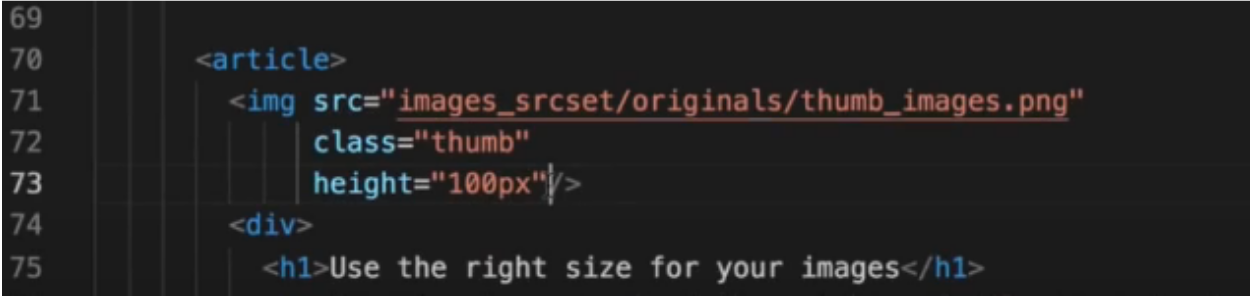
- Επεξεργαστείτε την ετικέτα και προσθέστε το χαρακτηριστικό srcset, όπως φαίνεται στην εικόνα.
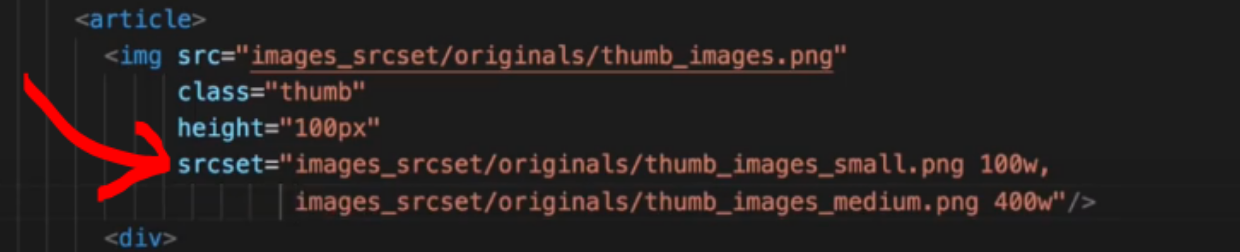
Σε αυτό το παράδειγμα, τα 100w και 400w υποδεικνύουν το πραγματικό πλάτος κάθε εικόνας. Το πρόγραμμα περιήγησης θα χρησιμοποιήσει αυτές τις πληροφορίες για να αποφασίσει ποια εικόνα θα φορτώσει για τη συσκευή του χρήστη'.
- Αποθηκεύστε τις αλλαγές και φορτώστε ξανά τον ιστότοπό σας για να δείτε το αποτέλεσμα.
Πώς να εντοπίσετε μη κλιμακωτές εικόνες
Αφού μάθετε πώς να βελτιστοποιείτε τις εικόνες, είναι επίσης σημαντικό να εντοπίσετε ποιες εικόνες χρειάζονται ακόμη κλιμάκωση και ποιες είναι ήδη βελτιστοποιημένες.
Υπάρχουν δύο συνηθισμένοι τρόποι για να ελέγξετε τυχόν μη κλιμακωμένες εικόνες, είτε χρησιμοποιώντας εργαλεία είτε πραγματοποιώντας τακτικό έλεγχο του ιστότοπου. Ακολουθήστε τον παρακάτω οδηγό:
1. Χρησιμοποιώντας το Google PageSpeed Insights
Αυτό είναι ένα βασικό εργαλείο που προσφέρει προτάσεις για να βοηθήσει στην επιτάχυνση του ιστότοπού σας. Αυτές οι προτάσεις δημιουργούνται μέσω εις βάθος ανάλυσης χρησιμοποιώντας το Google Lighthouse. Μία κοινή πρόταση είναι να κλιμακώσετε σωστά οποιαδήποτε εικόνα που έχει επισημανθεί ως μη κλιμακωμένη.
Για να κάνετε έναν γρήγορο έλεγχο, μπορείτε να ακολουθήσετε την παρακάτω οδηγία:
- Ανοίξτε το Google PageSpeed Insight στο https://pagespeed.web.dev.
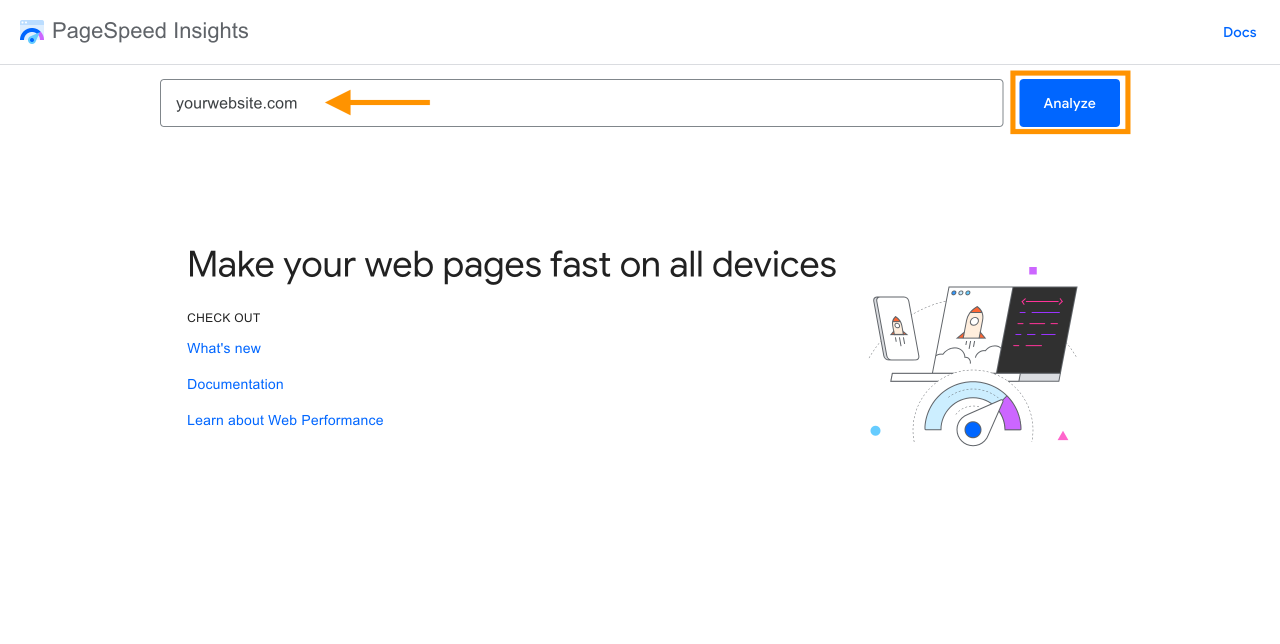
- Επικολλήστε το πλήρες URL της ιστοσελίδας σας στο πεδίο εισαγωγής.
- Κάντε κλικ Analyze για να ξεκινήσετε τη διαδικασία.
- Περιμένετε να ολοκληρωθεί. Το PSI θα σας παρέχει στη συνέχεια μια αναφορά απόδοσης.
- Κυλήστε προς τα κάτω για να βρείτε μια καταχώρηση με την ετικέτα Κατάλληλο μέγεθος εικόνων.
- Εάν υπάρχει, θα δείτε μια λίστα με μη κλιμακωμένες εικόνες που βρέθηκαν στον ιστότοπό σας.
Εάν μία από τις εικόνες σας επισημανθεί ως μη κλιμακωμένη, το Google PageSpeed Insights μπορεί να προσφέρει αρκετές προτάσεις, συμπεριλαμβανομένων:
- Παροχή εικόνων σε μορφές επόμενης γενιάς, όπως WebP, AVIF, JPEG XR ή JPEG2000.
- Αλλαγή μεγέθους εικόνων σωστά για να καλύψετε διαφορετικές απαιτήσεις μεγέθους, όπως η αλλαγή σε 1000 x 1000 px για μια σελίδα λεπτομερειών προϊόντος ή 400 x 400 px για μια σελίδα λίστας προϊόντων.
- Χρησιμοποιώντας lazy loading, ώστε μόνο οι εικόνες που είναι ορατές στην οθόνη του χρήστη να φορτώνονται αμέσως.
Πείτε αντίο στη μπερδεμένη βιβλιοθήκη πολυμέσων.
WP Media Folder σας επιτρέπει να κατηγοριοποιήσετε αρχεία, να συγχρονίσετε φακέλους με αποθήκευση στο σύννεφο, να δημιουργήσετε εκπληκτικές γκαλερί και ακόμη να αντικαταστήσετε εικόνες χωρίς να σπάσετε συνδέσμους.
Βελτιστοποιήστε τη ροή εργασίας πολυμέσων σας σήμερα
2. Διενέργεια τακτικού ελέγχου ιστοτόπου
Η διεξαγωγή τακτικών ελέγχων ιστοτόπου σας παρέχει βαθιές γνώσεις για την υγεία και την απόδοση του ιστοτόπου σας.
Κατά τον έλεγχο, προσπαθήστε να δώσετε προτεραιότητα στην ανασκόπηση της αρχιτεκτονικής του ιστοτόπου σας και της εμπειρίας χρήστη για να εντοπίσετε τυχόν προβλήματα.
Αυτή η διαδικασία μπορεί επίσης να αποκαλύψει ευκαιρίες βελτιστοποίησης εικόνων. Φροντίστε να δοκιμάσετε τον ιστότοπό σας σε διαφορετικές συσκευές, όπως κινητό, tablet και υπολογιστή, ώστε να εξασφαλίσετε μια συνεπή εμπειρία.
Επίσης, δώστε προσοχή στο αν οι εικόνες είναι σωστά κλιμακωμένες. Αν δεν είναι, μην ξεχάσετε να ακολουθήσετε το παραπάνω σεμινάριο.
Συμπέρασμα
Η χρήση κλιμακωμένων εικόνων είναι απαραίτητη για τη βελτιστοποίηση της απόδοσης του ιστότοπου, ειδικά σε κινητές συσκευές. Βοηθά τις σελίδες σας να φορτώνουν πιο γρήγορα και μειώνει το ποσοστό εγκατάλειψης.
Ωστόσο, η κλιμάκωση ενός μεγάλου αριθμού εικόνων μπορεί να είναι χρονοβόρα. Σκεφτείτε τη χρήση ενός πρόσθετου όπως WP Media Folder, το οποίο σας επιτρέπει να αλλάζετε αυτόματα το μέγεθος, να οργανώνετε και να αντικαθιστάτε εικόνες, διασφαλίζοντας ότι παραμένουν βελτιστοποιημένες για απόδοση.
Όταν εγγραφείτε στο blog, θα σας στείλουμε ένα e-mail όταν υπάρχουν νέες ενημερώσεις στον ιστότοπο, ώστε να μην τις χάσετε.



Σχόλια