 Προϊόντα WordPress
 Προϊόντα Joomla
 Υποστήριξη
 Νέα
Νέα Σύνδεση
Από YouTube στο WordPress: Πώς να Ενσωματώσετε και να Προσαρμόσετε Βίντεο Χρησιμοποιώντας Presto Player
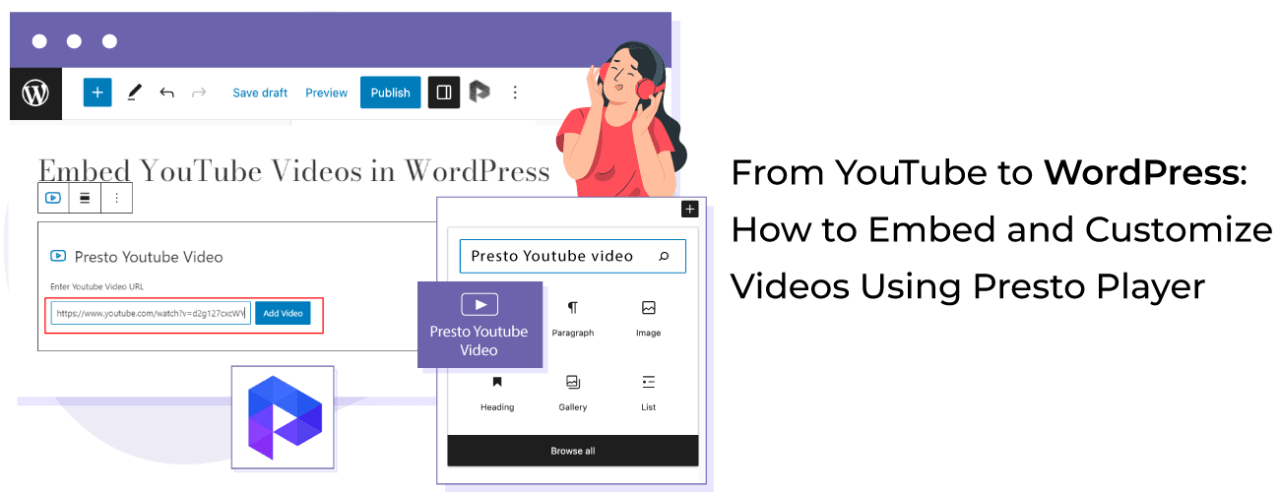
Το βίντεο προσεγγίζει 4 εκατομμύρια φορές περισσότερο από το γραπτό περιεχόμενο.
Η ενσωμάτωση βίντεο YouTube μπορεί να βελτιώσει σημαντικά την αφοσίωση εάν εκτελείτε έναν ιστότοπο WordPress. Αυτό συμβαίνει επειδή τα βίντεο είναι πιο προσιτά για κατανάλωση και κατανόηση από το γραπτό περιεχόμενο.
Επίσης, παρέχουν ένα οπτικό στοιχείο που βοηθά στη διατήρηση των θεατών για μεγαλύτερες περιόδους. Τα βίντεο του YouTube μπορούν να ενσωματωθούν απευθείας στην ιστοσελίδα σας, καθιστώντας το εύκολο για τους επισκέπτες να τα παρακολουθήσουν χωρίς να εγκαταλείψουν την ιστοσελίδα σας.
Μπορείτε επίσης να τα συμπεριλάβετε σε αναρτήσεις και άρθρα ιστολογίου ή να τα προσθέσετε σε άλλες περιοχές του ιστότοπού σας, όπως σε σελίδες προορισμού και σελίδες προϊόντων. Είναι εύκολο να ενσωματώσετε βίντεο YouTube στον ιστότοπό σας στο WordPress. Θα σας δείξουμε πώς!
Πίνακας περιεχομένων
The Power of Video Marketing
Το 2023, οι καταναλωτές βασίζονται όλο και περισσότερο σε βίντεο μάρκετινγκ από μάρκες, με 66% να παρακολουθούν περιεχόμενο βίντεο για να μάθουν για μια μάρκα ή προϊόν.
Αυτή η τάση υπογραμμίζει τη σημασία της ενσωμάτωσης συλλογών βίντεο και περιεχομένου στον ιστότοπό σας και στη στρατηγική μάρκετινγκ. Το περιεχόμενο βίντεο δεν είναι απλώς μια περαστική τάση. Είναι ένα βασικό μέρος του τρόπου με τον οποίο επικοινωνούμε στο διαδίκτυο.
Έχει δύο κύρια οφέλη.
Πρώτον, μπορεί να κάνει περίπλοκα θέματα πιο κατανοητά. Τα βίντεο μπορούν να αναλύσουν μεγάλες ιδέες σε μικρότερα, πιο εύπεπτα κομμάτια. Αντί να διαβάζετε πολύ κείμενο, μπορείτε να παρακολουθήσετε ένα βίντεο και να λάβετε τις ίδιες πληροφορίες πιο απλά.
Δεύτερον, το περιεχόμενο βίντεο προσθέτει μια προσωπική πινελιά. Μπορείτε να δείτε και να ακούσετε το άτομο που μιλάει όταν παρακολουθείτε ένα βίντεο. Μπορείτε να δείτε τις εκφράσεις του προσώπου τους και να ακούσετε τη φωνή τους.
Αυτό κάνει το περιεχόμενο να φαίνεται πιο αυθεντικό. Βοηθά στη σύνδεση του θεατή με το άτομο ή την επωνυμία που δημιουργεί το βίντεο. Για να ενισχύσετε τον αντίκτυπο του περιεχομένου βίντεο, σκεφτείτε να το ενσωματώσετε σε καμπάνιες email χρησιμοποιώντας πρότυπα ενημερωτικών δελτίων email. Αυτά τα πρότυπα μπορούν να ενσωματώσουν απρόσκοπτα μικρογραφίες ή συνδέσμους βίντεο, καθιστώντας τις καμπάνιες email σας πιο ελκυστικές και διαδραστικές. Είτε είστε blogger που θέλει να δώσει μια πιο ελκυστική πινελιά στις αναρτήσεις του είτε προγραμματιστής WordPress που στοχεύει να παρέχει κορυφαίες υπηρεσίες στους πελάτες του, η εξειδίκευση στο βίντεο είναι απαραίτητη.
Εγκατάσταση και Ενεργοποίηση του πρόσθετου Presto Player
Αυτό το σεμινάριο θα χρησιμοποιήσει Presto Player, το οποίο προσφέρει τόσο δωρεάν όσο και επαγγελματική έκδοση.
Η δωρεάν έκδοση του Presto Player χρησιμεύει ως ένα εξαιρετικό σημείο εκκίνησης για τις τυπικές ανάγκες αναπαραγωγής βίντεο σε ιστοσελίδες WordPress. Μπορείτε να αποκτήσετε πολλά χαρακτηριστικά, όπως η επιλογή του βίντεό σας από διάφορες πηγές, η ασφάλεια ιδιωτικών βίντεο και η προσθήκη απεριόριστων κεφαλαίων βίντεο. Για την έκδοση Pro, μπορείτε να κάνετε προσαρμογή και επωνυμία και να κάνετε ενσωμάτωση τρίτων.
Θα σας καθοδηγήσουμε στην εγκατάσταση και ενεργοποίηση του Presto Player στον ιστότοπό σας στο WordPress.
Εγκατάσταση της δωρεάν έκδοσης του Presto Player
- Συνδεθείτε στον πίνακα ελέγχου διαχείρισης του WordPress σας.
- Μεταβείτε στις Προσθήκες στη γραμμή μενού στην αριστερή πλευρά της σελίδας και στη συνέχεια επιλέξτε Προσθήκη Νέου.
- Στη γραμμή αναζήτησης στο επάνω δεξί μέρος της σελίδας, πληκτρολογήστε 'Presto Player' και πατήστε Enter.
- Θα δείτε το Presto Player να εμφανίζεται στα αποτελέσματα αναζήτησης. Κάντε κλικ στην Εγκατάσταση Τώρα.
- Αφού εγκατασταθεί επιτυχώς, κάντε κλικ στην Ενεργοποίηση.
Συγχαρητήρια! Έχετε εγκαταστήσει και ενεργοποιήσει με επιτυχία την δωρεάν έκδοση του Presto Player.
Εάν θέλετε να αναβαθμίσετε στην επαγγελματική έκδοση του Presto Player για πρόσβαση σε περισσότερες λειτουργίες, ακολουθήστε αυτά τα βήματα:
- Αγοράστε την έκδοση Pro από τον επίσημο ιστότοπο του Presto Player.
- Κατεβάστε το αρχείο zip.
- Επιστρέψτε στην ενότητα Προσθήκες του πίνακα ελέγχου του WordPress και επιλέξτε Προσθήκη Νέου.
- Κάντε κλικ στο κουμπί Ανέβασμα Προσθέτου στην κορυφή της σελίδας, πλοηγηθείτε στα αρχεία σας και επιλέξτε το αρχείο zip που κατεβάσατε.
- Μετά την ολοκλήρωση της μεταφόρτωσης του αρχείου, κάντε κλικ στο Εγκατάσταση Τώρα.
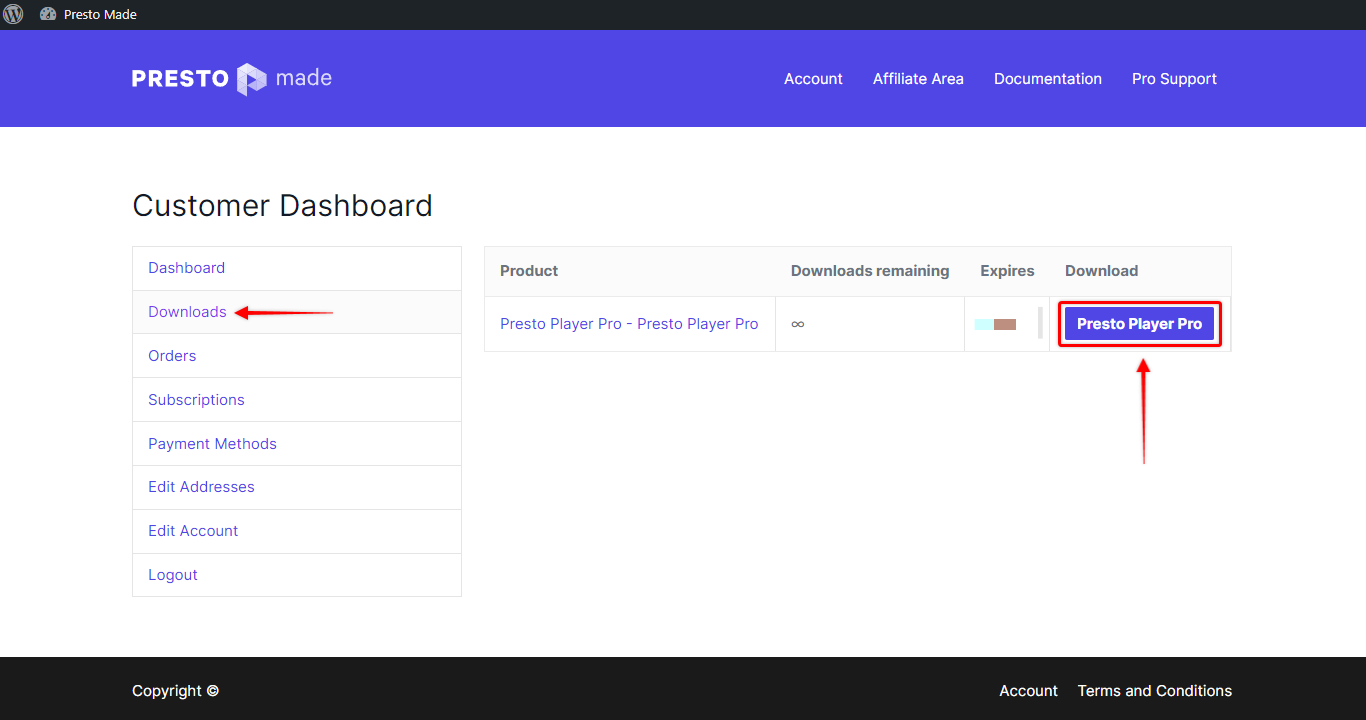
Μπράβο! Έχετε αναβαθμίσει στην έκδοση Pro του Presto Player.
Τώρα, ακολουθήστε αυτά τα βήματα για να ενεργοποιήσετε το πρόσθετό σας:
- Από τον πίνακα ελέγχου σας, μεταβείτε στα Πρόσθετα και βρείτε το Presto Player στη λίστα με τα εγκατεστημένα πρόσθετα.
- Κάντε κλικ στον σύνδεσμο Ενεργοποίηση κάτω από το Presto Player.
- Όταν δείτε ένα αναδυόμενο παράθυρο που σας ζητά να εισαγάγετε το κλειδί άδειας χρήσης, επικολλήστε το κλειδί που αποστέλλεται στην απόδειξη αγοράς σας για την έκδοση Pro.
- Κάντε κλικ στην Ενεργοποίηση Άδειας Χρήσης.
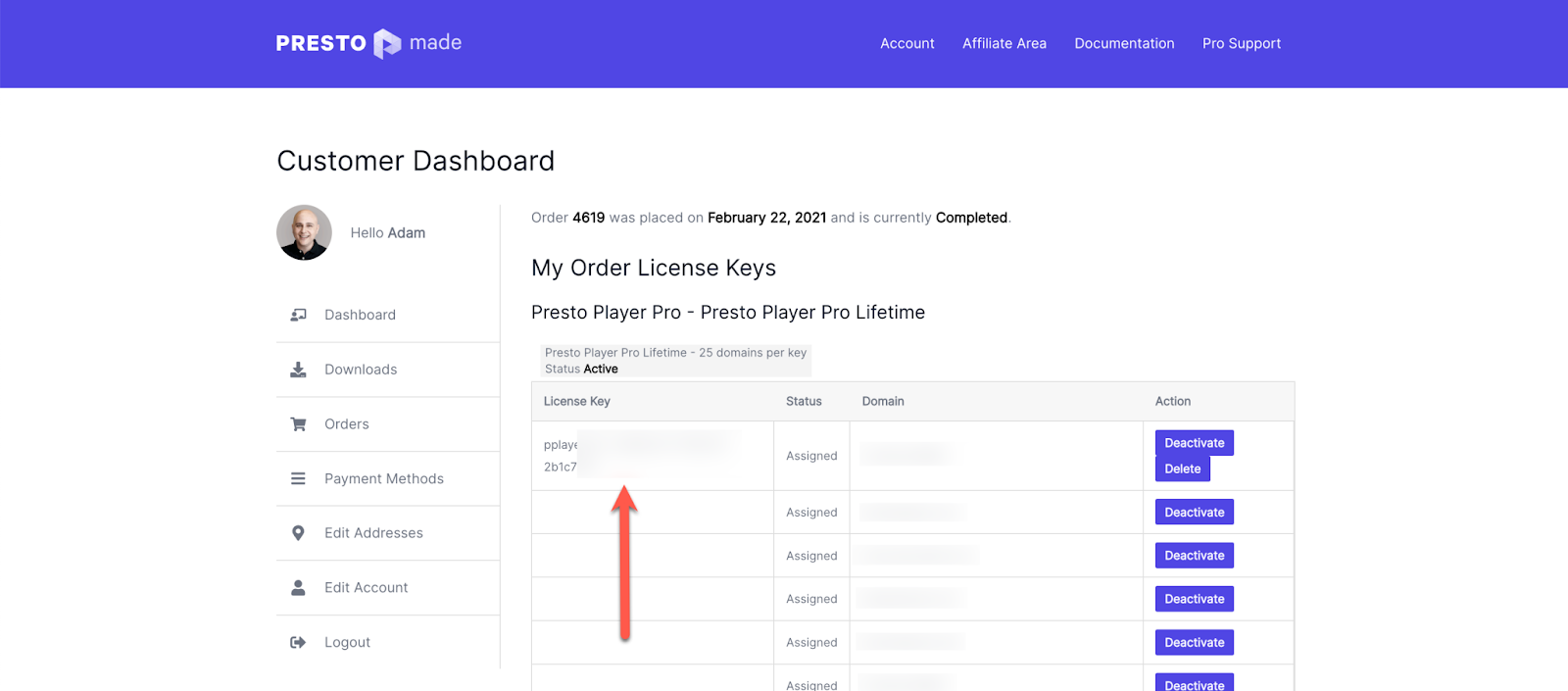
Και αυτό είναι! Έχετε ενεργοποιήσει με επιτυχία την έκδοση Pro του Presto Player.
Αφιερώστε λίγο χρόνο για να εξερευνήσετε τις διάφορες λειτουργίες που προσφέρει το Presto Player και απολαύστε την εμπειρία προβολής νέων βίντεο!
Και αυτό είναι! Έχετε ενεργοποιήσει με επιτυχία την έκδοση Pro του Presto Player.
Ενσωματώστε Βίντεο YouTube στο WordPress
Υπάρχουν τρεις τρόποι για να προσθέσετε βίντεο στην ιστοσελίδα σας.
Θα σας δείξουμε όλα αυτά.
Η Άμεση Επικόλληση URL (Η Προσέγγιση oEmbed)
Ένας από τους πιο απλούς τρόπους για να ενσωματώσετε βίντεο στο WordPress είναι μέσω της μεθόδου oEmbed, την οποία ο επεξεργαστής Gutenberg υποστηρίζει εγγενώς. Αυτή η προσέγγιση αφορά την απλότητα και την ταχύτητα.
- Αντιγράψτε το URL του βίντεο που σκοπεύετε να ενσωματώσετε.
- Επικολλήστε τη διεύθυνση URL απευθείας στη σελίδα ή στην ανάρτηση.
- Το πρόγραμμα επεξεργασίας αναγνωρίζει έξυπνα την πηγή και μορφοποιεί αυτόματα το βίντεο στο κατάλληλο μπλοκ, π.χ. μια διεύθυνση URL βίντεο YouTube θα ζητήσει από το πρόγραμμα επεξεργασίας να χρησιμοποιήσει ένα μπλοκ YouTube.
- Αφού επικολλήσετε, μπορείτε να κάνετε προεπισκόπηση της ανάρτησής σας για να δείτε πώς το βίντεο ενσωματώνεται με το περιεχόμενό σας.
- Μόλις ικανοποιηθείτε, μπορείτε να δημοσιεύσετε την ανάρτησή σας.
Το κύριο πλεονέκτημα της μεθόδου oEmbed έγκειται στην απλότητά της και στην ταχεία ενσωμάτωση. Ωστόσο, αυτό έρχεται σε βάρος της προσαρμογής.
Ενσωμάτωση iFrame
Για όσους απαιτούν περισσότερο έλεγχο σχετικά με το πώς ενσωματώνονται και εμφανίζονται τα βίντεο, η μέθοδος iFrame είναι μια ισχυρή εναλλακτική.
Περιλαμβάνει τη χρήση ενός αποσπάσματος HTML που παρέχει πληθώρα επιλογών προσαρμογής.
Αρχικά, πρέπει να βρείτε τον κώδικα ενσωμάτωσης για το βίντεό σας. Αυτό είναι συνήθως διαθέσιμο στις επιλογές Κοινή χρήση ή Ενσωμάτωση στη σελίδα του βίντεο.
Η ετικέτα iFrame συνοδεύεται από διάφορες προσαρμόσιμες παραμέτρους. Μπορείτε να ορίσετε τις διαστάσεις του βίντεο για να ταιριάζουν στη διάταξη της σελίδας σας, να επιλέξετε εάν θα εμφανίσετε ή θα αποκρύψετε τα στοιχεία ελέγχου του player και ακόμη να επιλέξετε ένα συγκεκριμένο σημείο εκκίνησης για το βίντεο.
Μόλις προσαρμόσετε τον κώδικα iFrame στις προτιμήσεις σας, αντιγράψτε και επικολλήστε τον στην ανάρτησή σας στο WordPress.
Πριν από τη δημοσίευση, είναι κρίσιμο να κάνετε προεπισκόπηση της ανάρτησης για να επιβεβαιώσετε ότι το βίντεο εμφανίζεται σωστά και είναι συνεπές με τον συνολικό σας σχεδιασμό.
Η μέθοδος iFrame προσφέρει σημαντική αύξηση στην ευελιξία και τον έλεγχο σε σύγκριση με τη μέθοδο oEmbed. Μπορείτε να ελέγξετε τις οπτικές πτυχές του player βίντεο και τα λειτουργικά στοιχεία.
Το Presto Player video plugin είναι μια εξαιρετική επιλογή εάν θέλετε να χρησιμοποιείτε βίντεο τακτικά ή θέλετε περισσότερες επιλογές προσαρμογής.
Πώς να Ενσωματώσετε Βίντεο Χρησιμοποιώντας το Presto Player
Δείτε πώς μπορείτε να ενσωματώσετε βίντεο σε ιστότοπους WordPress χρησιμοποιώντας το Presto Player.
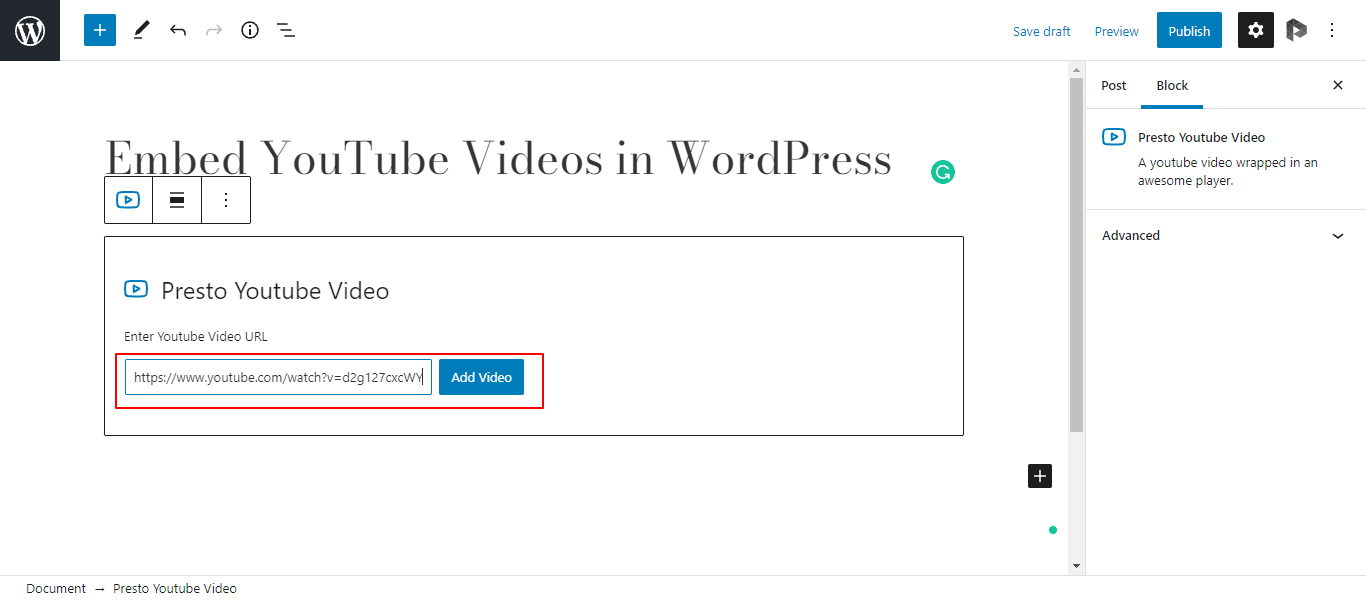
Ξεκινήστε αντιγράφοντας τη διεύθυνση URL του βίντεο YouTube που θέλετε να ενσωματώσετε.

Στη συνέχεια, επιλέξτε ένα μπλοκ Presto Player μέσα στον επεξεργαστή WordPress.
Το Presto Player διαθέτει ειδικά μπλοκ για πλατφόρμες φιλοξενίας βίντεο, συμπεριλαμβανομένων των YouTube και Vimeo.
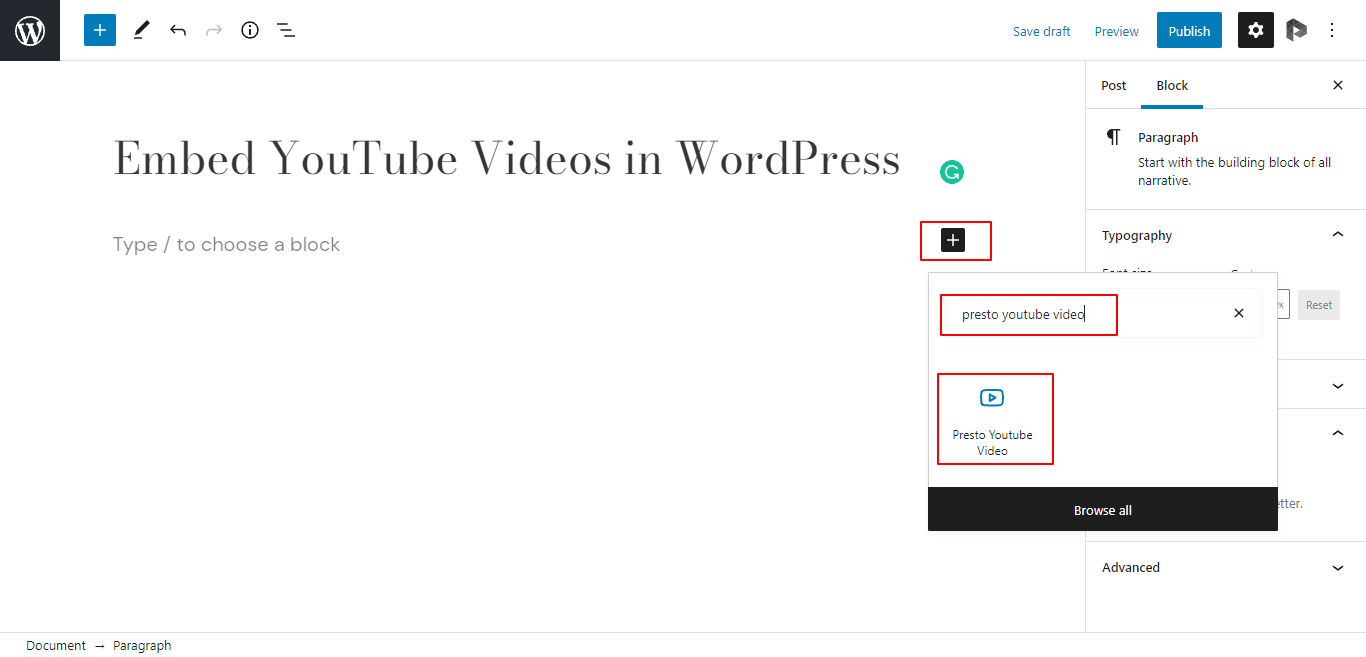
Αφού επιλέξετε το κατάλληλο μπλοκ, το επόμενο βήμα είναι να επικολλήσετε τη διεύθυνση URL που αντιγράψατε.
Το Presto Player θα ενσωματώσει το βίντεο ακριβώς όπου βρίσκεται το μπλοκ στη σελίδα σας.
Συμπέρασμα
Η ενσωμάτωση περιεχομένου βίντεο στον ιστότοπό σας στο WordPress είναι κρίσιμη για την ενίσχυση της αλληλεπίδρασης, καθώς τα βίντεο αλληλεπιδρούν με το κοινό πολύ πιο αποτελεσματικά από το γραπτό κείμενο. Η ενσωμάτωση βίντεο μέσω προσθέτων όπως το Presto Player σας επιτρέπει να εμπλουτίσετε τον ιστότοπό σας με βίντεο YouTube, καθιστώντας το περιεχόμενό σας πιο προσιτό και οπτικά ελκυστικό.
Για να ενσωματώσετε και να προσαρμόσετε βίντεο χρησιμοποιώντας το Presto Player, ξεκινήστε αντιγράφοντας τη διεύθυνση URL του βίντεο YouTube και επιλέγοντας ένα αποκλειστικό μπλοκ Presto Player στο πρόγραμμα επεξεργασίας WordPress. Αυτό το πρόσθετο απλοποιεί τη διαδικασία ενσωμάτωσης και παρέχει επιλογές προσαρμογής, επιτρέποντάς σας να προσαρμόσετε την εμπειρία βίντεο για να ταιριάζει στο σχεδιασμό και την επωνυμία του ιστότοπού σας. Με διαθέσιμες τόσο δωρεάν όσο και επαγγελματικές εκδόσεις, το Presto Player βελτιώνει τις δυνατότητες αναπαραγωγής βίντεο, καθιστώντας το απαραίτητο εργαλείο για bloggers και προγραμματιστές που επιδιώκουν να αναβαθμίσουν τη στρατηγική περιεχομένου τους.
Όταν εγγραφείτε στο blog, θα σας στείλουμε ένα e-mail όταν υπάρχουν νέες ενημερώσεις στον ιστότοπο, ώστε να μην τις χάσετε.



Σχόλια