 Προϊόντα WordPress
 Προϊόντα Joomla
 Υποστήριξη
 Νέα
Νέα Σύνδεση
Πώς να ενεργοποιήσετε και να χρησιμοποιήσετε τη νέα προεπισκόπηση αρχείων Joomla στο Dropfiles

Οι διαχειριστές αρχείων είναι απαραίτητοι όταν μιλάμε για ιστότοπους. Είναι χρήσιμοι καθώς μπορούμε να κοινοποιούμε σημαντικά έγγραφα ή να πουλάμε ψηφιακά προϊόντα, αλλά ας είμαστε ειλικρινείς! Πώς μπορούμε να προσφέρουμε ψηφιακούς πόρους σε έναν χρήστη ή πελάτη μόνο με έναν τίτλο; Μπορεί να μην είναι εύκολο! Γι' αυτό Dropfiles παρέχει τη δυνατότητα στους χρήστες σας να κάνουν προεπισκόπηση των αρχείων σας πριν από τη λήψη.
Όσο φοβερό ακούγεται! Μια προεπισκόπηση που θα λειτουργήσει και θα επιτρέψει στους χρήστες του ιστότοπου να δουν τι πρόκειται να κατεβάσουν πριν το κατεβάσουν, και επίσης χρησιμοποιώντας έναν πραγματικά ισχυρό διακομιστή που θα λειτουργήσει γρήγορα και θα φαίνεται τέλειος.
Σε αυτήν την ανάρτηση, θα δούμε πόσο εύκολο είναι να ενεργοποιήσετε αυτήν την προεπισκόπηση και να τη χρησιμοποιήσετε.
Πίνακας περιεχομένων
Διαχειριστές ιστοσελίδων, απλοποιήστε τη συνεργασία αρχείων για ιστοσελίδες πελατών με Dropfiles.
Ενδυναμώστε τους πελάτες σας να μοιράζονται και να συνεργάζονται με ασφάλεια στα αρχεία, ενισχύοντας την παραγωγικότητα και βελτιστοποιώντας τις ροές εργασίας των έργων.
Αποκτήστε το ανταγωνιστικό πλεονέκτημα τώρα!
Ενεργοποίηση του Dropfiles προεπισκόπησης αρχείων σε λίγα βήματα
Τώρα που αυτή η λειτουργία προστέθηκε στο Dropfiles, το μόνο που θα χρειαστεί είναι να εγκαταστήσουμε Dropfiles στον ιστότοπό μας στο Joomla και να το ενεργοποιήσουμε.
Τώρα, ενεργοποιήστε τον διακομιστή προεπισκόπησης JoomUnited. Για να το κάνετε αυτό, στον διαχειριστή σας, μεταβείτε στα Στοιχεία > Dropfiles > Ρυθμίσεις.
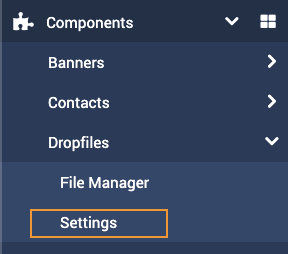
Τώρα που βρισκόμαστε στις Ρυθμίσεις από Dropfiles, θα πρέπει να πλοηγηθούμε στις Κύριες Ρυθμίσεις > Frontend.
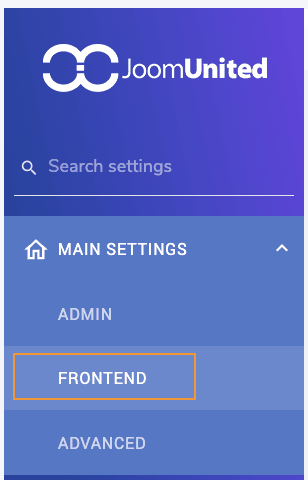
Τώρα που βρισκόμαστε στις ρυθμίσεις Frontend, πρέπει να αναζητήσουμε την JoomUnited υπηρεσία προεπισκόπησης διακομιστή επιλογή και να την ενεργοποιήσουμε για να μπορέσουμε να ενεργοποιήσουμε την υπηρεσία προεπισκόπησης, και τέλος, θα δούμε μια Δημιουργία Προεπισκόπησης επιλογή που θα μας επιτρέψει να δημιουργήσουμε την προεπισκόπηση για όλα τα αρχεία που έχουμε ανεβάσει στο Dropfiles.

ΣΗΜΕΙΩΣΗ: Για να εκτελέσετε τη δημιουργία προεπισκόπησης/μικρογραφίας, θα πρέπει να έχετε συνδέσει τον λογαριασμό σας JoomUnited με τον ιστότοπό σας.
Τώρα που ξεκίνησε η διαδικασία δημιουργίας, θα εμφανίσει μια μπάρα προόδου με τον αριθμό των αρχείων που πρέπει να αναδημιουργηθούν.

Αυτό θα δημιουργήσει/εμφανίσει μόνο τις υποστηριζόμενες επεκτάσεις αρχείων από την προεπισκόπηση αρχείων, αυτές οι επεκτάσεις είναι: ai, csv, doc, docx, html, json, odp, ods, pdf, ppt, pptx, rtf, sketch, xd, xls, xlsx, xml, jpg, jpeg, png, gif.
Αλλά μην ανησυχείτε! Τα μη υποστηριζόμενα αρχεία θα εξακολουθούν να προεπισκοπούνται χρησιμοποιώντας το Google Previewer.
Θα δούμε μια επιλογή που ονομάζεται Ασφαλής δημιουργία αρχείου, αυτή η επιλογή θα μας επιτρέψει να εξασφαλίσουμε τις προεπισκοπήσεις μας χρησιμοποιώντας τους ίδιους περιορισμούς που χρησιμοποιούνται στο αρχείο, για παράδειγμα, εάν το αρχείο είναι υπό περιορισμό πρόσβασης, η προεπισκόπηση θα έχει επίσης αυτόν τον περιορισμό.
Όταν ολοκληρωθεί η δημιουργία, θα δείτε το μήνυμα των αρχείων που δημιουργήθηκαν.

Και αυτό είναι όλο! Τόσο εύκολο όσο το να κάνετε κλικ σε ένα κουμπί και να περιμένετε η Επέκταση να κάνει τη μαγεία!
Χρήση της προεπισκόπησης αρχείου στον ιστότοπο
Τώρα που έχουμε ενεργοποιήσει την προεπισκόπηση αρχείων, μπορούμε να προσθέσουμε την κατηγορία αρχείων μας και να χρησιμοποιήσουμε την καταπληκτική προεπισκόπηση χωρίς καμία άλλη επιπλέον ρύθμιση.
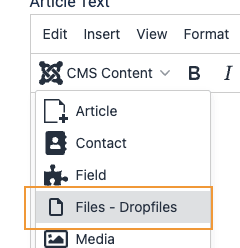
Όλα όσα χρειάζεστε είναι να προσθέσετε την Κατηγορία χρησιμοποιώντας το Dropfiles κουμπί συνήθως διαθέσιμο κάτω από την Επιλογή Περιεχομένου CMS στον επεξεργαστή διαθέσιμο στην Joomla ιστοσελίδα μας.
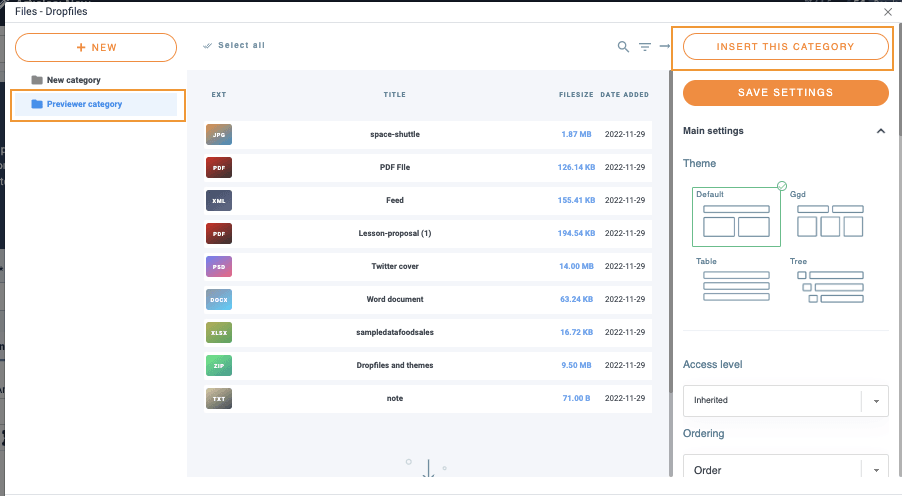
Όλα όσα χρειαζόμαστε είναι να κάνουμε κλικ στην κατηγορία που θέλουμε να προσθέσουμε στην αριστερή ενότητα και τέλος, να κάνουμε κλικ στο Εισαγωγή αυτής της Κατηγορίας στη δεξιά ενότητα.
Τέλος, μετά την αποθήκευση του άρθρου (ή όπου το προσθέσαμε ;) ), θα μπορέσουμε να δούμε την κατηγορία που προστέθηκε με τα κουμπιά προεπισκόπησης επίσης.
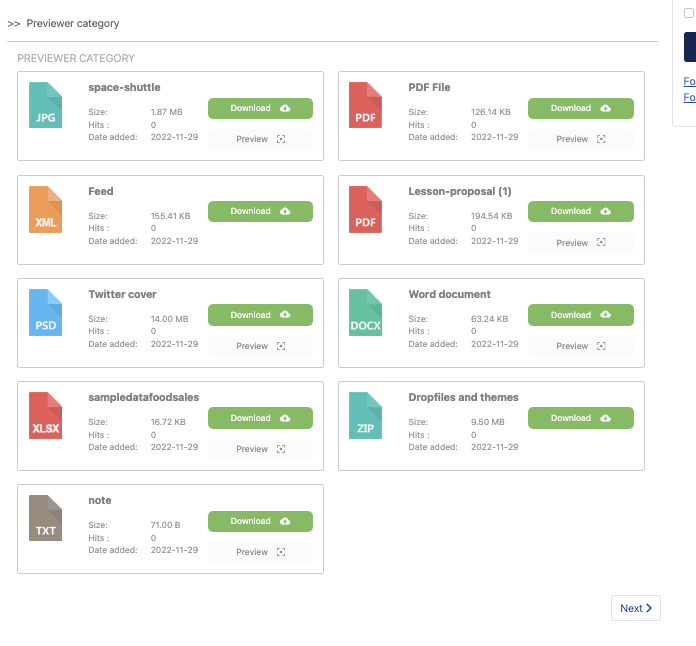
Και αυτό που περιμέναμε! Οι Προεπισκοπήσεις, όλα όσα χρειαζόμαστε είναι να κάνουμε κλικ στο Προεπισκόπηση, το πλαίσιο θα εμφανιστεί με την προεπισκόπηση εγγράφου που θέλουμε να κατεβάσουμε.
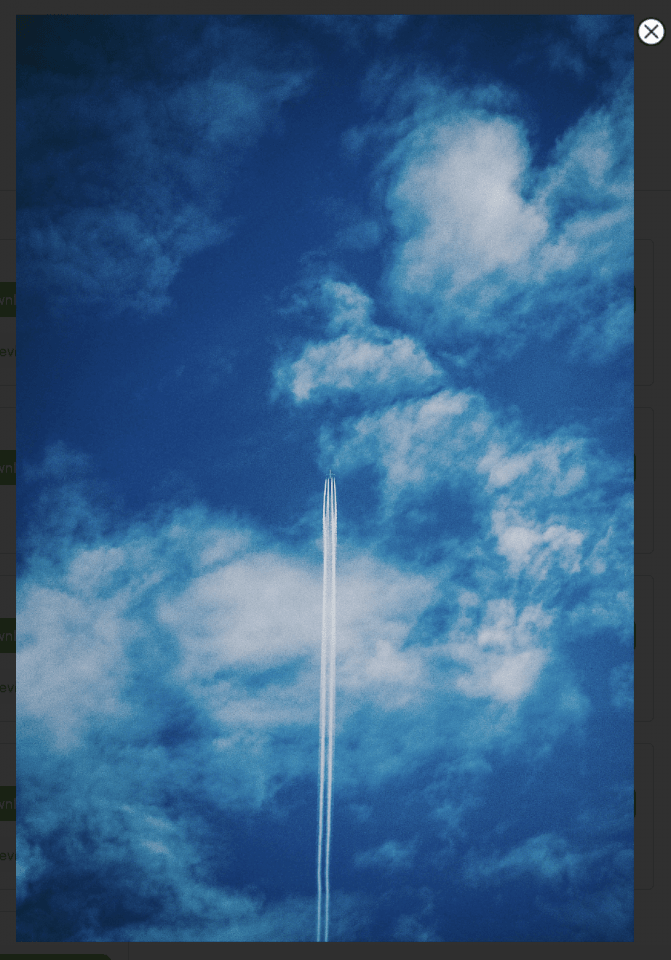
Φυσικά, μια προεπισκόπηση εικόνας είναι εύκολη, αλλά τι γίνεται με ένα PDF ; Αυτό μπορεί να είναι δύσκολο να εμφανιστεί σε μια προεπισκόπηση, αλλά μην ανησυχείτε! Dropfiles είναι εδώ για να σας βοηθήσει, ας δούμε πώς θα μοιάζει!
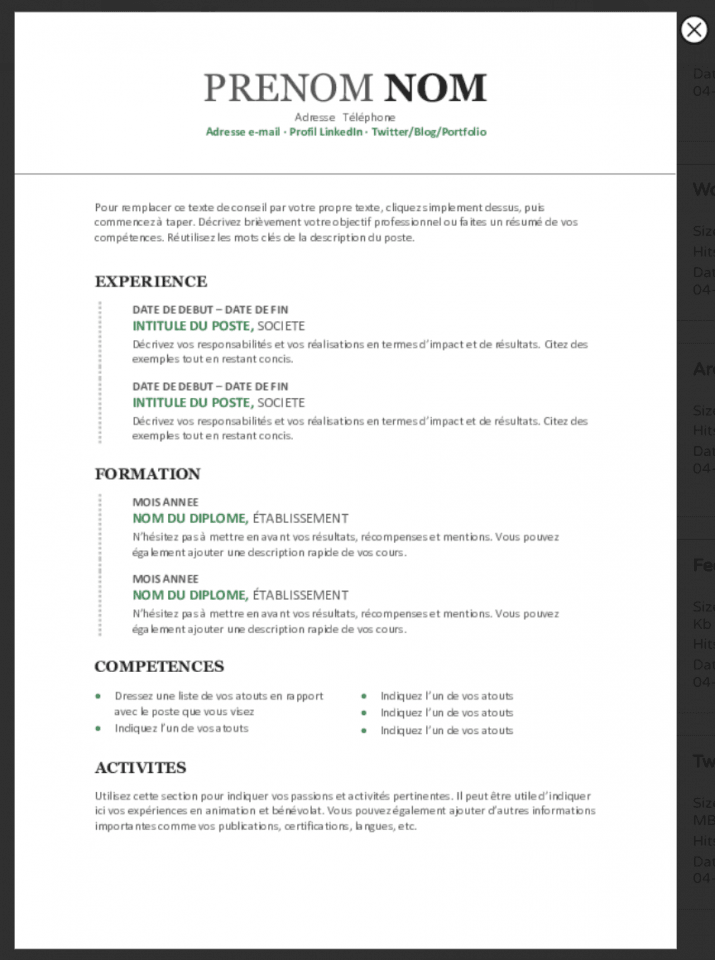
Φοβερό! Δεν είναι; Και τι γίνεται με τα αρχεία που δεν μπορούν να εξυπηρετηθούν από τον διακομιστή; Θα φαίνονται τόσο φοβερά όσο και άλλα υποστηριζόμενα αρχεία; Η απάντηση είναι ναι! Τα αρχεία θα φαίνονται φοβερά και θα φορτώνουν γρήγορα επίσης χρησιμοποιώντας την προεπισκόπηση της Google, ας το δούμε!
Για να δείξουμε πώς εμφανίζεται, προσθέσαμε ένα αρχείο χωρίς να δημιουργήσουμε την προεπισκόπηση.

Αυτό είναι ένα αρχείο XML όπως μπορείτε να δείτε και εμφανίζεται τόσο φοβερά όσο και οποιοδήποτε άλλο αρχείο με την προεπισκόπηση ήδη δημιουργημένη μια φοβερή Εναλλακτική!
Καλούμε όλους τους διαχειριστές ιστοσελίδων!
Βελτιώστε τους ιστότοπους των πελατών σας με το Dropfiles. Μεταφορτώστε, κατηγοριοποιήστε και μοιραστείτε αρχεία εύκολα, προσφέροντας στους πελάτες σας έναν φιλικό και αποτελεσματικό τρόπο διαχείρισης των εγγράφων τους.
Αναβαθμίστε τις υπηρεσίες σας στο σχεδιασμό ιστοσελίδων σήμερα!
Ξεκινήστε να εξυπηρετείτε τα αρχεία σας με φοβερές προεπισκοπήσεις
Όπως μπορείτε να δείτε, αυτό είναι ένα φοβερό εργαλείο και η προεπισκόπηση είναι μόνο ένα από τα χαρακτηριστικά που Dropfiles προσφέρει, θα μπορείτε να χρησιμοποιήσετε υπηρεσίες cloud όπως Google Drive και Dropbox για να εξυπηρετήσετε τα αρχεία απευθείας από το cloud και να εξοικονομήσετε χώρο αποθήκευσης φιλοξενίας, οπότε τι περιμένετε; Πηγαίνετε εδώ και αποκτήστε το δικό σας αντίγραφο!
Όταν εγγραφείτε στο blog, θα σας στείλουμε ένα e-mail όταν υπάρχουν νέες ενημερώσεις στον ιστότοπο, ώστε να μην τις χάσετε.




Σχόλια