 Προϊόντα WordPress
 Προϊόντα Joomla
 Υποστήριξη
 Νέα
Νέα Σύνδεση
Πώς να διορθώσετε τις προτεινόμενες εικόνες που εμφανίζονται δύο φορές στις αναρτήσεις του WordPress

Το να βλέπετε την προβαλλόμενη εικόνα σας να εμφανίζεται δύο φορές σε μια ανάρτηση WordPress μπορεί να είναι απογοητευτικό. Καταστρέφει τη διάταξη σας και κάνει την ιστοσελίδα σας να φαίνεται μη επαγγελματική, ειδικά αν στοχεύετε σε ένα καθαρό, καλά δομημένο σχέδιο.
Τα καλά νέα είναι ότι αυτό το ζήτημα είναι πολύ συνηθισμένο και εύκολο να επιλυθεί. Σε αυτόν τον οδηγό, θα εξηγήσουμε γιατί η εικόνα που προβάλλεται μπορεί να εμφανίζεται δύο φορές και θα σας καθοδηγήσουμε σε απλά βήματα για να το επιλύσετε, είτε χρησιμοποιείτε τον κλασικό επεξεργαστή, τον επεξεργαστή μπλοκ είτε τον επεξεργαστή πλήρους ιστότοπου (FSE).
Πίνακας περιεχομένων
Γιατί εμφανίζεται η επιλεγμένη εικόνα δύο φορές στο WordPress;
Οι διπλές εικόνες προβολής είναι ένα κοινό ζήτημα για τους χρήστες του WordPress, ιδιαίτερα για τους αρχάριους. Με την πρώτη ματιά, η εμφάνιση της ίδιας εικόνας δύο φορές σε μια ανάρτηση μπορεί να είναι μπερδεμένη. Ωστόσο, συνήθως συμβαίνει λόγω ενός απλού λάθους ή παρεξήγησης του τρόπου με τον οποίο το WordPress χειρίζεται τις εικόνες προβολής.
Το θέμα σας ελέγχει τις επιλεγμένες εικόνες, αλλά πολλοί χρήστες εν αγνοία τους προσθέτουν την ίδια εικόνα μέσα στο περιεχόμενο της δημοσίευσης, προκαλώντας την εμφάνισή της δύο φορές. Η κατανόηση της ρίζας του προβλήματος είναι το πρώτο βήμα για να το επιδιορθώσετε σωστά.
Εισάγατε την εικόνα χειροκίνητα μέσα στην ανάρτηση
Ένας από τους πιο συχνούς λόγους για τους οποίους η εικόνα σας εμφανίζεται δύο φορές είναι ότι εισήχθη χειροκίνητα μέσα στο πρόγραμμα επεξεργασίας περιεχομένου. Κατά τη δημιουργία ή την επεξεργασία μιας ανάρτησης, ορισμένοι χρήστες ανεβάζουν την ίδια εικόνα στο σώμα του άρθρου, πιστεύοντας ότι δεν θα εμφανιστεί διαφορετικά. Αυτό είναι ιδιαίτερα συνηθισμένο για αρχάριους που δεν βλέπουν αμέσως την προβαλλόμενη εικόνα να εμφανίζεται στην προβολή επεξεργαστή.
Ωστόσο, τα περισσότερα θέματα WordPress τραβούν και εμφανίζουν αυτόματα την επιλεγμένη εικόνα στην κορυφή της ανάρτησής σας ή στις σελίδες αρχειοθέτησης. Εάν εισαγάγετε την εικόνα χειροκίνητα στην περιοχή περιεχομένου, θα εμφανιστεί ξανά. Για να το αποφύγετε αυτό, να ορίζετε πάντα την επιλεγμένη εικόνα μέσω του καθορισμένου πλαισίου "Επιλεγμένη εικόνα" στον επεξεργαστή, αντί να την ανεβάζετε μέσα στο περιεχόμενο.
Το θέμα του WordPress εμφανίζει την επιλεγμένη εικόνα αυτόματα
Το θέμα του WordPress σας παίζει μεγάλο ρόλο στο πώς εμφανίζονται οι εικόνες προβολής. Πολλά θέματα έχουν σχεδιαστεί για να εμφανίζουν την εικόνα προβολής σε συγκεκριμένες τοποθεσίες, όπως πάνω από τον τίτλο της ανάρτησης, στην αρχή του άρθρου ή στην αρχική σελίδα και στις λίστες αρχείων. Αυτό γίνεται αυτόματα με βάση τα αρχεία προτύπου του θέματος.
Εάν δεν γνωρίζετε ότι το θέμα σας ήδη εμφανίζει την επιλεγμένη εικόνα και προσθέσετε την ίδια εικόνα χειροκίνητα μέσα στην ανάρτησή σας, θα τη δείτε δύο φορές. Για να το αποφύγετε αυτό, ελέγξτε την τεκμηρίωση ή τις ρυθμίσεις του θέματος σας για να κατανοήσετε πώς χειρίζεται τις επιλεγμένες εικόνες από προεπιλογή. Ορισμένα θέματα παρέχουν ακόμη και επιλογές για απενεργοποίηση της εμφάνισης επιλεγμένων εικόνων σε μεμονωμένες αναρτήσεις ή σε παγκόσμιο επίπεδο.
Πείτε αντίο στη μπερδεμένη βιβλιοθήκη πολυμέσων.
WP Media Folder σας επιτρέπει να κατηγοριοποιήσετε αρχεία, να συγχρονίσετε φακέλους με αποθήκευση στο σύννεφο, να δημιουργήσετε εκπληκτικές γκαλερί και ακόμη να αντικαταστήσετε εικόνες χωρίς να σπάσετε συνδέσμους.
Βελτιστοποιήστε τη ροή εργασίας πολυμέσων σας σήμερα
Πώς να διορθώσετε τις εικόνες προβολής που εμφανίζονται δύο φορές στο WordPress

Τώρα που γνωρίζετε τι προκαλεί τις διπλές προτεινόμενες εικόνες στο WordPress, ήρθε η ώρα να τις διορθώσετε για να φαίνονται πιο παρουσιάσιμες και επαγγελματικές. Ανάλογα με το αν προσθέσατε χειροκίνητα την εικόνα μέσα στο περιεχόμενο ή αν αντιγράφηκε λόγω ρυθμίσεων στο Full Site Editor (FSE), υπάρχουν δύο κύριοι τρόποι για να επιλύσετε αυτό το πρόβλημα.
Ακολουθήστε αυτά τα βήματα σύμφωνα με την αιτία που έχετε συναντήσει στον ιστότοπό σας.
Μέθοδος 1: Αφαίρεση Μη Εισαχθείσας Χειροκίνητα Επιλεγμένης Εικόνας από τον Επεξεργαστή Αναρτήσεων
Εάν η εικόνα εμφανίζεται δύο φορές επειδή εισάγατε χειροκίνητα την εικόνα στο περιεχόμενο, η λύση είναι αρκετά εύκολη. Πρώτα, ανοίξτε τη σελίδα επεξεργασίας για την ανάρτηση που αφορά.
Στον επεξεργαστή, βρείτε την ίδια εικόνα με την εικόνα προβολής στο περιεχόμενο. Κάντε κλικ σε αυτήν, στη συνέχεια κάντε κλικ στο εικονίδιο με τις τρεις κουκκίδες στη γραμμή εργαλείων της εικόνας. Από το μενού που εμφανίζεται, επιλέξτε την επιλογή 'Διαγραφή'. Μετά από αυτό, κάντε κλικ στο κουμπί 'Ενημέρωση' για να αποθηκεύσετε τις αλλαγές.
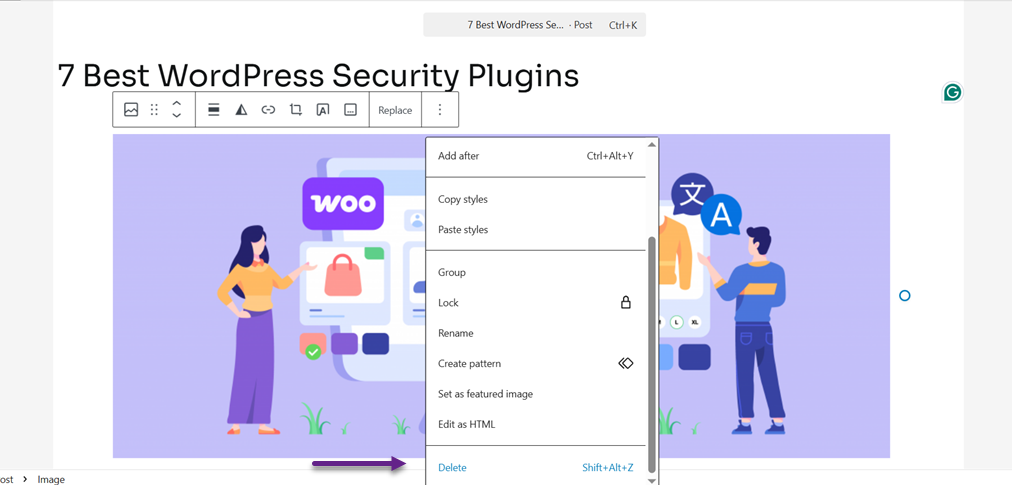
Μετά από αυτό το βήμα, ελέγξτε ξανά την ανάρτησή σας. Σύμφωνα με τις ρυθμίσεις του θέματος, η επιλεγμένη εικόνα θα εμφανίζεται μόνο μία φορά. Εάν η εικόνα εξακολουθεί να εμφανίζεται δύο φορές, προχωρήστε στην επόμενη μέθοδο.
Μέθοδος 2: Διόρθωση Διπλής Επιλεγμένης Εικόνας Χρησιμοποιώντας τον Πλήρη Επεξεργαστή Ιστοσελίδας (FSE)
Για όσους από εσάς χρησιμοποιείτε σύγχρονα θέματα με υποστήριξη Full Site Editor (FSE), υπάρχει πιθανότητα διπλότυπης εμφάνισης λόγω ενός πρόσθετου μπλοκ προτεινόμενης εικόνας στο πρότυπο. Το Full Site Editor σας επιτρέπει να προσαρμόσετε τη διάταξη του ιστότοπού σας απευθείας από τον επεξεργαστή μπλοκ.
Μεταβείτε στη Εμφάνιση > Επεξεργαστής στον πίνακα ελέγχου του WordPress για να διορθώσετε αυτό το πρόβλημα. Μέσα στον επεξεργαστή, μεταβείτε στην ενότητα Σελίδες ή Πρότυπα και, στη συνέχεια, ανοίξτε το πρότυπο ή τη σελίδα όπου εμφανίζεται δύο φορές η εικόνα που εμφανίζεται.
Στη συνέχεια, κάντε κλικ στην περιοχή όπου εμφανίζεται η διπλή εικόνα. Βεβαιωθείτε ότι έχετε επιλέξει το μπλοκ της επιλεγμένης εικόνας που δεν θα έπρεπε να βρίσκεται εκεί.
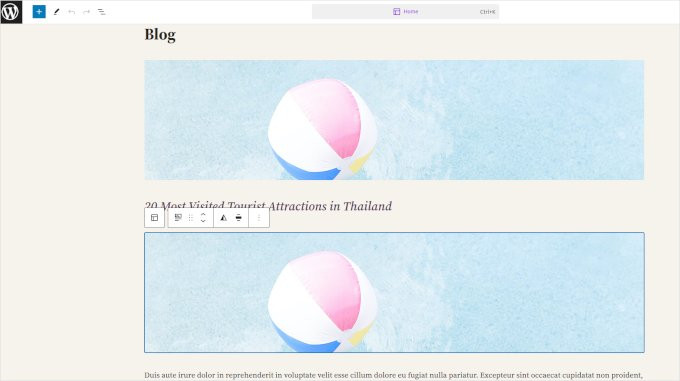
Μόλις επιλεγεί το μπλοκ, κάντε κλικ στο εικονίδιο με τις τρεις κουκκίδες στη γραμμή εργαλείων του και επιλέξτε την επιλογή 'Διαγραφή'.
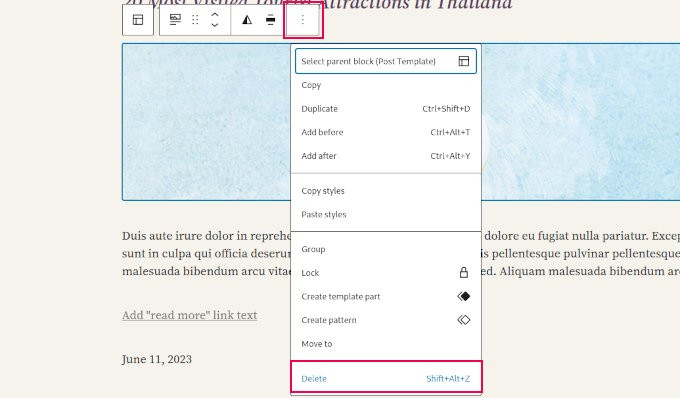
Τέλος, αποθηκεύστε τις αλλαγές που έχετε κάνει. Σύμφωνα με τις σωστές ρυθμίσεις στο πρότυπο, η επιλεγμένη εικόνα θα εμφανίζεται μόνο μία φορά.
Πρόσθετες συμβουλές για την αποφυγή διπλών επιλεγμένων εικόνων

Μόλις επιλύσετε το ζήτημα της διπλής εμφάνισης της εικόνας προβολής, είναι σημαντικό να το αποτρέψετε από το να συμβεί ξανά. Μερικά απλά βήματα μπορούν να σας βοηθήσουν να διατηρήσετε τον ιστότοπό σας συνεπή και να αποφύγετε παρόμοια λάθη, είτε δημιουργείτε νέες αναρτήσεις είτε αναδιατάσσετε το σχεδιασμό σας χρησιμοποιώντας ένα πρόγραμμα επεξεργασίας ή κατασκευαστή σελίδων.
Εδώ είναι μερικές πρόσθετες συμβουλές που μπορείτε να εφαρμόσετε για να διατηρήσετε την εικόνα σας από το να εμφανίζεται δύο φορές στο WordPress.
Ελέγξτε τις Ρυθμίσεις του Θέματος Σας
Ορισμένα σύγχρονα θέματα WordPress παρέχουν ρυθμίσεις για τον έλεγχο της εμφάνισης των επιλεγμένων εικόνων. Ελέγξτε την ενότητα Customizer ή Theme Options, συνήθως υπάρχει μια επιλογή για εμφάνιση ή απόκρυψη της επιλεγμένης εικόνας σε συγκεκριμένες σελίδες, όπως σελίδες blog, μεμονωμένες αναρτήσεις ή αρχεία.
Εάν θέλετε να ελέγξετε πλήρως την εμφάνιση της εικόνας, βεβαιωθείτε ότι αυτή η ρύθμιση είναι κατάλληλη. Η απενεργοποίηση της αυτόματης λειτουργίας του θέματος σας επιτρέπει να επιλέξετε πότε και πού θα εμφανίζεται η επιλεγμένη εικόνα χωρίς να ανησυχείτε για το ότι θα εμφανίζεται δύο φορές.
Αποφύγετε τη Χειροκίνητη Προσθήκη της Ίδιας Εικόνας στο Περιεχόμενο της Ανάρτησης
Μην προσθέτετε χειροκίνητα την ίδια εικόνα στο περιεχόμενο εκτός εάν υπάρχει ειδική ανάγκη. Αντίθετα, χρησιμοποιήστε τη λειτουργία 'Εικόνα που προβάλλεται' που είναι ήδη διαθέσιμη στον επεξεργαστή για να καθορίσετε την κύρια εικόνα κάθε ανάρτησης.
Όταν προσθέτετε μια εικόνα ανάρτησης ιστολογίου στο περιεχόμενό σας, εξετάστε αν έχει επιλεγεί ως προτεινόμενη εικόνα. Με αυτόν τον τρόπο, μπορείτε να αποτρέψετε την αντιγραφή εικόνων σε μεμονωμένες σελίδες αναρτήσεων ή σελίδες αρχειοθέτησης ιστολογίου.
Χρησιμοποιήστε ένα Πρόσθετο Διαχείρισης Μέσων
Η οργάνωση των αρχείων εικόνας με τακτοποίηση μπορεί να αποτρέψει λάθη, συμπεριλαμβανομένης της ασυνείδητης χρήσης της ίδιας εικόνας όπου δεν είναι απαραίτητο. Μια αποτελεσματική λύση είναι η χρήση ενός πρόσθετου όπως το WP Media Folder για να οργανώσετε τα αρχεία πολυμέσων στο WordPress.
WP Media Folder σας επιτρέπει να δημιουργήσετε προσαρμοσμένους φακέλους, να κατηγοριοποιήσετε εικόνες, συμπεριλαμβανομένων των εικόνων, καθιστώντας ευκολότερη τον έλεγχο της χρήσης τους. Με μια καλά οργανωμένη δομή πολυμέσων, μπορείτε γρήγορα να δείτε ποιες εικόνες έχουν χρησιμοποιηθεί ως εικόνες, ελαχιστοποιώντας τον κίνδυνο εμφάνισης εικόνων δύο φορές ή περιττής επαναχρησιμοποίησης.
Καλούμε όλους τους διαχειριστές ιστοσελίδων!
Εξοικονομήστε χρόνο και αυξήστε την παραγωγικότητα με το WP Media Folder. Οργανώστε τα αρχεία πολυμέσων των πελατών σας με ευκολία, δημιουργήστε προσαρμοσμένες συλλογές και παρέχετε μια απρόσκοπτη εμπειρία χρήστη.
Αναβαθμίστε τα έργα της ιστοσελίδας σας τώρα!
Συμπέρασμα
Η εμφάνιση της επιλεγμένης εικόνας σας δύο φορές στο WordPress μπορεί να είναι αποσπαστική και να κάνει τον ιστότοπό σας να φαίνεται λιγότερο επαγγελματικός. Ωστόσο, αυτό το πρόβλημα συνήθως προκαλείται από απλά λάθη, όπως η μη αυτόματη προσθήκη εικόνων στο περιεχόμενο ή οι ρυθμίσεις του θέματος που δεν έχουν προσαρμοστεί. Ακολουθώντας τα σωστά βήματα, μπορείτε να διασφαλίσετε ότι οι αναρτήσεις σας παραμένουν καθαρές και τακτοποιημένες.
Επιπλέον, μπορείτε να χρησιμοποιήσετε πρόσθετα όπως το WP Media Folder για να διευκολύνετε τη διαχείριση εικόνων, συμπεριλαμβανομένων των προτεινόμενων εικόνων. Αυτό το πρόσθετο σας βοηθά να οργανώσετε τα αρχεία πολυμέσων σας με πιο δομημένο τρόπο, ελαχιστοποιώντας τον κίνδυνο σφαλμάτων όπως η διπλότυπη εμφάνιση εικόνων. Χρησιμοποιήστε το WP Media Folder για πιο αποτελεσματική και οργανωμένη διαχείριση πολυμέσων στον ιστότοπό σας στο WordPress.
Όταν εγγραφείτε στο blog, θα σας στείλουμε ένα e-mail όταν υπάρχουν νέες ενημερώσεις στον ιστότοπο, ώστε να μην τις χάσετε.



